Googleカレンダーの空き時間を一括で抽出するツールの紹介【無料DL利用可能】
sanane SANANEBLOG
本記事では、BlackJumboDogを使用してローカル環境にメールサーバーを構築し、Thunderbirdでメールの送受信ができるようになるまでの手順を解説します。検証用として簡易的なメール送受信環境を作成する際に利用ください。

本記事では、同一PC内でメールの送受信を完結させる構成を解説します。LAN内の他PCからアクセスする場合は、FWやACLの設定を適宜調整してください。
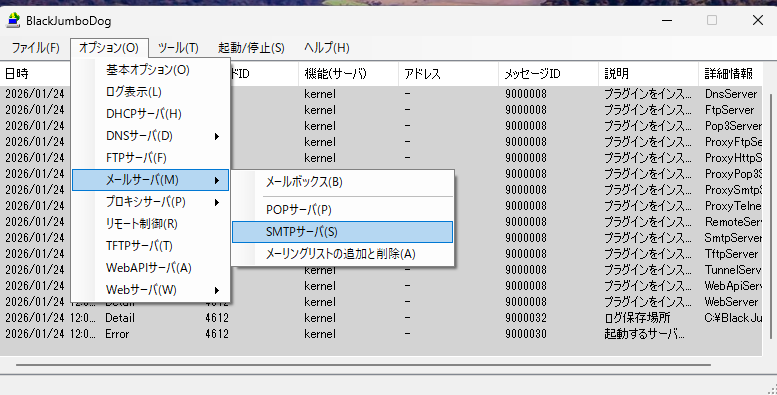
BlackJumboDogを起動し、メニューバーから「オプション」→「メールサーバー」→「SMTPサーバー」を選択します。
「基本設定」タブで以下の項目を確認・設定します。
25example.com)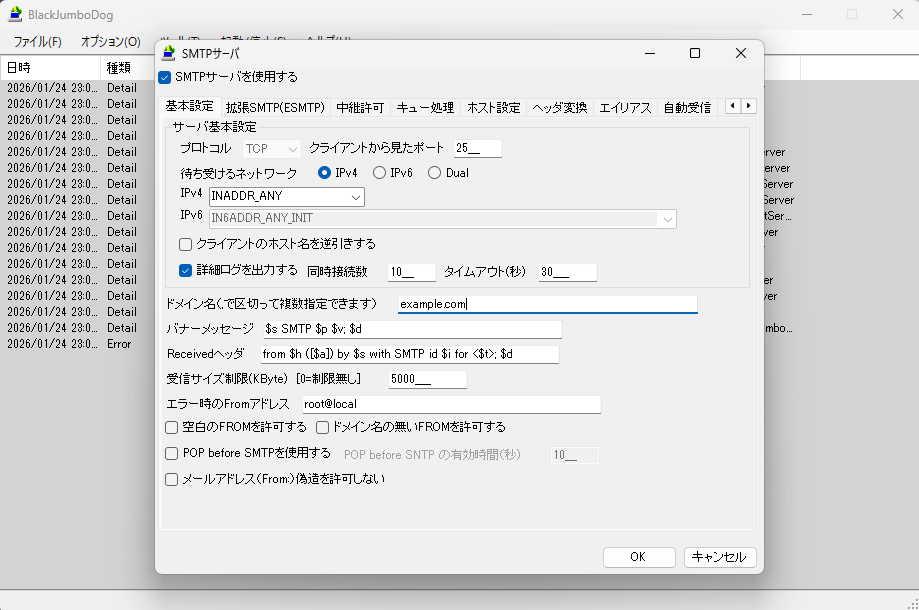
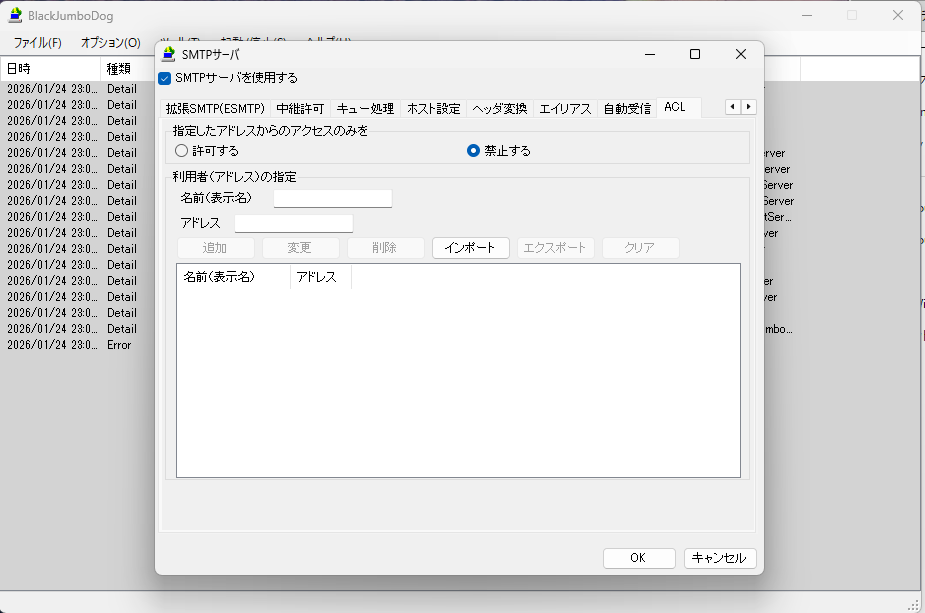
「ACL」タブを開き、以下のように設定します。
この設定により、許可リストに登録されていないアドレスからのアクセスを拒否します。
「中継許可」タブを開き、ローカルホストからの中継を許可します。
127.0.0.1 を入力127.0.0.1 が追加されたことを確認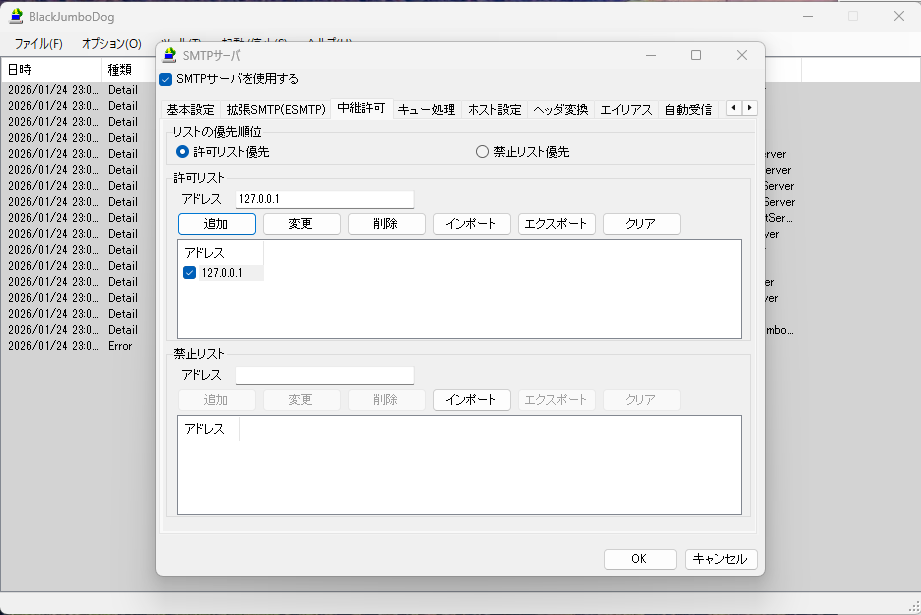
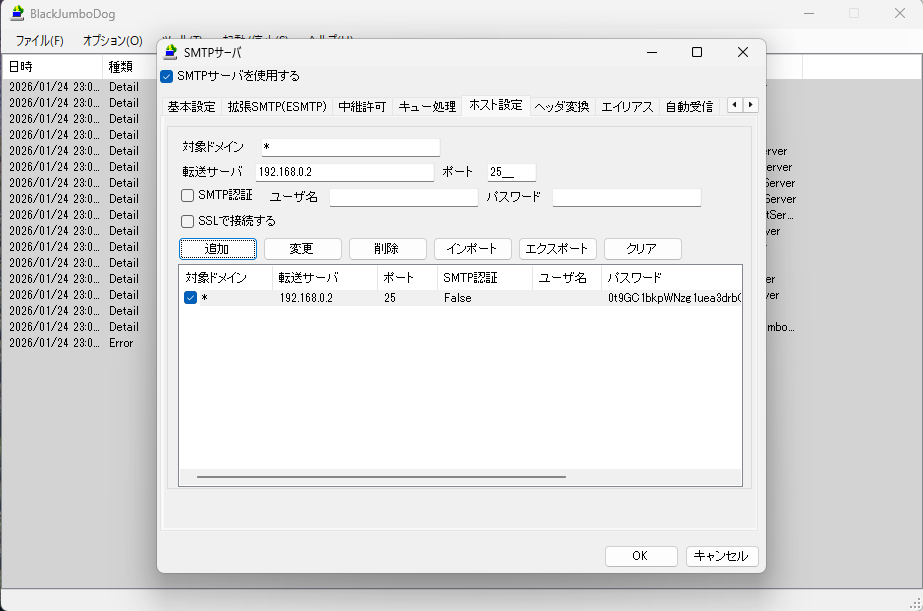
「ホスト設定」タブを開き、メールの転送先を設定します。
| 項目 | 設定値 |
|---|---|
| 対象ドメイン | *(すべてのドメイン) |
| 転送サーバ | 転送先のIPアドレス(例: 192.168.0.2) |
| ポート | 25 |
| SMTP認証 | 必要に応じてチェック |
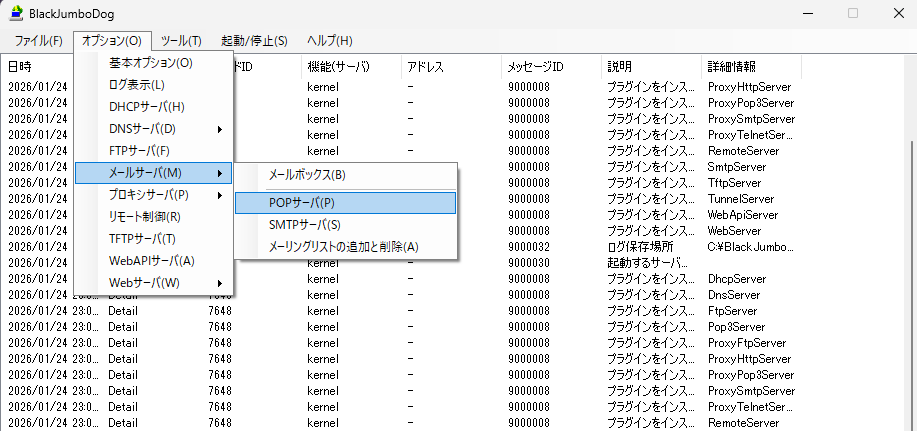
メニューバーから「オプション」→「メールサーバー」→「POPサーバー」を選択します。
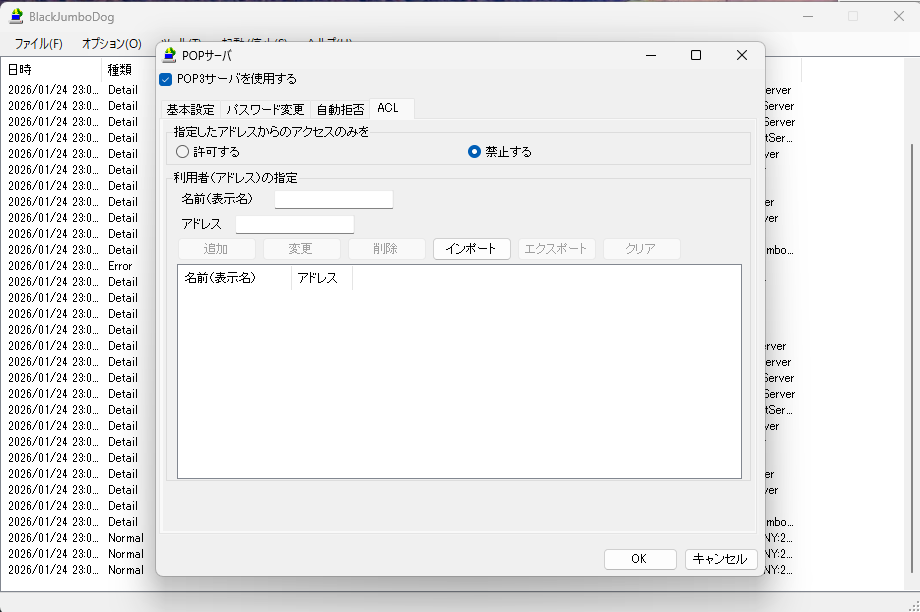
「ACL」タブを開き、以下のように設定します。
メニューバーから「オプション」→「メールサーバー」→「メールボックス」を選択します。
「利用者」タブで、メールを受信するユーザーを作成します。
user)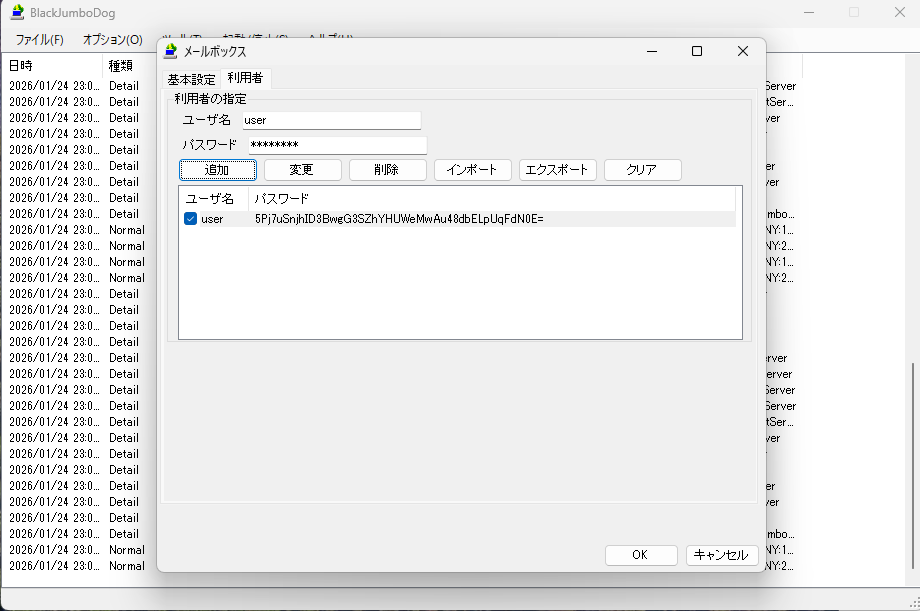
「OK」をクリックして設定を保存します。
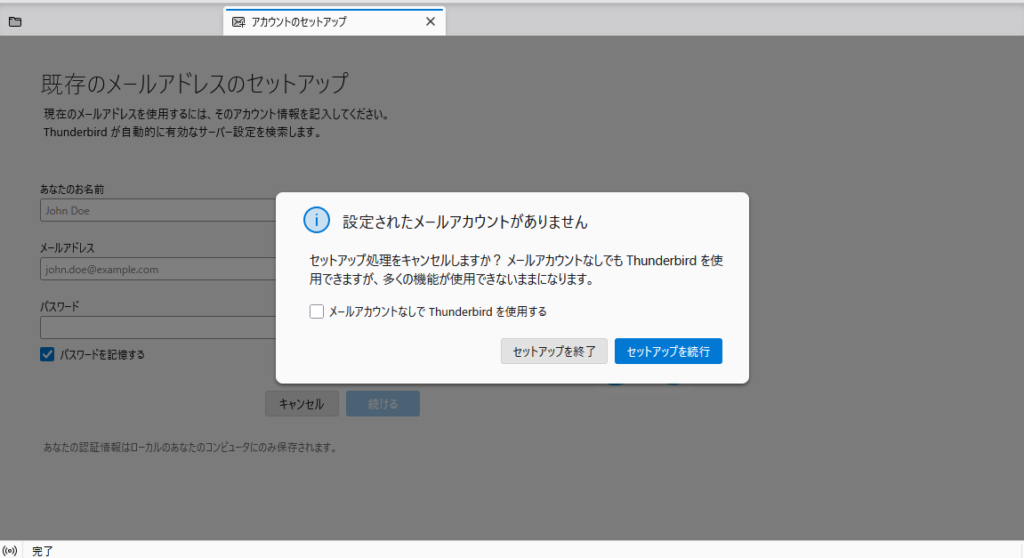
Thunderbirdを起動します。初回起動時は「既存のメールアドレスのセットアップ」画面が表示されます。
この時点での初期設定画面は[キャンセル]→[セットアップを終了]します。
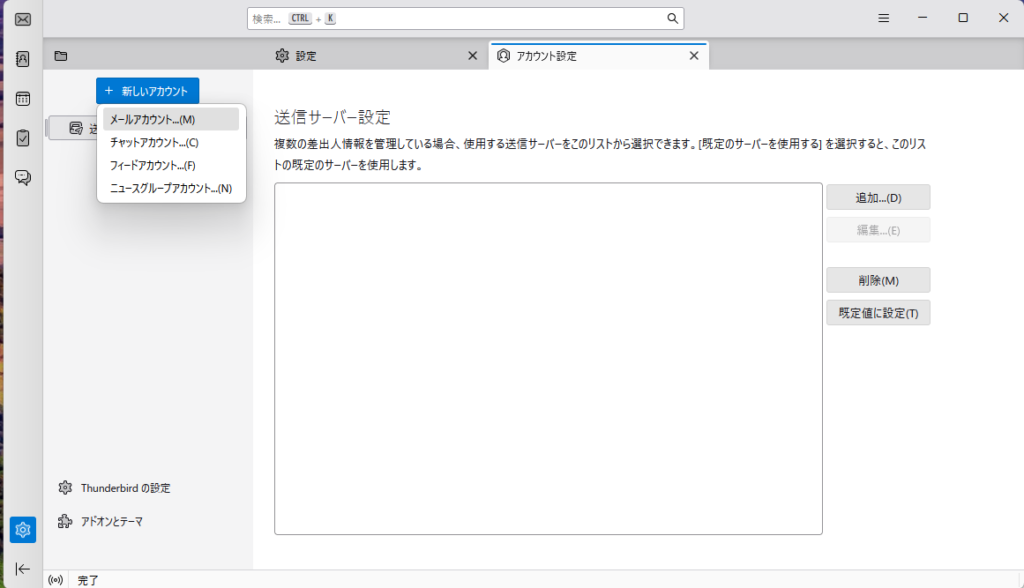
左の設定アイコンをクリックし、左側メニューの「新しいアカウント」→「メールアカウント」を選択します。
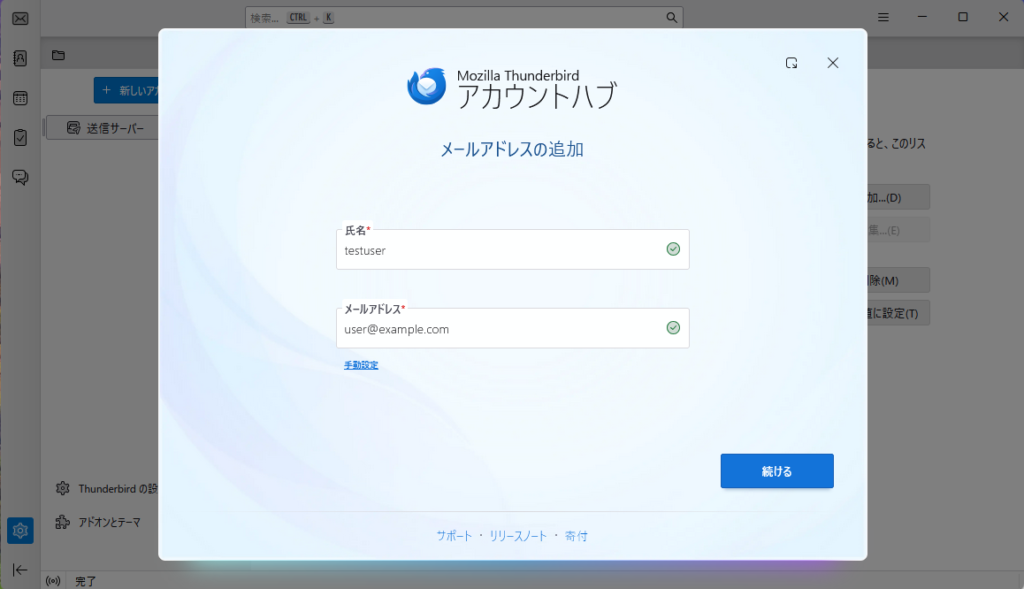
「アカウントハブ」画面で以下の情報を入力します。
| 項目 | 入力例 |
|---|---|
| 氏名 | testuser(任意の値、メールの表示名) |
| メールアドレス | user@example.com(設定したユーザ+ドメイン) |
「続ける」をクリックします。
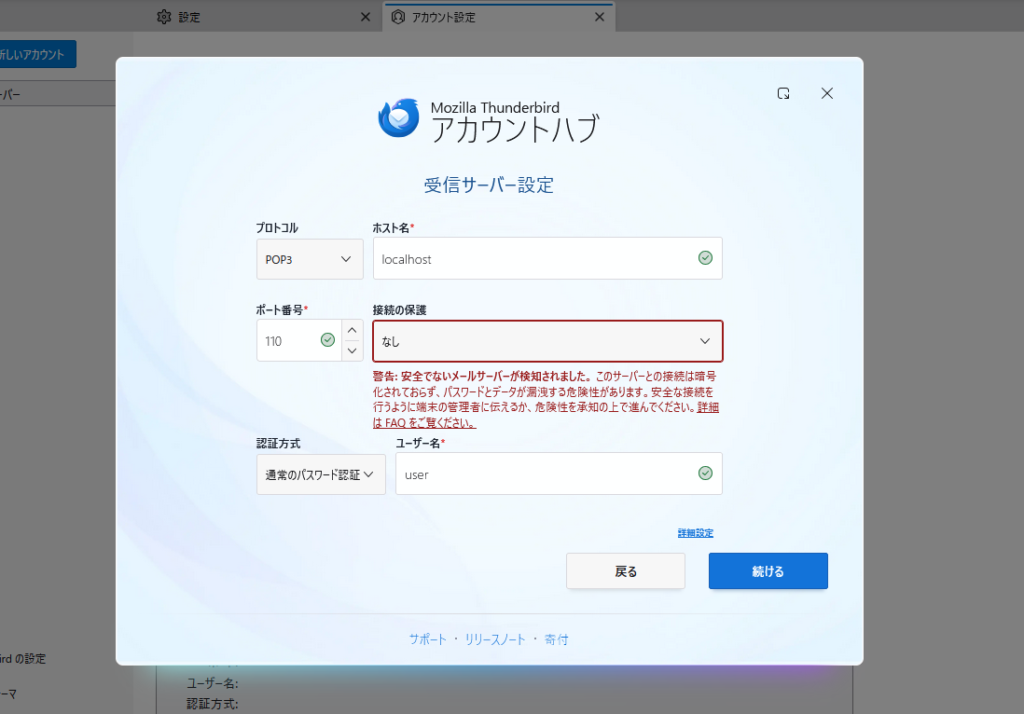
「受信サーバー設定」画面で以下のように設定します。
| 項目 | 設定値 |
|---|---|
| プロトコル | POP3 |
| ホスト名 | localhost |
| ポート番号 | 110 |
| 接続の保護 | なし |
| 認証方式 | 通常のパスワード認証 |
| ユーザー名 | user(設定したユーザ名、ドメイン部分は削除) |
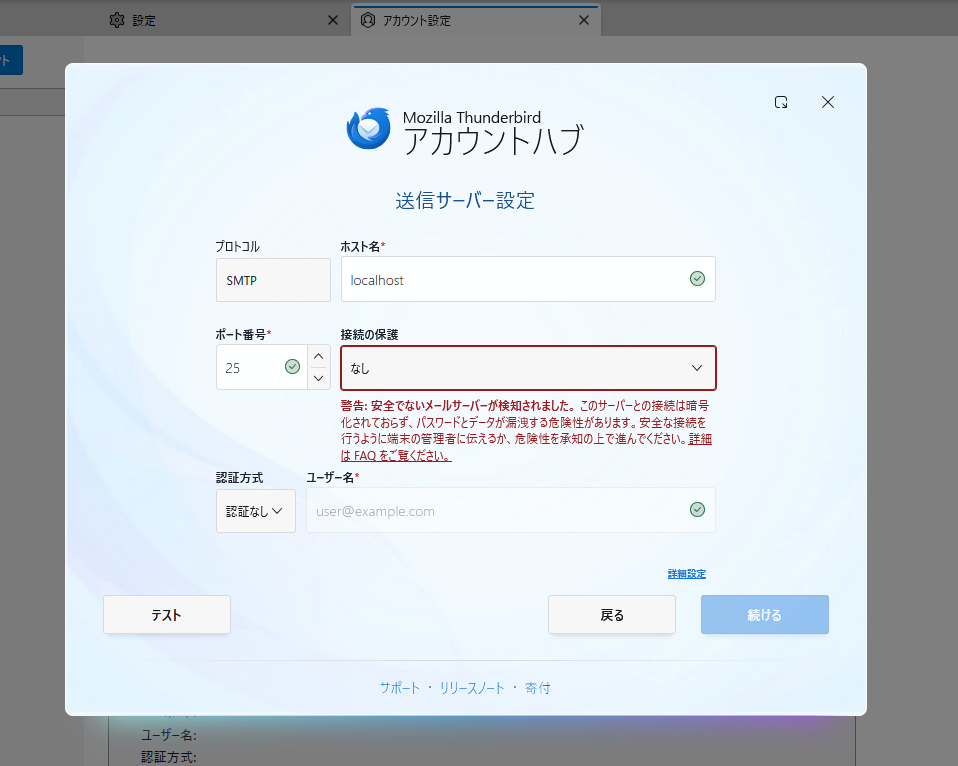
「送信サーバー設定」画面で以下のように設定します。
| 項目 | 設定値 |
|---|---|
| プロトコル | SMTP |
| ホスト名 | localhost |
| ポート番号 | 25 |
| 接続の保護 | なし |
| 認証方式 | 認証なし |
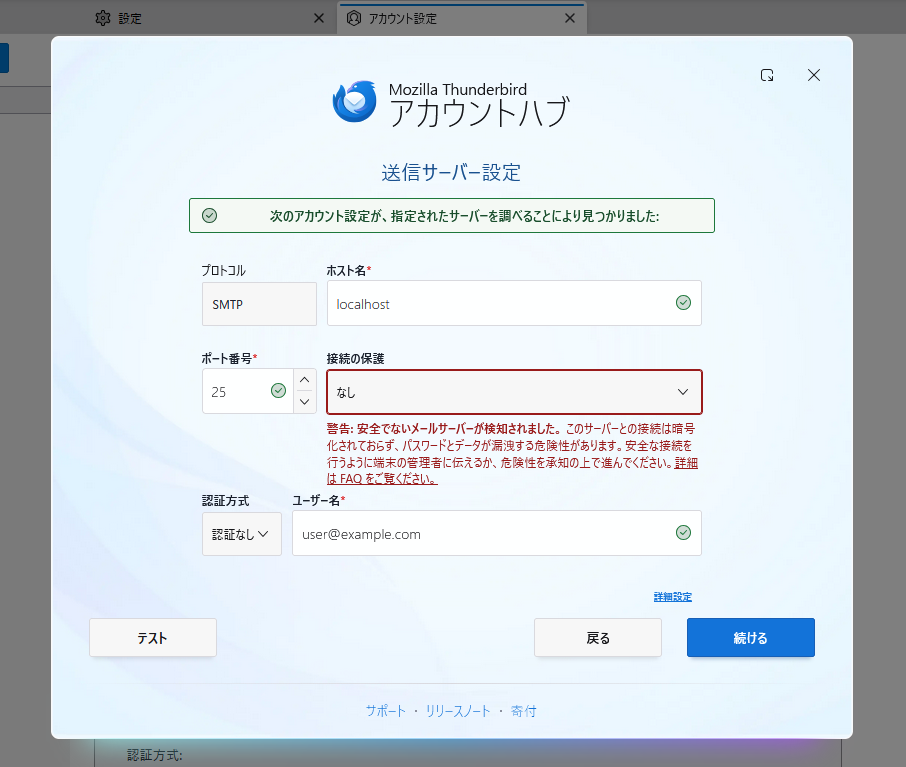
「テスト」をクリックすると、アカウントが見つかったメッセージが表示されます。
「続ける」をクリックします。
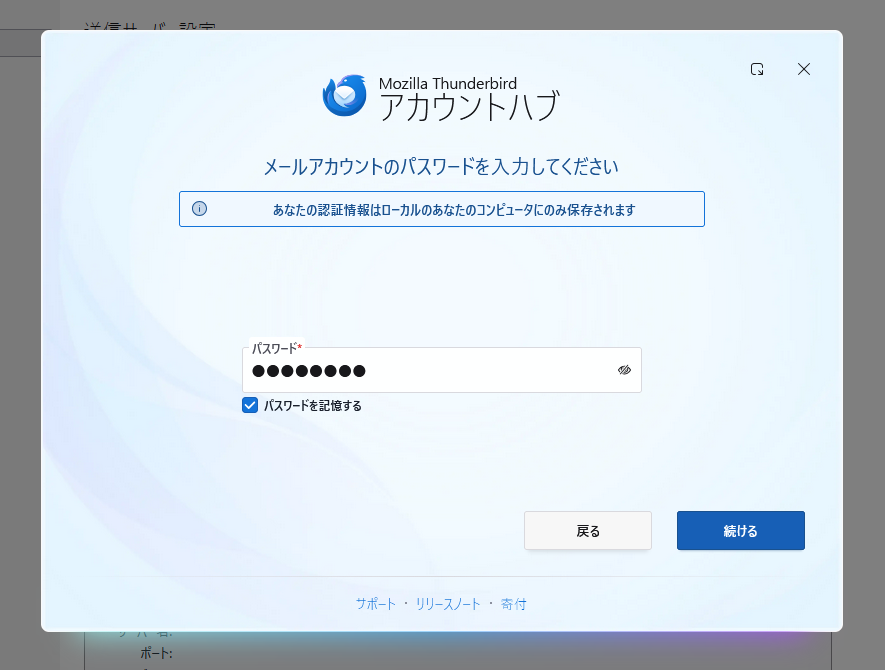
「メールアカウントのパスワードを入力してください」画面が表示されます。
BlackJumboDogで設定したユーザーのパスワードを入力し、「パスワードを記憶する」にチェックを入れて「続ける」をクリックします。
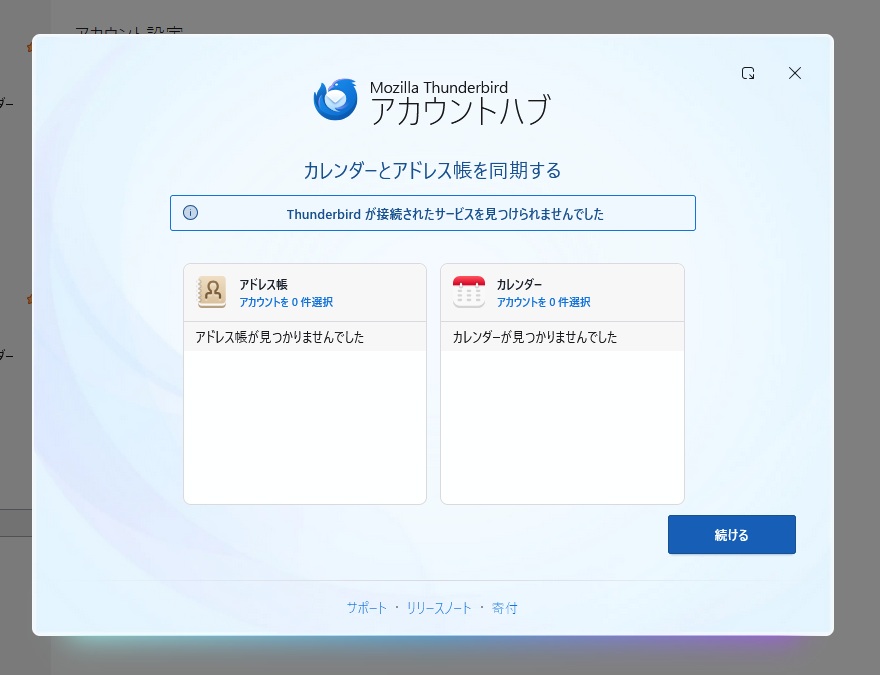
「カレンダーとアドレス帳を同期する」画面が表示されます。
ローカルメールサーバーではこれらのサービスは利用できないため、「続ける」をクリックしてスキップします。
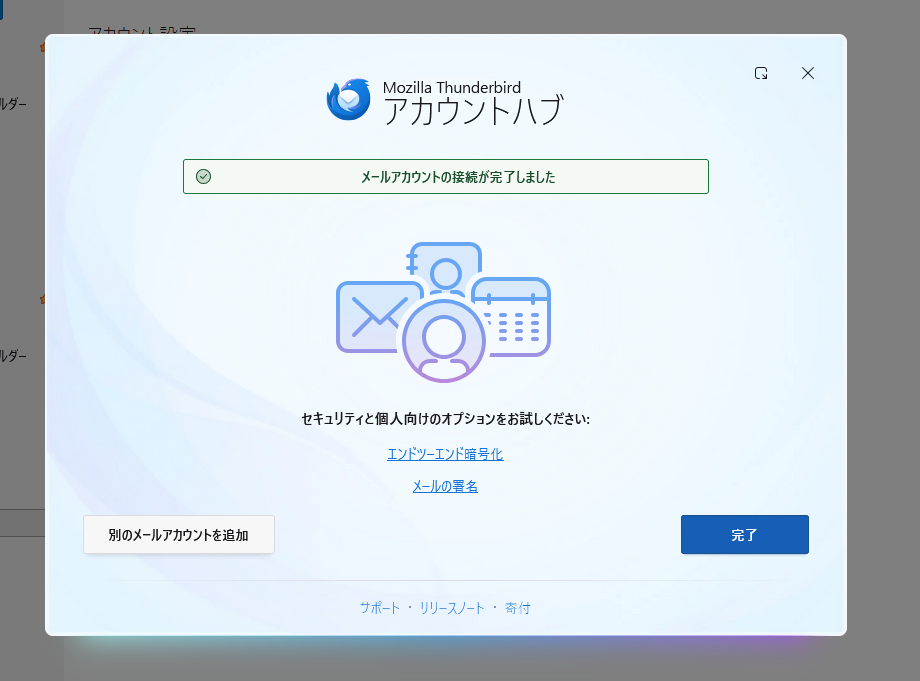
「メールアカウントの接続が完了しました」と表示されれば設定完了です。
「完了」をクリックしてウィザードを閉じます。
設定が完了したら、必要に応じてもう一方のメールサーバも構築の上、以下の手順で動作確認を行います。
user@example.com)を入力メールが届かない場合は、BlackJumboDogのログ画面でエラーメッセージを確認してください。Windows Defender FirewallやACL、中継許可の設定が原因であることが多いです。
本記事では、BlackJumboDogを使用したローカルメールサーバーの構築と、Thunderbirdでのアカウント設定手順を解説しました。
ローカル環境でメールの送受信テストを行いたい場合に、ぜひ活用してみてください。