【Microsoft 365】試用版アカウントの削除方法
sanane SANANEBLOG

本記事では、Excelシートに大量の青い点線(改ページ線)が表示されてしまったときの消し方を、原因の解説と一緒にスクリーンショット付きで紹介します。ワンクリックで元に戻す手順もあるので、急いで消したい方は目次から該当箇所へ進んでください。
「エクセル 青い点線 消す」「エクセル 改ページ 点線 たくさん」「excel 青い線 消したい」というキーワードで本記事に来られた方は、まず「改ページプレビュー」モードがオンになっていないかを疑ってください。これがほぼ全ケースの原因です。
本記事では、青い点線が出る原因の正体・解除方法・印刷範囲の青線との違い・再発防止策まで網羅して解説します。
一時的な解決方法や、今後表示されなくする方法も交えて説明するので、ぜひ参考にしていただければと思います。
Excelにて、Excelファイルを開くと画像のように1行、もしくは一列ごとに大量の青い点線が入ってしまう。
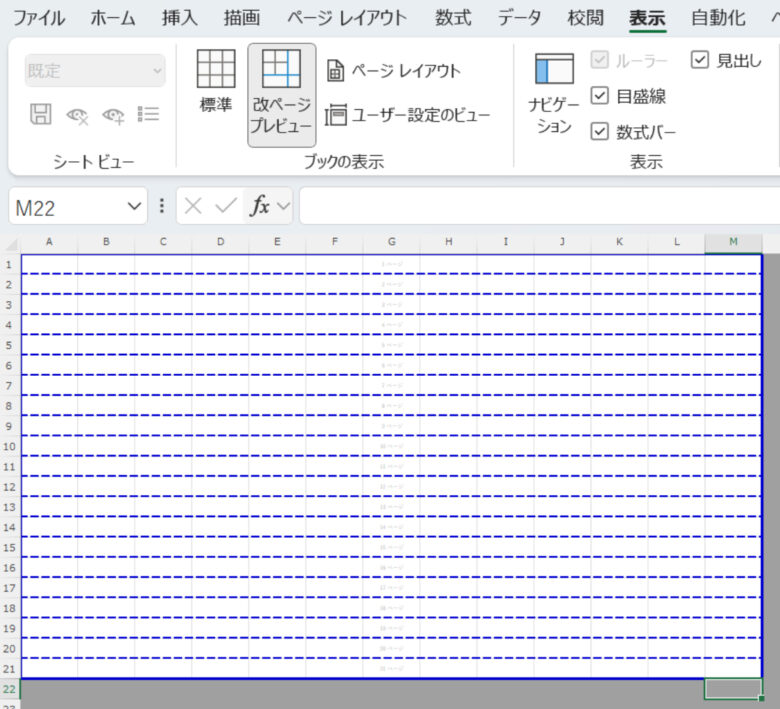

青色の点線は、Excelの「改ページ」の位置を示すために表示されるため、改ページプレビューを解除したり、点線を移動させても解消されません。
原因として、既定として設定されているプリンターが原因でした。
開いているExcelファイルから、[ファイル]>[印刷]を確認。
私の場合、直前で利用していたテプラの機器がプリンターとして緑色のチェックで「既定」として登録されていました。
この印刷設定がExcelの表示がおかしくなっていた原因でした。
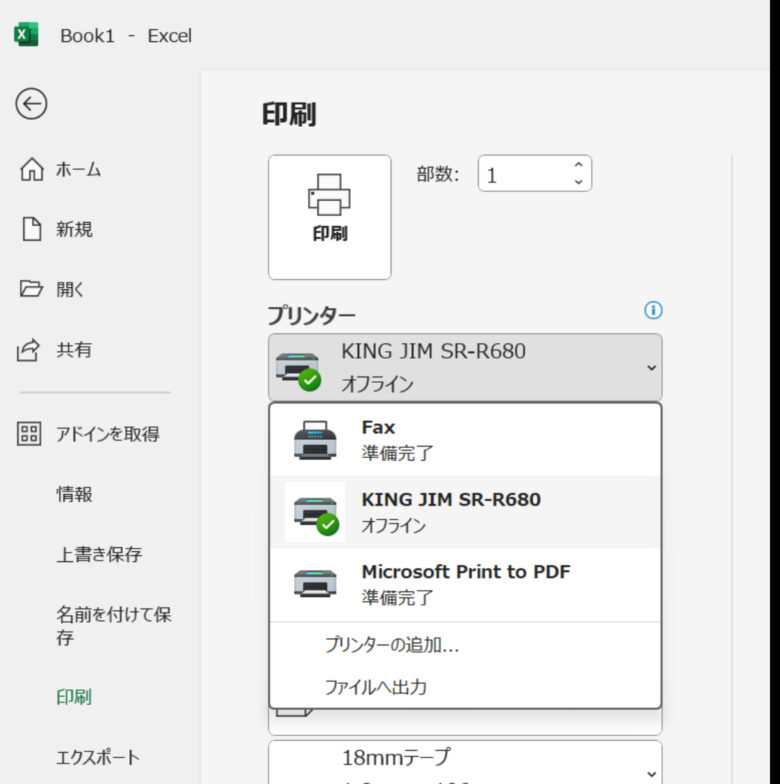
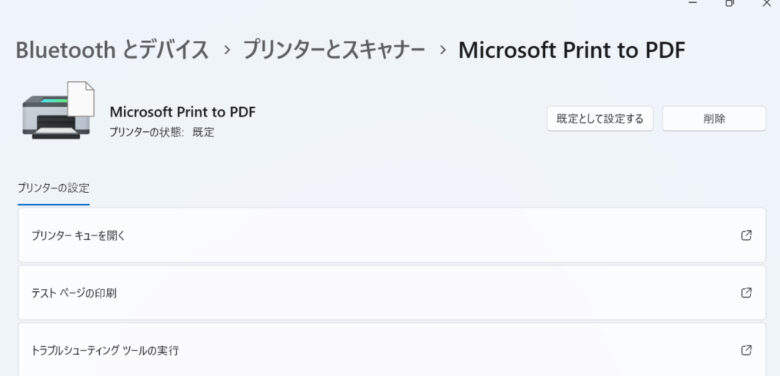
問題を解決するために、[既定]となるプリンターを変更する必要があります。
Windows 11の場合、既定のプリンターを設定するには、以下の操作手順を行ってください。
こうした細かいトラブル対処だけでなく、Excelの実務スキルを基礎からまとめて動画で学びたい方には Udemy の講座がおすすめです。ピボットテーブルやVLOOKUP関数、条件付き書式などを150分で速習できます(セール期間中は大幅割引になることが多いです)。

ちなみに、Web版(ブラウザ版)のExcelで何ができて何ができないかは、こちらの記事にまとめています。