【無料DL可】X(旧Twitter)予約投稿ツールの利用方法【画像複数投稿可能】
sanane SANANEBLOG
子どもや高齢の家族が電車に乗ったとき、「無事に改札を通れたかな」と気になったことはありませんか。有料の見守りサービスを使えば入出場・利用駅・残額まで通知できますが、まずは無料で試してみたいという方もいるでしょう。
この記事では、iPhoneの「ショートカット」アプリだけを使って、SuicaやPASMOで改札をタッチした瞬間にメールやSMSを自動送信する仕組みを無料で作る方法を解説します。

「通知が届けばOK」という用途なら、無料でも十分実用的な仕組みが作れます。
設定前に、この方法でできることとできないことを整理します。
「まもレール(まもれーる)」は、交通系ICの入出場情報を家族に通知できる有料の見守りサービスです。入場・出場の判別、利用駅名、時刻、残額まで正確に通知される点が特長で、厳密な見守り用途に向いています。
一方、この記事で紹介するショートカット方式は、あくまでも「改札をタッチしたこと」の検知と通知のみを担います。通知さえ届けば十分という用途なら、無料でも対応できます。
ショートカットアプリの「オートメーション」機能を使って設定します。iPhoneにプリインストールされているショートカットアプリを使うので、追加インストールは不要です。
ショートカットアプリを開き、下部メニューの「オートメーション」をタップします。「新規オートメーション」または右上の「+」をタップしてください。
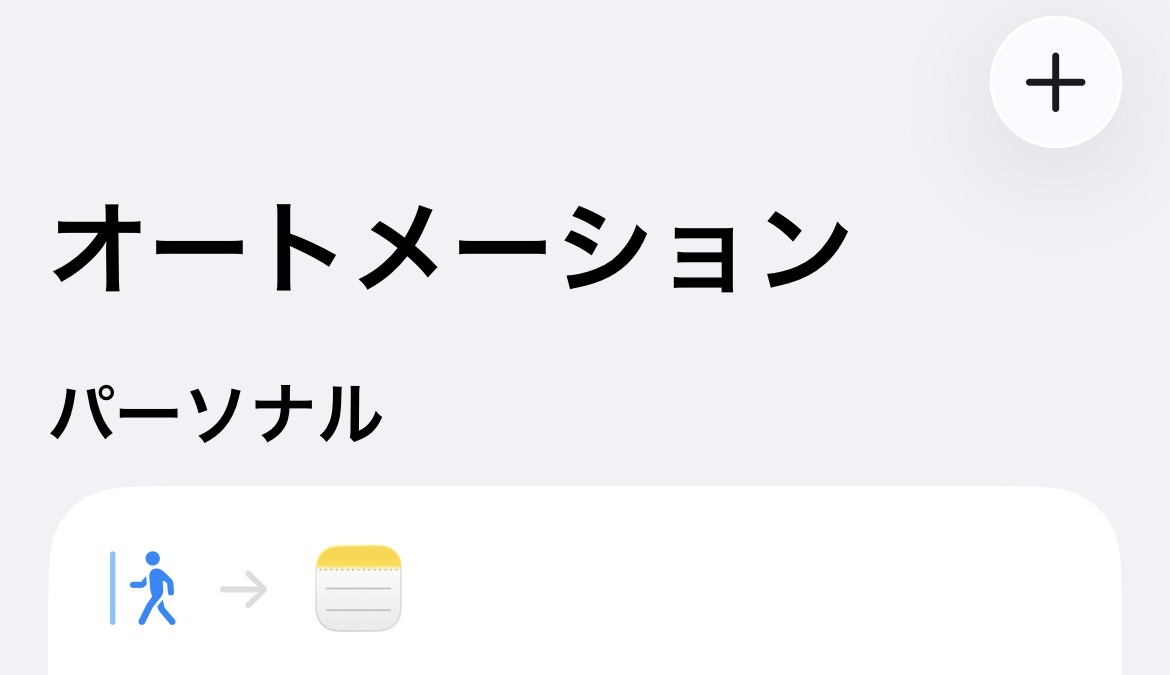
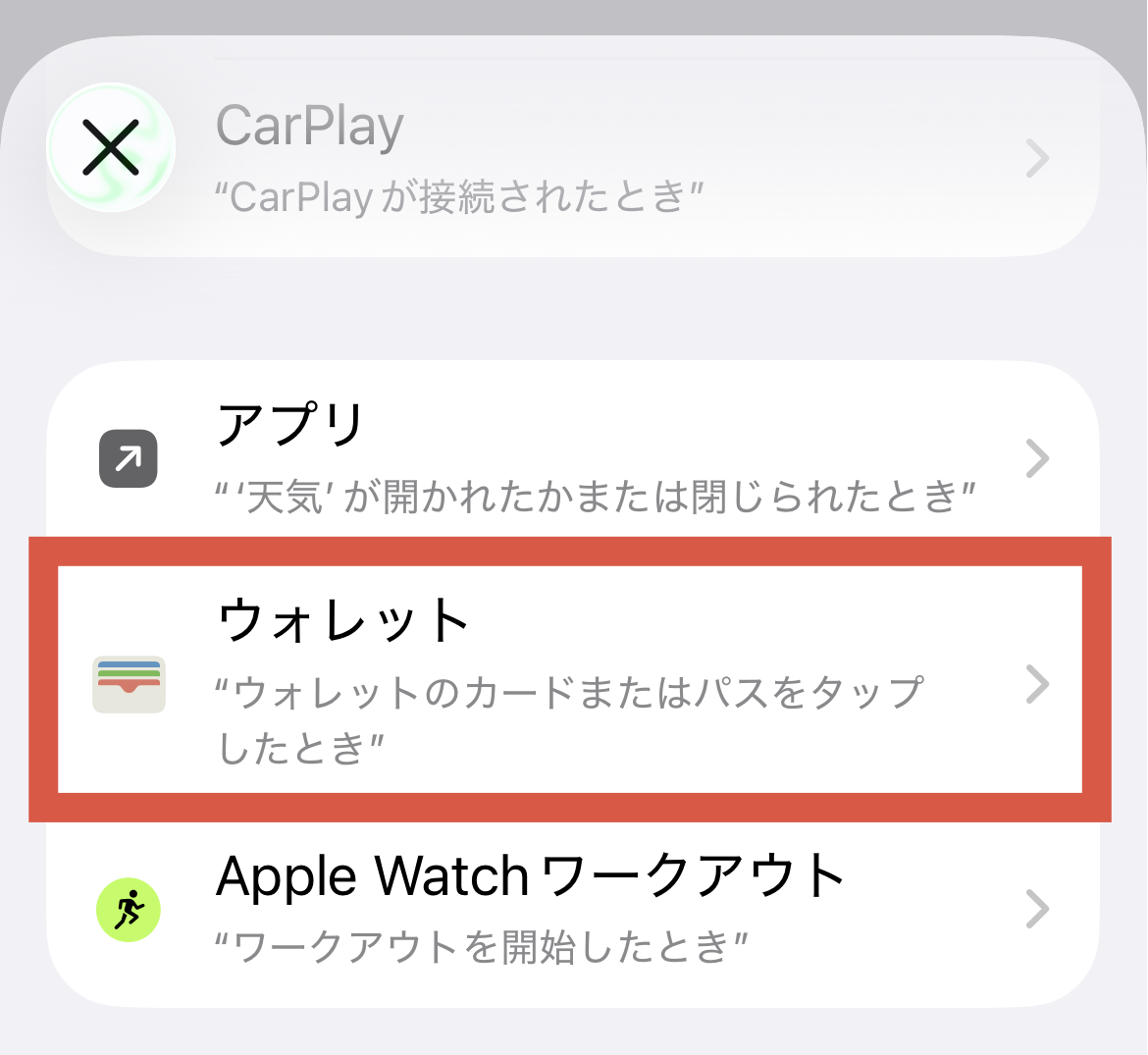
トリガーの一覧からアプリ・システムのカテゴリを下にスクロールし、「ウォレット」を探してタップします。
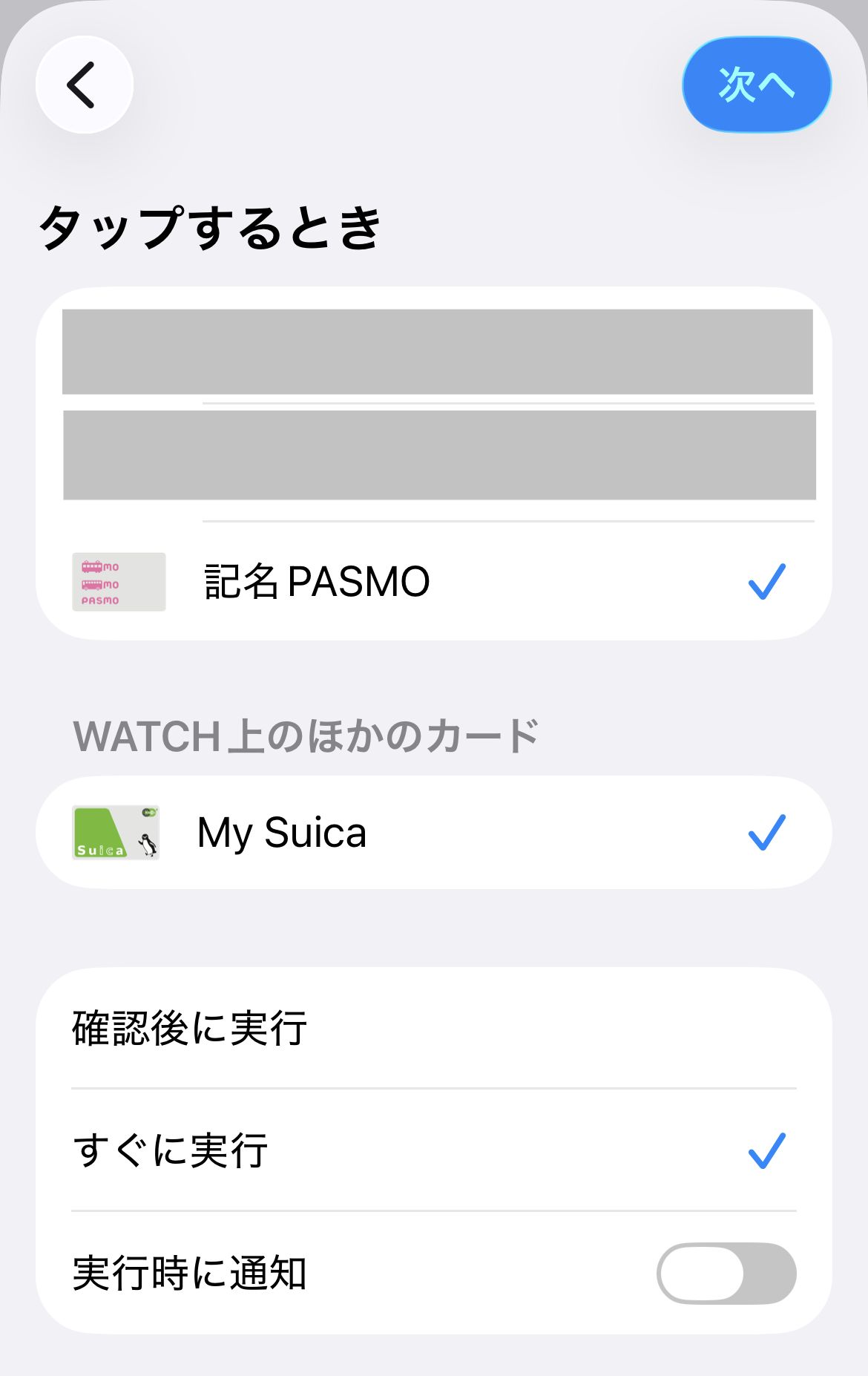
通知を送りたい交通系ICカード(記名PASMO・My Suicaなど)にチェックを入れます。「すぐに実行」をONにしておくことで、改札タッチのたびに確認ダイアログなしで自動実行されます。
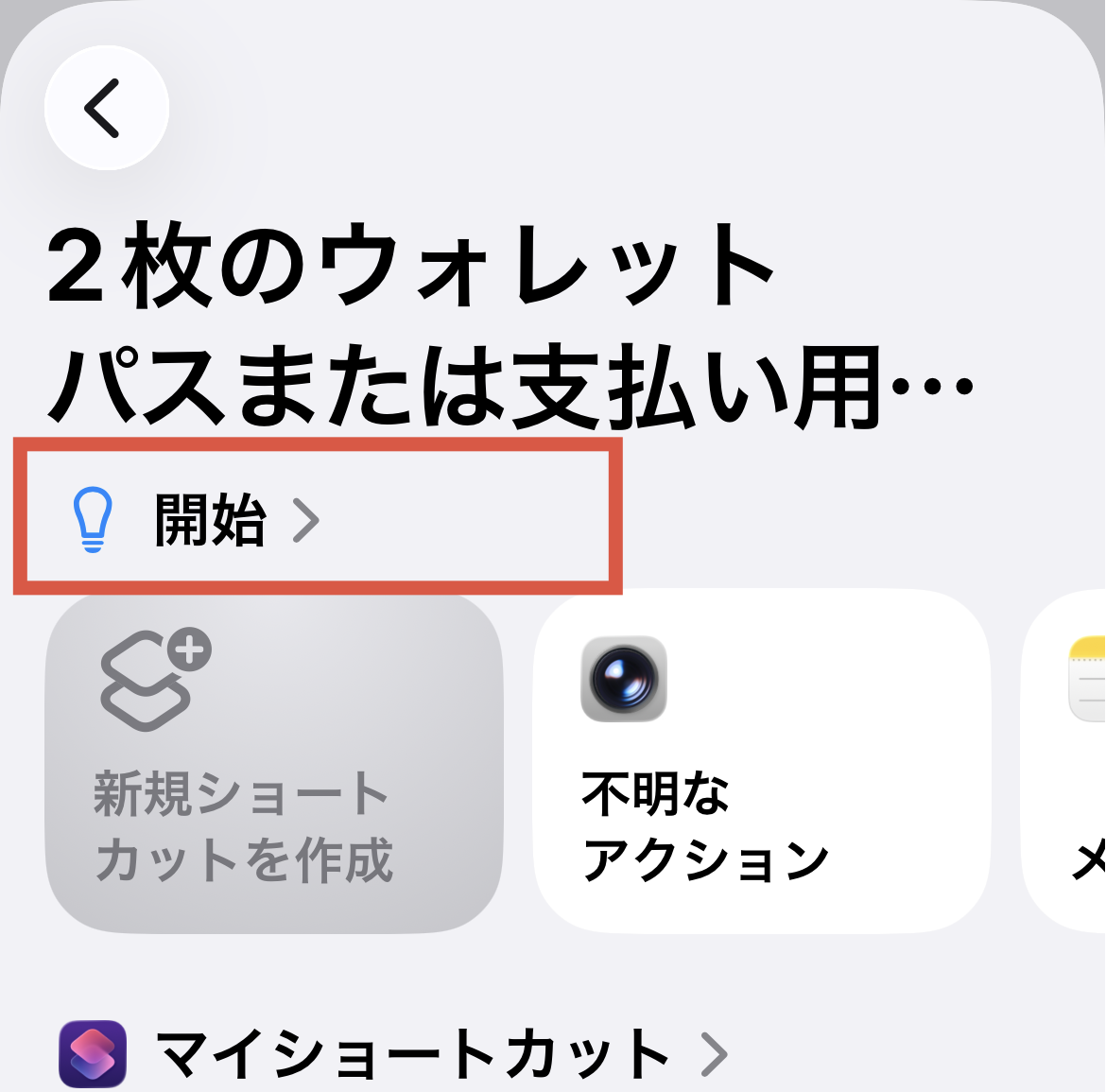
「ウォレットのカードまたはパスをタップしたとき」という説明が表示されます。「開始」をタップして次に進みます。
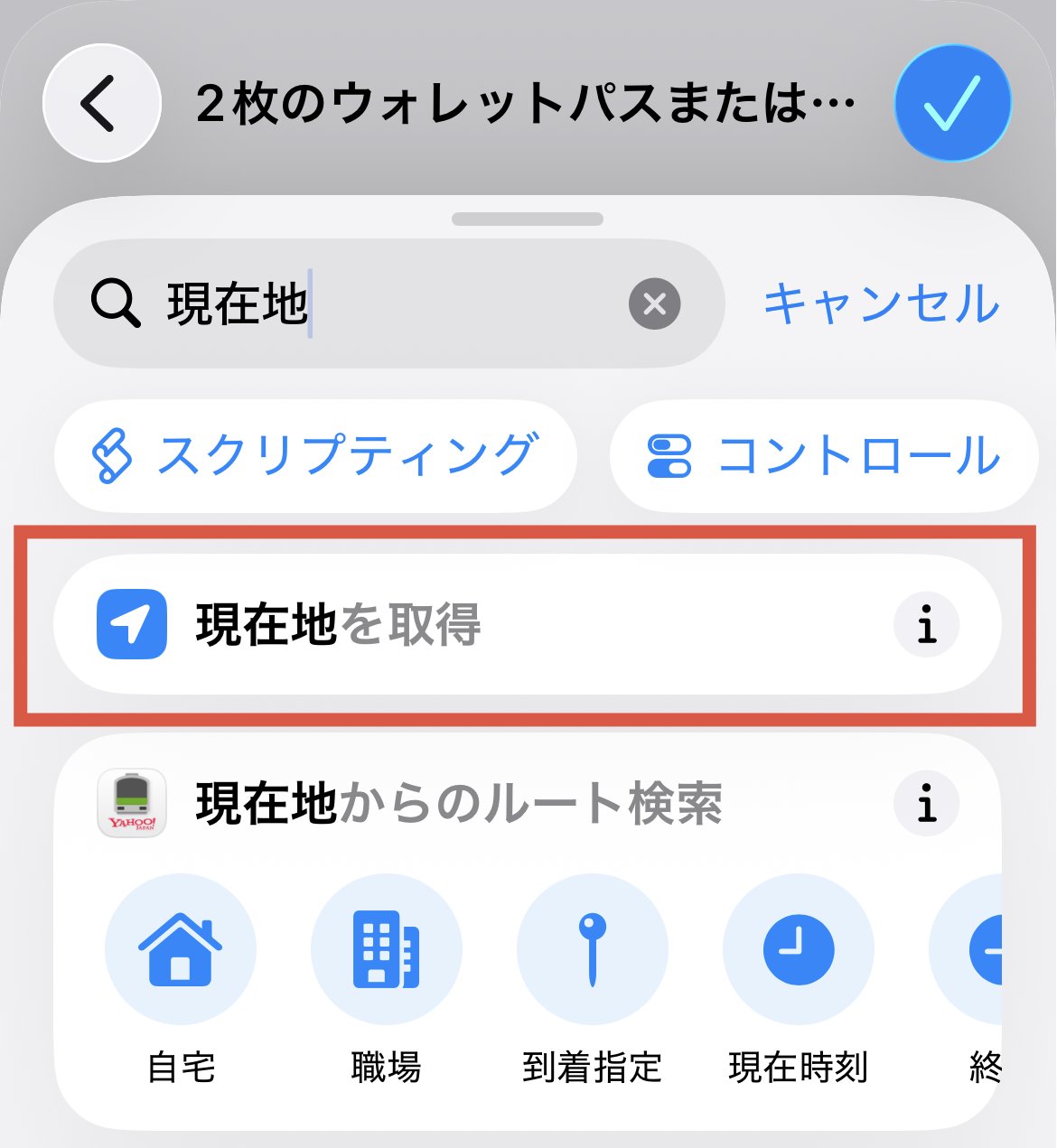
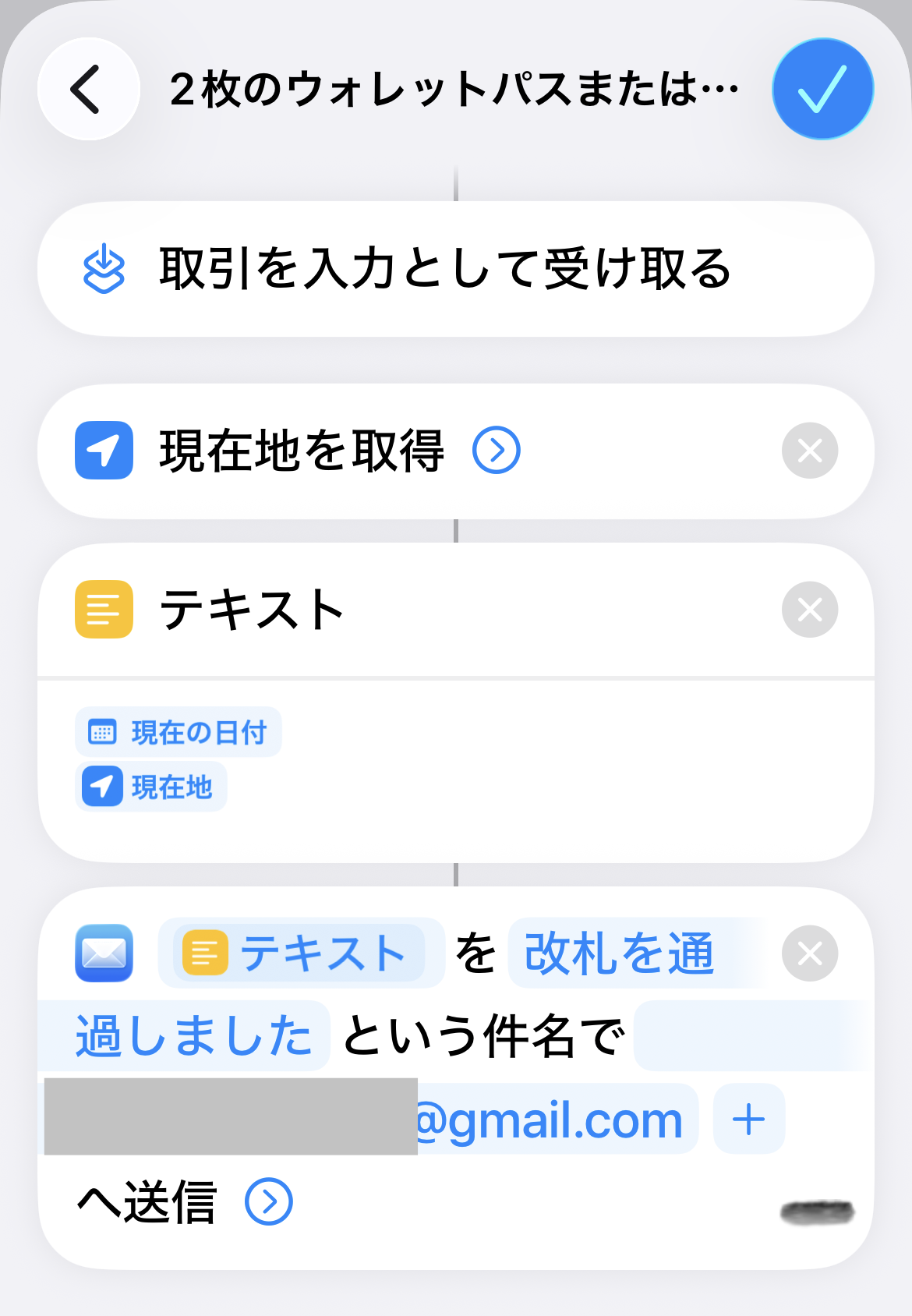
「アクションを追加」をタップし、検索ボックスに「現在地」と入力して「現在地を取得」を追加します。このアクションを入れておくと、通知に現在地を含められるようになります。
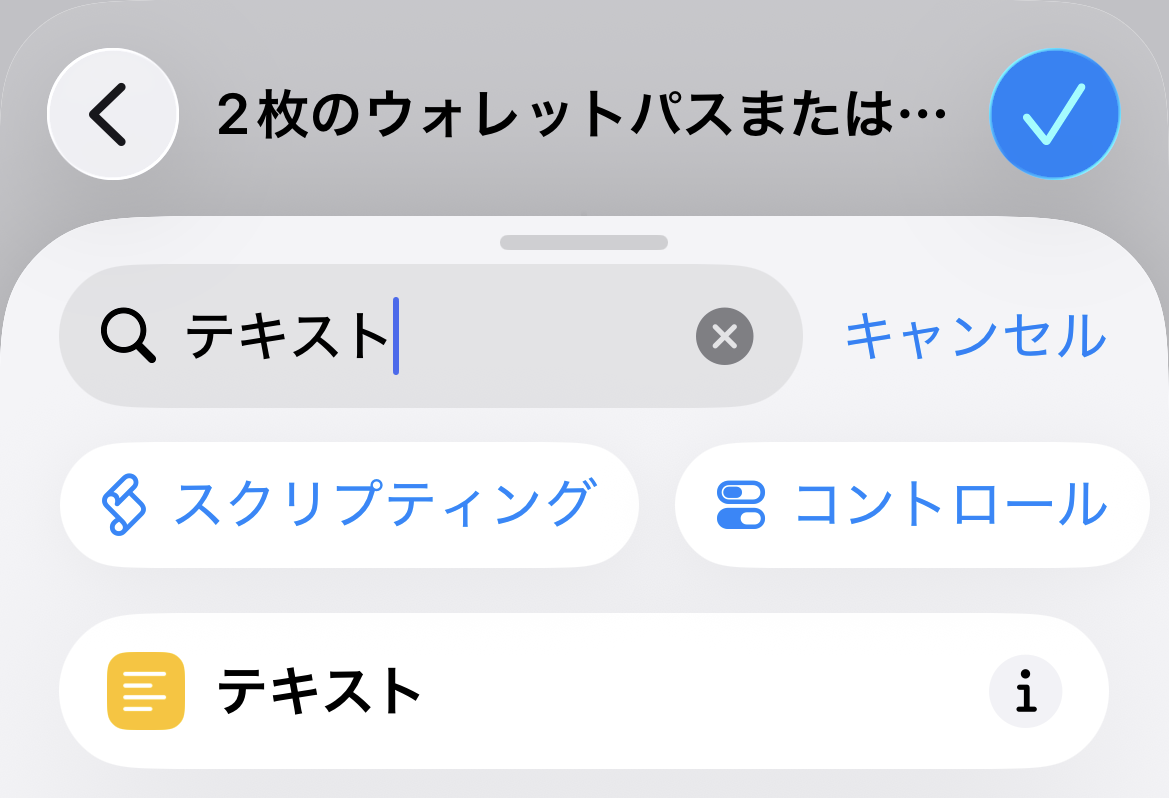
「テキスト」を検索して追加します。このテキストがメールやSMSの本文になります。
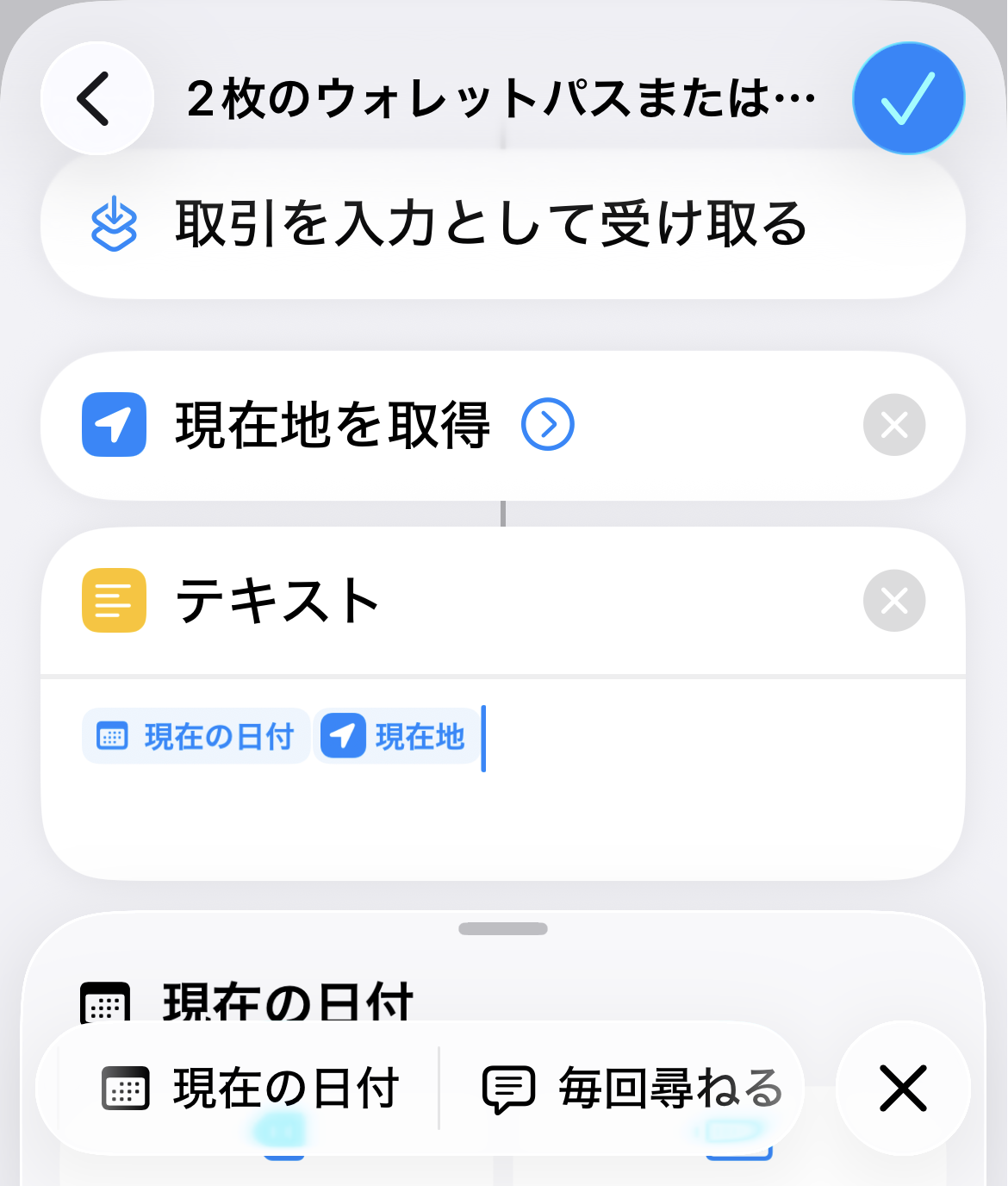
テキストの入力欄に通知文を入力します。変数ボタンから「現在の日付」「現在地」を差し込むと、タッチ時の情報が自動で入るようになります。
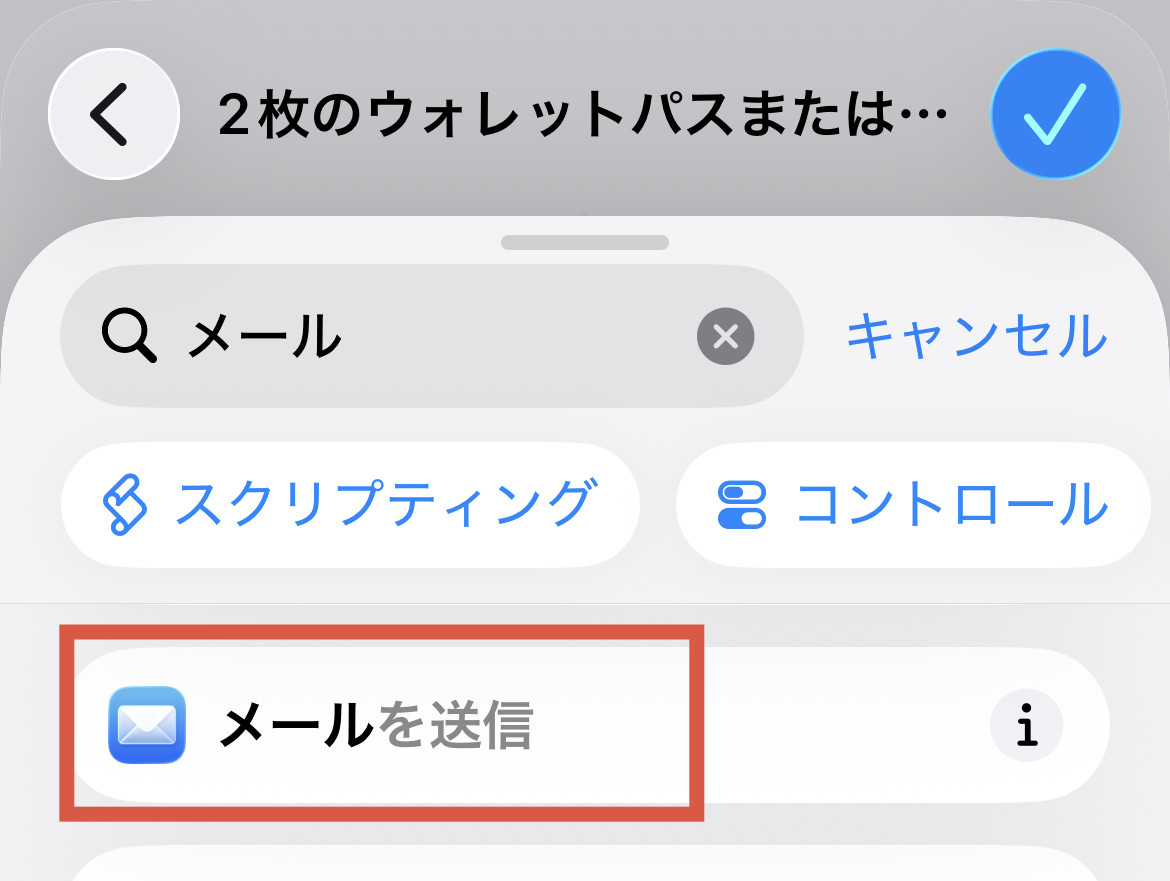
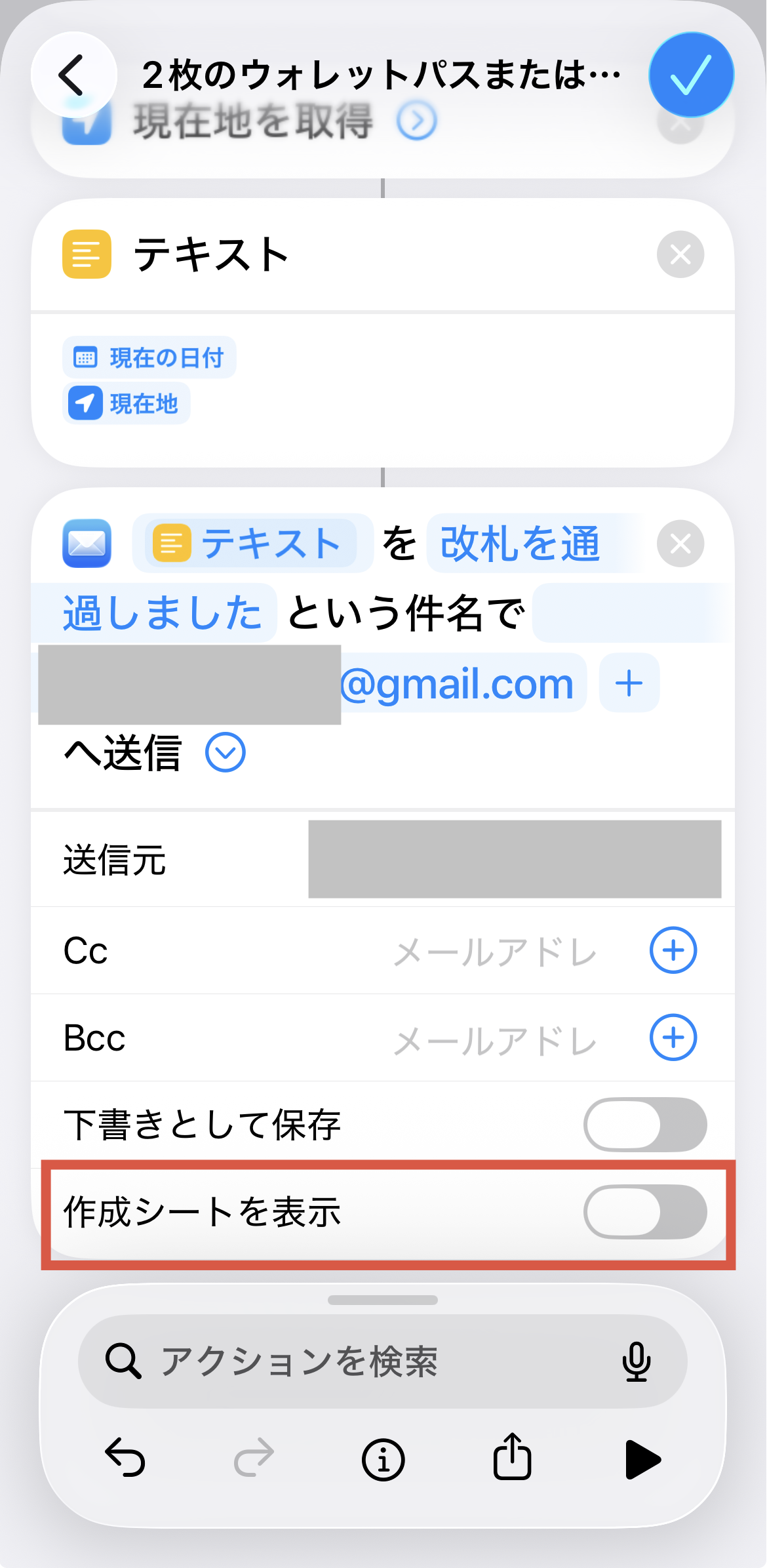
「メールを送信」を検索して追加します。「宛先」に通知先のメールアドレス、「件名」に「改札通知」などの分かりやすいタイトルを設定します。「本文」には前のステップで作ったテキストを指定します。
設定後、「作成シートを表示」をOFFにします。OFFにすることで、改札タッチのたびに確認画面が出ずに自動送信されます。
メールの代わりに、またはメールと組み合わせてSMS/iMessageで通知することもできます。「メッセージを送信」を検索して追加し、宛先に電話番号を入力するだけです。
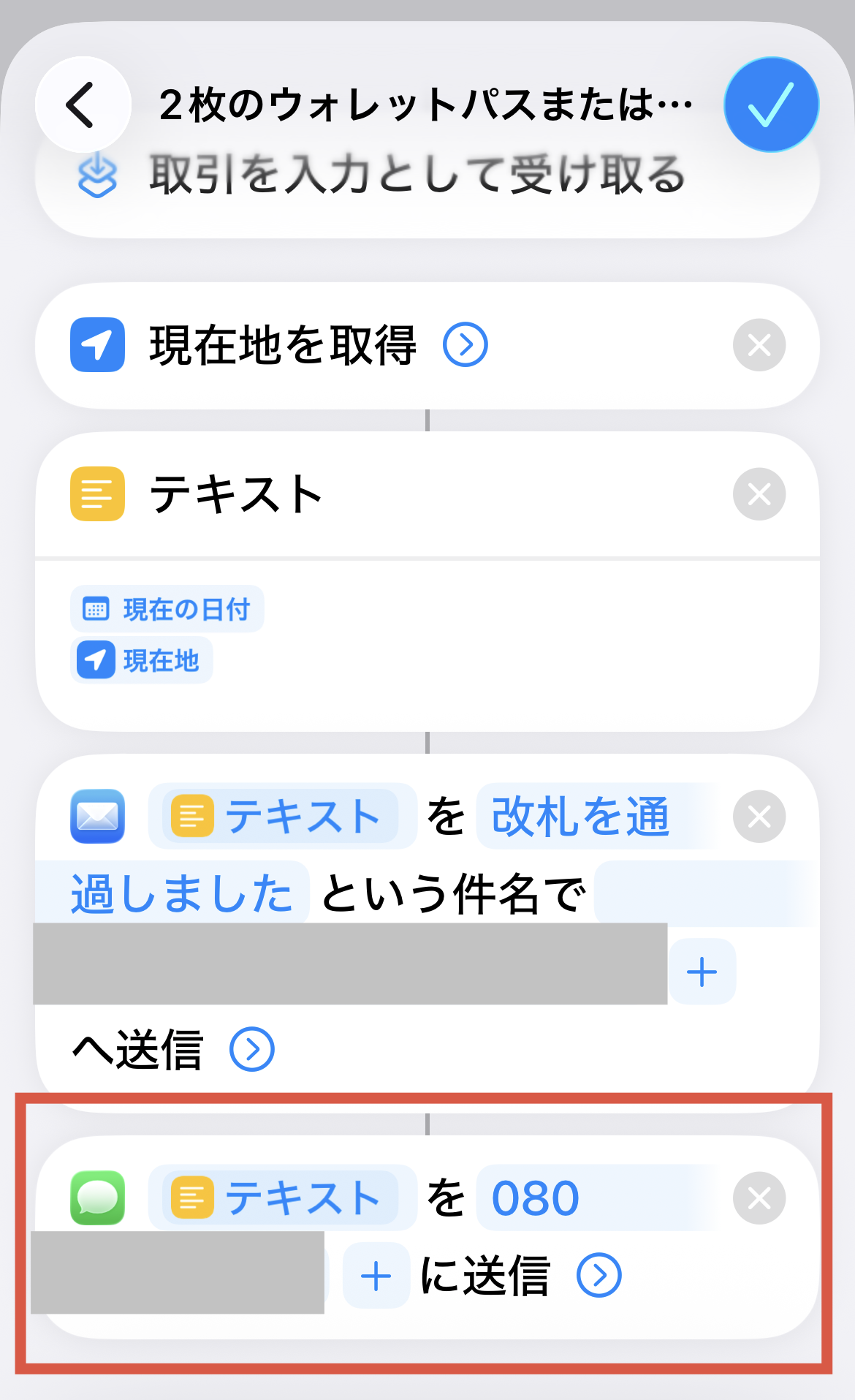
完成したアクション構成を確認して「完了(右上チェックマーク)」をタップすれば設定完了です。
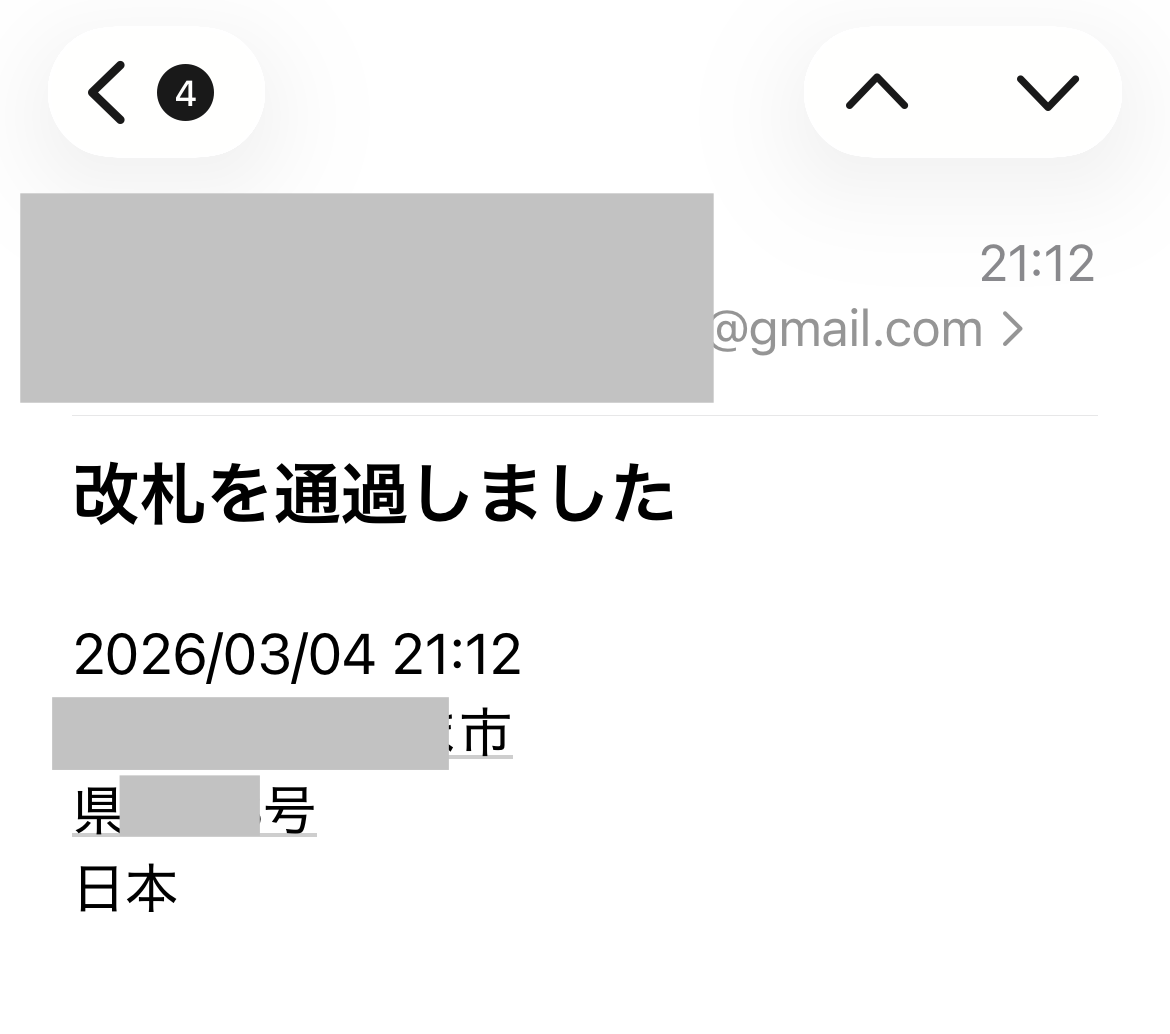
次回、対象の交通系ICカードで改札をタッチすると、下図のような通知メールが届きます。
ショートカットのウォレットトリガーは、「カードがタッチされた」という事実だけを検知します。そのため、「駅に入ったのか、出たのか」を確実に判別する手段がありません。
なお、前回の通知からの経過時間で「たぶん入場・出場」を推定する方法もありますが、乗り換えや途中下車があると外れることも多いため、あくまで参考程度に留めてください。
「現在地を取得」アクションを使う場合、ショートカットアプリに位置情報の使用許可が必要です。設定アプリの「プライバシーとセキュリティ → 位置情報サービス → ショートカット」から「常に許可」にしておく必要があります。
また、現在地情報は通知メールに含まれるため、送信先(家族など)との間で情報共有の同意を事前に取っておくことをおすすめします。
バッテリーセーブモードや通信状況によっては、通知の送信が遅れることがあります。また、Apple Watchと併用している場合、オートメーションが起動しないケースが報告されているため、iPhoneを持ち歩いている状態での利用が前提となります。
通知先の家族などと、あらかじめ通知の意図や頻度を共有しておきましょう。1日に何度も改札をタッチする場合は通知が多くなるため、受け取る側が煩わしく感じないよう配慮が必要です。
設定は5〜10分でできます。ぜひ一度試してみてください!