Discordサーバーの作り方|チャンネル・ロール・招待・削除まで
sanane SANANEBLOG
GoogleカレンダーのカレンダーIDは、カレンダーの「設定と共有」→「カレンダーの統合」に表示されています。GAS(Google Apps Script)や外部のアプリとカレンダーを連携するときに必要になる値です。
この記事では、2026年10月にPCのブラウザとiPhoneのSafariで、実際にIDを表示できるところまで確かめた手順を紹介します。IDにコピーボタンが無いことや、スマホでの見方など、つまずきやすい点もまとめました。
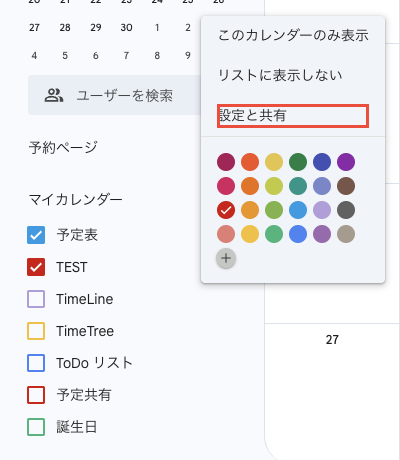
ブラウザで Googleカレンダー を開きます。左側の「マイカレンダー」で、IDを知りたいカレンダー名にマウスを乗せると「⋮」が出るので、押して「設定と共有」を選びます。
そのカレンダーの設定画面が開きます。左側の小見出しから「カレンダーの統合」を押すと、該当の場所まで移動します(下へスクロールしても同じ場所に着きます)。
「カレンダーの統合」のいちばん上にある「カレンダー ID」の文字列が、そのカレンダーのIDです。
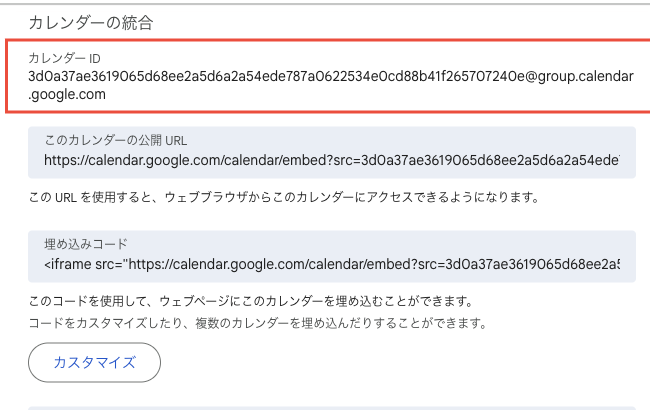
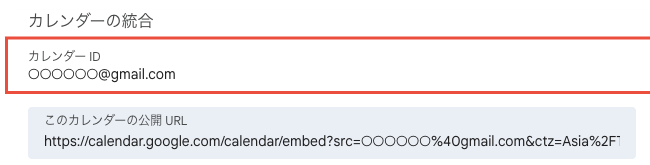
IDの形はカレンダーの種類によって違います。
| カレンダー | IDの形式 |
|---|---|
| 最初からある自分のカレンダー(アカウント名のカレンダー) | Gmailアドレスそのもの(例: ○○○○@gmail.com) |
| 自分で作ったカレンダー | 英数字の羅列+@group.calendar.google.com |
結論:スマホのGoogleカレンダーアプリではIDは表示されませんでした。iPhoneでは、Safari(ブラウザ)で「デスクトップ」表示に切り替えると確認できます。
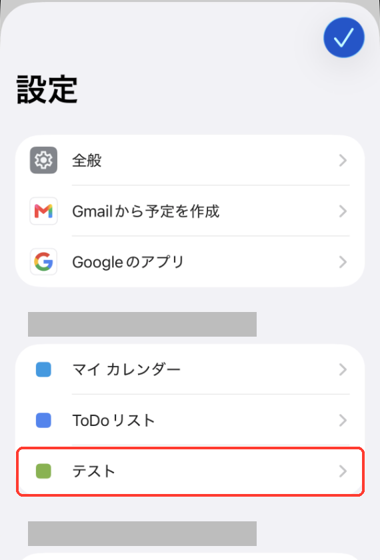
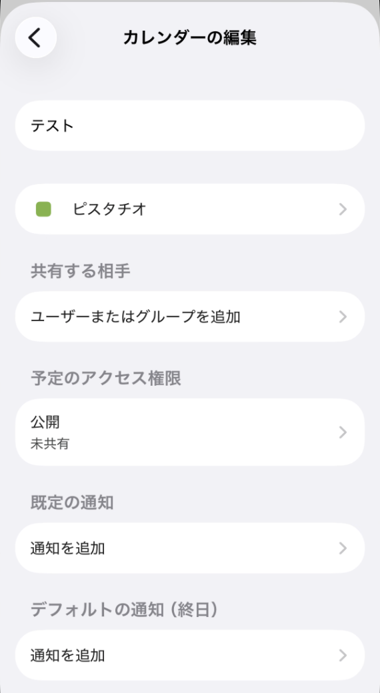
アプリ左上の「≡」→ いちばん下の「設定」を開くと、アカウントごとにカレンダーが並びます。カレンダー名をタップすると「カレンダーの編集」が開きますが、並ぶのは名前・色・共有する相手・予定のアクセス権限・通知だけで、カレンダーIDの項目はありませんでした(2026年10月、iPhone版で確認)。
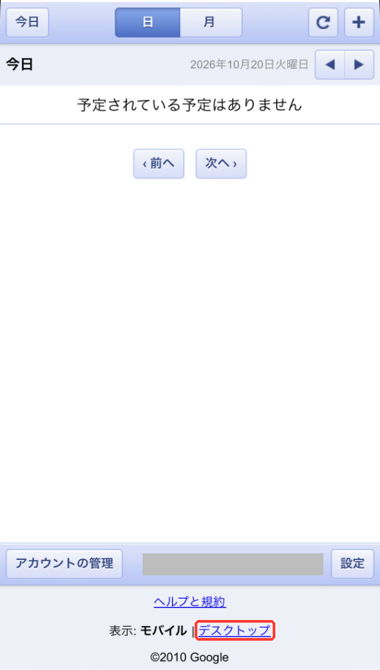
iPhoneのSafariで calendar.google.com を開くと、まず「アプリに切り替える」の案内が出ます。「興味がない。」を選ぶと簡易版(モバイル表示)が開きますが、この画面の「設定」には表示するカレンダーのチェックしかなく、IDは出てきませんでした。
画面下の「表示: モバイル | デスクトップ」で「デスクトップ」を押すと、PCと同じ画面に切り替わります。あとはPCと同じく、設定 → カレンダー名 → 「カレンダーの統合」でIDが表示されました。
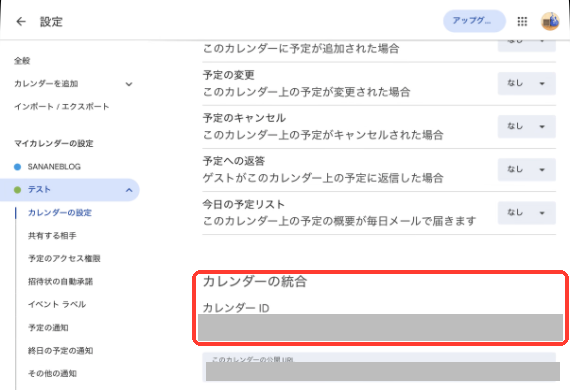
同じ「カレンダーの統合」には「iCal 形式の非公開 URL」も並んでいます。画面にも「警告: 非公開 URL は誰にも教えないでください。」とあるとおり、こちらはIDとは別物です。連携のためにIDを人に伝えるときは、非公開URLと取り違えないよう注意してください。
カレンダーIDを使ってGoogleカレンダーと連携する方法は、こちらの記事で紹介しています。