Power Automateで会議室予約を自動化|空き会議室を検索してTeamsから予約する方法
sanane SANANEBLOG
このページではThreads予約投稿ツールでの定期投稿方法を解説します。
1日に投稿できる投稿数は250件までとなっています。これは今後変更される可能性があります。
[定期投稿シート]に移動し、[投稿内容]列(B列)に投稿したいテキストを入力します。
メディアを投稿したい行には、[メディアURL]列(I列)にGoogle DriveのフォルダURLを入力します。
[リプライ]列(C列)のチェックボックスをオンにします。チェックをオンにした行は、一行上の[投稿ID]列(J列)に記録された投稿IDに対してリプライを行います。
リプライを連続させたい場合は、投稿とリプライを交互に並べてください。
[定期投稿シート]の[投稿モード]セル(B5)で投稿モードを設定します。
スプレッドシートの上部メニュー[★Threads予約投稿ツール]>[定期投稿メニュー]>[定期投稿]をクリックします。
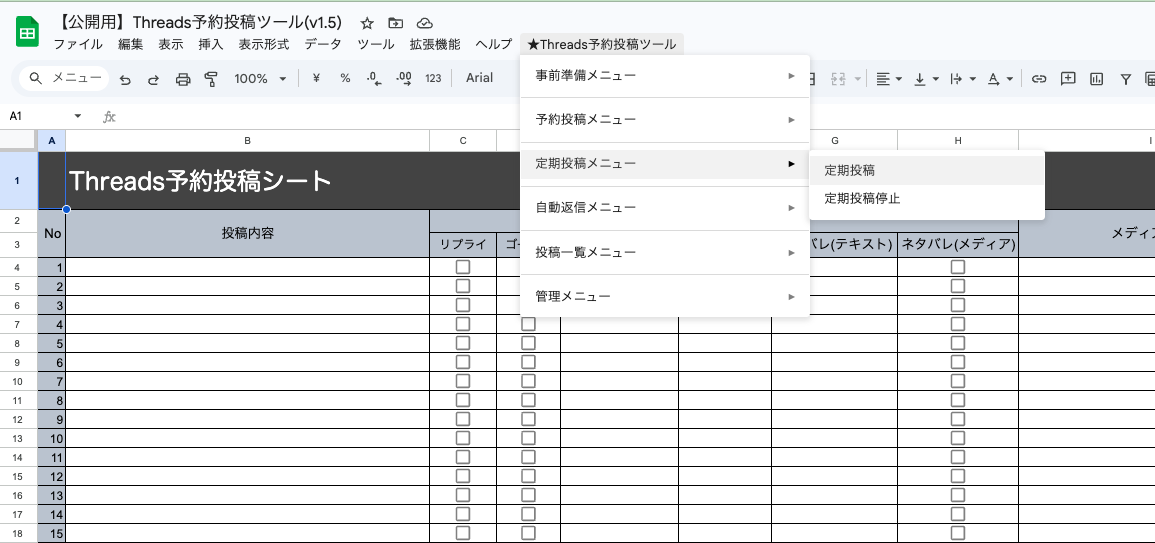
設定ダイアログが表示されます。[実行タイプ]から投稿間隔の種類を選択します。
時間ベースでは「設定したタイミング」から指定した間隔ごとに実行されます。
(例:12:15に2時間おきを設定した場合、14:15ごろに次の投稿が実行されます。)
時刻ボタンをクリックして実行したい時刻を選択します。最大17時刻まで選択できます。
Googleサービスの仕様上、設定した時間「帯」(前後最大1時間)で投稿されます。(例:12時を選択した場合、12:00〜13:00の間に投稿されます。)
[+ 追加]ボタンをクリックして曜日・時刻の組み合わせを追加します。最大17件まで設定できます。
Googleサービスの仕様上、設定した時間「帯」(前後最大1時間)で投稿されます。(例:月曜・12時を設定した場合、月曜12:00〜13:00の間に投稿されます。)
設定が完了したら[設定]をクリックします。
[設定]をクリックして少し待つと、完了のポップアップが表示されます。
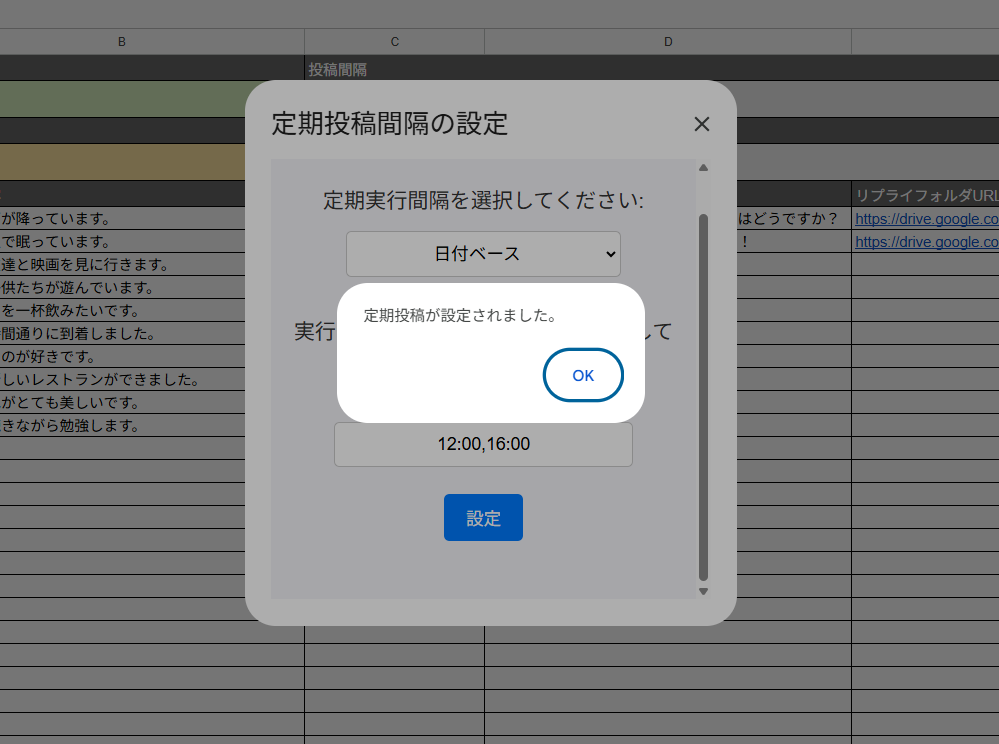
[定期投稿シート]の[定期投稿ステータス](B3)が「起動中」に変わり、[トリガー設定](C3)に設定した間隔が入力されます。
スプレッドシートの上部メニュー[★Threads予約投稿ツール]>[定期投稿メニュー]>[定期投稿停止]をクリックします。
ポップアップが表示され定期投稿が停止します。[定期投稿ステータス](B3)が「停止中」に、[トリガー設定](C3)がクリアされます。