Google Chromecast 第一世代 デバイスの追加ができないときの解決方法
sanane SANANEBLOG

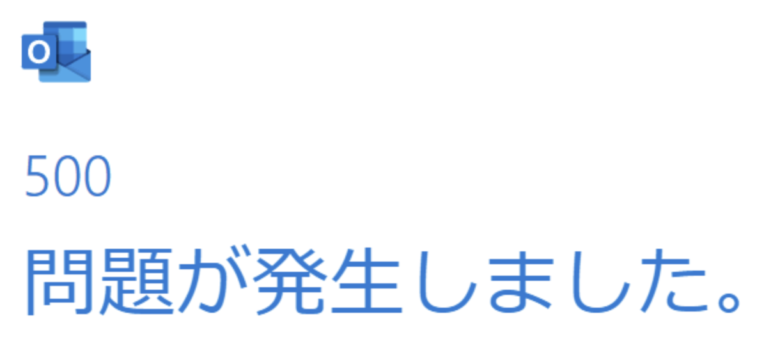
Windows 11の設定画面でNTPサーバを追加しようとすると、「タイムサーバを更新できませんでした。サーバーアドレスを確認し、アクティブなネットワーク接続があることを確認してください。」と表示される事象が発生しました。
本記事では、GUI設定で追加できない場合の解決手順を解説します。

本記事の結論は、GUI設定で失敗しても w32tm で手動設定すれば同期できました。
以下のような状況で、Windows 11端末だけがNTP追加に失敗しました。
以下のコマンドを管理者権限のコマンドプロンプトで実行したことで解決しました。NTPサーバアドレスには実際のNTPサーバのIPアドレスを入力してください。
w32tm /config /manualpeerlist:"NTPサーバアドレス,0x8" /syncfromflags:manual /reliable:no /update
net stop w32time
net start w32time
w32tm /resync /rediscover,0x8:手動ピア指定時にクライアントとして要求するための指定です/syncfromflags:manual:手動設定したNTPサーバから同期します/reliable:no:この端末を時刻配布元にはしない設定です(通常クライアント向け)net stop/start w32time:設定反映のために時刻サービスを再起動しますw32tm で手動設定した値は、設定画面の「タイムサーバーを変更します」に表示される値へ反映されませんでした。
そのため、設定画面の表示だけで判断せず、レジストリを直接確認するか、確認コマンドで実際の設定を確認してください。
まずはコマンドで確認し、必要に応じてレジストリも確認します。
w32tm コマンドで確認w32tm /query /configuration
w32tm /query /statusw32tm /query /configuration の Type と NtpServer を確認しますw32tm /query /status の Source を確認しますreg query "HKLM\SYSTEM\CurrentControlSet\Services\W32Time\Parameters" /v Type
reg query "HKLM\SYSTEM\CurrentControlSet\Services\W32Time\Parameters" /v NtpServerType が NTP になっているかNtpServer に NTPサーバアドレス,0x8 が入っているか原因は不明ですが、Windows 11で設定アプリからNTPサーバ(IP指定)を追加できない場合でも、w32tm で手動設定すれば解決できるケースがあります。