【X(Twitter)予約投稿ツール】リプライポストの投稿方法
sanane SANANEBLOG
このページではX(Twitter)予約投稿ツールでの定期投稿の方法を解説します。
定期投稿は、[定期投稿シート]に用意した投稿を決まった間隔で自動的に投稿し続ける機能です。一度設定すればBotのような運用ができます。

ストックした投稿を回し続けたいときに使います。
定期投稿は[定期投稿シート]で操作します。上部に設定エリア、その下に投稿を並べるデータエリアがあります。
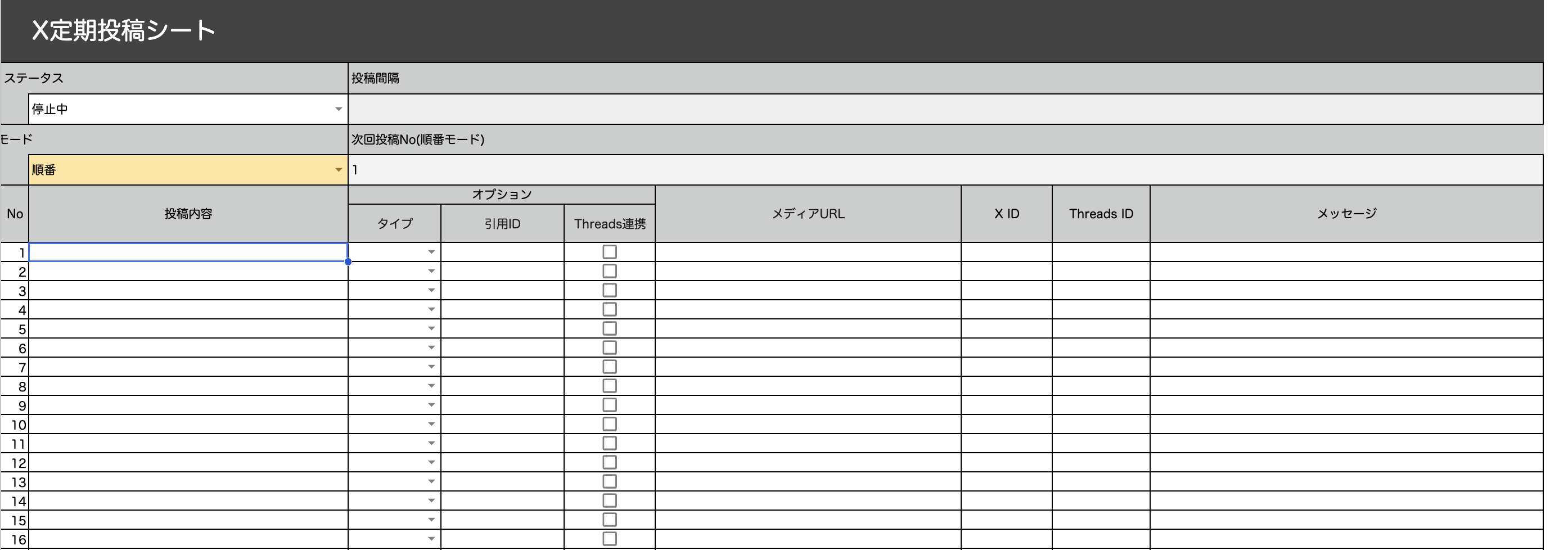
| 項目 | 内容 | 入力 |
|---|---|---|
| ステータス | 起動中 / 停止中 | 自動 |
| 投稿間隔 | 設定した実行タイミング | 自動 |
| モード | 順番 / ランダム | 選択 |
| 次回投稿No(順番モード) | 次に投稿する行のNo | 自動 |
| 列 | 名称 | 内容 | 入力 |
|---|---|---|---|
| A | No | 行番号 | 自動 |
| B | 投稿内容 | 投稿する本文 | 手入力 |
| C | タイプ | 投票 / リプライ など | 選択(任意) |
| D | 引用ID | 引用するポストのID | 手入力(任意) |
| E | Threads連携 | ONにするとThreadsにも同時投稿 | チェック(任意) |
| F | メディアURL | Google DriveのフォルダURL | 手入力(任意) |
| G | X ID | 投稿後のポストID | 自動 |
| H | Threads ID | Threadsへのクロス投稿後のID | 自動 |
| I | メッセージ | 投稿結果とリンク | 自動 |
[モード]では、投稿を選ぶ方法を2つから選べます。
| モード | 動作 |
|---|---|
| 順番 | 上の行から順番に投稿します。次に投稿する行は[次回投稿No(順番モード)]で管理されます |
| ランダム | 毎回ランダムに1行を選んで投稿します |
![定期投稿シートの[モード]で「ランダム」を選択した状態](https://sananeblog.com/wp-content/uploads/2026/08/08-x-regular-random.png)
[定期投稿シート]の[投稿内容]列(B列)に、投稿したい内容を上から順に入力します。
入力できる件数に上限はありません。行が足りなければ追加してください。
あわせて[モード]で「順番」または「ランダム」を選択します。
上部メニュー[★X予約投稿ツール]>[定期投稿メニュー]>[定期投稿]をクリックします。
![[★X予約投稿ツール]メニューの[定期投稿メニュー]から[定期投稿]を選択する画面](https://sananeblog.com/wp-content/uploads/2026/08/02-x-regular-menu.png)
[定期投稿間隔の設定]ダイアログが表示されます。[実行タイプ]から投稿するタイミングの決め方を選びます。
![[定期投稿間隔の設定]ダイアログで[実行タイプ]のプルダウンを開き、3つの選択肢が表示されている状態](https://sananeblog.com/wp-content/uploads/2026/08/03-x-regular-type.png)
選んだ実行タイプに応じて、投稿するタイミングを指定します。
[実行間隔]から、1時間ごと / 2時間ごと / 4時間ごと / 6時間ごと / 8時間ごと / 12時間ごとのいずれかを選びます。
![[時間ベース(一定間隔)]を選び、実行間隔のプルダウンに1時間ごとから12時間ごとまでの選択肢が表示されている状態](https://sananeblog.com/wp-content/uploads/2026/08/04-x-regular-hourly.png)
0時から23時のボタンから、投稿したい時刻を選びます。最大17個まで指定できます。
![[日付ベース(毎日・指定時刻)]を選び、0時から23時までの時刻ボタンが表示されている状態](https://sananeblog.com/wp-content/uploads/2026/08/05-x-regular-daily.png)
[+ 追加]をクリックして、曜日と時刻の組み合わせを追加します。こちらも最大17個まで指定できます。
![[週ベース(曜日・時刻指定)]を選び、日曜3:00と木曜6:00の2件を設定した状態](https://sananeblog.com/wp-content/uploads/2026/08/06-x-regular-weekly.png)
指定し終えたら[設定]をクリックします。
設定が完了すると、[ステータス]が「起動中」に変わり、[投稿間隔]に設定した内容が表示されます。
![設定後、[ステータス]が起動中になり[投稿間隔]に「日曜,3:00 木曜,6:00」と表示された状態](https://sananeblog.com/wp-content/uploads/2026/08/07-x-regular-running.png)
以降は設定したタイミングで自動的に投稿されます。投稿結果は[X ID]列(G列)と[メッセージ]列(I列)に記録されます。
上部メニュー[★X予約投稿ツール]>[定期投稿メニュー]>[定期投稿停止]をクリックします。
[ステータス]が「停止中」に変わり、[投稿間隔]がクリアされます。以降は自動投稿されません。
[タイプ]列(C列)に「リプライ」を設定した行を直下に置くと、親の投稿の後に自動でリプライがぶら下がります。ツリー型の連続投稿を定期実行できます。

[メディアURL]列(F列)と[Threads連携]列(E列)は、予約投稿シートと同じように使えます。
予約投稿と定期投稿が同じ時間帯に重なると、投稿の間隔が近くなりすぎる場合があります。それぞれの投稿は5分以上空くように調整してください。
投稿するタイミングを指定した数だけGoogleのトリガーを使用します。指定できるのが最大17個までなのはこのためです。
現在のトリガーの使用数は、Web管理画面の[ホーム]>[自動処理の稼働状況]で確認できます。