How to Automatically Send Thank-You Emails to Google Forms Respondents Using GAS
sanane SANANEBLOG
この記事では、Grok API(xAI API)を使い始めるための手順を、xAI Cloud Consoleへのログインからクレジット購入、APIキーの作成、疎通確認まで、画面キャプチャ付きで解説します。
APIの利用が初めての方や、GASやPythonなどの自作ツールとGrokを連携させたい方を対象にしています。

初めての設定は15〜20分程で完了します!
設定の流れは大きく4つのステップです。
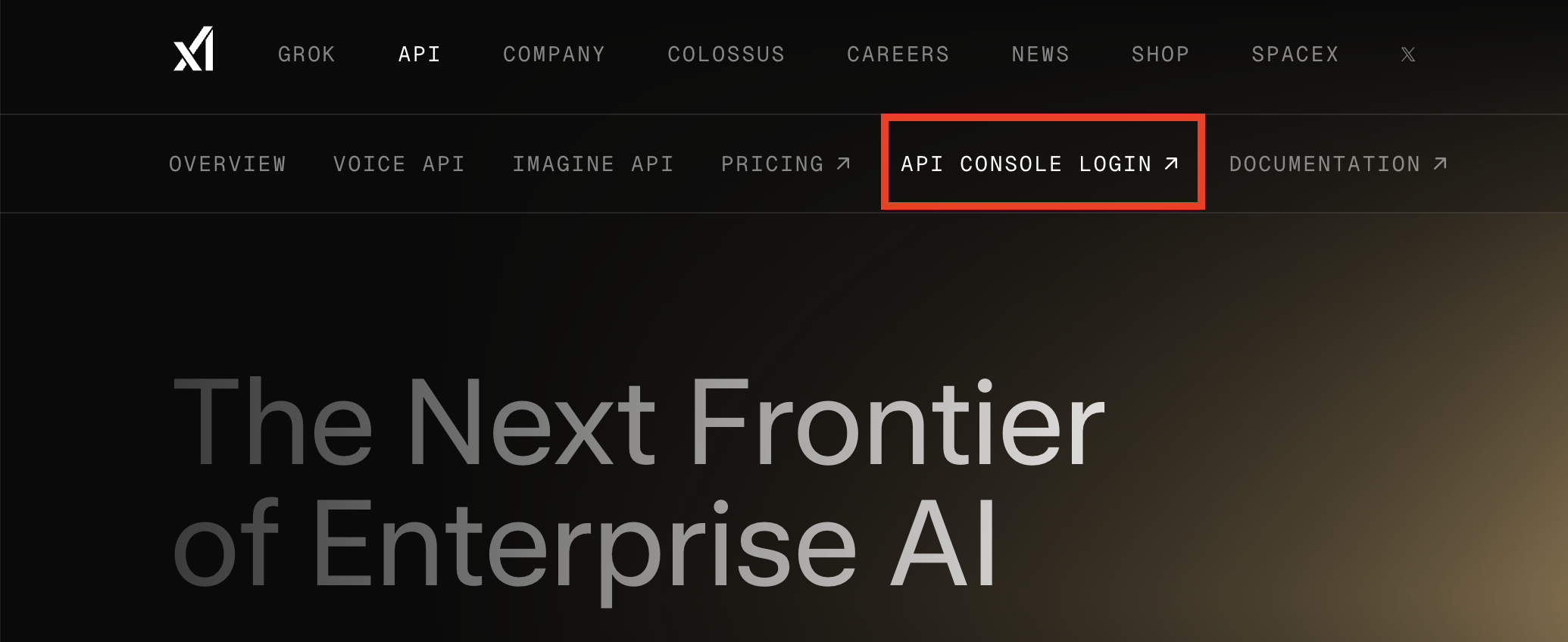
まず、xAI APIのページにアクセスします。
ページ上部のメニューにある[API CONSOLE LOGIN]をクリックします。
xAI Cloud Consoleのサインイン画面が表示されます。[Sign in]をクリックします。
アカウントをまだ持っていない場合は[Create an account]からアカウントを作成してください。

「xAI Single Sign-OnがXアカウントへのアクセスを求めています」というXの認証画面が表示されます。
表示されているアカウントがxAI Cloud Consoleで利用したいアカウントであることを確認して、[アプリにアクセスを許可]をクリックします。

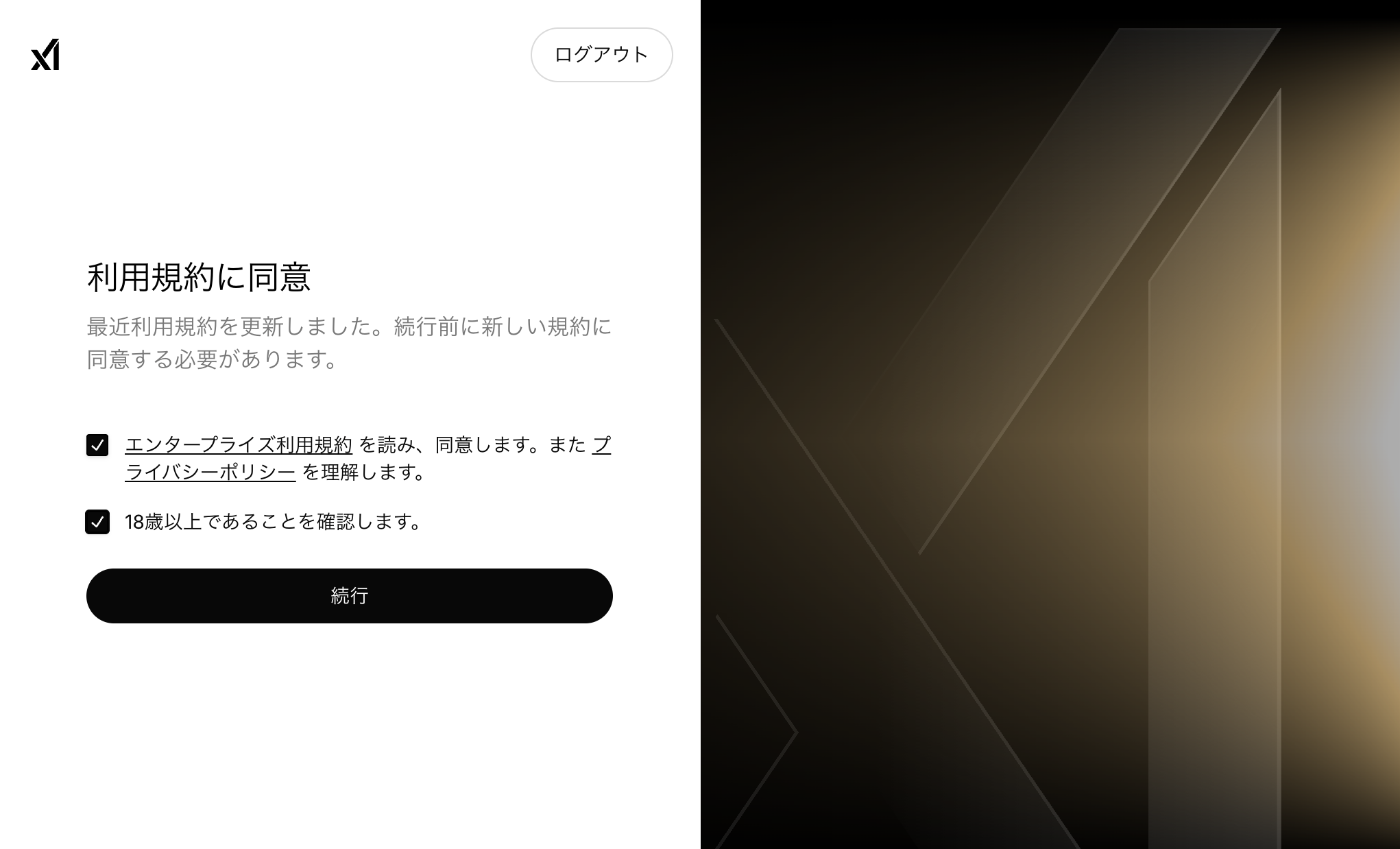
利用規約(エンタープライズ利用規約とプライバシーポリシー)への同意画面が表示されます。
2つのチェックボックスにチェックを入れて、[続行]をクリックします。
APIを利用するには、事前にクレジット(API利用のための残高)を購入する必要があります。Grokのチャット有料プランとは別の費用が発生するため、まずは最小額から試してみることをおすすめします。
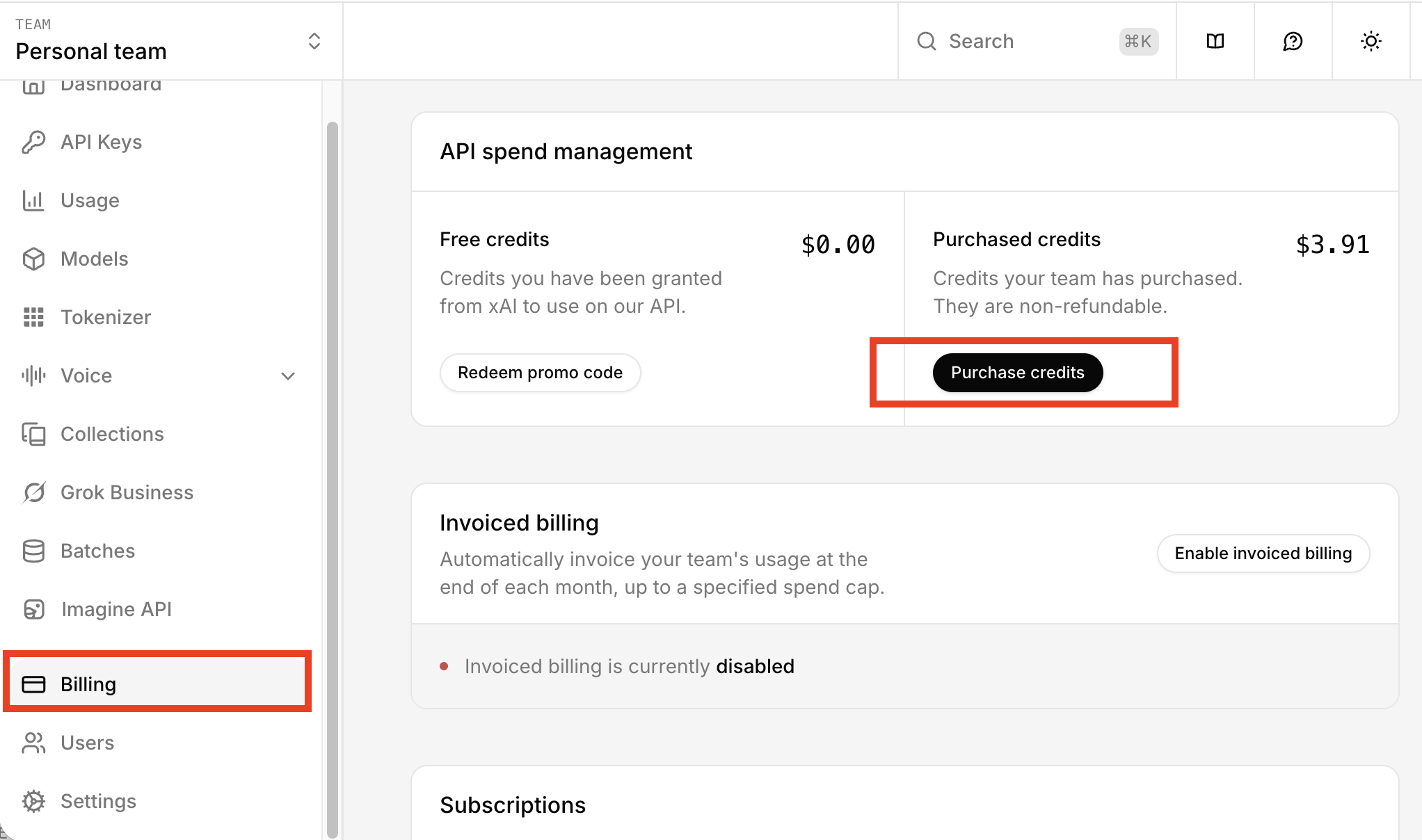
左メニューの[Billing]をクリックします。
「API spend management」セクションにある[Purchase credits]をクリックします。
「Purchase credits」ダイアログが表示されます。
購入したい金額を入力します($25・$100・$250・$500のボタンから選ぶか、直接金額を入力)。支払い方法を確認の上、[Pay with existing card]または[Guest checkout]をクリックします。

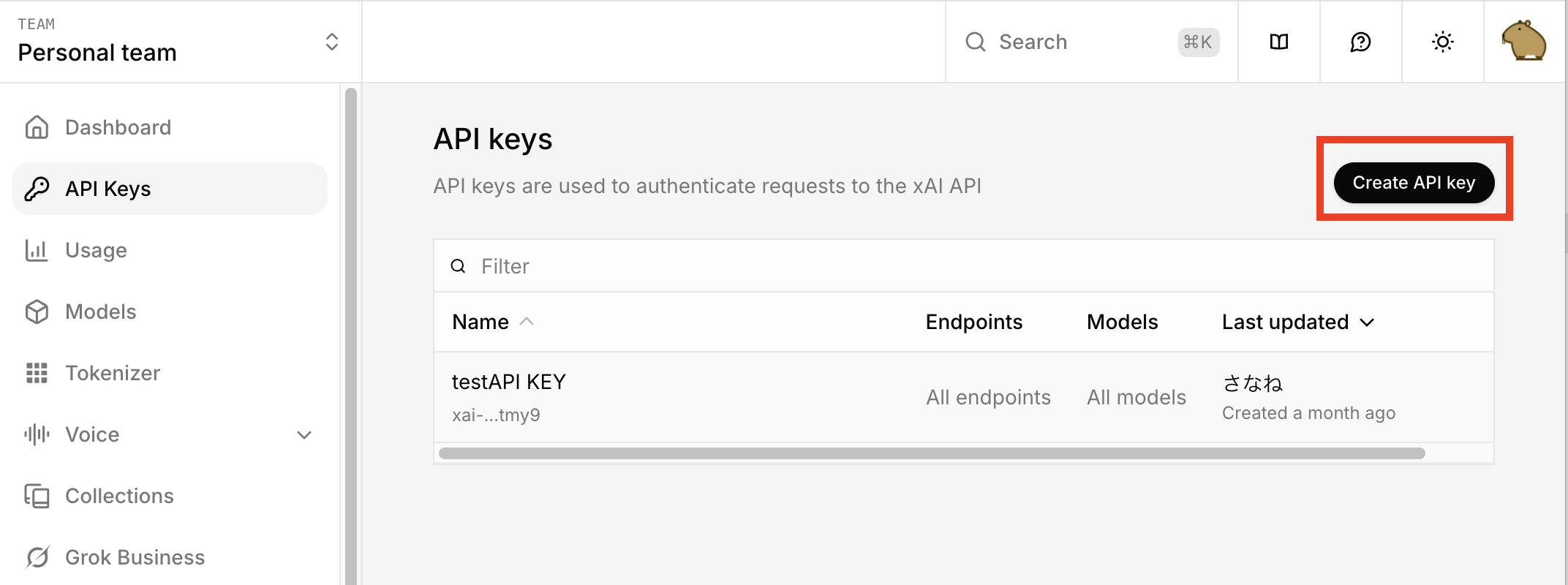
左メニューの[API Keys]をクリックします。
右上の[Create API key]をクリックします。
APIキーの作成画面が開きます。[Name]に、このキーを識別するための名前を入力します。
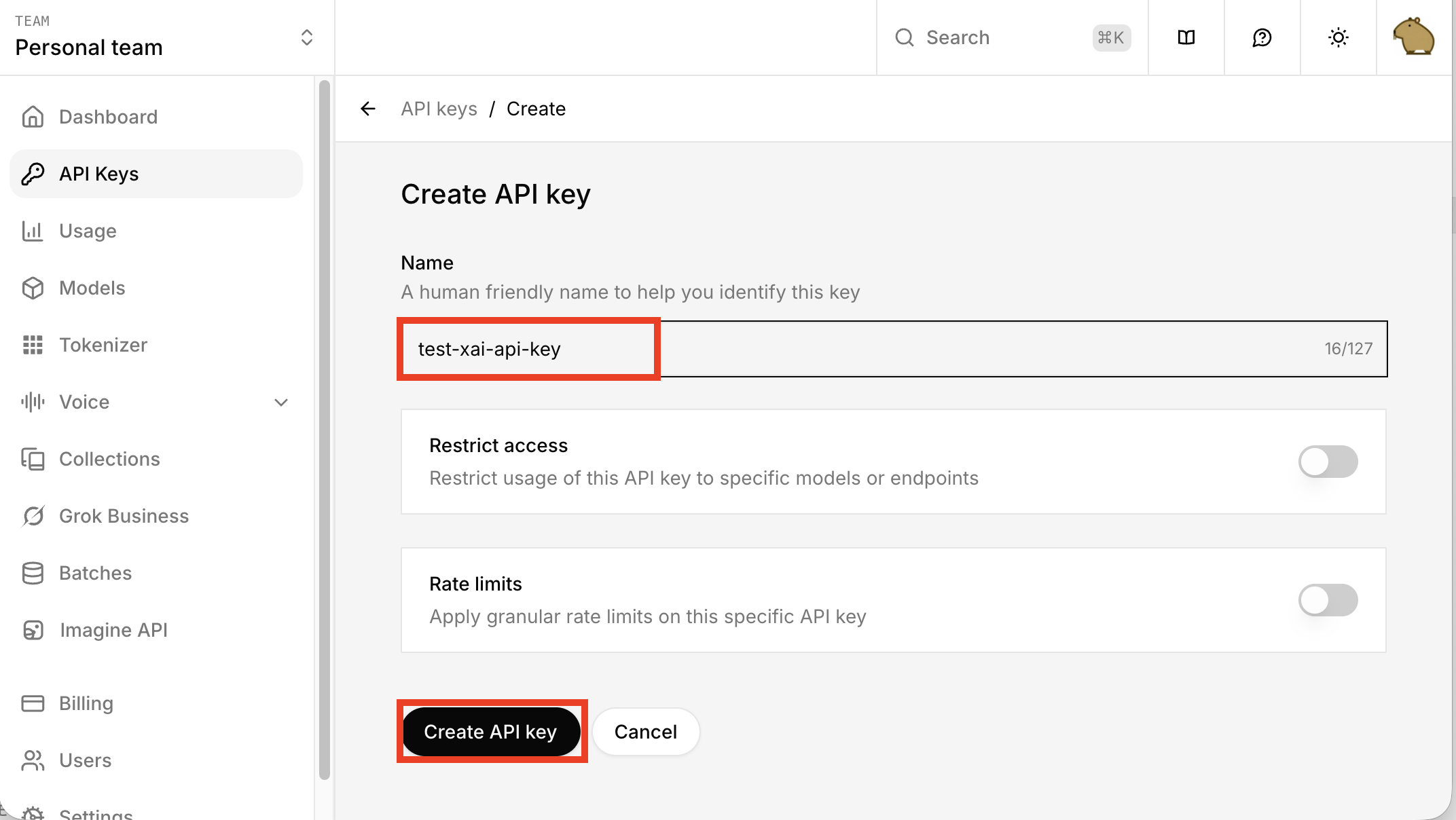
APIキーの作成画面には、以下の2つのオプション設定があります。最初はどちらもOFFのままで問題ありません。
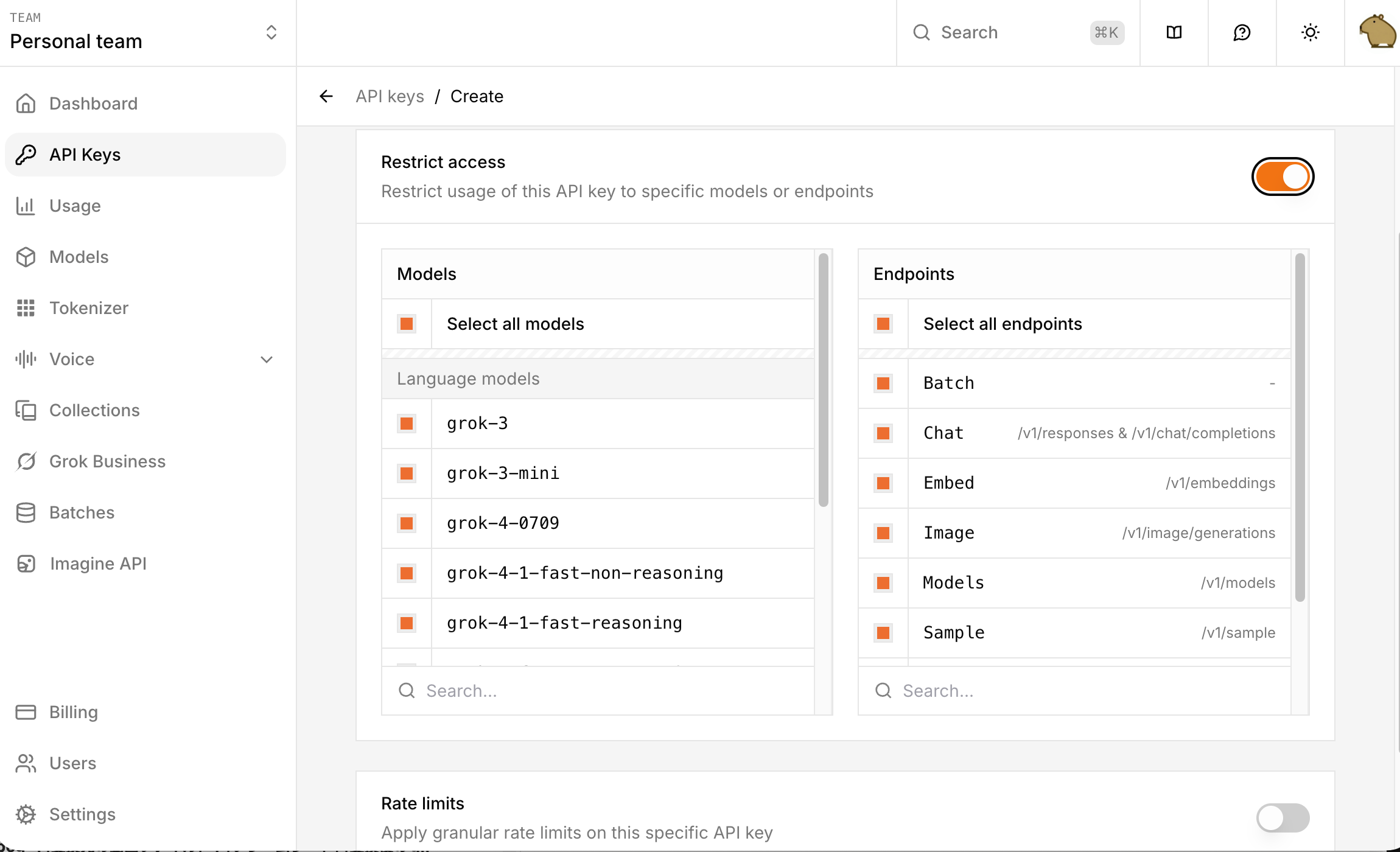
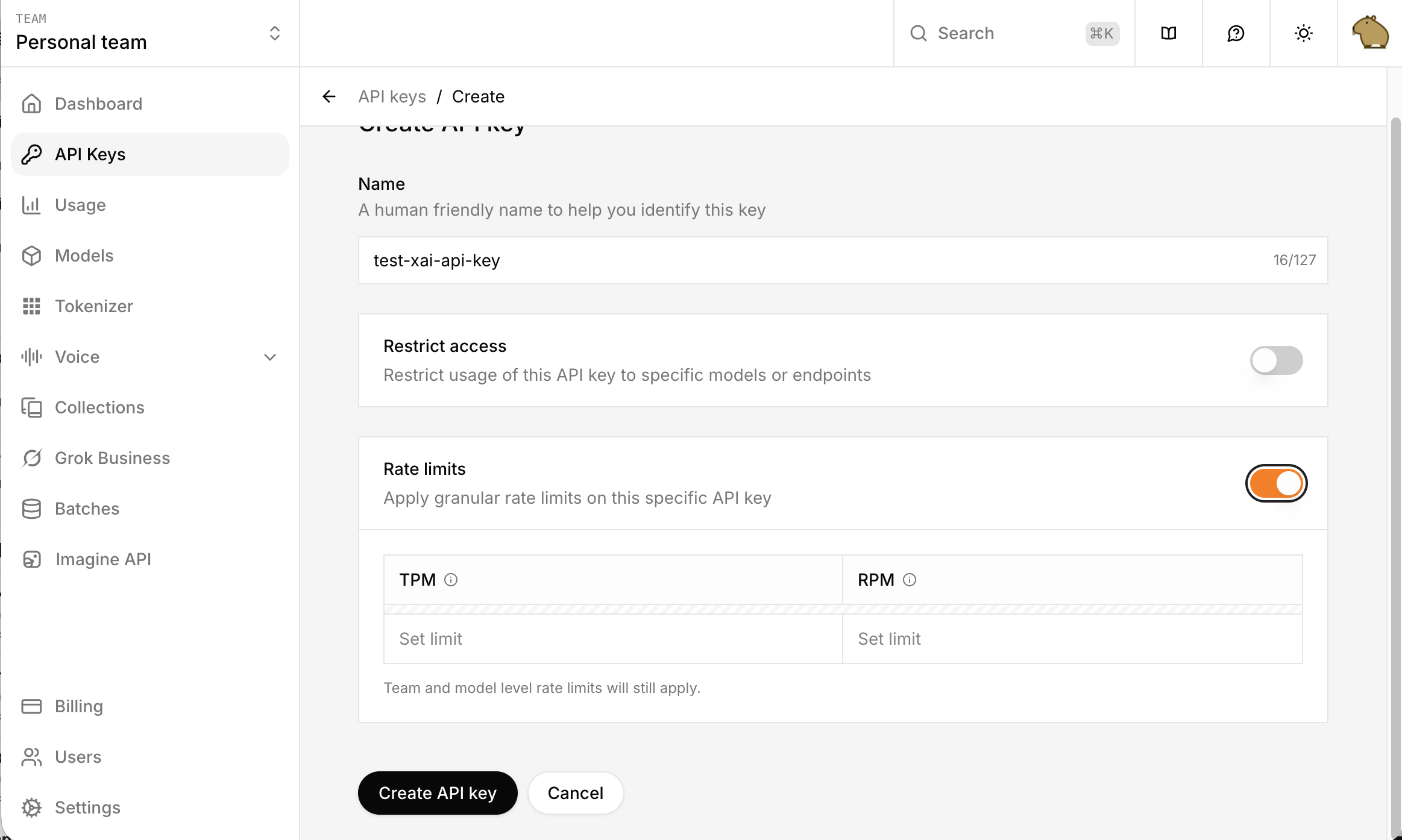
設定を確認したら[Create API key]をクリックします。
作成が完了すると、APIキーが表示されます。このAPIキーはここでしか確認できません。必ず今すぐコピーして、安全な場所(パスワードマネージャーなど)に保存してください。
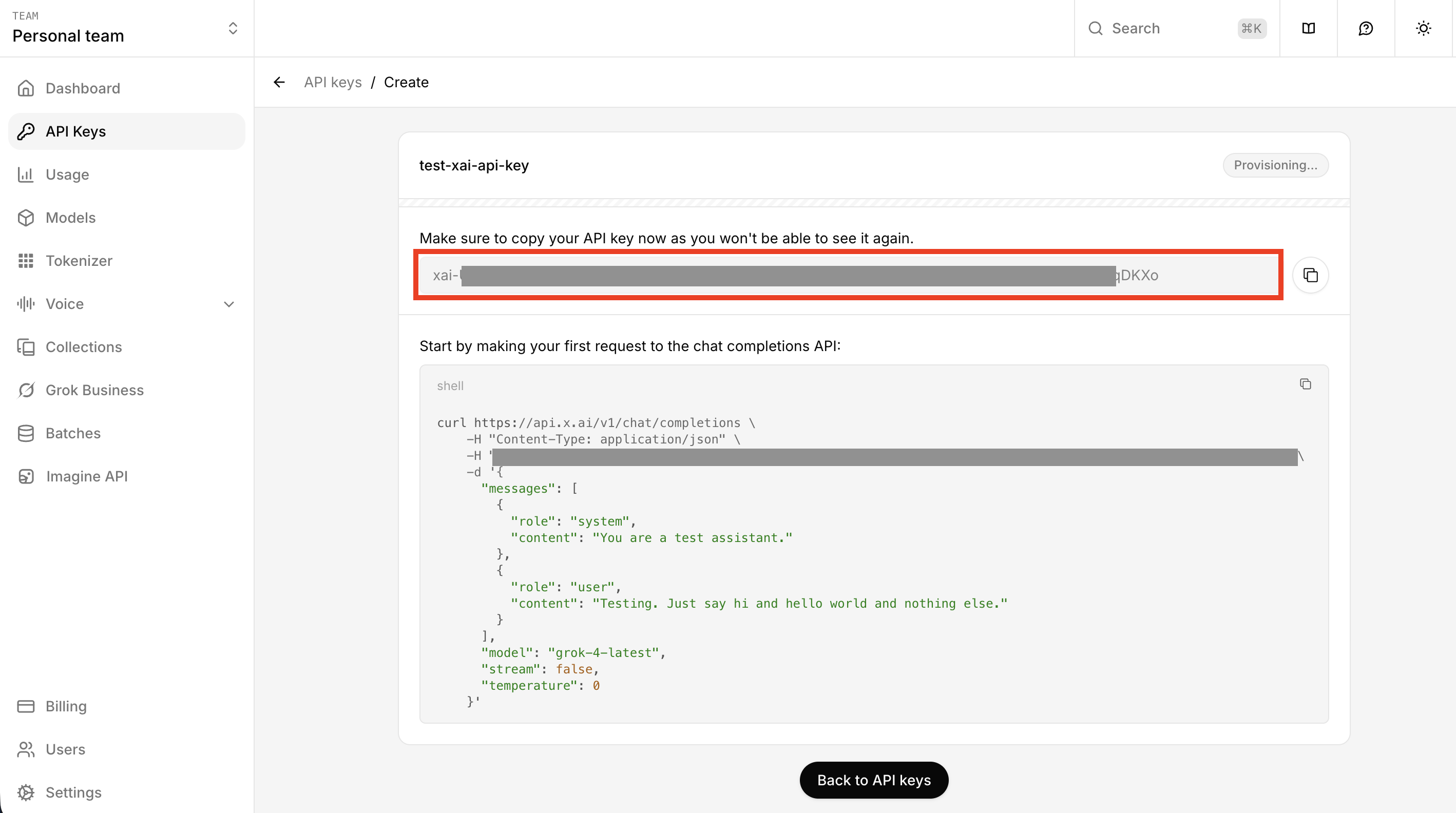
APIキー作成画面の下部に、サンプルのcurlコマンドが表示されています。これを使って、APIキーが正常に動作するかを確認します。
ターミナル(Mac)またはコマンドプロンプト・PowerShell(Windows)を開き、以下のコマンドのYOUR_API_KEY部分を作成したAPIキーに置き換えて実行します。
curl https://api.x.ai/v1/chat/completions \
  -H "Content-Type: application/json" \
  -H "Authorization: Bearer YOUR_API_KEY" \
  -d '{
    "messages": [
      {
        "role": "system",
        "content": "You are a test assistant."
      },
      {
        "role": "user",
        "content": "Testing. Just say hi and hello world and nothing else."
      }
    ],
    "model": "grok-4-latest",
    "stream": false,
    "temperature": 0
}'レスポンスとしてJSONが返ってきて、contentフィールドに「Hi and hello world」などの回答が含まれていれば、APIの疎通確認は完了です。
APIキーは、あなたのアカウントで課金が発生する重要な情報です。以下の点に必ず注意してください。
Grok APIの利用開始は、xAI Cloud Consoleへのログイン → クレジット購入 → APIキー作成 → 疎通確認の4ステップで完了します。
まずは最小限のクレジット購入とテスト用APIキーの作成から始めて、curlで動作確認してみましょう。疎通が確認できたら、GASやPython、ノーコードツールなどと組み合わせてGrokをさまざまな用途に活用できます。
疎通確認ができたら、次はGASやPythonと組み合わせてみましょう!