Power Automateで複数人の空き時間を検索する方法
sanane SANANEBLOG
このページではThreads予約投稿ツールの自動返信機能の設定方法を解説します。
自動返信機能を使うと、自分のThreads投稿に届いたリプライに対して、キーワードや条件に応じて自動で返信できます。
ThreadsのWebhookを受け取るために、Apps ScriptをWebアプリとして公開します。デプロイで取得したURLをMetaの開発者ポータルに登録します。
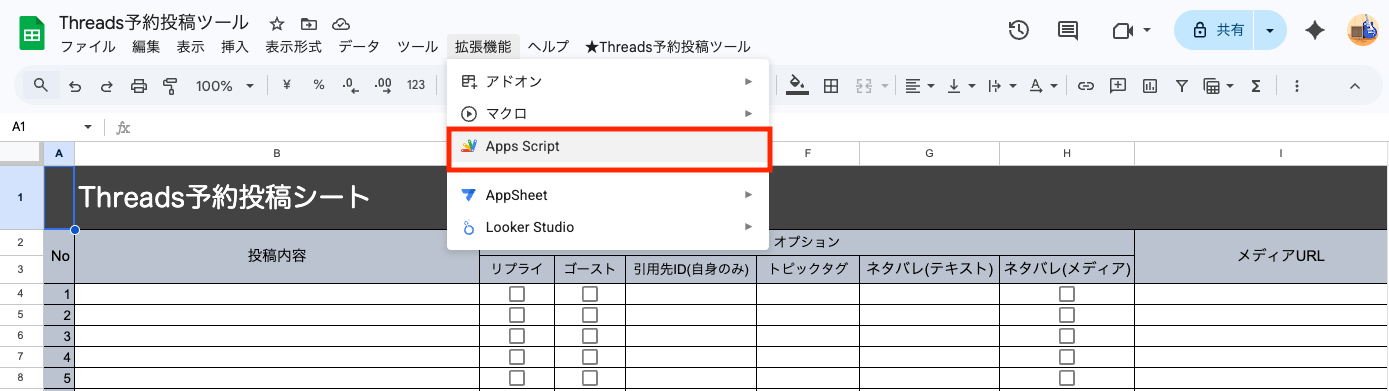
スプレッドシートのメニューから[拡張機能]>[Apps Script]をクリックします。
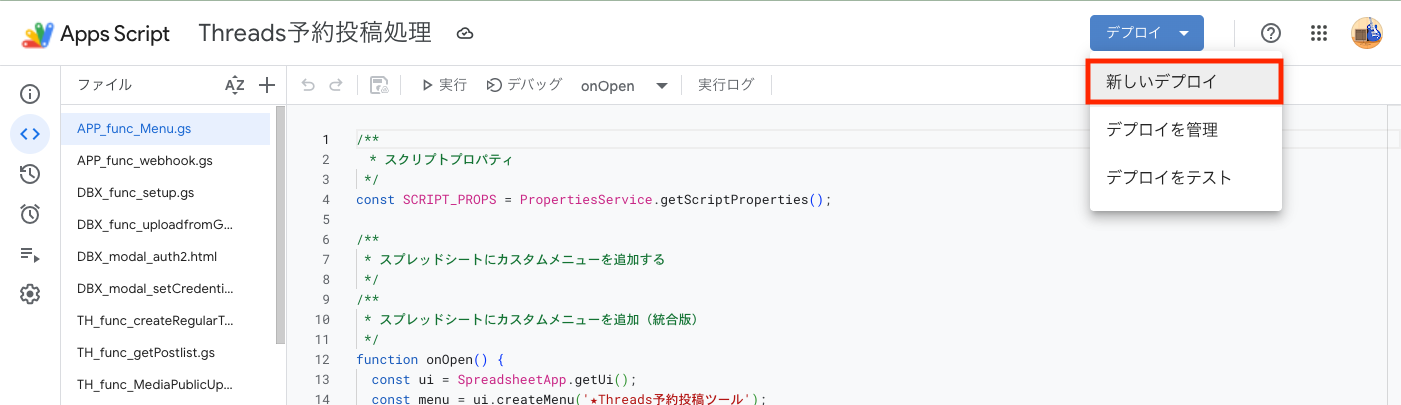
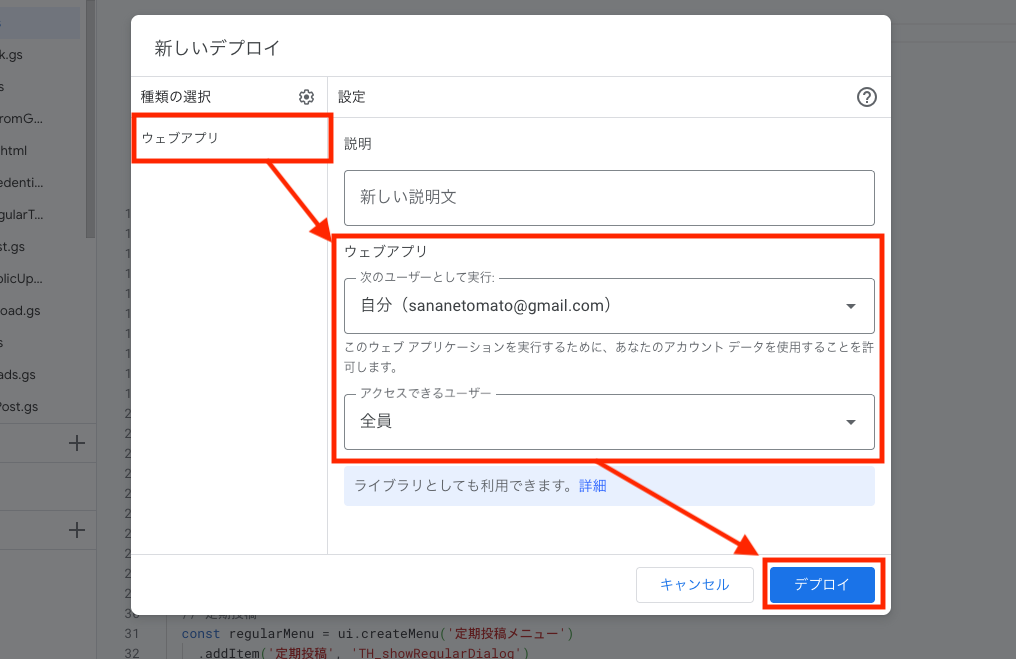
Apps Script画面右上の[デプロイ]をクリックし、[新しいデプロイ]を選びます。
ダイアログが開いたら以下の通り設定して[デプロイ]をクリックします。
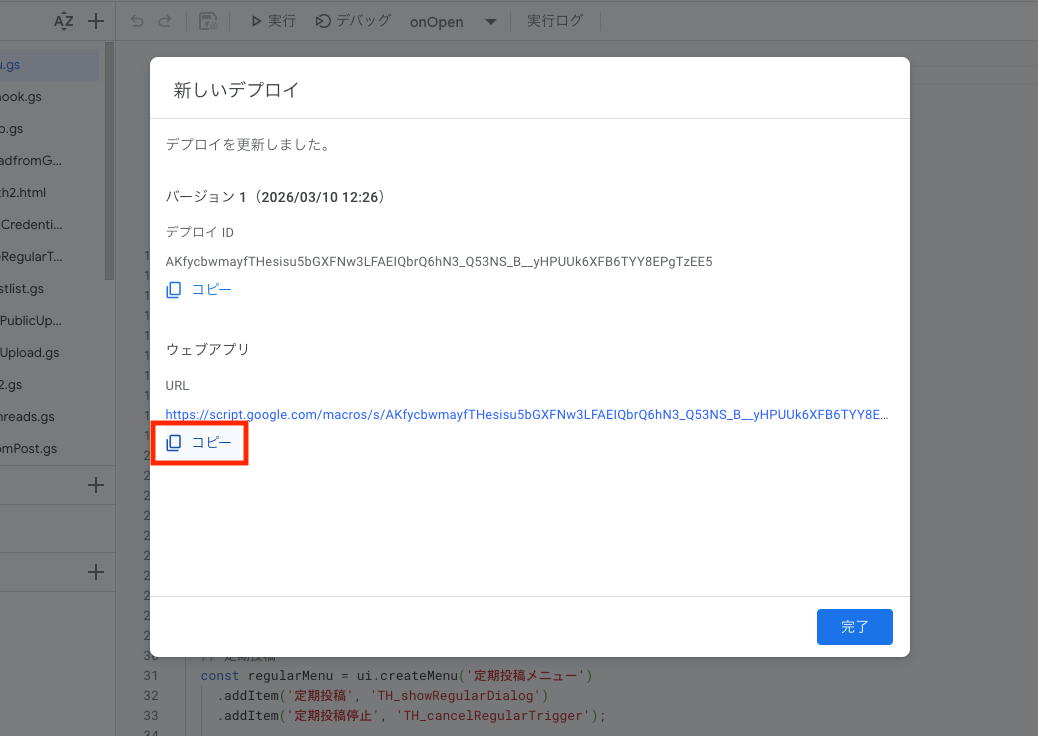
デプロイが完了するとWebアプリのURLが表示されます。[コピー]をクリックしてURLを控えておきます。このURLを後でMetaに登録します。
MetaとスプレッドシートでVerify Tokenを一致させます。Verify Tokenは任意の文字列(英数字推奨)で、自分で自由に決めることができます。
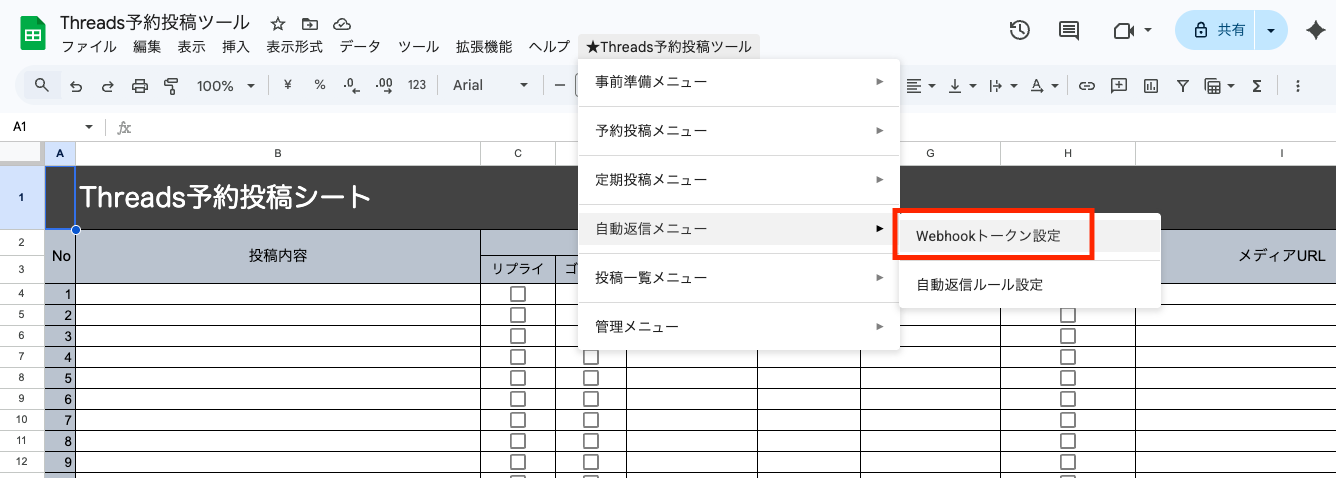
スプレッドシートのメニュー[★Threads予約投稿ツール]>[自動返信メニュー]>[Webhookトークン設定]をクリックします。
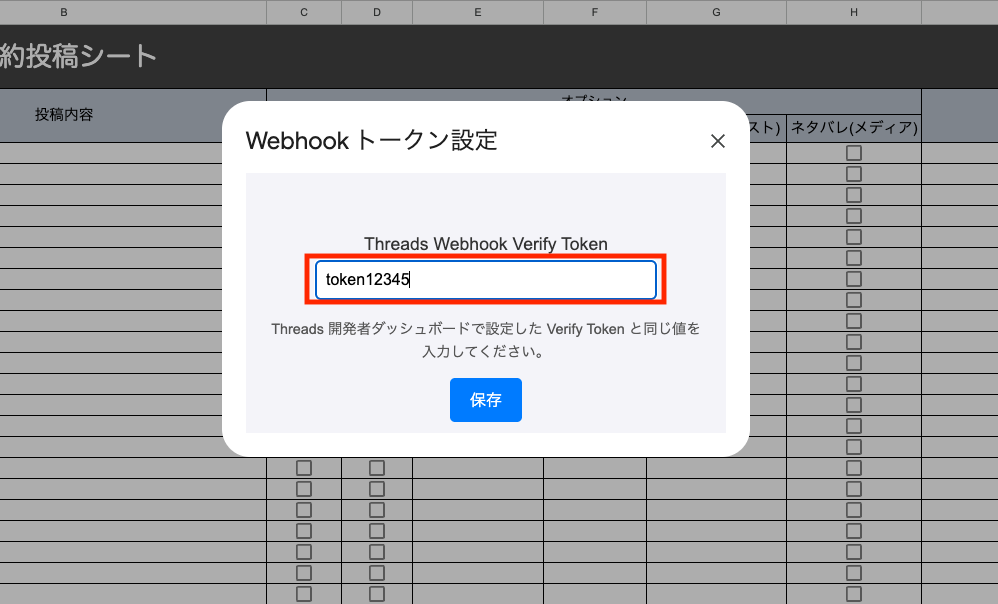
ダイアログに任意のVerify Tokenを入力し[保存]をクリックします。この値はMetaの設定でも同じ文字列を使います。
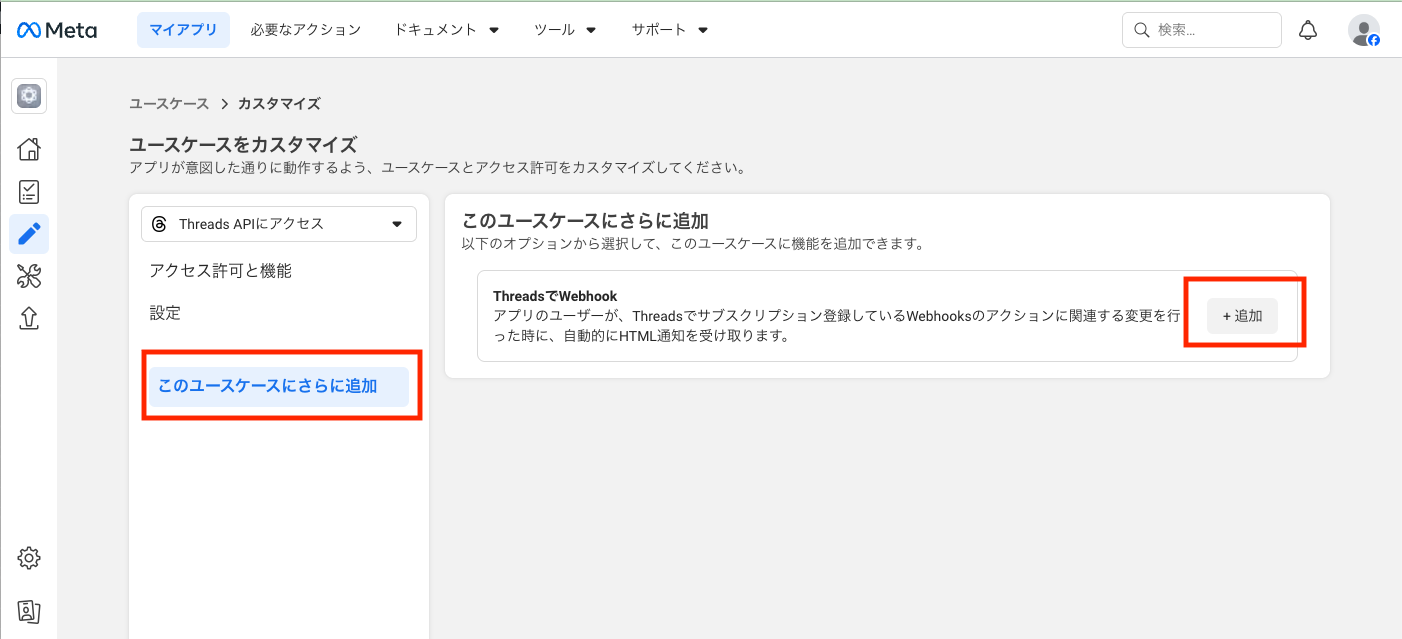
Webhookを有効化するには、アプリを「未公開」から「公開」状態にする必要があります。公開にはプライバシーポリシーURLの入力が必要です。
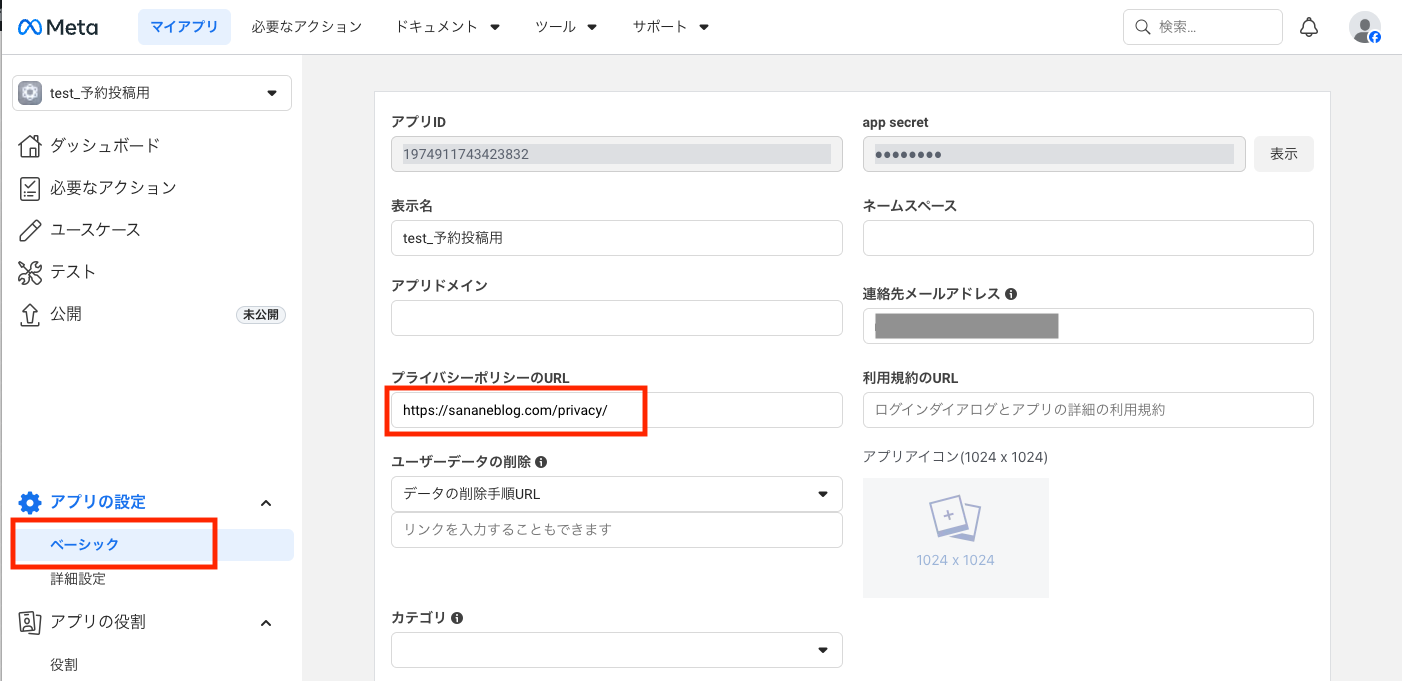
左メニューの[アプリの設定]>[ベーシック]を開き、[プライバシーポリシーのURL]に公開されているWebページのURLを入力します。
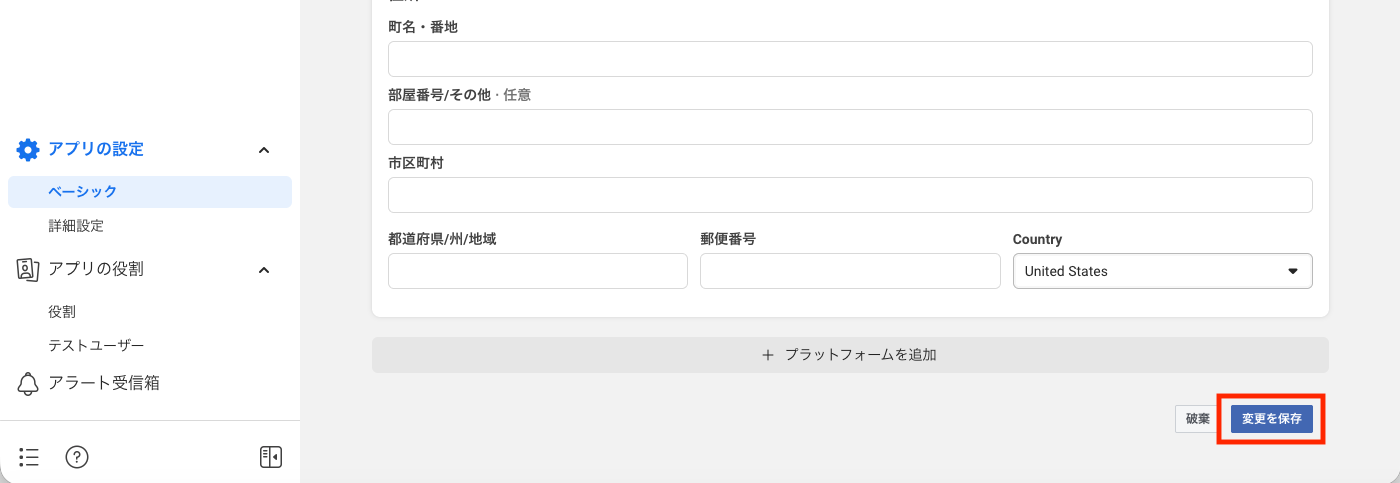
ページ下部の[変更を保存]をクリックします。
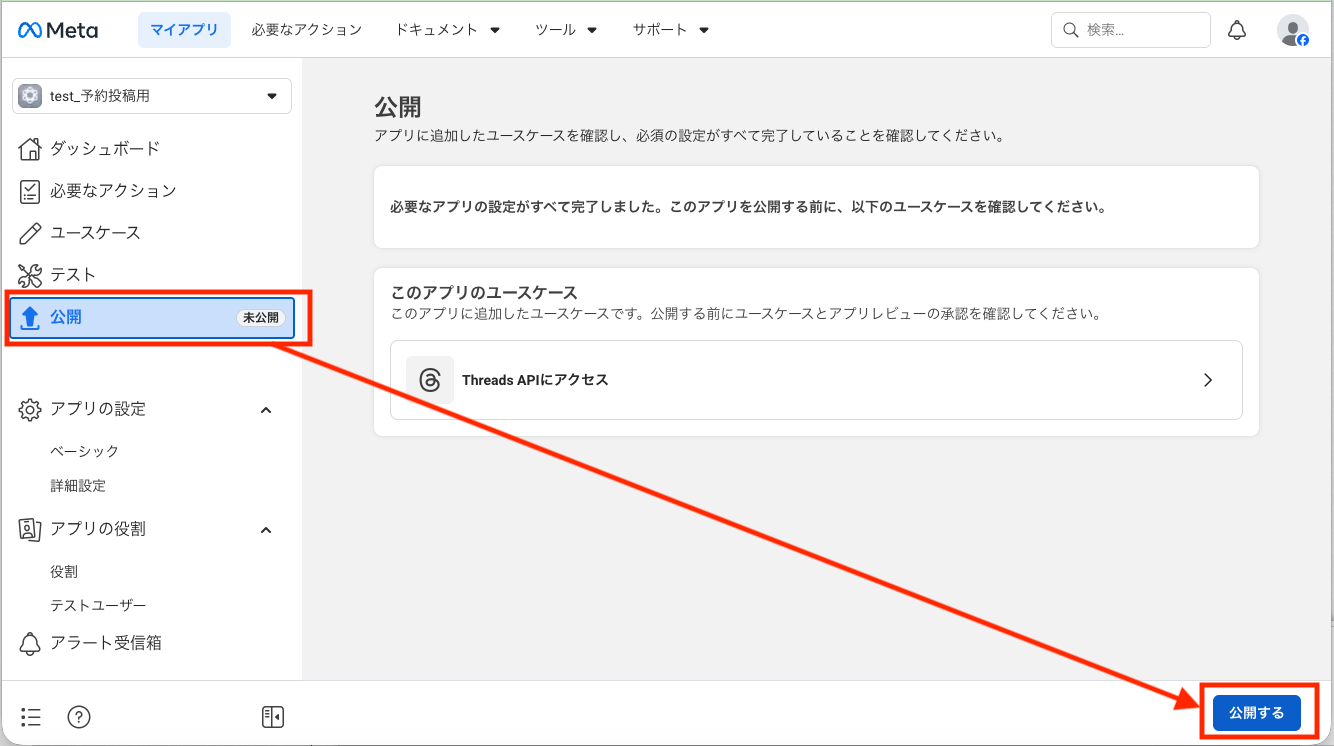
左メニューの[公開]を開き、[公開する]をクリックします。
[ユースケース]>[ThreadsでWebhook]を開き、[Subscribe to this object]をクリックします。
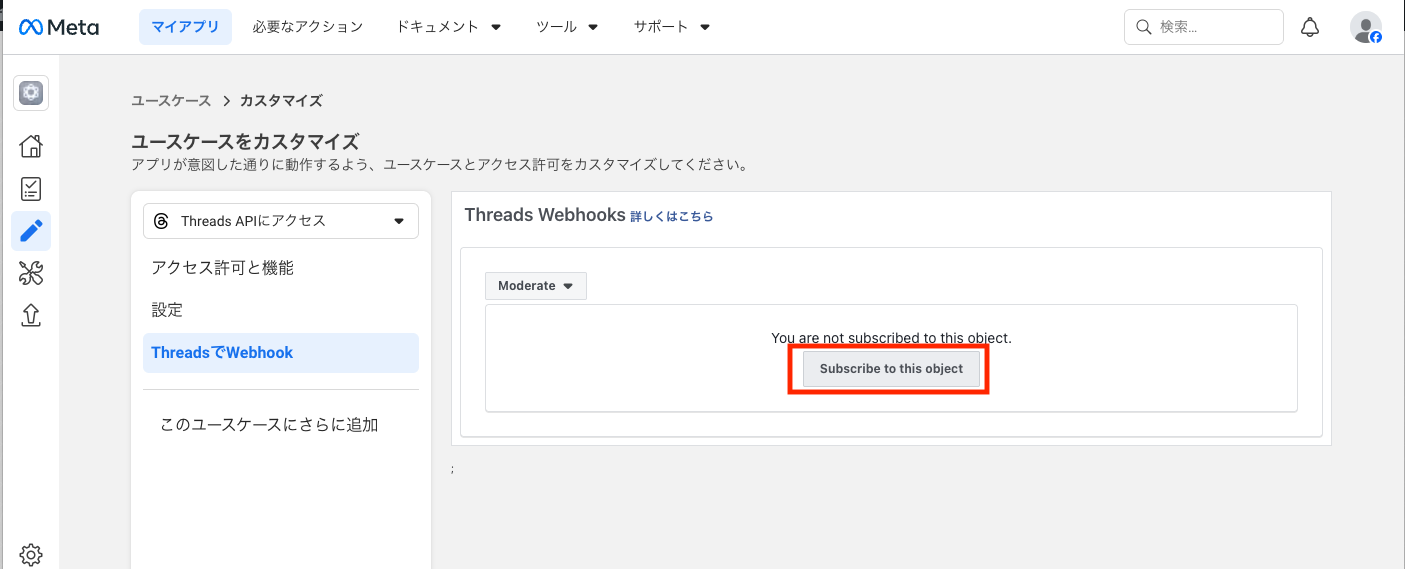
ダイアログが開いたら以下を入力して[確認して保存]をクリックします。
[コールバックURL]:手順1で取得したApps ScriptのWebアプリURL
[トークンを認証]:手順2でスプレッドシートに保存したVerify Tokenと同じ文字列
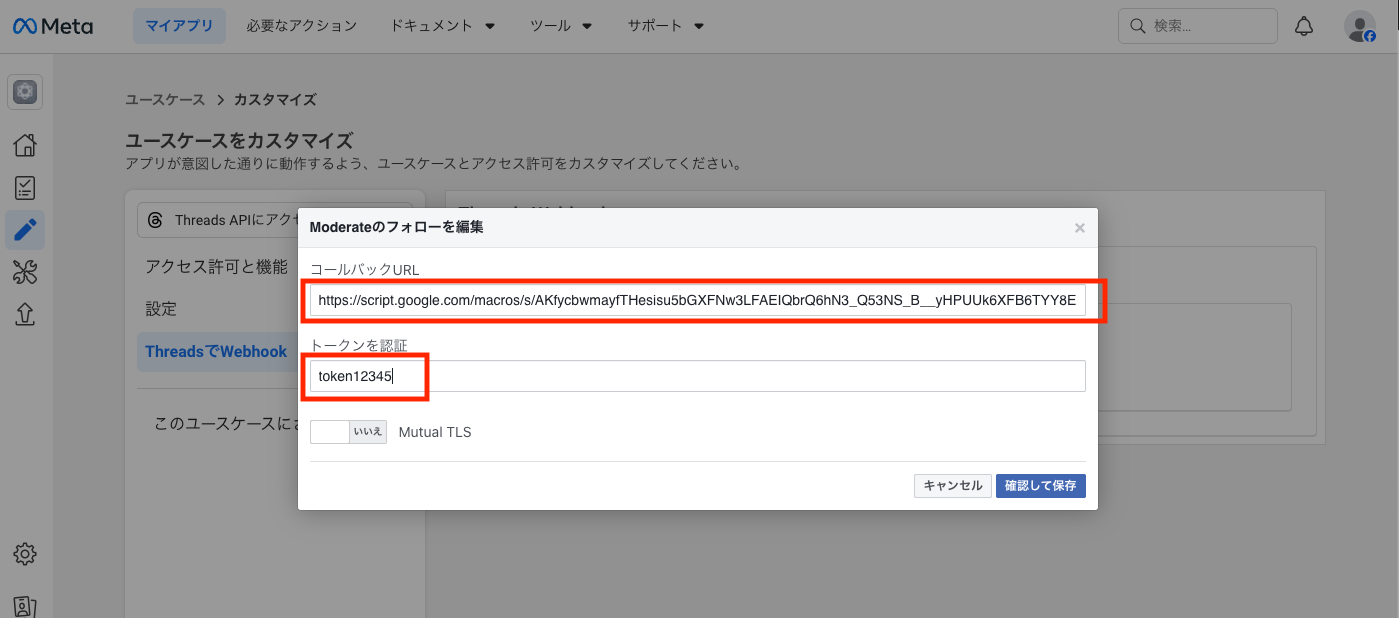

正常に登録が完了するとWebhookフィールドの選択画面に遷移します。エラーが発生した場合は、URLやトークンの入力内容を確認してください。
スプレッドシートのメニュー[★Threads予約投稿ツール]>[自動返信メニュー]>[自動返信ルール設定]をクリックします。
ダイアログで以下の項目を設定します。
[保存する]をクリックします。[自動返信ルールシート]のB3が「起動」、C3に待機時間、B列・C列(5行目以降)にルールが保存されます。
Webhookで受信したリプライの内容は[Webhookログ]シートに自動記録されます(最新500件を保持)。
[自動返信ルールシート]のD列(5行目以降)に、各ルールの実行結果が追記されます。返信完了・返信失敗・エラー詳細・対象リプライのURLが確認できます。