【SNSクロス投稿ツールマニュアル】Instagramアカウント連携のやり方
sanane SANANEBLOG
本記事では、Outlookの投票ボタンの使い方を、設定・回答・集計の順に画像付きで解説します。
投票ボタンを使うと、メール受信者は返信を書かずにワンクリックで「承認/却下」「はい/いいえ」などのアクションを回答でき、集計も自動化できます。会議の出欠確認や簡単な稟議に便利な機能です。
ただし2026年現在、この投票ボタンには重要な注意点があります。従来型の「投票ボタン」はクラシック版Outlook(Windowsデスクトップアプリ)専用の機能で、新しいOutlook・Web版Outlookには存在しません。新しいOutlookでは「投票(Polls)」という別の機能に置き換わっています。
クラシック版:投票ボタンの設定方法・受信者の回答方法・投票結果の集計(追跡)方法
新しいOutlook / Web版:投票ボタンが見つからない理由と、「投票(Polls)」を使った代替方法
応用:Power Automateを使って、より自由な選択ボタンや承認フローを作る方法
| 項目 | クラシック版Outlook(従来のデスクトップアプリ) | 新しいOutlook / Web版Outlook |
|---|---|---|
| 機能の名称 | 投票ボタン | 投票(Polls)※中身はMicrosoft Forms |
| 場所 | [オプション]タブ →[追跡]グループ | [挿入]タブ →[投票] |
| 回答方法 | メッセージ上部のボタンから選択 | メール内のカードで直接選択 |
| 集計の見方 | 送信済みメールの[追跡]タブ | カード内の得票表示+Forms側の集計ページ |
| 必要な環境 | Microsoft Exchange アカウント | Microsoft 365 アカウント |
お使いのOutlookがどちらか分からない場合は、メール作成画面に[オプション]タブがあり、その中に「投票ボタンの使用」があればクラシック版です。まずはクラシック版の使い方から解説します。
クラシック版Outlookで、メールに投票ボタンを追加する手順は次のとおりです。
既定では、次のパターンから選べます。用途に合わせて選択してください。
| 選択肢 | 主な用途 |
|---|---|
| 承認;却下 | 簡単な稟議・承認依頼 |
| はい;いいえ | 二択の意思確認 |
| はい;いいえ;たぶん | 出欠・可否の確認(保留を含む) |
| ユーザー設定… | 候補日など自由な選択肢(セミコロン区切りで入力) |
選択肢を設定したら、あとは通常どおり宛先・件名・本文を入力して送信するだけです。送信時、メール本文の見た目は変わりませんが、受信者側にはメッセージ上部に投票ボタンが表示されます。
投票ボタン付きのメールを受け取った側は、次の方法で回答します。
受信者は本文を読んで返信文を書く必要がなく、ワンクリックで回答できます。回答は送信者に自動で集計されます。
送信者は、投票結果をまとめて確認できます。手順は次のとおりです。
※クラシック版の集計画面([追跡]タブ)の見た目については、Microsoft公式のサポートページに掲載されている画面例が参考になります。
「投票ボタンが表示されない」「そもそも見つからない」という場合、原因は主に次の2つです。
クラシック版の投票ボタンは、Microsoft Exchange Server アカウント(Microsoft 365 の職場・学校アカウントなど)が前提の機能です。個人用のGmailやプロバイダメールを設定しているアカウントでは、投票ボタンが使えない・集計されないことがあります。
もっとも多いのがこのケースです。新しいOutlookやWeb版Outlookには、従来の「投票ボタン」がありません。[オプション]タブを開いても「投票ボタンの使用」は見当たりません。
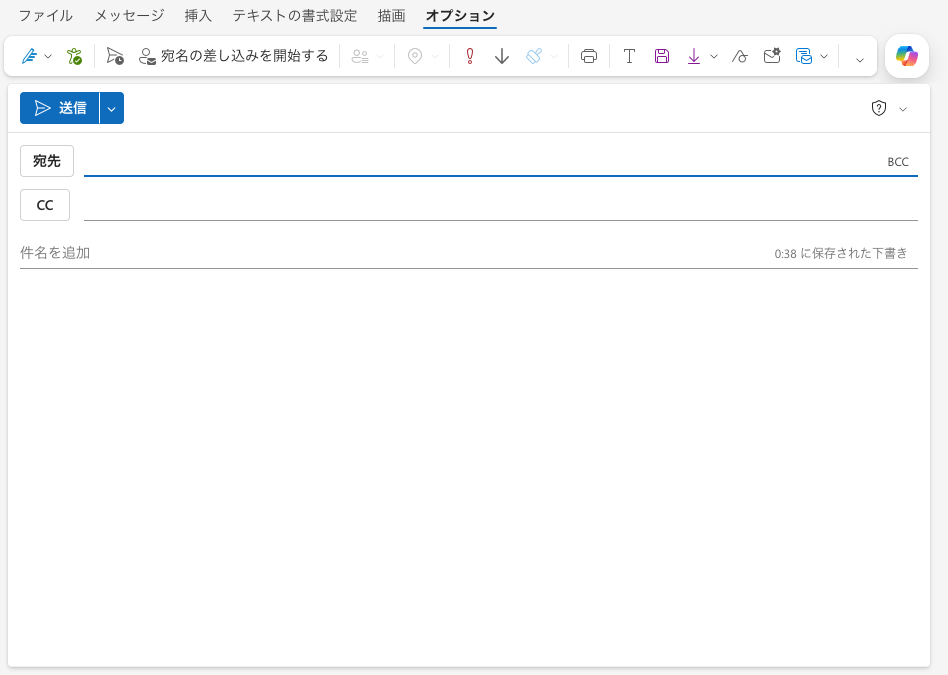
この場合は投票ボタンの代わりに、新しく用意された「投票(Polls)」機能を使います。次の章で手順を解説します。
新しいOutlookでは、従来の投票ボタンの代わりに「投票(Polls)」を使います。中身はMicrosoft Formsで動いており、WindowsでもMacでも、Web版でも、Gmail相手でも使えるのがメリットです。ここでは実際の画面で作成〜集計まで解説します。
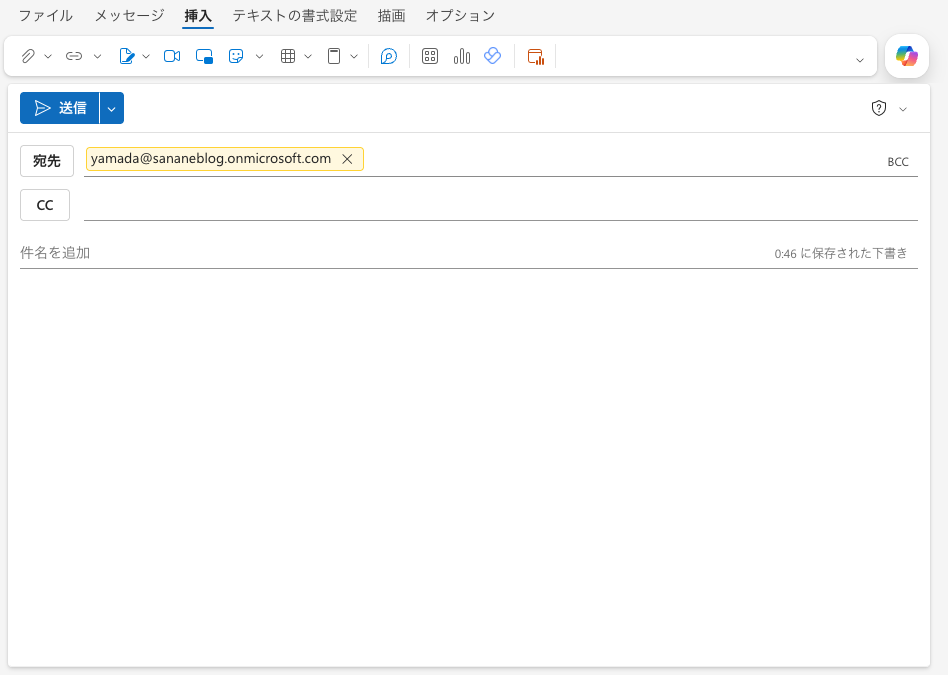
メール作成画面で[挿入]タブを開き、[投票]をクリックします。
質問文と選択肢を入力します。選択肢は[オプションを追加]で増やせます。「複数選択」をオンにすれば複数回答も可能です。既定では匿名(回答者名は表示されない)で、結果は回答者にも共有されます。
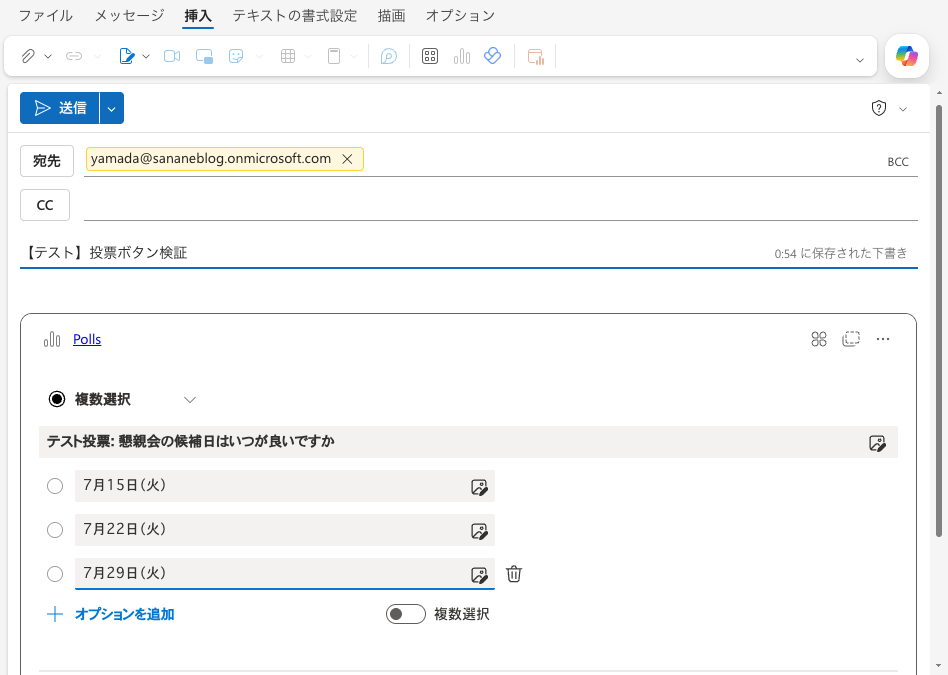
入力できたらメール本文に投票カードが挿入されるので、そのまま送信します。
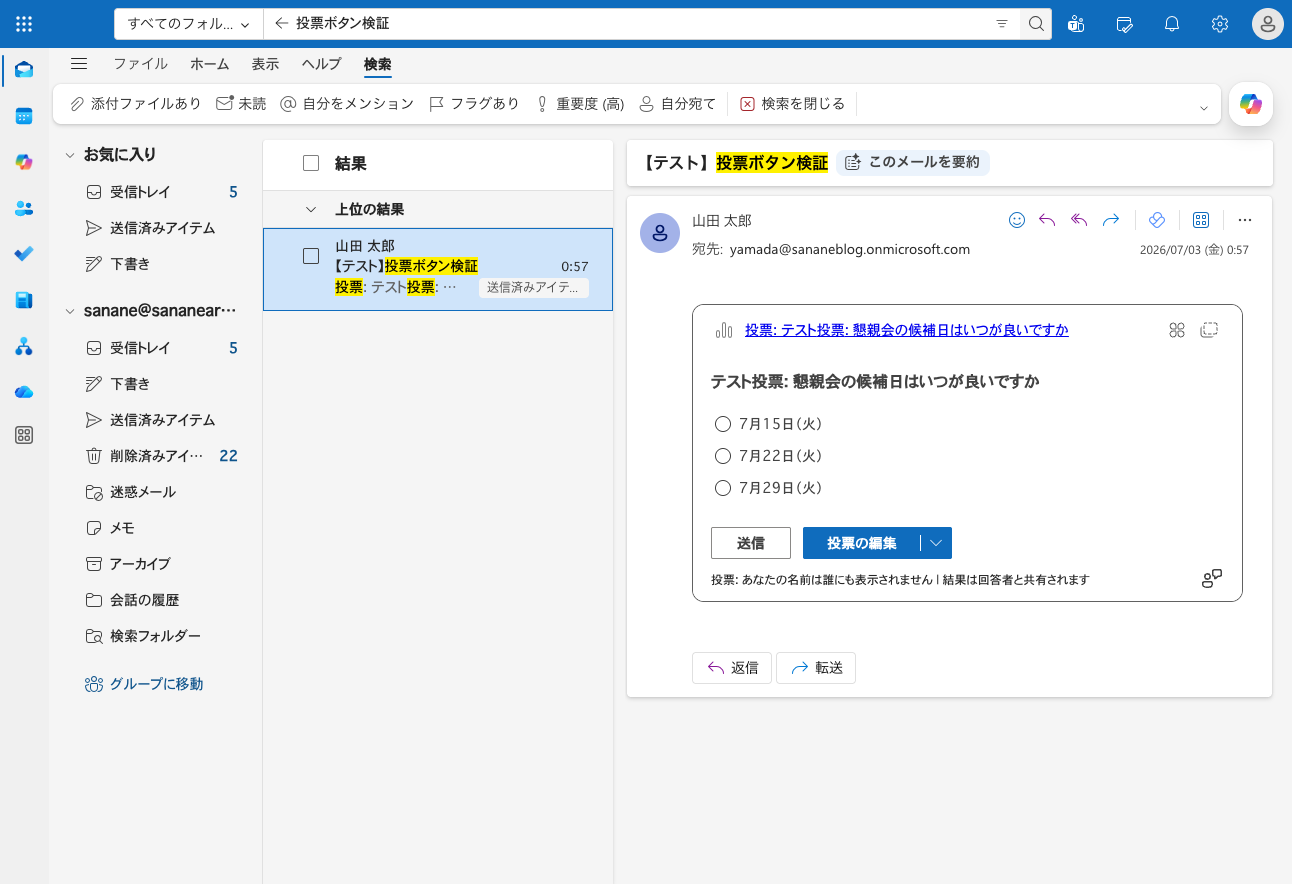
受信者は、メール本文に表示された投票カードから直接その場で投票できます。別のサイトに移動する必要はありません。選択肢を選んで[送信]を押すだけです。
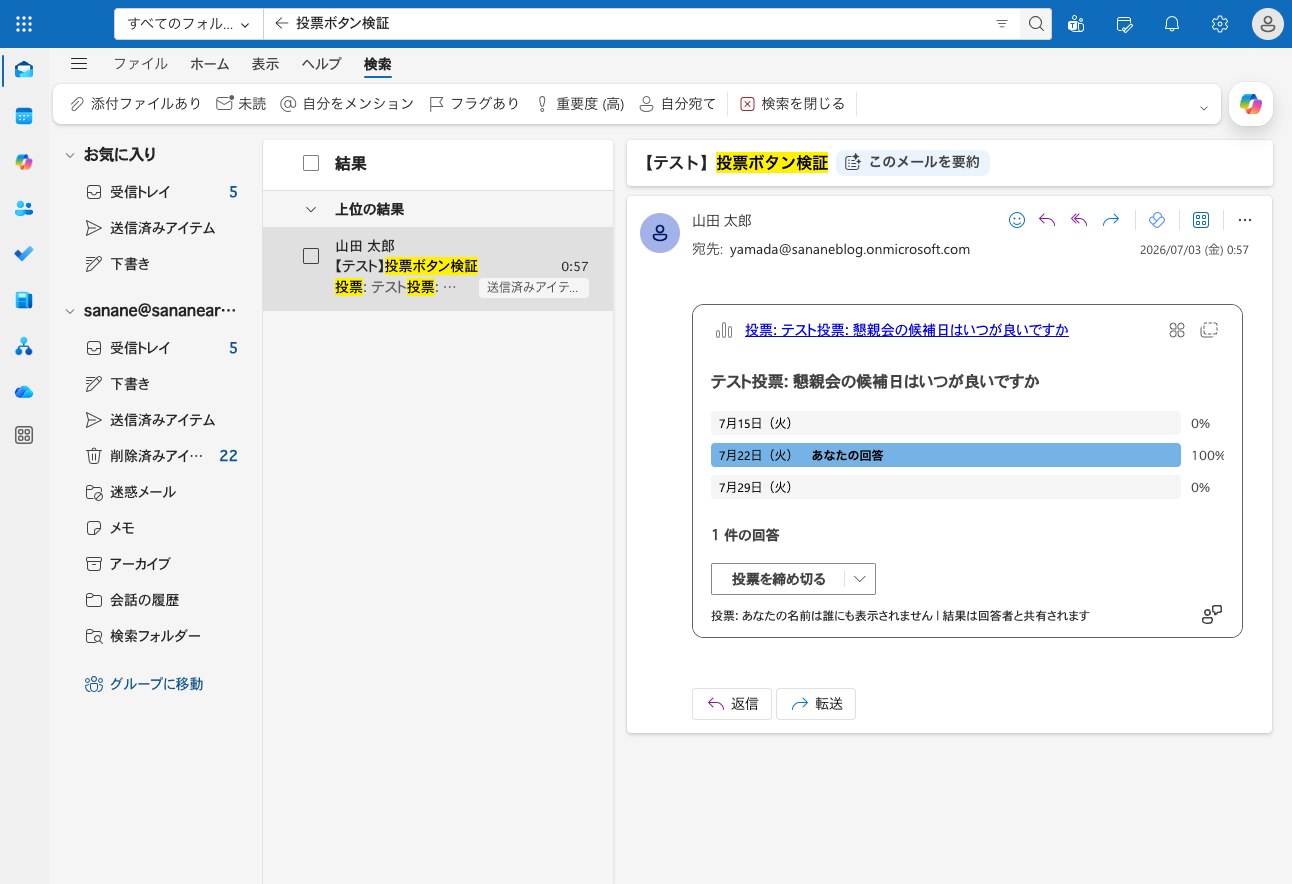
結果は2か所で確認できます。まず、メール内のカードが自動的に得票グラフに切り替わり、各選択肢の割合と回答数がその場で分かります。
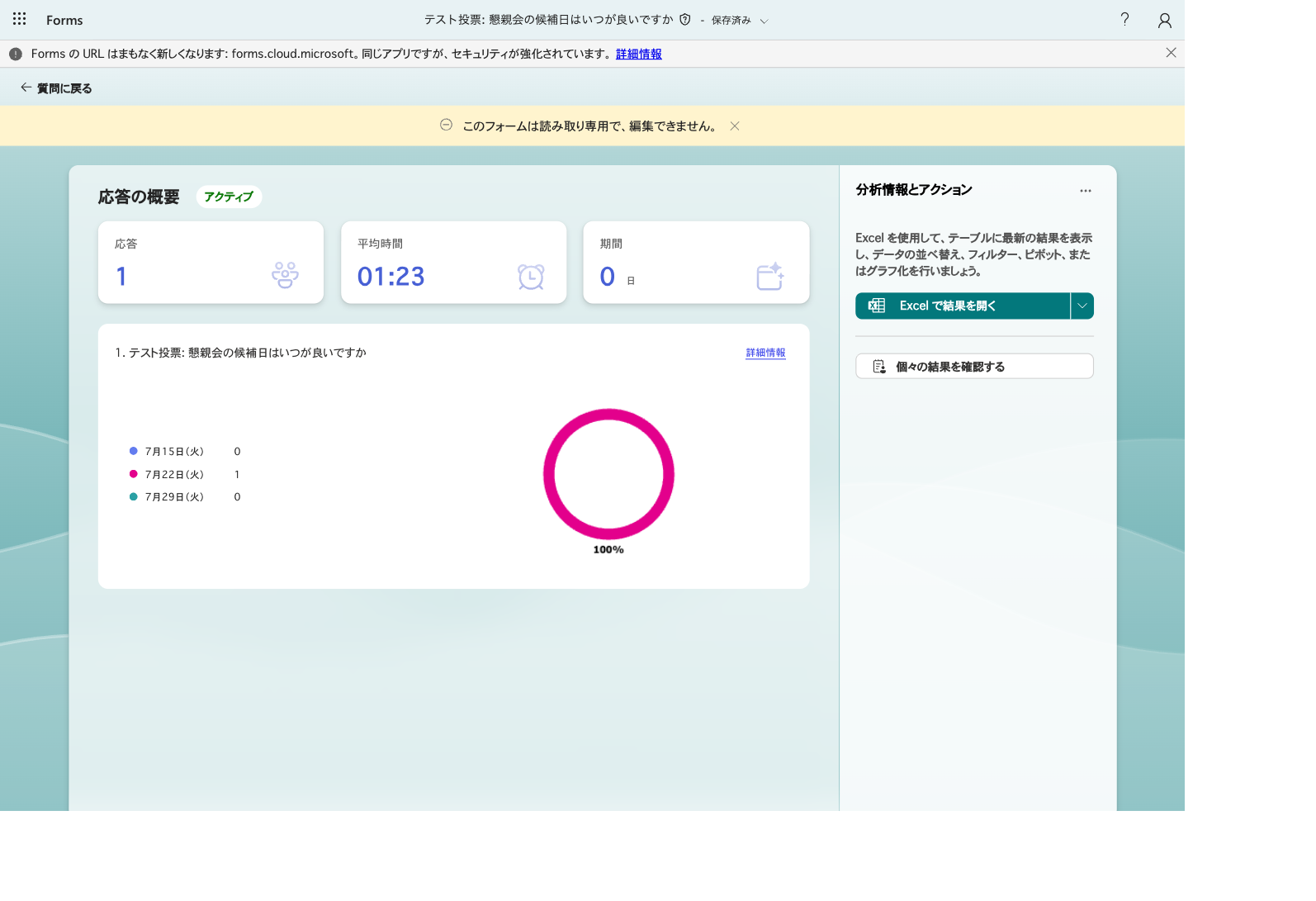
より詳しい集計を見たい場合は、Microsoft Forms(forms.office.com)の該当フォームを開きます。応答数・円グラフ・各選択肢の件数が確認でき、[Excelで結果を開く]で表計算ソフトに書き出すこともできます。
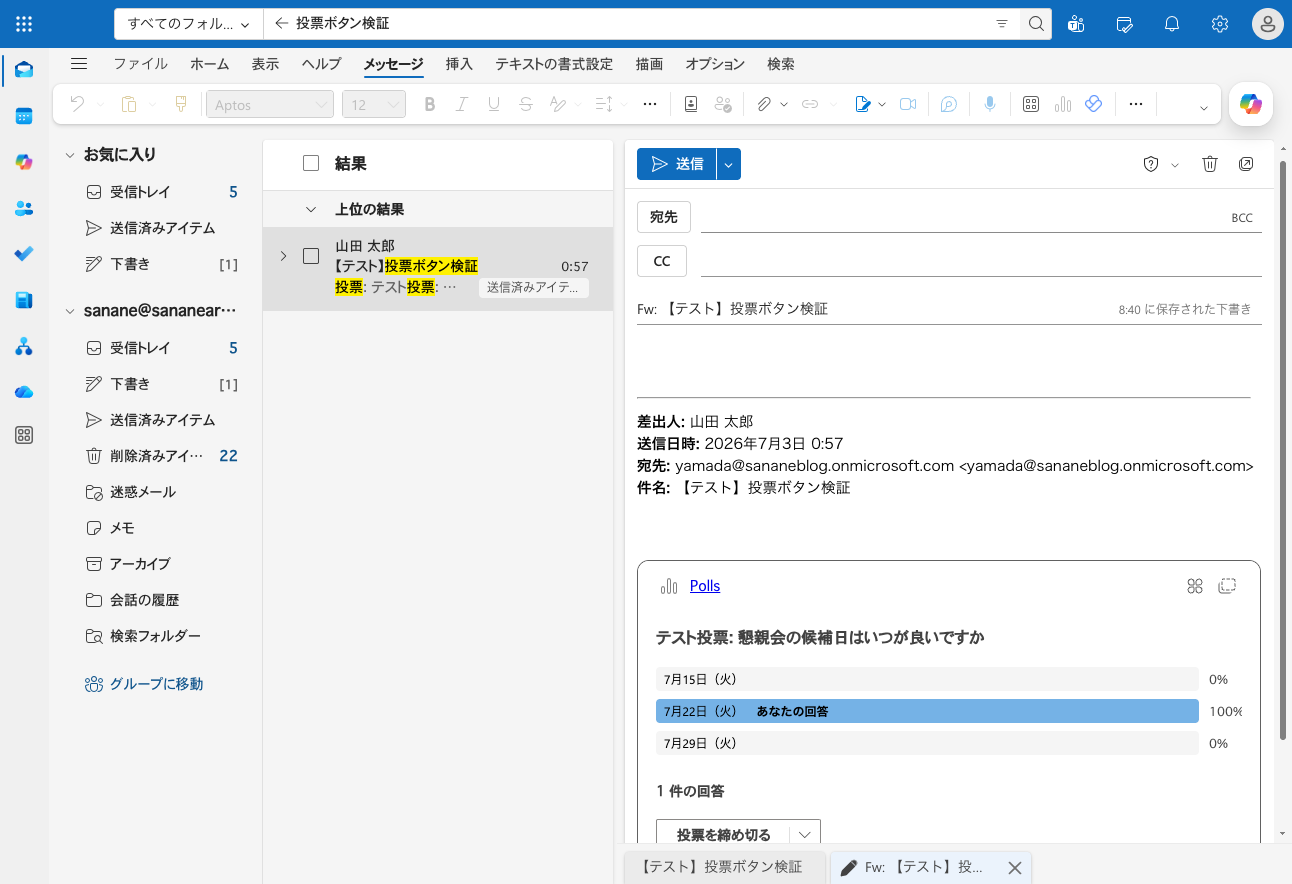
投票入りメールを扱うときに知っておくと便利なポイントです。
「投票ボタンやPollsでは物足りない」「メール本文の中に承認・却下ボタンを埋め込みたい」「回答を自動でスプレッドシートに記録したい」といった場合は、Power Automateを使うと自由度が大きく上がります。受信者は返信不要でワンクリック回答でき、結果の集計や次のアクション(自動返信・記録など)まで自動化できます。
具体的な作り方はこちらの記事で解説しています。

休暇申請や稟議など、本格的な承認業務を電子化したい場合は、Power Automateの「承認」フローが便利です。
Power Automateでできること・使い方の全体像はこちらのまとめ記事をご覧ください。

Outlookの投票ボタンについて、クラシック版と新しいOutlookの両方を解説しました。
お使いの環境に合わせて、最適な方法を選んでください。
新しい Outlook まわりでほかに気になることがあれば、こちらもどうぞ。