【Power Automate】Box上のファイルを自動的にPDF化するフロー
sanane SANANEBLOG
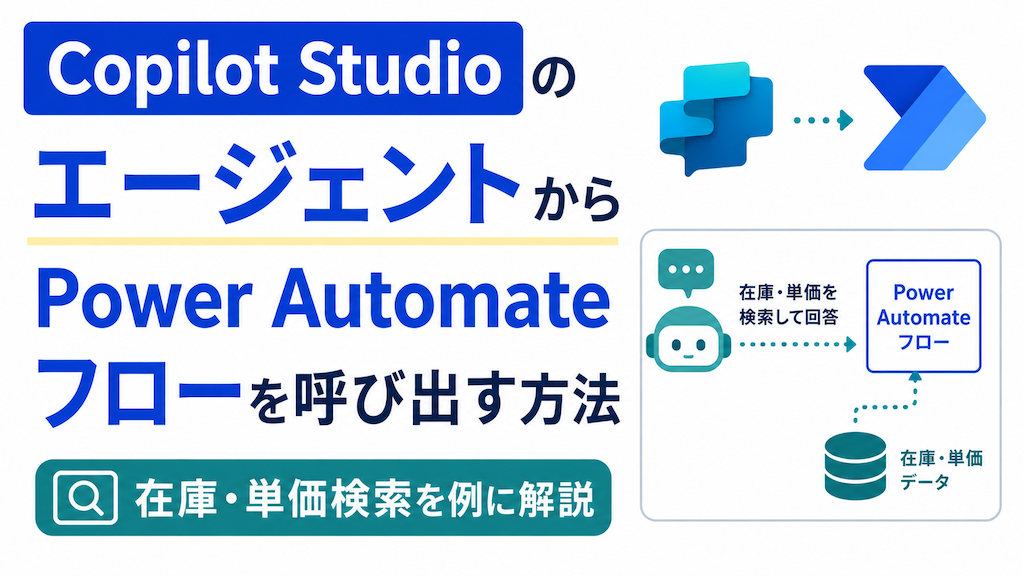
この記事では、Copilot Studio で作成したエージェントから Power Automate のフローを呼び出す方法 を解説します。
題材は「ユーザーが商品名を尋ねると、エージェントがフローを呼び出し、Excel の商品マスターから単価と在庫数を取得して回答する」というシンプルな在庫検索ボットです。
入力1つ・出力複数という構成なので、エージェントとフローの間でどう引数を受け渡しするかが分かりやすい題材になっています。

「Copilot Studio のエージェントに、社内のExcelやデータベースを検索させたい」というニーズはとても多いかと思います。その第一歩が、今回紹介する Power Automate フローの呼び出しです。
Power Automateの基本・料金・他の実例一覧はこちら。

完成すると、チャットで「りんごの在庫は?」と聞くだけで、エージェントが次のように答えてくれるようになります。
| 商品名 | 在庫数 | 単価 |
|---|---|---|
| りんご | 120個 | 150円 |
裏側では、エージェントが質問から「りんご」という商品名だけを抜き出してフローに渡し、フローが Excel を検索して結果を返しています。
OneDrive に product-master.xlsx を用意し、「商品マスター」という名前のテーブルを作っておきます。
| 商品名 | 単価 | 在庫数 |
|---|---|---|
| りんご | 150 | 120 |
| バナナ | 80 | 340 |
| みかん | 100 | 75 |
| ぶどう | 300 | 40 |
| いちご | 500 | 18 |
Copilot Studio にアクセスします。
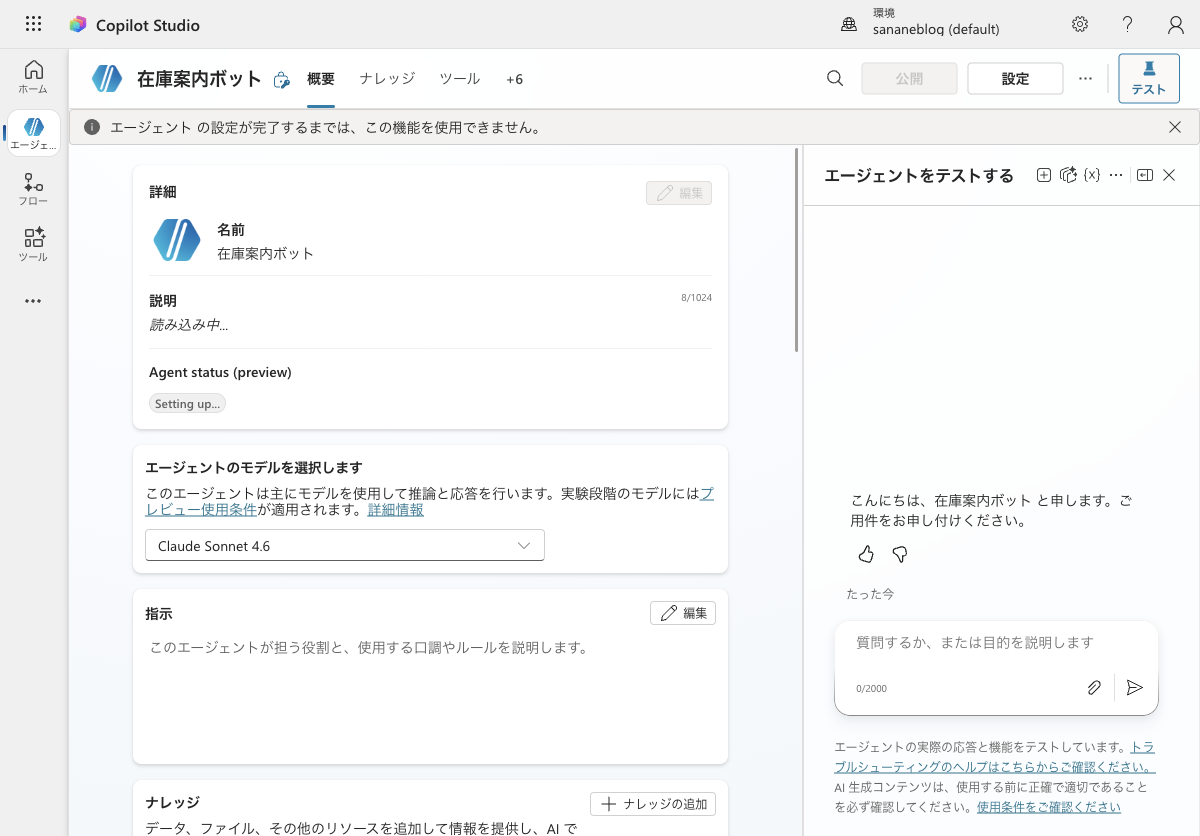
エージェントを新規作成します。今回は名前を「在庫案内ボット」にしました。
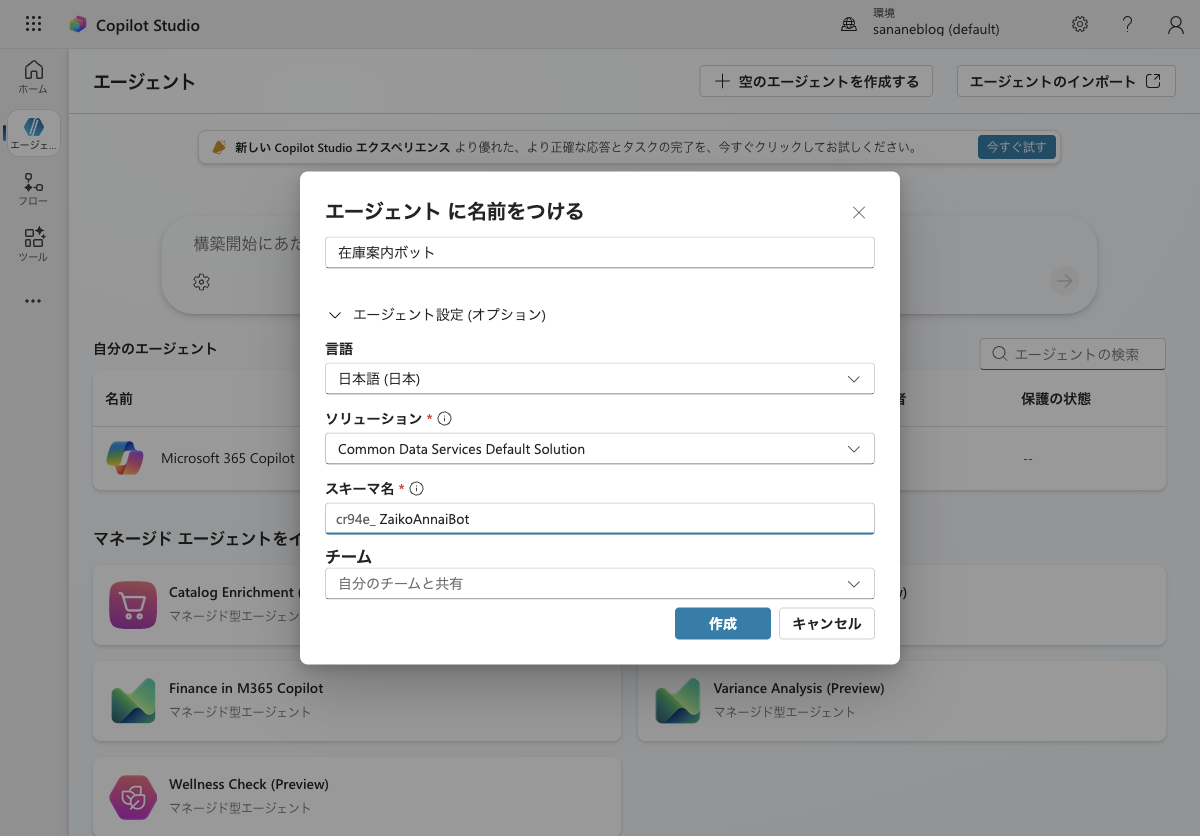
作成が完了すると、エージェントの概要画面が表示されます。
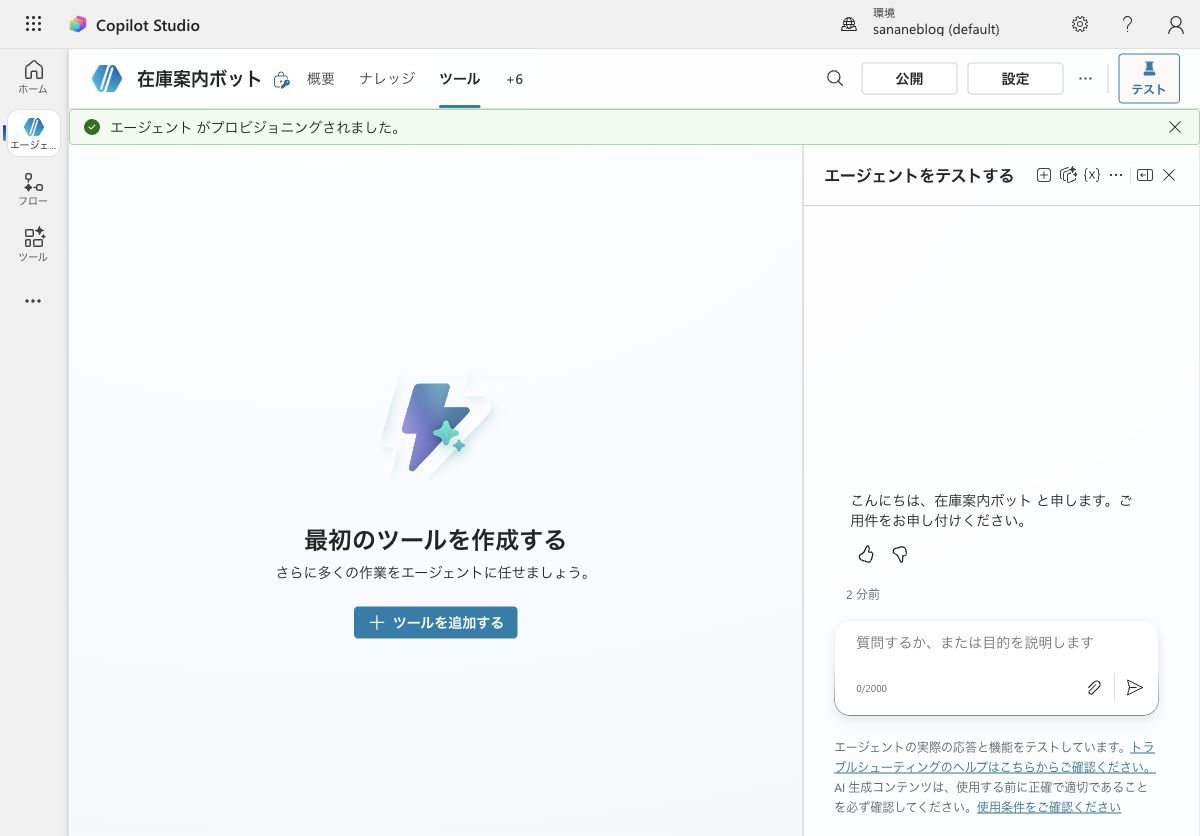
エージェントに「ツール」を追加します。ツールとは、エージェントが必要に応じて呼び出せる外部の処理(=今回は Power Automate フロー)のことです。
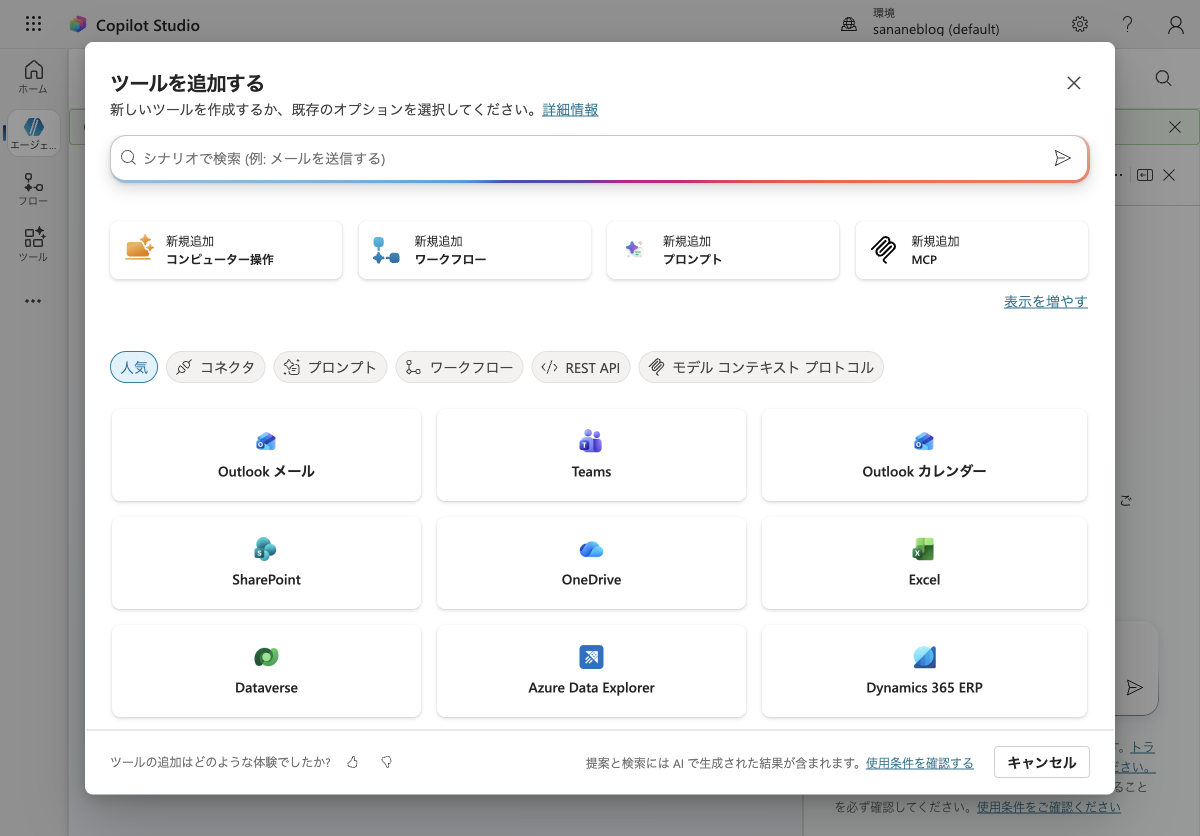
「ツール」タブから[ツールを追加]を選びます。
[新しいフローを作成]を選択します。
Power Automate が開き、「エージェントがフローを呼び出すとき」トリガーと「エージェントに応答する」アクションがセットになった雛形が自動生成されます。この2つがエージェント連携用フローの必須パーツです。
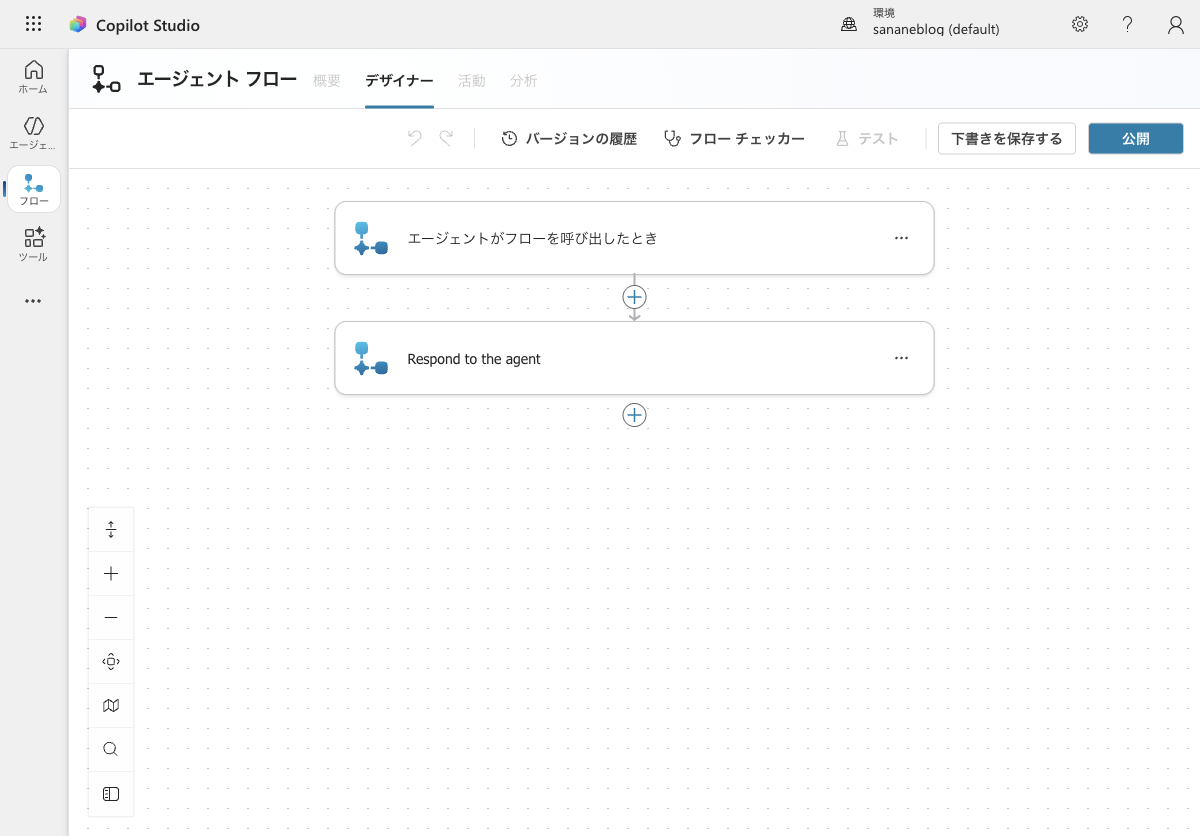
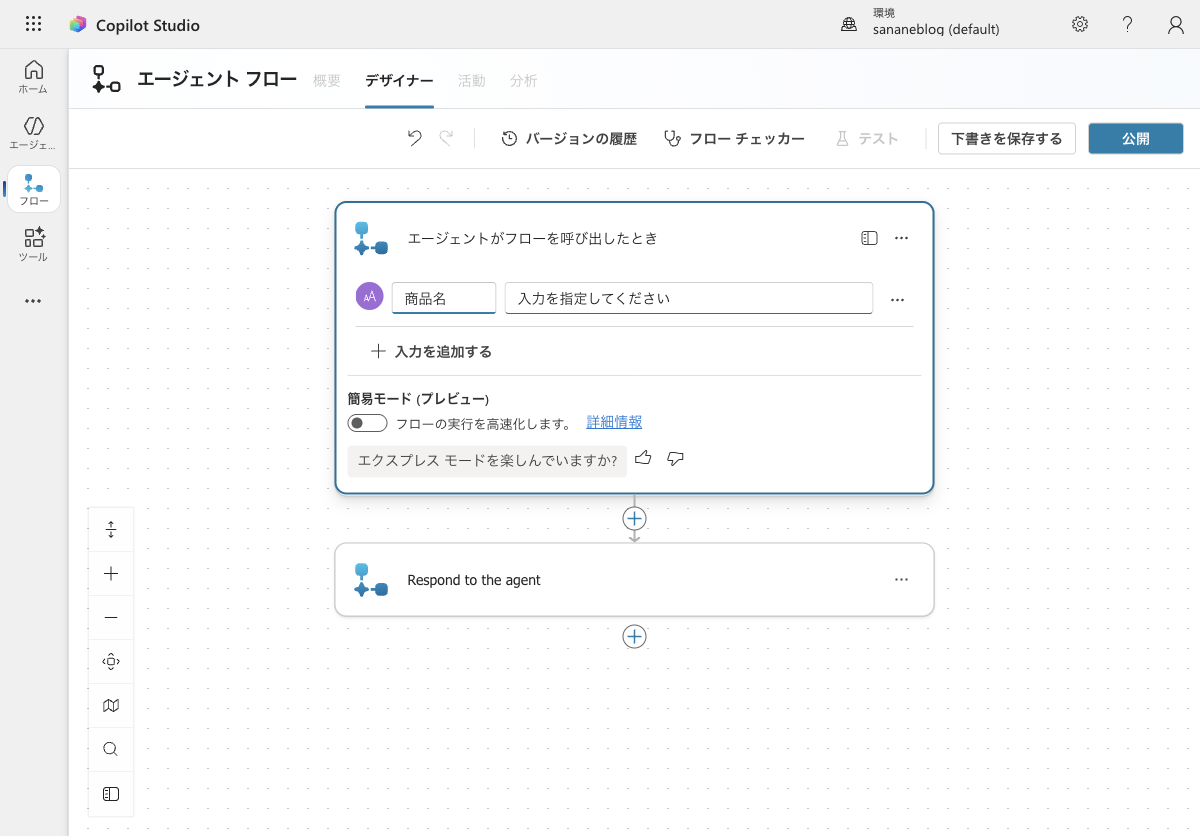
トリガー「エージェントがフローを呼び出すとき」に、入力として 商品名(テキスト) を1つ追加します。これがエージェントからフローへ渡される値になります。
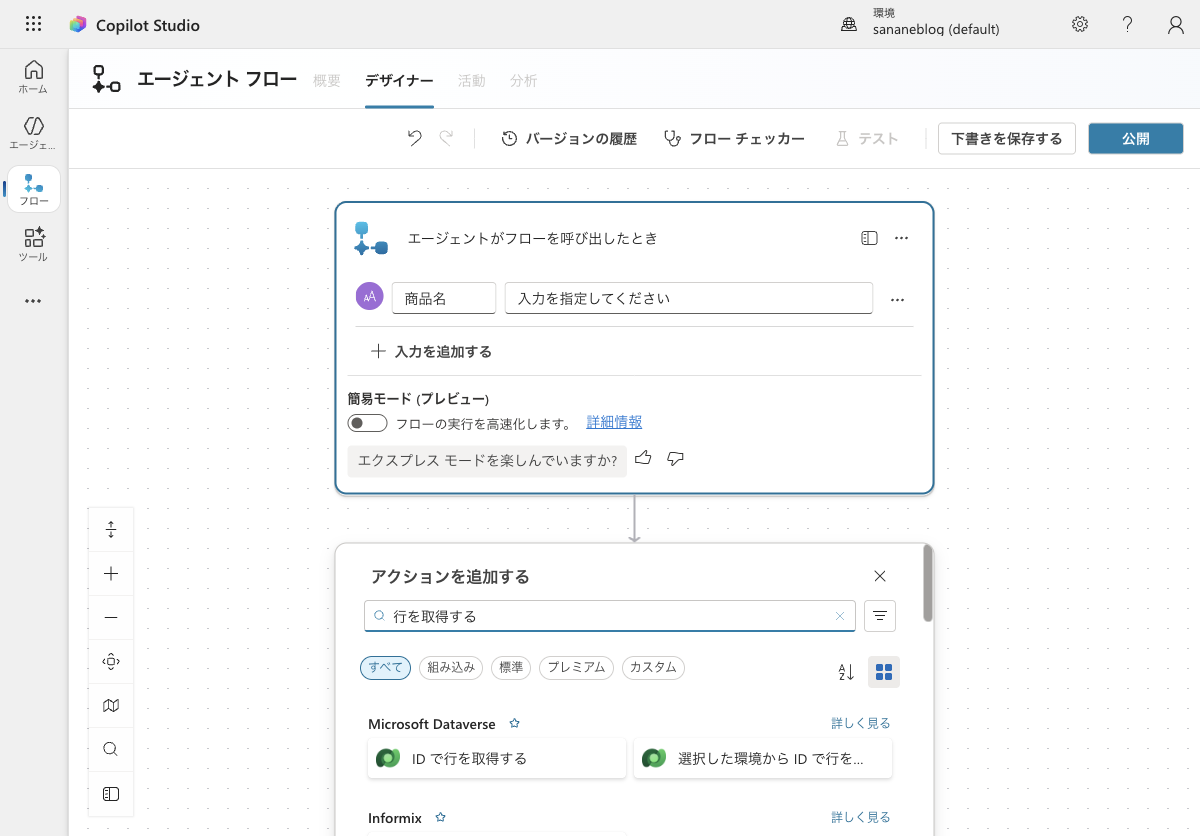
次に Excel Online (Business) の「行を取得する」アクションを追加します。
設定は以下のとおりです。
/product-master.xlsx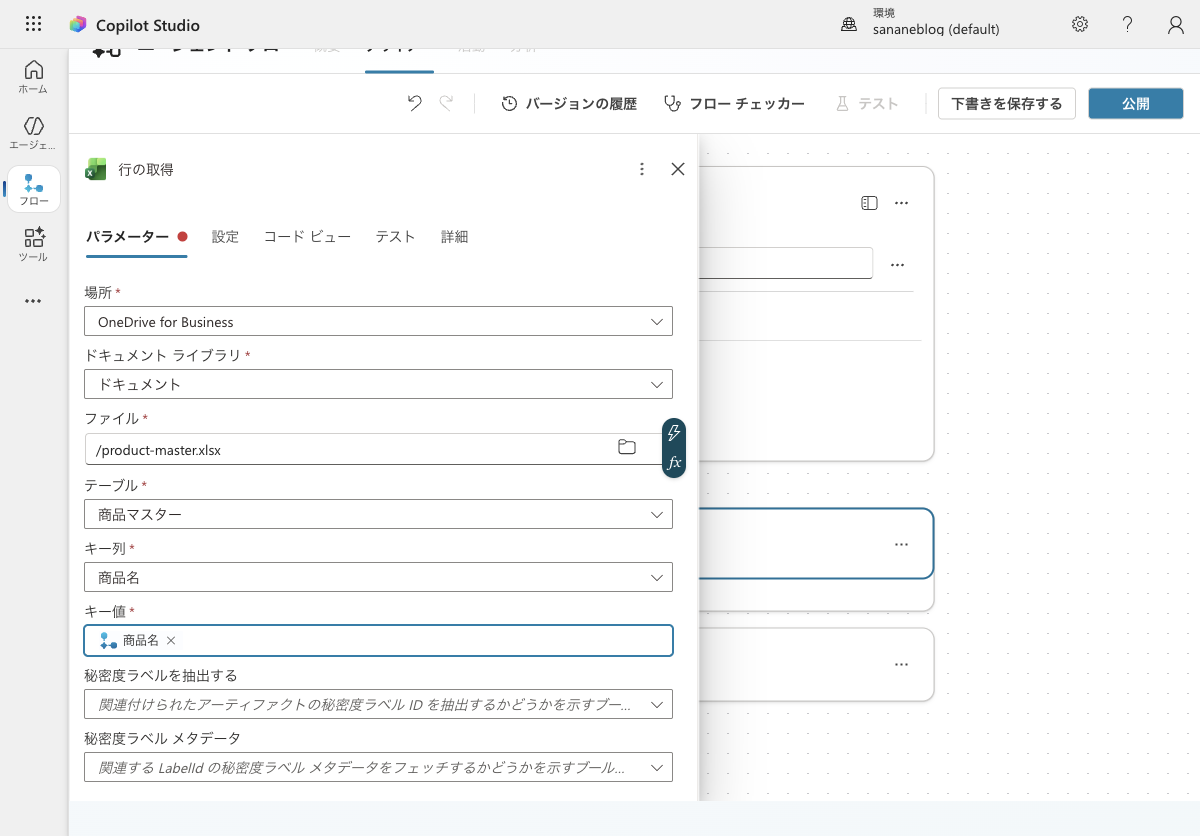
最後に「エージェントに応答する」アクションで、エージェントへ返す値を設定します。
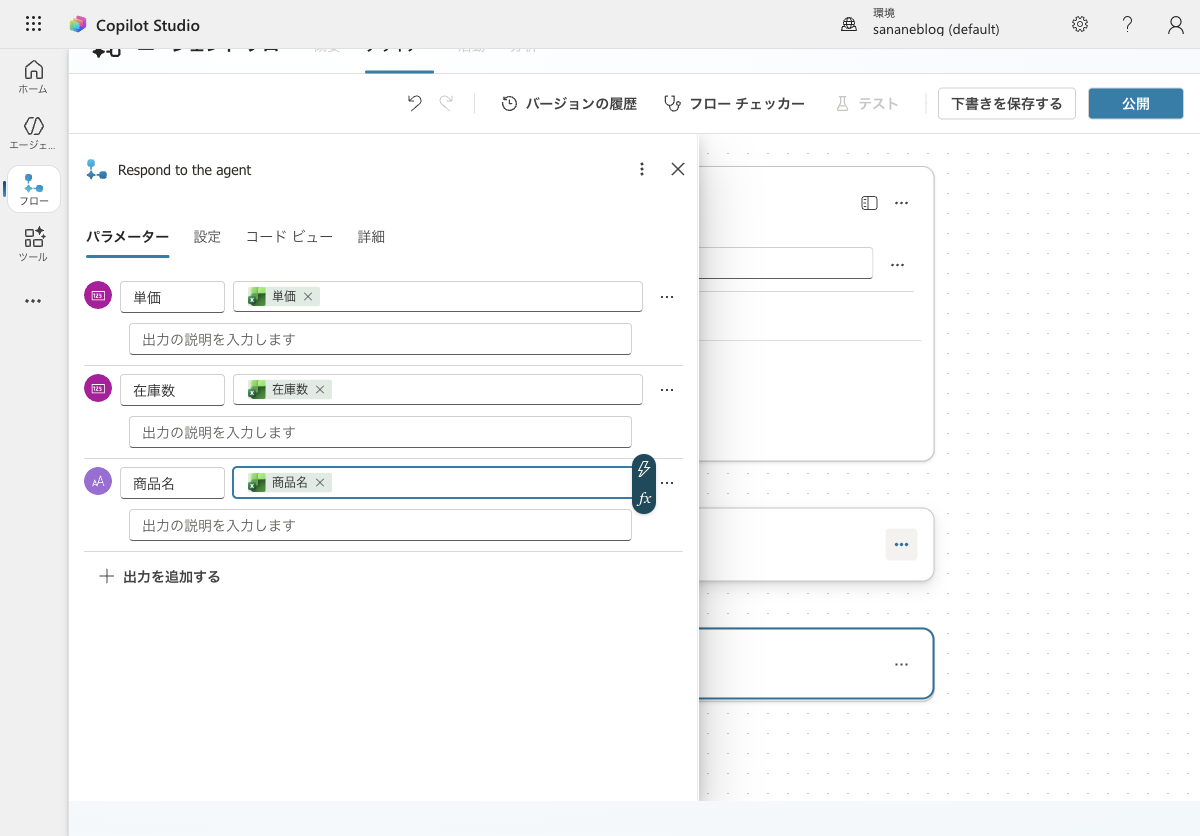
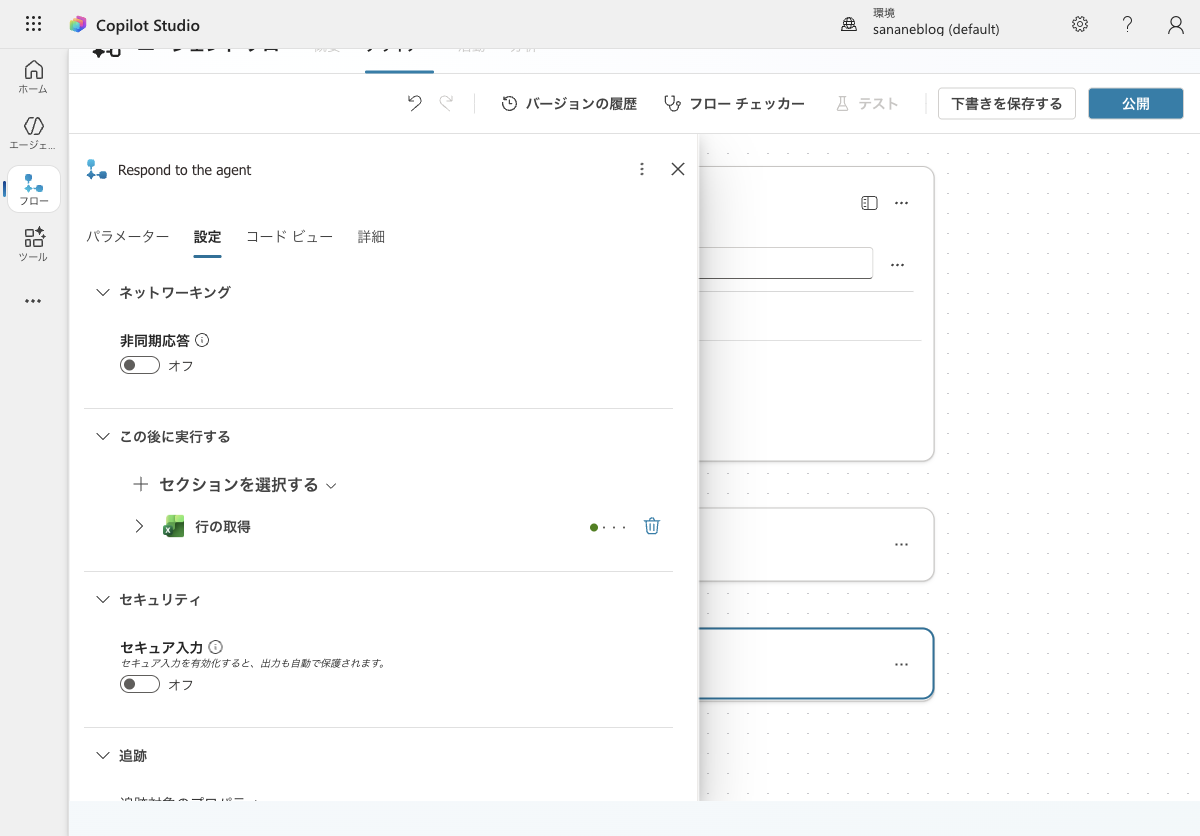
なお、フローは 100秒以内 に応答する必要があります。重いクエリや大量データの処理は避けましょう。
ここまでで3つのアクション(トリガー → 行を取得する → エージェントに応答する)が揃いました。保存します。
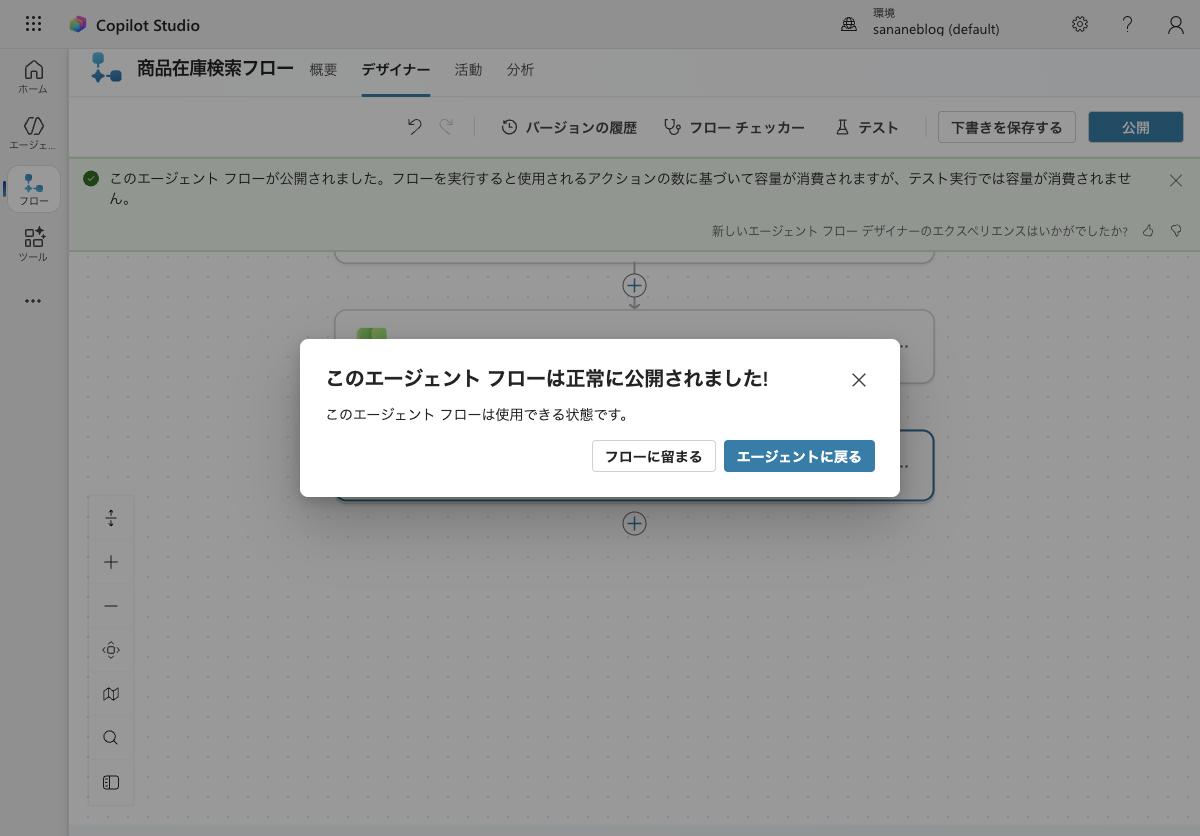
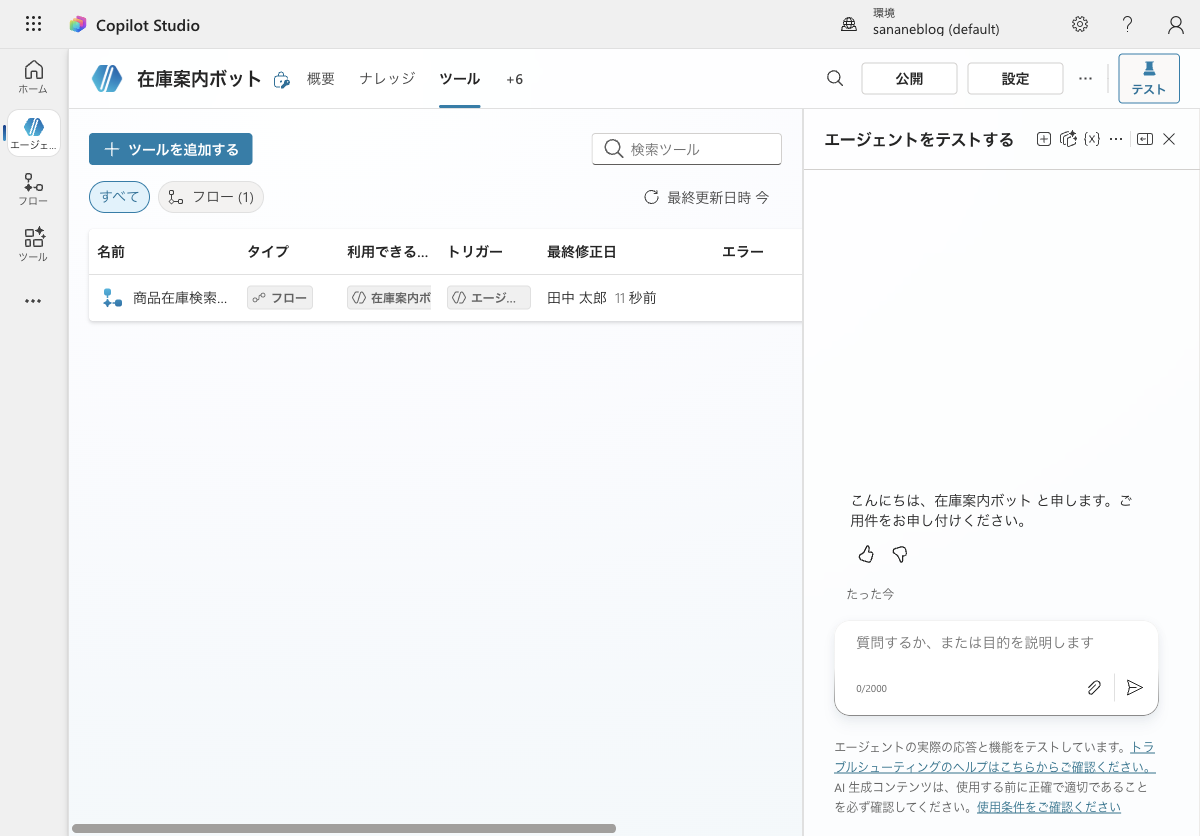
Copilot Studio に戻ると、作成したフローがツールとして追加されています。
ツールを開き、入力(商品名)と出力(単価・在庫数)が正しく認識されているか確認します。
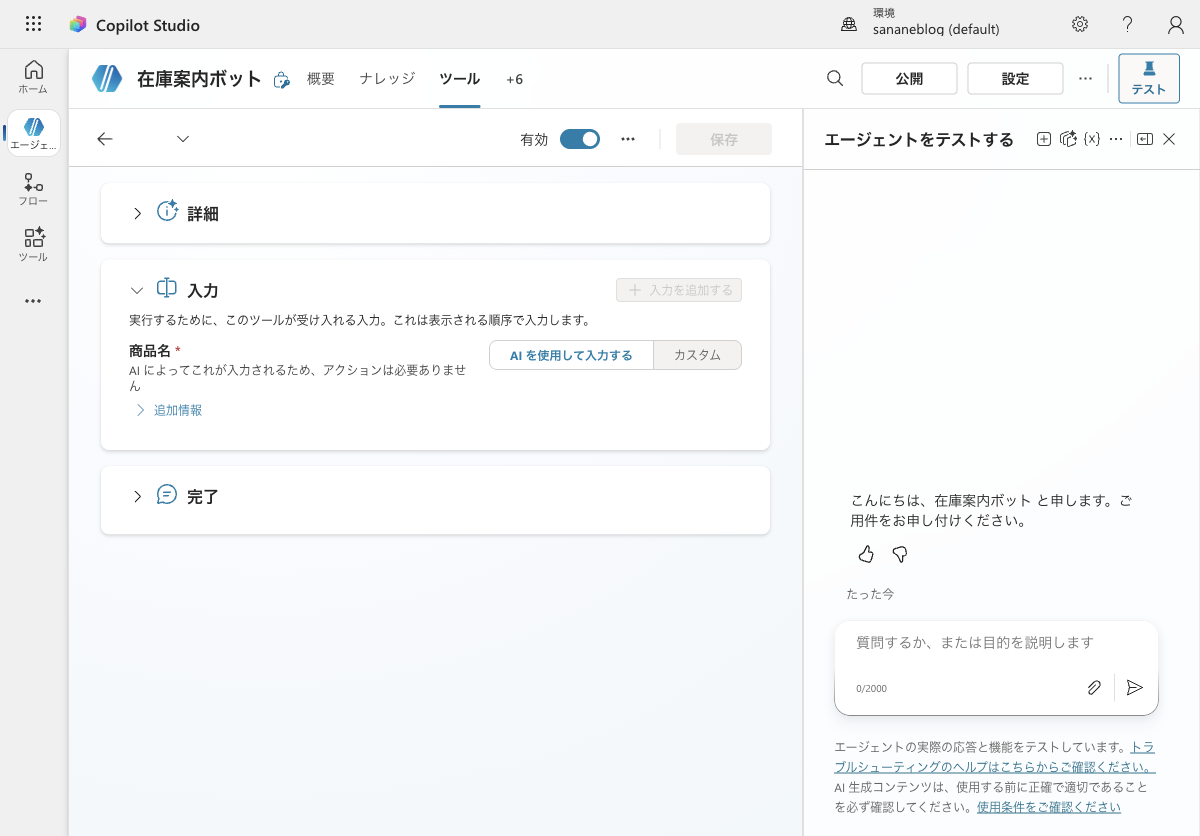
このまま使うと、AI がユーザーの発言まるごと(例:「りんごの単価と在庫数を教えてください」)を商品名として渡してしまい、Excel 検索でヒットしません。
これを防ぐため、ツールの入力「商品名」の 追加情報 →「説明」 に、何を抽出すべきかを明記します。
ユーザーの質問から商品名のみを抽出する。例: りんご、バナナ、みかん、ぶどう、いちご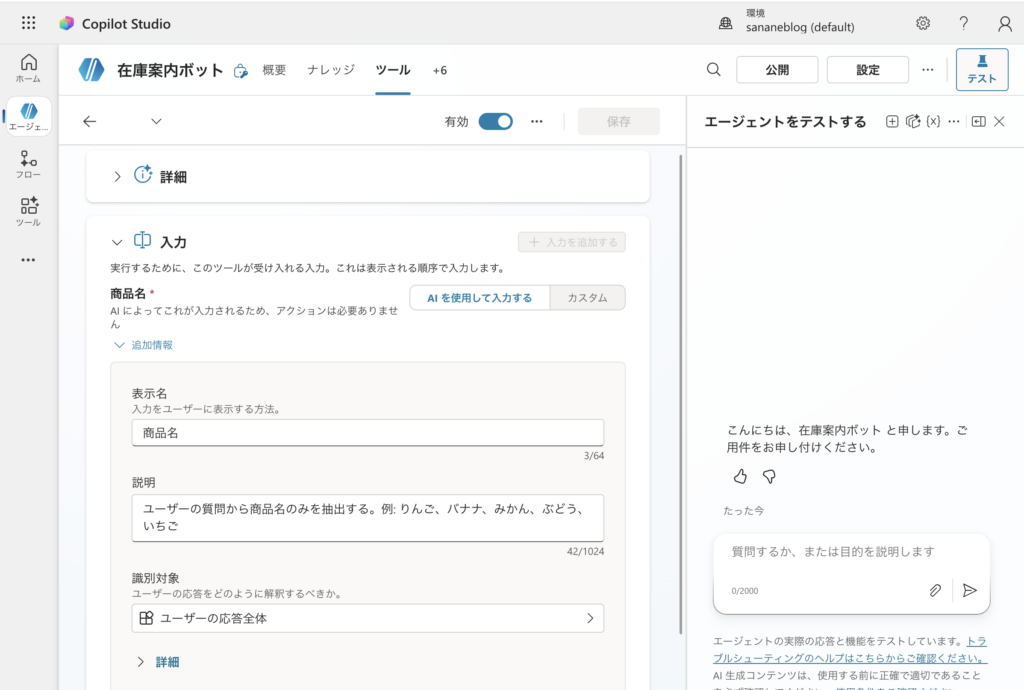
テストパネルで「りんごの在庫は?」と質問してみます。
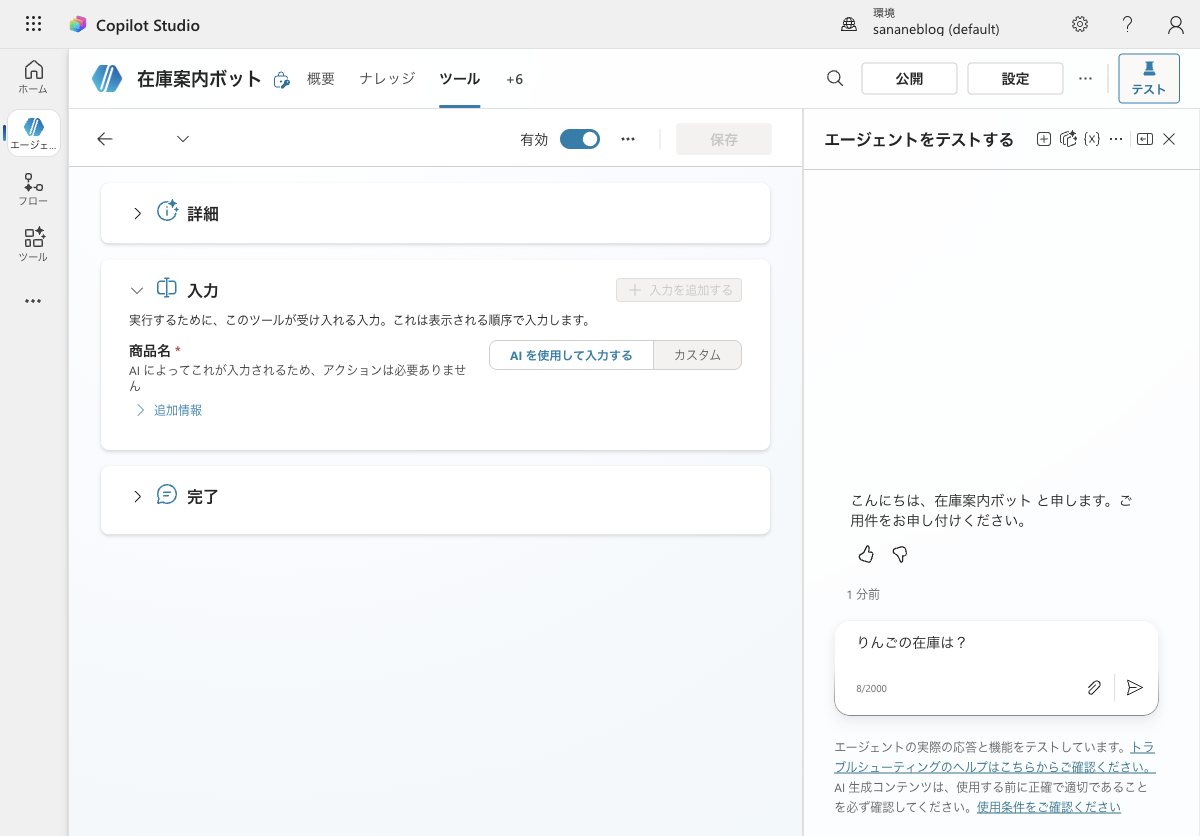
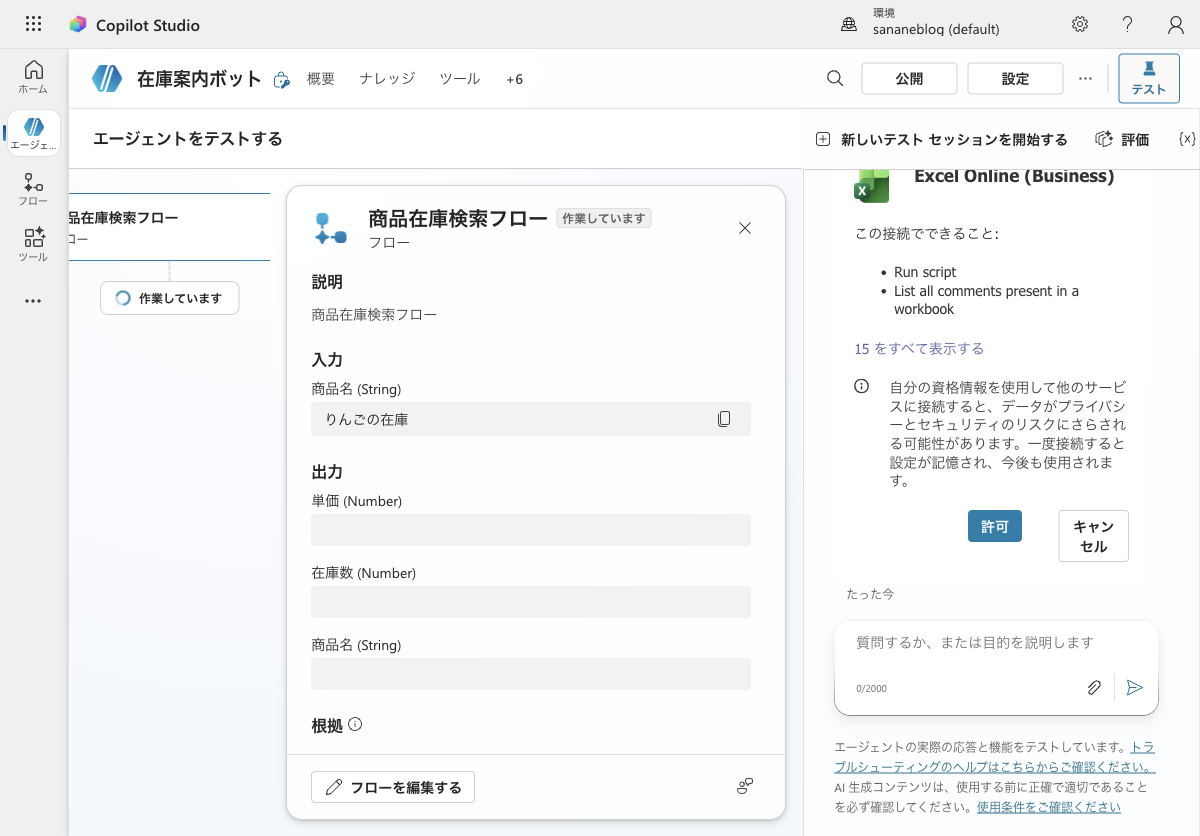
エージェントがフローを呼び出します。左側にフローの呼び出し状況(入力=りんご、出力=単価/在庫数/商品名)が表示されます。
フローが Excel を検索し、単価・在庫数を含む回答が返ってきました。
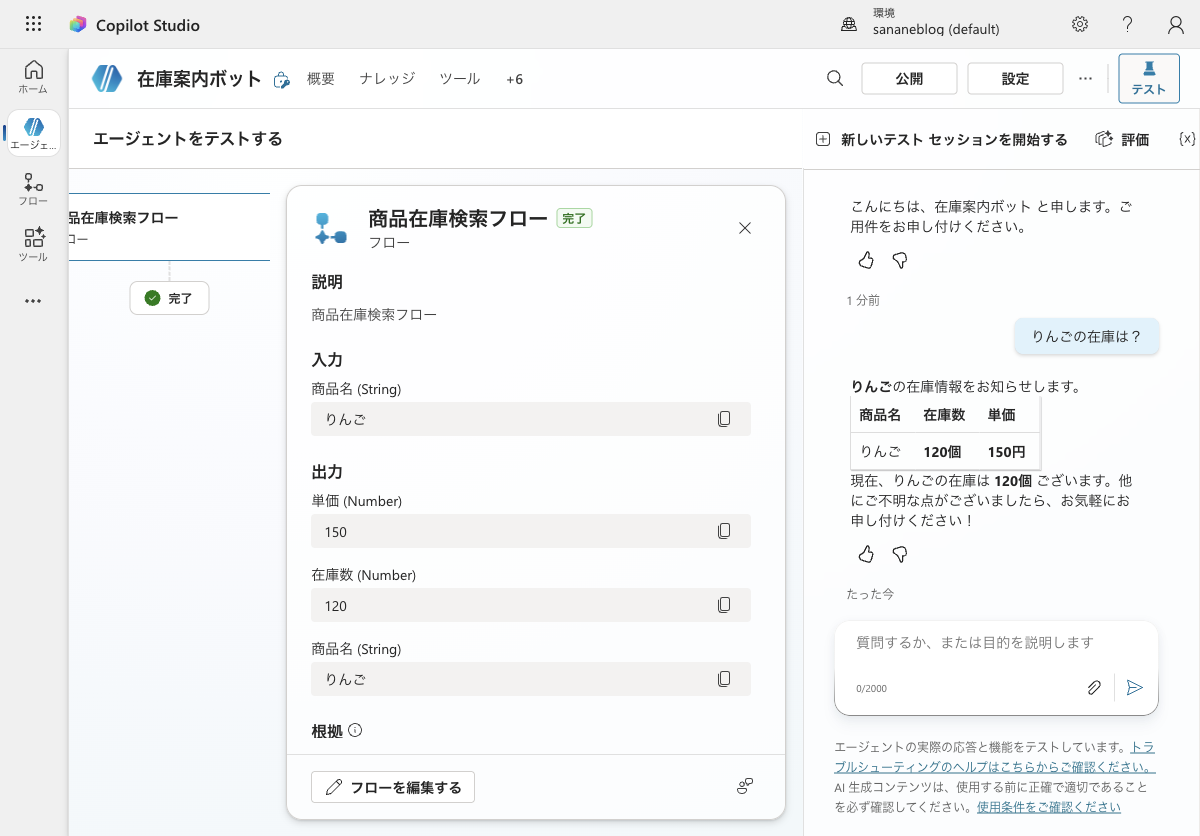
これで、チャットの質問 → フロー呼び出し → Excel検索 → 回答 という一連の流れが完成しました。
ここまではテストパネル(Copilot Studio 上)でエージェントを動かしてきました。実運用では Microsoft Teams から呼び出せると便利です。
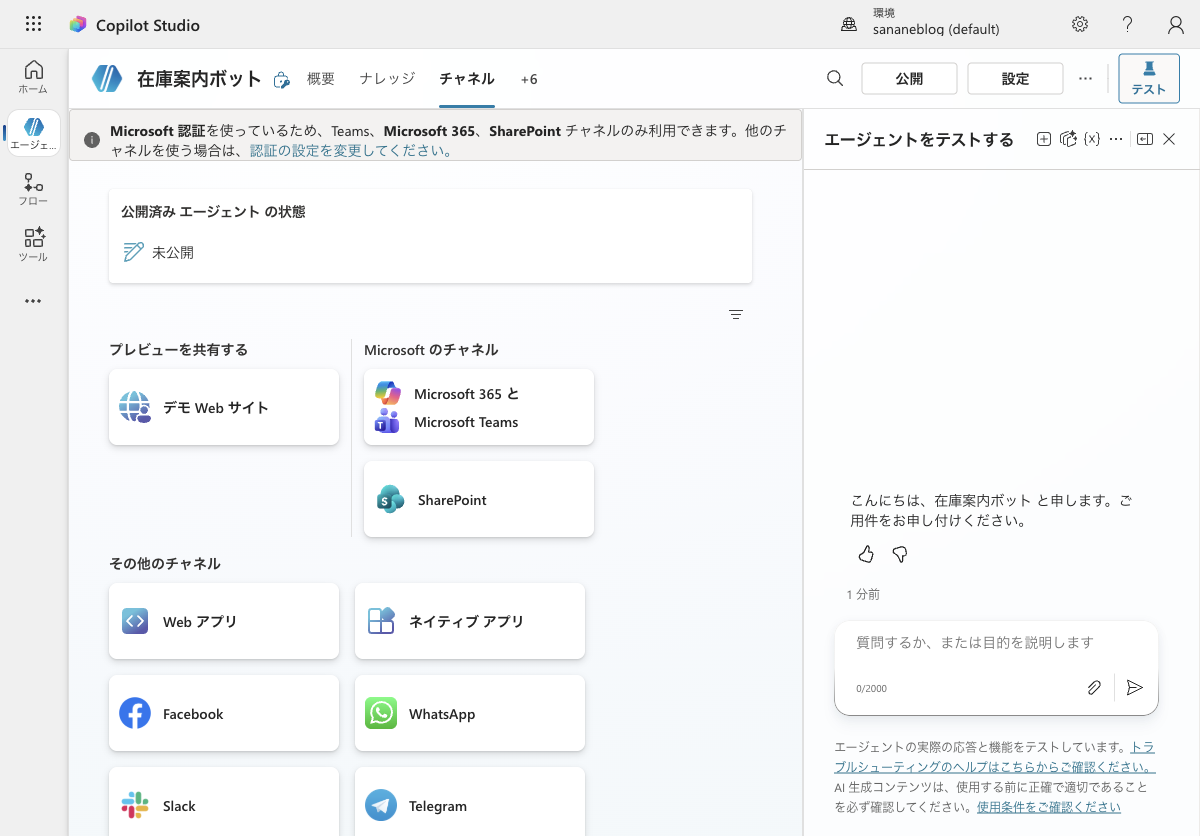
Copilot Studio の「チャネル」ページを開くと、Teams や Microsoft 365、SharePoint などの接続先が並んでいます。
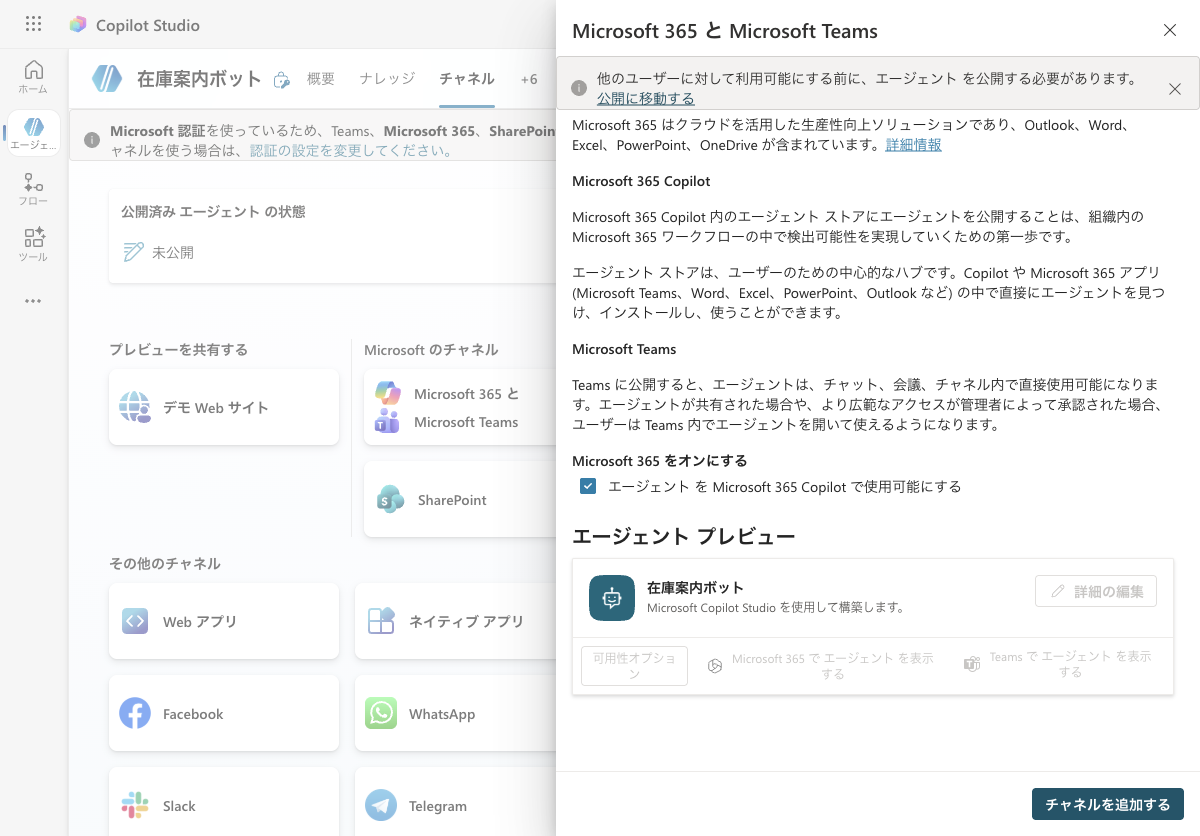
「Microsoft 365 と Microsoft Teams」を選ぶと、設定ダイアログが表示されます。
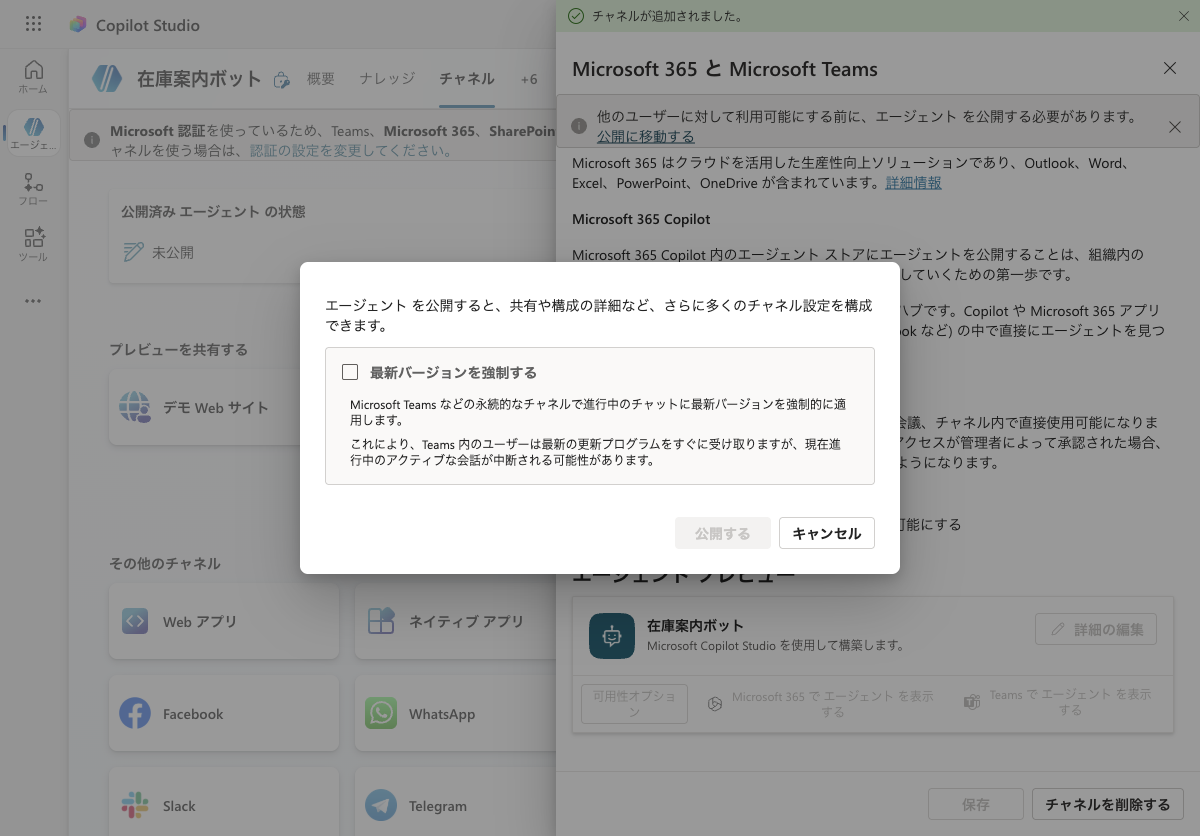
[チャネルを追加する]をクリックすると、Teams チャネルが追加されます。
Copilot Studio のエージェントから Power Automate フローを呼び出す手順を、在庫・単価検索を例に解説しました。ポイントを振り返ります。
入力1つ・出力複数のシンプルな例ですが、ここを押さえれば、Excel 以外のデータソースや、もっと複雑なフローへの応用もしやすくなります。ぜひ試してみてください。
本番ライセンス購入前に試したい方は、Copilot Studio 試用版の利用方法とDataverse追加のトラブルシュート も併せてご覧ください。
Power Automateの全体像・基本・料金・実例一覧はこちらにまとめています。
試用版Copilot Studioの準備はこちら。

そもそもエージェントの作り方から知りたい場合はこちら。

Copilotでメールを自動要約したい場合はこちら。