![Microsoft Power Automate[実践]入門](https://thumbnail.image.rakuten.co.jp/@0_mall/book/cabinet/9338/9784297149338_1_27.jpg)
Power Automateの日付・時刻の扱い方|formatDateTime・convertTimeZoneでUTCズレを直す
sanane SANANEBLOG
この記事では、Power Automate を使って「何かが起きた瞬間」に Microsoft Teams へ自動通知する方法を、画像付きで解説します。
「申請が来たのに気づかなかった」「ファイルが更新されたのを見落とした」――重要な動きをメールに埋もれさせないために、出来事をトリガーに Teams のチャネルへ自動でお知らせを飛ばす仕組みを作ります。この記事を読めば、次の3つの起点からの通知をすべて作れるようになります。
Power Automateの基本・料金・他の実例一覧はこちら。
Teams への自動通知は、「トリガー(出来事)」+「Teams にメッセージを投稿するアクション」の組み合わせで作ります。トリガーを差し替えるだけで、さまざまな出来事を起点にできます。
| 起点(トリガー) | 通知したいシーン | 使うコネクタ |
|---|---|---|
| Forms の回答 | 申請・問い合わせが届いた | Microsoft Forms |
| SharePoint の更新 | 項目の追加・変更を検知 | SharePoint |
| メールの受信 | 特定の件名のメールが来た | Office 365 Outlook |
3つのパターンで共通して使うのが、Teams コネクタの「チャットまたはチャネルでメッセージを投稿する」アクションです。まずはこのアクションの設定項目を押さえておきましょう。
フロー ボット(ボット名義)か、ユーザー(自分名義)を選ぶチャネル / グループ チャット / フロー ボットとチャットをする(個人宛)から選ぶ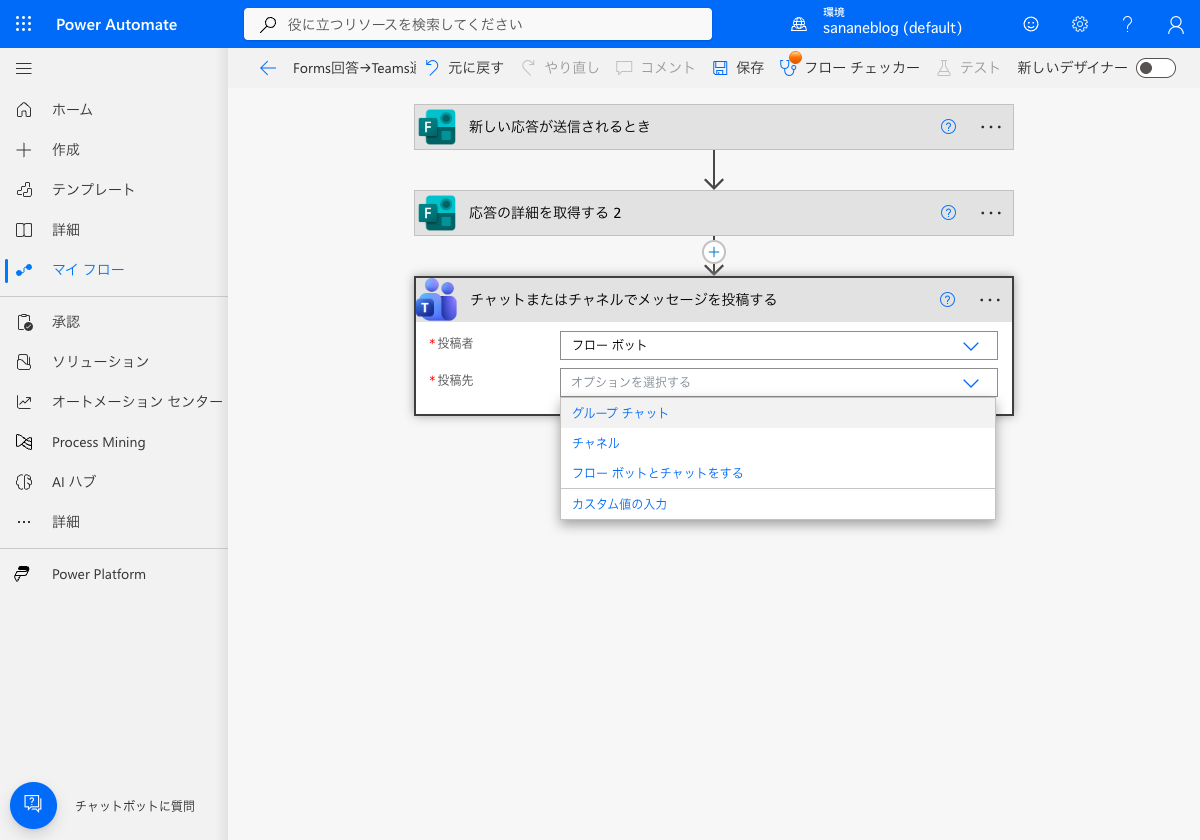
もっとも定番の「申請フォームに回答が来たら、担当チャネルに即共有する」フローを作ります。題材は「休暇申請」フォームです。
① 新しい応答が送信されるとき(Forms) → ② 応答の詳細を取得する → ③ チャットまたはチャネルでメッセージを投稿する(Teams)
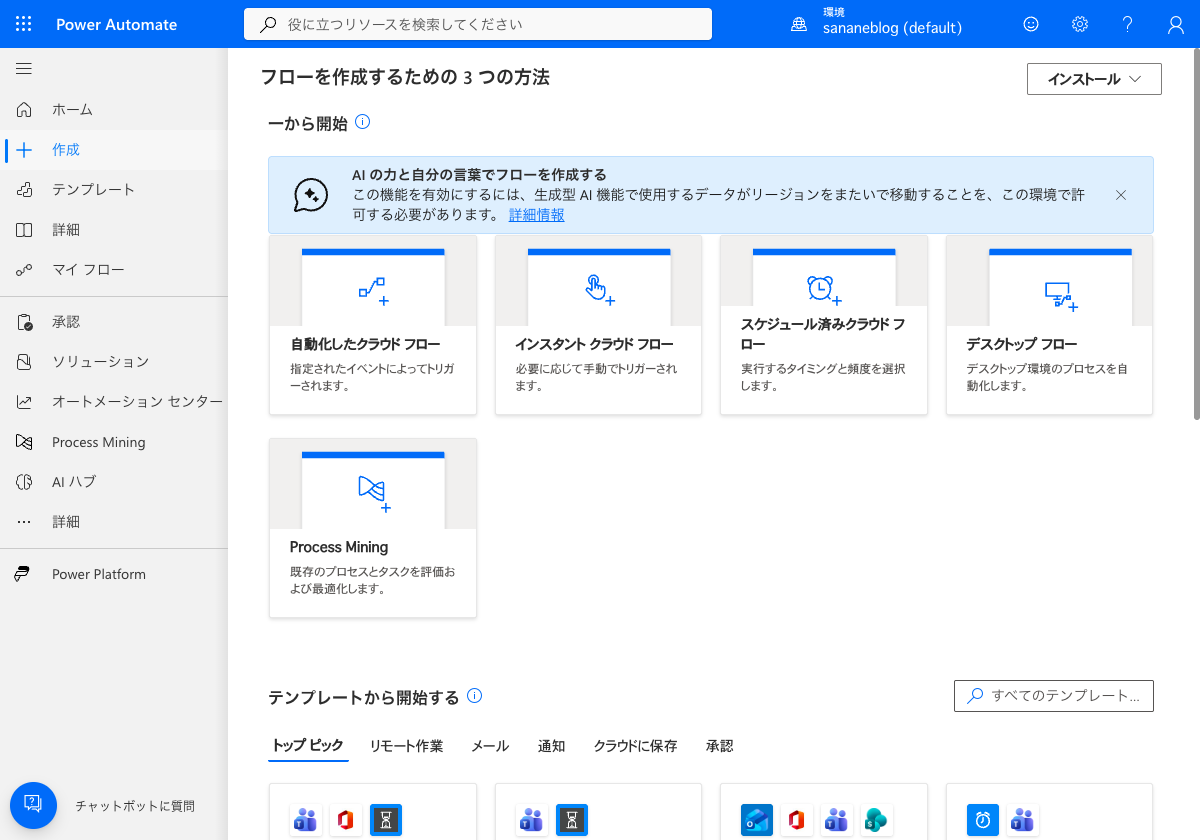
Power Automate で「作成」→「自動化したクラウドフロー」を選びます。
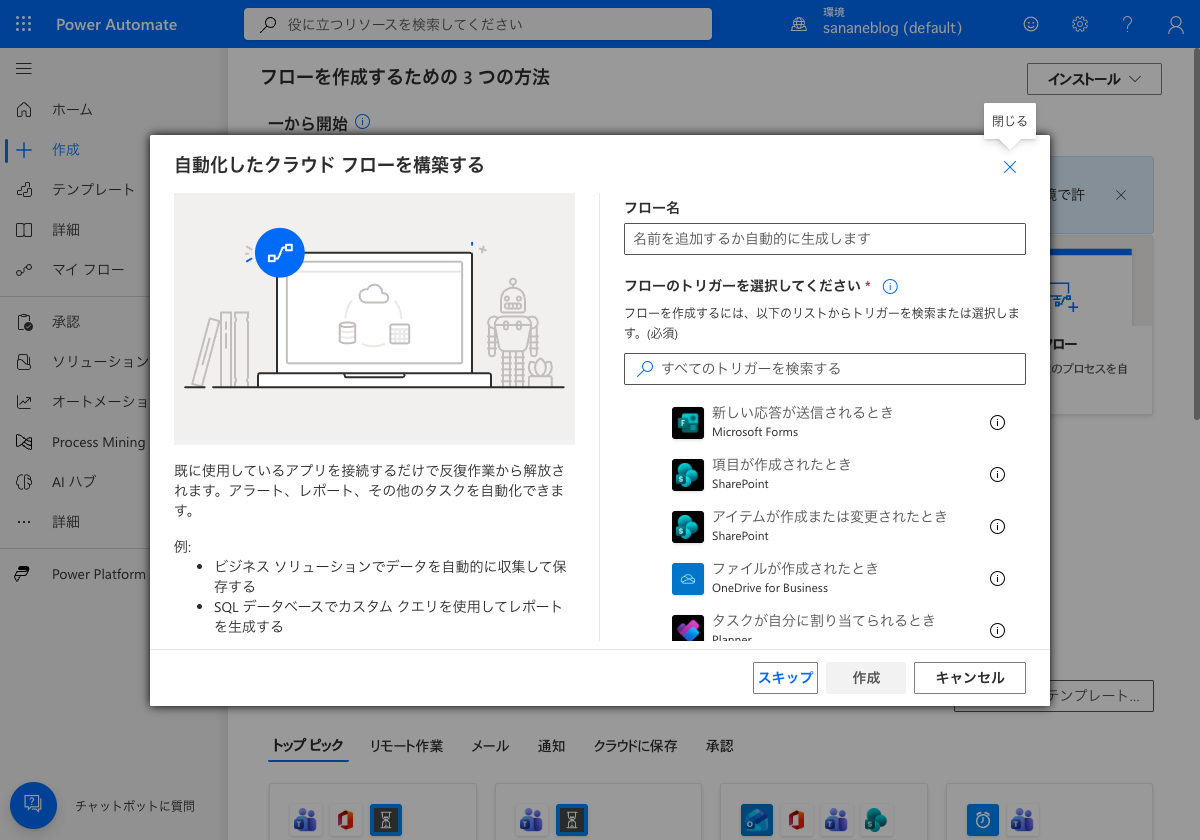
トリガーの検索ボックスで「新しい応答」と入力し、Microsoft Forms の「新しい応答が送信されるとき」を選びます。
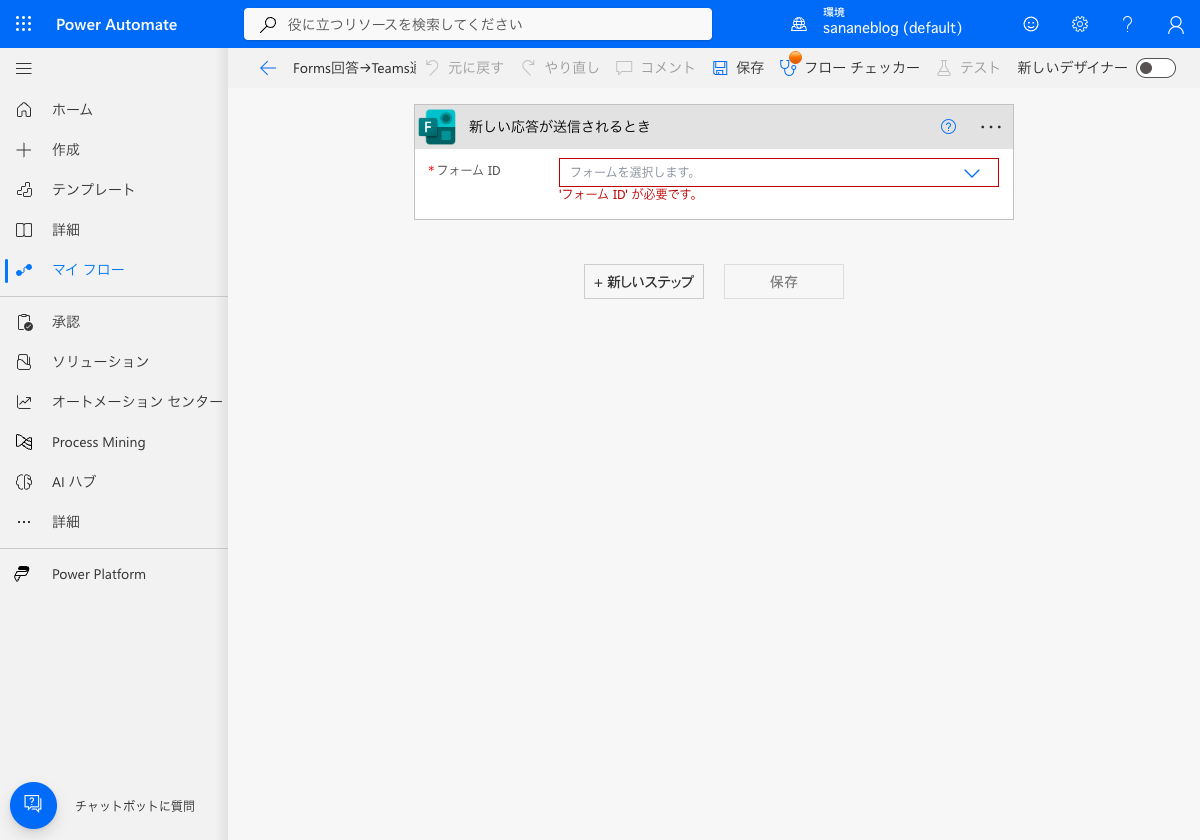
トリガーの「フォーム ID」で、通知したいフォーム(ここでは「休暇申請」)を選択します。
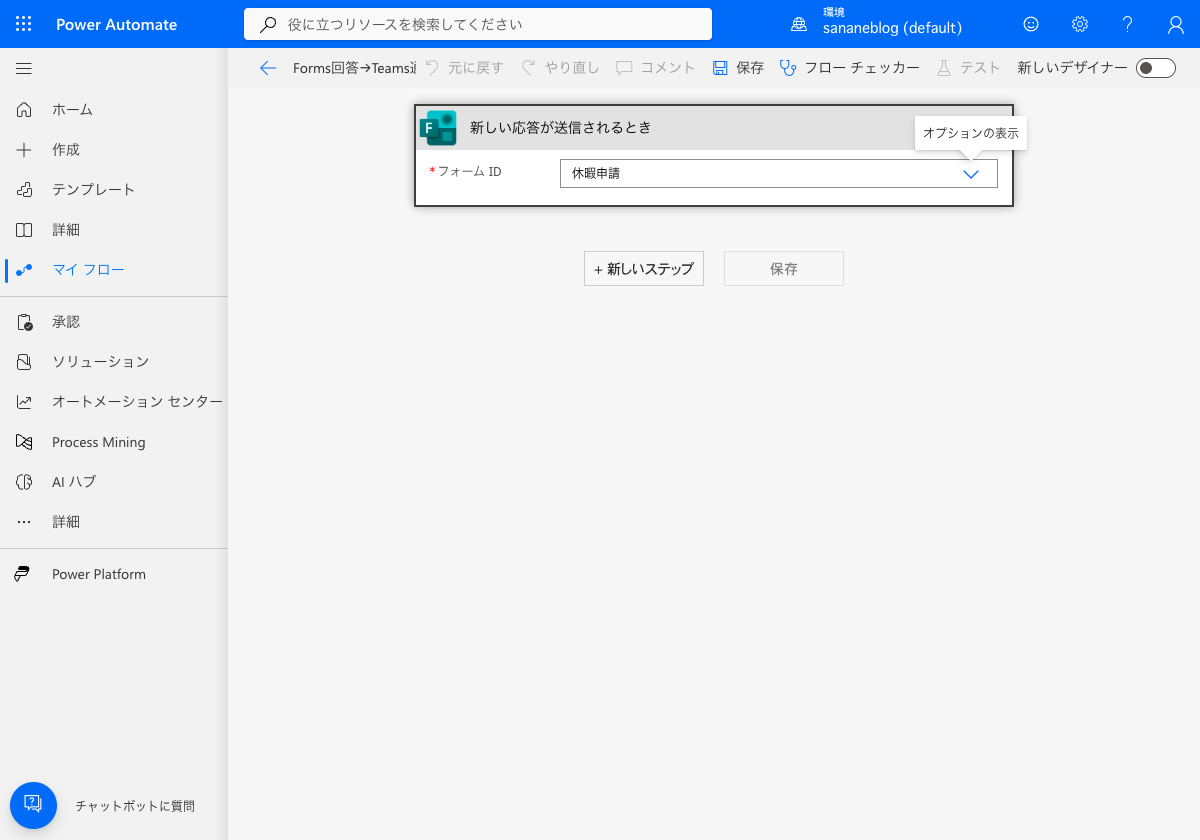
「応答の詳細を取得する」アクションを追加します。これを入れないと、氏名や休暇の種類などの回答の中身を本文に差し込めません。
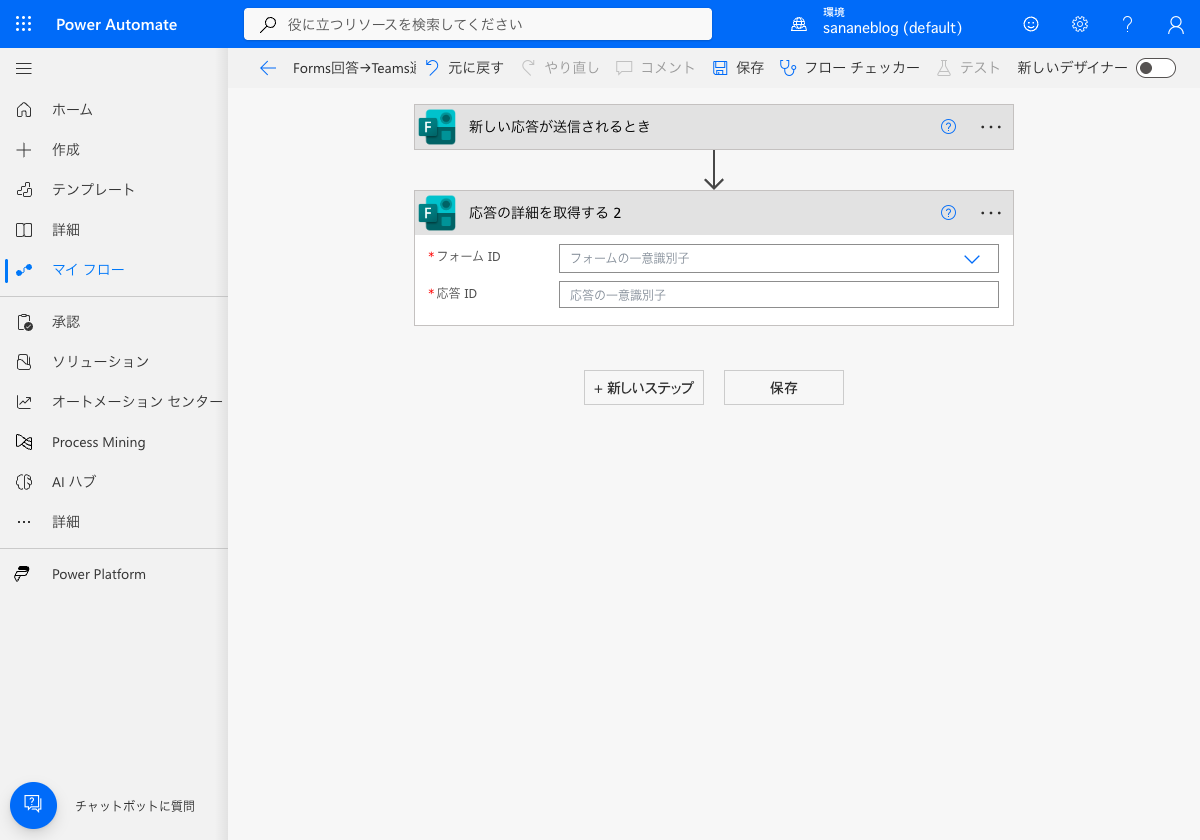
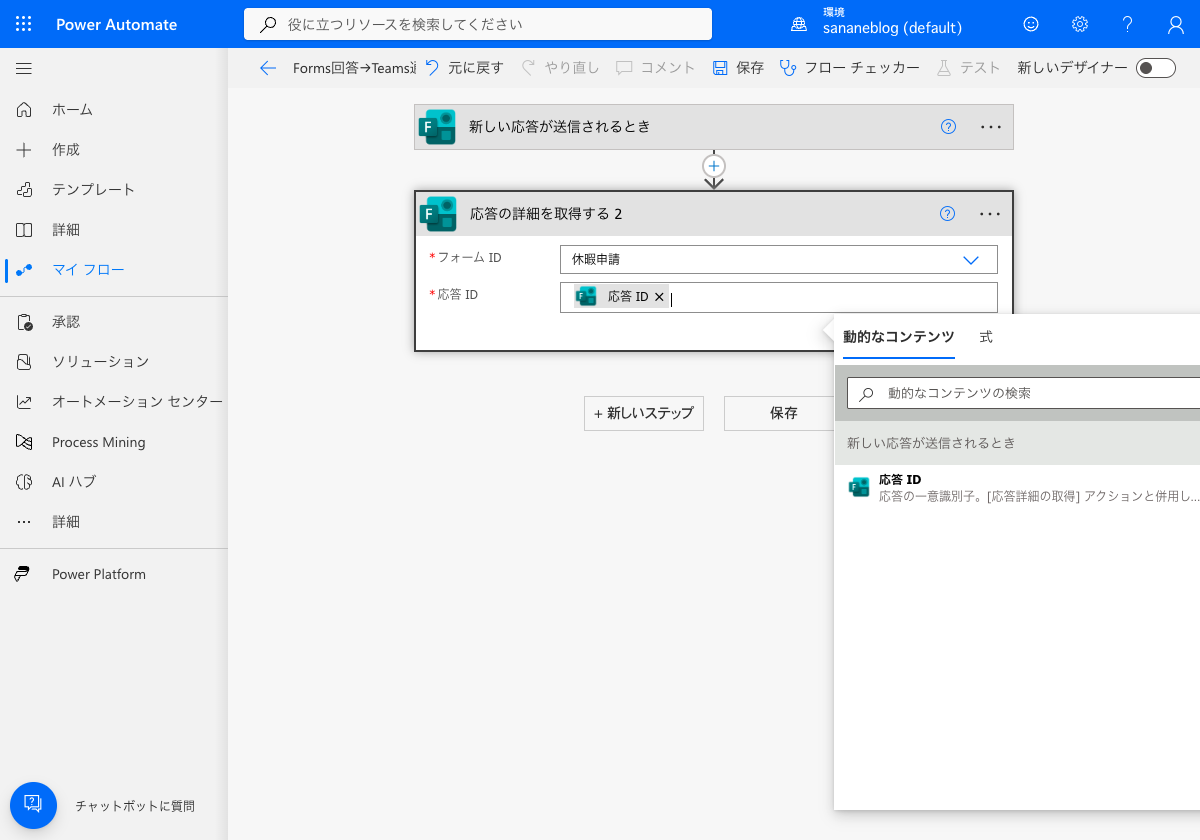
「フォーム ID」に同じフォームを指定し、「応答 ID」にはトリガーの動的コンテンツ「応答 ID」を設定します。
Teams コネクタの「チャットまたはチャネルでメッセージを投稿する」を追加します。
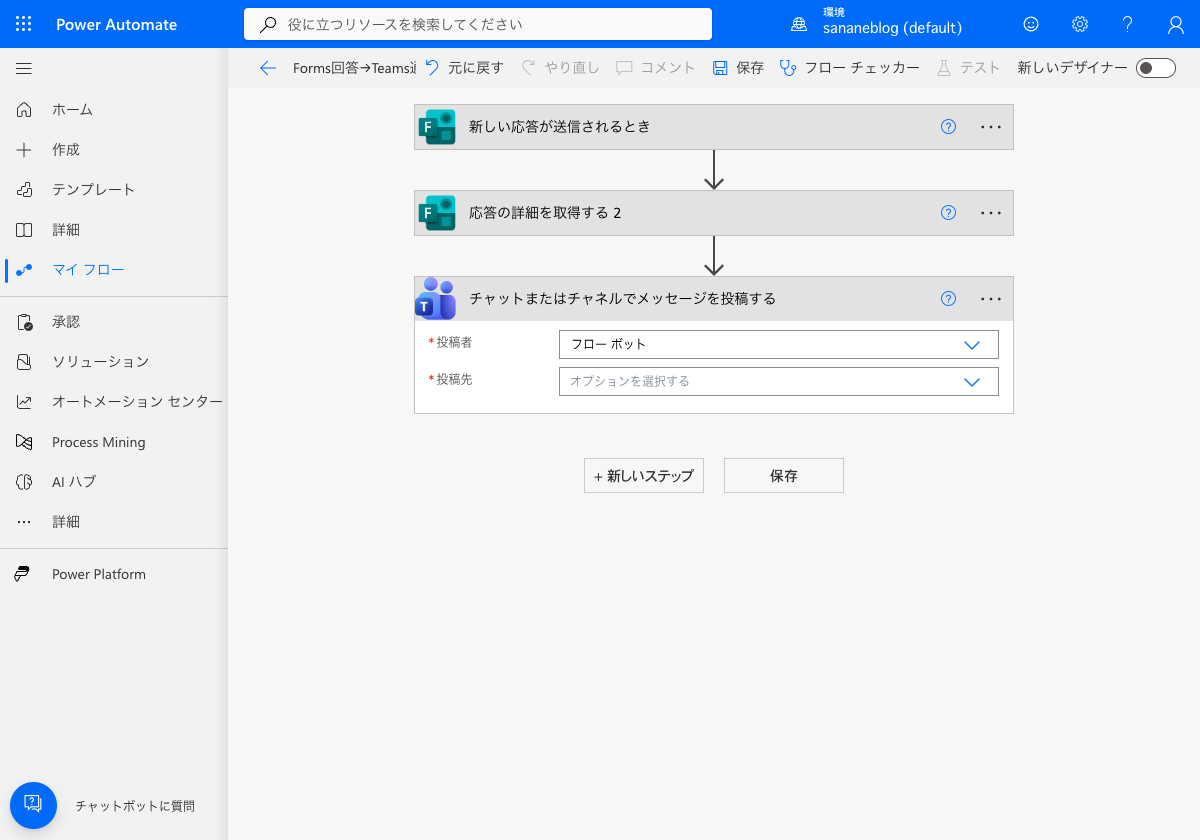
投稿者を「フロー ボット」、投稿先を「チャネル」にし、チーム・チャネルを選択。メッセージ欄に固定文+動的コンテンツ(氏名・休暇の種類など)を組み合わせて差し込みます。
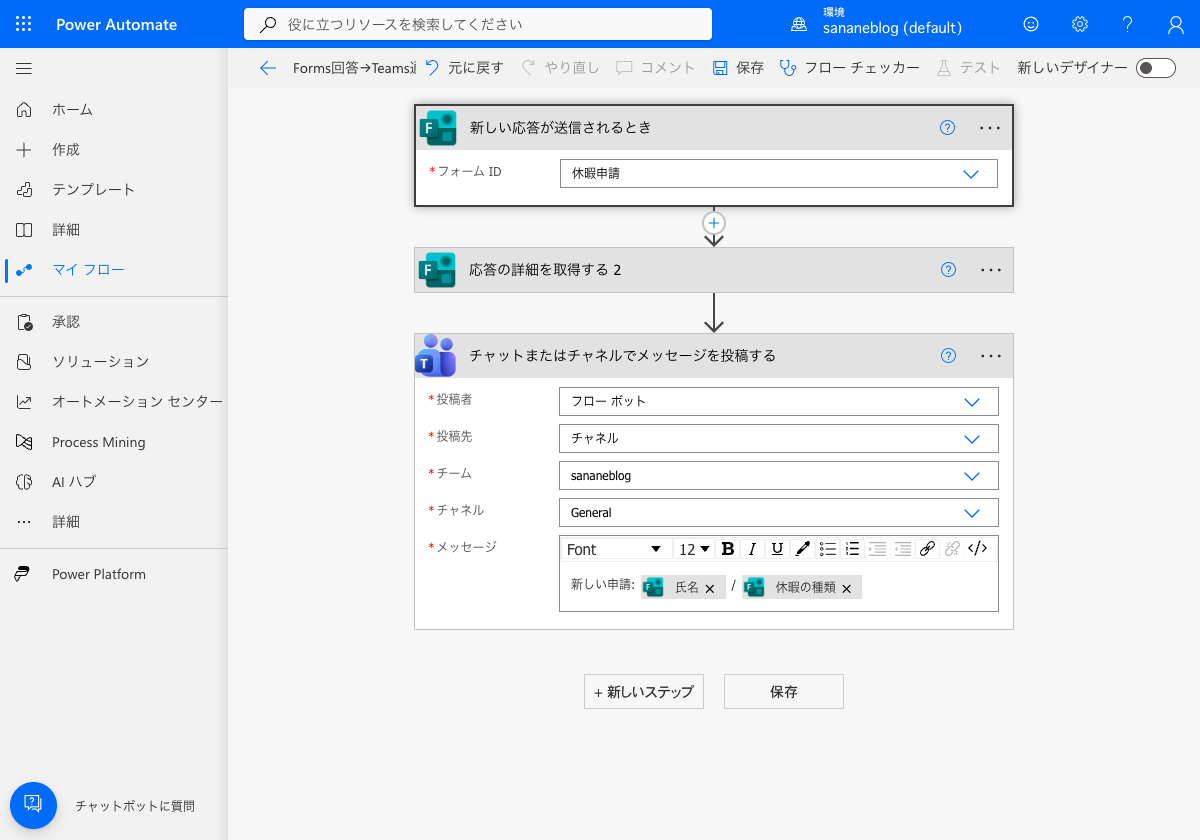
フローを保存します。
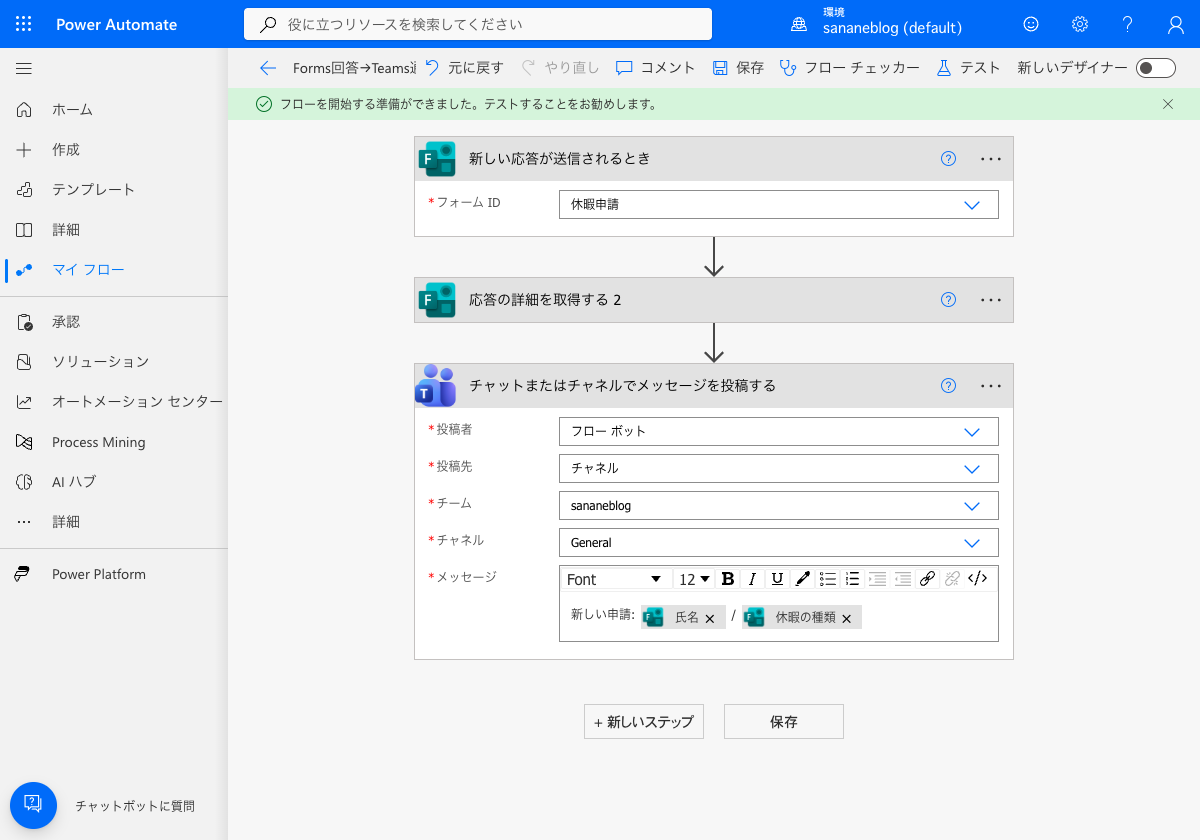
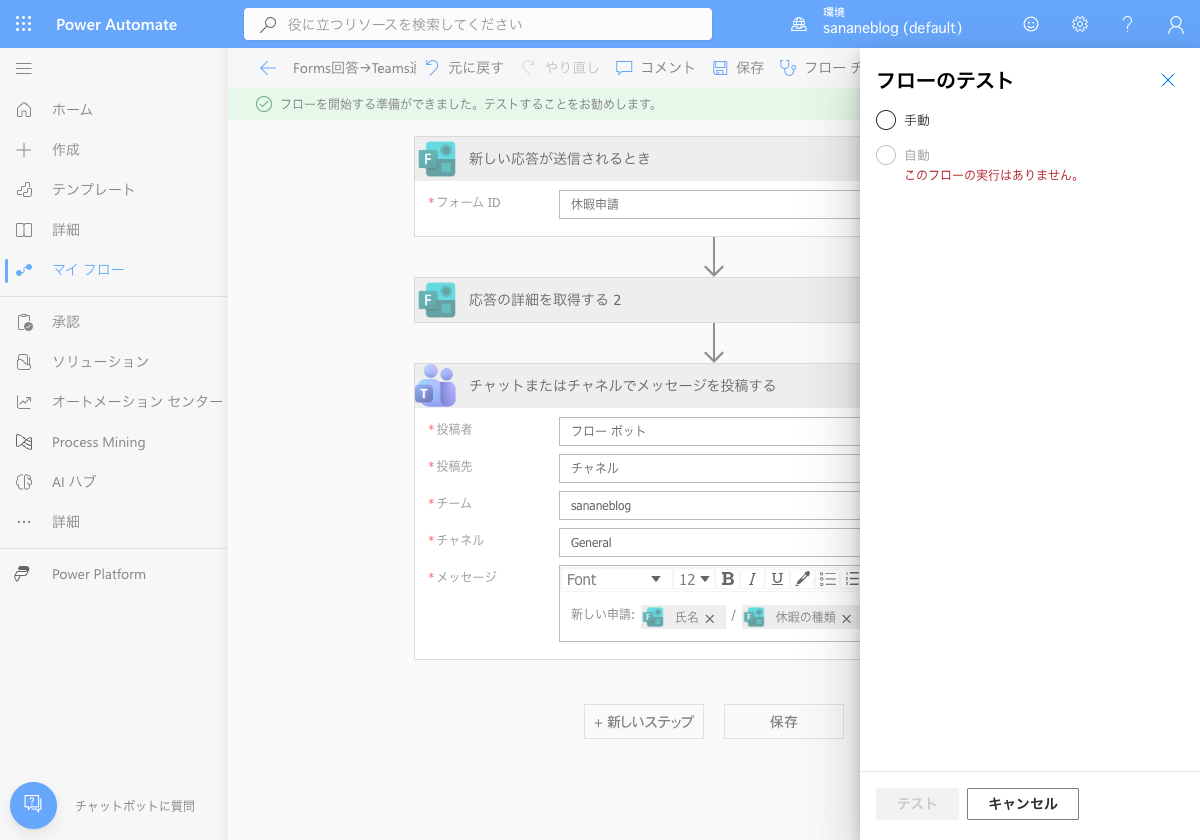
右上の「テスト」→「手動」を選んでテスト実行を開始し、Forms から実際に回答を送ってみます。
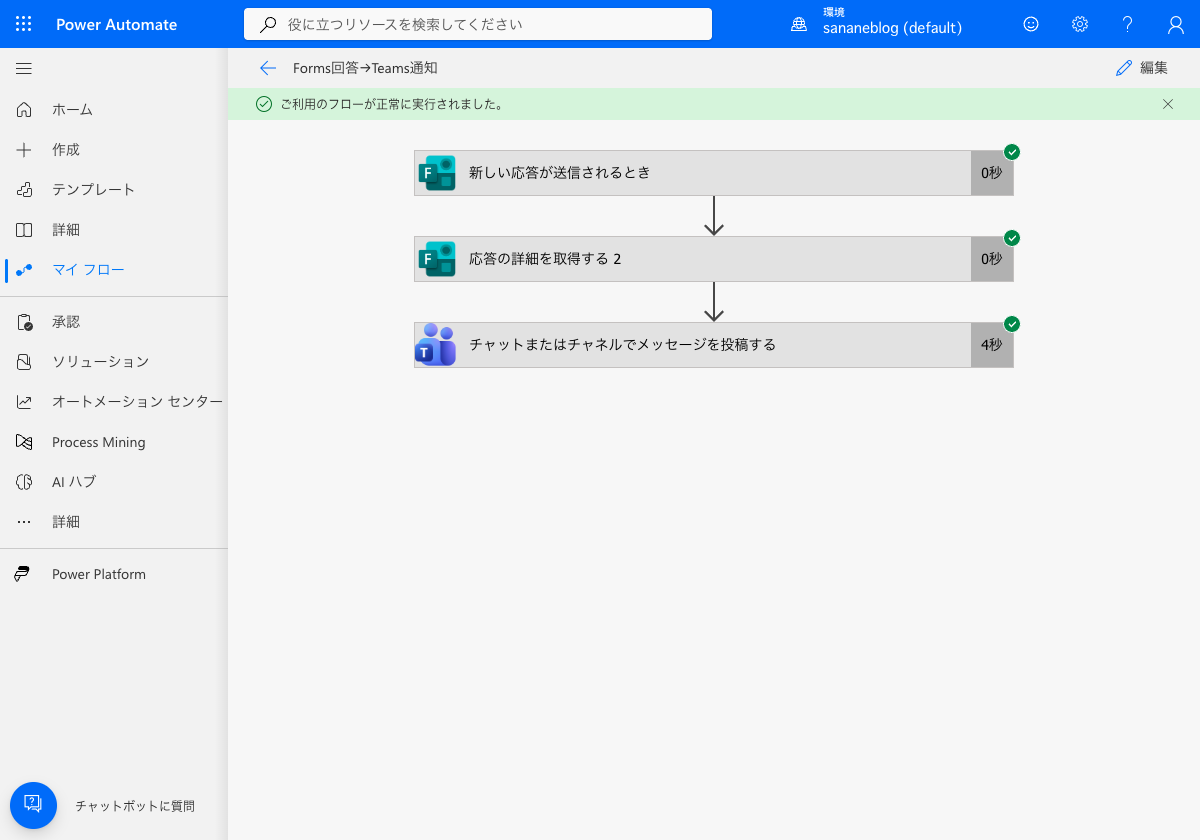
回答を送信すると、フローが「正常に実行されました」と表示され、各アクションに緑のチェックが付きます。
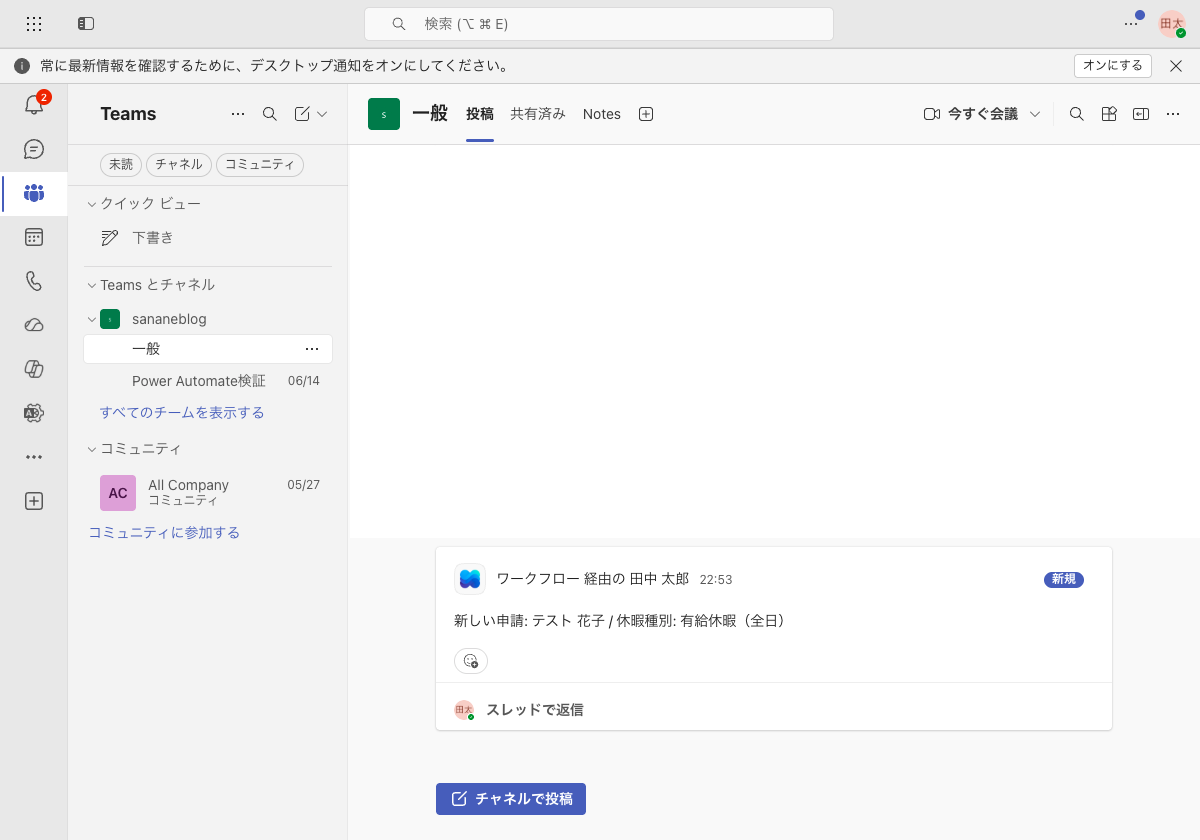
そして Teams の対象チャネルに、回答内容を差し込んだ通知が「ワークフロー」名義で自動投稿されます。

ここまでが基本形。トリガーを差し替えるだけで、次の SharePoint・メールのパターンもほぼ同じ手順で作れます。所要時間は10分ほどです。
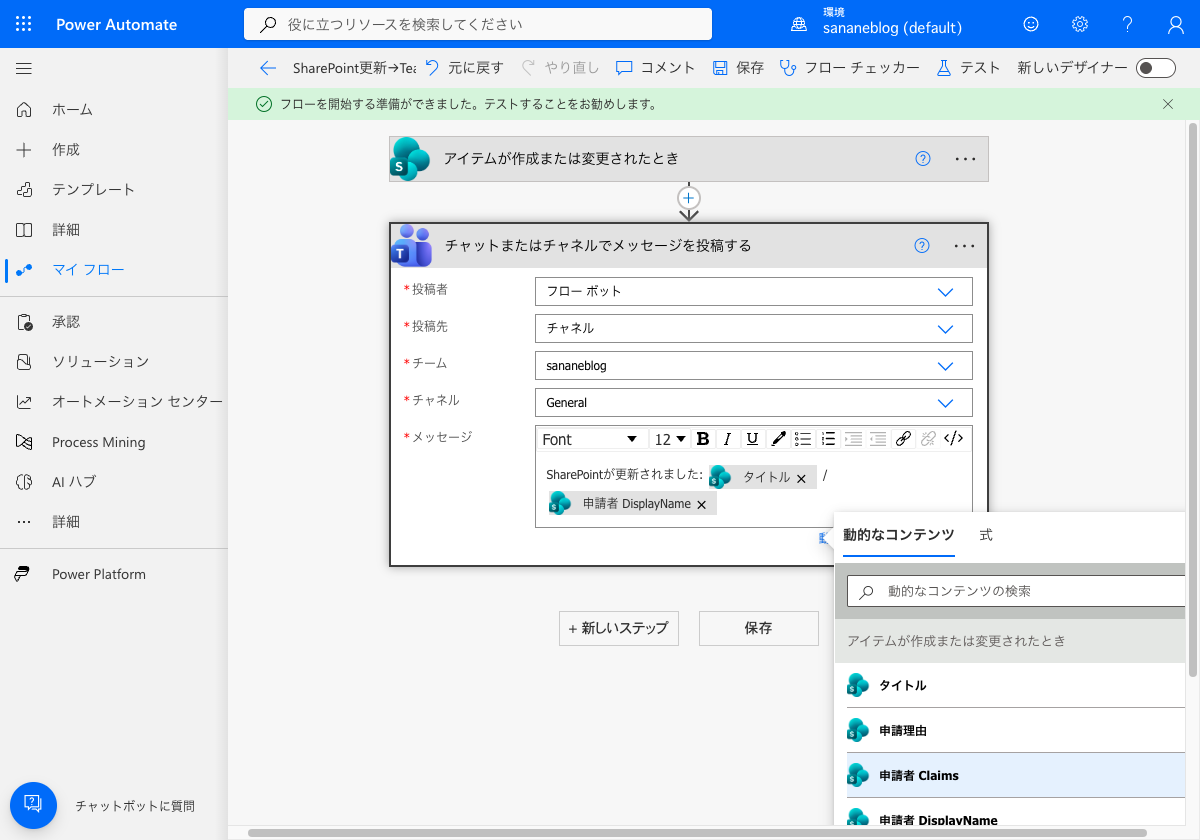
SharePoint リストに項目が追加・変更されたら通知するパターンです。トリガーを「項目が作成または変更されたとき」に変えるだけで、あとは①とほぼ同じです。
トリガーに SharePoint の「項目が作成または変更されたとき」を選びます。
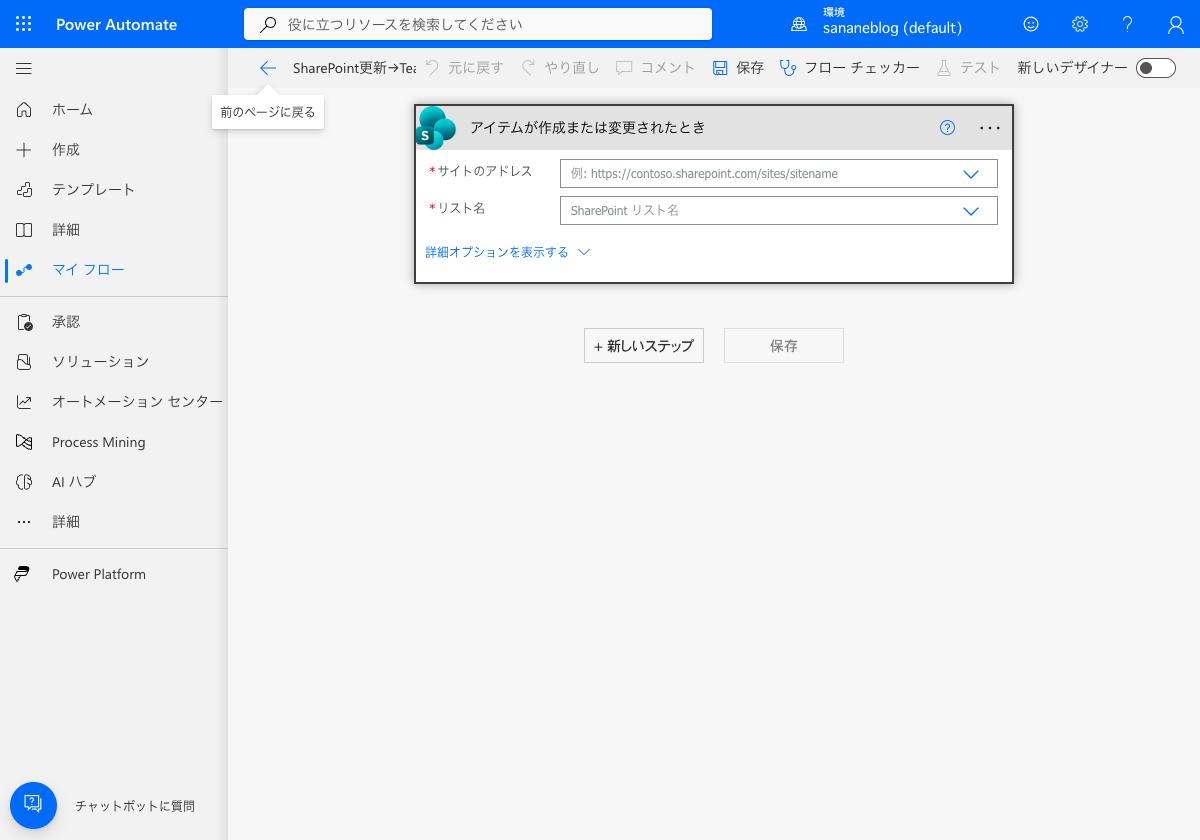
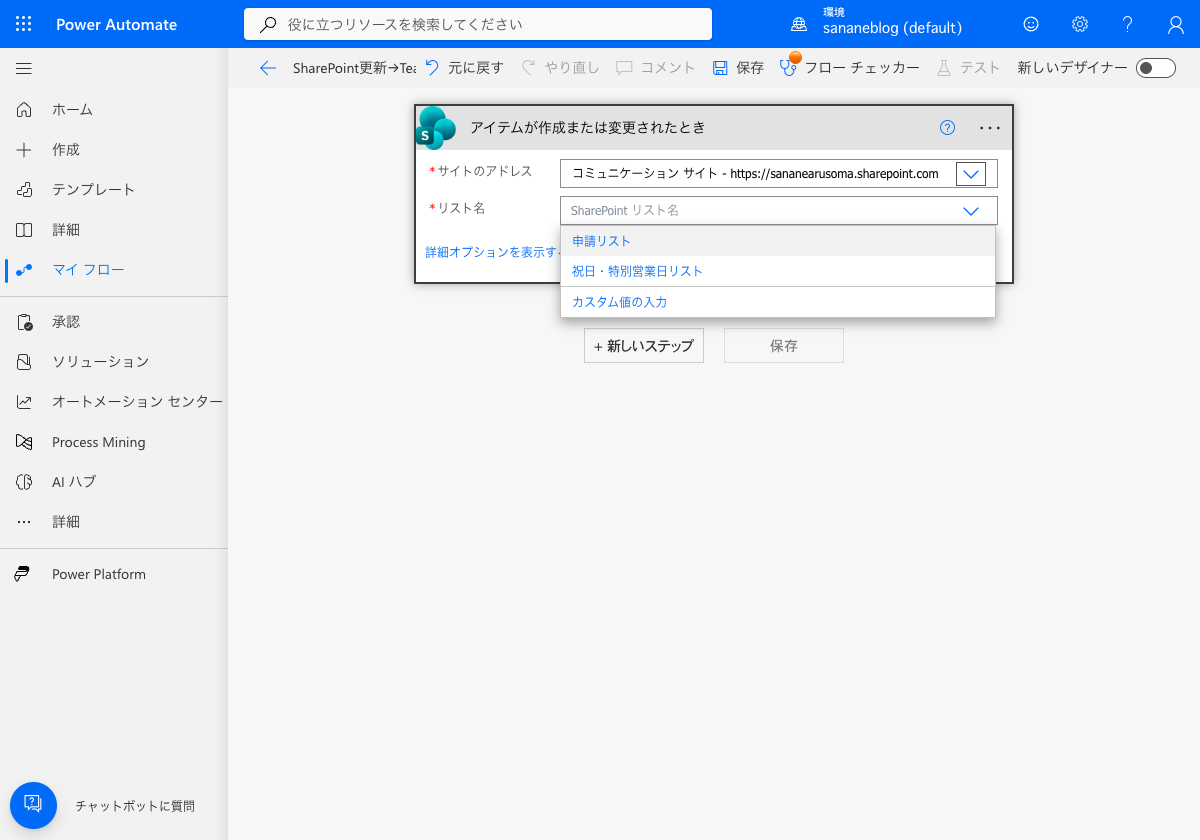
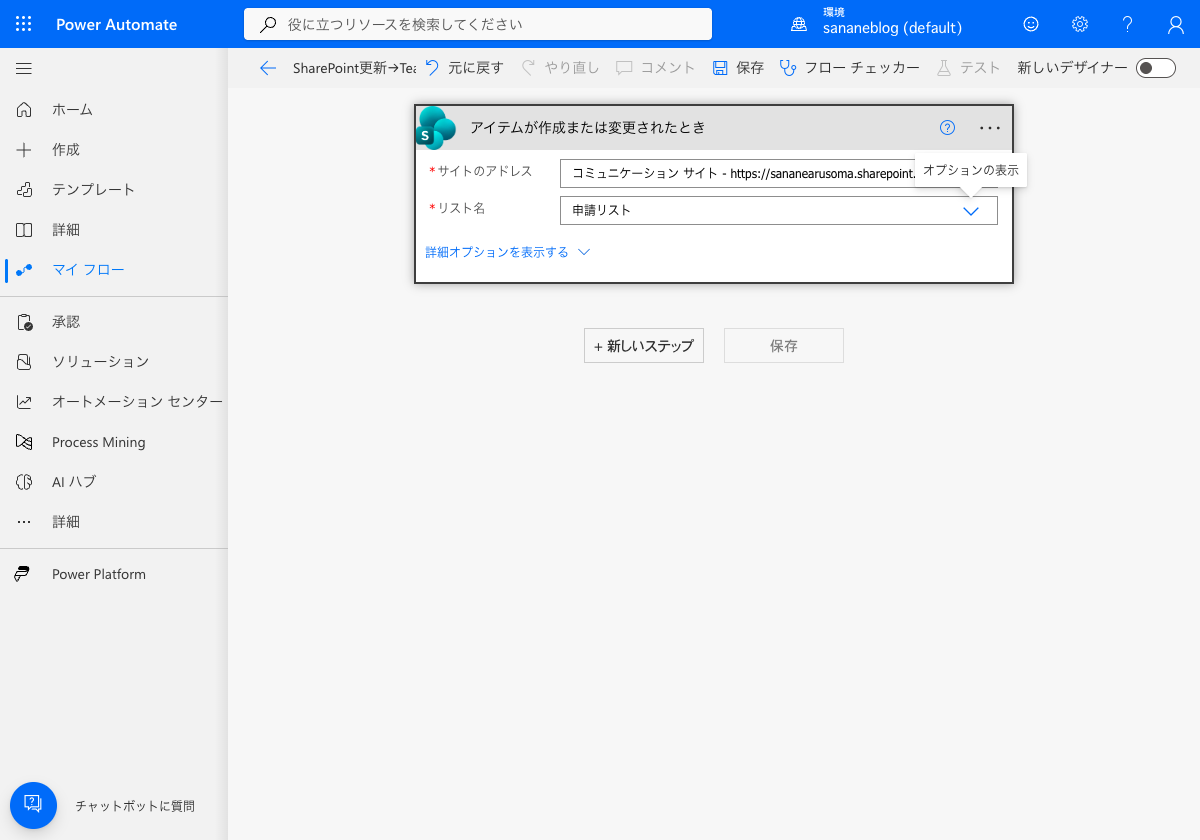
「サイトのアドレス」と、監視したい「リスト名」(ここでは「申請リスト」)を選択します。
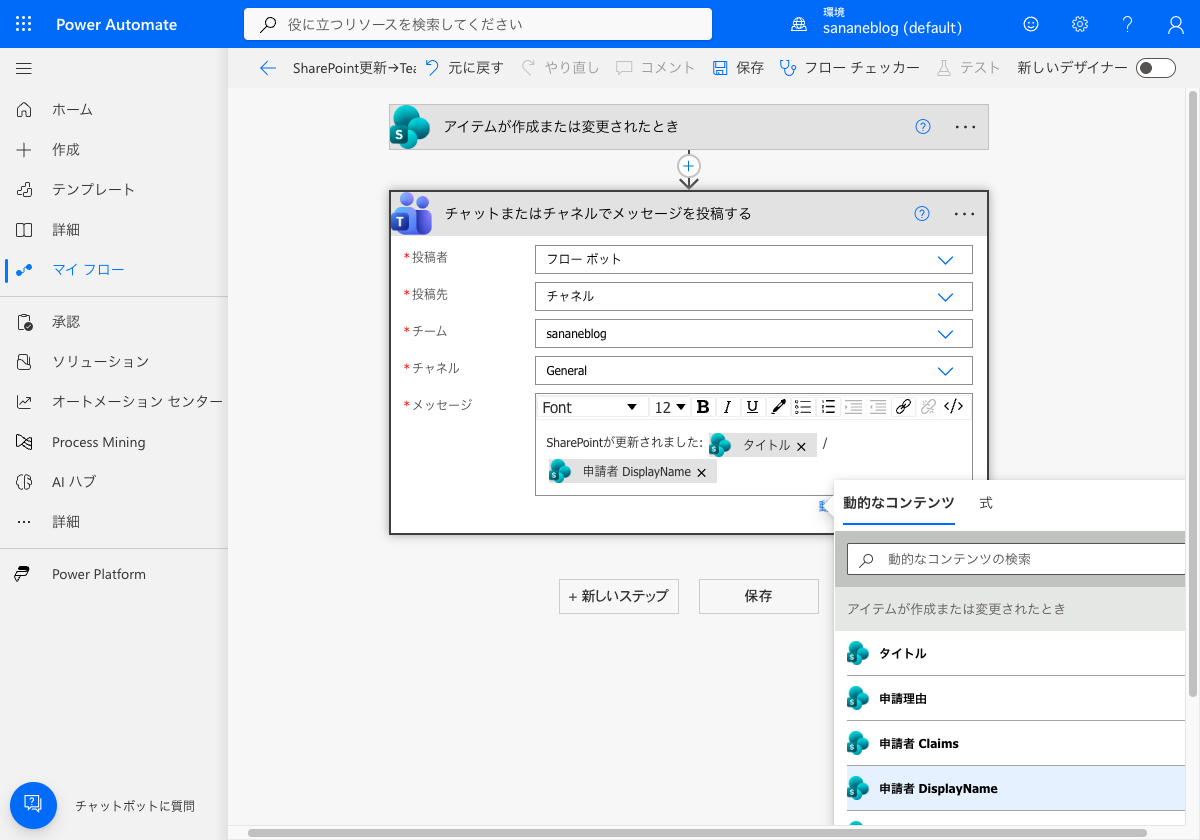
Teams 投稿アクションのメッセージに、トリガーの動的コンテンツ(タイトル・申請者など)を差し込みます。リンクを添えたい場合は項目の「リンク」も入れておくと便利です。
SharePoint のファイル操作の基本を押さえたい方は、こちらの記事もあわせてどうぞ。

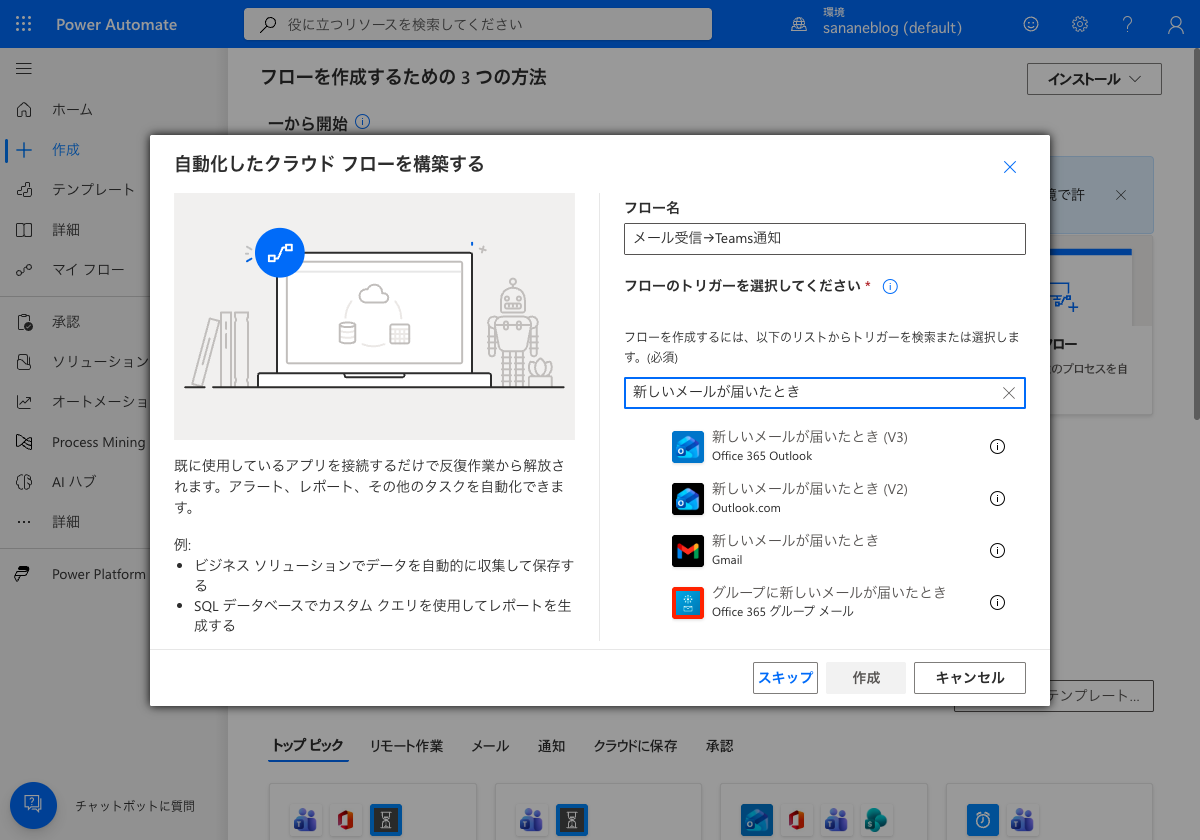
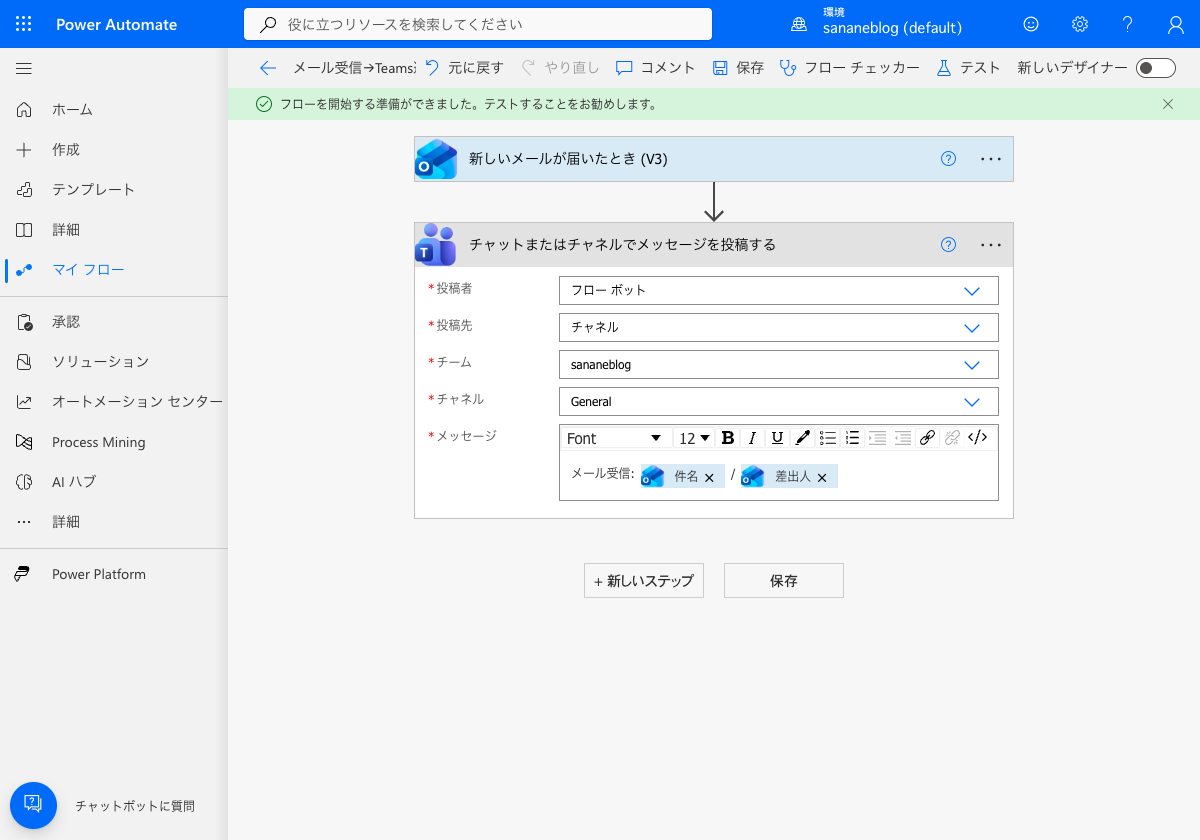
共有メールボックスや自分宛のメールを監視し、特定の件名のメールが届いたら Teams に通知するパターンです。トリガーは Office 365 Outlook の「新しいメールが届いたとき(V3)」を使います。
トリガーの検索で「新しいメールが届いたとき」と入力し、Office 365 Outlook の「(V3)」を選びます。
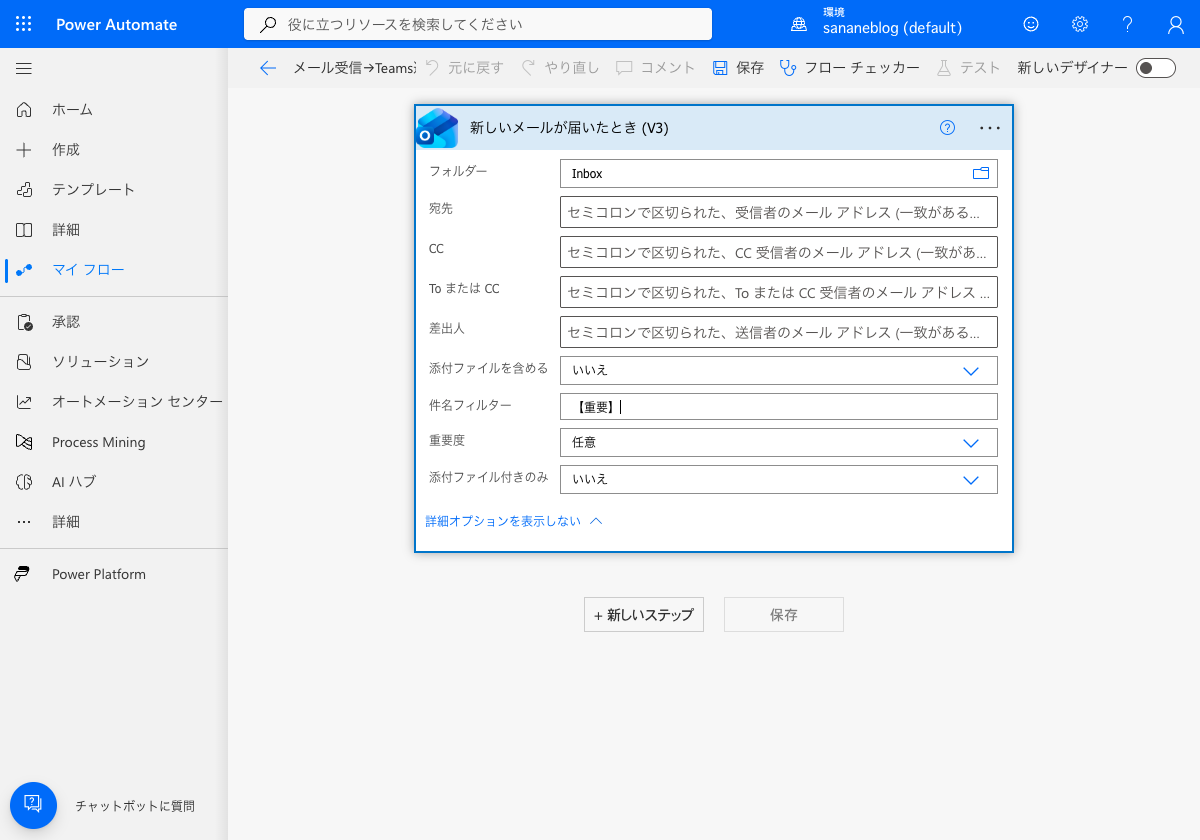
「詳細オプションを表示する」を開き、「件名フィルター」に通知したいキーワード(例:【重要】)を入力します。これで該当する件名のメールだけが通知対象になります。
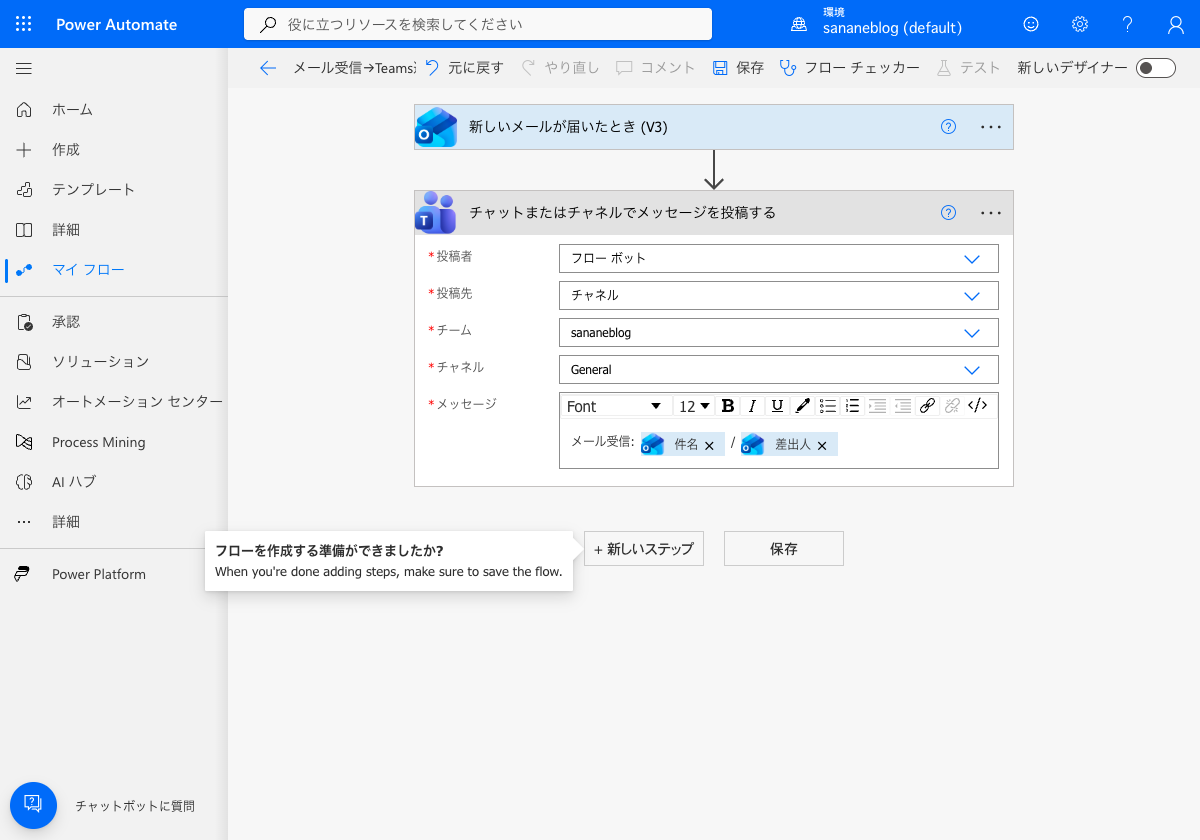
Teams 投稿アクションのメッセージに、件名・差出人などの動的コンテンツを差し込みます。本文プレビューを入れておくと、Teams を見るだけで概要をつかめます。
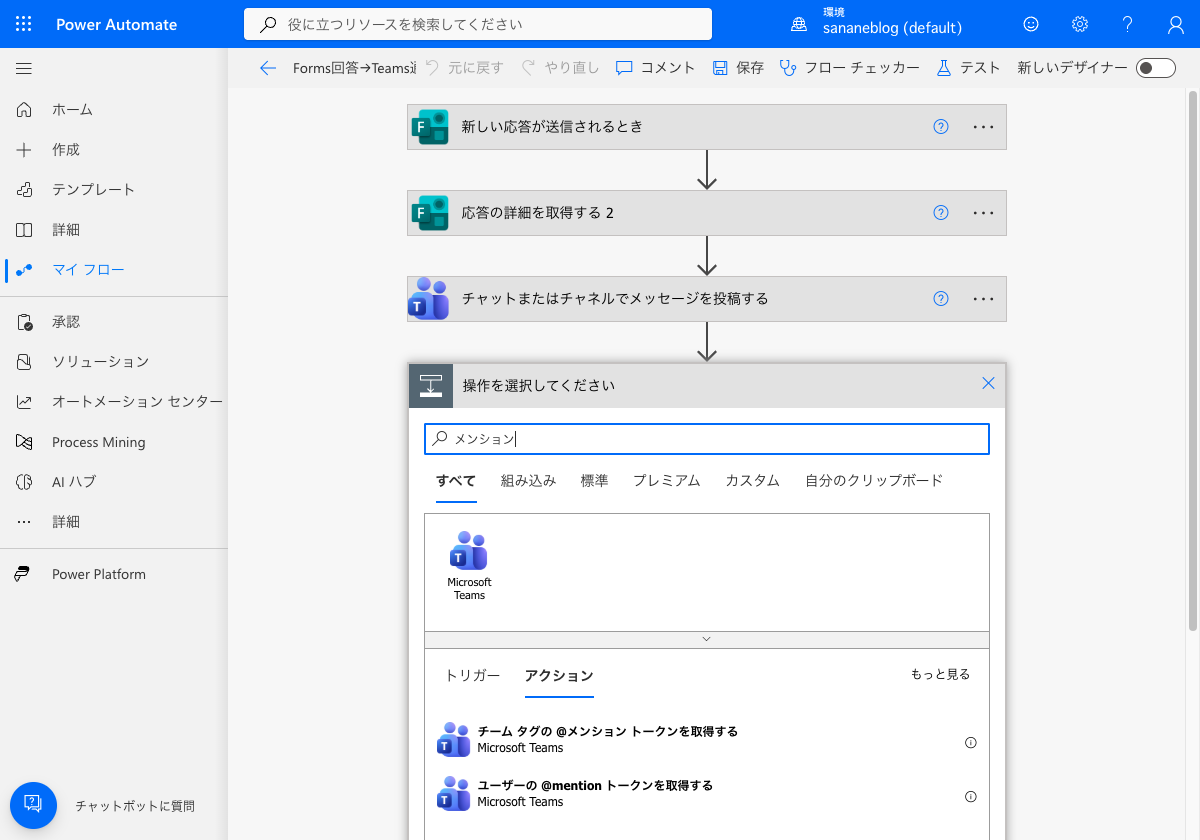
チャネルに流すだけでは見落とされがち。担当者に確実に気づいてもらいたいなら @メンションを付けましょう。Teams 投稿の前に「ユーザーの @mention トークンを取得する」アクションを挟むのがポイントです。
アクション検索で「メンション」と入力し、Teams の「ユーザーの @mention トークンを取得する」を追加します。
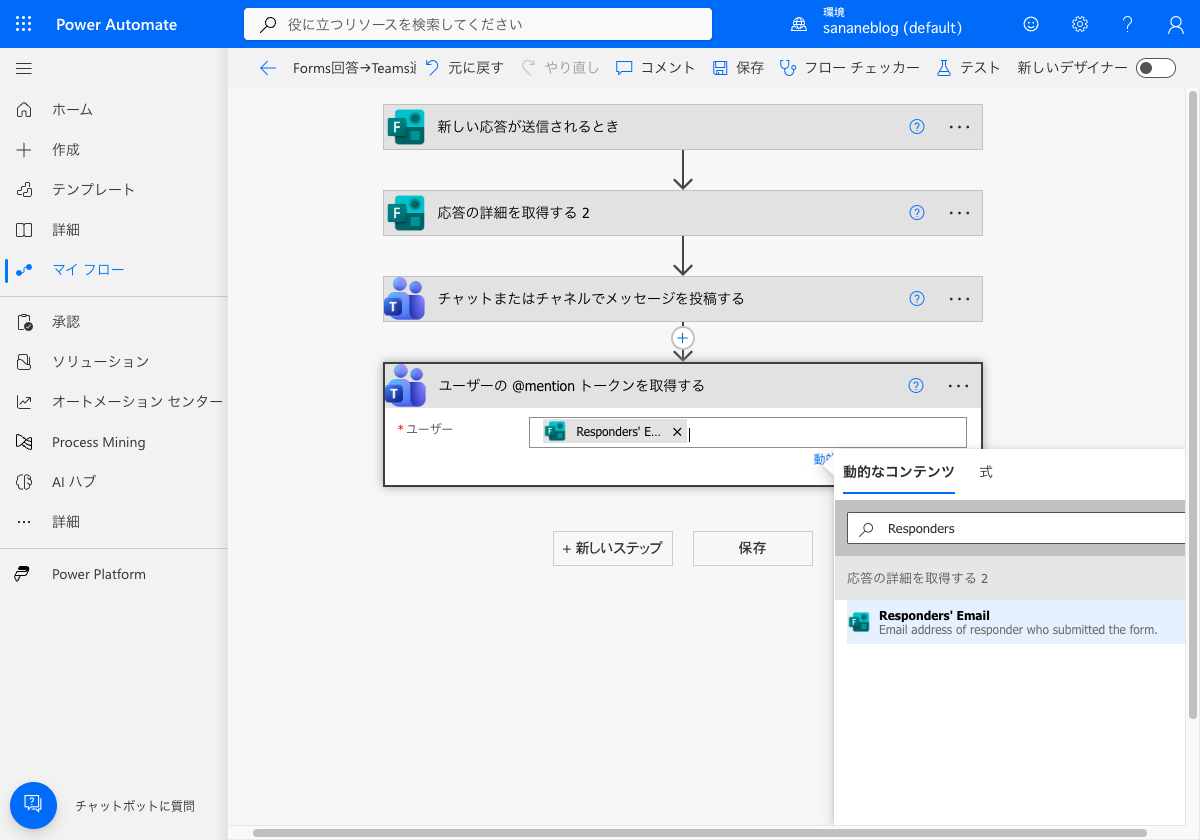
「ユーザー」欄に、メンションしたい相手のメールアドレスを設定します。ここでは Forms の「Responders’ Email(回答者のメール)」を指定し、回答者本人にメンションしています。
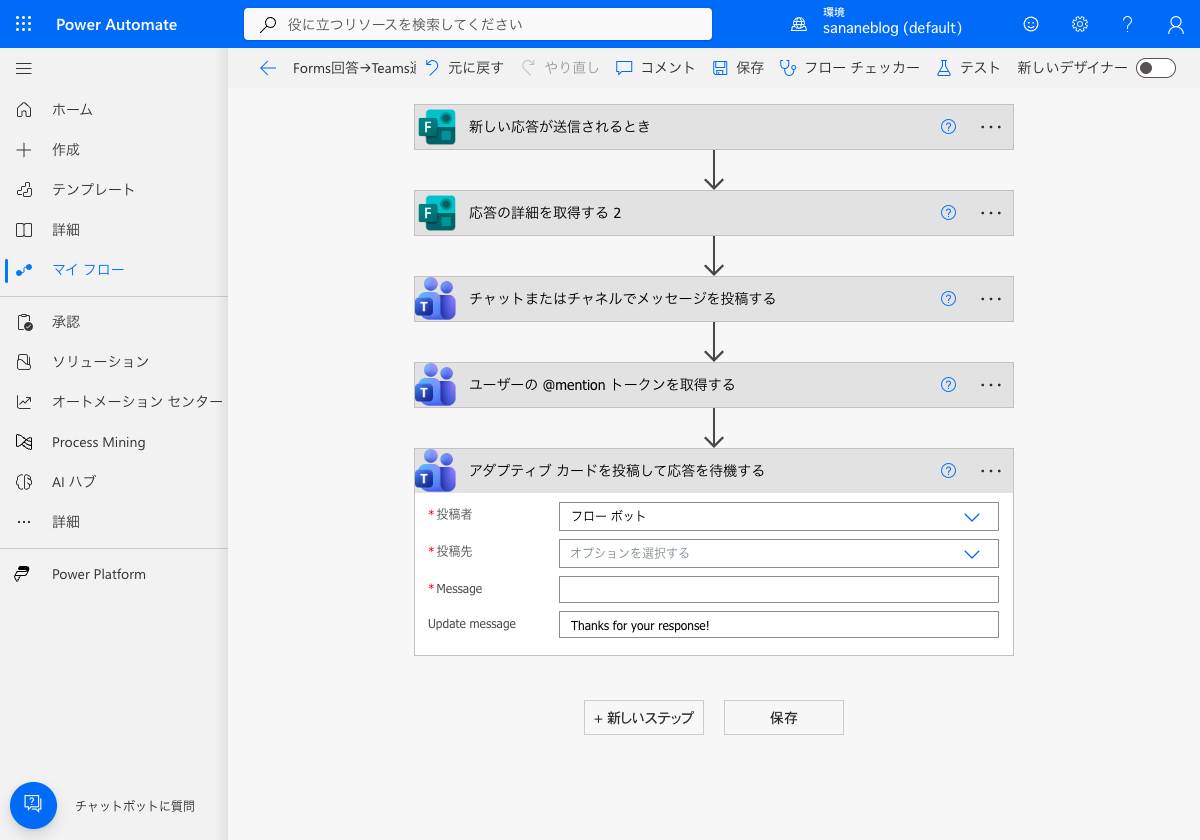
あとは Teams 投稿アクションのメッセージ欄に、取得した「メンション」トークンを差し込めば、@付きで通知できます。
テキストだけでなく、表形式やリンクボタン付きの見やすいカードで通知したい場合は、Teams コネクタのアダプティブカード系アクションを使います。カードの中身は JSON で定義します。
たとえば、申請内容を表形式でまとめ、詳細ページへのリンクボタンを付けたカードは次のような JSON で作れます。
{
  "type": "AdaptiveCard",
  "$schema": "http://adaptivecards.io/schemas/adaptive-card.json",
  "version": "1.4",
  "body": [
    { "type": "TextBlock", "text": "新しい申請が届きました", "weight": "Bolder", "size": "Medium" },
    {
      "type": "FactSet",
      "facts": [
        { "title": "申請者", "value": "テスト 花子" },
        { "title": "種別", "value": "有給休暇(全日)" }
      ]
    }
  ],
  "actions": [
    { "type": "Action.OpenUrl", "title": "詳細を開く", "url": "https://example.sharepoint.com/list" }
  ]
}<b> などを直接書くと文字として出るので、装飾はツールバーかアダプティブカードで行います。Teams通知フローをさらに応用していく際は、体系立った書籍で基礎を固めておくと理解が早まります。目的に合わせて選んでみてください。

Teams への通知は、目的に応じて次の記事と組み合わせると一気に実用的になります。
Power Automateの全体像・基本・料金・実例一覧はこちらにまとめています。
毎日・毎週など定期的に投稿したい場合はこちら。
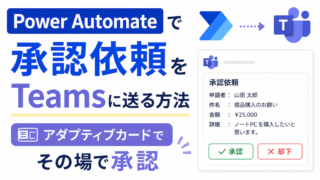
通知ではなく承認を Teams で受けたい場合はこちら。
Forms の回答者へ自動返信メールを送りたい場合はこちら。

出来事の瞬間に Teams へお知らせが飛ぶようになると、重要な更新の見落としが一気に減ります。まずは①の Forms パターンから作り、慣れてきたら SharePoint・メールへ、さらに @メンションやアダプティブカードへと発展させてみてください。ノーコードで「気づける仕組み」を作りましょう。