【Instagram予約投稿ツールマニュアル】フィード投稿のやり方
sanane SANANEBLOG
このページではX(Twitter)予約投稿ツールの自動返信ルールの作り方を解説します。
DM・いいね・リプライ・リポスト・フォローをきっかけに、自動でDMや公開リプライを返すルールを設定できます。

上部メニュー[★X予約投稿ツール]>[自動返信メニュー]>[自動返信ルールを編集]をクリックします。
![[★X予約投稿ツール]メニューの[自動返信メニュー]から[自動返信ルールを編集]を選択する画面](https://sananeblog.com/wp-content/uploads/2026/08/01-x-autoreply-menu.png)
[自動返信ルールの編集]ダイアログで、下記の項目を設定します。
![[自動返信ルールの編集]ダイアログ。送信数・ルール名・返信種別・トリガー・キーワード・返信文が表示されている](https://sananeblog.com/wp-content/uploads/2026/08/02-x-autoreply-dm.png)
| 項目 | 内容 |
|---|---|
| このルールを有効にする | チェックを外すとこのルールは動作しません |
| ルール名(任意) | 管理用の名前です。動作には影響しません |
| 返信種別 | DM(初回のみ)/DM(毎回)/リプライ から選びます |
| トリガー | DM/いいね/リプライ/リポスト/フォロー。複数選べます |
| キーワード(任意) | 指定した語句を含むときだけ発火します。カンマ区切りで複数指定できます |
| 返信文 | 送信する本文です |
| 遅延(秒) | 0〜180秒。指定した秒数だけ待ってから送信します |
| 対象ポストID(任意) | 特定のポストへの反応だけに限定したいときに指定します |
| 返信種別 | 動作 |
|---|---|
| DM(初回のみ) | 同じ相手には1回だけDMを送ります |
| DM(毎回) | 同じ相手に何度でもDMを送ります |
| リプライ | 自分の投稿への返信に、公開リプライを返します |
| 記述 | 置き換わる内容 |
|---|---|
| {name} | 相手の表示名 |
| {username} | 相手の@スクリーンネーム |
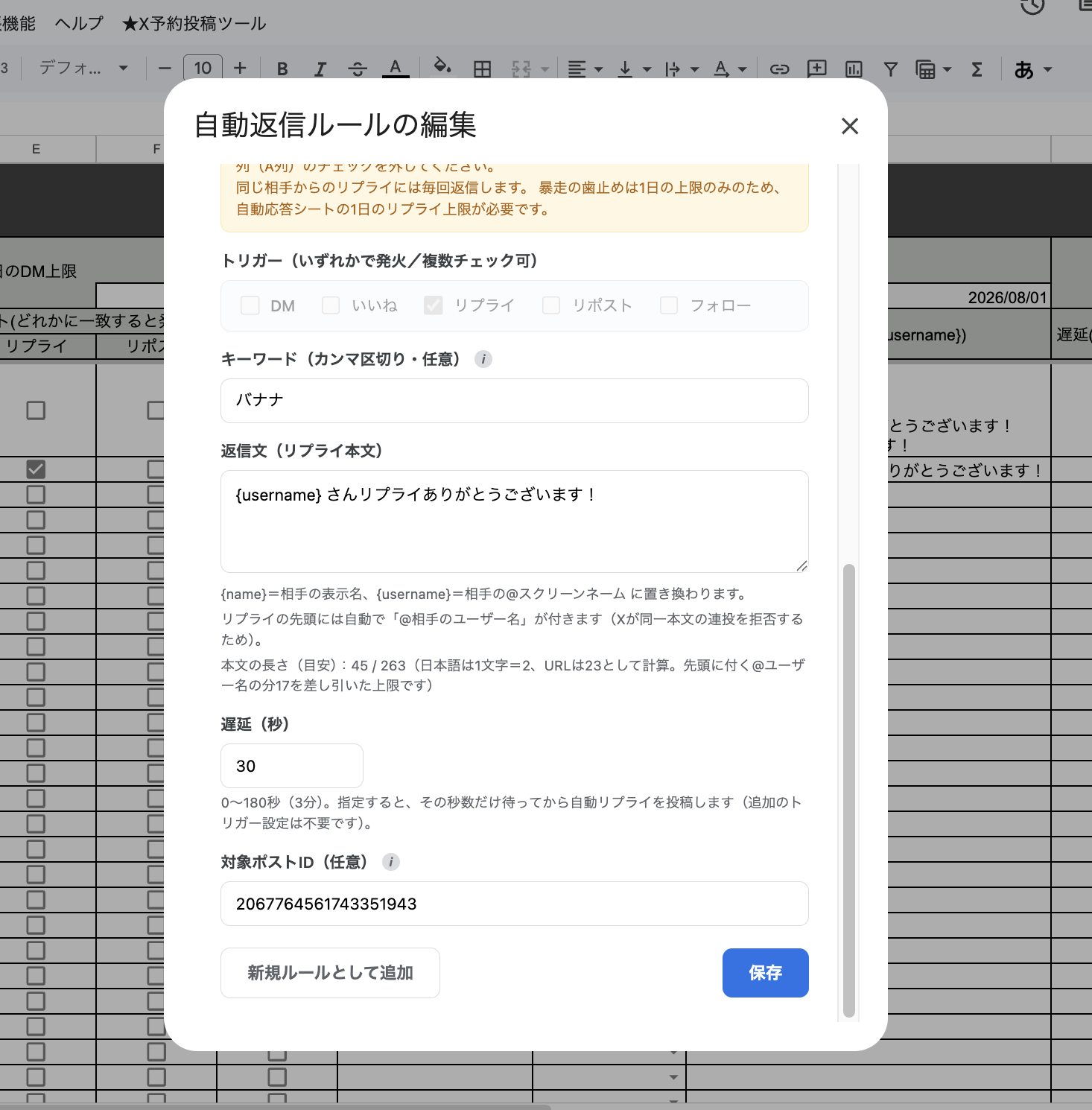
![返信文に{name}を使い、遅延と対象ポストIDを設定してから[保存]をクリックする画面](https://sananeblog.com/wp-content/uploads/2026/08/03-x-autoreply-dm-lower.png)
[返信種別]で[リプライ]を選ぶと、自分の投稿への返信に公開リプライを返せます。
![[返信種別]で[リプライ]を選び、トリガーがリプライに固定された状態](https://sananeblog.com/wp-content/uploads/2026/08/04-x-autoreply-reply.png)
[対象ポストID(任意)]に投稿IDを入れると、そのポストへの返信だけに限定できます。キャンペーン用の投稿だけに反応させたいときに便利です。
| ボタン | 動作 |
|---|---|
| [保存] | いま表示しているルールを上書き保存します |
| [新規ルールとして追加] | 同じ内容で別のルールを新しく作ります |
暴走を防ぐため、1日に送信できる件数に上限を設けます。[自動応答シート]の上部にある[1日のリプライ上限]と[1日のDM上限]で設定します。
ダイアログの上部には、本日の送信数が「リプライ ◯ / ◯ 件、DM ◯ / ◯ 件」と表示されます。
件数の確認とリセットは、上部メニュー[★X予約投稿ツール]>[自動返信メニュー]>[本日の送信件数を確認・リセット]からもできます。テスト中に上限へ達した場合はこちらでリセットしてください。
Xから受け取ったイベントと自動返信の結果は[ウェブフックログ]シートに記録されます。返信されないときはこのシートを確認してください。
| よくある原因 | 対処 |
|---|---|
| ルールが無効になっている | [このルールを有効にする]にチェックを入れます |
| 1日の上限に達している | [本日の送信件数を確認・リセット]で確認します |
| 上限の欄が未設定 | [1日のリプライ上限]と[1日のDM上限]を設定します |
| キーワードが一致していない | キーワードを空欄にするか、条件を見直します |
| 上のルールが先に一致している | ルールの並び順を入れ替えます |
| Webhookが登録されていない | 初期設定の[②Webhookの登録・イベント購読を実行]をやり直します |
Web管理画面の[自動応答]からも、ルールの追加・編集・削除と1日の上限の変更ができます。
