Instagram Webhooks 実装ガイド!コメントやDMに自動返信を実装可能に
sanane SANANEBLOG

「iPhoneのショートカットを実行するたびに通知が出てうるさい」「実行時に表示をオフにしたいのに、その設定が見当たらない」——検索して出てくる記事どおりに操作しても、肝心のトグルにたどり着けなかった人は多いと思います。
結論から書くと、ホーム画面のアイコンなどから手動で実行する分には、そもそもオフにする設定自体が存在しません。通知を消したくて設定を探しているのに見つからないのは、操作が間違っているのではなく、探しているトグルがiOSの現行バージョンに無いからです。
この記事では、2026年8月にiPhone 17 Pro(iOS 26・日本語UI)の実機で実際に操作して確認した内容をまとめます。「実行時に表示」というトグルが本当に存在しないのか、通知が出るケースが実際にあるのか、あるとしたら何が違うのかを、画面のスクリーンショットと一緒に見ていきます。
ホーム画面のアイコンやライブラリのタイルから自分でタップして実行する場合、iOS 26では通知バナーは最初から出ません。Dynamic Island(画面上部の黒い部分)にアイコンと進捗リングが一瞬出るだけで、完了しても通知は残りません。
| 実行のしかた | iOS 26での挙動 | オフにする設定 |
|---|---|---|
| 手動実行(アイコン・ウィジェット等) | バナーは出ない。Dynamic Islandに出るだけ | 存在しない(消すべき通知が無い) |
| オートメーション「確認後に実行」(既定) | 実行前に確認の通知が出る | トグル自体が出ない |
| オートメーション「すぐに実行」 | この設定を選んだときだけ「実行時に通知」が現れる | ここ(既定はオフ) |
つまり「実行時に表示をオフに」と案内している記事は、iOS 26ではその手順が成立しません。順を追って、実際に確認した画面で見ていきます。
ホーム画面に置いたショートカットのアイコンをタップして実行してみます。
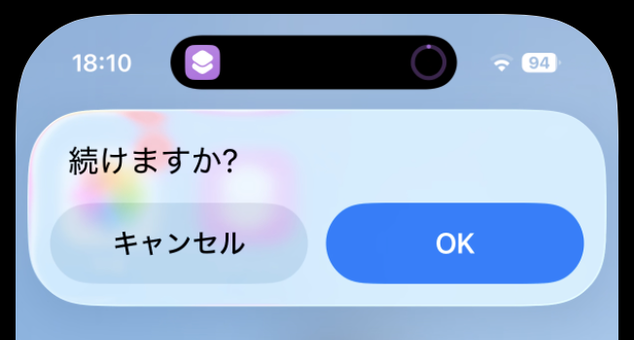
実行中はDynamic Islandにショートカットアプリのアイコンと円形の進捗インジケータが出ます。画面上部にバナーは出ません。
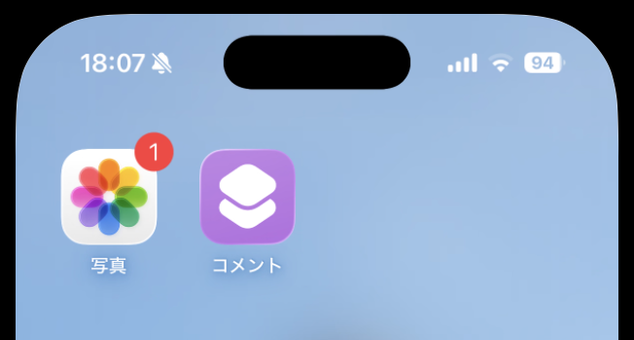
実行が終わっても完了バナーや通知センターへの蓄積は一切ありません。「実行のたびに通知が出てうるさい」と感じている場合、それは手動実行そのものが原因ではなく、後述するオートメーションの設定が関係している可能性があります。
念のため、ショートカット単体の設定画面も確認しておきます。エディタ下部のⓘ(詳細)から開きます。
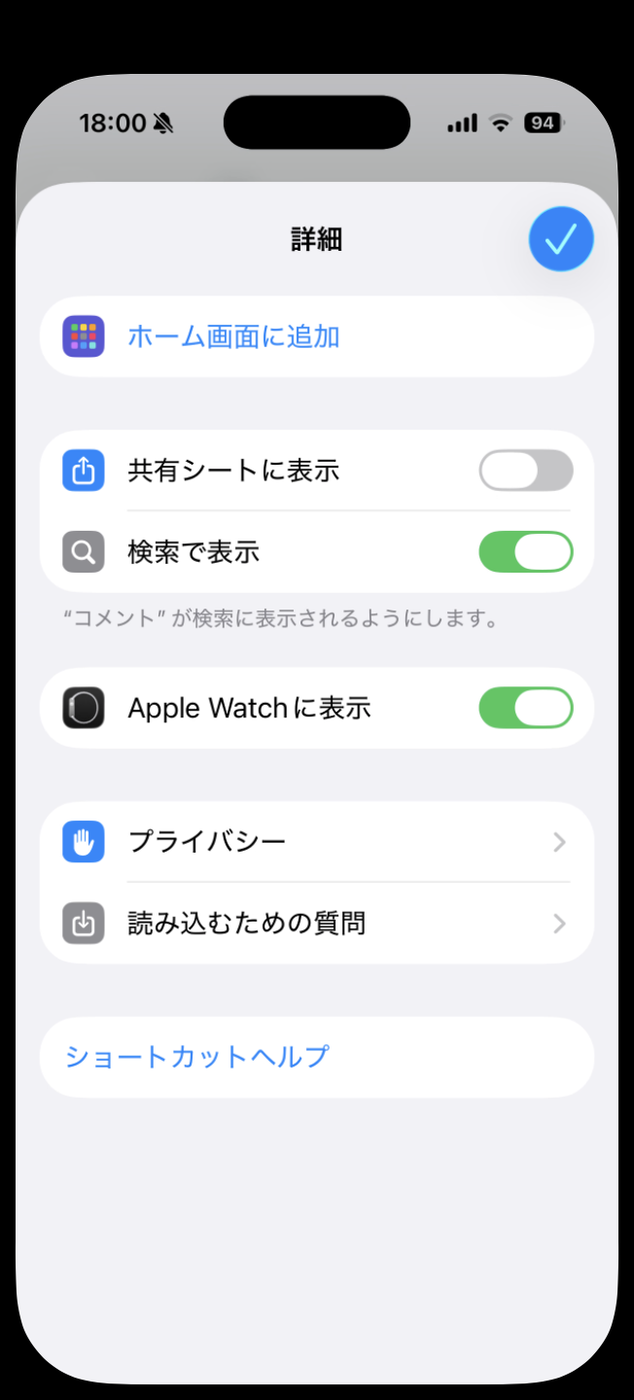
並んでいるのは次の7項目だけです。
「実行時に表示」というトグルはどこにもありません。複数のショートカットで同じ画面を確認しましたが、結果は同じでした。iOS 14〜16世代の解説記事で紹介されているトグルは、iOS 26のこの画面には存在しないということです。
もう一つの候補、設定>通知のアプリ一覧も確認します。五十音順に並んだ一覧を上から下まで確認しました。
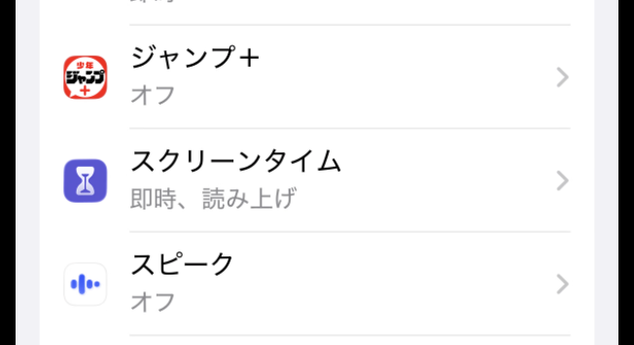
五十音順なら「ジャンプ+」と「スクリーンタイム」の間に来るはずですが、その位置に「ショートカット」の項目自体がありません。設定>通知からショートカットアプリの通知をオン・オフする方法も、今回の実機には存在しませんでした。
ここまでで「消すべき通知が無い」ことは分かりました。では「実行時に通知」というトグル自体は、いったいどこにあるのか。答えはオートメーション側にありました。
オートメーションを新規作成し、時刻トリガーの設定画面を開くと、実行方式を選ぶ項目があります。
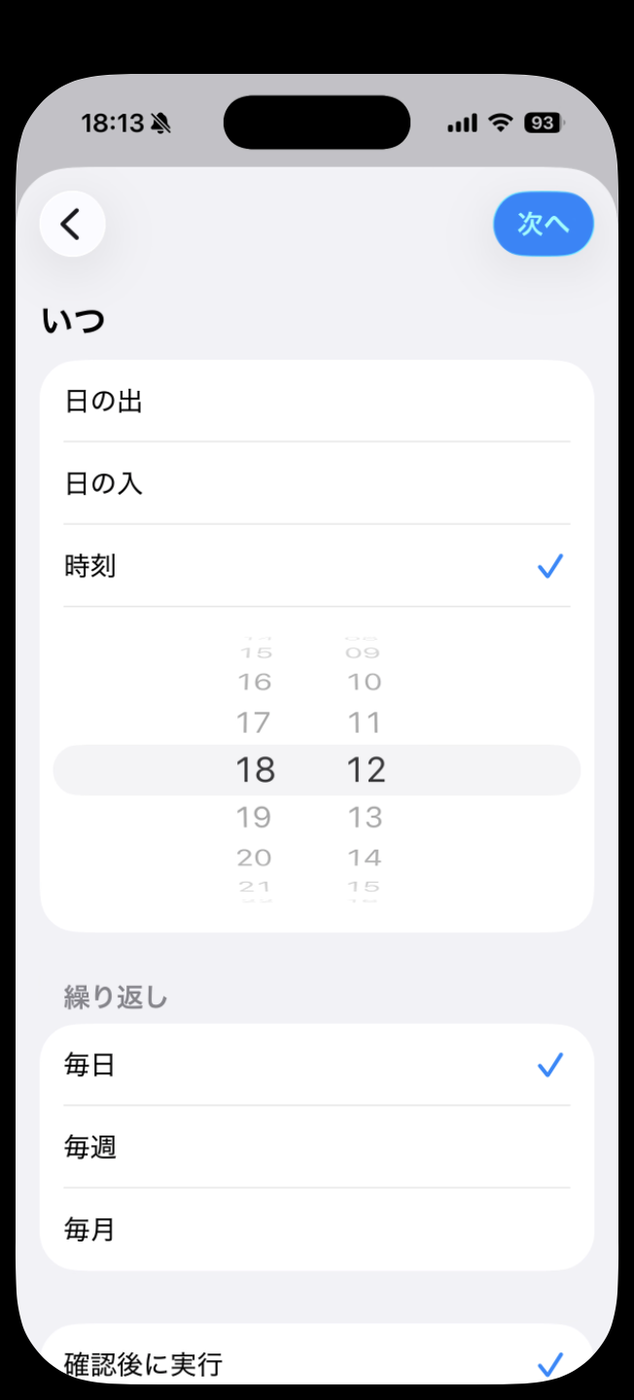
スクロールすると、「確認後に実行」が既定でチェックされています。この状態のままだと、実行方式の項目はここで終わりです。
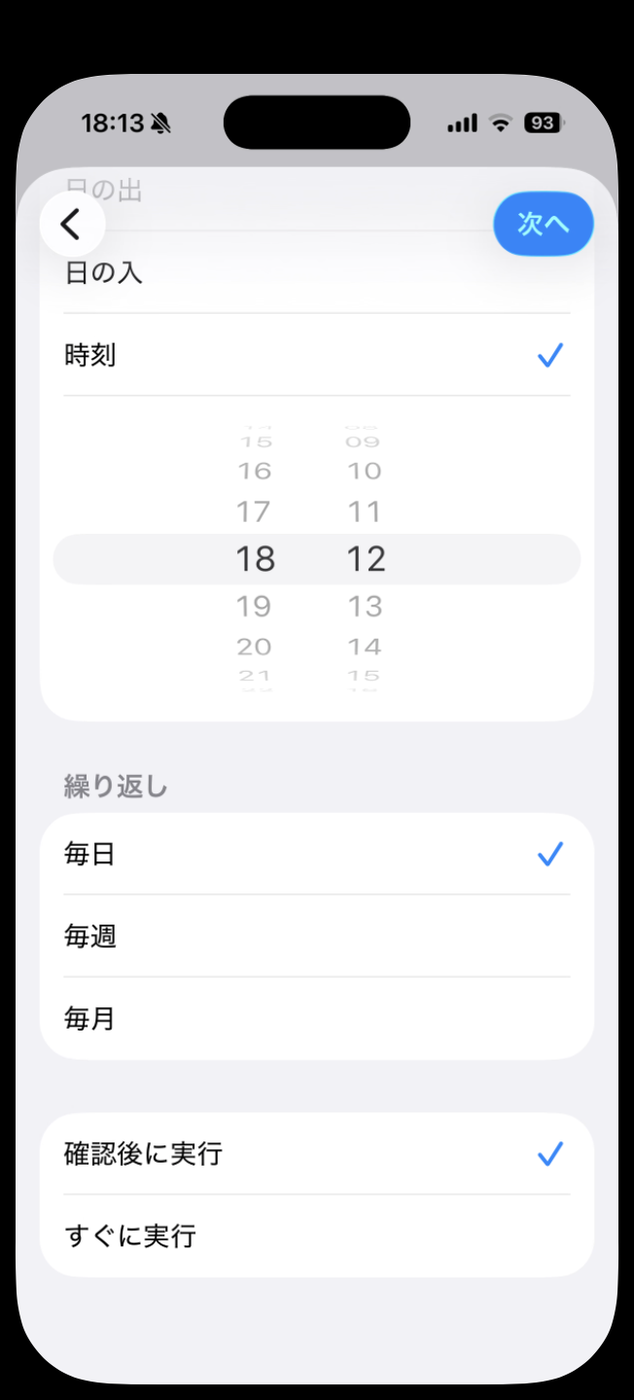
試しに「すぐに実行」を選んでみます。
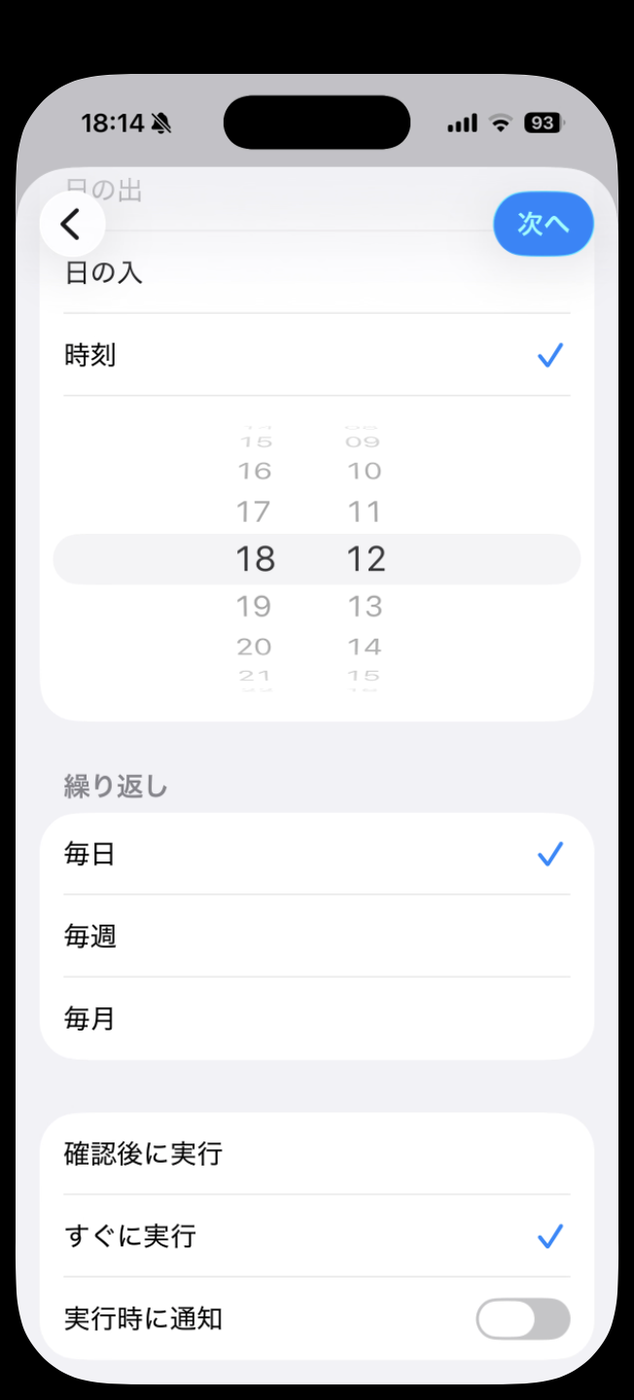
「すぐに実行」を選んだ瞬間、その下に「実行時に通知」トグルが出現します。既定はオフです。「確認後に実行」のままだと、このトグルは画面に一切現れません。
つまり「オートメーションを実行中」の通知や、実行時の通知が出ているなら、それは誰かが「すぐに実行」に切り替え、なおかつ「実行時に通知」を自分でオンにした結果である可能性が高いということです。既定の組み合わせでは通知は出ません。
逆に言えば、通知を消したい場合は「実行時に通知」がオフになっているかを該当オートメーションで確認すれば十分です。オフのままなら、そもそも通知は出ません。
背面タップでショートカットを実行する場合は、系統が異なります。設定>アクセシビリティ>タッチ>背面タップの画面に、「バナーを表示」という独立したトグルがあります。
説明文の原文は次のとおりです。
iPhoneの背面をダブルまたはトリプルタップしてアクションを素早く実行します。
ここまで見てきた「実行時に表示」「実行時に通知」とは別の設定項目です。オフにした場合に実際どう変わるかは今回の検証では確認できていないため、断定はしません。背面タップの基本的な使い方は以下の記事にまとめています。
今回のiOS 26の実機では見つかりませんでした。ショートカット単体の「詳細」画面は7項目(ホーム画面に追加/共有シートに表示/検索で表示/Apple Watchに表示/プライバシー/読み込むための質問/ショートカットヘルプ)のみで、実行時の表示に関するトグルはありません。設定>通知の一覧にも「ショートカット」自体が存在しませんでした。iOSのバージョンが上がる過程で仕様が変わったと考えられます。
実行方式が「すぐに実行」になっていて、「実行時に通知」がオンになっている可能性があります。該当のオートメーションを開き、実行方式の下にある「実行時に通知」をオフにしてください。「確認後に実行」に戻した場合はトグル自体が表示されなくなり、代わりに実行前の確認通知が出るようになります。
手動実行では試す通知設定自体が無いため、この組み合わせは今回検証できませんでした。オートメーションの「実行時に通知」をオフにした状態での動作確認は今回の範囲では行っていません。念のため一度実行結果を確認しながら試すことをおすすめします。
ショートカットが動作中であることを示す標準の表示です。アイコンと進捗を示すリングが出て、実行が終わると自然に消えます。バナーのように通知として残ることはなく、オフにする設定もありません。
通知そのものより、ショートカットの基本操作から見直したい方は入門記事から、変数や条件分岐を使った自作の手順は作り方の記事からどうぞ。