X(Twitter)予約投稿ツール利用マニュアル
sanane SANANEBLOG

iPhoneのショートカットは、アクションを並べるだけなら難しくありません。つまずきやすいのは「前のアクションの結果を次に渡す」ところと、「条件によって処理を分ける」ところです。変数やif文という言葉が出てきた瞬間に手が止まる、という人は多いはずです。
実際に組んでみると、iPhone側がかなり親切に作られていることが分かります。前の結果は自動で次のアクションに渡りますし、「if文」を1回タップするだけで、条件・その他の場合(else)・終了の3ブロックがまとめて生成されます。elseの足し方を覚える必要はありません。
この記事では、2026年8月にiPhone 17 Pro(iOS 26・日本語UI)の実機で「好きな果物を聞いて、答えによって返事を変える」ショートカットを1本組み立てながら、変数とif文の使い方を順番に確認します。うまくいかなかった点もそのまま載せています。
アプリの画面構成やギャラリーからの追加など、基本操作がまだの方は先にこちらをどうぞ。

作るのは「好きな果物を聞いて、答えに『りんご』が含まれるかで返事を変える」ショートカットです。アクションは4つ、この順番で足していきます。
入力を要求/「好きな果物は」と質問して、答えを受け取ります。
変数を設定/受け取った答えを MyFruit という名前で覚えておきます。
if文/MyFruit が「りんご」を含むかどうかで処理を分けます。
コンテンツを表示/分岐の結果を画面に出します。
ライブラリ右上の「+」で新規作成します。エディタは空の状態から始まります。
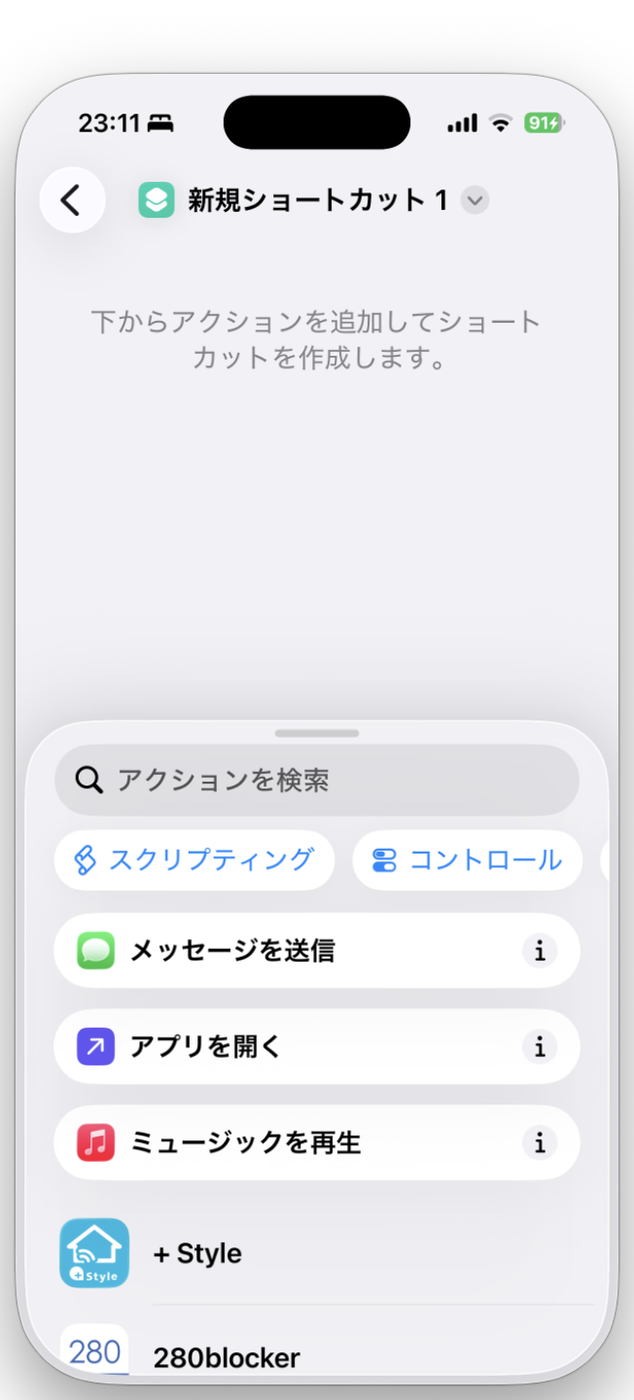
下部の「アクションを検索」から「入力を要求」を追加します。質問文の欄に、聞きたいことをそのまま入れます(今回は「好きな果物は」)。
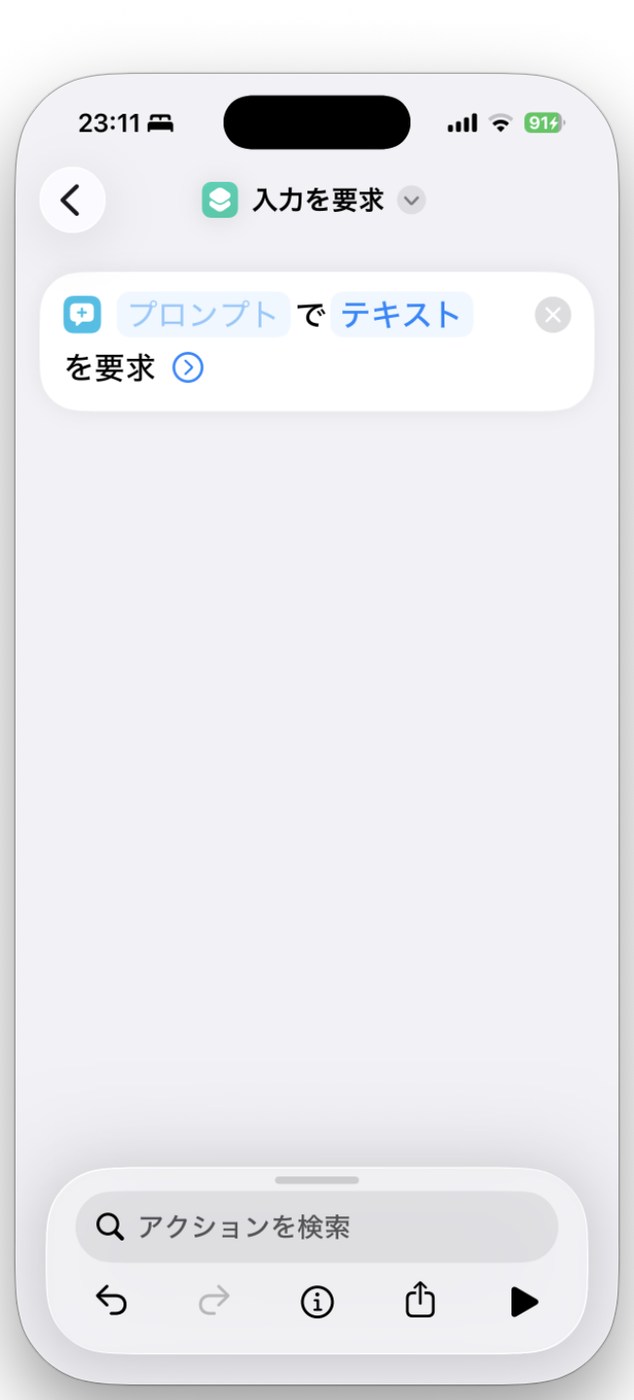
「入力の種類」をタップすると、受け取る形式を選べます。用意されているのは6種類でした。
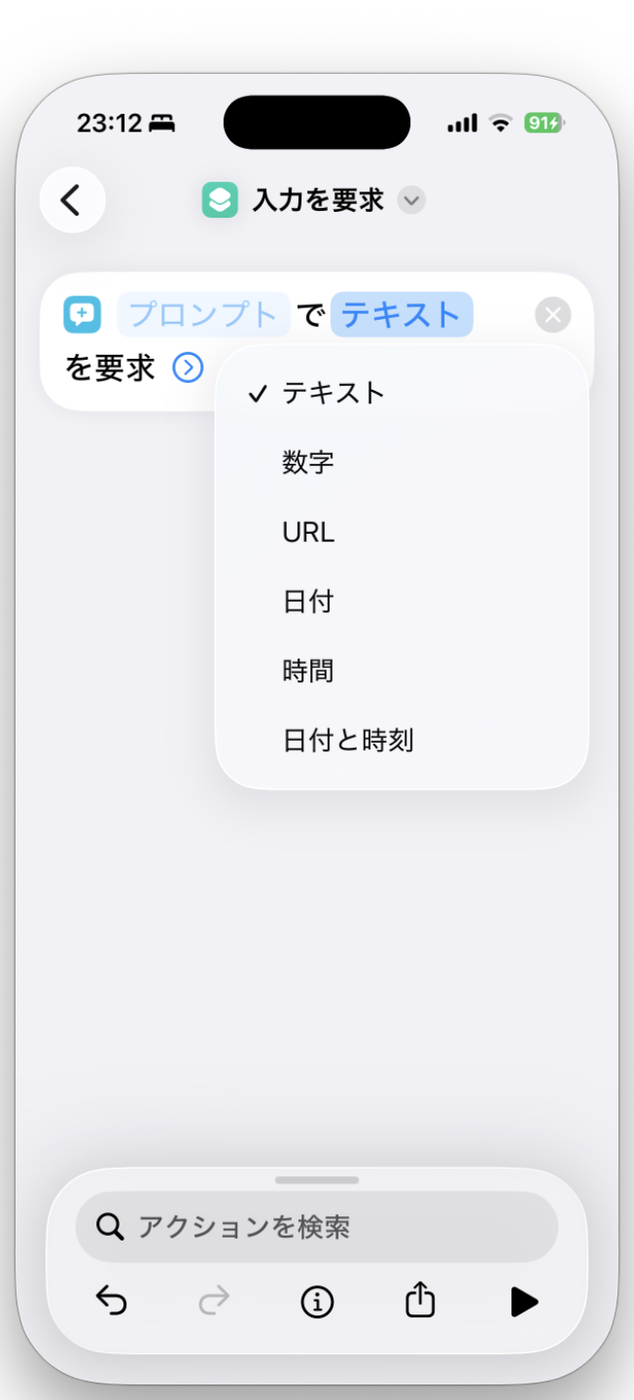
この状態で実行すると、質問文をタイトルにした入力ダイアログが表示されます。テキストフィールドと「キャンセル」「完了」の2ボタンだけのシンプルな画面です。
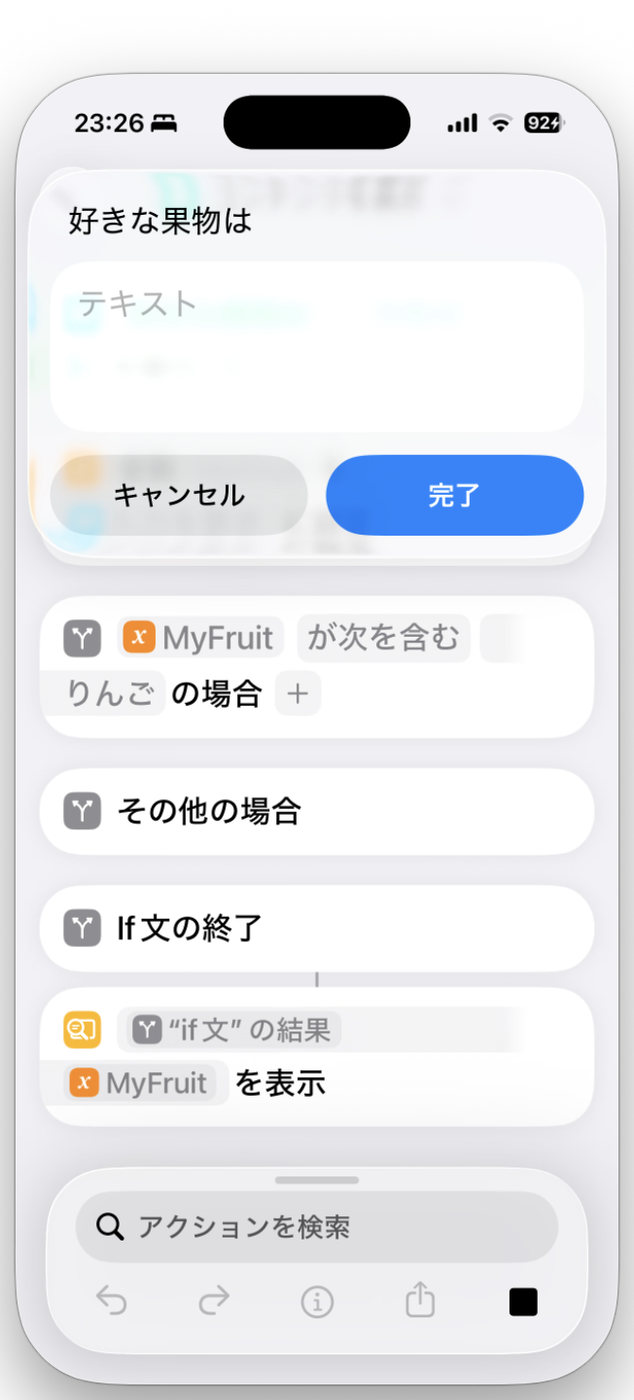
次に「変数を設定」を追加します。ここで注目したいのが、値の欄に前のアクションの結果が最初から入っていることです。
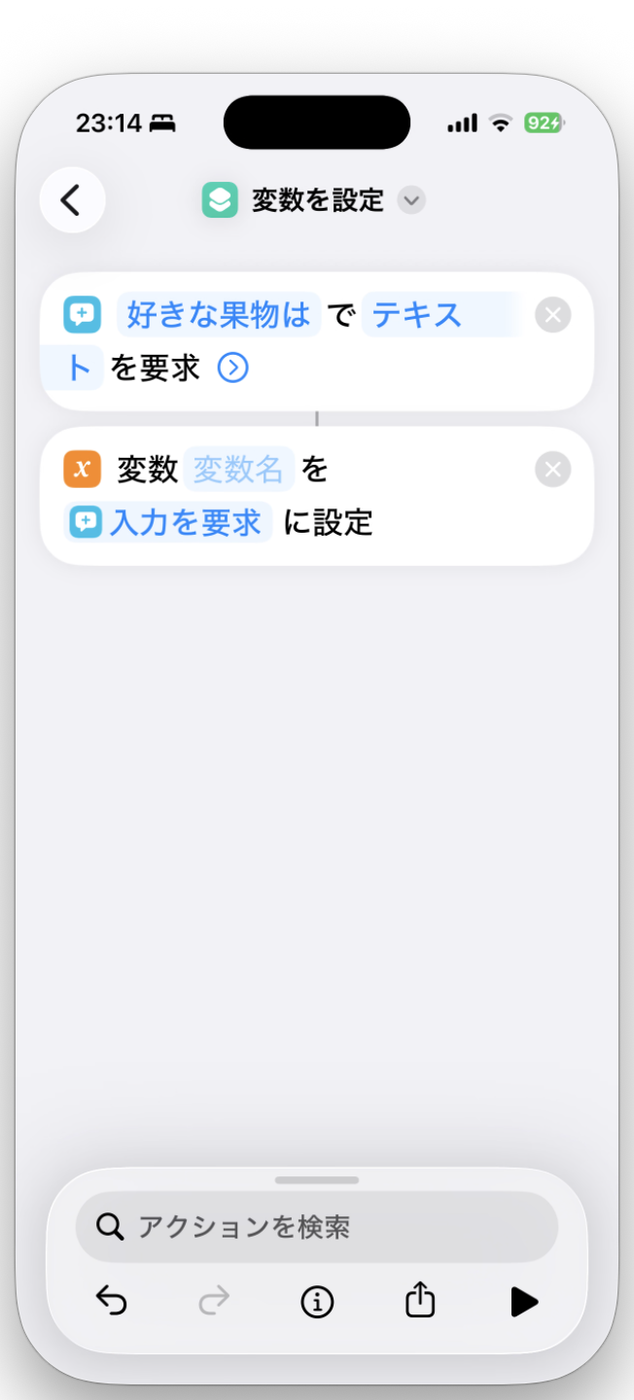
この青いチップがマジック変数と呼ばれるもので、「ここに前のアクションの結果を入れる」という意味です。線でつないだり、自分で入力したりする必要はありません。
変数名の欄には、あとで自分が分かる名前を付けます。ここでは MyFruit としました。
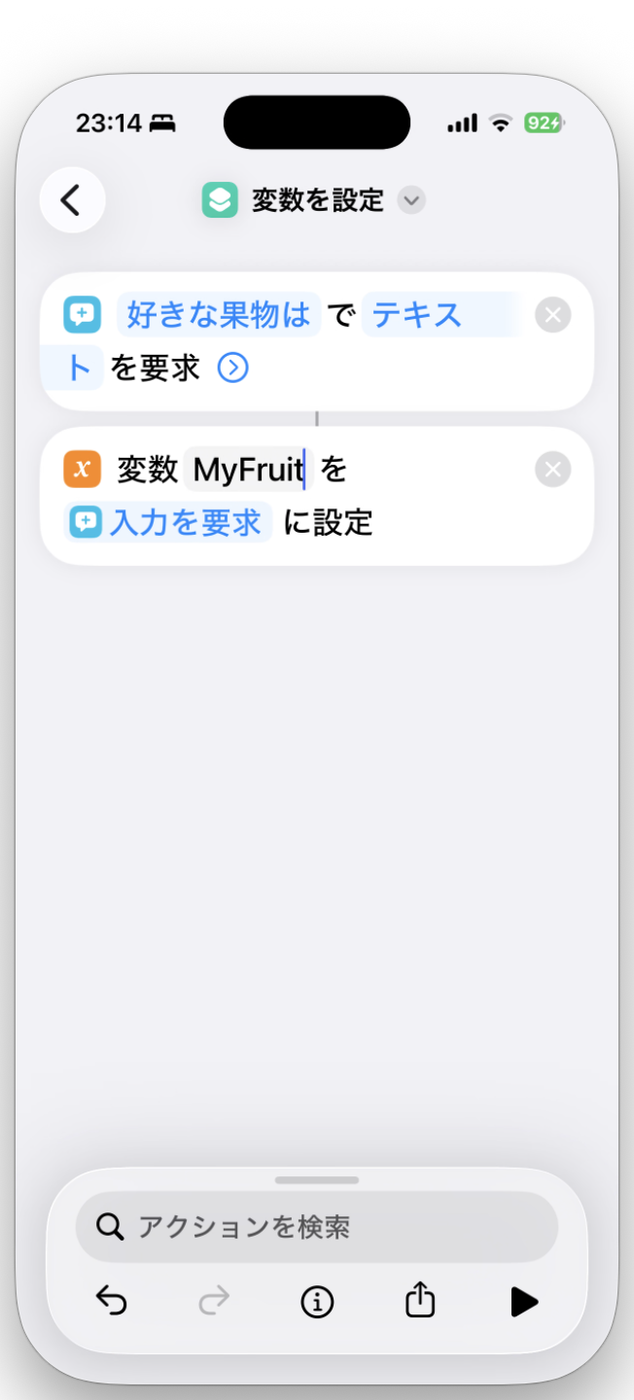
マジック変数はショートカット作りの中心になる仕組みなので、少し寄り道して詳しく見ておきます。ここが分かると、作れるものの幅が一気に広がります。
チップをタップすると詳細シートが開きます。「変数名」「変数を消去」「アクションを表示」「種類」に加えて、その結果から何を取り出すかを選ぶ一覧が並びます。
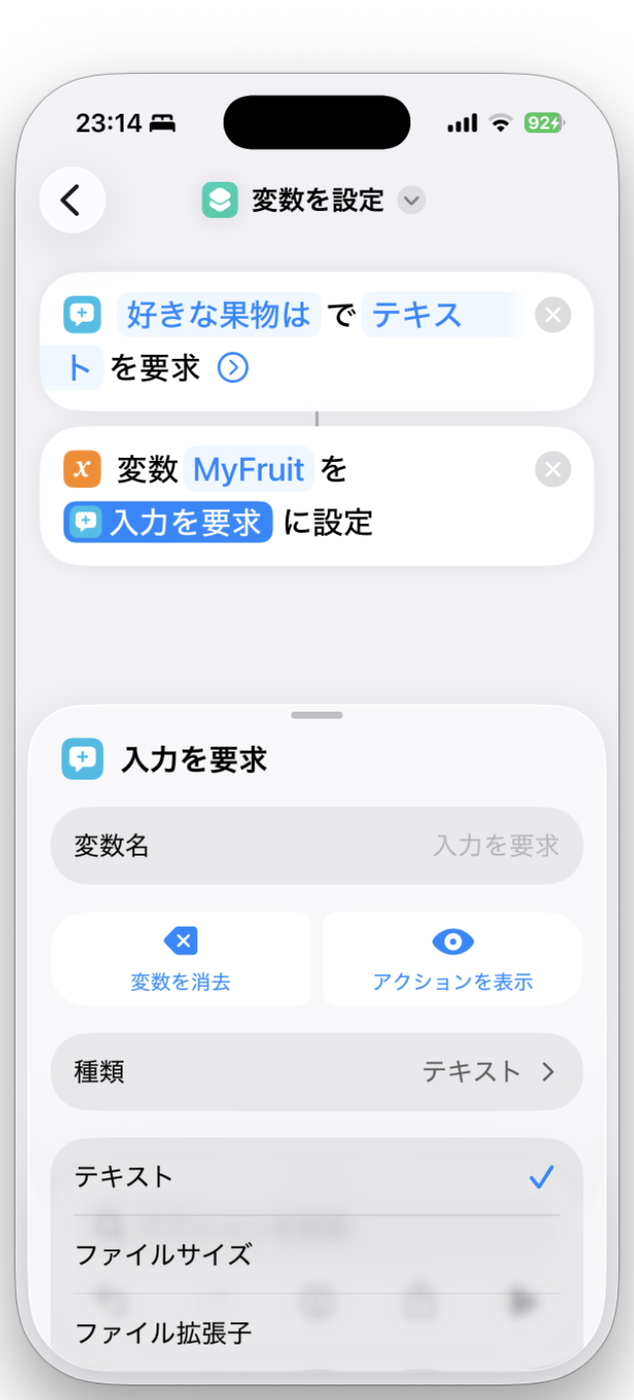
たとえばファイルを扱うアクションなら、ファイルそのものではなく「ファイルサイズ」や「ファイル拡張子」だけを取り出す、といった指定ができます。「戻る」を押すと元のテキスト入力に戻ります。
直前の結果ではなく、もっと前のアクションの結果を使いたいこともあります。その場合は入力欄にカーソルを置いた状態で、キーボード上部の「変数を選択」をタップします。
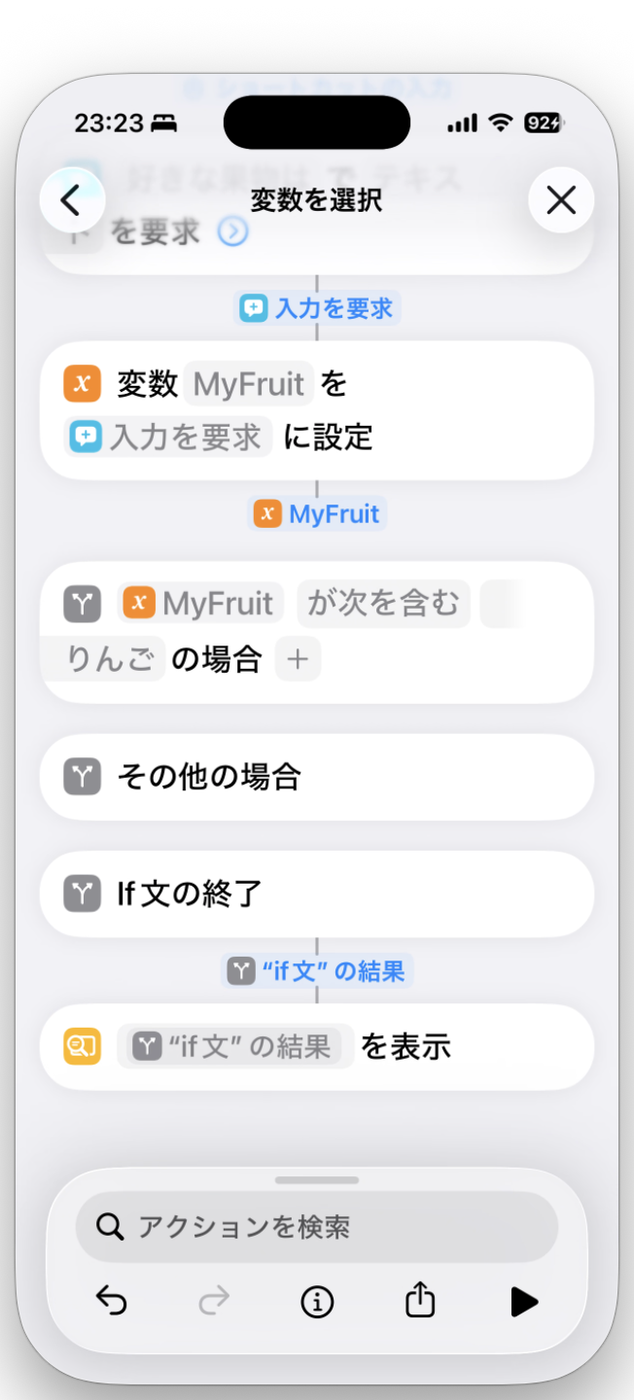
それまでに追加したアクションが縦に並び、どのアクションがどんな結果を持っているかが一目で分かります。「入力を要求」の行、「変数を設定」の行には MyFruit、「If文の終了」の行には「“if文”の結果」——という具合に、それぞれの行にチップが表示されます。
気づかずに2つのチップが並んだ状態で実行すると、こうなりました。
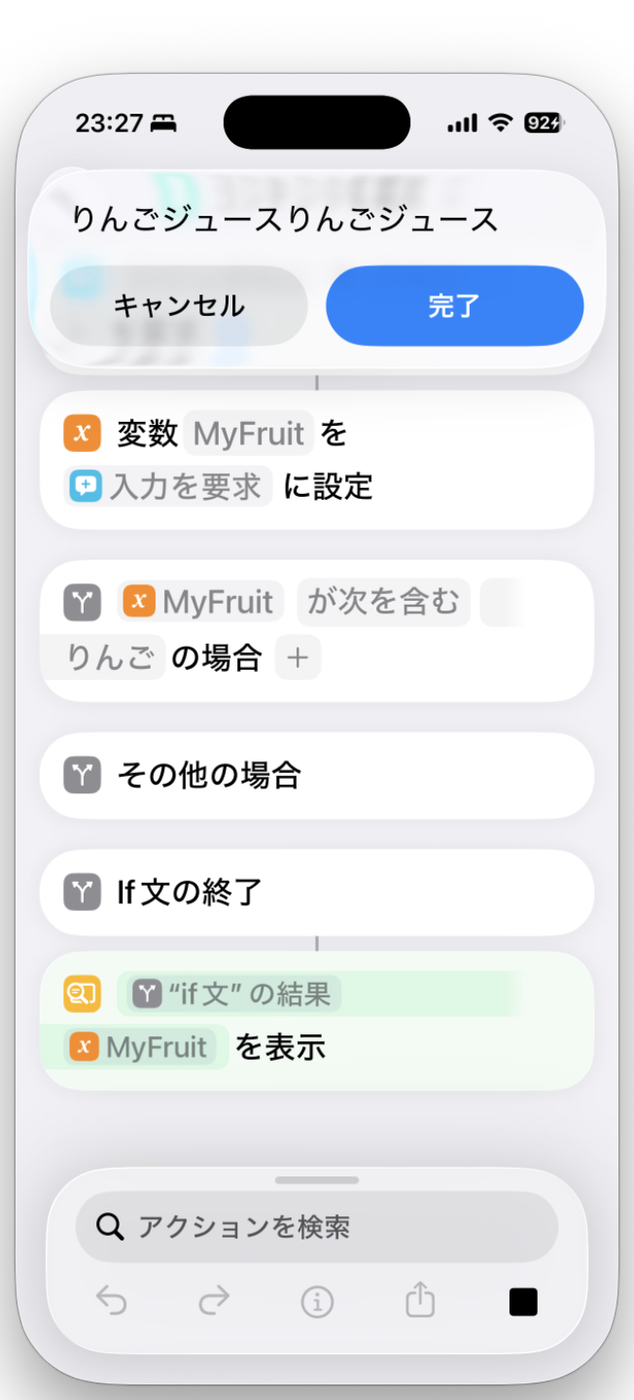
りんごジュースりんごジュース
区切り文字が入らず、そのままつながります。複数の変数を1つの文にまとめたいときは、チップとチップの間にスペースや記号を自分で打つ必要があります。
条件分岐は「if文」というアクションで行います。「アクションを検索」から追加します。
そして、ここがiPhoneのショートカットの親切なところです。「if文」を1回タップして追加するだけで、条件・その他の場合(else)・If文の終了の3つがまとめて生成されます。
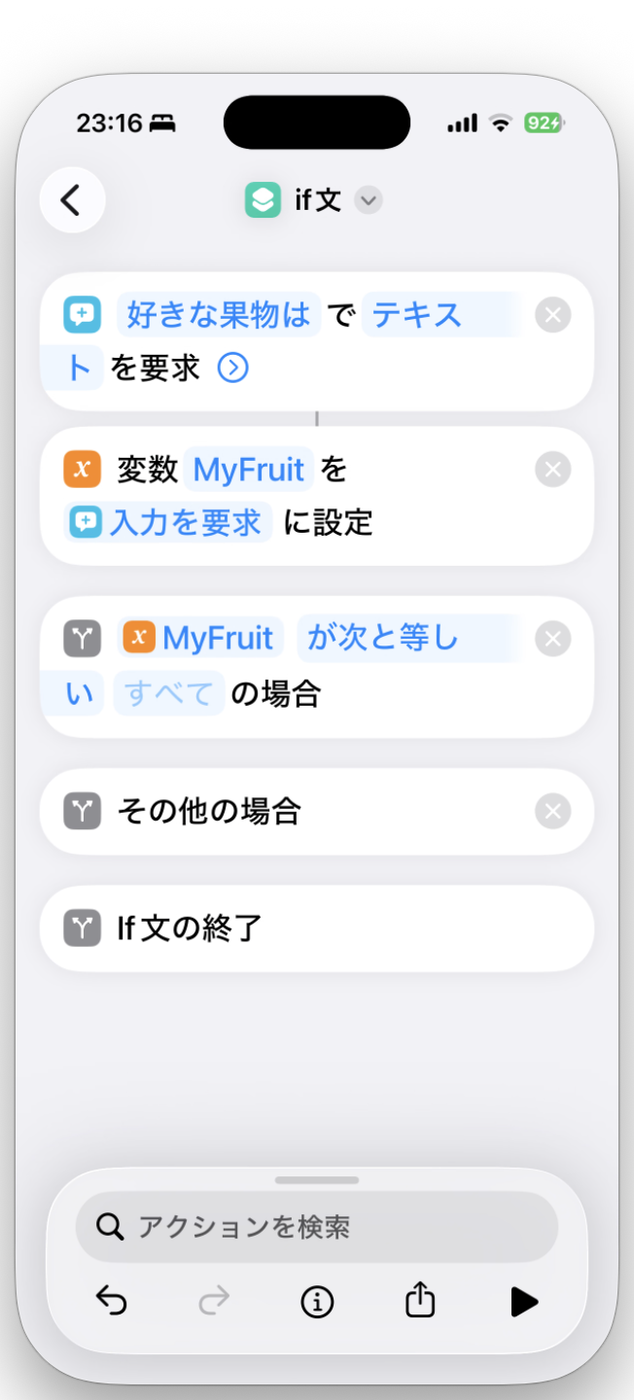
「elseはどうやって足すんだろう」と悩む必要がありません。条件に使う変数も、直前に変数があれば自動でリンクされます。
条件のチップをタップすると、比較方法を選べます。
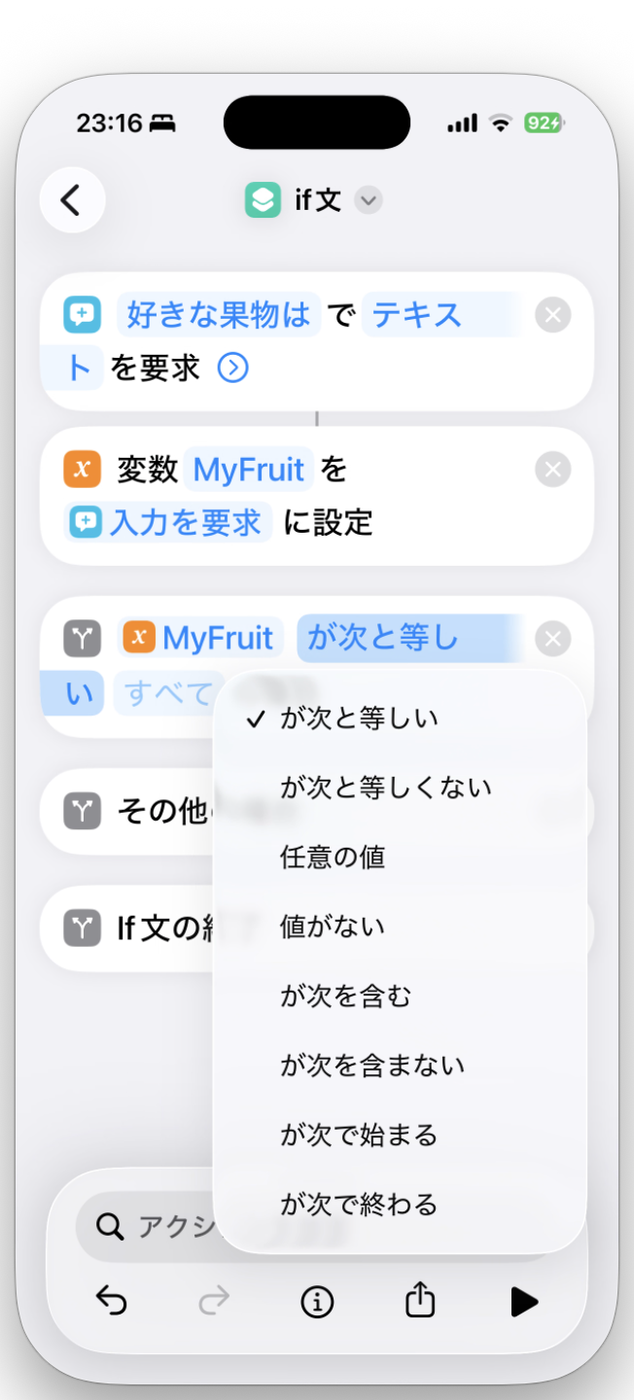
今回は「りんご」という文字が含まれるかを見たいので「が次を含む」を選び、比較する値に「りんご」と入力しました。「りんごジュース」と答えても条件を満たす、という判定になります。
作っていると気づくのですが、新しく追加したアクションは一覧の末尾に入ります。if文を作ったあとにアクションを足すと、分岐の中ではなく「If文の終了」より後ろに置かれます。
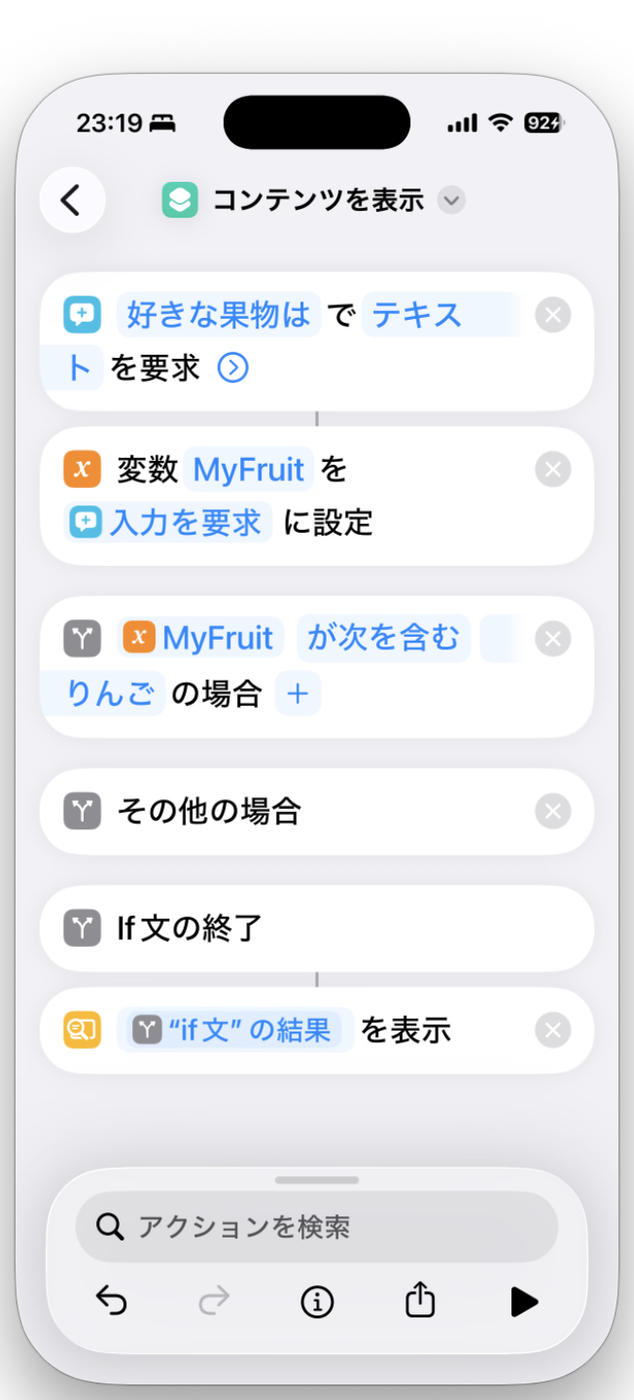
分岐の中で何かをさせたいなら、if文を追加した直後にその処理を足す——つまり作る順番を先に決めておくのが結局いちばん速いということになります。冒頭のタイムラインで順番を示したのはこのためです。
各アクションカードの右上にある「×」を押すと削除できます。
エディタ上部の共有アイコン(↑)から共有シートを開けます。
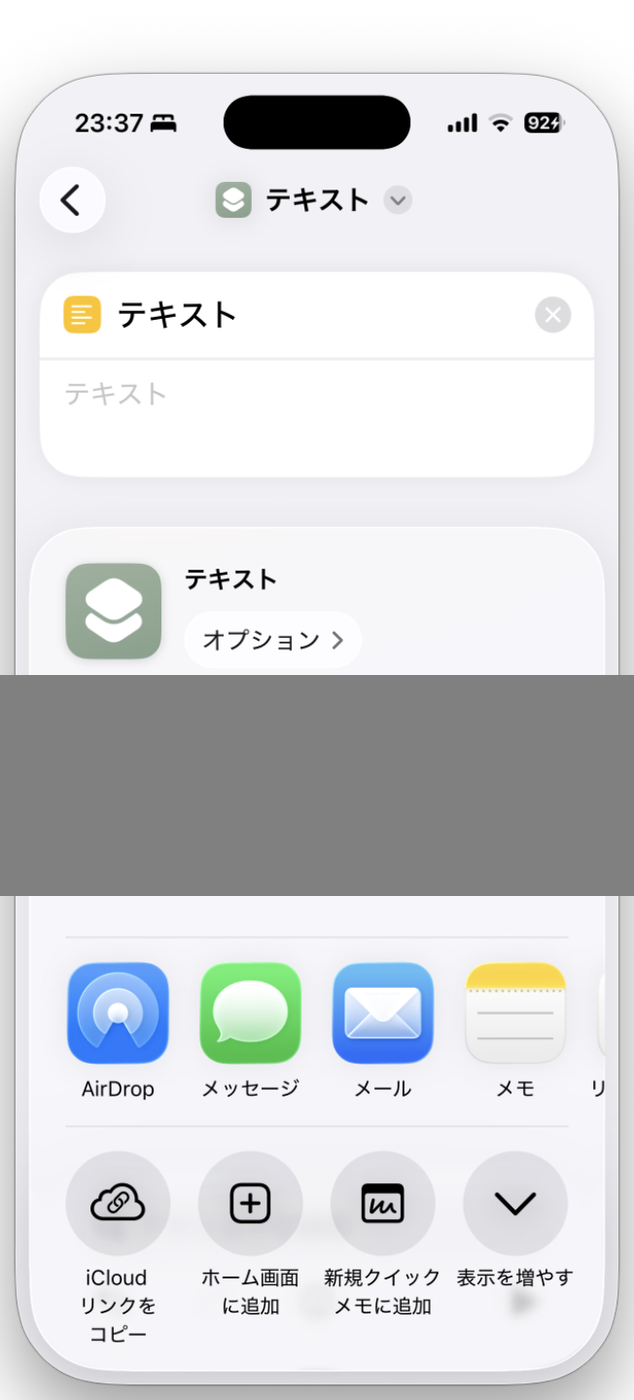
並んでいたのは次の項目です。
人に渡したいときは「iCloudリンクをコピー」が手軽です。リンクを送れば、相手はそれを開くだけで自分のライブラリに追加できます。
「表示を増やす」を押すと、インストール済みアプリの共有先も一覧で出てきます。
追加する操作は要りません。「if文」を検索して1回タップすると、条件・その他の場合(else)・If文の終了の3ブロックが同時に作られます。else側に何もさせたくない場合は、そのブロックを空のままにしておけば大丈夫です。
検索語としては「もし」でも「if」でもヒットします。ただし候補に表示される名前は「if文」なので、「もし」という名前のアクションを探していると見落としがちです。表示名と検索語が違うだけで、同じものです。
すでにチップが入っている欄で「変数を選択」から別の変数を選ぶと、置き換えではなく後ろに連結されます。差し替えたいときは、元のチップをタップして開く詳細シートの「変数を消去」で先に消してから、あらためて選び直してください。連結したまま実行すると、区切り文字なしでつながった文字列が出力されます。
iPhoneは最後に追加したアクションの名前を、そのままショートカット名にします。エディタ上部の名前の横にある「⌄」から「名称変更」を選ぶと書き換えられます。Siriで呼び出すときはこの名前が音声コマンドになるので、短い名前にしておくと便利です。
エディタ上部の共有アイコンから共有シートを開き、「iCloudリンクをコピー」を選びます。コピーしたリンクをメッセージなどで送れば、相手はリンクを開くだけで自分のライブラリに追加できます。なお共有シートの上段には連絡先の名前と写真が出るので、画面を見せるときは注意してください。
変数とif文が分かれば、作れるものの幅は一気に広がります。実際に生活で役立つ使い方は、次の記事が参考になります。

「各項目を繰り返す」で複数のアラームをまとめて切り替える実例は、こちらで手順ごとに紹介しています。