Google カレンダーをスプレッドシートで管理するツールの作成方法【GAS】
sanane SANANEBLOG
Microsoft Forms の回答を Excel で集計したいとき、現在の Forms には「Excel で結果を開く」という機能があり、これで作られたブックには新しい回答が自動で追加され続けます(ライブ同期)。
注意したいのは、ネット上の古い記事の多くが2025年初頭に廃止された旧方式の解説のままになっていることです。
本記事では、現行のライブ同期方式について「何秒で反映されるのか」「ブックはどこに保存されるのか」「手で編集したら壊れるのか」を、2026年7月の実機検証で確認した結果をもとに解説します。
Forms と組み合わせた自動化の実例は、Power Automate のまとめ記事にも多数掲載しています。

手順はシンプルです。フォームの「応答」タブを開き、「Excel で結果を開く」をクリックします。すると次のダイアログが表示されます(原文)。
Excel for the web で自分の回答を表示する
新しい回答は、作業中に引き続き OneDrive の Excel ブックと同期されます。
現在、データ同期は Excel for the web でのみ使用できます。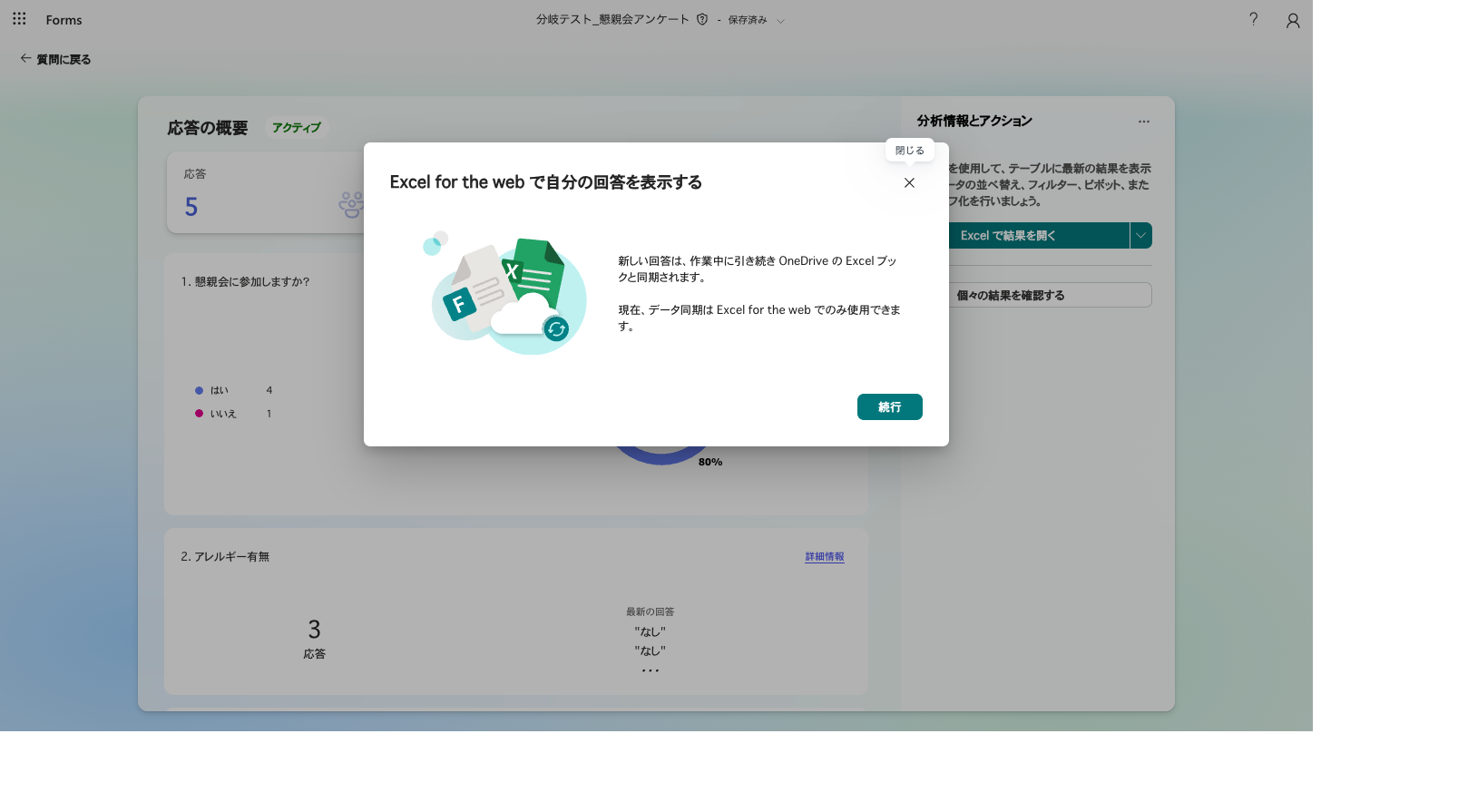
「続行」を押すと、Excel for the web で回答入りのブックが開きます。これは一度きりのエクスポートではなく、フォームとつながったライブ接続のブックです。
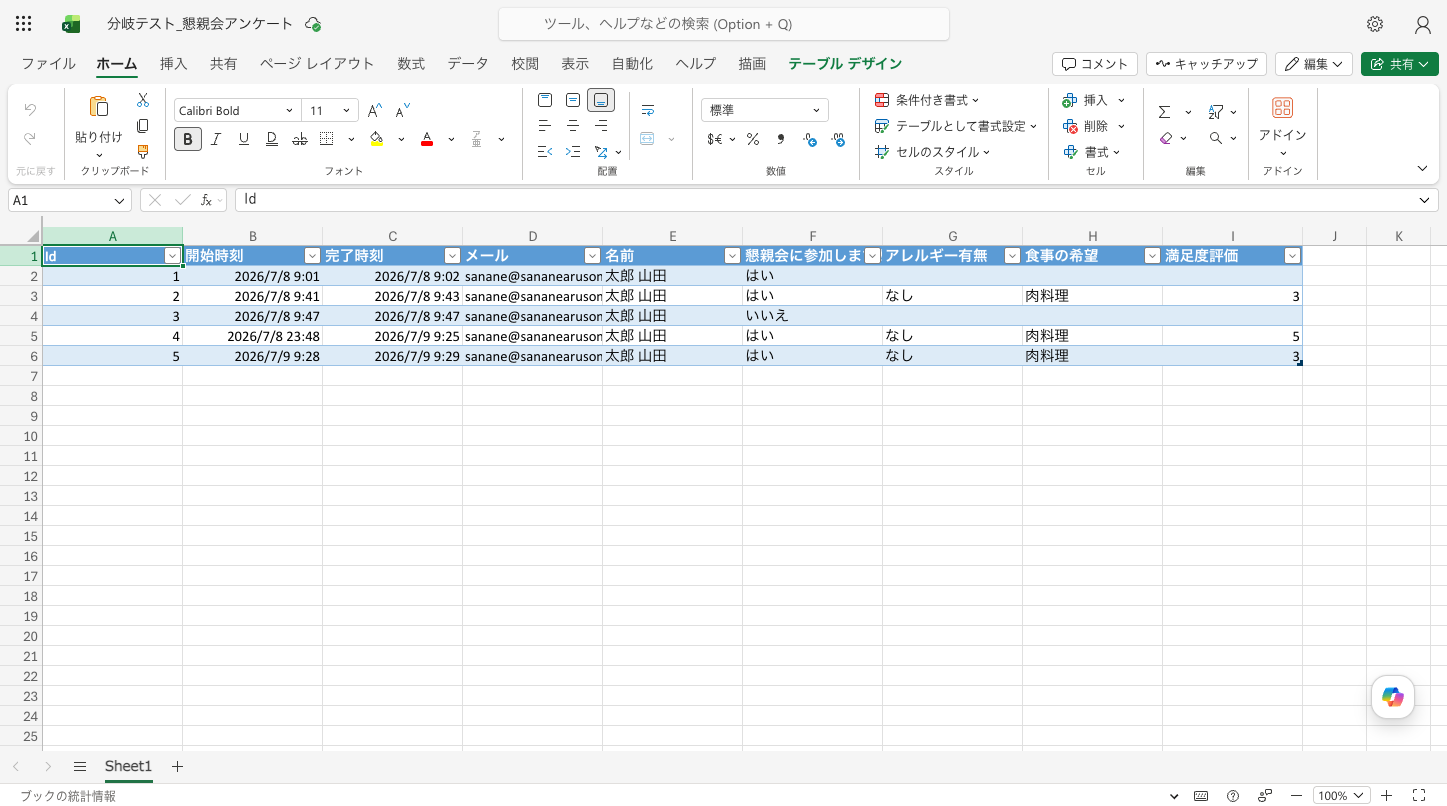
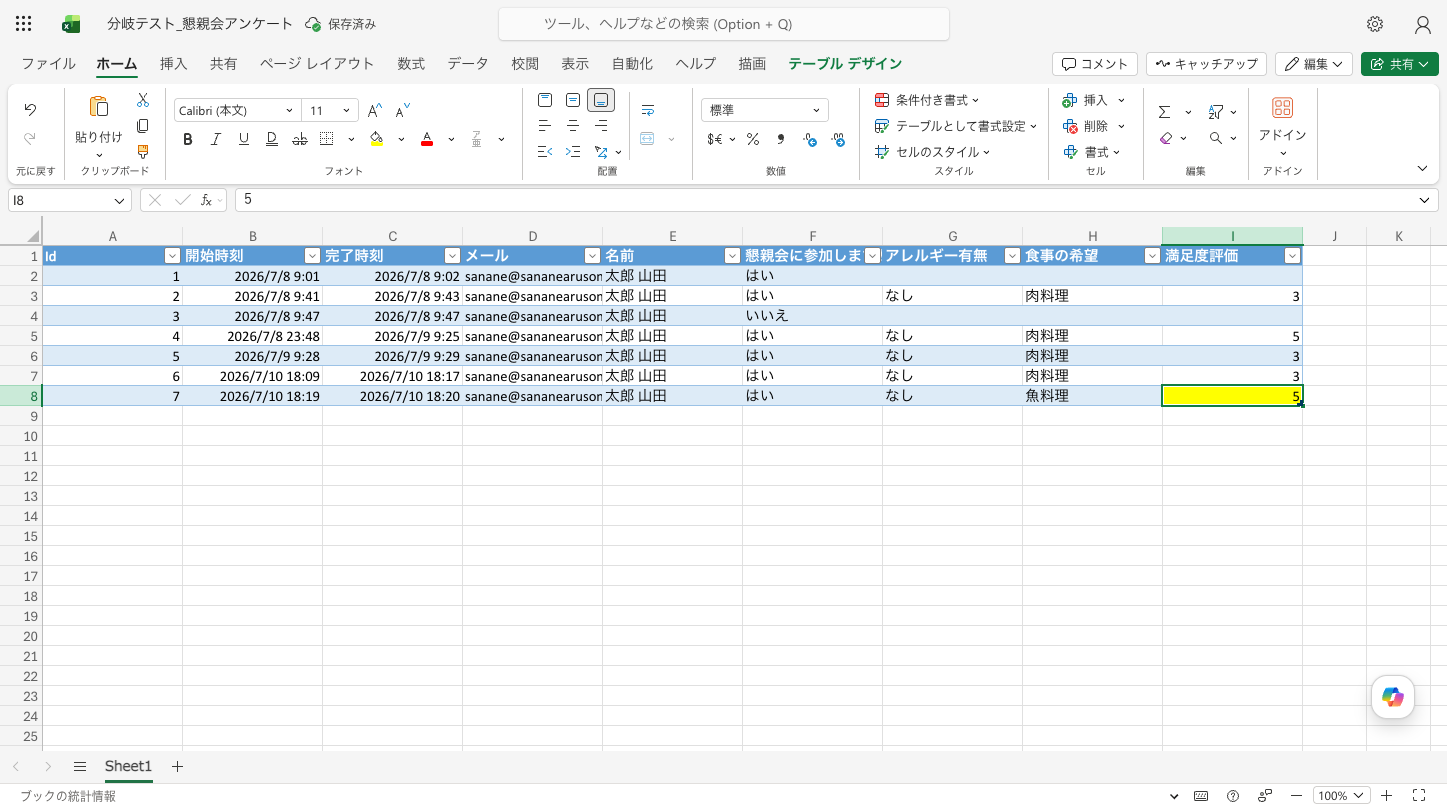
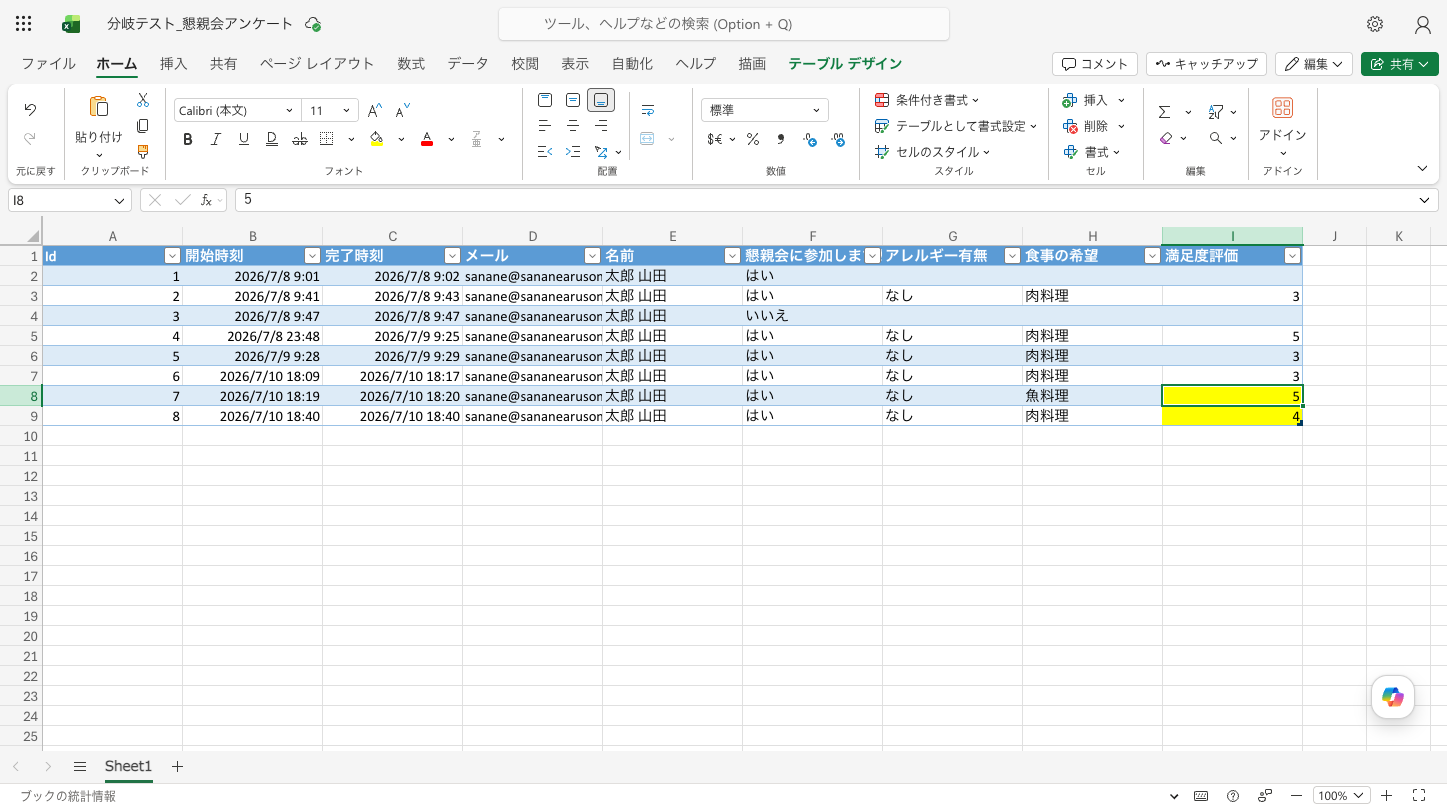
検証では、ブックを開いたままの状態で新しい回答を2件送信しました。結果は、リロード不要で2件とも自動で行追加(Id=6、Id=7)。反映までの時間は実測で1件目が44秒以内、2件目が36秒以内でした。体感としては「1分待てば入ってくる」感覚です。
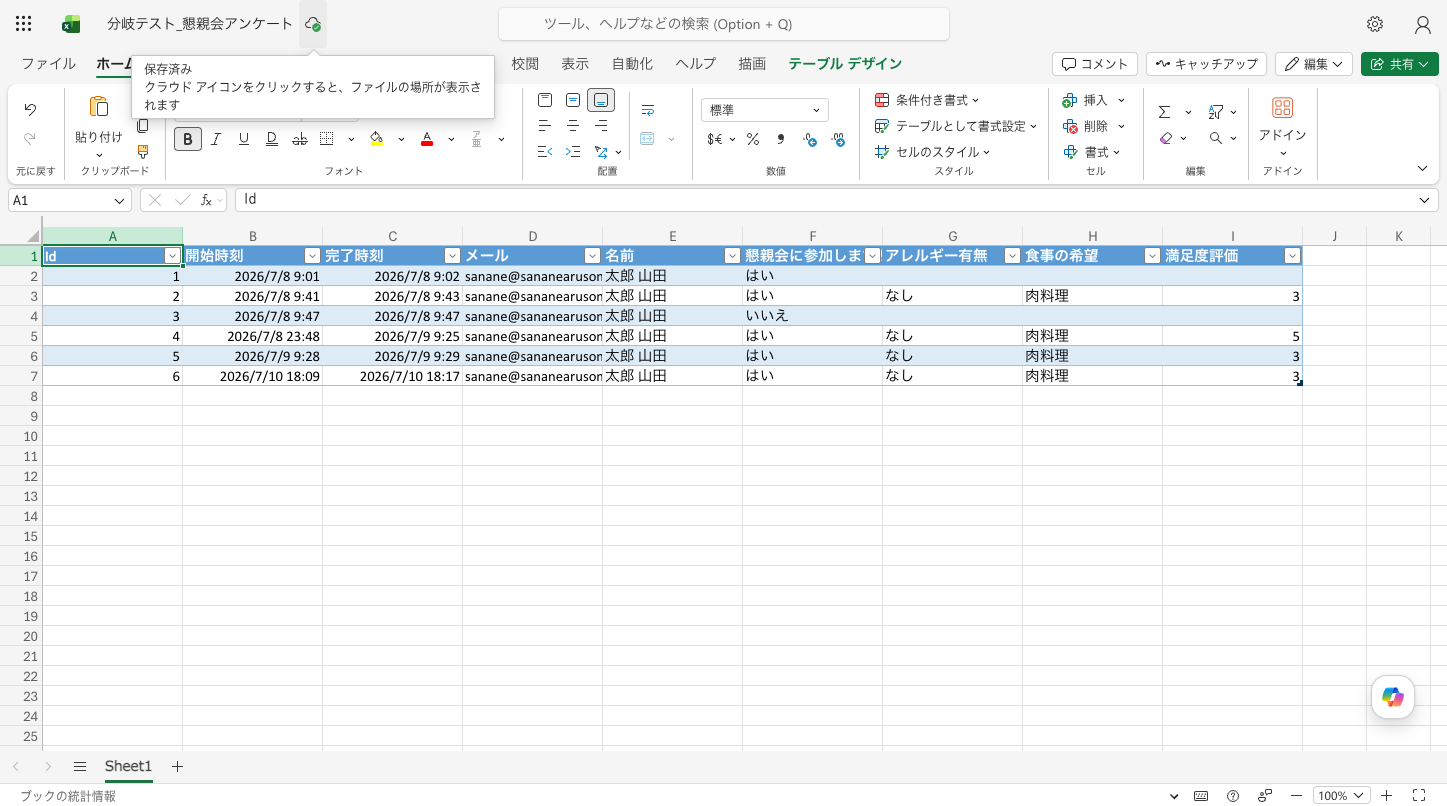
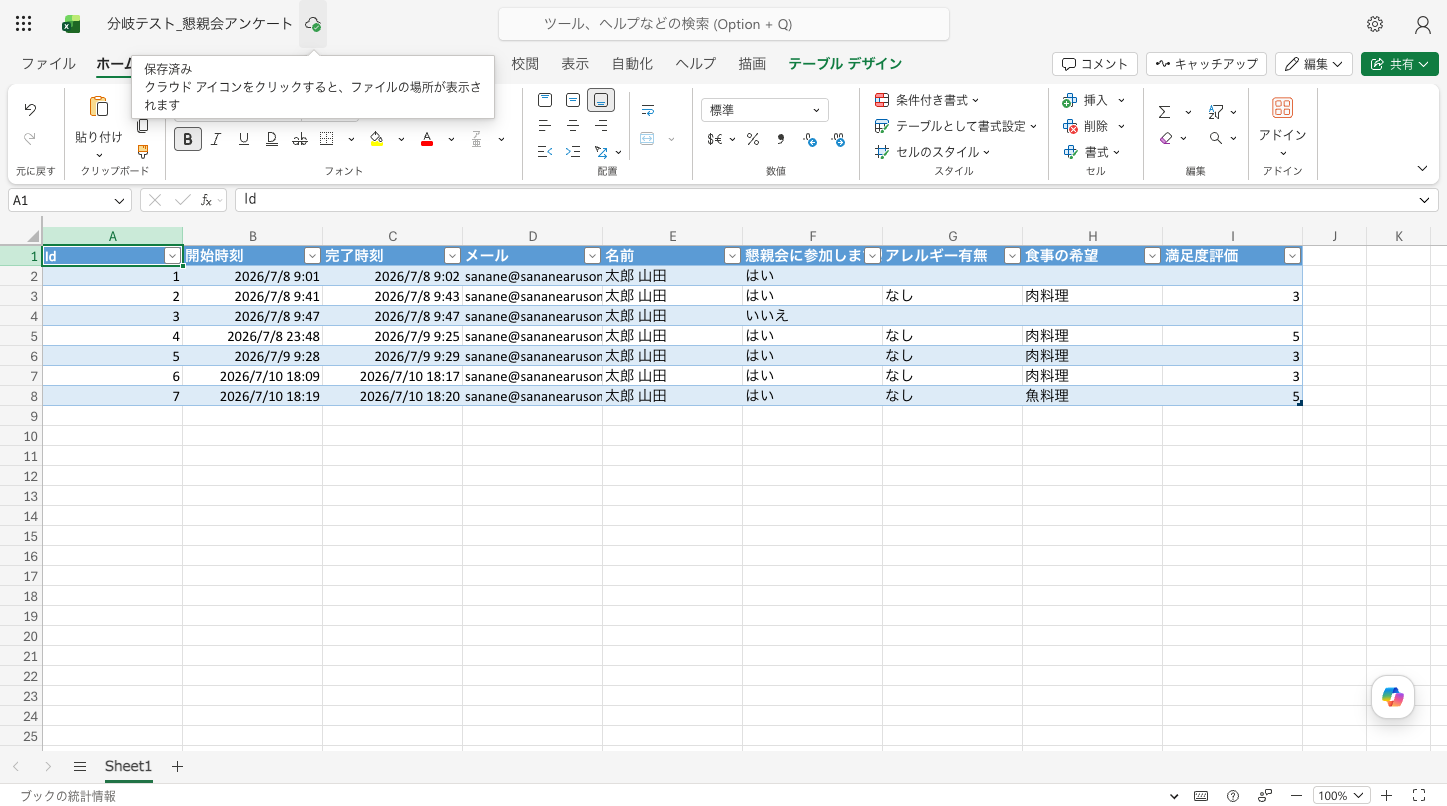
手動の「更新」ボタンや同期状態を示すバナーは存在しません。「ブックを開いたときにだけ同期される」という説明を見かけることもありますが、実測では開きっぱなしのタブにも自動で反映されました。もし反映されないと感じたら、保険としてページをリロードしてみてください。
生成されたブックは、フォーム作成者の OneDrive for Business「Documents」(マイファイル)直下に、フォーム名と同じファイル名で保存されます。専用のサブフォルダは作られません。
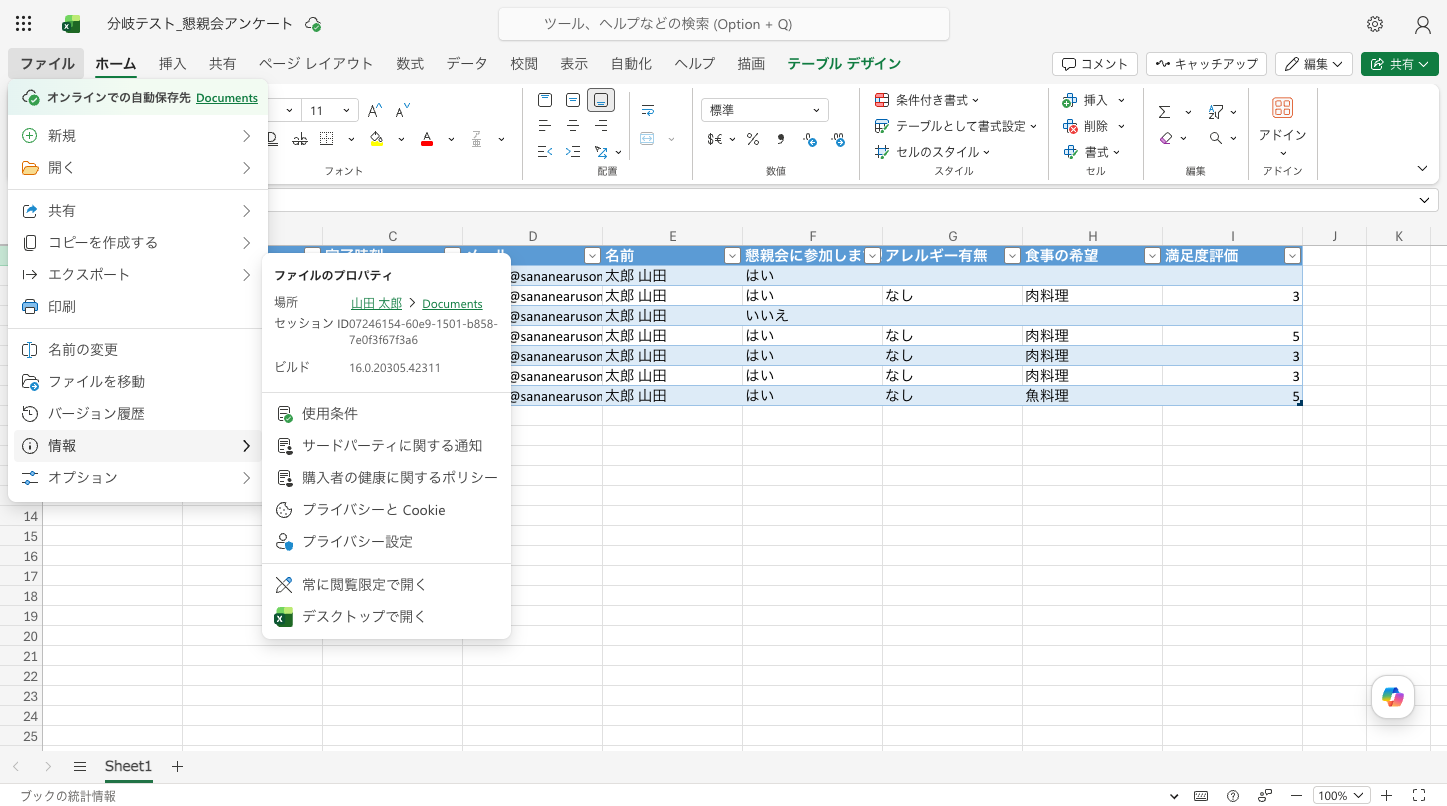
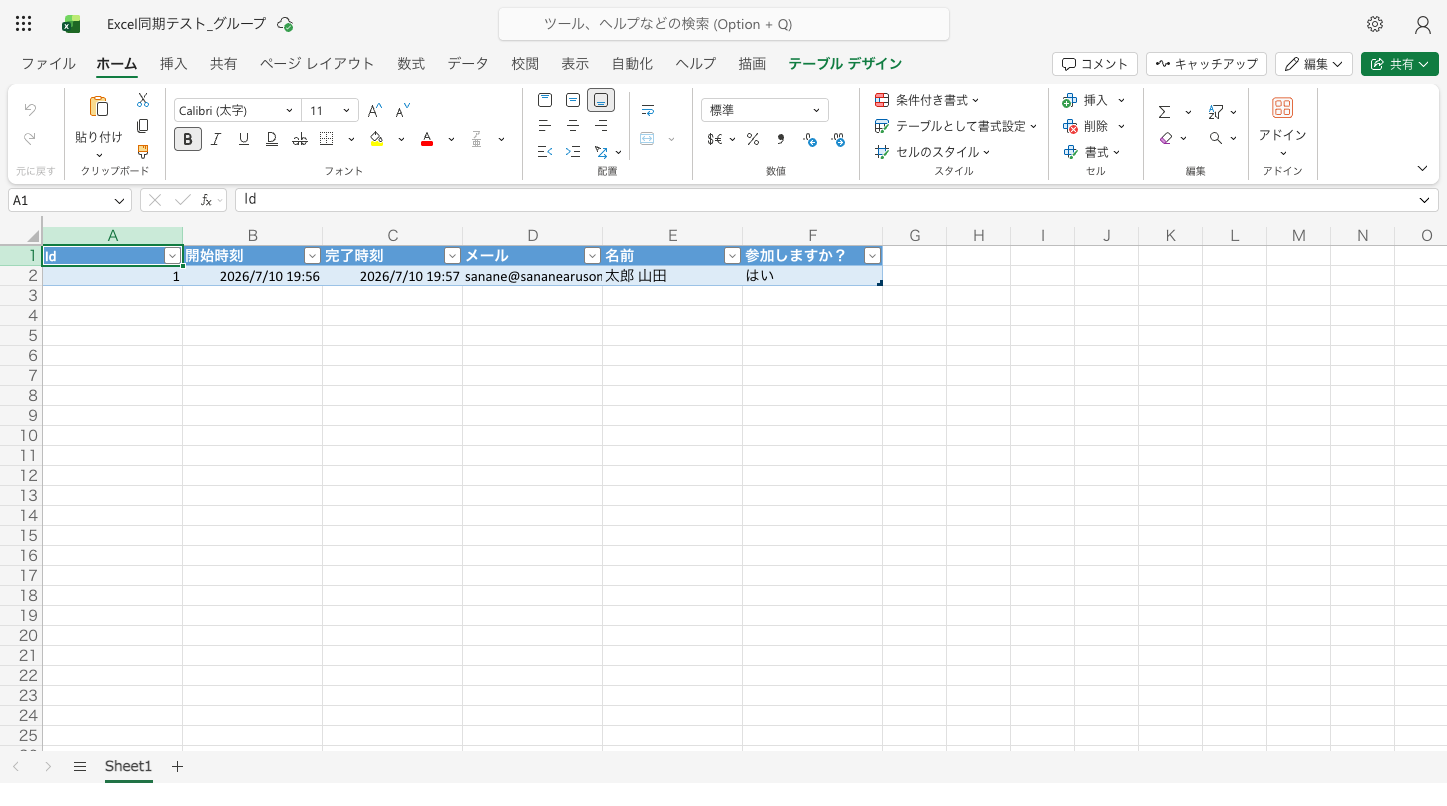
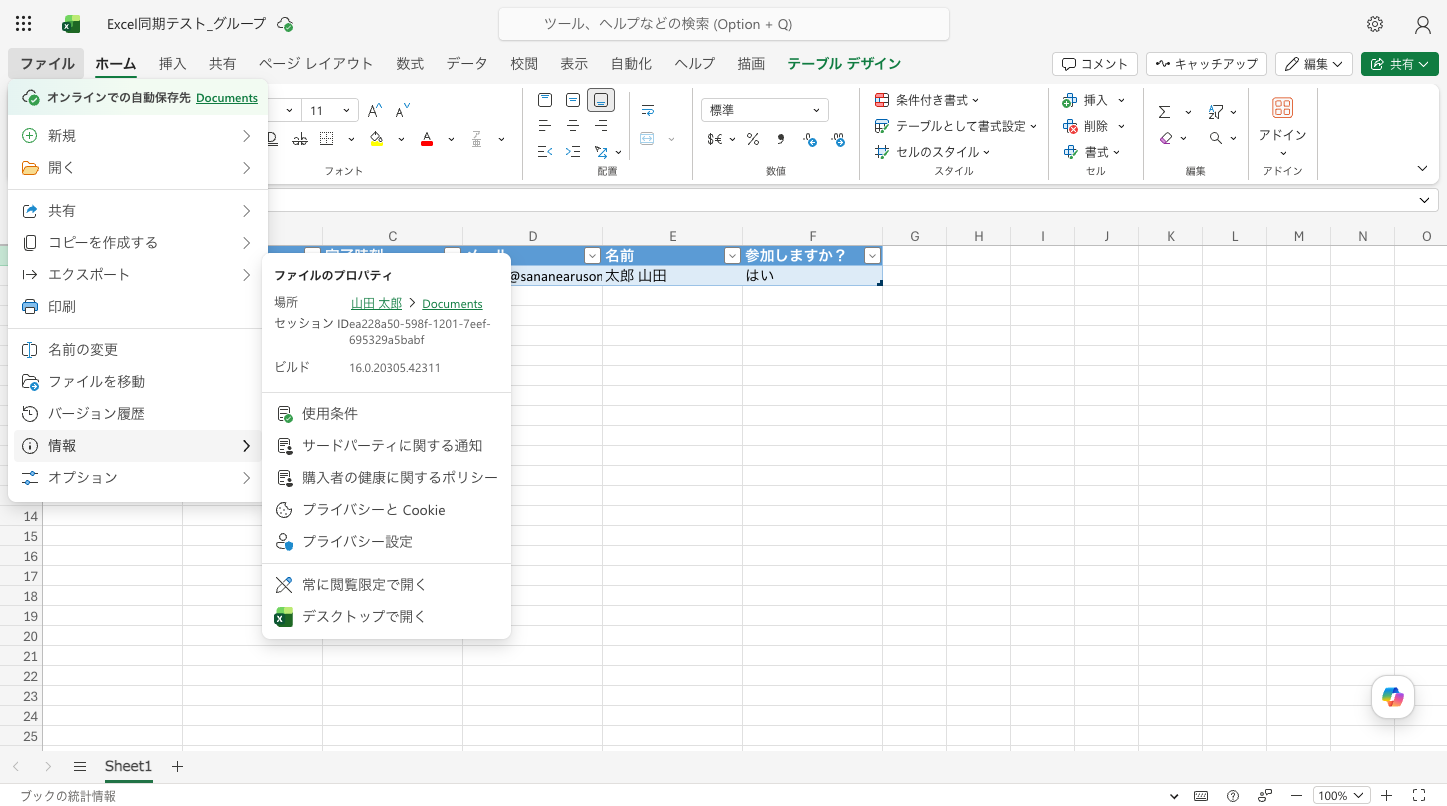
「グループのフォームなら SharePoint に保存されるのでは?」と思いがちですが、実測では違いました。「[グループに移動]」でグループ所有にしたフォームで同期ブックを作っても、保存先は操作した本人の OneDrive「Documents」直下で、同期の挙動も個人フォームと同じでした。
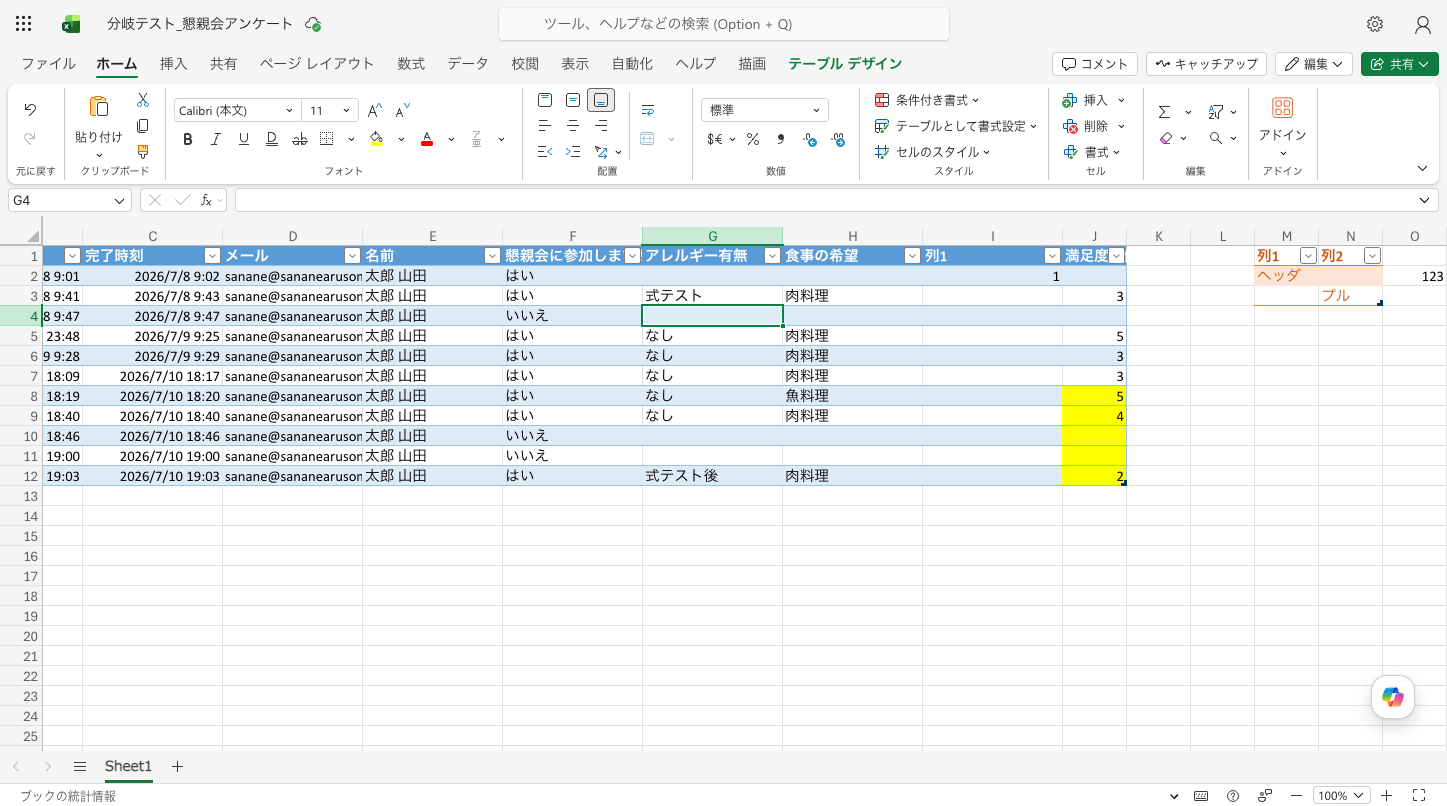
「同期ブックに手を入れると同期が壊れる」という説明もよく見かけます。実際に次の4パターンを試しました。
結果は、4パターンすべてで同期エラーは発生せず、その後の新規回答も全行正常に追加されました。書式(黄色塗り)はテーブル構造ごと新規行に自動で引き継がれます。
以前は回答メニューから同期ブックを作り直せたという情報がありますが、2026年7月時点の UI にそのメニューは存在しません。個別回答の「…」メニューにあるのは「回答の削除」「回答の印刷」の2つだけです。
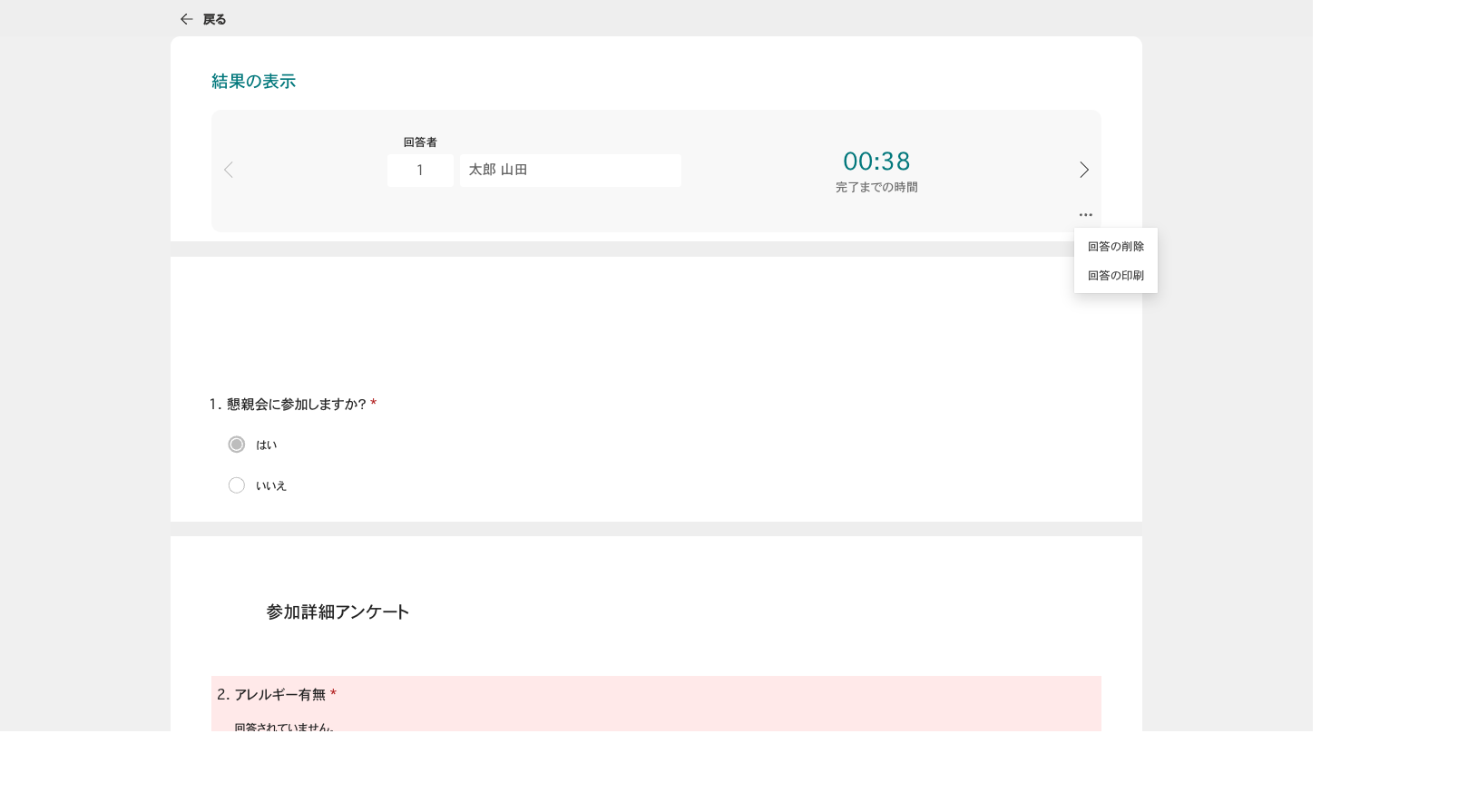
同期をリセットする公式の導線は現状確認できていません。ブックの状態がおかしくなった場合は、リロードで直らないか確認したうえで、必要ならブックのコピーを別名保存して集計に使う、といった回避策になります。
冒頭のダイアログに「現在、データ同期は Excel for the web でのみ使用できます」と明記されているとおり、自動同期は Web 版で動く前提の機能です。デスクトップ版 Excel で開いた場合の同期は実機未検証のため断定しませんが、確実に最新の回答を見たいときは Excel for the web で開くのが安全です。
集まった回答の集計にはピボットテーブルや条件付き書式が活躍します。Excel の実務スキルを短時間で底上げしたい方には Udemy の講座がおすすめです(セール期間中は大幅割引になることが多いです)。

回答をトリガーに通知や自動返信を組みたい方、Power Automate で Excel の行を操作したい方はこちらの記事もどうぞ。


フォームの作成・共有・集計といった Forms の基本操作は、こちらにまとめています。