Google Formの回答をLINE WORKSで受け取る方法! Incoming Webhookを使って実装を簡単に
sanane SANANEBLOG
Microsoft Forms には、回答者からファイルを提出してもらえる「ファイルのアップロード」という質問タイプがあります。
書類の回収や写真の提出などに便利ですが、容量・ファイル数・形式の上限や、社外ユーザーからは受け取れないといった制限を知らずに使うとつまずきます。
本記事では、設定手順から制限事項・保存先・回答削除時の落とし穴まで、実機検証で確認した内容を解説します。
なお本記事は Forms 側の設定の話です。集まったファイルを Power Automate で自動的に OneDrive の好きなフォルダーへ保存したい方は、こちらの記事をどうぞ。
Forms × Power Automate の自動化の実例一覧はこちらにまとめています。

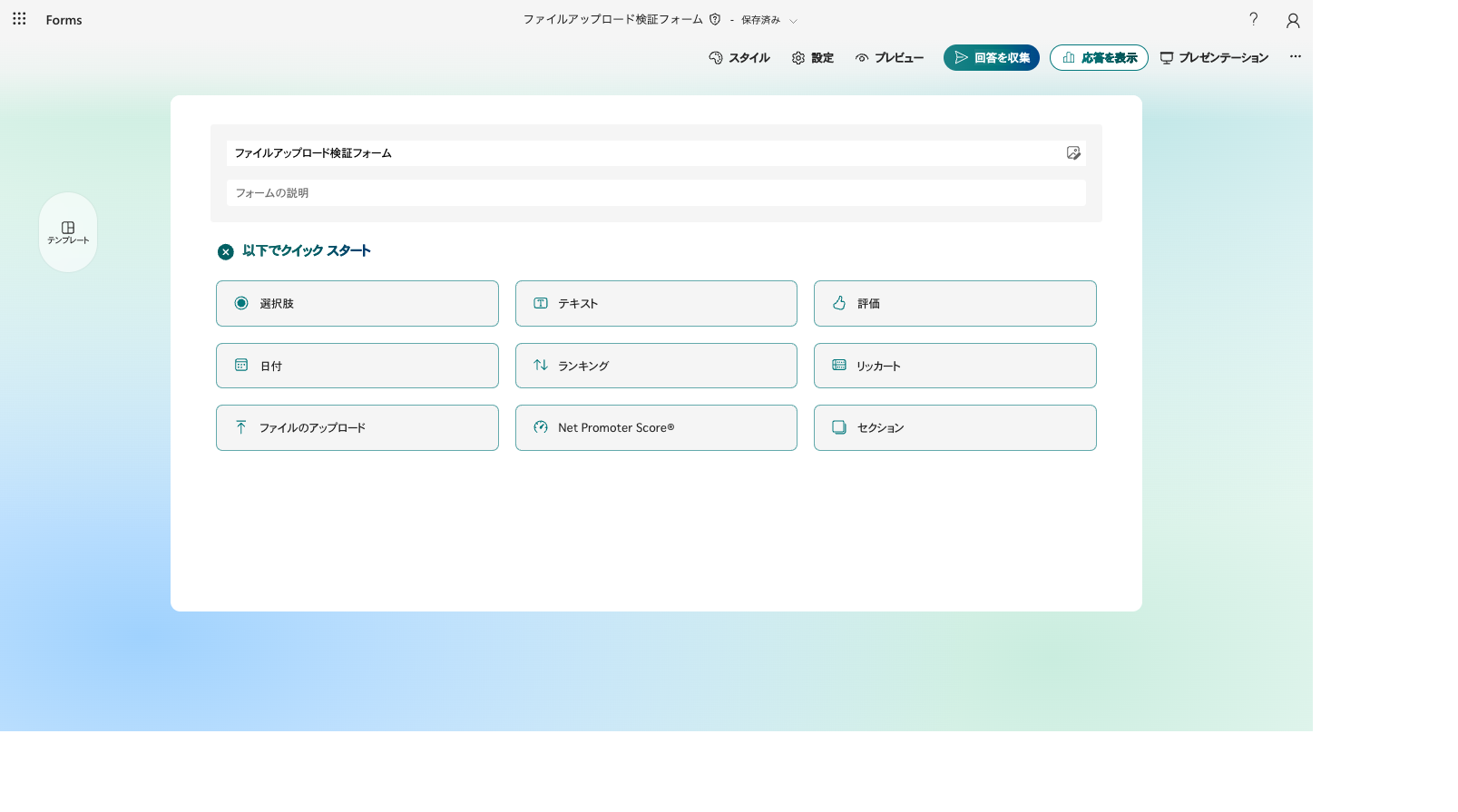
「新しい質問の追加」をクリックすると表示されるクイックスタートのタイル一覧(9タイル)の中に、「ファイルのアップロード」があります(7番目)。
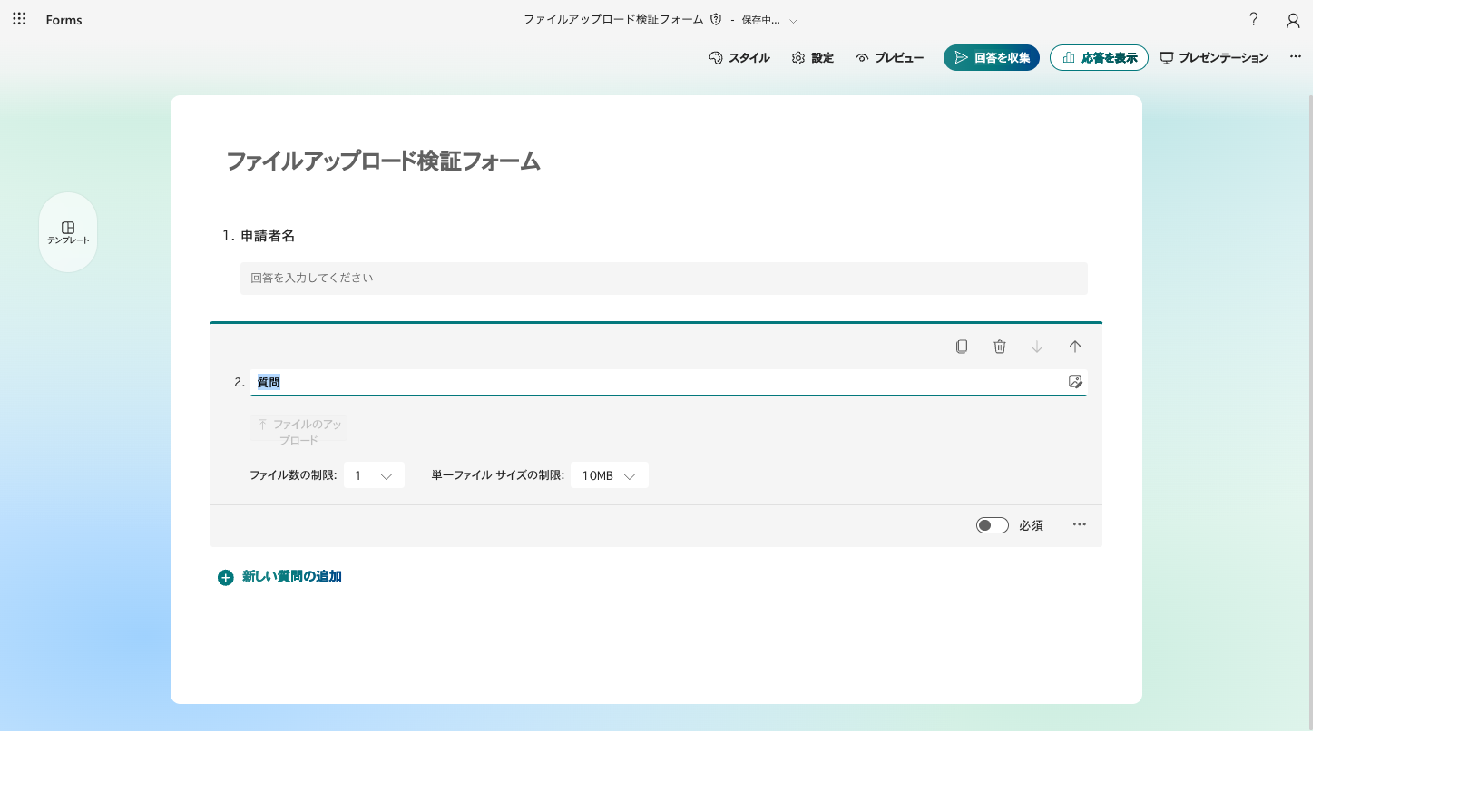
タイルを選ぶと、確認ダイアログなどは出ずに即座に質問の設定画面が表示されます。古い解説記事にある「OneDrive フォルダー作成の確認ダイアログ」は、現行 UI では発生しません。
設定できる上限は次のとおりです。
| 設定項目 | 選択肢 | 既定値 |
|---|---|---|
| ファイル数の制限 | 1〜10 の整数を1刻みで選択可 | 1 |
| 単一ファイル サイズの制限 | 10MB / 100MB / 1GB の3択 | 10MB |
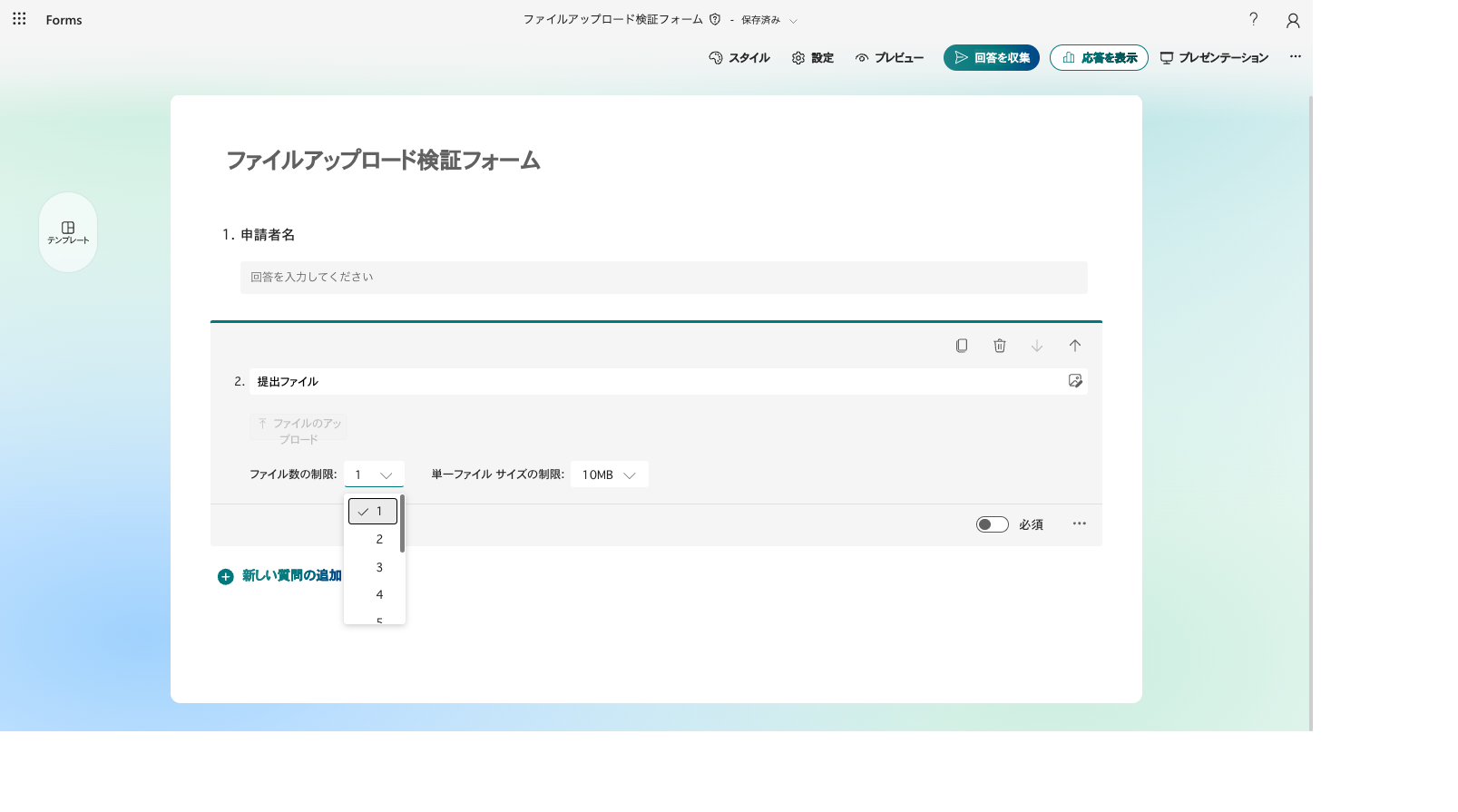
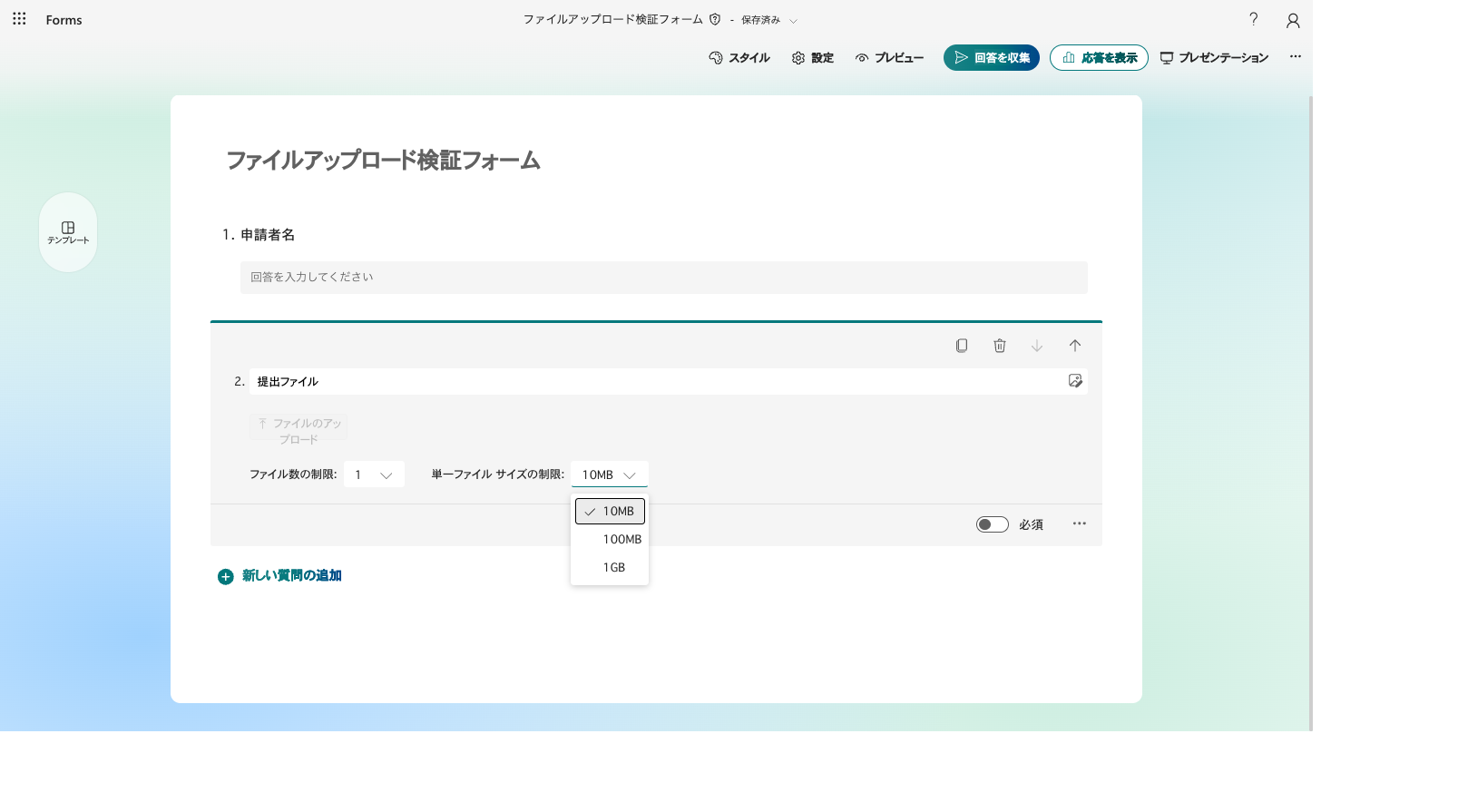
ネット上では「ファイル数は 1/5/10 の3択」という古い情報も見かけますが、現行 UI では1〜10 のすべての整数を選べます。
「ファイルの種類」では、許可する形式を7カテゴリのチェックボックスで指定します(既定は全チェック=全カテゴリ許可)。
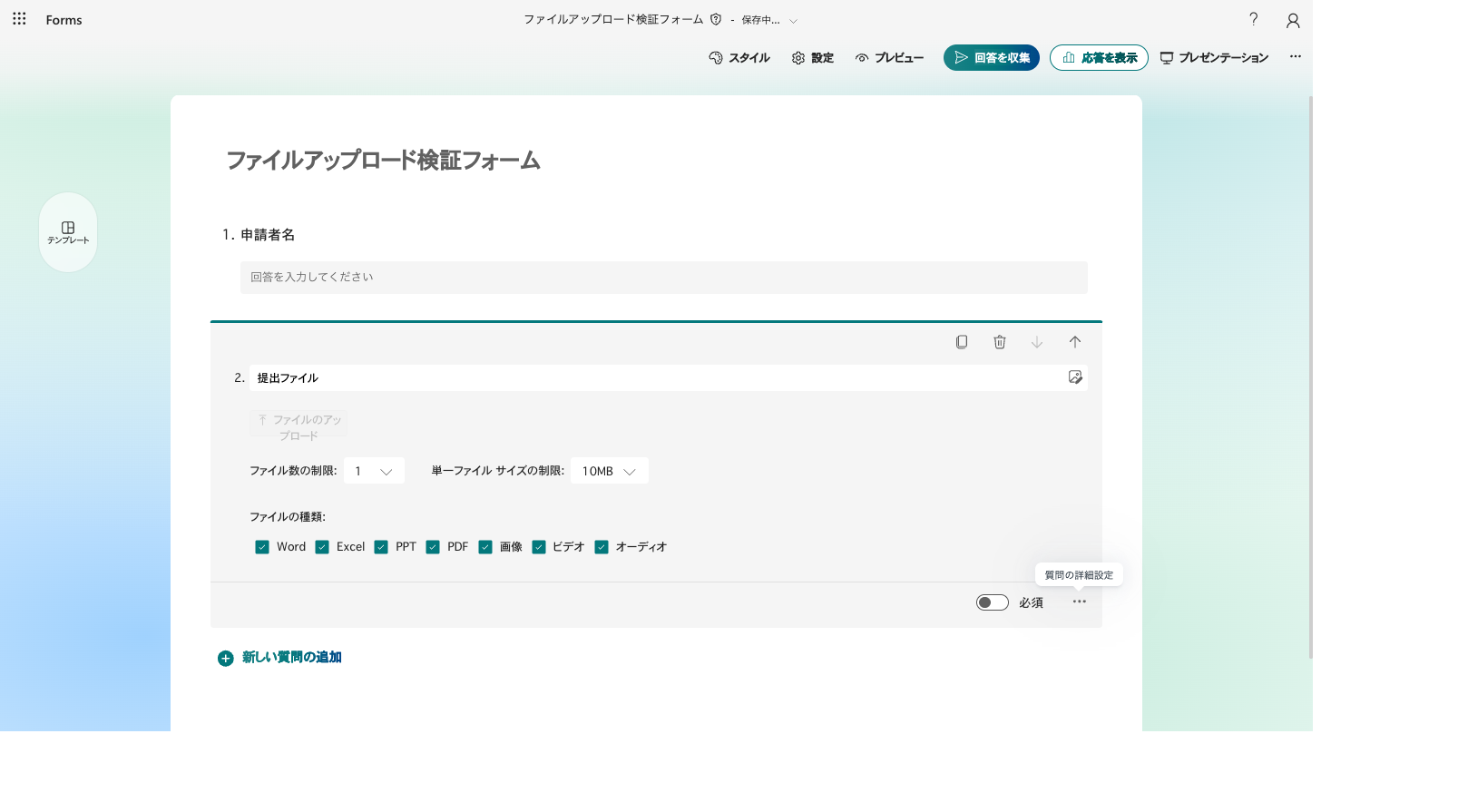
ここに重要な落とし穴があります。「全チェック」は7カテゴリの総和であって「何でも可」ではありません。実測では、全チェック ON の状態でも .txt ファイルは拒否されました。エラー原文はこちらです。
必要なファイルの種類をアップロードして、もう一度お試しください。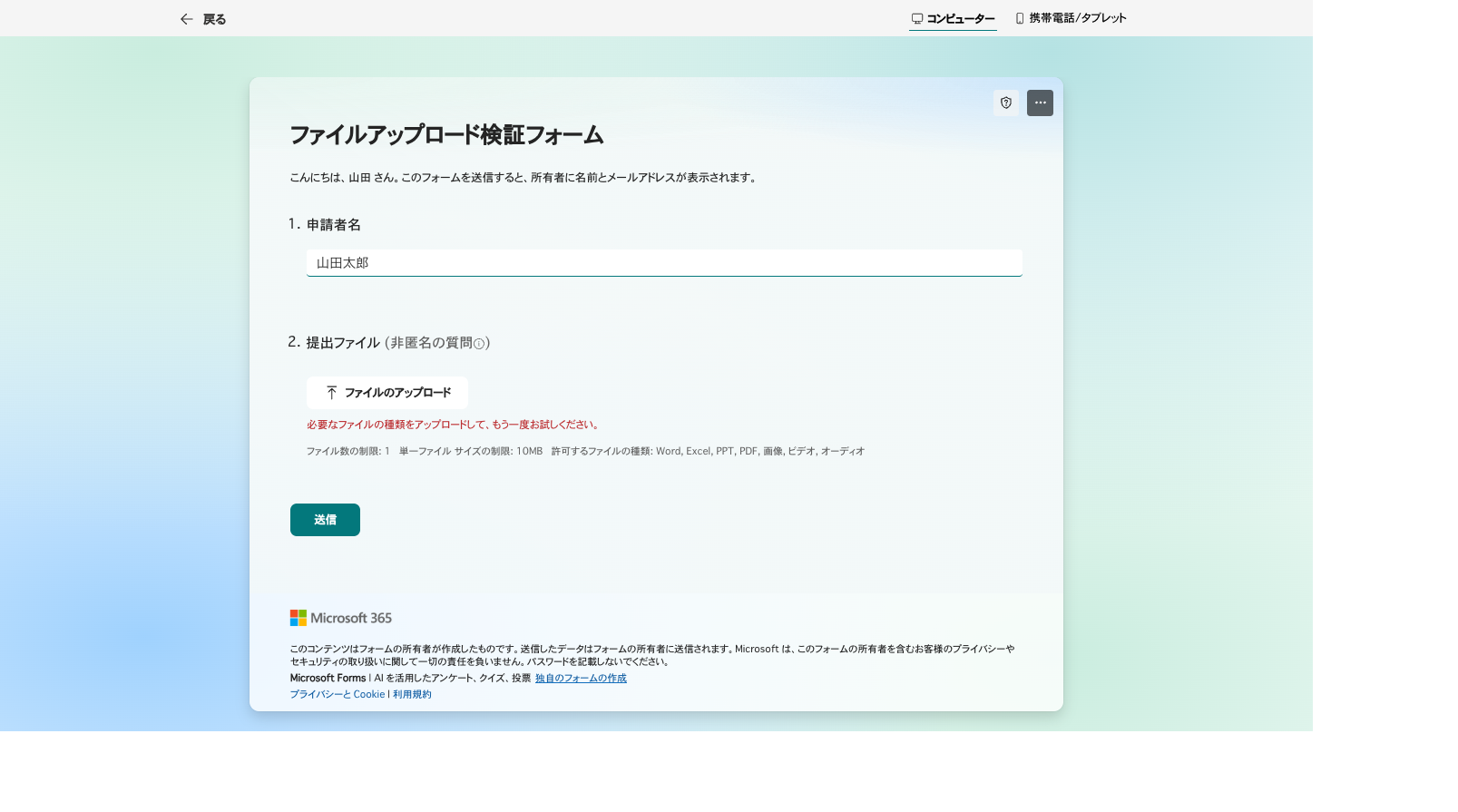
テキストファイルや実行ファイルといったカテゴリはそもそも選択肢に存在しないため、7カテゴリに該当しない形式は受け取れません。提出してもらう形式は事前に案内しておきましょう。
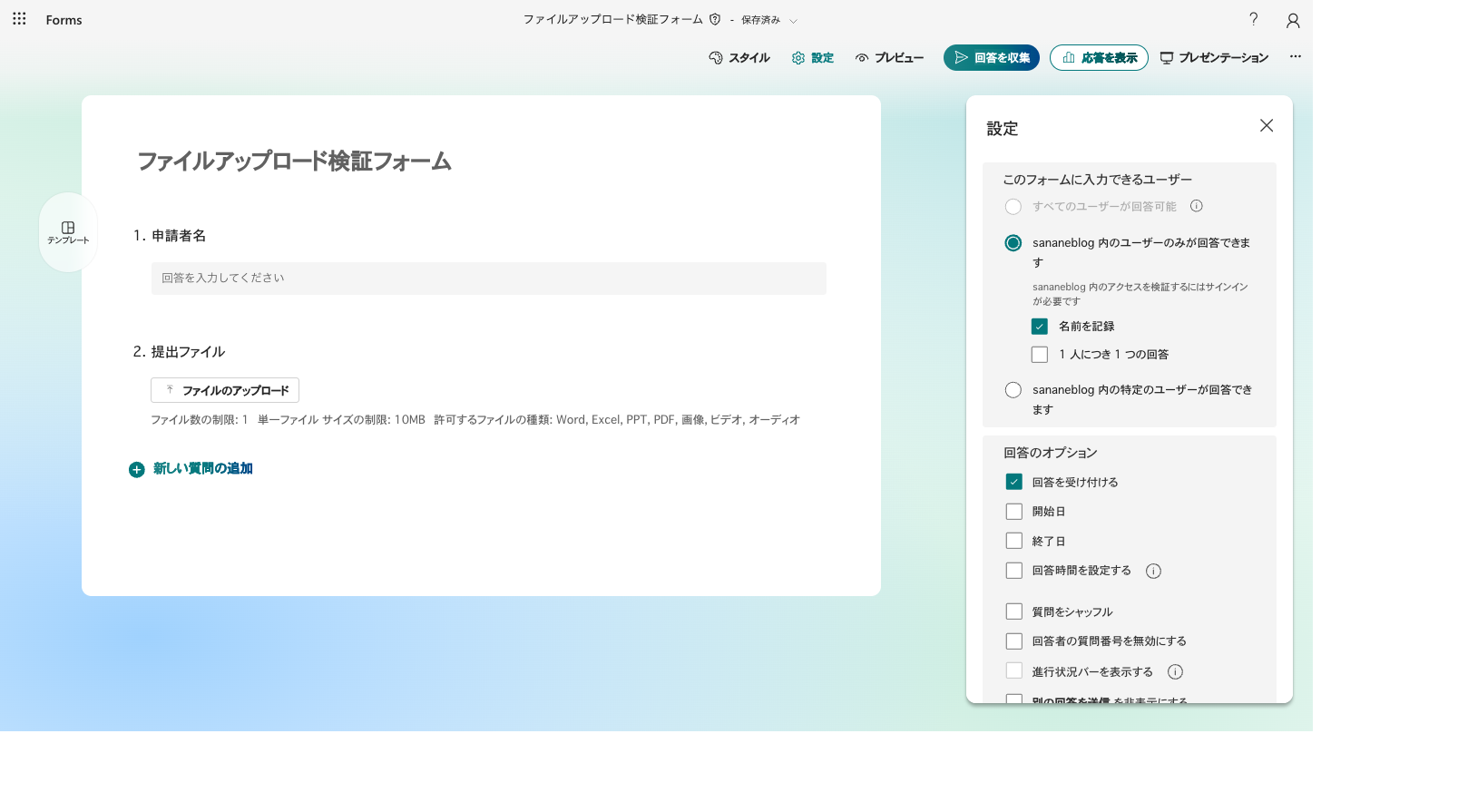
この質問タイプ最大の制限がこれです。ファイルアップロード質問を含むフォームでは、設定パネルの「このフォームに入力できるユーザー」で「すべてのユーザーが回答可能」のラジオボタンが最初からグレーアウトして選択できません。
警告ダイアログが出るのではなく、設定画面を開いた時点で組織外公開の選択肢自体が押せなくなっている、という見え方です。
回答者が提出したファイルは、フォーム作成者の OneDrive for Business に自動保存されます。実測で確認したパスは次のとおりです。
マイファイル(Documents) > アプリ > Microsoft Forms > <フォーム名> > 質問 > <元ファイル名>_<回答者名>.<拡張子>
例: .../ファイルアップロード検証フォーム/質問/test-upload1_太郎 山田.png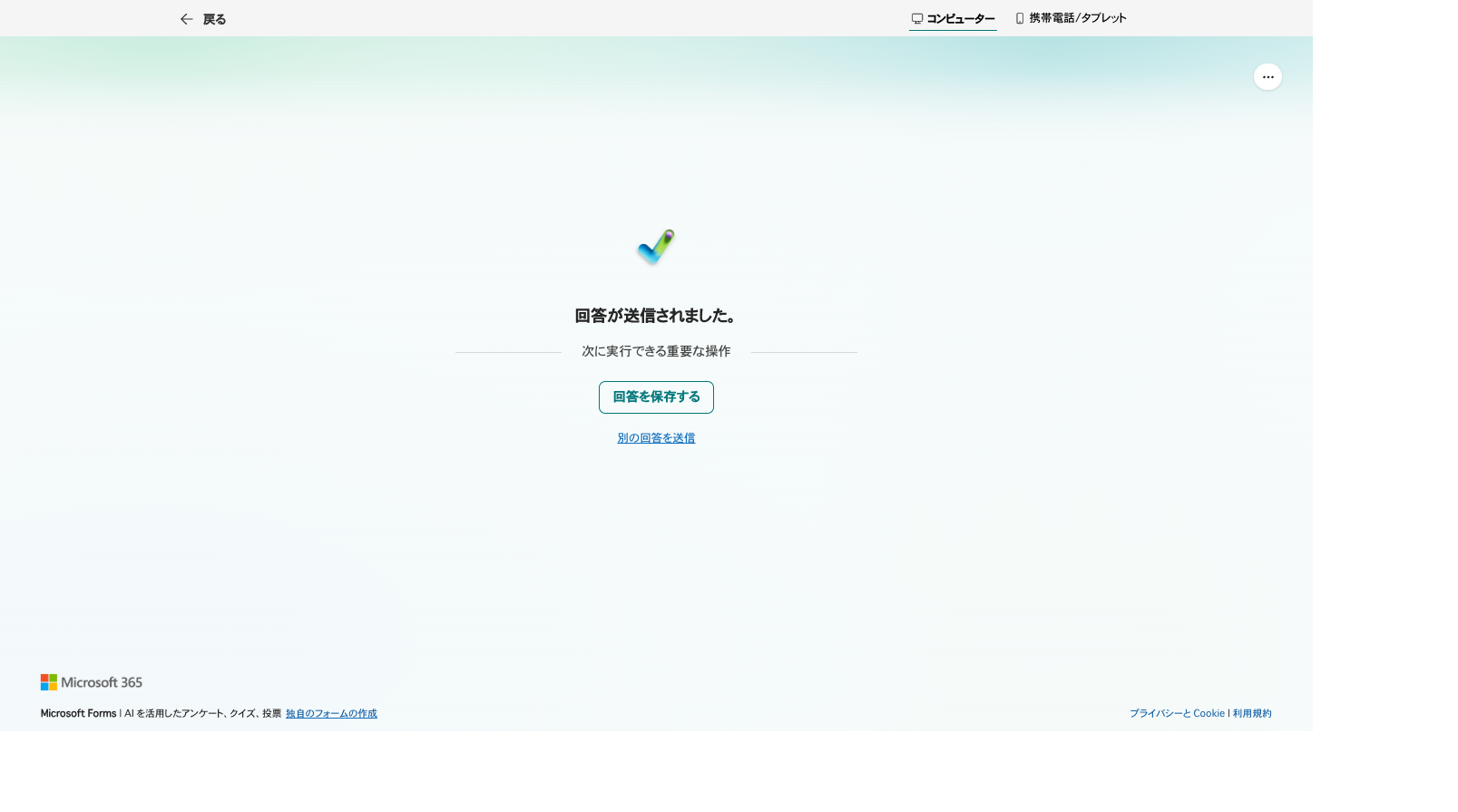
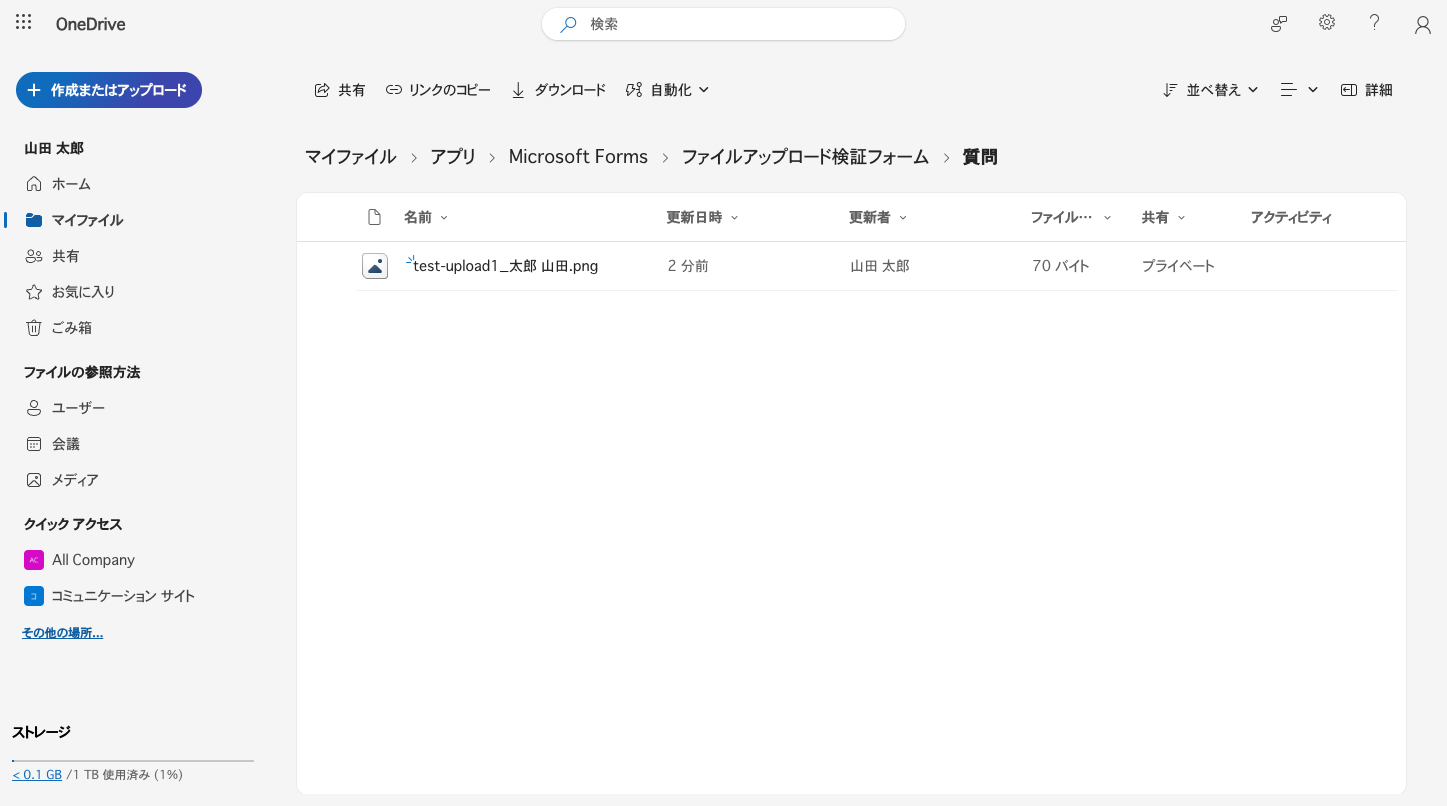
ポイントは2つあります。サブフォルダ名は質問文ではなく固定名「質問」になること、そしてファイル名には回答者名が自動で付加されることです(誰の提出物か一目で分かる反面、ファイル名に個人名が入ります)。なお、グループフォームの場合は SharePoint 側に保存されます(今回の実機検証は個人フォームのみ)。
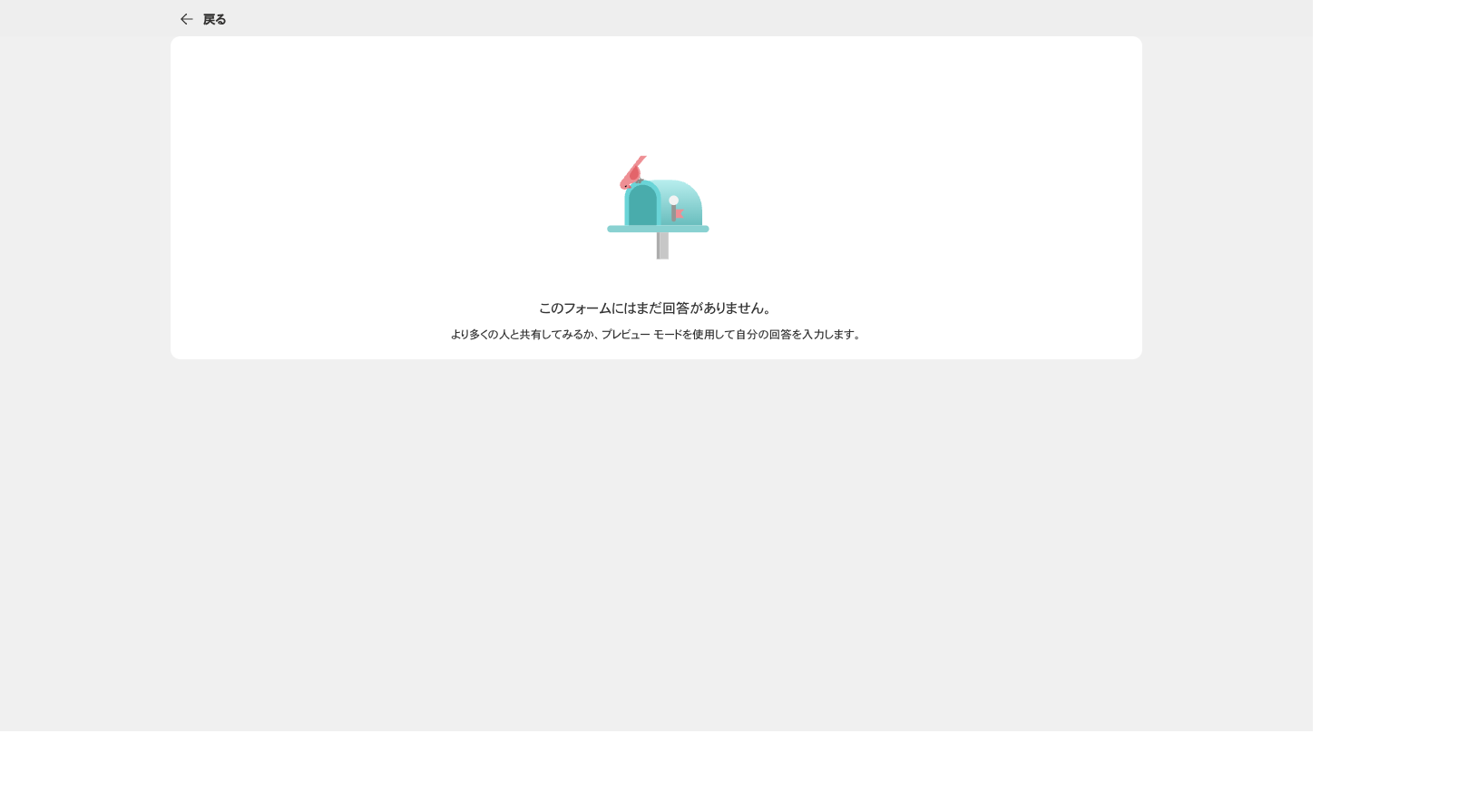
もうひとつ見落としやすいのが、回答削除後のファイルの扱いです。Forms で応答を削除する際の確認ダイアログの原文はこちら。ファイルについては何も言及がありません。
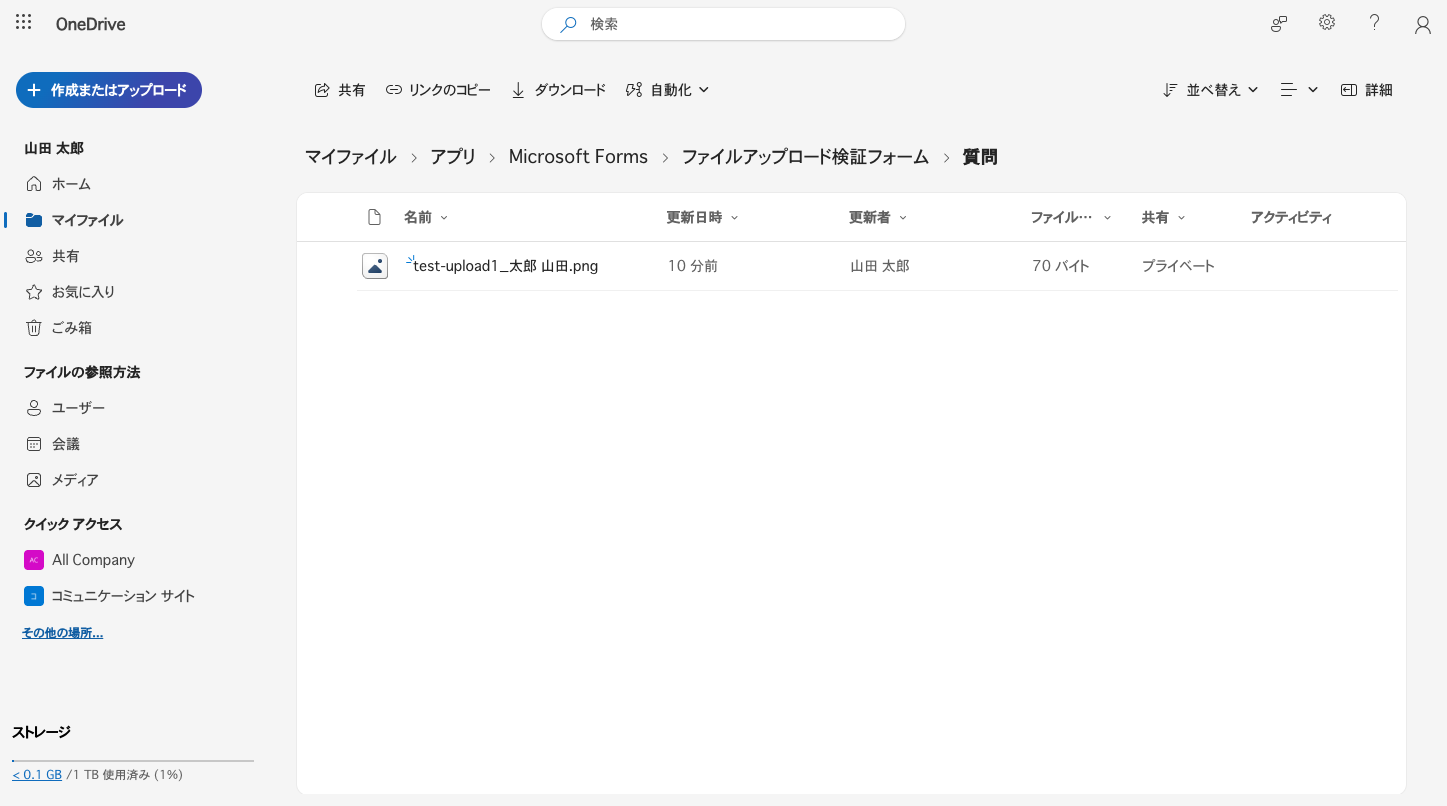
現在の回答は完全に削除されます。実際に応答を削除して確認したところ、Forms 側の回答は0件になっても、OneDrive にアップロードされたファイルはそのまま残っていました。
集まったファイルの自動整理や、回答が来たときの通知はこちらの記事でどうぞ。

フォームの作り方から共有・集計までの基本は、こちらの記事にまとめています。