OneDrive(Web版)の使い方|アップロード・共有・バージョン復元までブラウザで完結
sanane SANANEBLOG
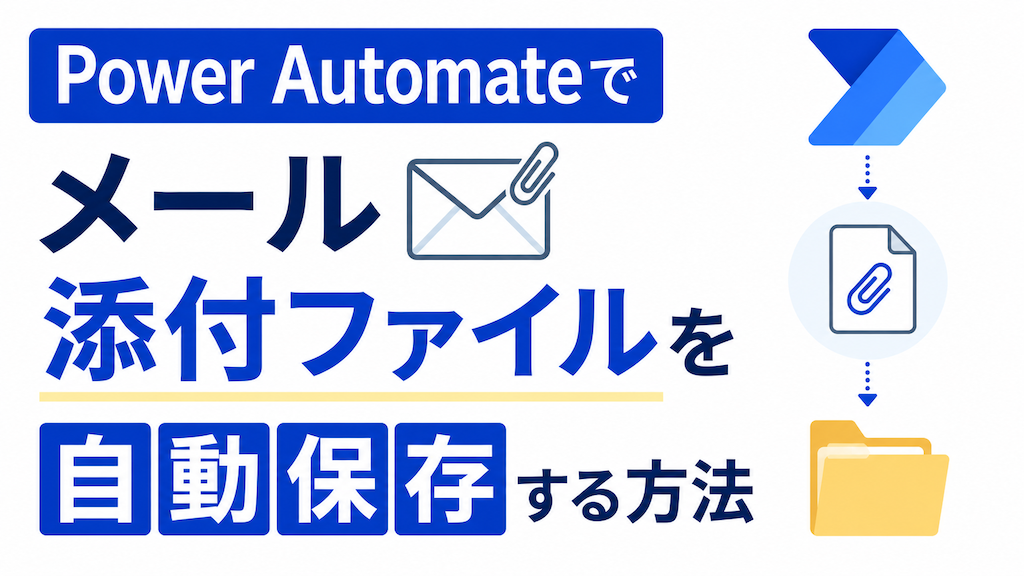
取引先から届く請求書や見積書の PDF を、毎回手作業で OneDrive や SharePoint に保存している——そんな地味で面倒な作業は、Power Automate で自動化できます。
「特定の差出人から添付ファイル付きメールが届いたら、その添付を指定フォルダーへ自動保存する」フローを作れば、保存のし忘れも場所のバラつきもなくなります。
本記事では、プレミアムライセンスなし・標準コネクタだけで、Outlook の添付ファイルを OneDrive(および SharePoint)へ自動保存するフローを、実際の画面つきで最初から最後まで解説します。添付の中身が空になってしまう定番のハマりどころも、確実に回避します。
Power Automateの基本・料金・他の実例一覧はこちら。

今回作るのは「特定の差出人から添付ファイル付きメールが届いたら、その添付を OneDrive(と SharePoint)へ自動保存する」フローです。
メール 1 通に複数の添付があっても、「それぞれに適用する(Apply to each)」で 1 つずつループ保存します。
下の画像は実際のテスト実行結果で、添付 2 件分ループし、OneDrive・SharePoint への保存がどちらも成功(緑チェック)しています。
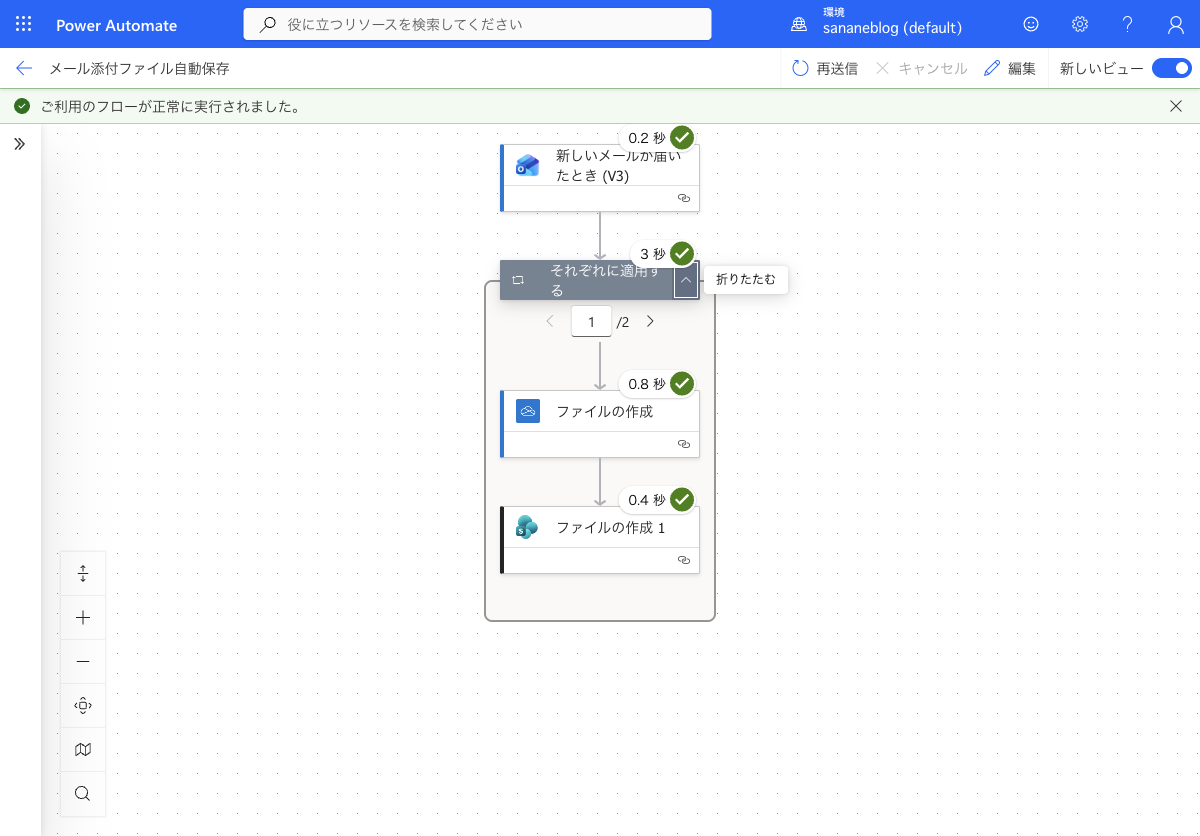
フローは次の構成です。保存先は OneDrive と SharePoint の両方を解説しますが、実際にはどちらか一方だけで構いません。自分の環境に合うほうを選んでください。
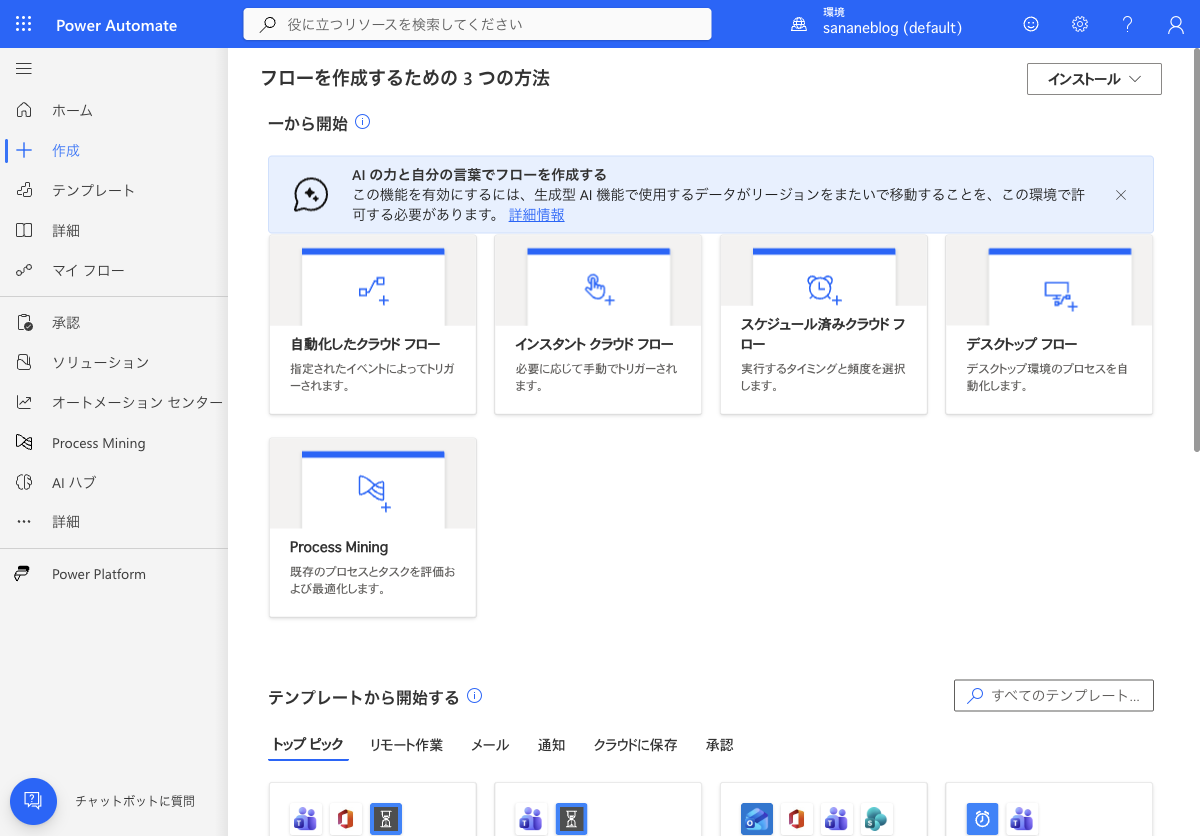
Power Automate(make.powerautomate.com)にアクセスし、左メニューの「作成」から「自動化したクラウド フロー」を選びます。
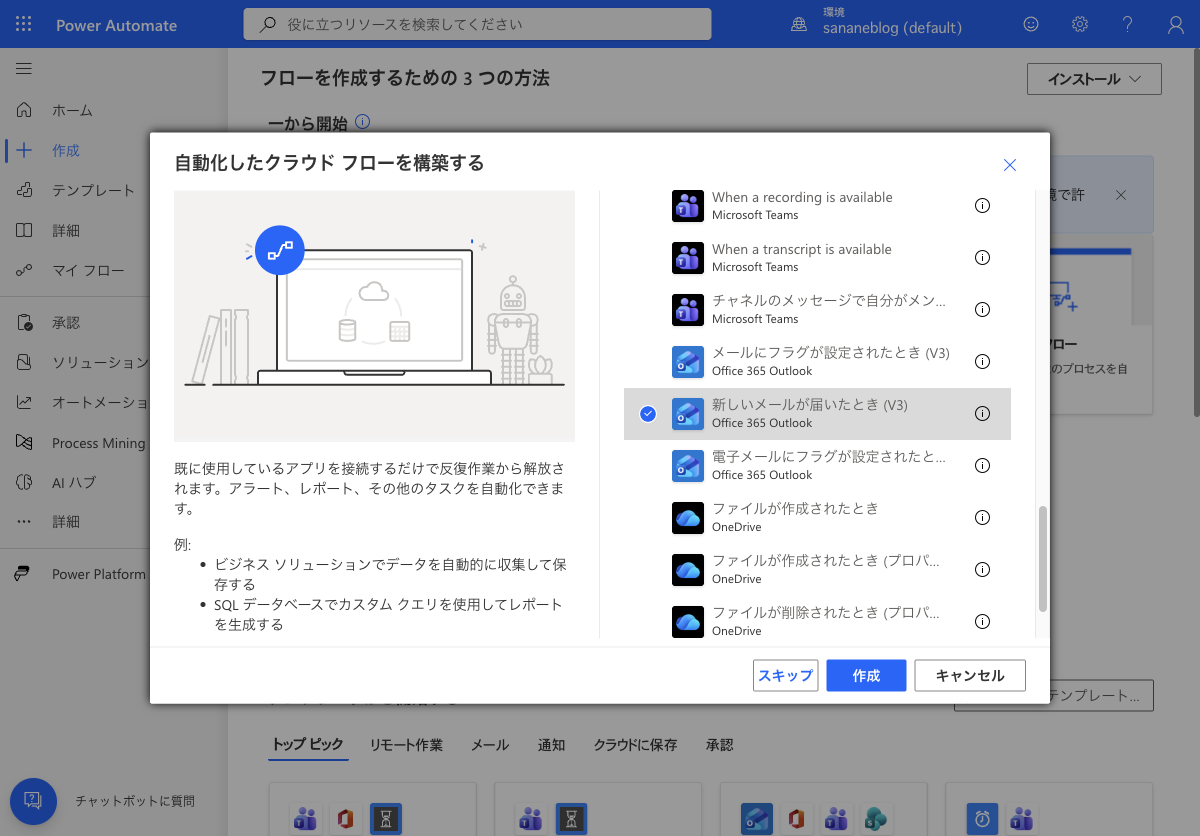
フロー名(例:メール添付ファイル自動保存)を入力し、トリガーの検索で「新しいメールが届いたとき」を探して、Office 365 Outlook の「新しいメールが届いたとき (V3)」を選択し「作成」をクリックします。
デザイナーが開いたら、トリガーのフォルダーが「受信トレイ」になっていることを確認します(既定で受信トレイです)。
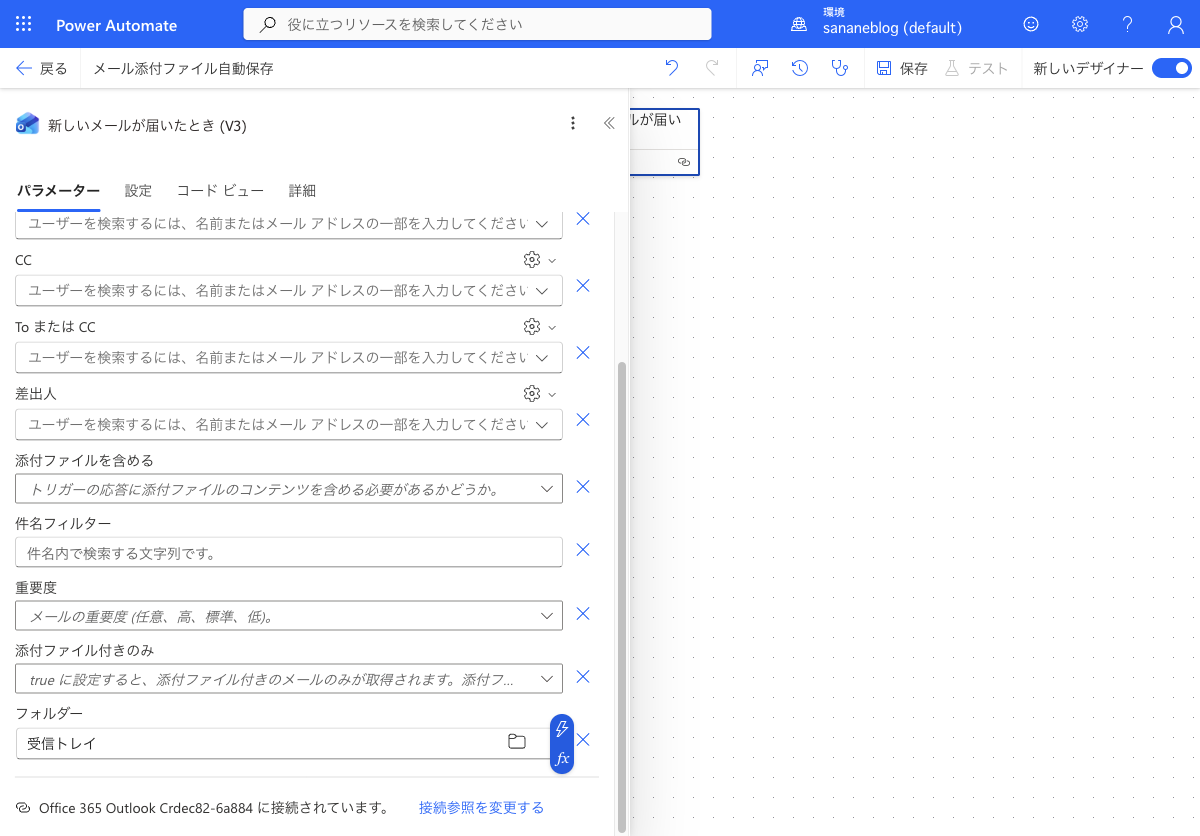
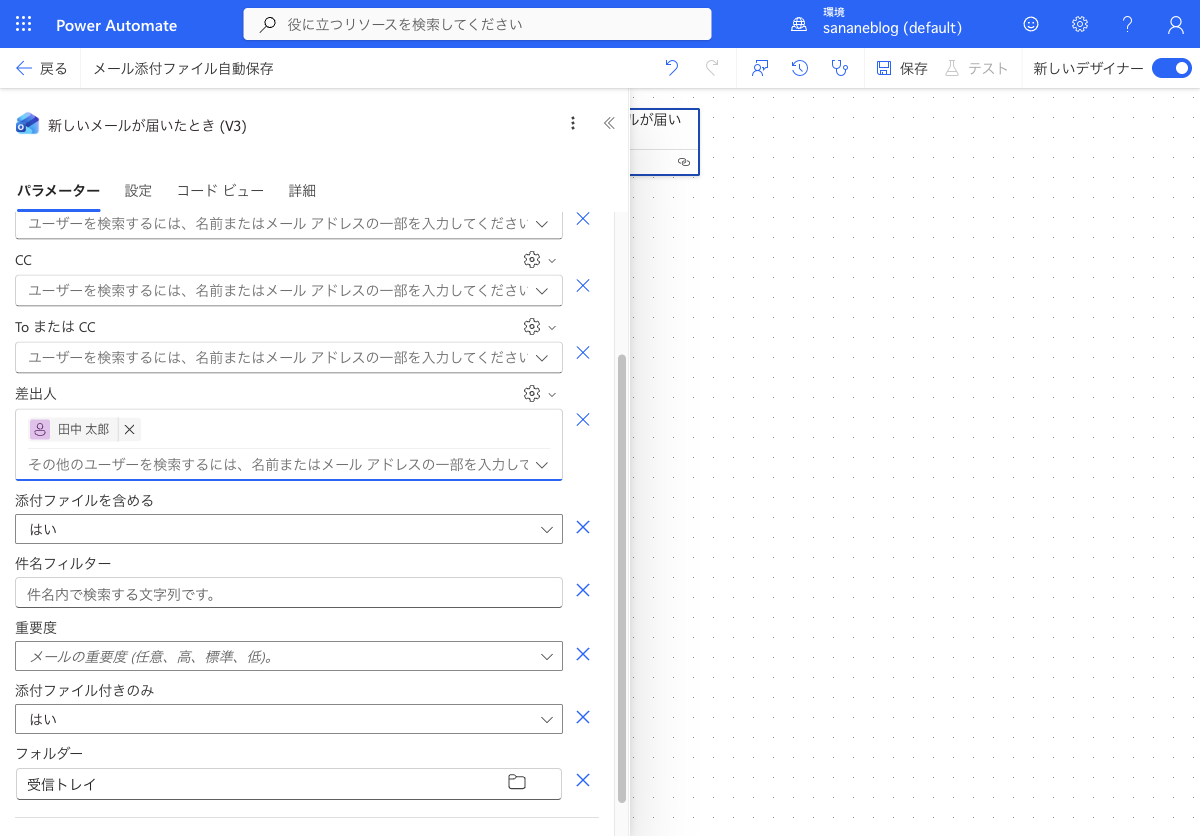
ここが今回いちばん重要なポイントです。トリガーの「詳細オプションを表示」を開き、次の 3 つを設定します。
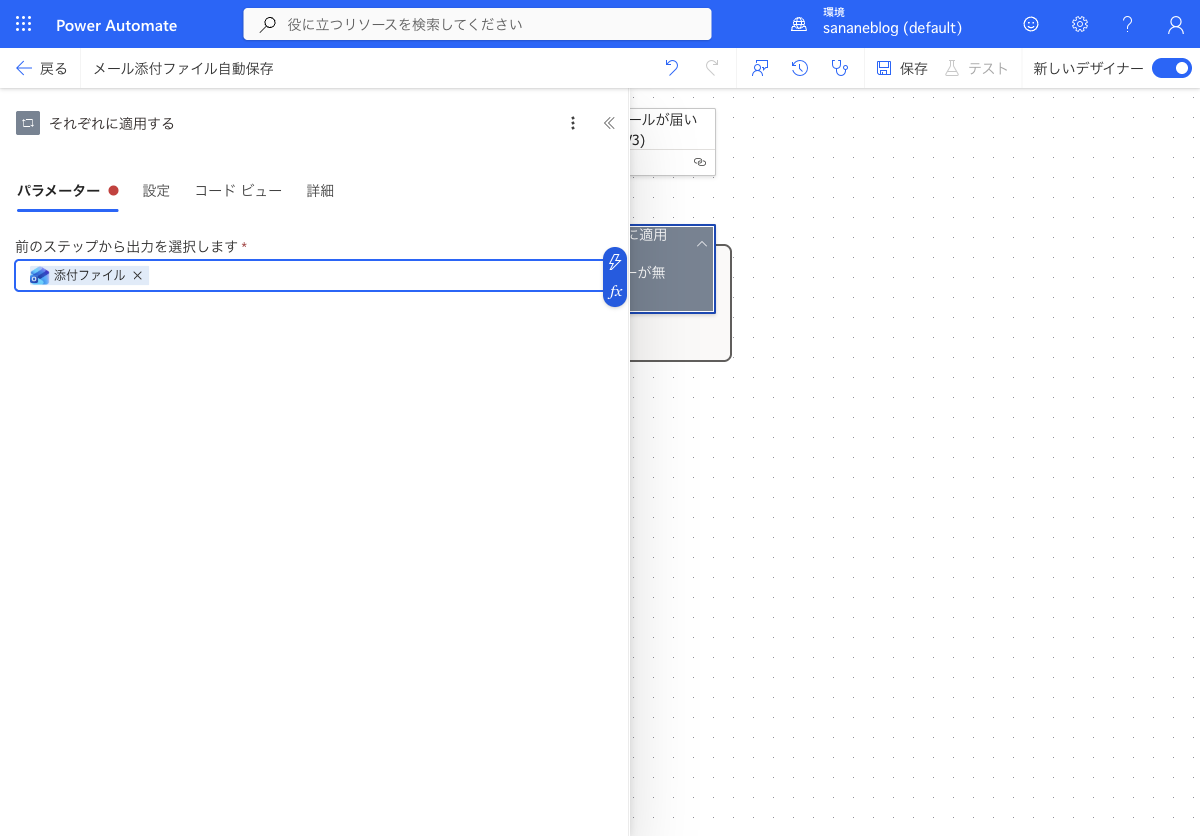
1 通のメールに添付が複数あることもあるため、「それぞれに適用する(Apply to each)」を追加し、添付を 1 件ずつ処理します。「前のステップから出力を選択します」に、トリガーの「添付ファイル」(Attachments)を指定します。
「それぞれに適用する」の内側に、OneDrive for Business の「ファイルの作成」を追加します。設定は次のとおりです。
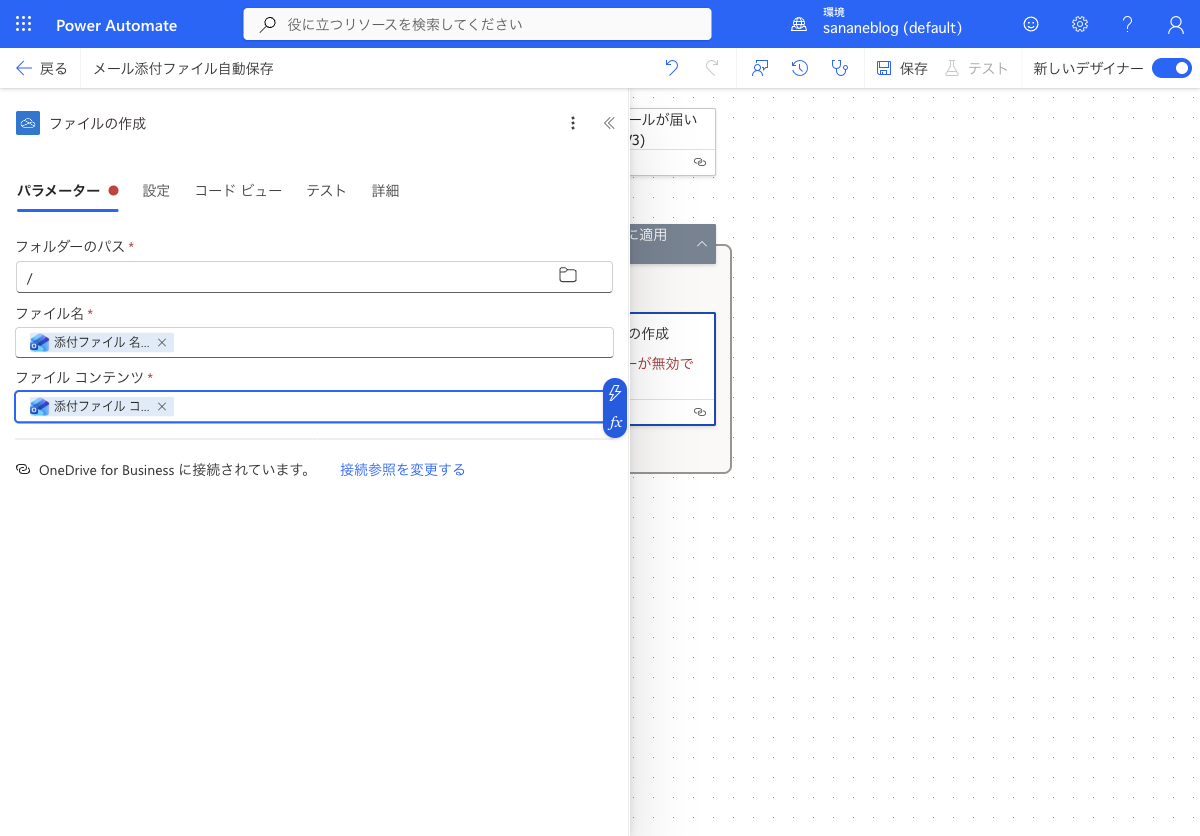
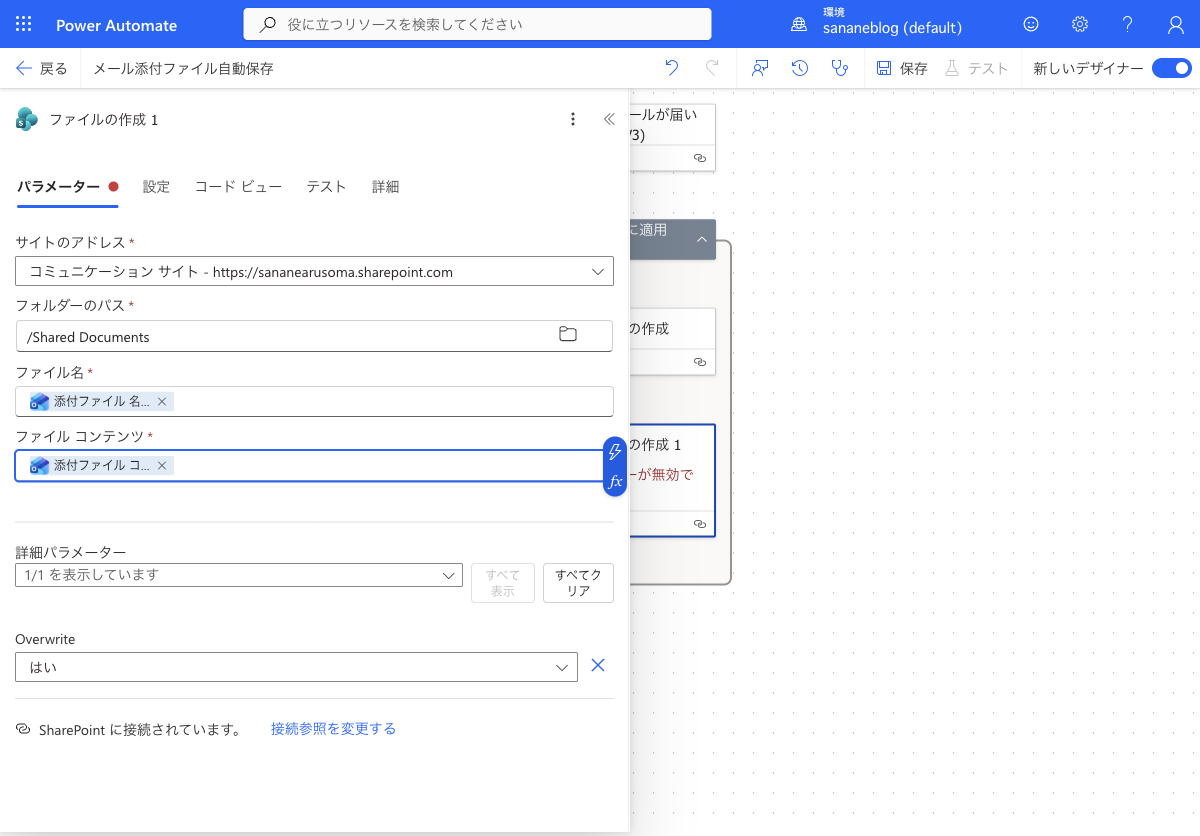
OneDrive だけで十分な場合は、ここまでで完成です。⑥は SharePoint にも保存したい人向けの追加手順なので、不要なら読み飛ばして「⑦ 保存する」へ進んでください。
保存先を SharePoint にしたい場合は、同じループ内に SharePoint の「ファイルの作成」を追加します。
右上の「保存」をクリックします。「フローを開始する準備ができました」と表示されれば、トリガーとループ内の保存アクションがエラーなくつながっています。
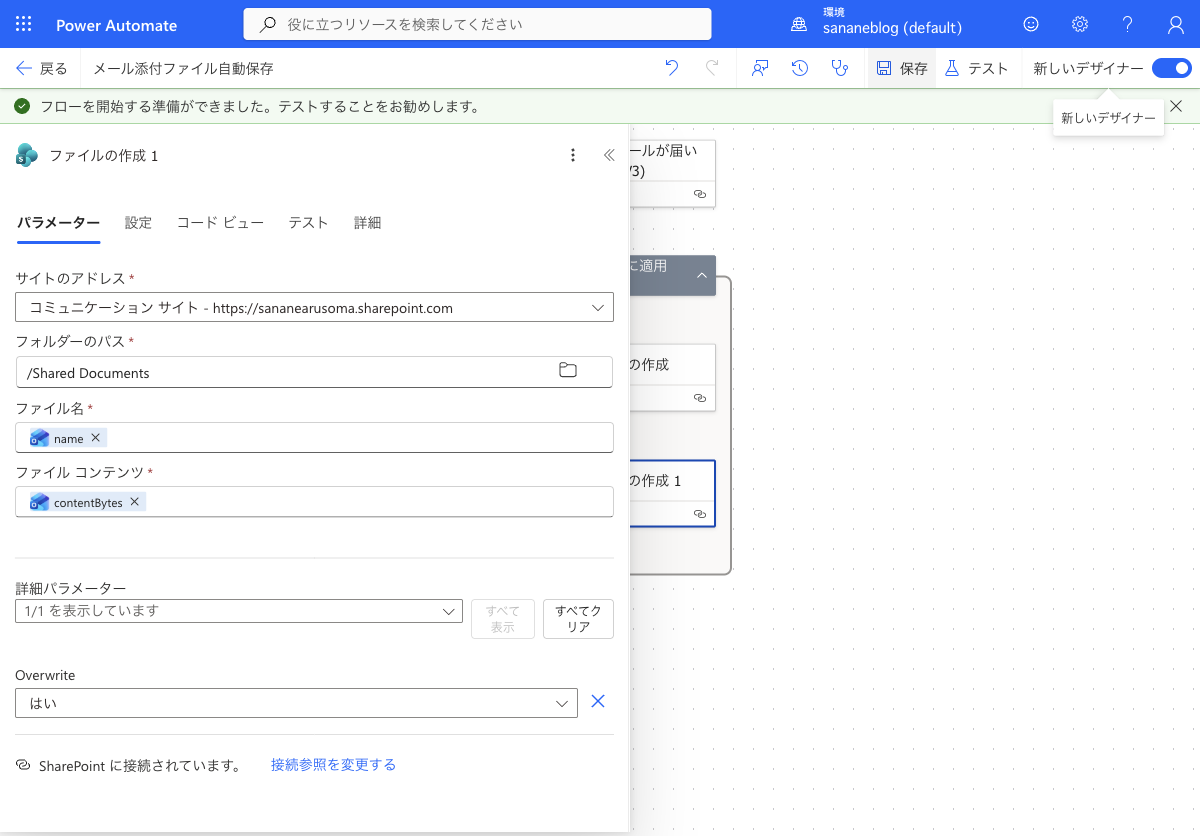
動作確認は、自分のアカウントから自分宛てに添付付きメールを送るのが手軽で安全です(その場合、トリガーの「差出人」には自分のアドレスを入れておきます)。ここでは件名「【テスト】添付ファイル自動保存フロー確認」に、test-invoice.pdf と test-report.txt の 2 つを添付して送信しました。
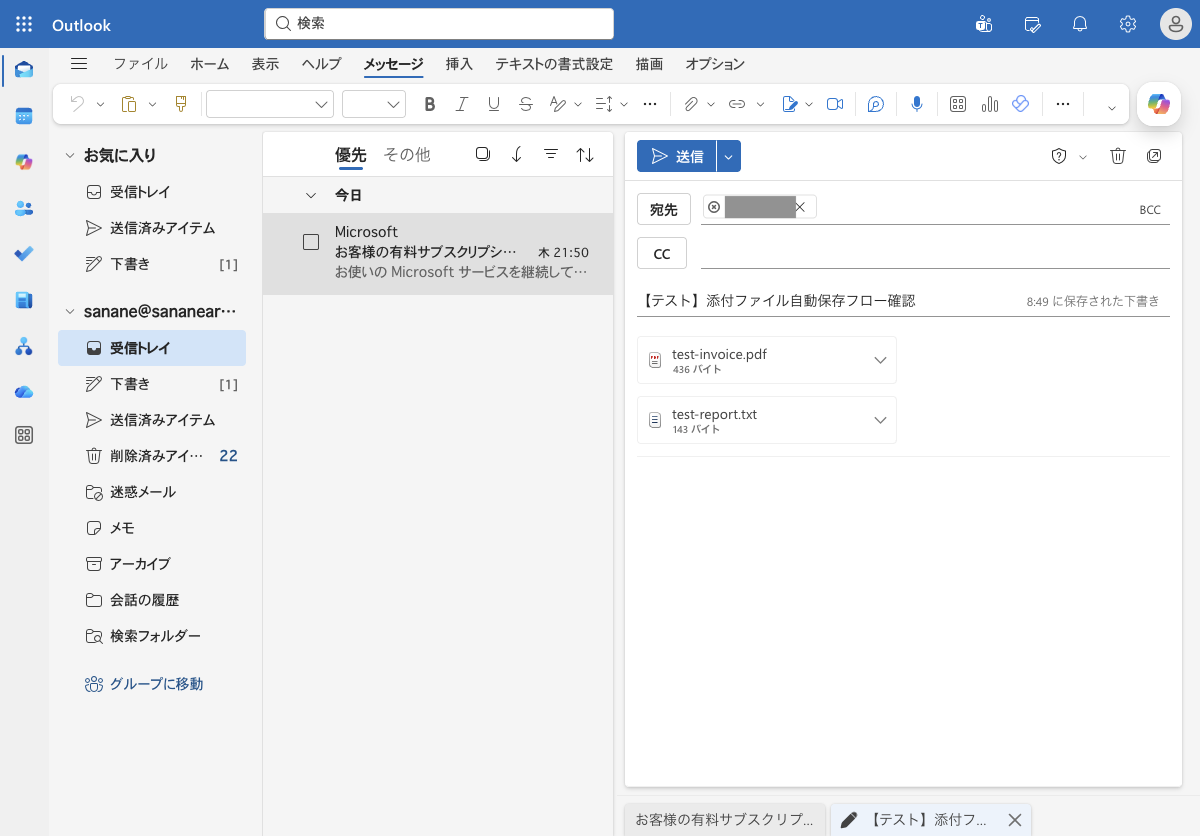
メールが届くと、数十秒〜数分でフローが自動起動します。フローの実行履歴を開き、状態が「成功」になっていることを確認します。
実行詳細を開くと、「それぞれに適用する」が添付 2 件分ループ(1/2)し、その中の OneDrive「ファイルの作成」と SharePoint「ファイルの作成」がどちらも緑チェック(成功)になっているのが分かります。
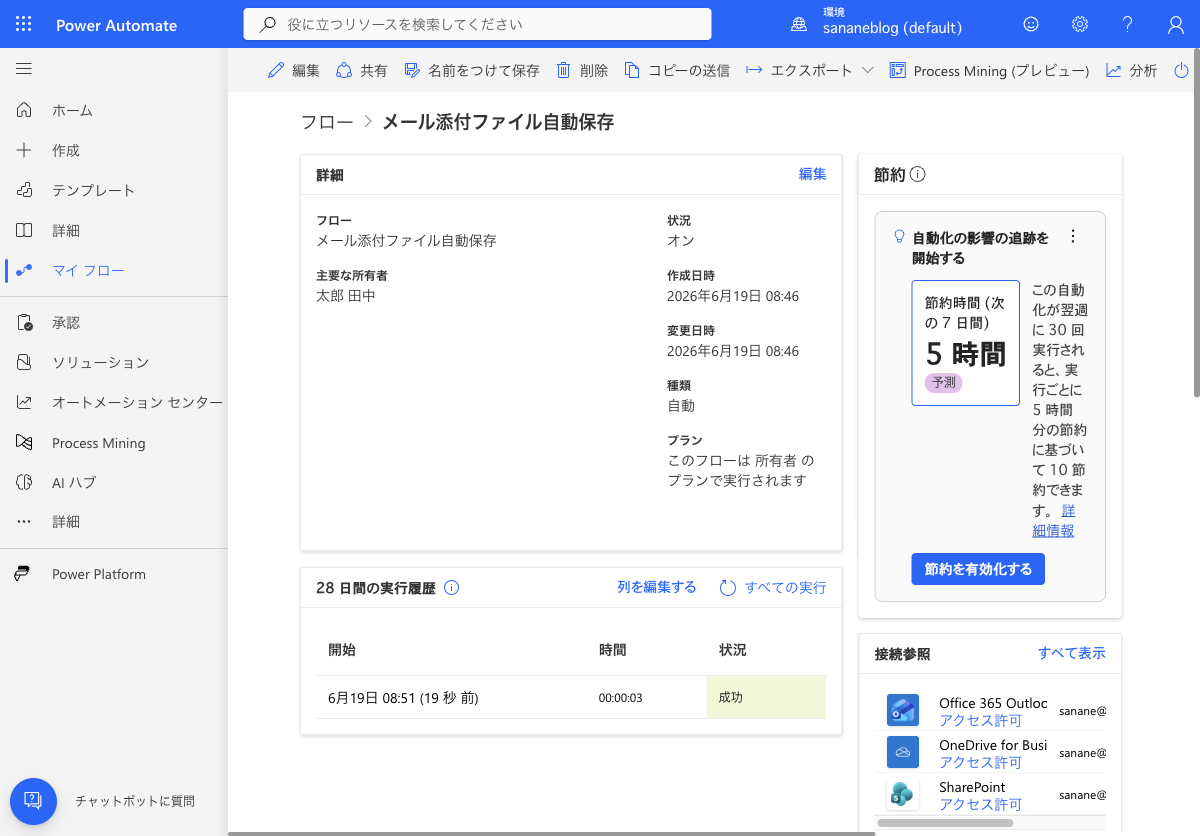
最後に、実際の保存先を見てみましょう。OneDrive を開くと、添付の test-invoice.pdf と test-report.txt が保存されています。サイズも 0 バイトではなく、中身がきちんと入っています。
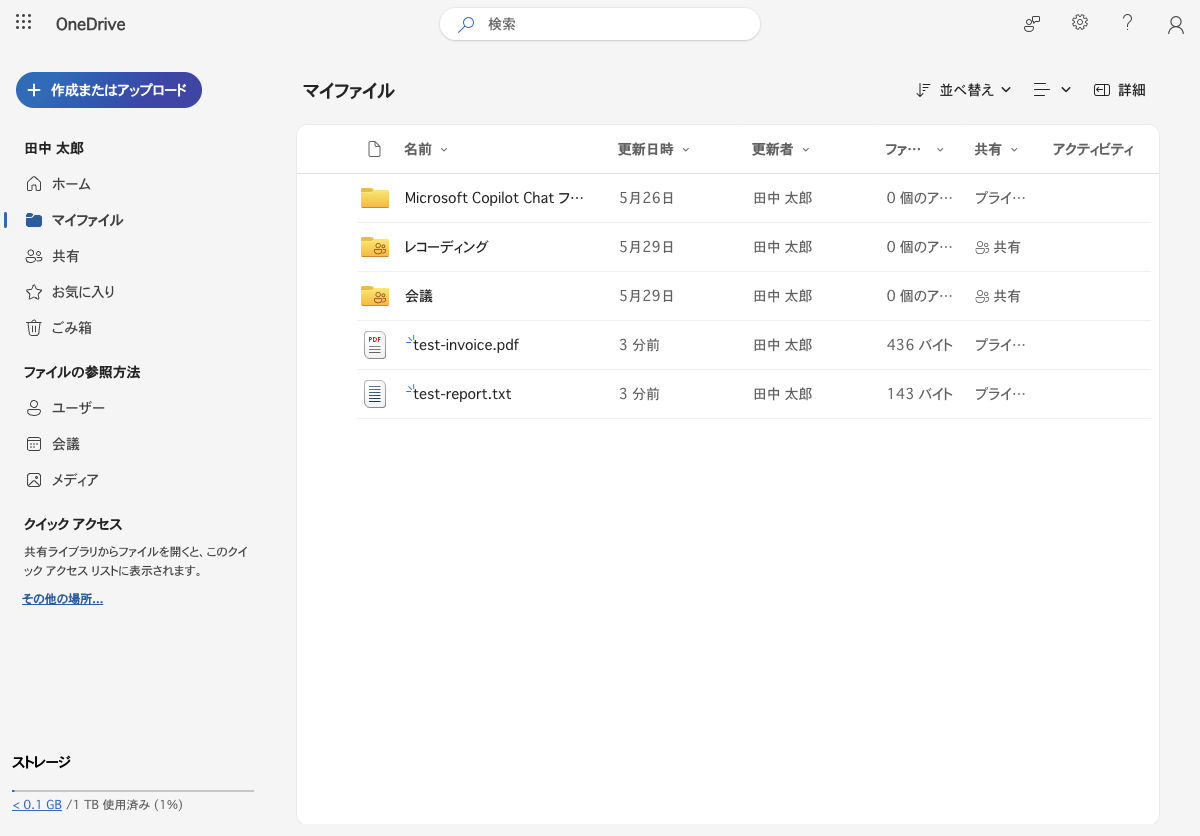
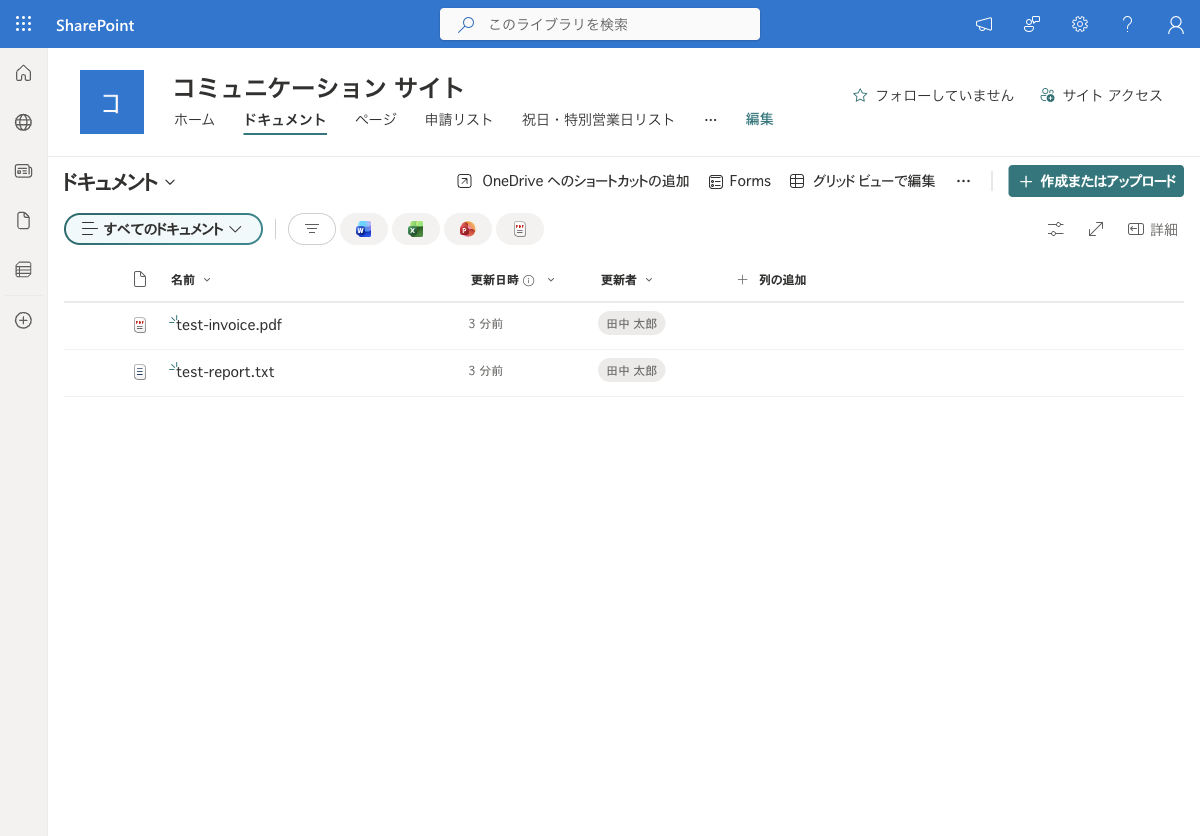
SharePoint のドキュメント ライブラリにも、同じ 2 ファイルが保存されています。これで「届いた添付を 2 か所へ自動保存」まで通りました。
毎月「請求書.pdf」のように同じ名前の添付が届く場合、そのまま保存すると後から来たファイルで上書きされてしまいます。これを防ぐには、ファイル名の先頭に受信日時を付けると、実行ごとに別ファイルとして残せます。
OneDrive / SharePoint「ファイルの作成」のファイル名を、次のような式に変更します(添付ファイル 名前 の部分は動的コンテンツの「名前」に置き換えてください)。
concat(formatDateTime(addHours(utcNow(), 9), 'yyyyMMdd_HHmmss_'), item()?['Name'])これで 20260616_090000_請求書.pdf のように、先頭に日本時間のタイムスタンプが付き、上書きを防げます。
不要です。Office 365 Outlook・OneDrive for Business・SharePoint・コントロールはいずれも標準コネクタで、プレミアム扱いのアクションは使いません。
トリガーの詳細オプションで「添付ファイルを含める」が「はい」になっているか確認してください。ここが「いいえ」のままだと添付の中身(ContentBytes)が取得されず、空のファイルが作成されます。
「添付ファイル付きのみ=はい」にしている場合、添付のないメールでは起動しません。送ったメールに本当に添付が付いているか、また「差出人」フィルターが実際の差出人アドレスと一致しているかを確認してください。
はい。本記事では両方を解説していますが、ループ内の「ファイルの作成」を片方だけにすれば、その保存先だけに保存されます。自分の運用に合うほうを選んでください。
できます。トリガーの詳細オプションにある「件名フィルター」に文字列を入れると、その語句を件名に含むメールだけが対象になります。差出人フィルターと併用すれば、より確実に絞り込めます。
Power Automate でメールの添付ファイルを自動保存する基本は、「新しいメールが届いたとき (V3)」→「それぞれに適用する」→「ファイルの作成」の流れです。標準コネクタだけで作れて、プレミアムライセンスは要りません。
この 3 点を押さえれば、請求書や見積などの添付を取りこぼさず、決まった場所へ自動で集約できます。まずは自己送信のテストで動作を確認し、慣れてきたら件名フィルターやタイムスタンプ付きファイル名など、自分の業務に合わせて拡張してみてください。
Power Automateの全体像・基本・料金・実例一覧はこちらにまとめています。
Formsの添付ファイルを保存したい場合はこちら。
OneDriveへ保存する基本形はこちら。
保存先をBoxにしたい場合はこちら。

保存先にファイルが増えたことをきっかけに次の処理へつなげたい場合は、こちらもどうぞ。