Threads(スレッズ)予約投稿・自動投稿ツール【無料・時間指定対応】
sanane SANANEBLOG
Discord Bot は、ユーザーの発言に反応したり、スラッシュコマンドを提供したりできる「アプリ」です。単にメッセージを送るだけなら Webhook で足りますが、双方向のやり取りをさせたいなら Bot が必要になります。
本記事では、2026年7月の実機検証(2026年10月に画面を再確認)をもとに、Discord開発者ポータル(Developer Portal)でのアプリ作成 → 特権インテントの有効化 → トークン発行 → OAuth2 招待URLの生成 → サーバーへの招待までを、実際の画面付きで解説します。ここまでは応答コードを書かなくてもブラウザ操作だけで完結します。
作り始める前に、そもそも Bot が必要かを確認しましょう。判断の軸はシンプルです。
通知だけで十分な方は、こちらの記事のほうが手早く目的を達成できます。
Botは「Discord開発者ポータル」で作ります。英語では Developer Portal と呼ばれ、画面左上のロゴは「DEVELOPER PORTAL」のままですが、2026年10月時点ではページのタイトルやメニューは日本語で表示されました。
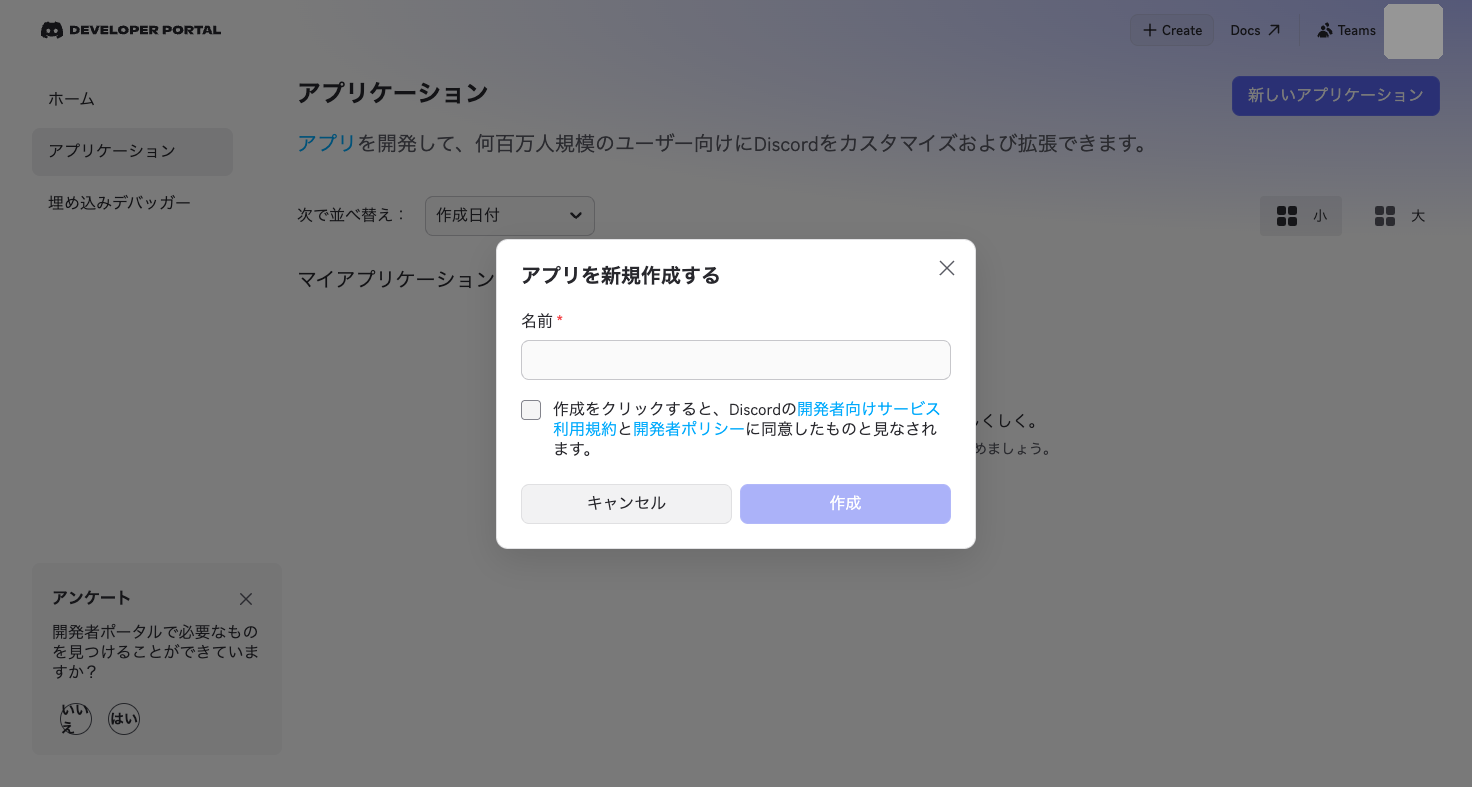
discord.com/developers/applications にアクセスすると、既存アプリのカード一覧と「新しいアプリケーション」ボタンが並びます。クリックし、名前を入力して利用規約に同意するチェックを入れると「作成」が押せるようになります(チェックを入れないと「作成」はグレーのまま押せません)。
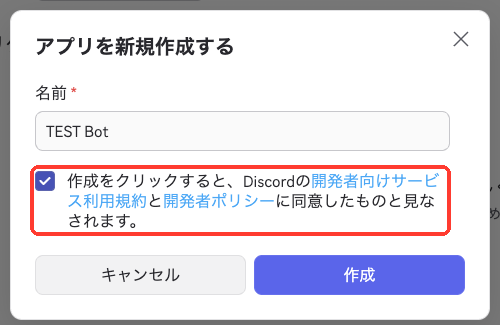
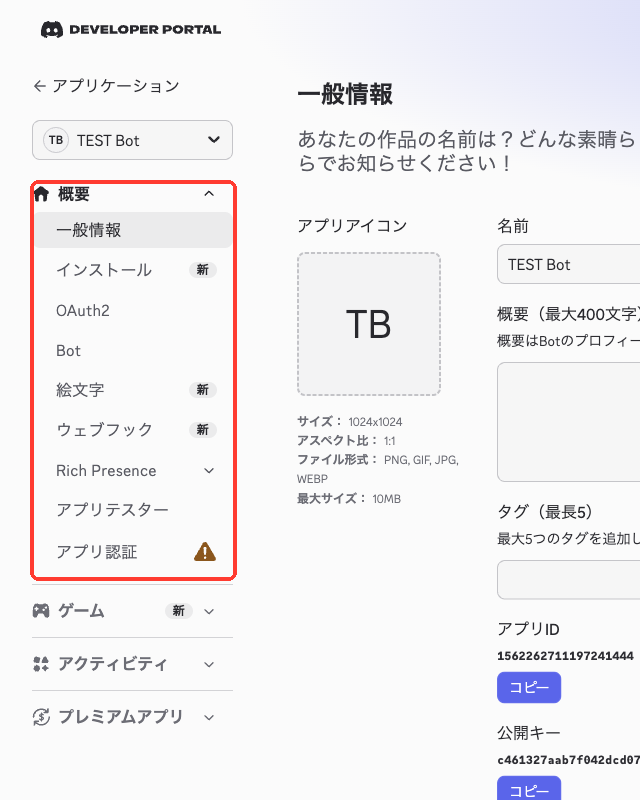
作成すると、そのアプリの「一般情報」が開きます。左のメニューには「一般情報」「インストール」「OAuth2」「Bot」のほか、「絵文字」「ウェブフック」「アプリテスター」など、2026年7月の検証時より項目が増えていました(「新」の印付き)。Bot作りで使うのは主に「Bot」と「OAuth2」です。
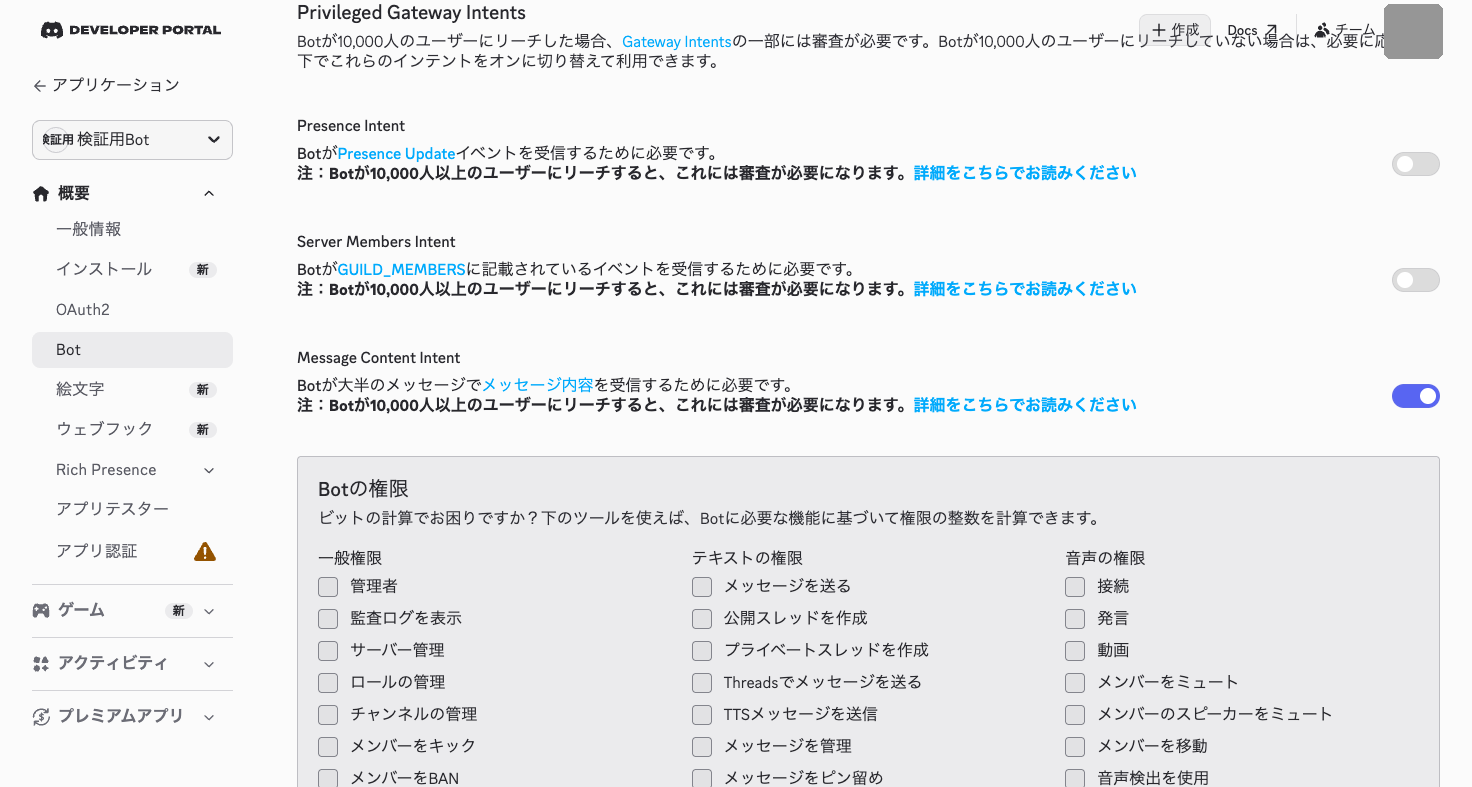
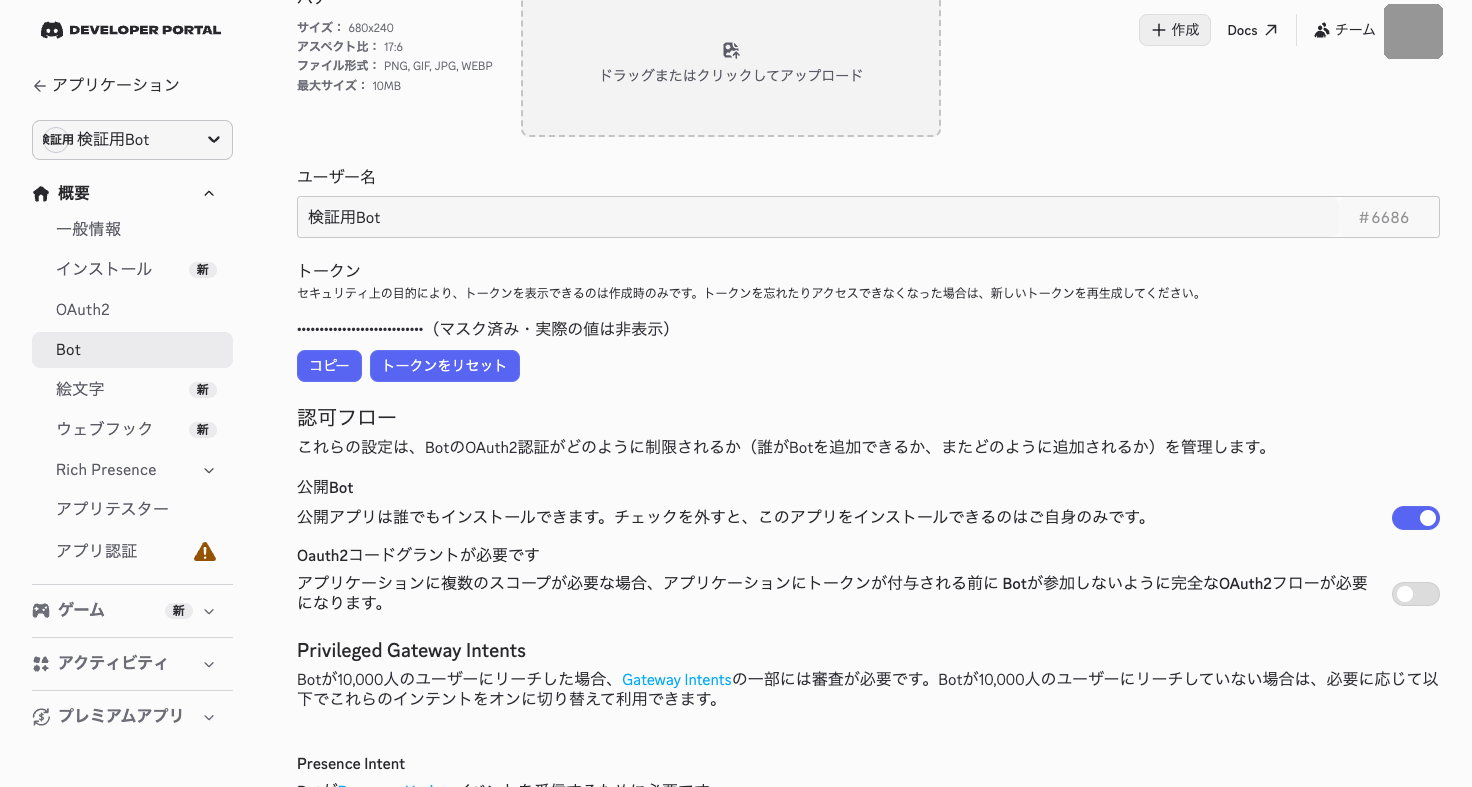
左メニューの「Bot」タブに、Bot のアイコン・ユーザー名の設定と「トークン」欄、その下に Privileged Gateway Intents(特権インテント)のセクションがあります。ここには次の3つのトグルが並びます。
メッセージ本文を読んで反応させるなら Message Content Intent をONにします。いずれも「Bot が10,000人以上のユーザーにリーチすると審査が必要」という注記付きです。ONにしたら、例によって「保存していない変更があります」バーの「変更を保存する」で確定します。
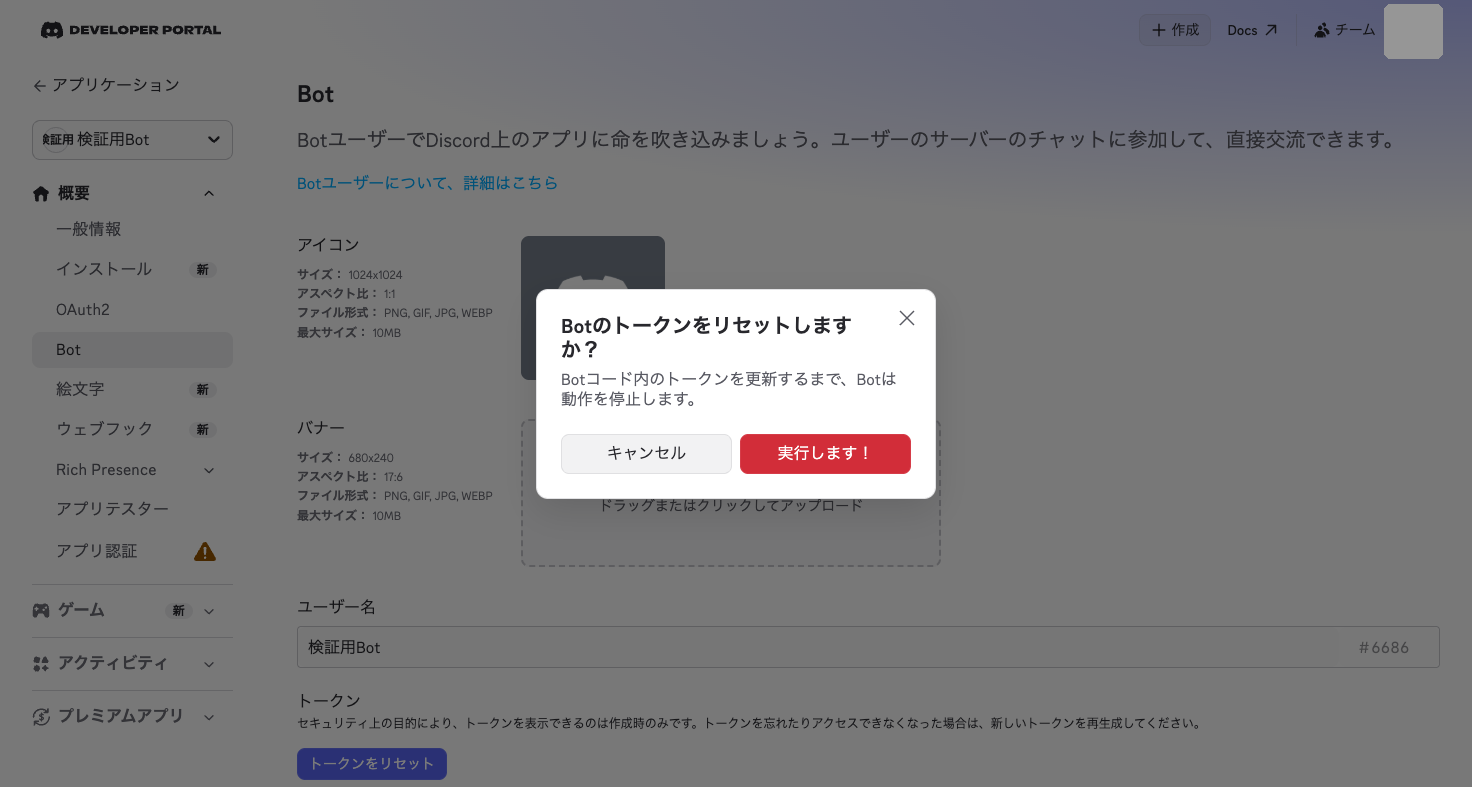
Bot を動かすコードは、このトークンを使って Discord に接続します。「トークンをリセット」を押すと確認ダイアログが出て、実行時にアカウントのパスワード(多要素認証)を求められます。認証後、一度きりで平文のトークンが表示されます。
Bot をサーバーに入れるには、招待用のURLが必要です。「OAuth2」タブの OAuth2 URLジェネレーター(OAuth2 URL Generator)で、スコープと権限を選ぶと下部にURLが自動生成されます。
今回はスコープに bot と applications.commands、権限は「チャンネルを表示」「メッセージを送る」「メッセージ履歴を読む」「リアクションを付ける」という最小構成を選びました。必要な権限だけを選ぶのが安全です。
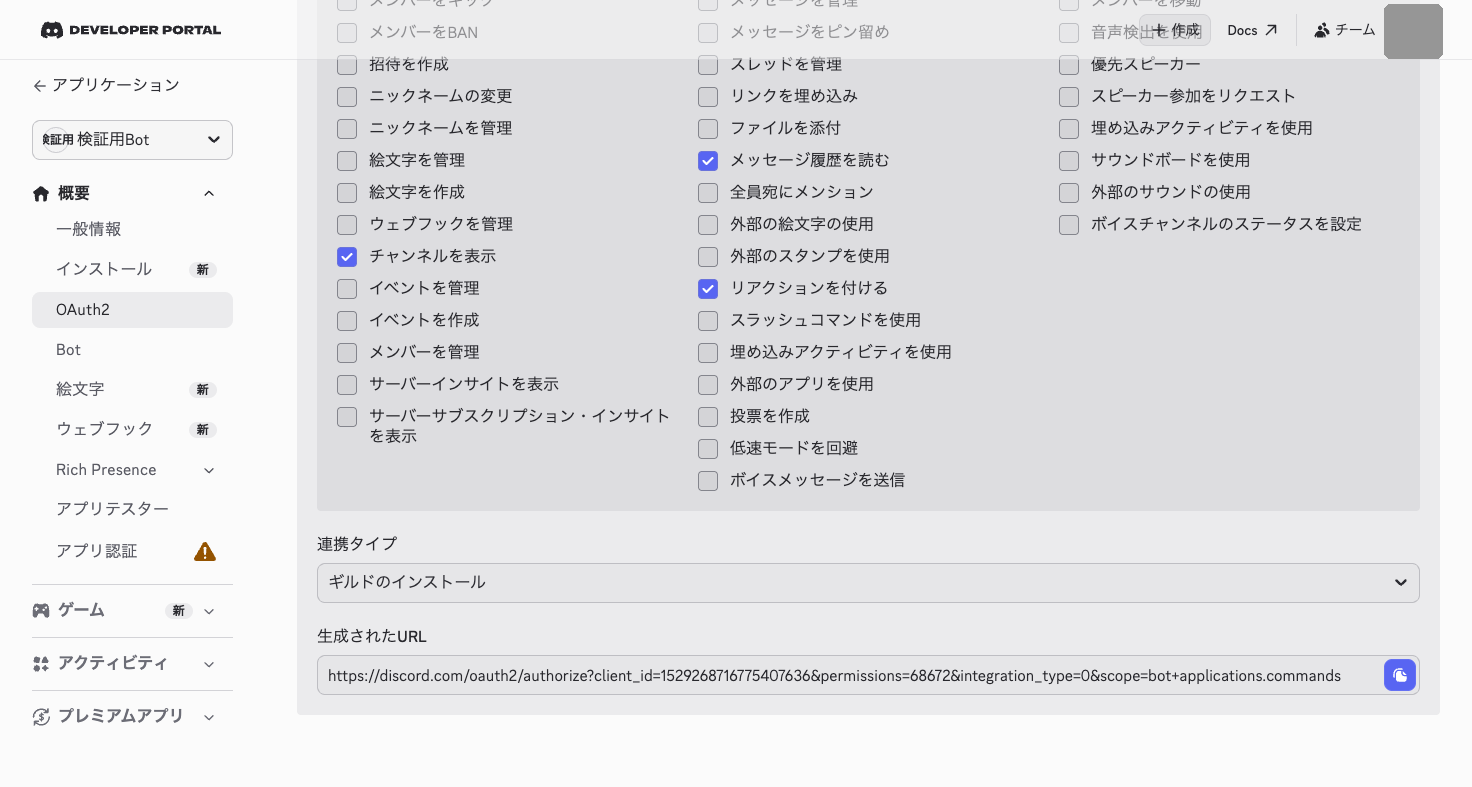
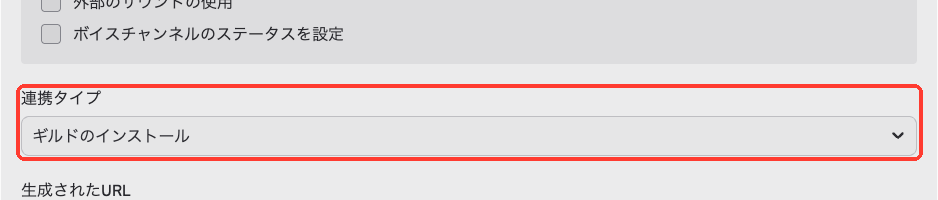
2026年10月の画面では、権限の一覧の下に「連携タイプ」という項目が増えていて、初期値は「ギルドのインストール」でした(ギルド=サーバーのこと)。サーバーにBotを入れるならこのままで構いません。スコープに bot を選ぶと「生成されたURL」に https://discord.com/oauth2/authorize?client_id=…&permissions=…&integration_type=0&scope=bot の形のURLが出て、権限にチェックを入れるたびに permissions= の数字が変わります。
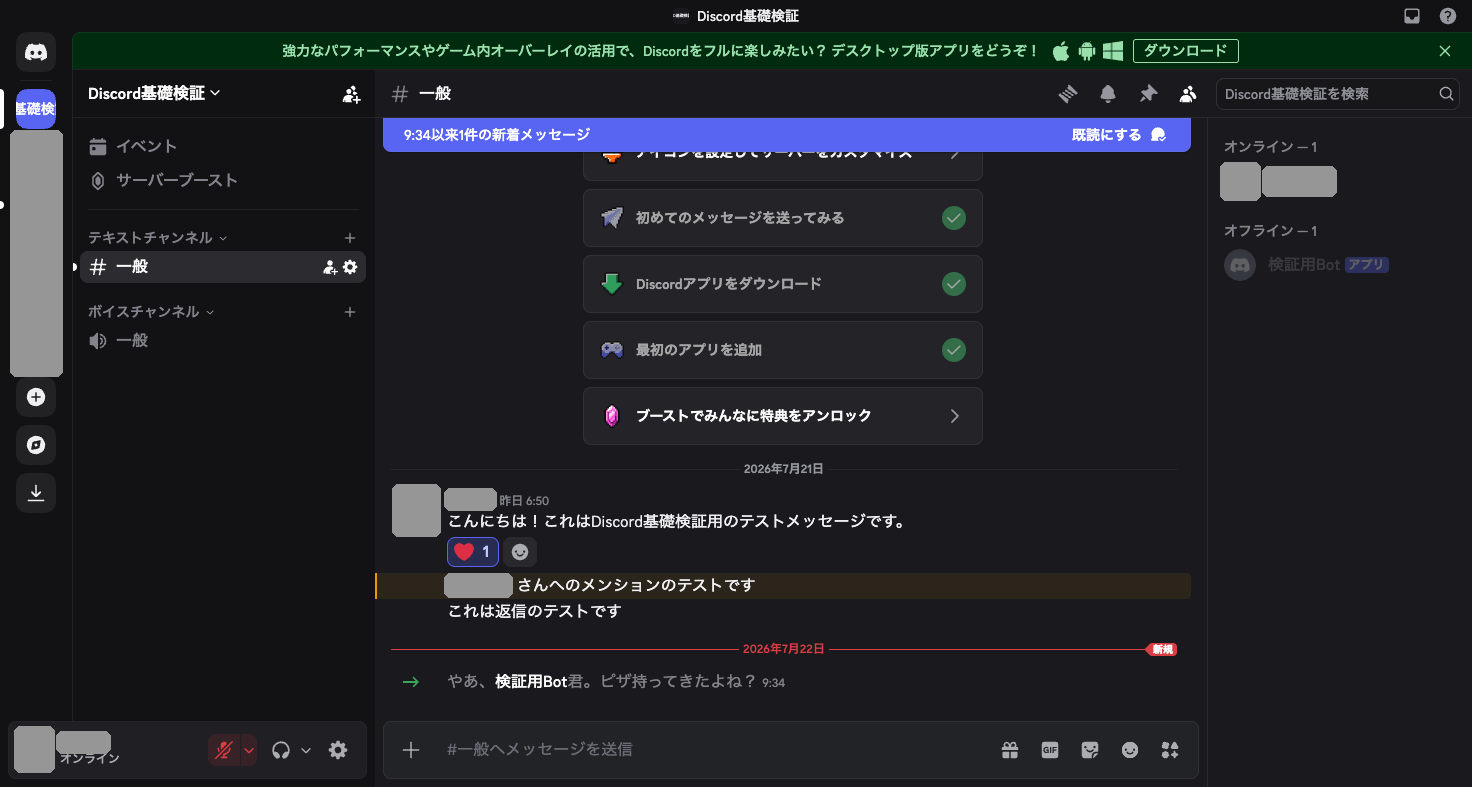
生成したURLを開くと、Discord の認証ダイアログが出ます。「Botをサーバーに追加」「コマンドを作成」といった許可内容と、追加先サーバーのプルダウンが表示されます。「はい」→権限確認→「認証」の2段階で確定します。
実行後、対象サーバーのメンバーリストに Bot が追加されます。ただし応答コードを動かしていないので、Bot は「オフライン」表示のままです。それでも招待・メンバー一覧への表示まではブラウザ操作だけで完了しました。
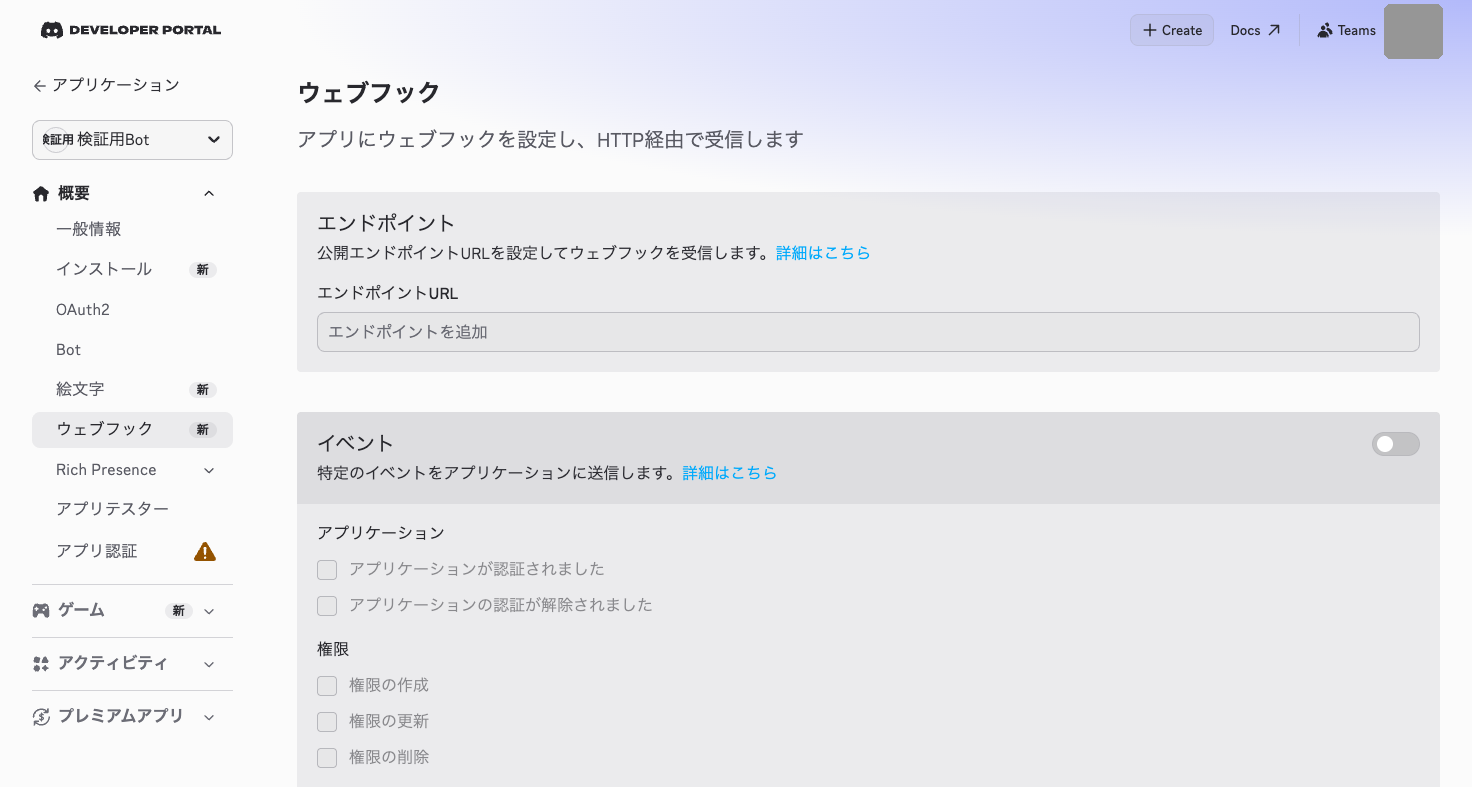
Developer Portal にも「ウェブフック」タブがありますが、これはアプリの認証イベントなどをHTTPで受け取るアプリレベルの仕組みで、チャンネルにメッセージを一方向に送る Incoming Webhook とは別物です。改めて整理すると次の通りです。
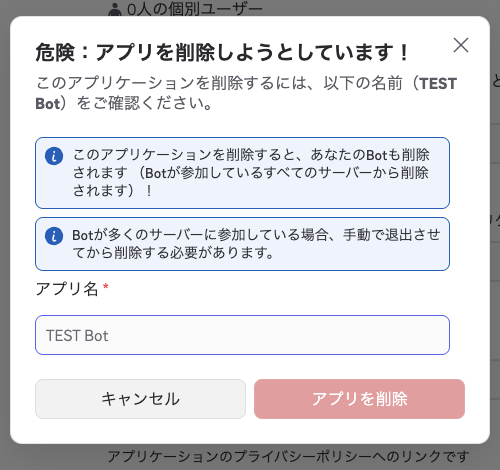
試しに作ったアプリが不要になったら、アプリの「一般情報」のいちばん下にある「アプリを削除」から消せます。確認画面でアプリ名をそのまま入力し、「アプリを削除」を押します。
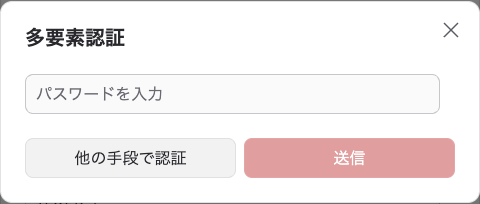
続けて「多要素認証」の画面が出て、Discordアカウントのパスワードを求められました。パスワードを入れて「送信」すると削除が完了し、アプリ一覧から消えます。
Discord の基本操作やサーバー作成からおさらいしたい方は、あわせて以下の記事もどうぞ。