X(旧Twitter)ポスト削除自動化ツールの紹介
sanane SANANEBLOG
Power Automate を始めるときの最短ルートが「テンプレート」です。よくある自動化のフローが完成形で用意されていて、接続先を選んで少し埋めるだけで動かせます。
本記事では、2026年7月にテンプレート「OneDrive for Business のファイルが更新されたときにメールを受け取る」を実際に作成した検証をもとに、テンプレートの探し方 → 接続確認 → カスタマイズ → 削除までの一連の流れを解説します。
試してみると、「作成直後はそのままでは動かない」「接続一覧は接続済み表示なのに実行するとエラーになることがある」など、テンプレートを過信すると引っかかるポイントもいくつか見つかりました。
Power Automate 全体でできること・始め方はこちらの記事にまとめています。

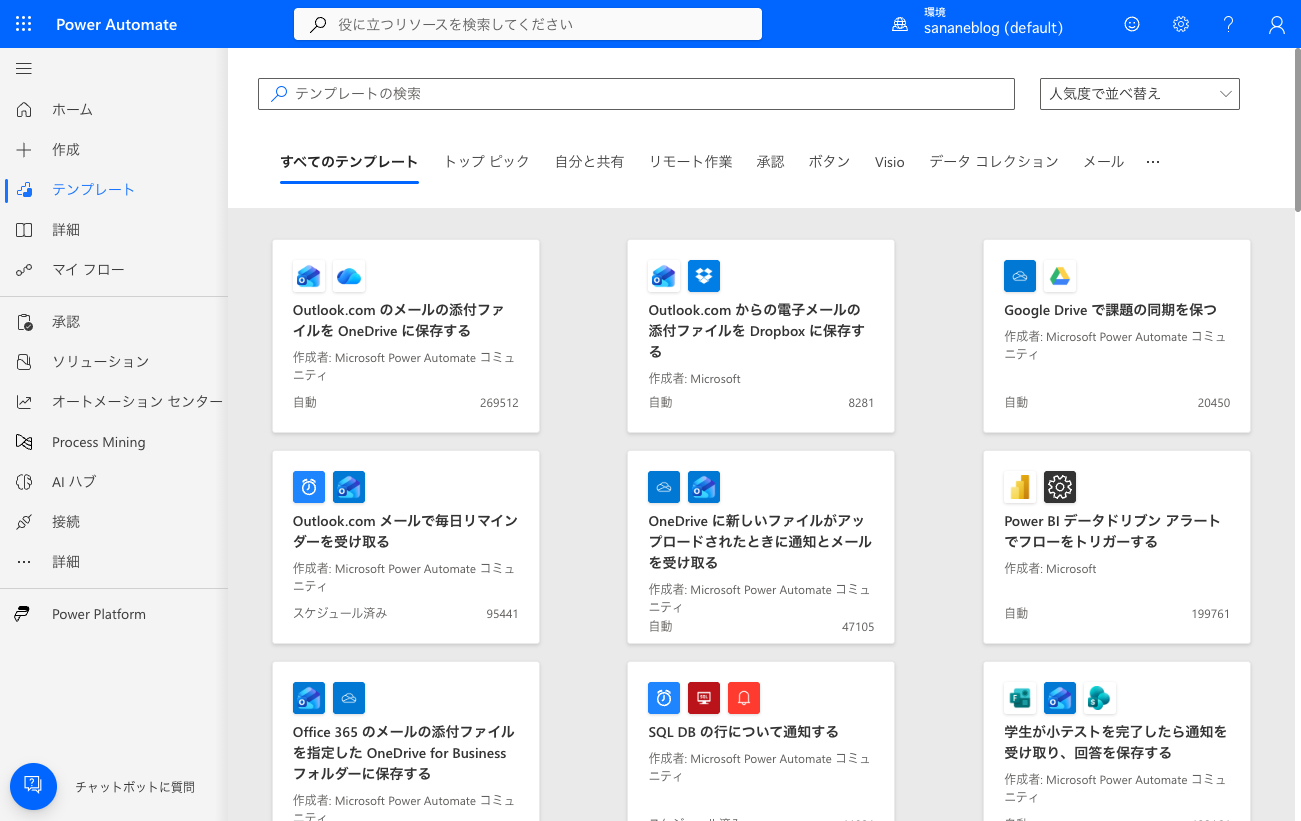
make.powerautomate.com の左メニュー「テンプレート」を開くと、テンプレートの一覧がカテゴリタブ付きで表示されます。カテゴリは全15種で、原文は次のとおりです。
すべてのテンプレート/トップ ピック/自分と共有/リモート作業/承認/ボタン/Visio/データ コレクション/メール/カレンダー/モバイル/通知/生産性/ソーシャル メディア/同期
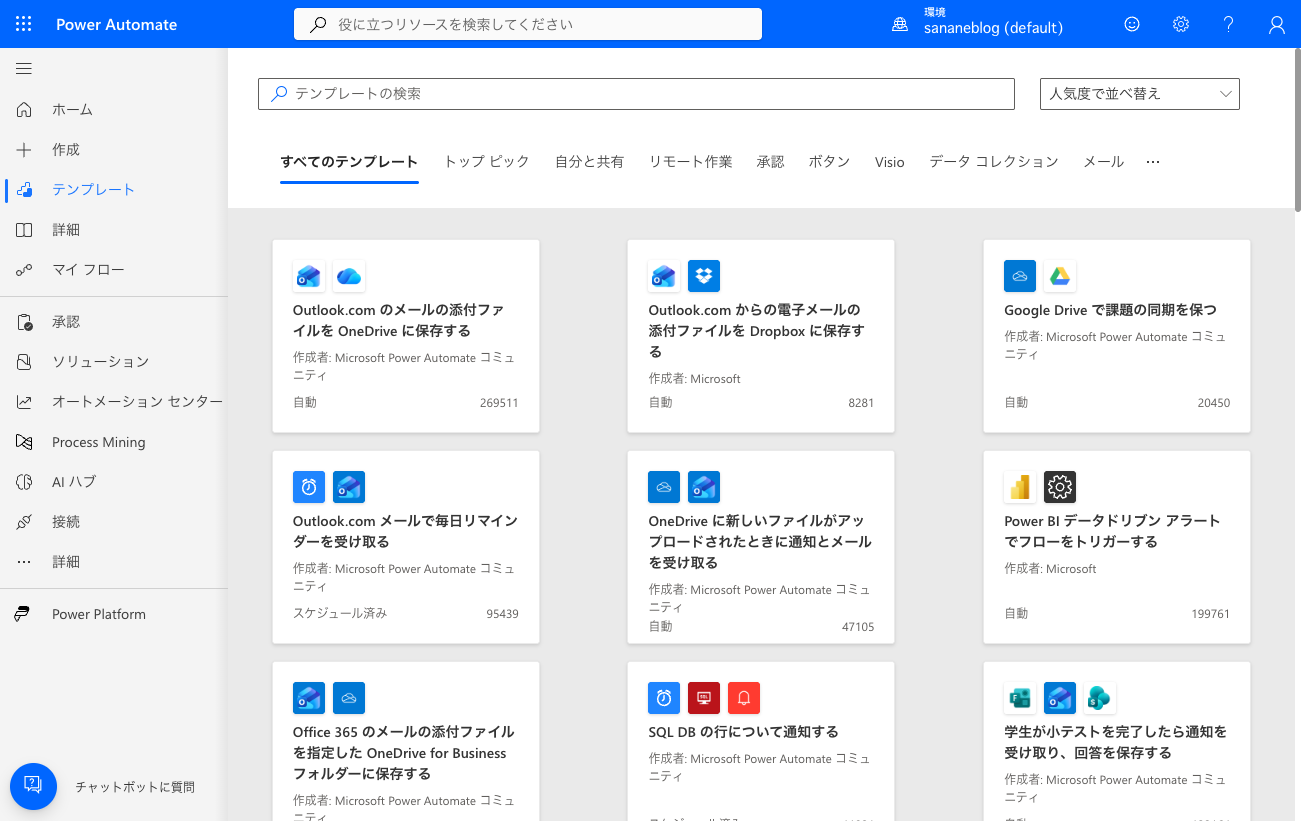
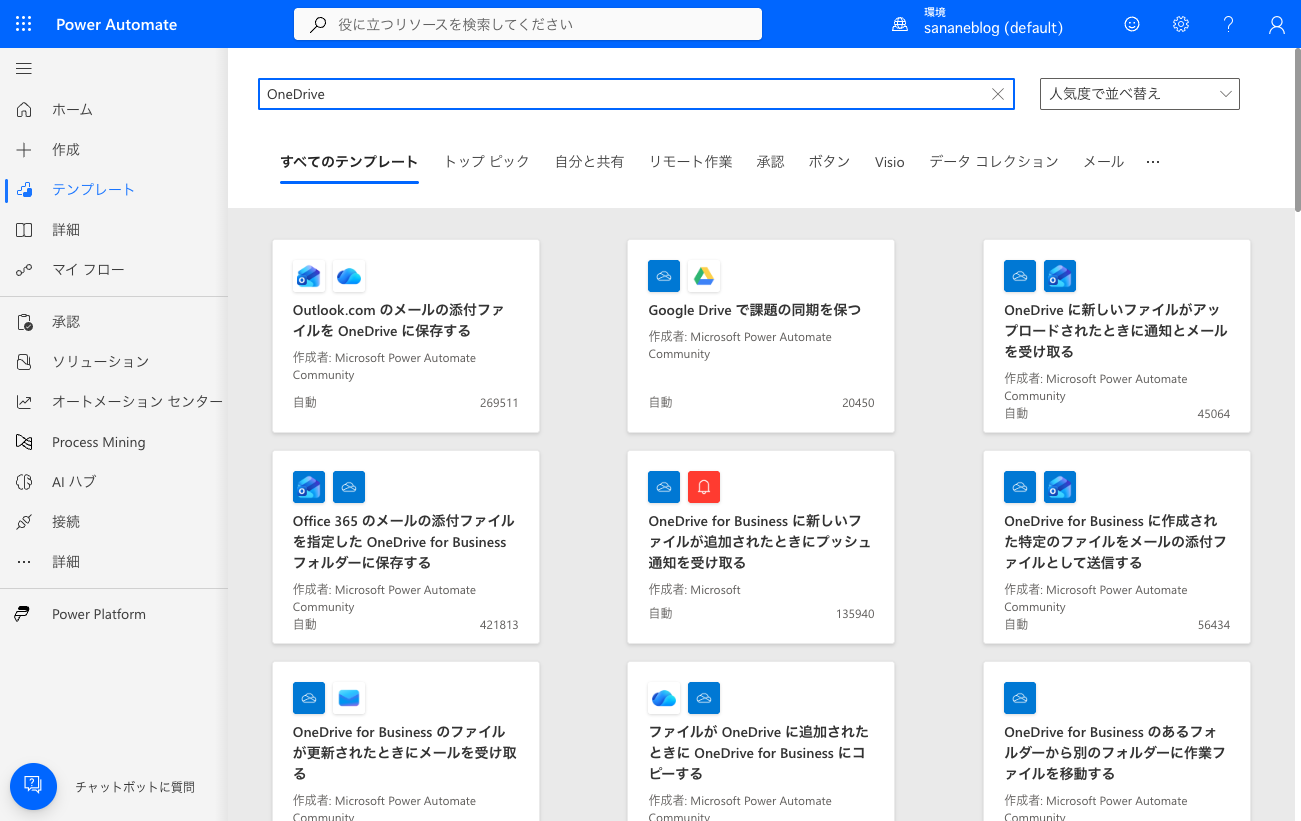
一覧のカードには、タイトルのほかに「作成者」(Microsoft/Microsoft Power Automate Community/サードパーティ各社)と「自動」などの種別、「使用回数」(例: 269511)が表示されます。どれを選ぶか迷ったら、使用回数の多さがひとつの目安になります。
テンプレートを選ぶと、使用するコネクタが矢印でつながった構成図と説明文が表示されます。
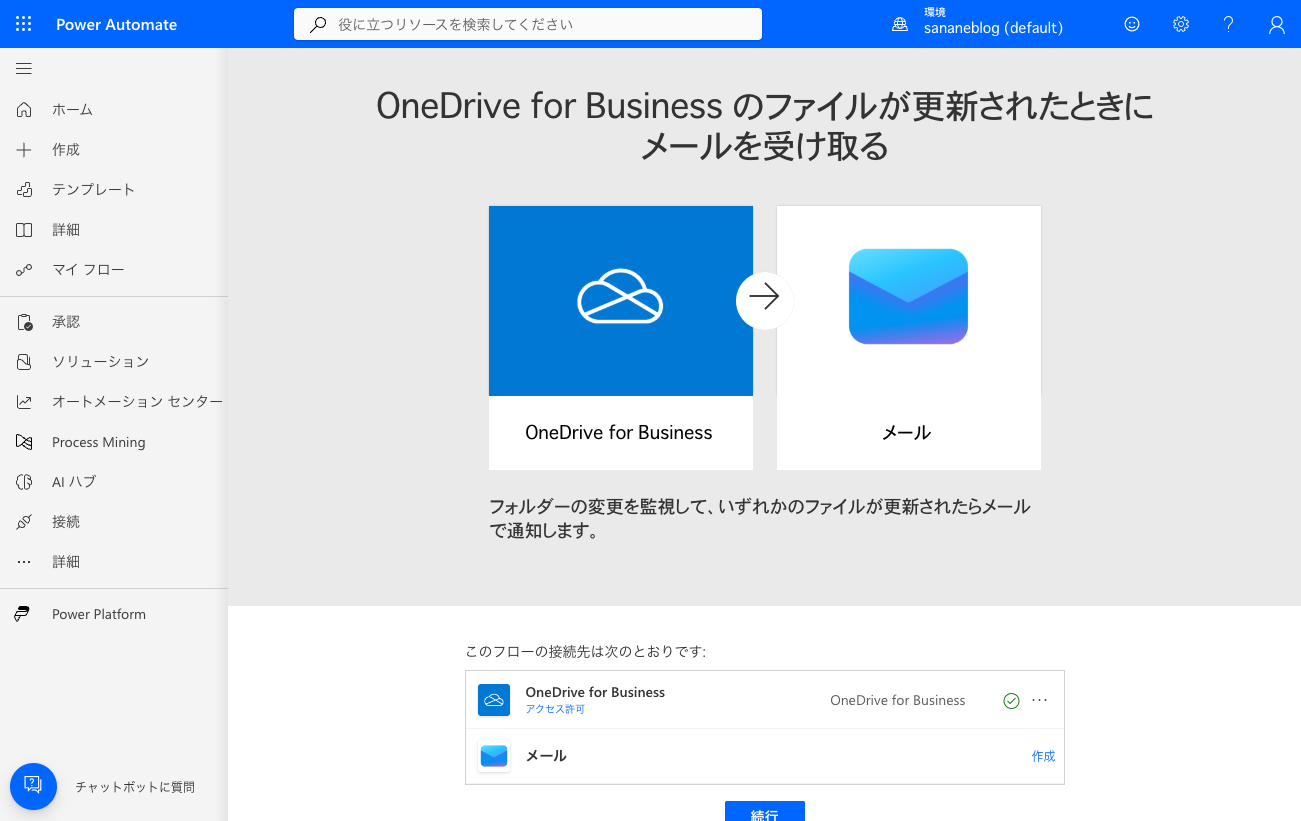
下部の「このフローの接続先は次のとおりです:」には、使用コネクタごとのサインイン状態が並びます。見え方は次の2パターンです。
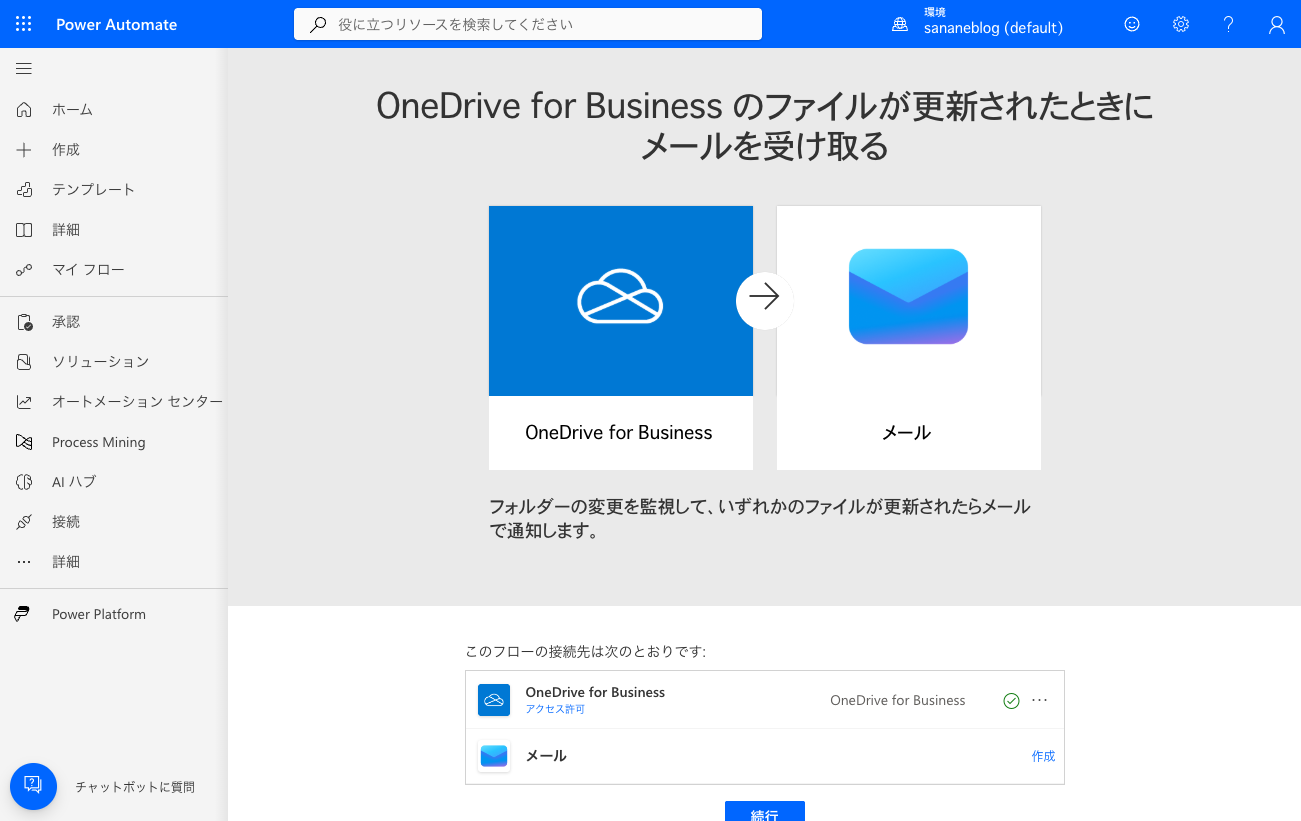
検証では、未接続の「メール」コネクタが残った状態でも「続行」ボタンは押せる状態で、押すと接続の自動作成も含めてそのままフローデザイナーに遷移しました。個別に「作成」リンクを押す必要はありませんでした。
「続行」でフローが作成されますが、作成直後は未完成の状態です。検証したテンプレートでは、トリガーとアクションの両方に赤い警告三角と「パラメーターが無効です」が表示されました。
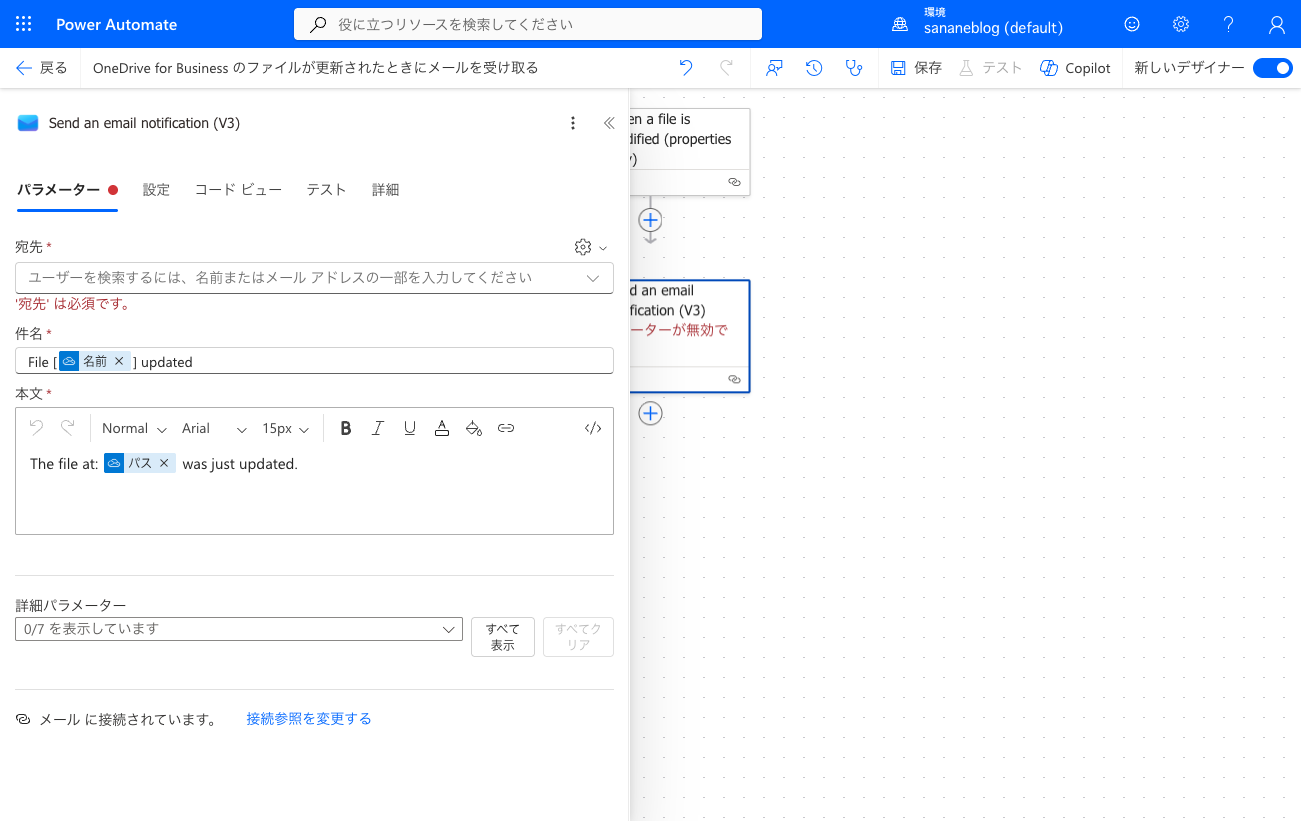
空欄になっていたのは「フォルダー」(監視対象)と「宛先」(メールの送り先)の2つ。一方で件名・本文は、動的コンテンツのトークン込みでテンプレートが自動入力してくれていました。
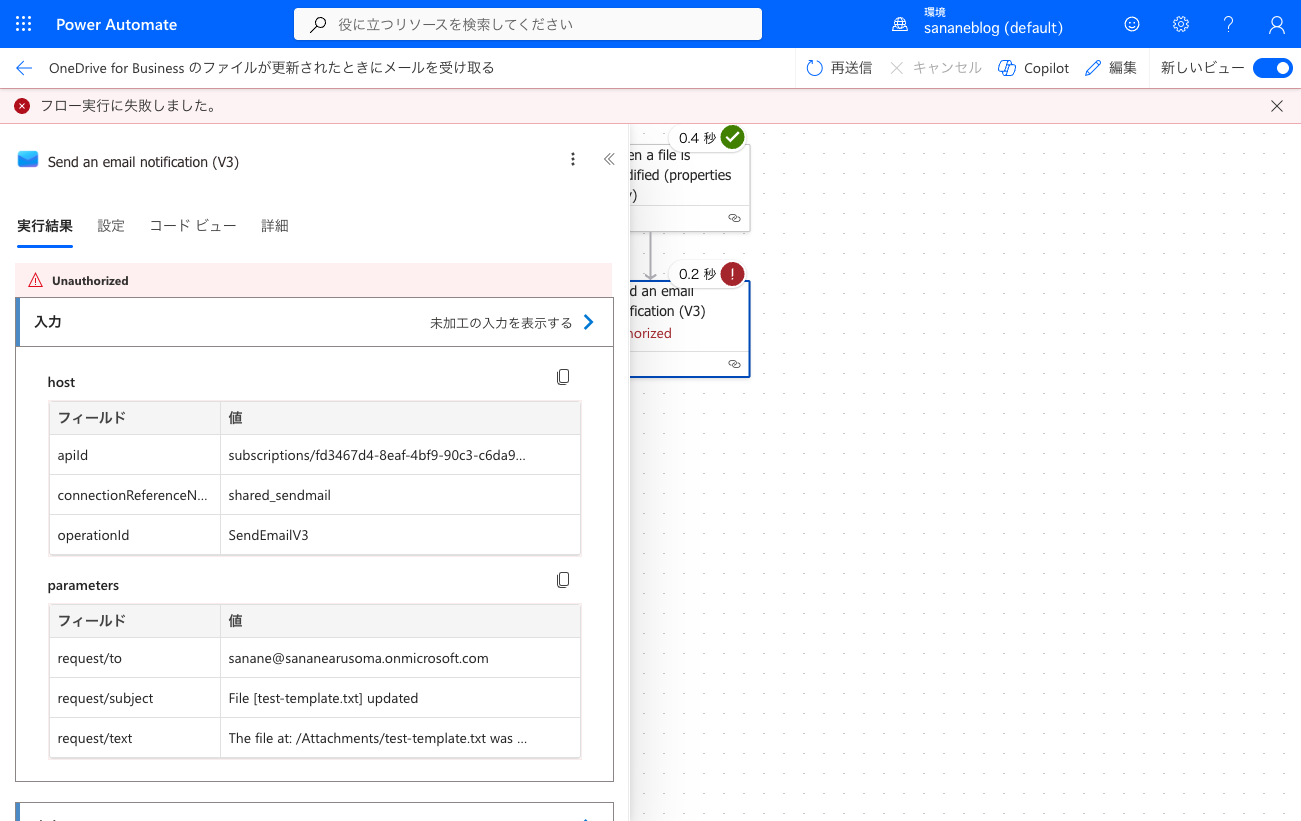
必須項目を埋めた後、実際にファイルを置いてトリガーを発火させました。トリガー自体は0.4秒で成功しましたが、メール送信アクションが「Unauthorized」で失敗するという想定外の結果になりました。
テンプレートから作成したフローに編集上の制約はありません。トリガー・アクションとも通常のフローと同じ編集画面で開き、パラメータの変更・アクションの追加が自由にできます。
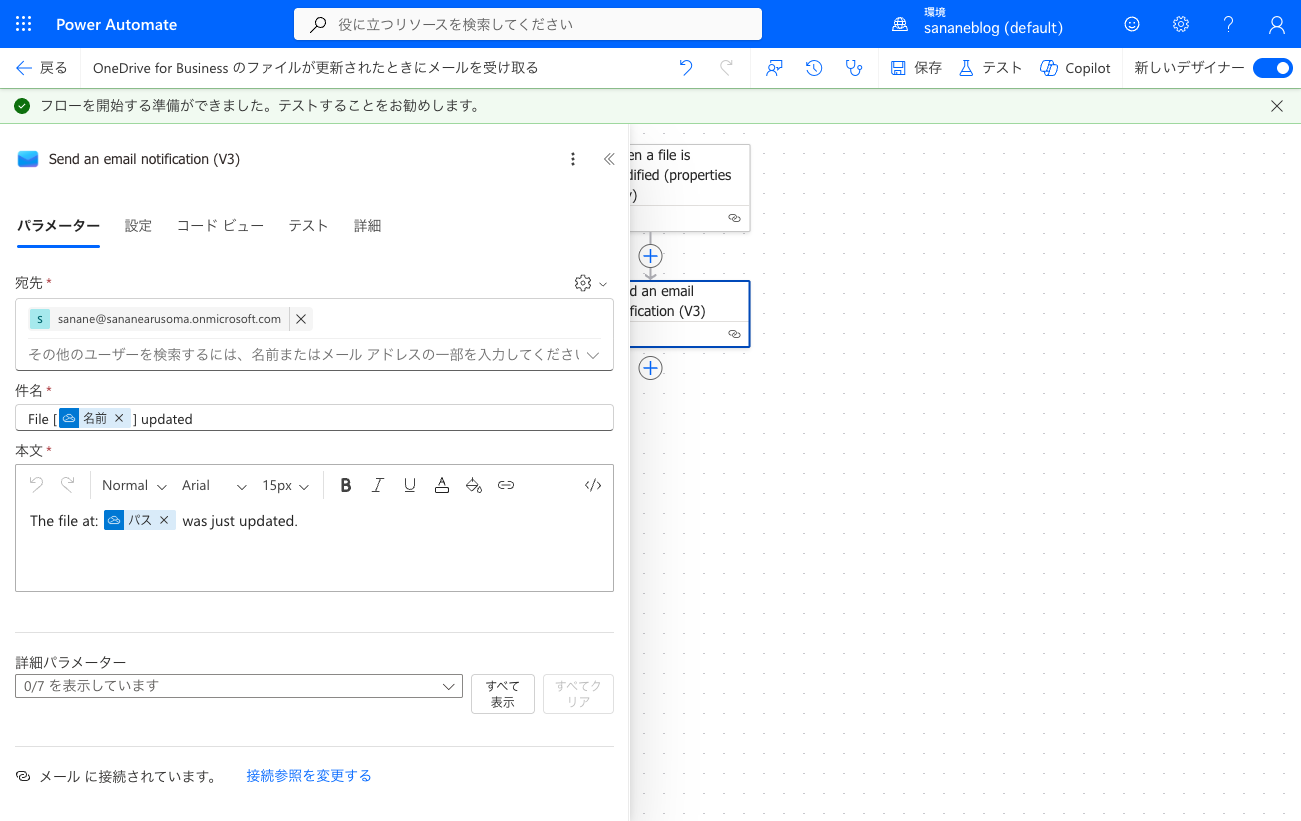
違いは2つだけです。フロー詳細ページに「元のテンプレート」への戻りリンクが常設されること(編集や削除を妨げるものではありません)、そしてノード名が英語のまま(”When a file is modified (properties only)” など)日本語 UI に混在して表示される場合があることです。
有料ライセンスが必要なプレミアムコネクタを含むテンプレートは、コネクタ構成図のアイコン右上に緑枠の「プレミアム」バッジが表示されます(検証では Salesforce 入りテンプレートで確認)。
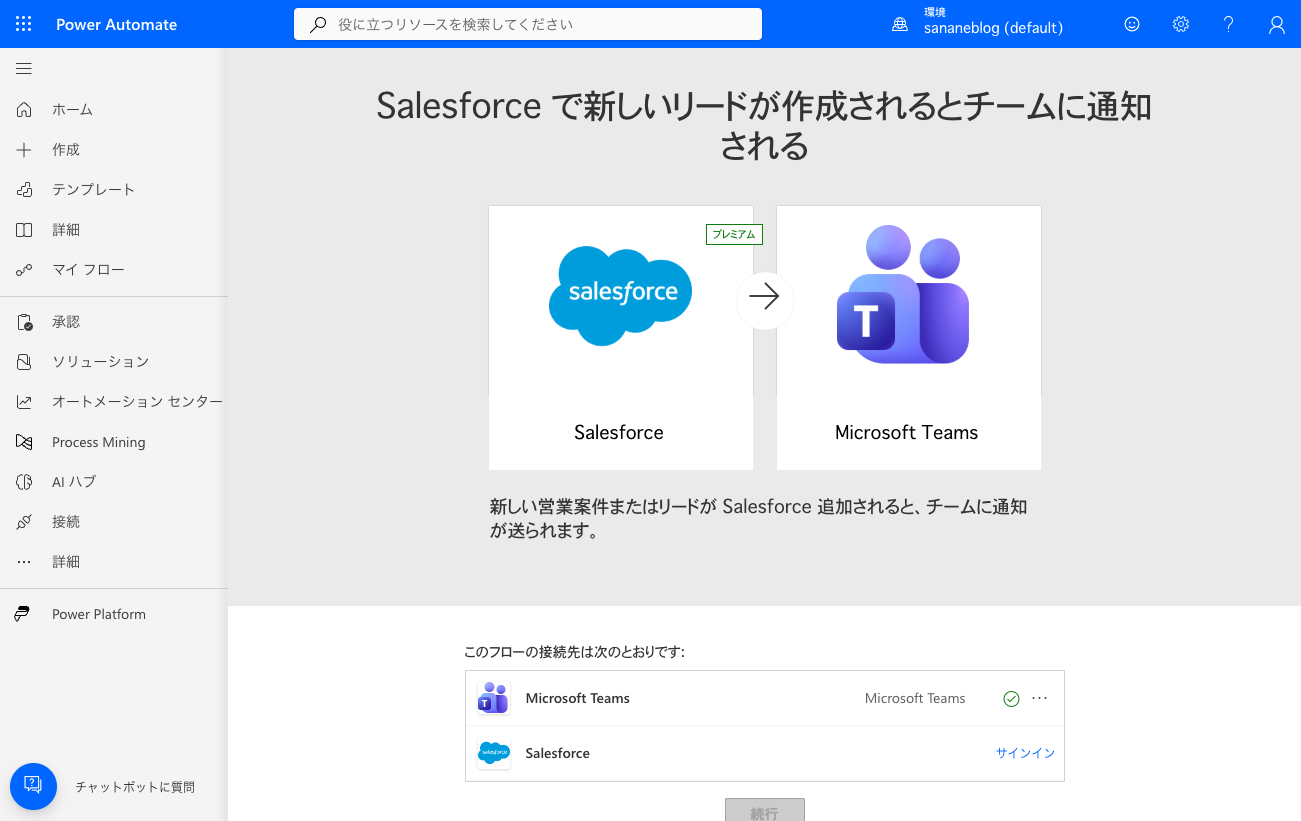
接続確認画面では、プレミアムコネクタ側は「サインイン」リンクのみで、標準コネクタ(接続済みの緑チェック)と並んで表示されます。一見しただけではどちらがプレミアムか分からないため、必ずバッジで確認してください。この状態では「続行」ボタンはグレーアウトして押せませんでした。
プレミアムコネクタとライセンスの関係はこちらの記事で詳しく解説しています。
「英語のギャラリーの方がテンプレート数が多いのでは」と思い、URL に ?lang=en-us を付けてアクセスしてみましたが、UI言語・検索結果とも日本語のまま変化しませんでした。ギャラリーの表示言語は URL ではなく、アカウント/テナントの言語設定に追随します。
不要になったフローは、フロー詳細ページで「オフにする」→「削除」の順で片付けます。削除確認ダイアログの原文はこちらです。
このフローを削除すると、すべての共同所有者に対して削除され、すべてのユーザーからアンインストールされます。この操作は元に戻せません。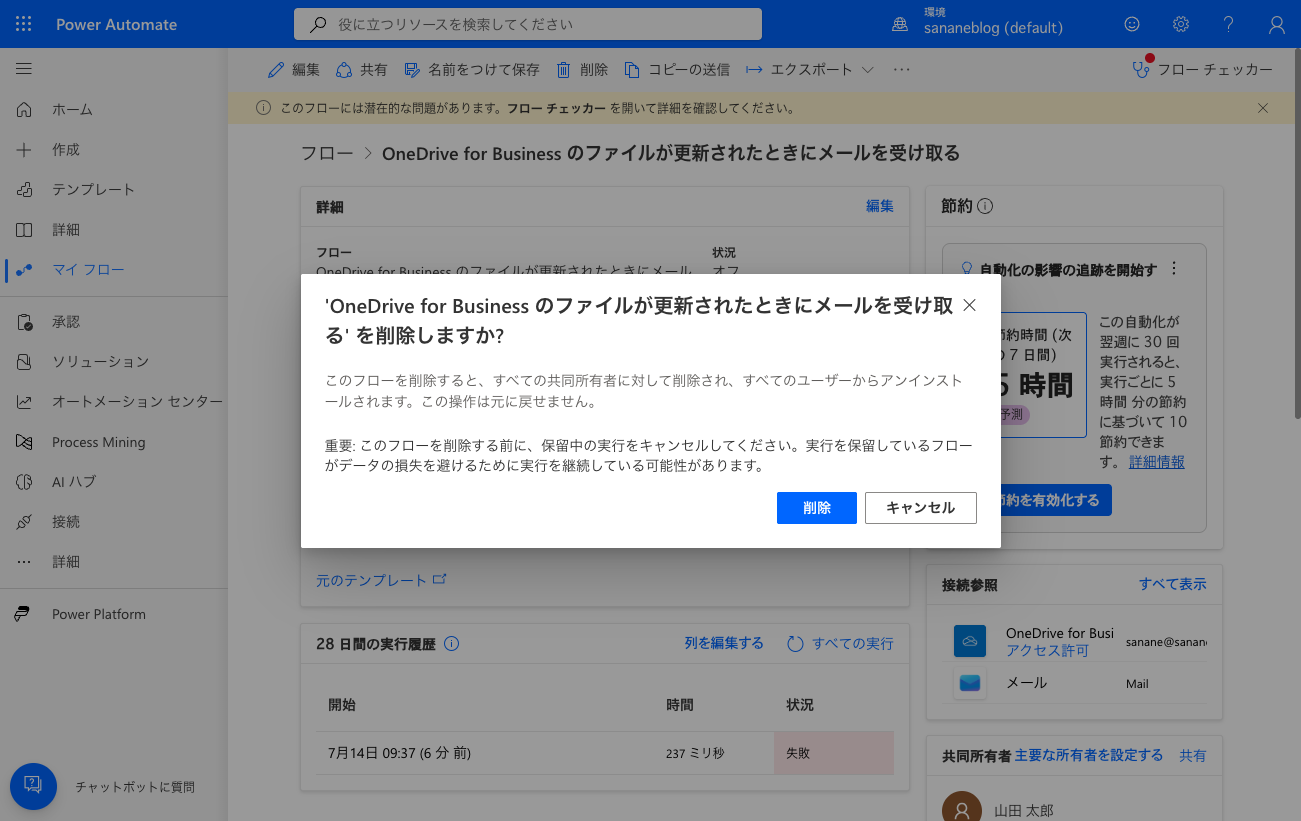
テンプレートの次の一歩として、フローを基礎から順番に動画で学びたい方には Udemy の講座がおすすめです。ノーコードでのフロー構築から Microsoft 365 連携まで、実務に直結する内容を約3時間で学べます(セール期間中は大幅割引になることが多いです)。

テンプレートを使った具体的な自動化の実例はこちらの記事でどうぞ。