Power Automateで複数人の空き時間を検索する方法
sanane SANANEBLOG

インスタ(Instagram)はアプリを入れなくても、パソコンのブラウザだけで使えます。www.instagram.com を開いてログインすれば、フィードの閲覧はもちろん、写真の投稿・DM・設定の変更まで一通りできます。
ただし、アプリと完全に同じではありません。ストーリーズを投稿する導線がない、プロフィールのリンク(ウェブサイト)はスマホからしか編集できないなど、Web版だけの制限もあります。
この記事では、2026年8月にパソコンのChromeでInstagramのWeb版を実際に操作し、できること・できないことを画面付きで確認した結果をまとめます。スマホアプリ版の実機は今回検証していないので、「Web版に表示された/表示されなかった」という事実に絞って書いています。
先に結論から。実際に触って確認できた範囲は次のとおりです。
| やりたいこと | PC版 | 補足 |
|---|---|---|
| フィードを見る | できる | — |
| 写真を投稿する | できる | 切り取り・フィルター・キャプションまで完結 |
| 動画を投稿する | できる | リール動画として扱われる |
| DMを見る・送る | できる | 今回は受信箱の確認まで |
| ライブ配信 | メニューあり | 作成メニューに「ライブ動画」がある |
| 設定を変える | できる | ほぼアカウントセンター経由 |
| ストーリーズを投稿する | 導線が見当たらない | 作成メニューに項目なし |
| プロフィールのリンク編集 | できない | 「モバイルデバイスからのみ」と明記 |
| 音楽・スタンプ・テキスト追加 | 見当たらない | Web版の投稿工程には表示されず |
そして、探した中で一番の関心事だった「PC版にしかない機能」については、見つかりませんでした。この点は後半で、どこを探したかまで書きます。
ブラウザで https://www.instagram.com/ にアクセスしてログインするだけです。「アプリを入手」「アプリで開く」といったインストール誘導は、今回どの画面にも表示されませんでした。
ページのHTMLにはPWA(ホーム画面に追加して使う仕組み)用の情報が1件だけ入っていましたが、ページ側から「インストールしてください」と促されることはなく、ブラウザだけで最後まで操作できました。
ログインすると、画面の左端にメニューが縦に並びます。上から順に次の10項目でした。
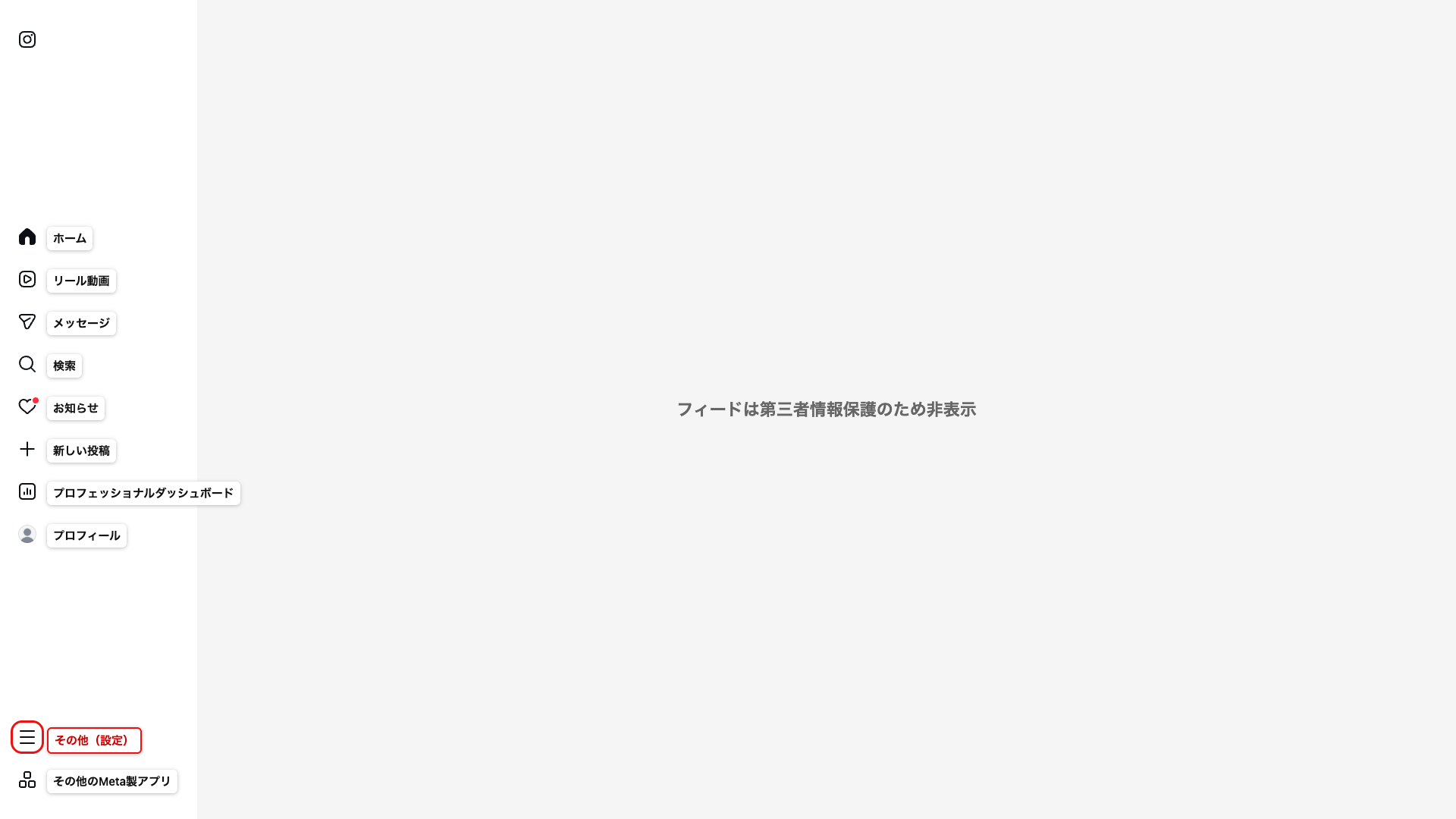
左メニュー下部の「その他」を押すと、設定やログアウトのメニューが開きます。
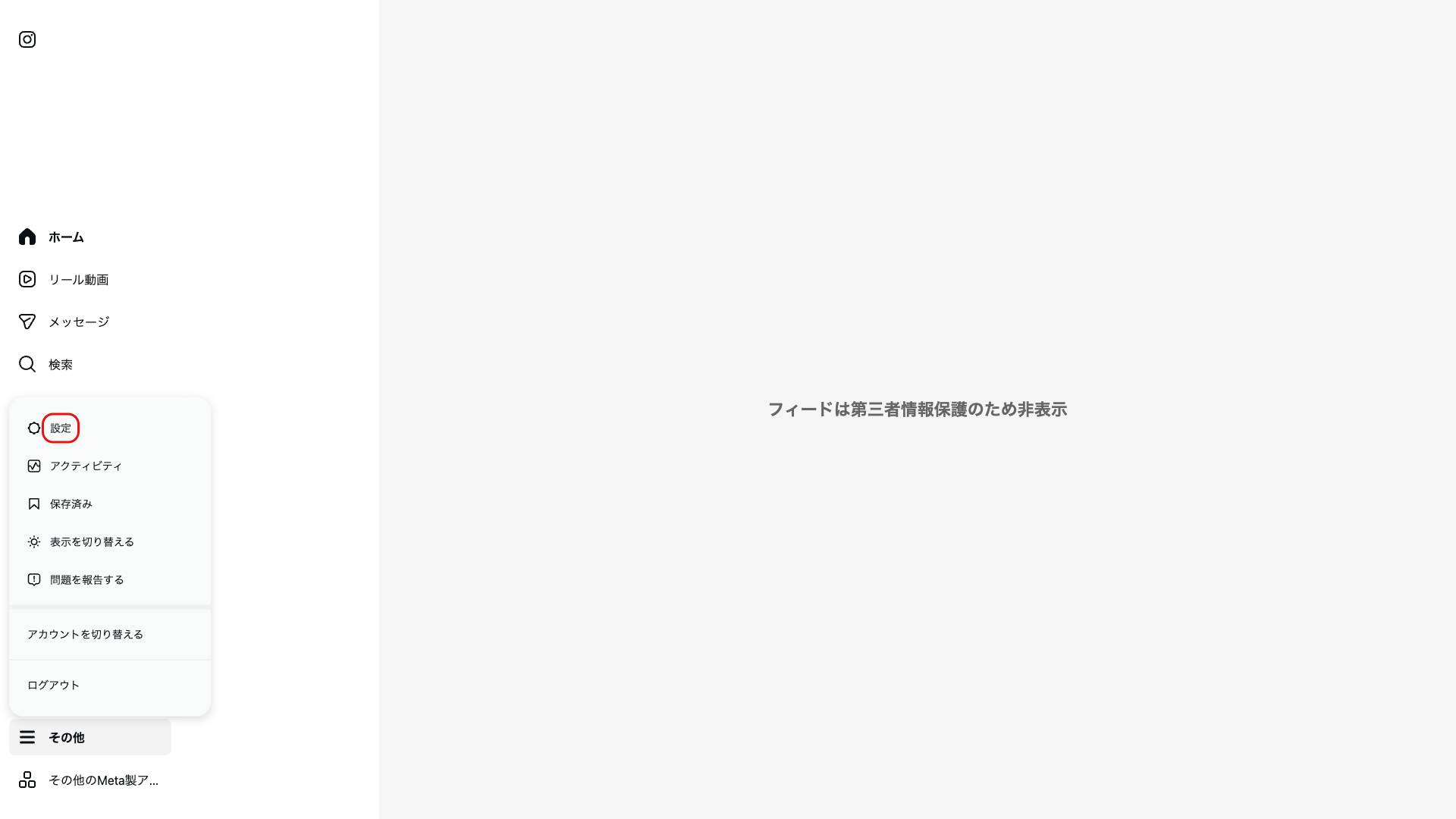
並んでいるのは「設定」「アクティビティ」「保存済み」「表示を切り替える」「問題を報告する」「アカウントを切り替える」「ログアウト」の7つです。ダークモードへの切り替えは「表示を切り替える」から行えます。
PC版で一番聞かれるのがこれだと思います。結論として、写真の投稿はパソコンだけで最後まで完結します。
左メニューの「新しい投稿」(+アイコン)をクリックし、開いたメニューから「投稿」を選びます。
「新規投稿を作成」の画面で「コンピューターから選択」を押し、パソコン内の画像を選びます。ドラッグ&ドロップでも入ります。
比率(元の比率/1:1/4:5/16:9)とズームを決めて「次へ」。
「フィルター」と「調整ツール」で見た目を整えて「次へ」。
キャプションや各種オプションを設定し、右上の「シェア」を押せば投稿完了です。
「新規投稿を作成」のウィンドウが開きます。「ここに写真や動画をドラッグ」と表示され、その下に「コンピューターから選択」ボタンがあります。
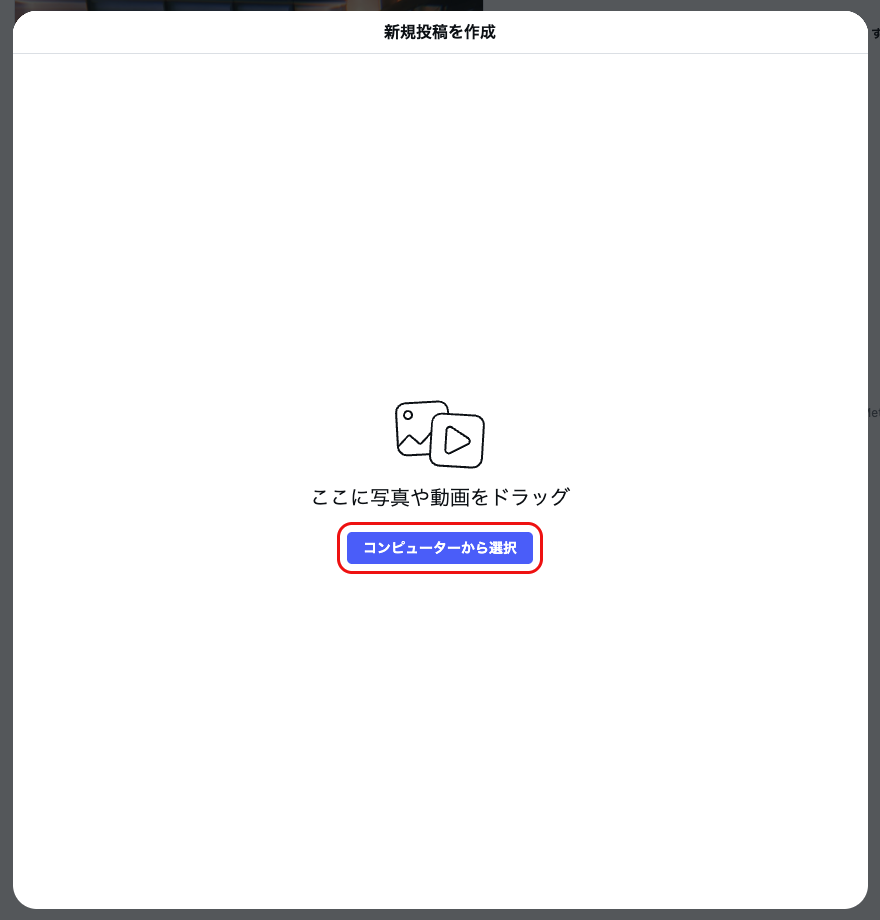
選べるファイル形式は jpeg / png / avif / heic / heif と、動画の mp4 / quicktime でした。PCのカメラをその場で起動する導線はありません。あらかじめパソコンに保存してある画像を選ぶ形になります。
「切り取る」画面に進みます。左下のアイコンから比率を選べます。
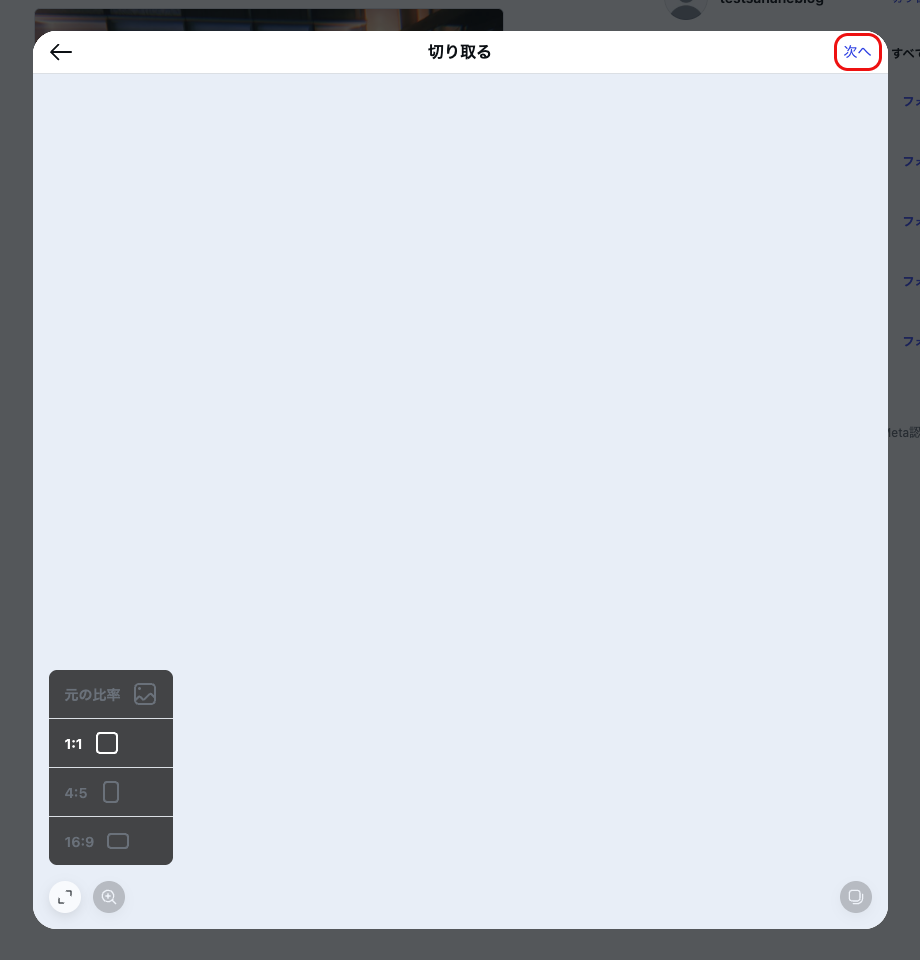
選べる比率は「元の比率」「1:1」「4:5」「16:9」の4つ。ほかに「ズームを選択」と、複数枚をまとめて投稿するための「メディアギャラリーを開く」があります。
「編集」画面では、右側のパネルが「フィルター」と「調整ツール」の2タブに分かれています。
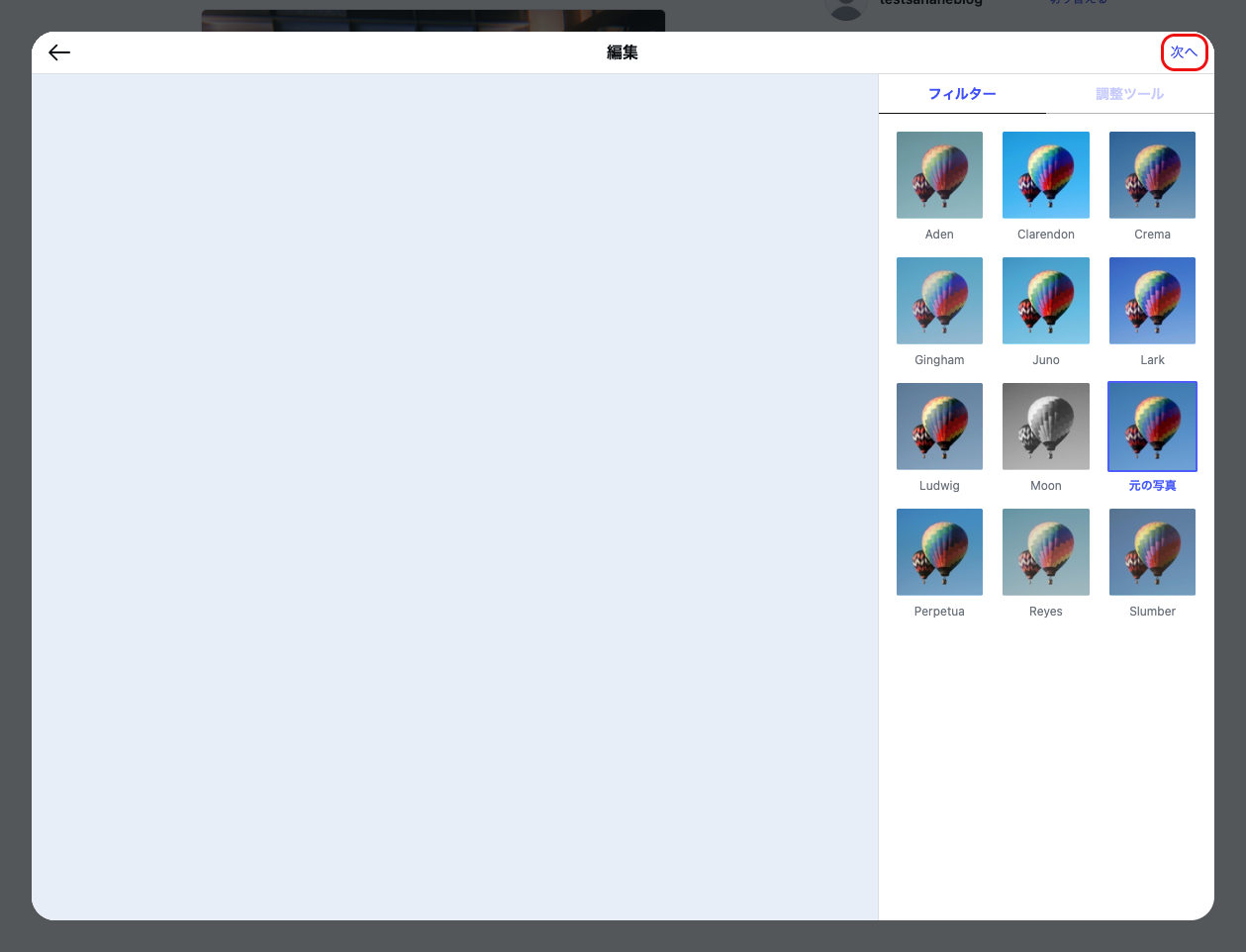
フィルターは Aden / Clarendon / Crema / Gingham / Juno / Lark / Ludwig / Moon / Perpetua / Reyes / Slumber の11種類+「元の写真」。調整ツールは「明るさ」「コントラスト」「フェード」「彩度」「色温度」「ビネット」の6項目でした。
最後の画面でキャプションを入力します。文字数カウンターは 2,200文字まで。
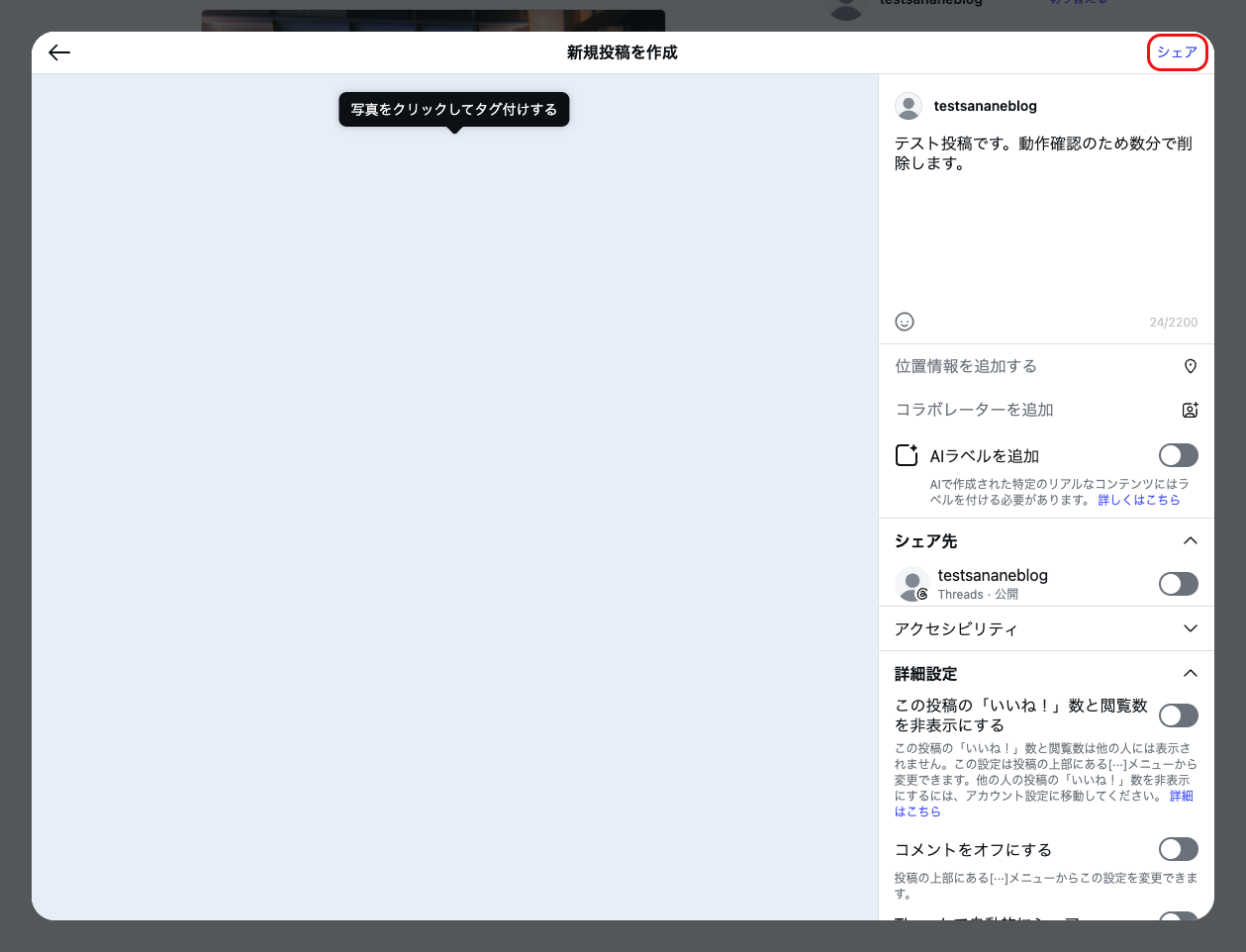
キャプション以外に用意されていた項目は次のとおりです。
また、写真のプレビュー部分には「写真をクリックしてタグ付けする」と表示され、PC版でもタグ付けができるようになっています。
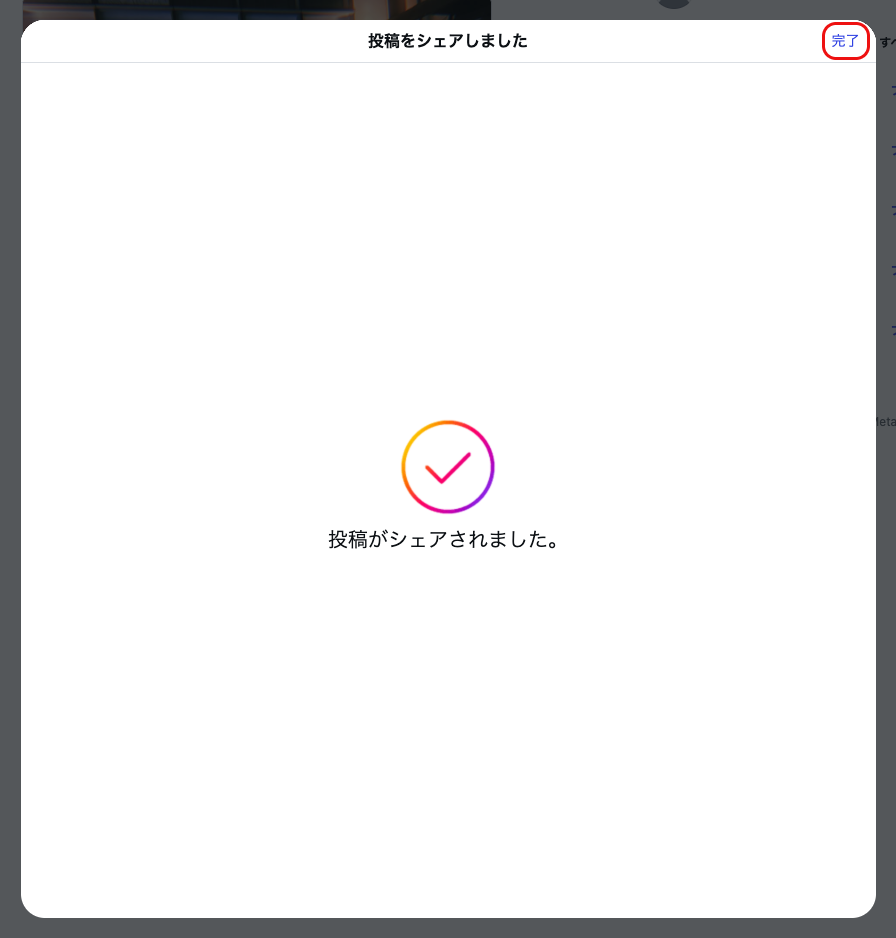
右上の「シェア」を押すと、「投稿がシェアされました。」と表示されます。
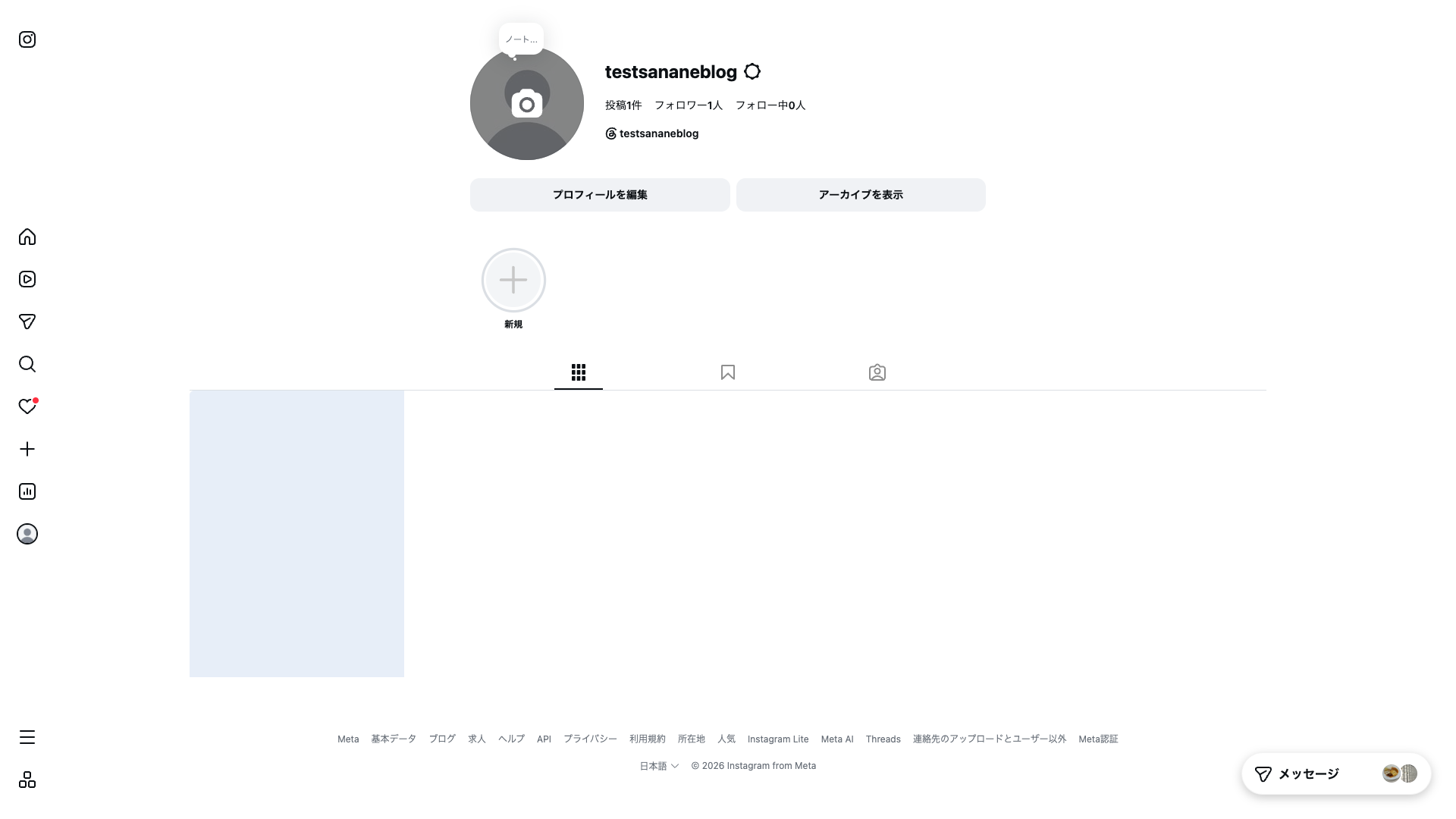
プロフィールを開くと、投稿件数が増えているのが確認できます。
投稿した内容を消したいときの手順は、別記事にまとめています。

PC版にはリール専用の作成メニューがありません。写真と同じ「作成」→「投稿」からMP4などの動画ファイルを選びます。
動画を選んだ直後に、次の案内が表示されました。
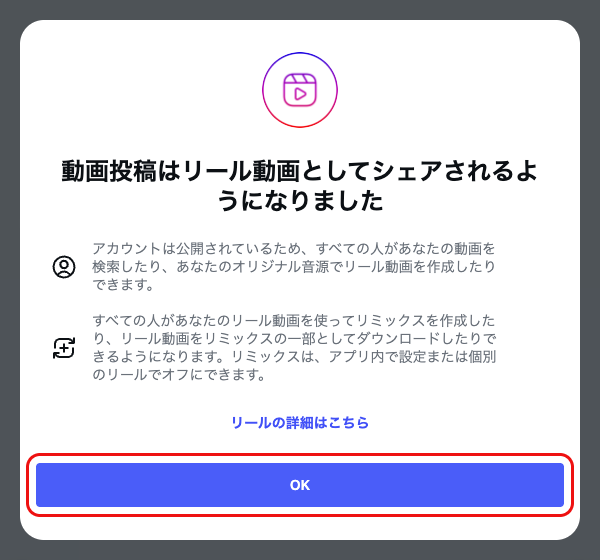
動画投稿はリール動画としてシェアされるようになりました
アカウントは公開されているため、すべての人があなたの動画を検索したり、あなたのオリジナル音源でリール動画を作成したりできます。
つまり「通常の動画投稿」という選択肢はなく、動画を上げた時点でリールになるということです。次の画面の見出しも「新しいリール動画」に変わります。
編集画面も写真とは中身が違い、フィルターや調整ツールではなく「カバー写真」と「トリミング」が並びます。
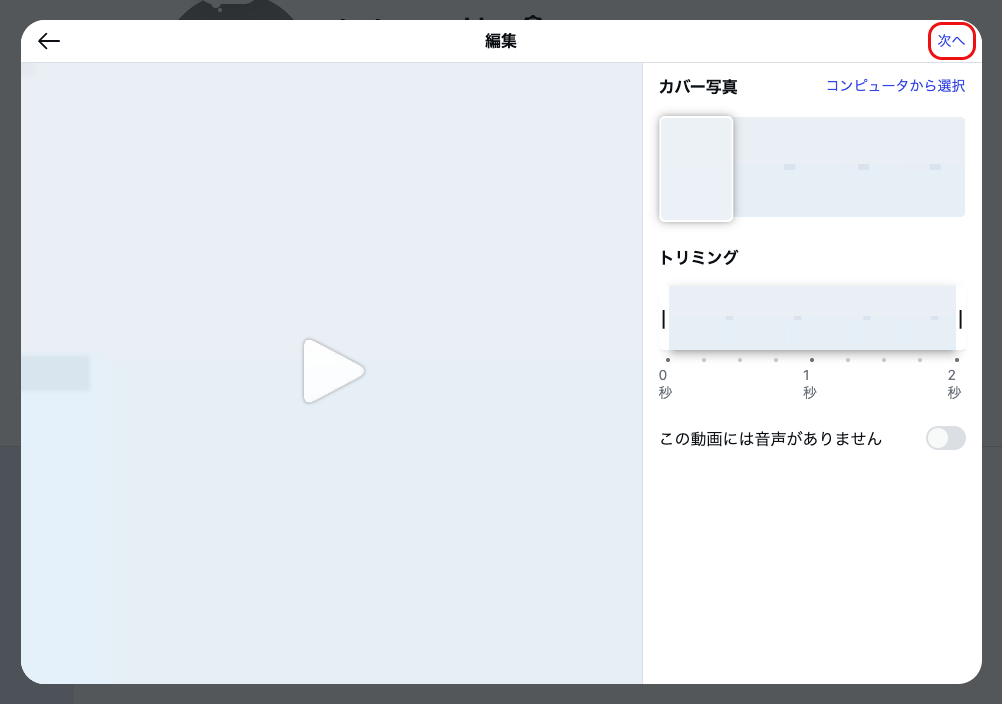
音声のない動画には「この動画には音声がありません」と表示されました。音楽ライブラリ、テキスト、スタンプ、複数クリップの並べ替えといったアプリでおなじみの編集機能は、Web版のこの画面には表示されません。凝ったリールを作りたいなら、動画編集ソフトで仕上げてからアップロードする流れになります。
左メニューの「メッセージ」、または instagram.com/direct/inbox/ で受信箱が開きます。
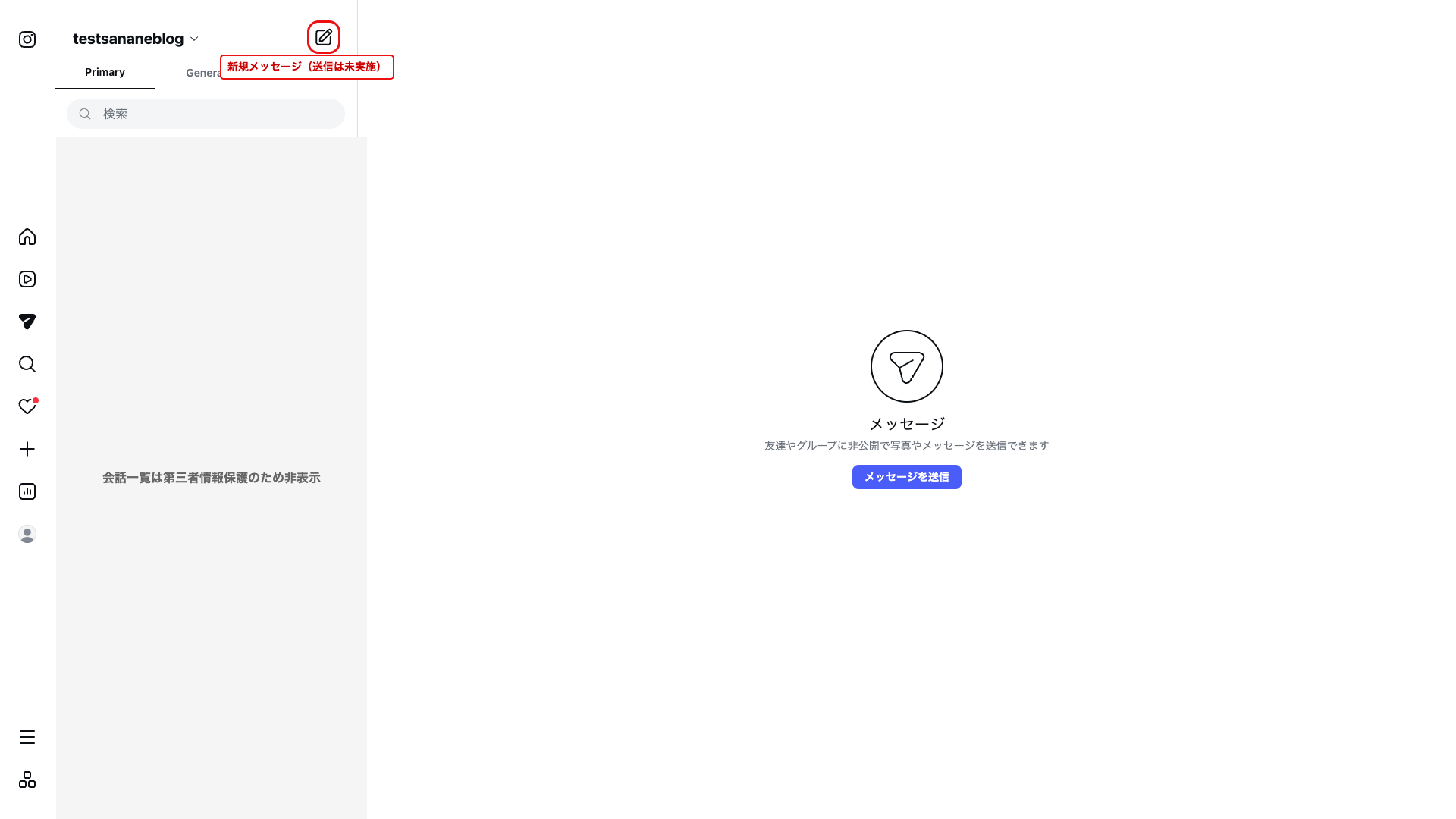
画面上部には「Primary」「General」「リクエスト」のタブがあり、右上の鉛筆アイコンが「新規メッセージ」です。会話を選んでいない状態では「友達やグループに非公開で写真やメッセージを送信できます」という案内と「メッセージを送信」ボタンが表示されます。
検索や設定もこの画面から使えるので、DMの読み書きに関してはPC版で困る場面はほとんどありません。キーボードで長文を打てるぶん、むしろPCのほうが快適です。
「作成」メニューを開いても、並ぶのは「投稿」「ライブ動画」「広告」の3つだけ。「ストーリーズ」の項目はありません。
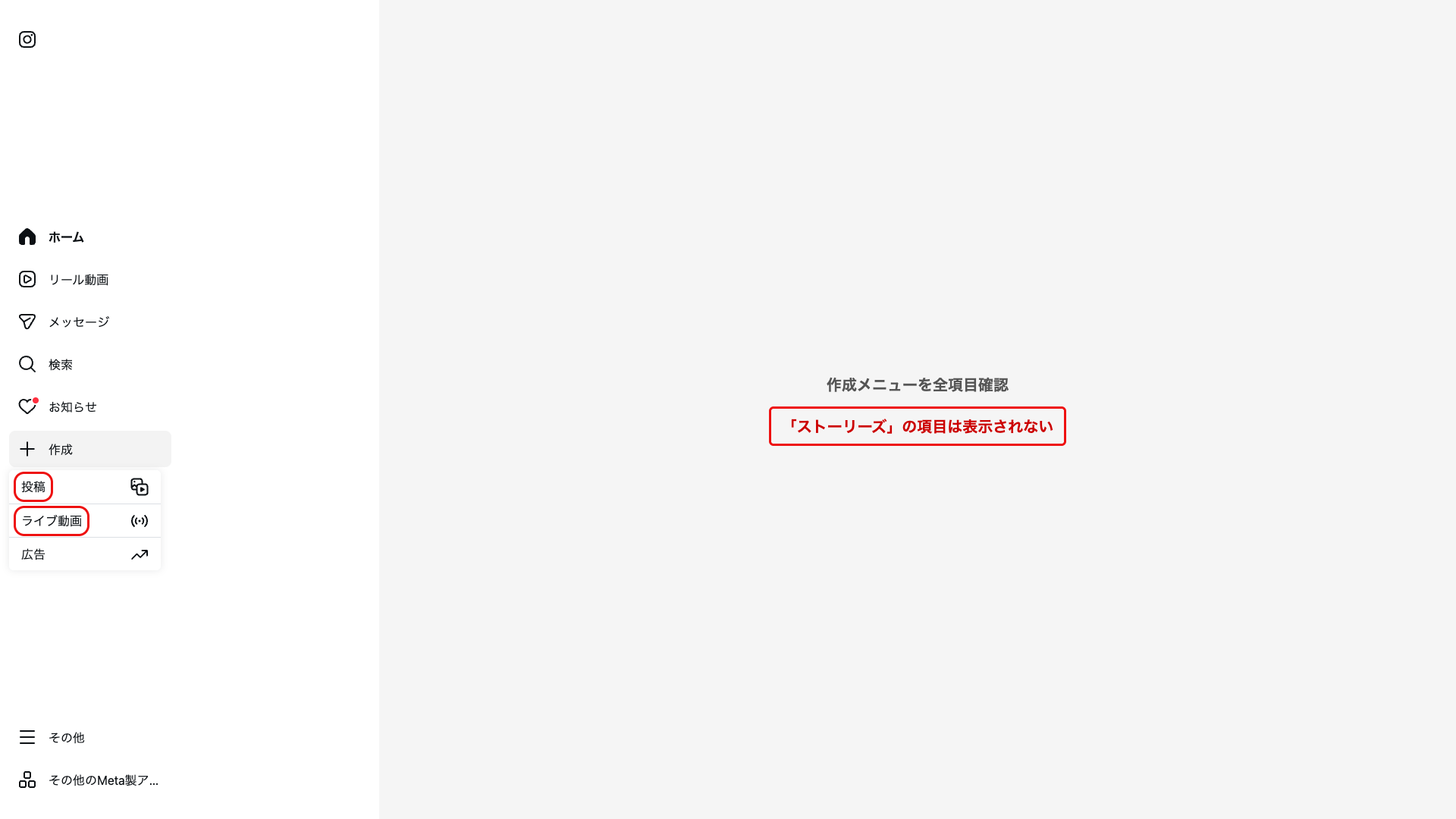
ストーリーズの作成URL(instagram.com/stories/create/)に直接アクセスしても、通常の作成画面へリダイレクトされてしまい、アップロード画面は開きませんでした。ストーリーズを投稿したいならスマホアプリが必要と考えてください。
これはInstagram側が画面上ではっきり書いている制限です。設定の「プロフィールを編集」を開くと、「ウェブサイト」欄の下に次の文が出ます。
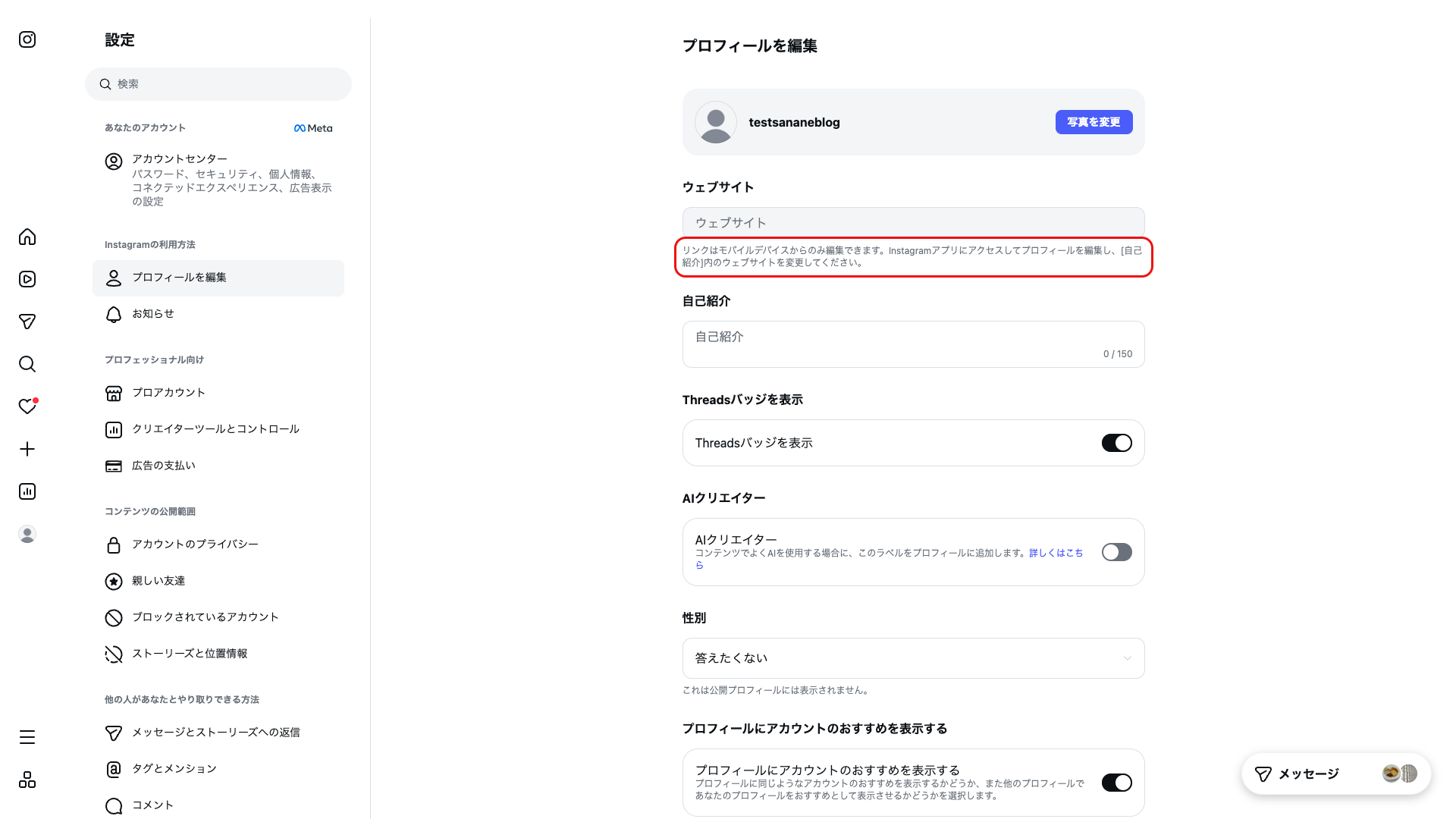
リンクはモバイルデバイスからのみ編集できます。Instagramアプリにアクセスしてプロフィールを編集し、[自己紹介]内のウェブサイトを変更してください。
プロフィールの自己紹介文や性別、Threadsバッジの表示などはPCからでも変更できますが、リンクだけはスマホアプリが必須です。プロフィールにURLを載せたい人は要注意です。
同じMeta系のThreadsのWeb版には、ホーム画面に複数のカラムを並べられる「列を追加」というPC限定機能があります。同じようなものがInstagramにもないかを探しましたが、見つかりませんでした。
「無かった」だけでは根拠が弱いので、探した場所を挙げておきます。
いずれにも「PC版限定」と書かれた機能や、デスクトップ専用の表示切り替えはありませんでした。PC版は「アプリの機能をブラウザでも使えるようにしたもの」で、アプリを超える何かがあるわけではないというのが今回の結論です。
ちなみに、比較対象にしたThreadsのWeb版はこちらです。

「その他」→「設定」で設定画面が開きます。左側に大分類が縦に並ぶ構成です。
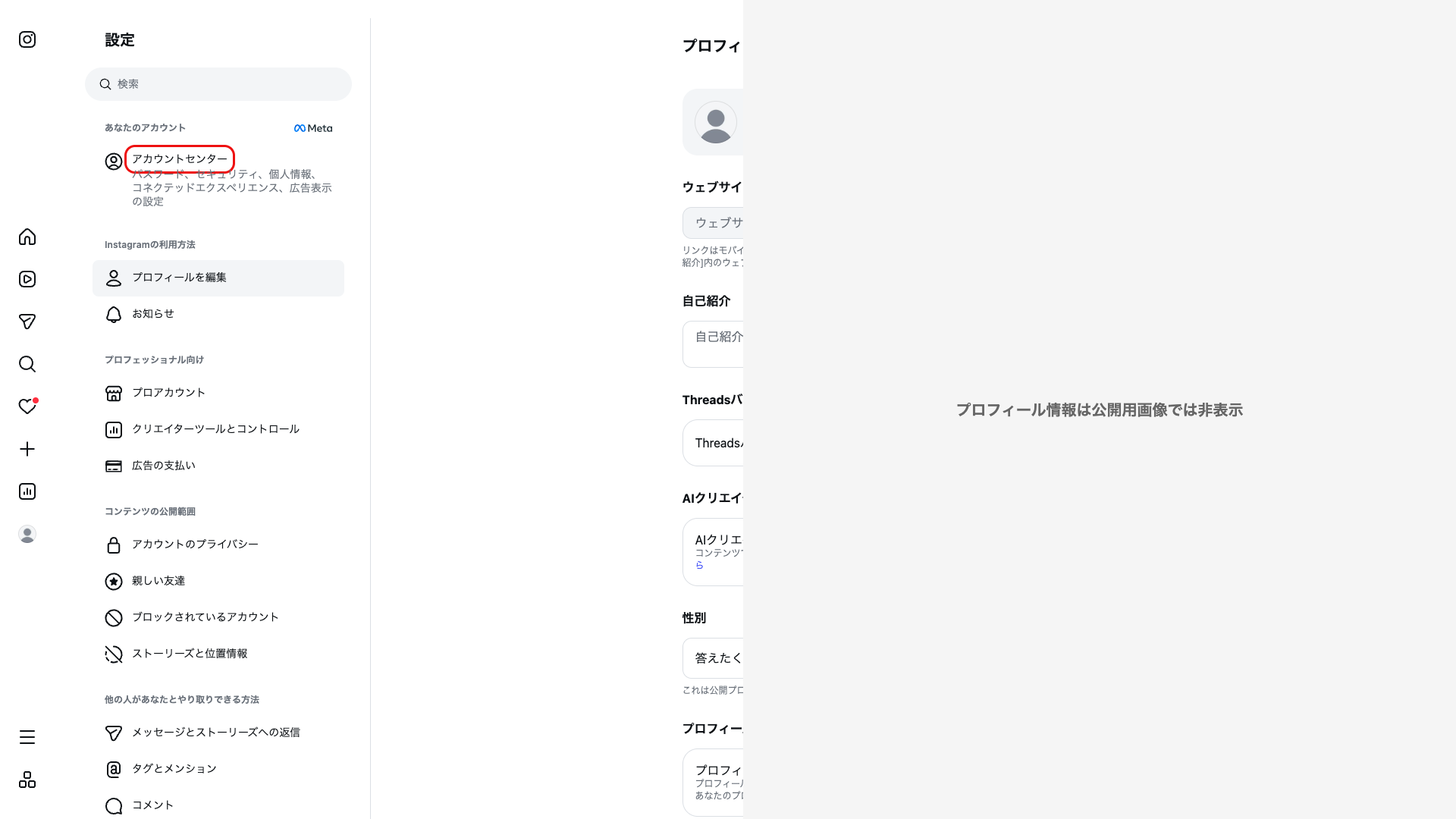
大分類は次の9つでした。
「アカウントのプライバシー(非公開アカウントの切り替え)」「ブロックされているアカウント」「コメント」「非表示ワード」「アーカイブとダウンロード」など、普段よく触る設定はPCから一通り開けます。パスワード変更や個人情報の確認は、いずれも先頭の「アカウントセンター」に集約されています。
アカウントの一時停止・削除もこの設定から進みます。手順と、削除後に元へ戻せるかどうかは別記事で実際に試しています。

ブラウザの幅を変えると、メニューの位置が切り替わります。今回は1920px/1200px/900px/600pxの4段階で確認しました。
1920pxの広い画面でも、左メニューはアイコンだけで文字ラベルは常時表示されません(ホーム画面の場合)。900pxまではこの表示が続きます。
600pxまで狭めると、左のメニューが消えて画面下部のナビゲーションに変わりました。スマホアプリに近い見た目です。
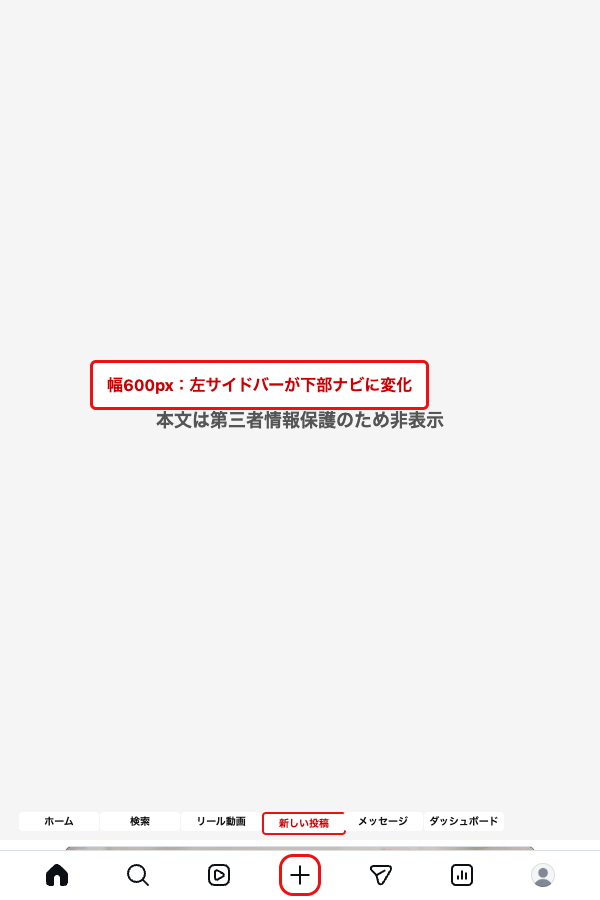
下部に並ぶのは「ホーム」「検索」「リール動画」「新しい投稿」「メッセージ」「ダッシュボード」とプロフィールアイコンで、「お知らせ」「設定」「その他のMeta製アプリ」は下部ナビには出てきません。ウィンドウを小さくして使っていて「設定が見つからない」というときは、幅を広げてみてください。
PC版でも投稿は予約できます。投稿の作成画面を最後まで進むと「詳細設定」の中に「コンテンツを日時指定」があり、オンにすると日付と時刻を指定できます(右上のボタンが「シェア」から「投稿日時を指定」に変わります)。予約した投稿の一覧と取り消し方は、こちらの記事で解説しています。
ストーリーズを予約したい場合は、パソコンの Meta Business Suite を使います(アプリでのストーリーズ予約は有料プランの案内になりました)。
※2026年8月の公開時点では「PC版には予約機能がない」と書いていましたが、その後の検証で予約できることを確認したため訂正しました。
定期的な投稿や複数件の予約をまとめて管理したい場合は、当ブログの無料の予約投稿ツールも使えます。

instagram.com を開くだけ。アプリのインストール誘導は出ない写真をパソコンで加工してそのまま投稿する、DMをキーボードで返す——この2つが目的ならPC版で十分です。逆にストーリーズとプロフィールのリンク編集だけは、スマホアプリを開く必要があると覚えておけば迷いません。
投稿やアカウントを消したくなったときは、こちらもあわせてどうぞ。
パソコンから投稿するなら、画像もパソコンで作ってしまうのが早いです。無料で使えるデザインツールのCanvaについて、どこから先が有料になるのかを実際に確かめた記事もあわせてどうぞ。