iPhoneショートカットの通知をオフにする方法|iOS 27の新しい設定場所も解説
sanane SANANEBLOG
インスタ(Instagram)のアカウント削除は、アカウントセンターの「利用解除または削除」から進みます。パソコンのブラウザだけで最後まで完結しました。
ただし、削除ボタンの場所を知っているだけでは足りません。実際に押すと気になるのはこの3つのはずです。
この記事は、2026年8月に検証専用に作った使い捨てアカウントを本当に削除し、30日の猶予中に復元するところまで実際に実行した記録です。自分のアカウントを消すわけにいかない都合上、多くの解説記事は「削除ボタンの場所」で終わっています。ここでは、その先で実際に何が起きたかを画面付きで書きます。
Instagramには「アカウントの利用解除(一時停止)」と「アカウントの削除」の2つがあります。同じ画面に並んでいて選ぶだけなので、違いを先に押さえてください。
| 利用解除(一時停止) | 削除 | |
|---|---|---|
| 元に戻せる期間 | 制限なし | 30日以内 |
| 戻し方 | ログインするだけ | ログイン →「アカウントをキープ」 |
| 投稿・フォロワー | 残る | 30日経過で完全削除 |
| 他人から見た表示 | Profileは利用できません | 同じ表示 |
| 実行の頻度制限 | 1週間に1回まで | なし |
| パスワード再入力 | 必要 | 必要 |
Instagramの設定の中に削除ボタンはありません。Meta共通の「アカウントセンター」に移動します。ここが分かりにくいポイントです。
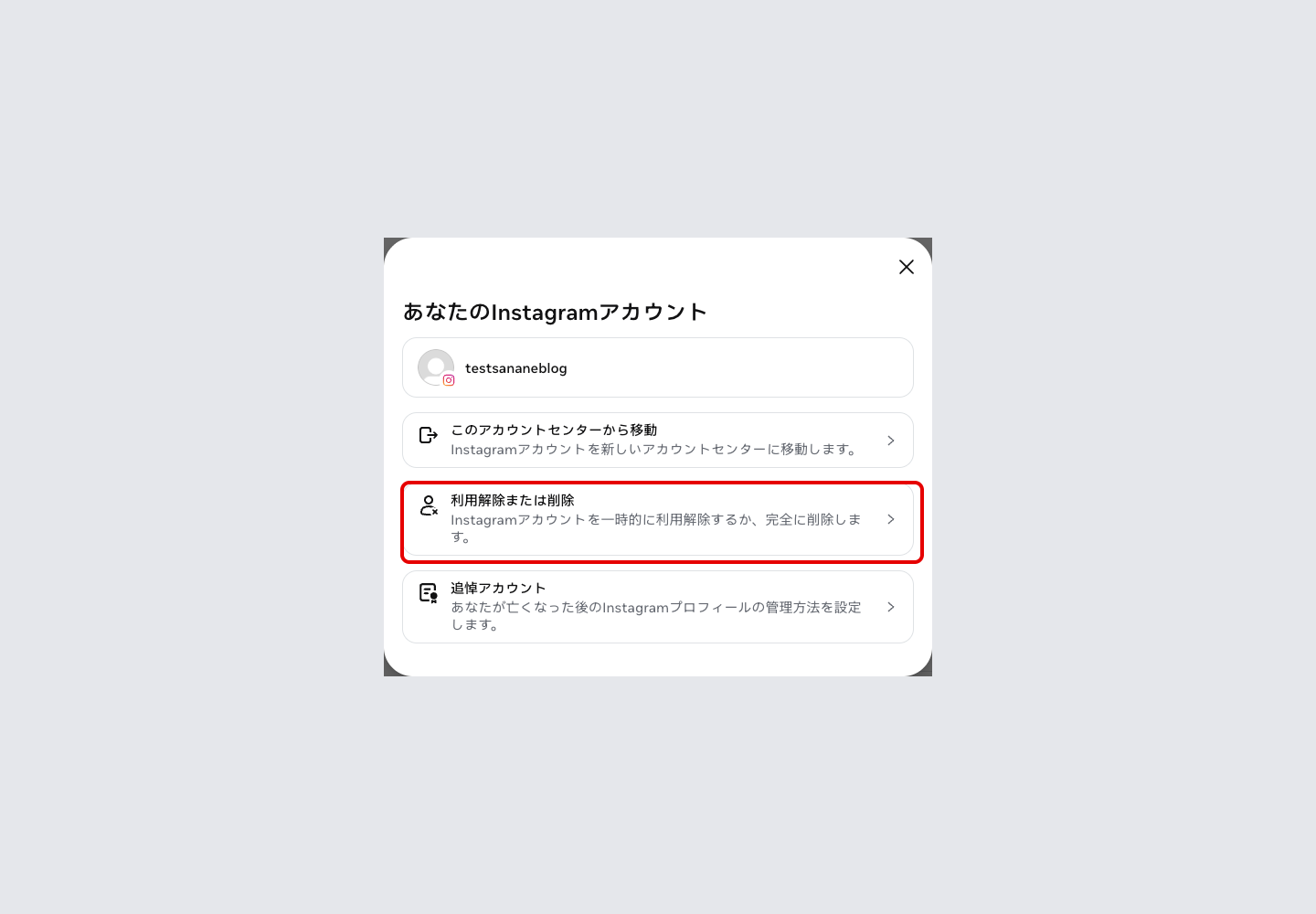
「利用解除または削除」を開くと、2つの選択肢が縦に並びます。
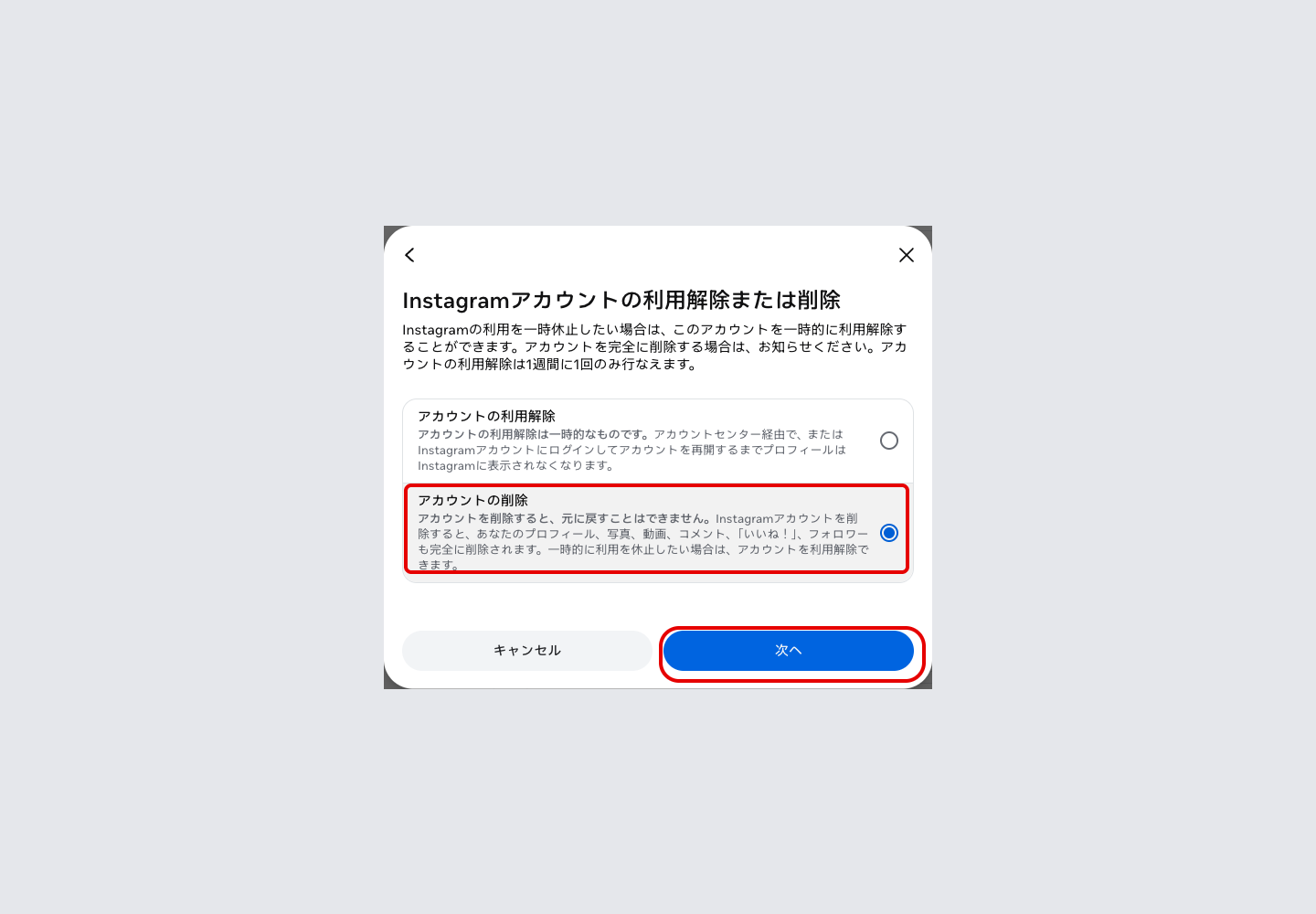
Instagramアカウントの利用解除または削除
Instagramの利用を一時休止したい場合は、このアカウントを一時的に利用解除することができます。アカウントを完全に削除する場合は、お知らせください。アカウントの利用解除は1週間に1回のみ行なえます。
「アカウントの削除」を選んで「次へ」に進みます。
理由の選択が求められます。選べるのは10種類でした。
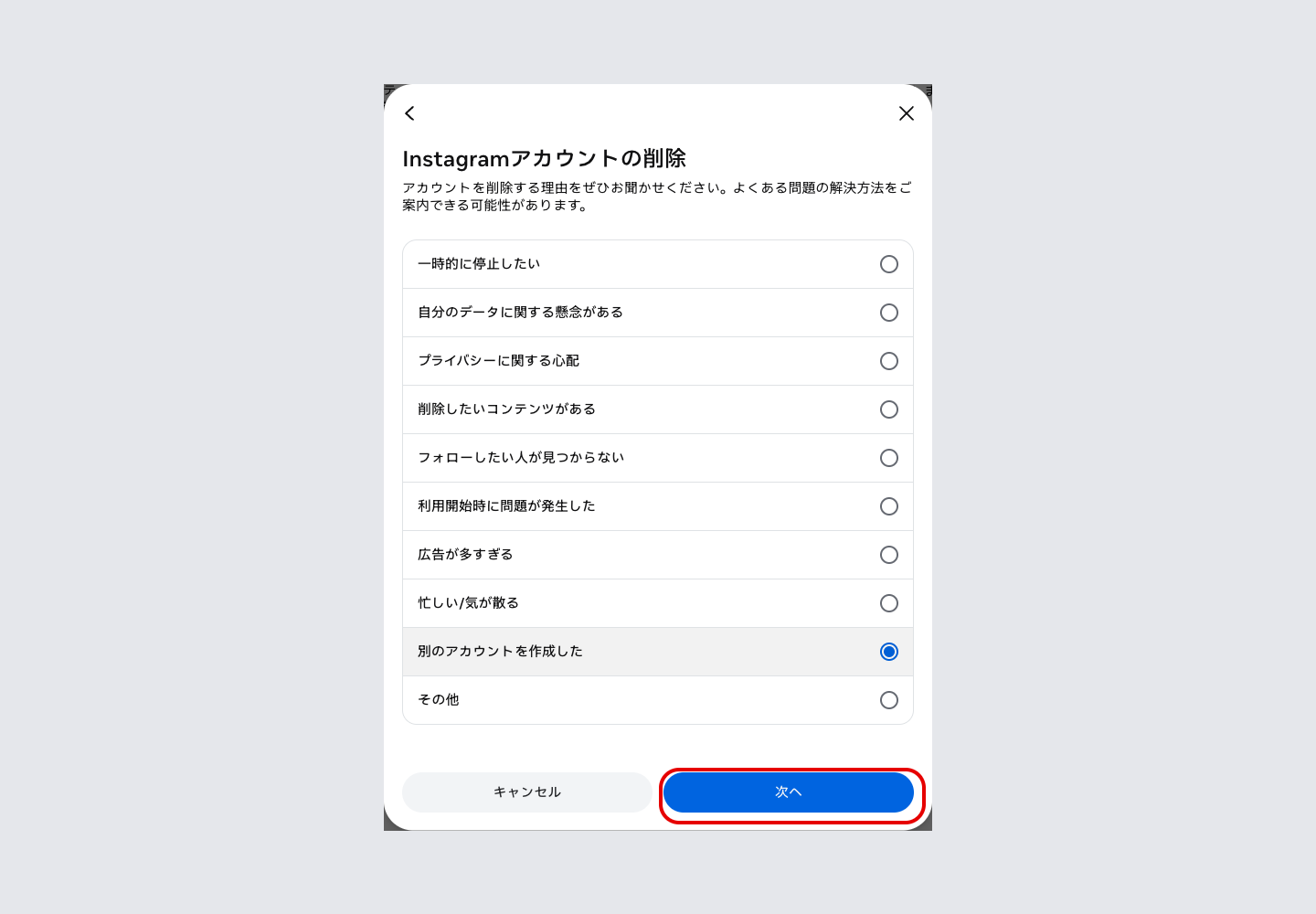
「一時的に停止したい」「自分のデータに関する懸念がある」「プライバシーに関する心配」「削除したいコンテンツがある」「フォローしたい人が見つからない」「利用開始時に問題が発生した」「広告が多すぎる」「忙しい/気が散る」「別のアカウントを作成した」「その他」の10個です。
今回は「別のアカウントを作成した」を選びました。すると、この理由のときだけ追加の確認画面が挟まりました。
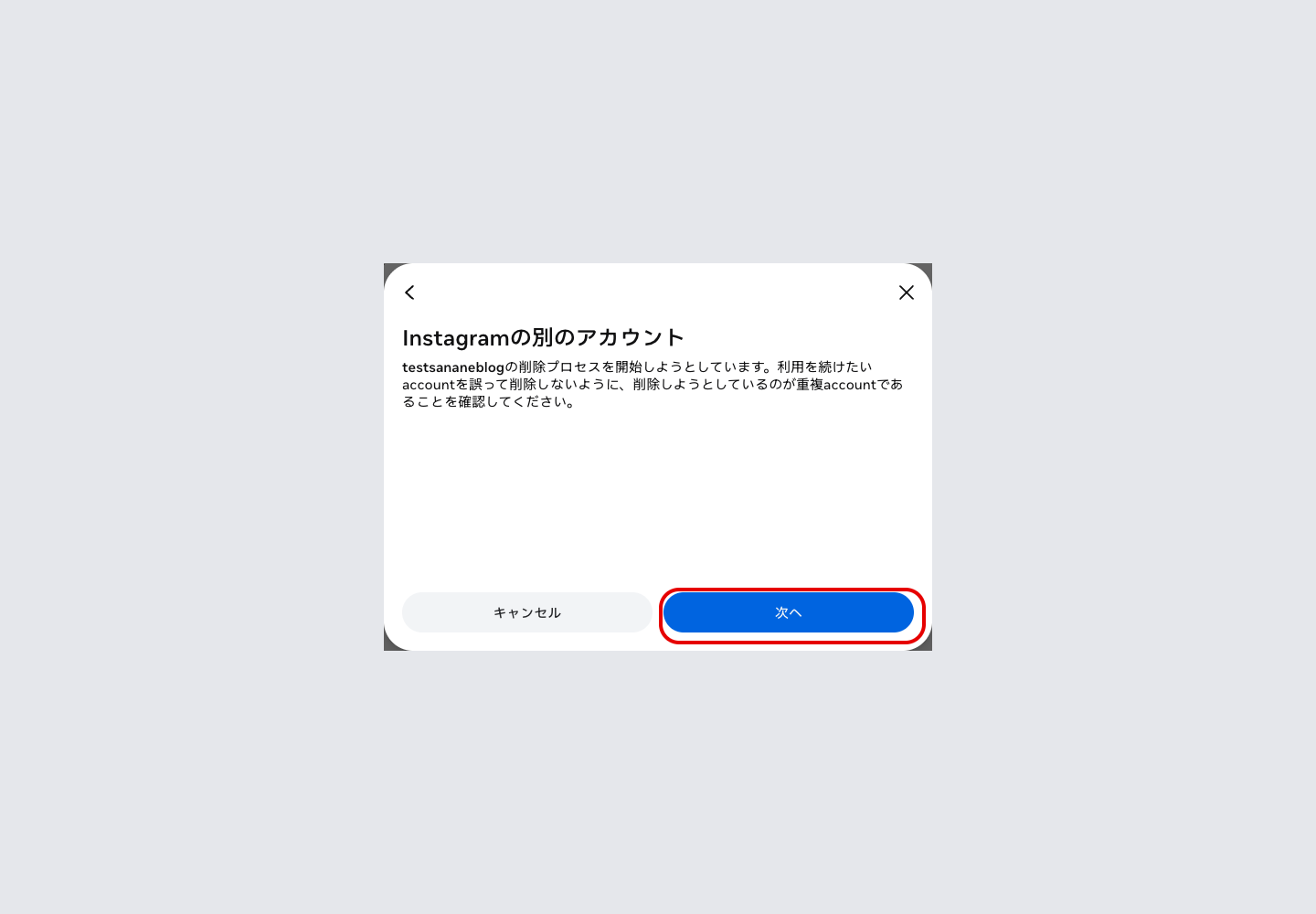
Instagramの別のアカウント
testsananeblogの削除プロセスを開始しようとしています。利用を続けたいaccountを誤って削除しないように、削除しようとしているのが重複accountであることを確認してください。
日本語の文中に英単語の account が混ざったままですが、内容は「本命のアカウントと間違えていないか」の念押しです。サブ垢を整理するつもりでメインを消してしまう事故を防ぐ画面なので、ここは飛ばさず読んでください。
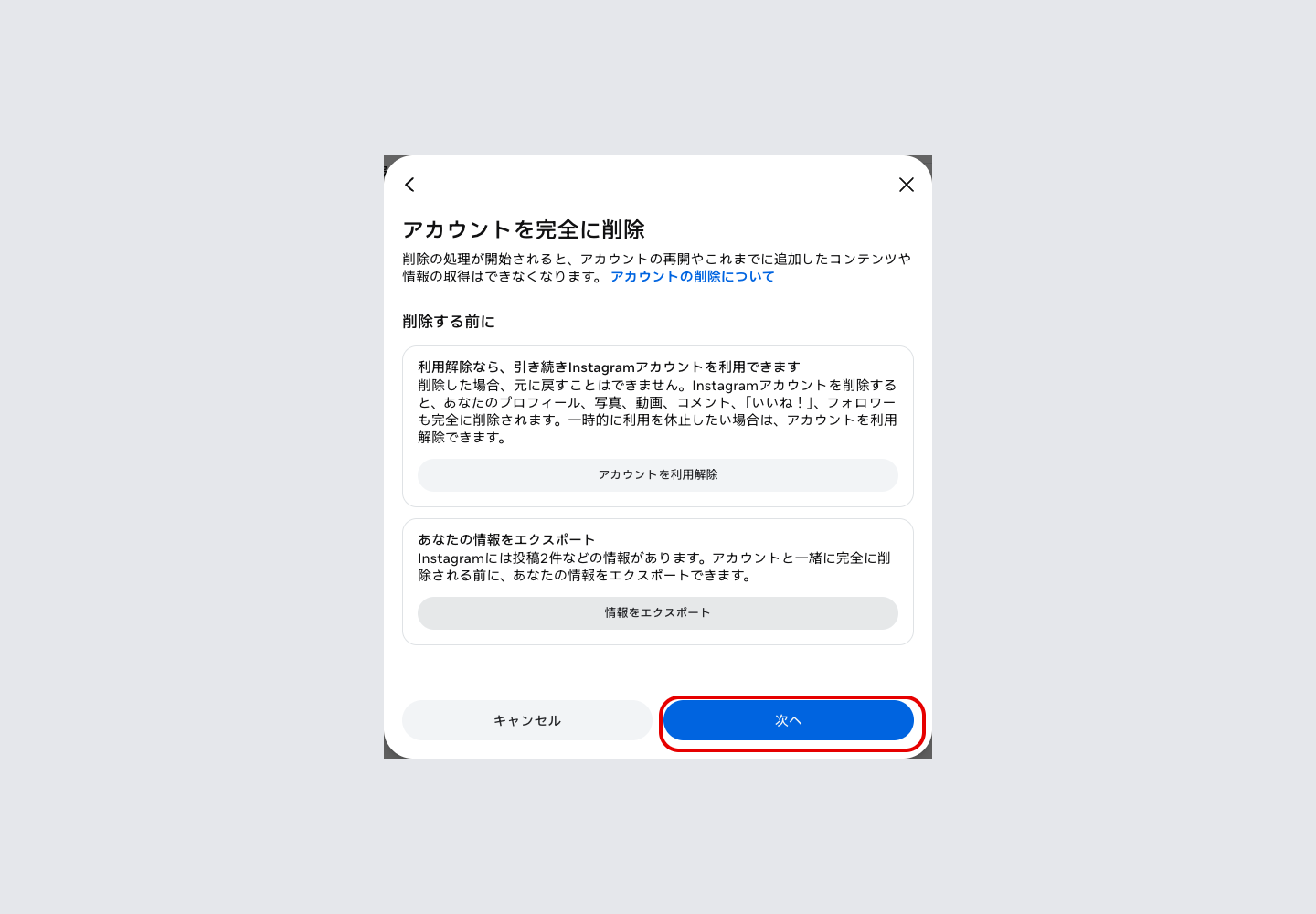
アカウントを完全に削除
削除の処理が開始されると、アカウントの再開やこれまでに追加したコンテンツや情報の取得はできなくなります。
この画面には「アカウントを利用解除」(=一時停止に切り替える)と「情報をエクスポート」(=データを持ち出す)のボタンが用意されています。写真を手元に残したいなら、ここが最後のチャンスです。エクスポートの手順は後述します。
削除の途中でパスワードの再入力を求められます。空のまま進もうとすると弾かれました。
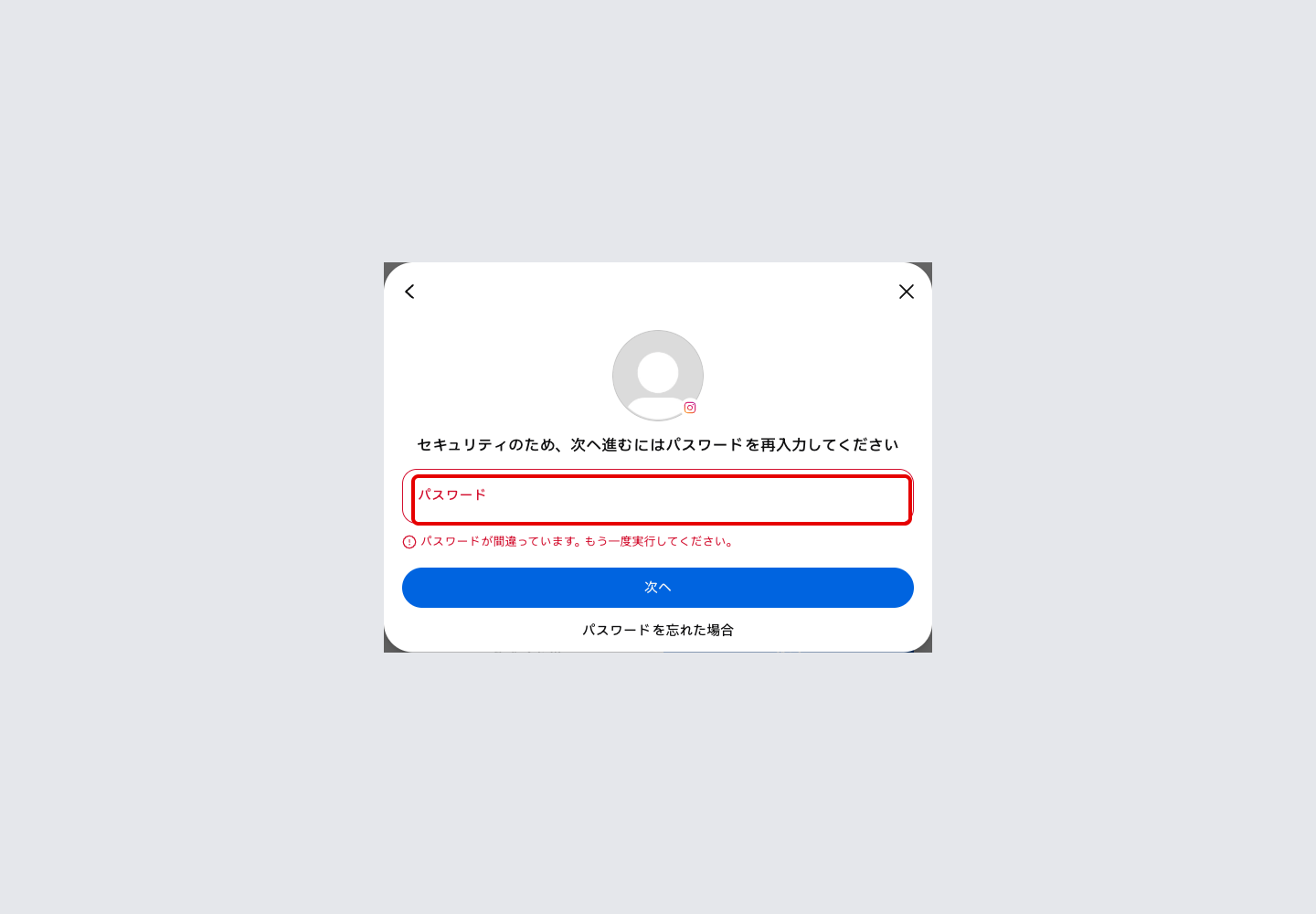
セキュリティのため、次へ進むにはパスワードを再入力してください
パスワードが間違っています。もう一度実行してください。
パスワードを忘れているとここで詰まります。削除作業に取りかかる前に、ログインパスワードを思い出せるか確認しておいてください(一時停止でもエクスポートでも同じく再入力が要ります)。
最後の画面には、実際に消える日付が入って表示されます。
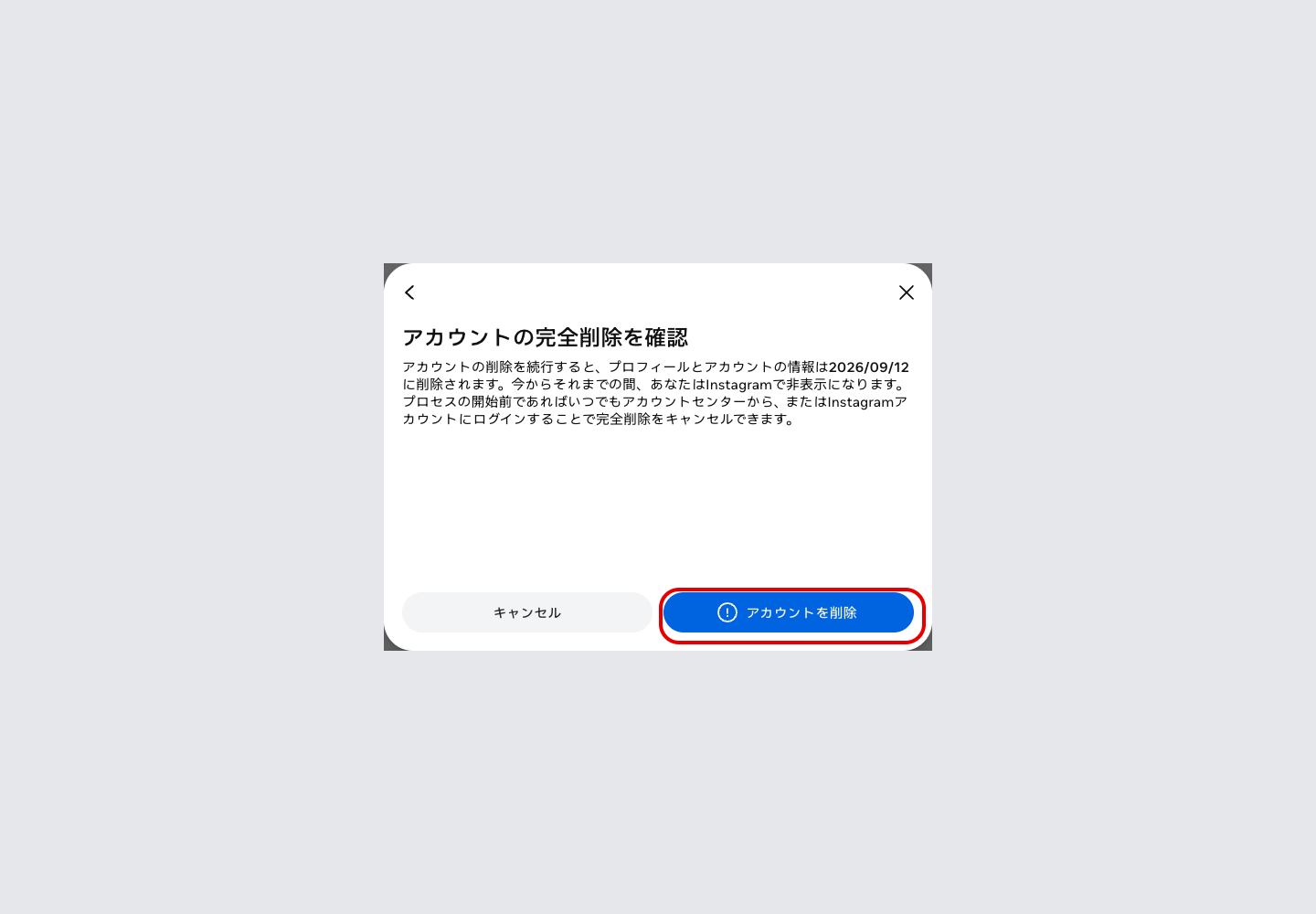
アカウントの完全削除を確認
アカウントの削除を続行すると、プロフィールとアカウントの情報は2026/09/12に削除されます。今からそれまでの間、あなたはInstagramで非表示になります。プロセスの開始前であればいつでもアカウントセンターから、またはInstagramアカウントにログインすることで完全削除をキャンセルできます。
実行したのは2026年8月13日、表示された削除予定日は2026年9月12日。ちょうど30日後です。公式ヘルプの記載とも一致していました。
プロフィールの削除をリクエストしてから30日後にはプロフィールと自分の情報すべてが完全に削除され、情報を取得できなくなります。この30日間、コンテンツには引き続きInstagramの利用規約およびプライバシーポリシーが適用され、対象のコンテンツを他の利用者がInstagramで閲覧することはできません。
ここは実際に押してみないと分からない部分です。「削除しました」という完了画面は出ませんでした。
「アカウントを削除」を押すと、短い読み込みのあとログアウトされてInstagramのトップページに戻されるだけ。成功のトーストも、専用の完了ページもありません。
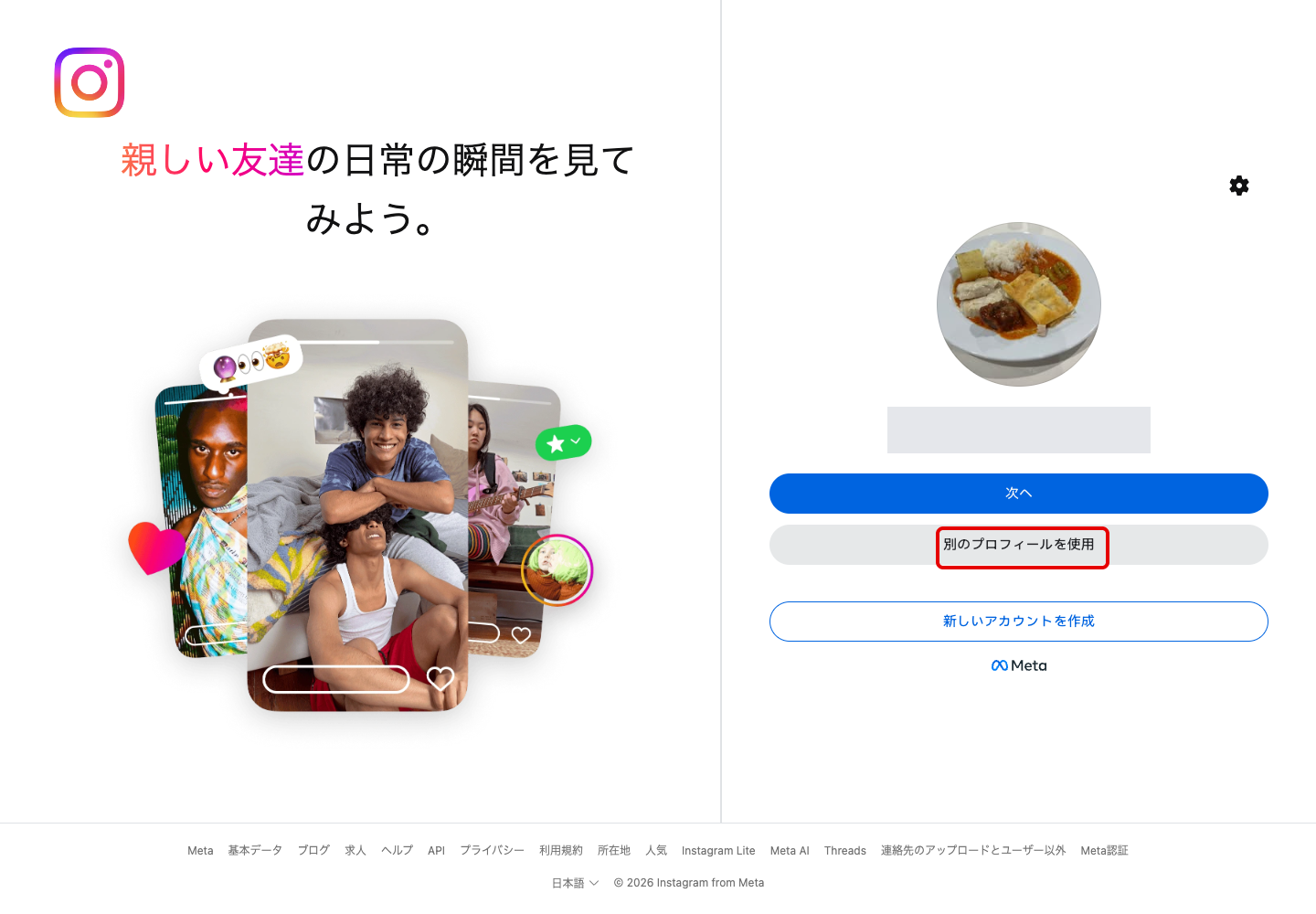
削除を実行したあと、ログアウト状態の別ウィンドウからプロフィールURLを開くと、こう表示されました。
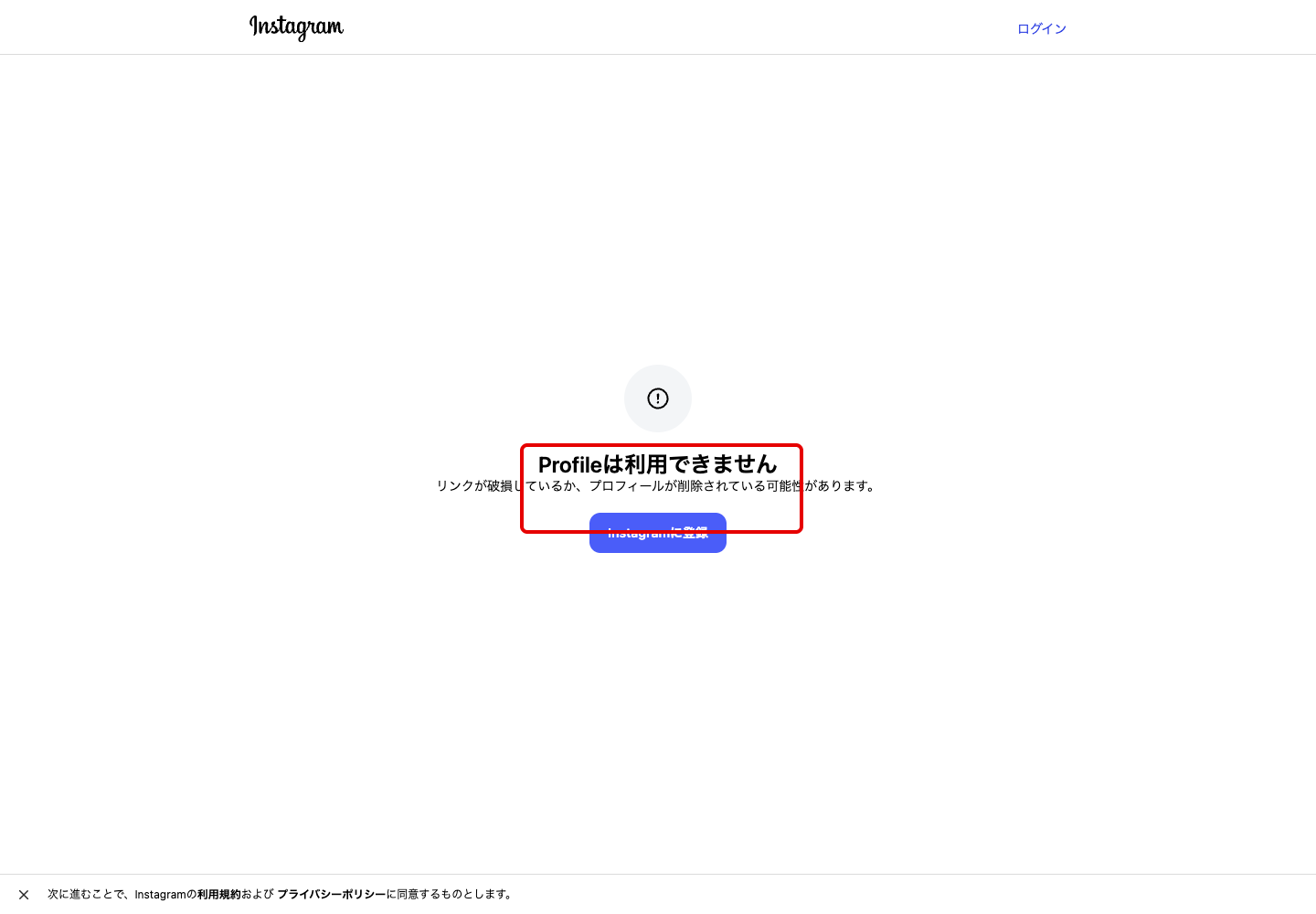
Profileは利用できません
リンクが破損しているか、プロフィールが削除されている可能性があります。
そして重要なのがここです。この画面は、一時停止(利用解除)中とまったく同じでした。ページタイトルまで Profileは利用できません • Instagram で一致しています。
この記事でいちばん伝えたい部分です。削除を実行したあとでも、期限内に同じアカウントでログインすれば復元できました。
ログイン画面でユーザーネームとパスワードを入力すると、削除の取り消しを尋ねるダイアログが出ます。
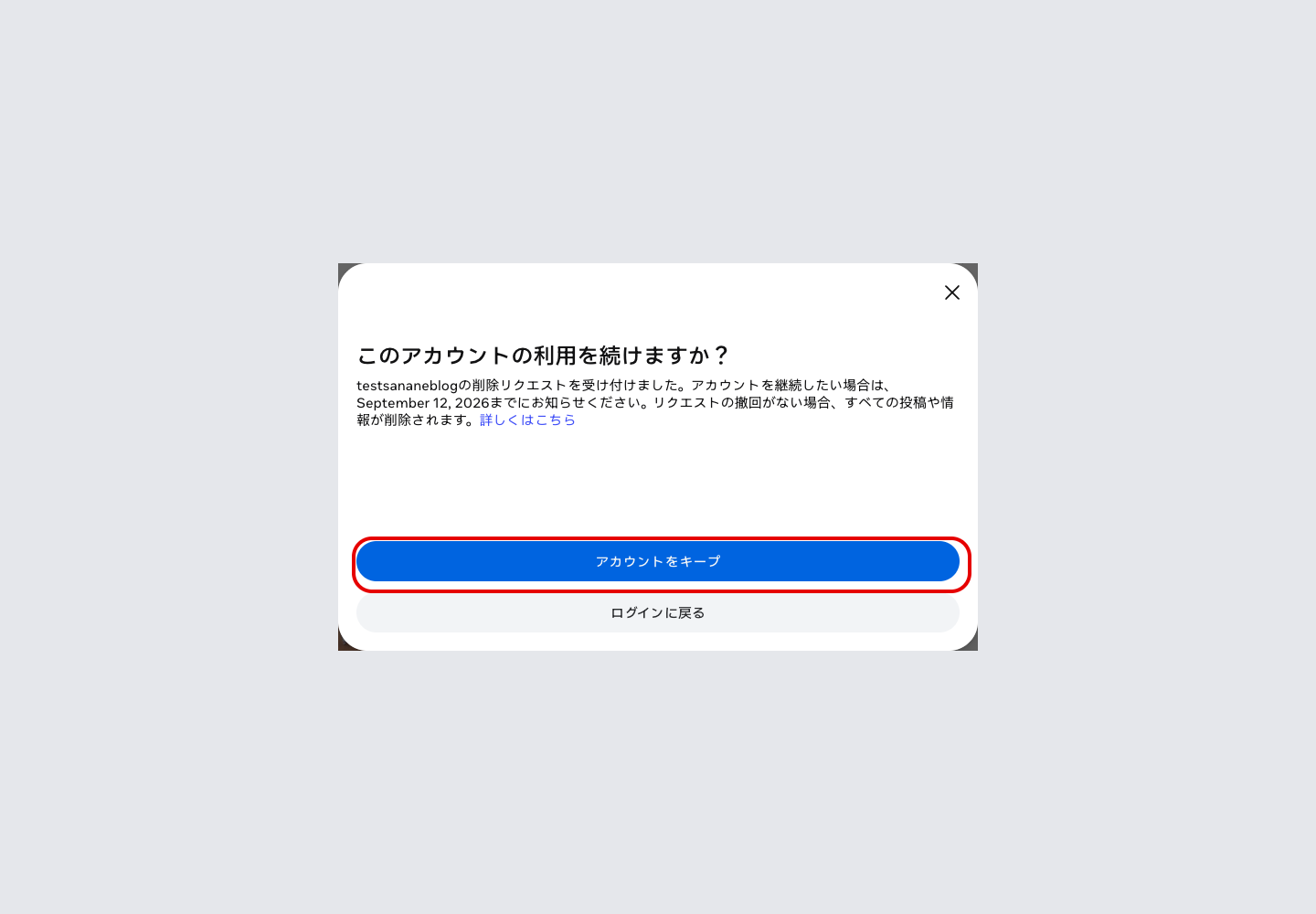
このアカウントの利用を続けますか?
testsananeblogの削除リクエストを受け付けました。アカウントを継続したい場合は、September 12, 2026までにお知らせください。リクエストの撤回がない場合、すべての投稿や情報が削除されます。
[アカウントをキープ]/[ログインに戻る]
「アカウントをキープ」を押しても、やはり成功メッセージは出ません。画面はログインフォームに戻るだけです。ここでも「効いたのかどうか」が分かりません。
そこでプロフィールURLを開き直したところ、ページが復活し、削除前の投稿2件もそのまま表示されました。
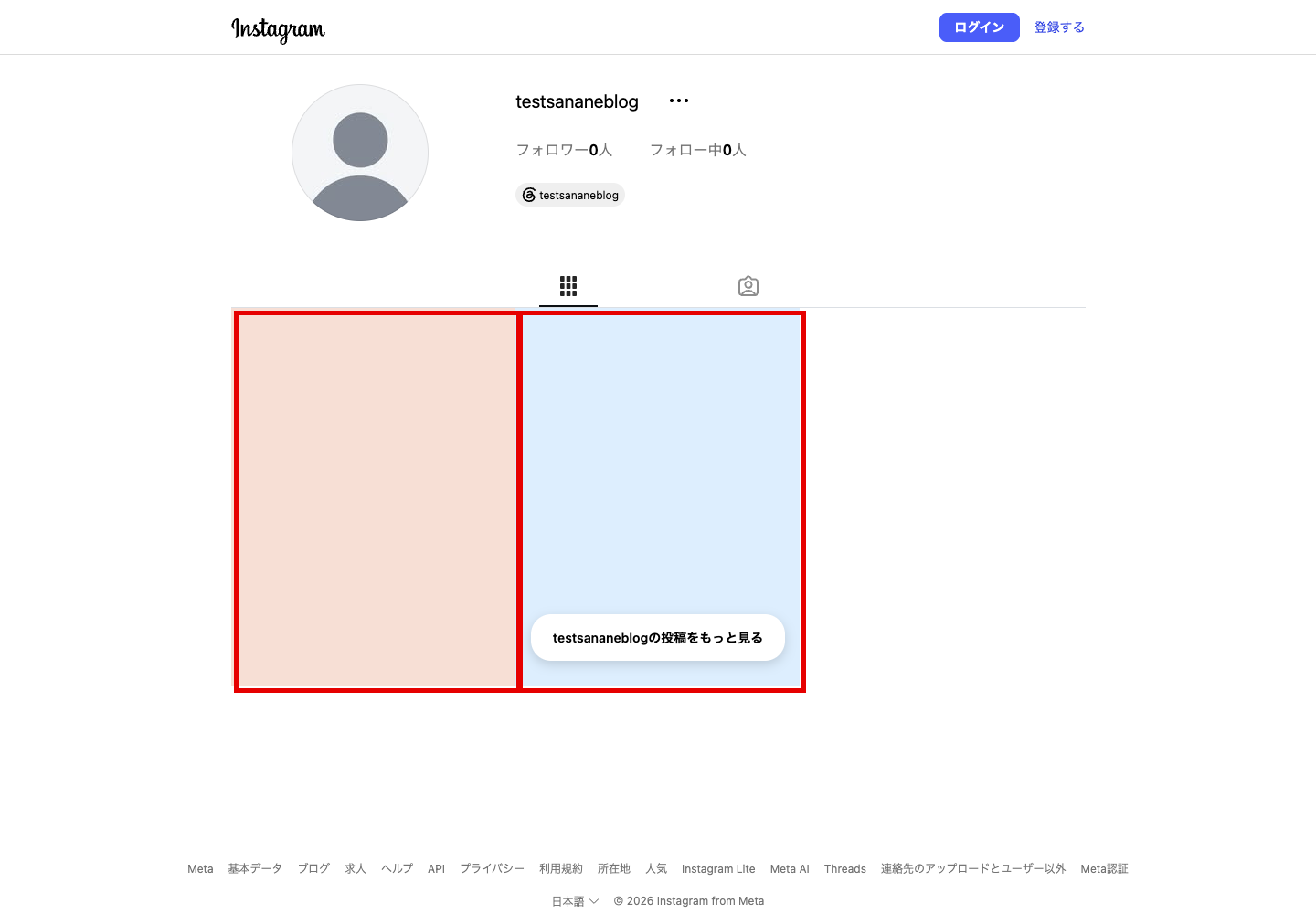
ログイン済みの画面でも「プロフィールを編集」「投稿2件」と、削除前と同じ投稿URLを確認できました。投稿が消えたまま戻らない、といったことはありませんでした。
30日を過ぎたら写真もキャプションも取り戻せません。削除の前にデータをエクスポートしておくのが安全です。
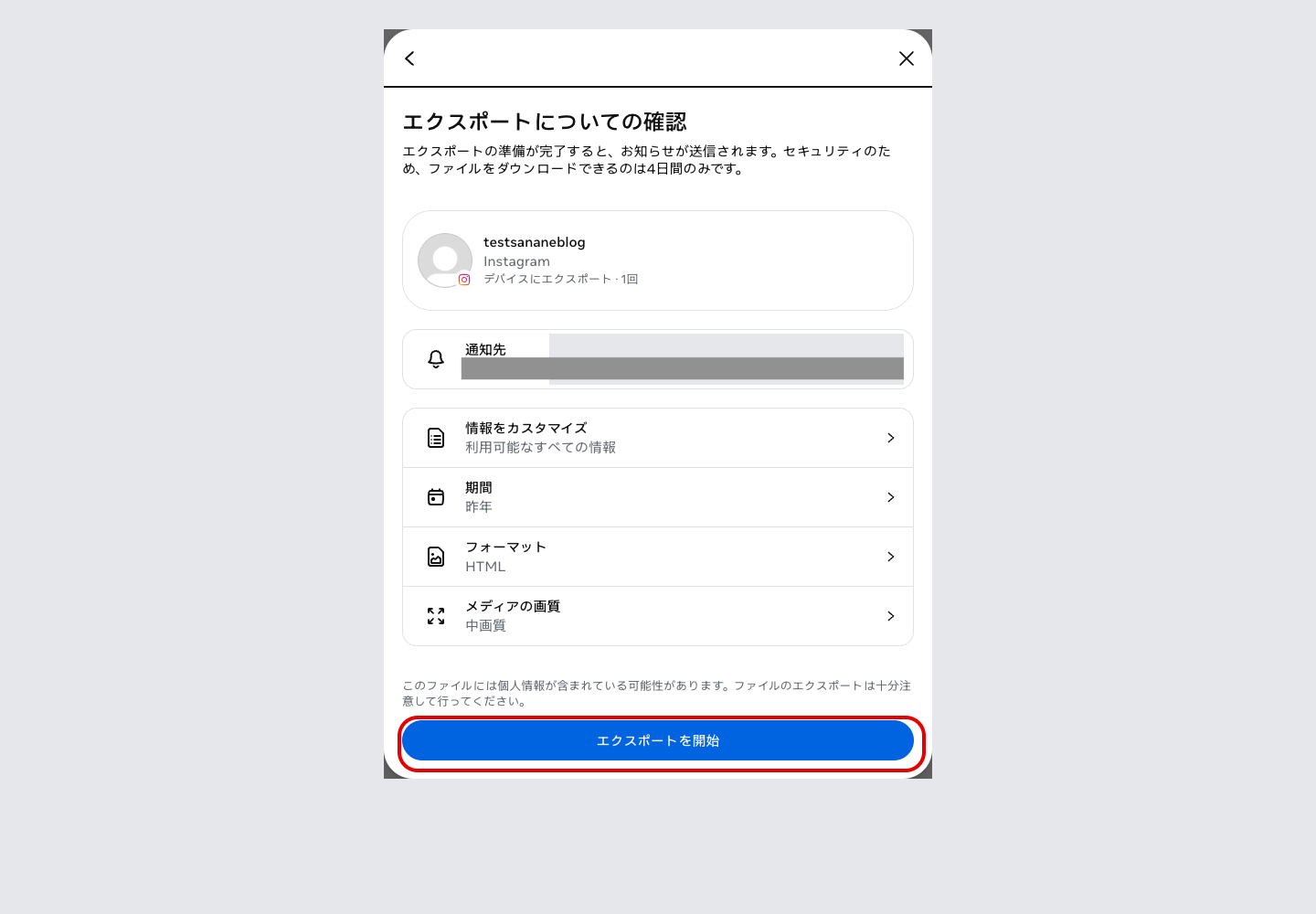
設定できるのは「情報をカスタマイズ」「期間」「フォーマット(HTML/JSON)」「メディアの画質」。初期値は期間が「昨年」(直近1年分)になっていたので、それより前の投稿も残したい場合は必ず変更してください。
エクスポートについての確認
エクスポートの準備が完了すると、お知らせが送信されます。セキュリティのため、ファイルをダウンロードできるのは4日間のみです。
このファイルには個人情報が含まれている可能性があります。ファイルのエクスポートは十分注意して行ってください。
ダウンロード可能な期間は4日間です。申請だけして放置すると無駄になるので、通知が来たら早めに受け取ってください。なお、今回はファイルの完成・受信・中身までは確認していません。
削除ではなく一時停止も試しました。理由の選択(削除と同じ10種類)とパスワード再入力を経て、最終確認が出ます。
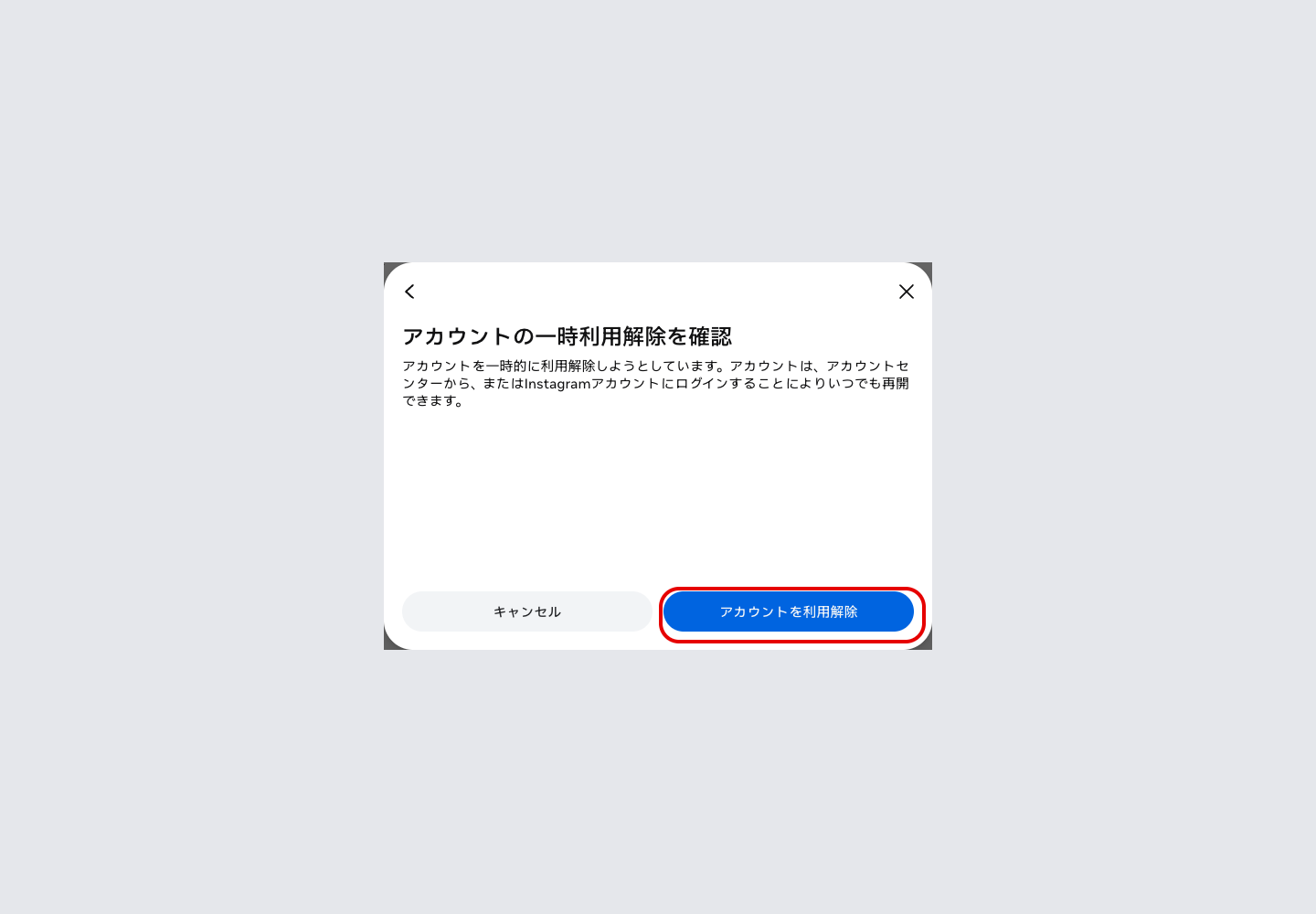
アカウントの一時利用解除を確認
アカウントを一時的に利用解除しようとしています。アカウントは、アカウントセンターから、またはInstagramアカウントにログインすることによりいつでも再開できます。
実行するとログアウトされます(削除と同じく完了画面はありません)。戻すのは簡単で、普通にログインし直すだけでした。復帰用の確認ダイアログも待ち時間もなく、すぐにプロフィールと投稿が戻りました。
「アカウントの利用解除は1週間に1回のみ行なえます」という注意書きが本当かどうか、復帰した直後にもう一度停止しようとしました。結果、しっかり止められました。
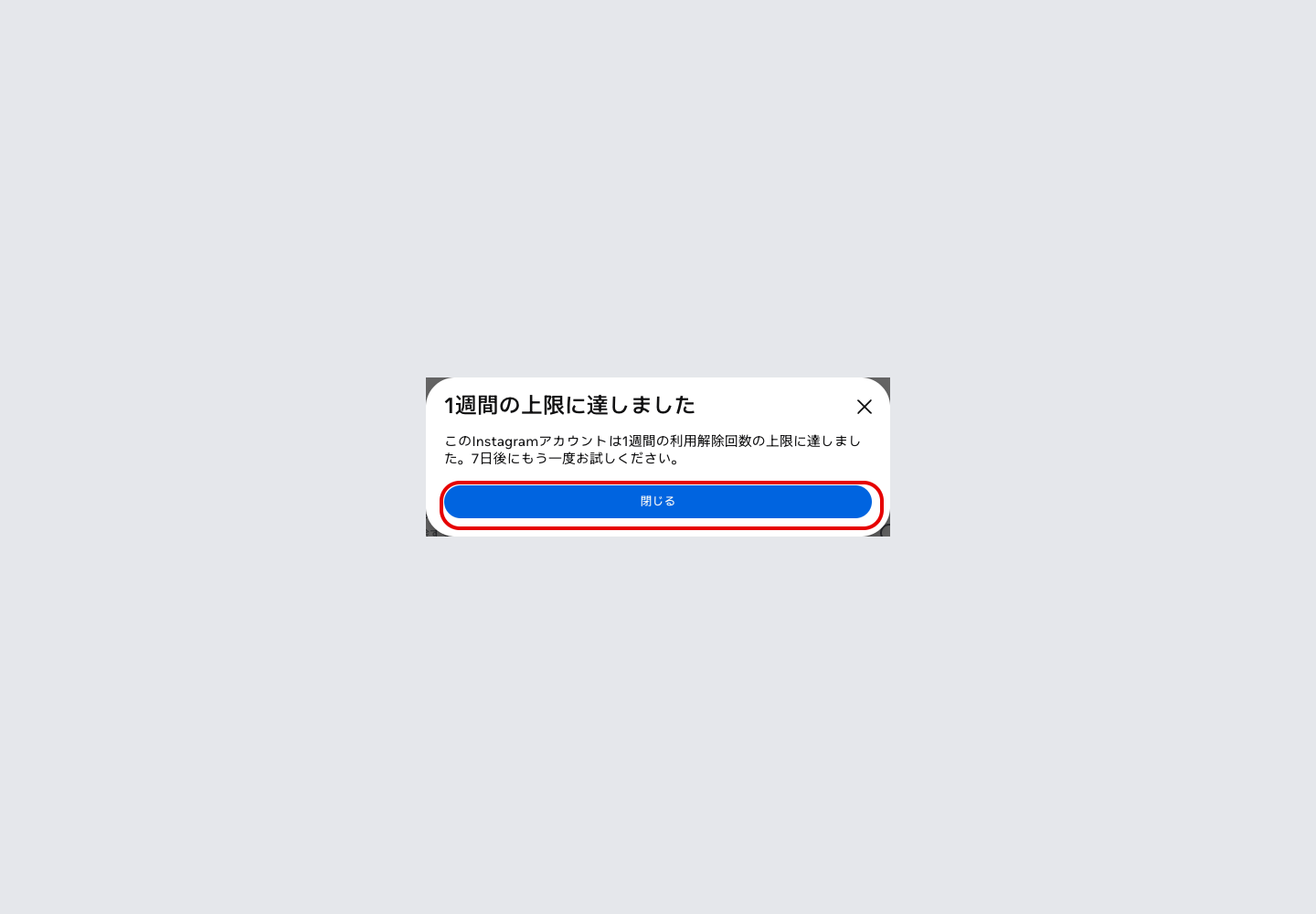
1週間の上限に達しました
このInstagramアカウントは1週間の利用解除回数の上限に達しました。7日後にもう一度お試しください。
つまり「気分次第で停止したり戻したりを繰り返す」使い方はできません。一度戻したら1週間は動かせない、と考えて計画してください。
InstagramとThreadsは同じアカウントセンターで管理されています。今回も、同名のThreadsプロフィールが並んで表示されました。
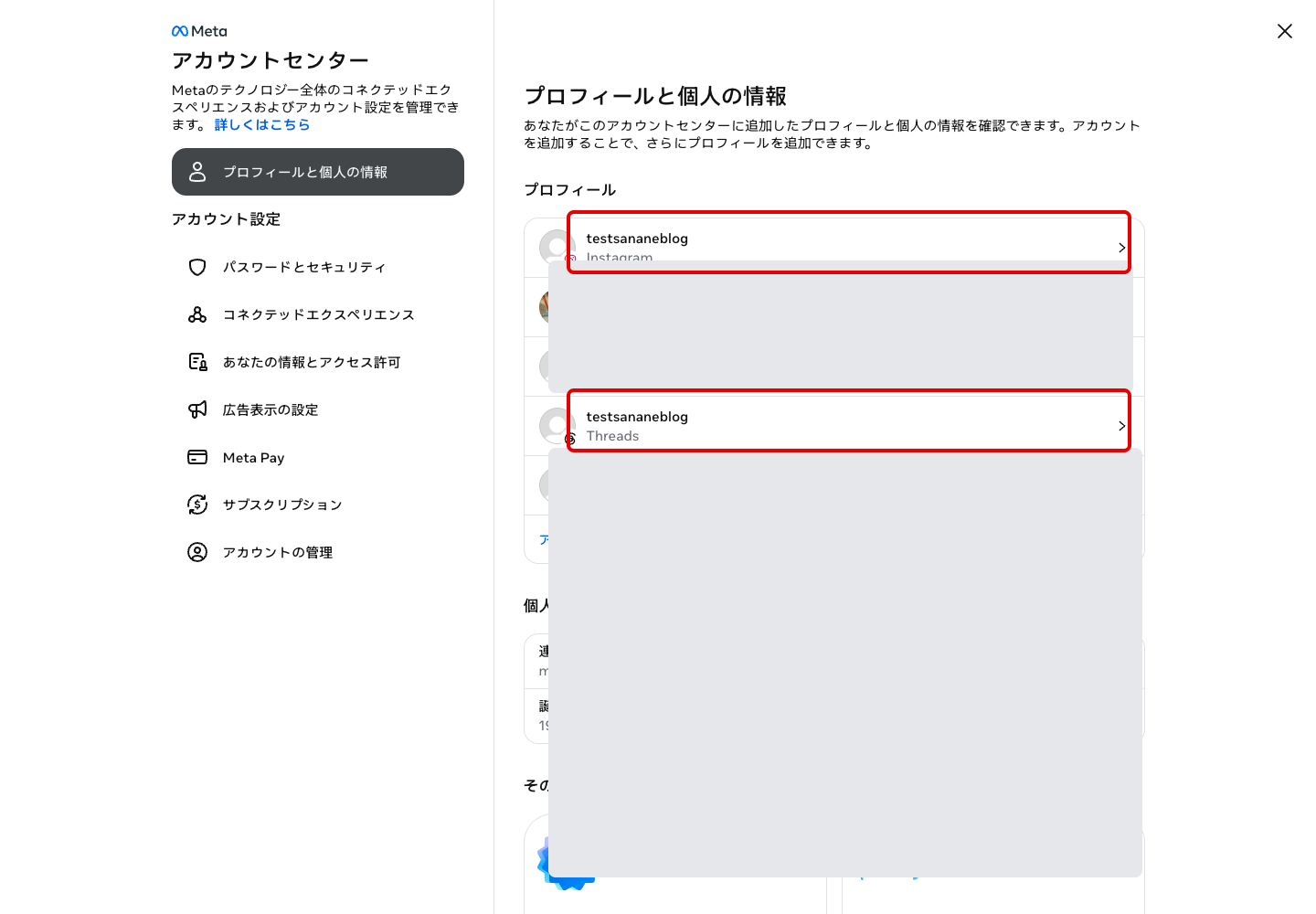
ところが削除フローのどの画面にも、Threadsへの影響を説明する文言は一度も出ませんでした。一時停止の確認、削除理由の選択、最終確認、復元のダイアログ——どこにもThreadsの記載がありません。
なお、Instagramを復元した直後の時点では、同名のThreadsプロフィールは問題なく表示できました。
「30日経てば完全に消える」と思いがちですが、公式ヘルプにはもう少し慎重な説明があります。
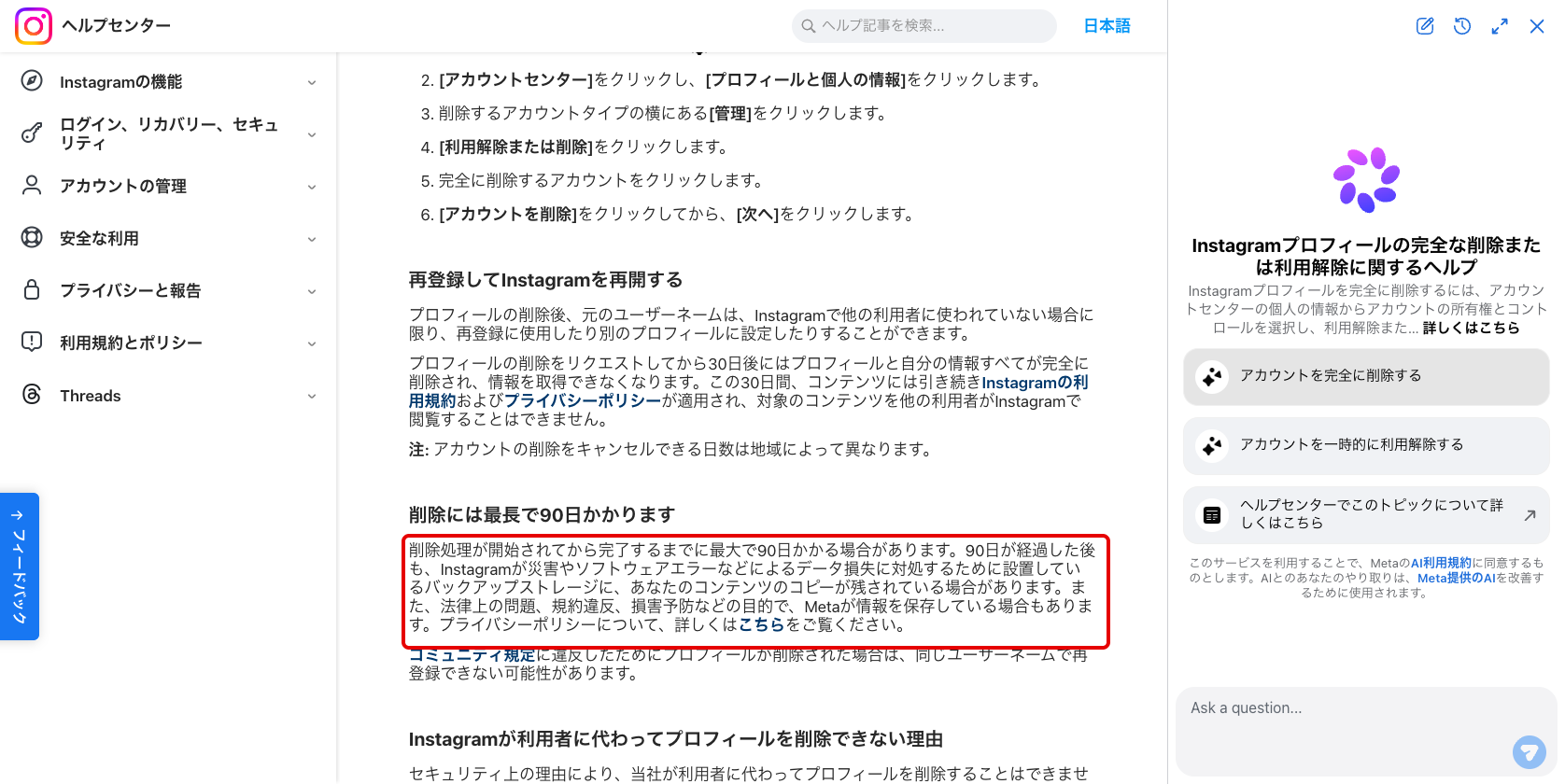
削除処理が開始されてから完了するまでに最大で90日かかる場合があります。90日が経過した後も、Instagramが災害やソフトウェアエラーなどによるデータ損失に対処するために設置しているバックアップストレージに、あなたのコンテンツのコピーが残されている場合があります。また、法律上の問題、規約違反、損害予防などの目的で、Metaが情報を保存している場合もあります。
同じページには、ユーザーネームの再利用についての記載もありました。
プロフィールの削除後、元のユーザーネームは、Instagramで他の利用者に使われていない場合に限り、再登録に使用したり別のプロフィールに設定したりすることができます。
同じユーザーネームで作り直せる保証はありません。名前にこだわりがあるなら、削除ではなく一時停止のほうが確実です。また、規約違反で削除された場合は同じユーザーネームで再登録できない可能性がある、とも書かれていました。
なお、送信済みのDMが相手側に残るかどうかについては、今回確認した削除画面にも公式ヘルプにも説明が見つかりませんでした。分からないものを断定はしません。
今回はパソコンのWeb版だけで最後まで完結しました。アプリ版は検証していません。ただし削除の実体はMeta共通の「アカウントセンター」なので、行き先は同じです。パソコンが使えるなら、画面が広く読みやすいWeb版をおすすめします。
自分がログインしている画面では、削除申請中でも操作できる場合があります。他人からどう見えるかを確かめたいときは、シークレットウィンドウなどログアウト状態のブラウザでプロフィールURLを開いてください。「Profileは利用できません」と出れば、外部からは見えていません。
アカウントを消す必要はありません。投稿は1件ずつでも、まとめてでも削除できます。しかも投稿の削除は30日以内なら「最近削除済み」から戻せます。手順は下の関連記事にまとめています。
公式ヘルプには「30日後にはプロフィールと自分の情報すべてが完全に削除され、情報を取得できなくなります」と明記されています。今回の検証でも期限内の復元しか試していないため、期限後に戻せたケースは確認していません。期限内に動くのが唯一の確実な方法です。
実際にやってみて一番強く感じたのは、「消したいだけなら一時停止で足りることが多い」ということです。他人からの見え方は同じで、戻すのも簡単。削除を選ぶべきなのは、データそのものを消したいときだけです。
アカウントごとではなく投稿を消したい場合や、パソコンでのInstagramの使い方はこちらにまとめています。