Power Automate 定期実行(スケジュール)完全ガイド|営業日だけ動かす(土日・祝日除外)
sanane SANANEBLOG
Threads(スレッズ)はスマホアプリのイメージが強いですが、PCのブラウザ(Web版)でも快適に使えます。むしろ、大画面を活かした複数カラム表示など、PCならではの便利機能もあります。
本記事では、2026年7月の実機検証をもとに、Web版でできること → PCでのアカウント切り替え → PC限定の複数カラム表示 → アプリとの使い分けを、実際の画面付きで解説します。PCで多い「アカウントを切り替えるボタンが見つからない」というつまずきにも、実機で確認した手順で答えます。
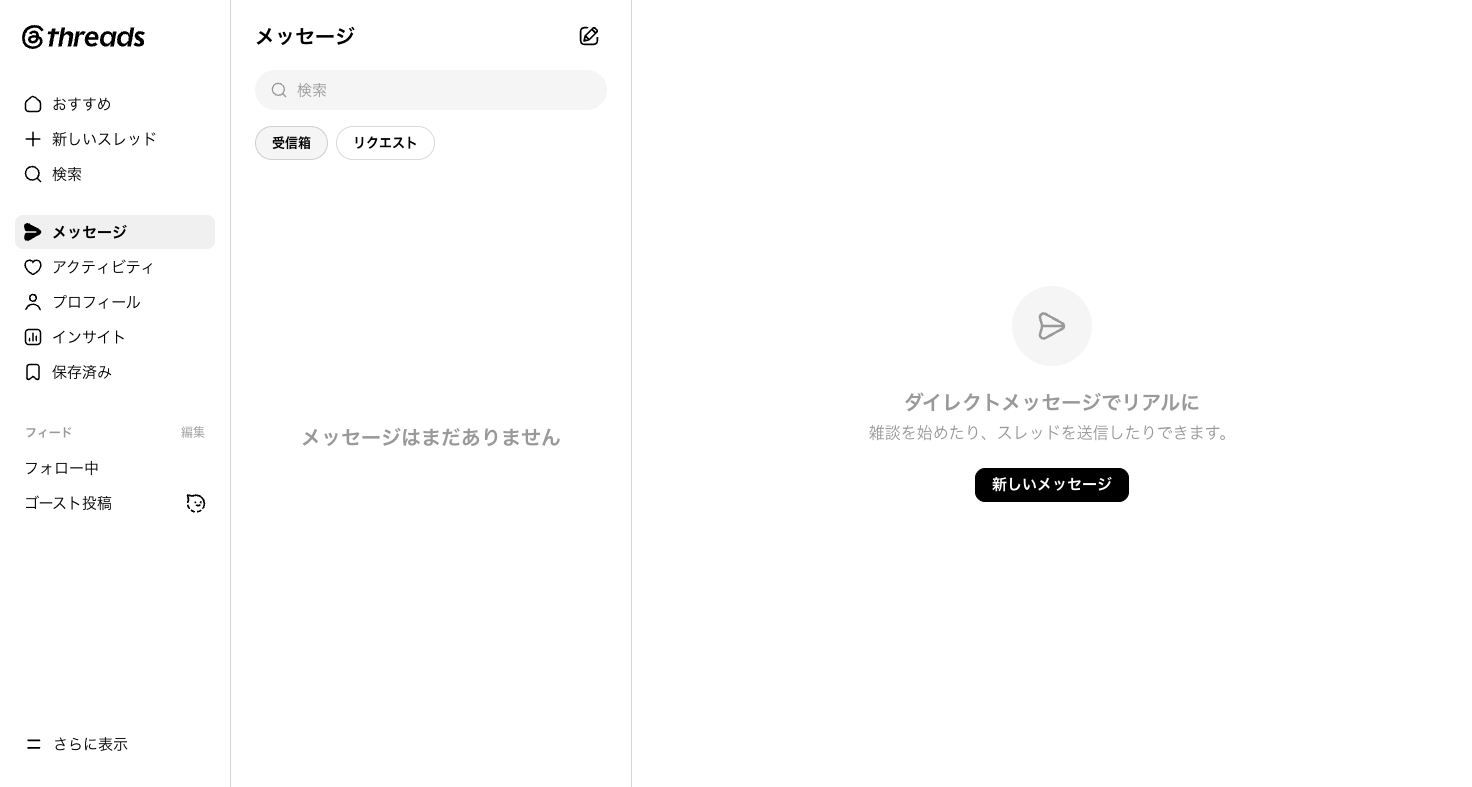
PCブラウザで threads.com にアクセスします。Threadsのログインは独自のID/パスワードではなく、Instagramアカウントを介した認証が基本です。ログインすると、サイドバーの主要機能(おすすめ/新しいスレッド/検索/メッセージ/アクティビティ/プロフィール/インサイト/保存済み)はすべてWeb版で動作します。
特に注目したいのがメッセージ(DM)です。Web版でメッセージを開くと「ダイレクトメッセージがウェブに届きました」という案内が表示されます。これは、以前はアプリ限定だったDM機能が、比較的最近Web版に追加されたことを示しています。受信箱/リクエストのタブ構成で、新規メッセージの作成もできます。
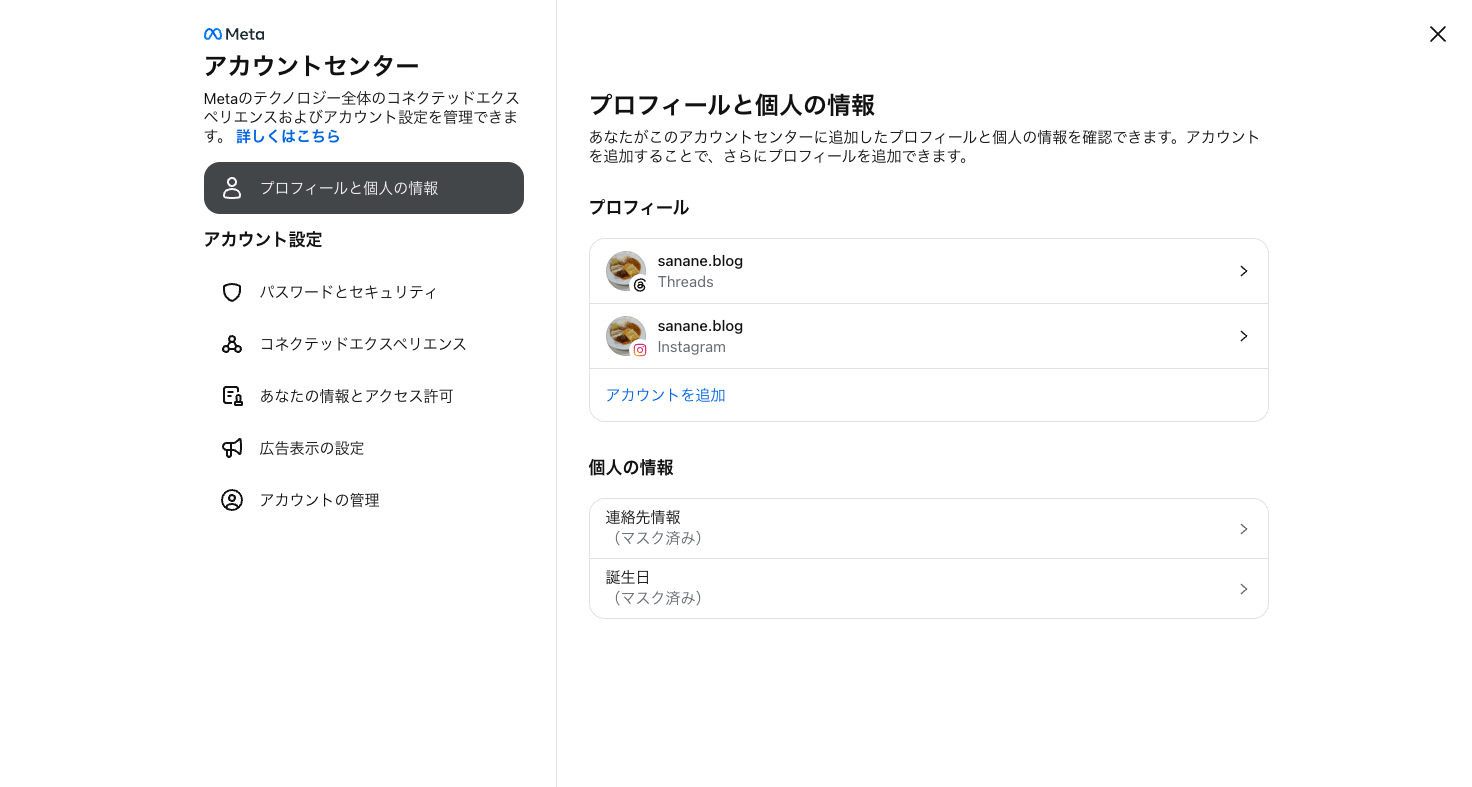
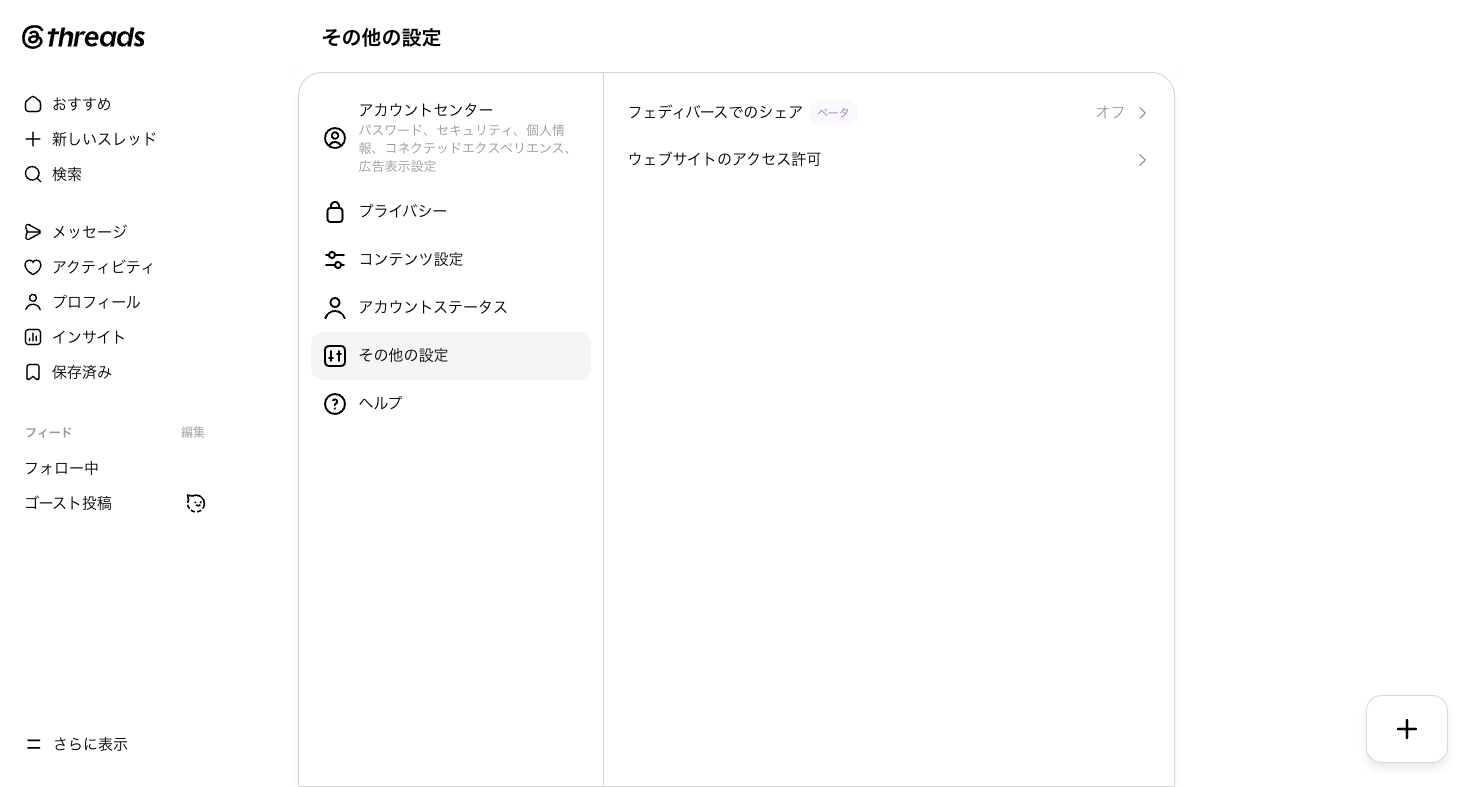
PC(Web版)で最初につまずきやすいのがここです。サイドバーには、アプリのようなワンタップの「アカウントを切り替え」ボタンがありません。実機で確認したところ、PCで複数アカウントを使い分けるときは、Meta横断のアカウントセンターを経由する設計になっていました。
accountscenter.threads.com が開きます)つまり Web版は「切り替える」というより、アカウントセンターでまとめて管理するという考え方です。アプリ版のワンタップ切り替えに慣れているとボタンを探して迷いますが、そもそも同じUIが用意されていません。Instagram・Facebook と統合された管理画面がその代わりになっています。
スマホアプリでの切り替え方(名前の横の矢印・設定から)と、切り替えが相手に伝わるかは、こちらの記事で確認しています。
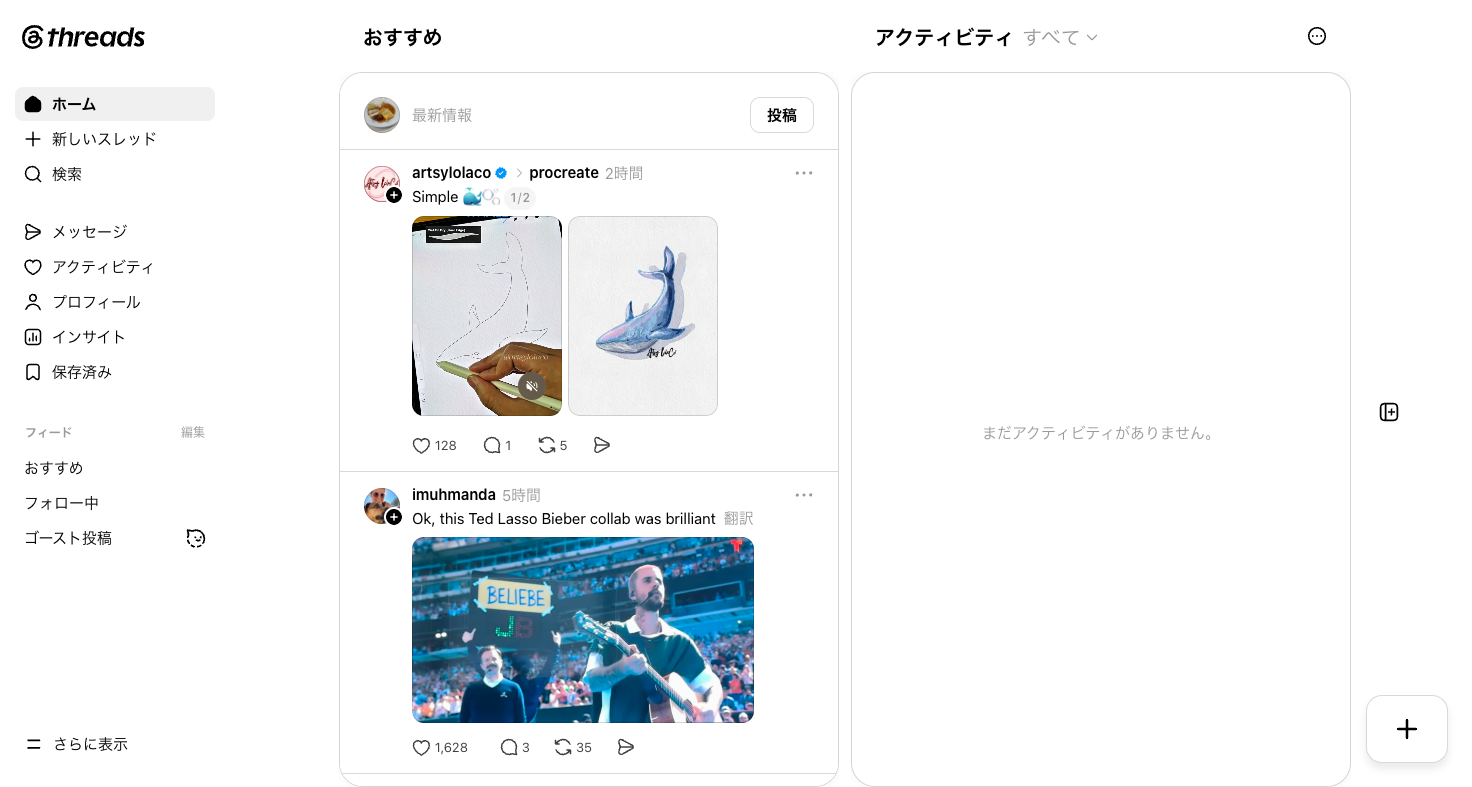
PC版最大の利点が、ホーム画面右上の「列を追加」ボタンから使える複数カラム表示です。「検索」「アクティビティ」「プロフィール」「インサイト」「フィード」などを選ぶと、既存のタイムラインの隣に新しい列が追加され、複数の画面を横に並べて同時に閲覧できます。
X の TweetDeck(X Pro)に似た機能で、これはモバイルアプリにはないPC版だけの機能です。タイムラインを追いながら通知もチェックする、といった使い方が一画面で完結します。
今回の検証では、Web版とアプリ版に明確な「機能の欠落」は見当たりませんでした(DM・通知・検索・投稿作成・プロフィール編集・予約投稿まで対応)。ただし、ブラウザ共通の一般的な制約はあります。
DMのように、以前はアプリ限定だった機能がWeb版に追加され続けているため、機能差は年々縮小傾向です。PCでの作業が多い人は、Web版をメインにしても不便は少ないでしょう。
Threadsの基本操作や予約投稿もあわせてどうぞ。