cloud.microsoftとは?OutlookやTeamsのURLが勝手に変わった理由と安全性を実測で確認
sanane SANANEBLOG

「Threads(スレッズ)には予約投稿機能がない」と思っている人は多いですが、結論から言うと公式の予約投稿機能はあります。
ただし、X(旧Twitter)のようにツールバーに専用のカレンダーアイコンがあるわけではなく、投稿作成モーダル右上の「もっと見る」(3点リーダー)の奥に隠れているのが、多くの人が「ない」と誤解する原因です。
本記事では、2026年7月の実機検証をもとに、この見つけにくい予約投稿の入口 → 日時指定 → 予約済みの確認 → 編集・削除までを、実際の画面付きで解説します。
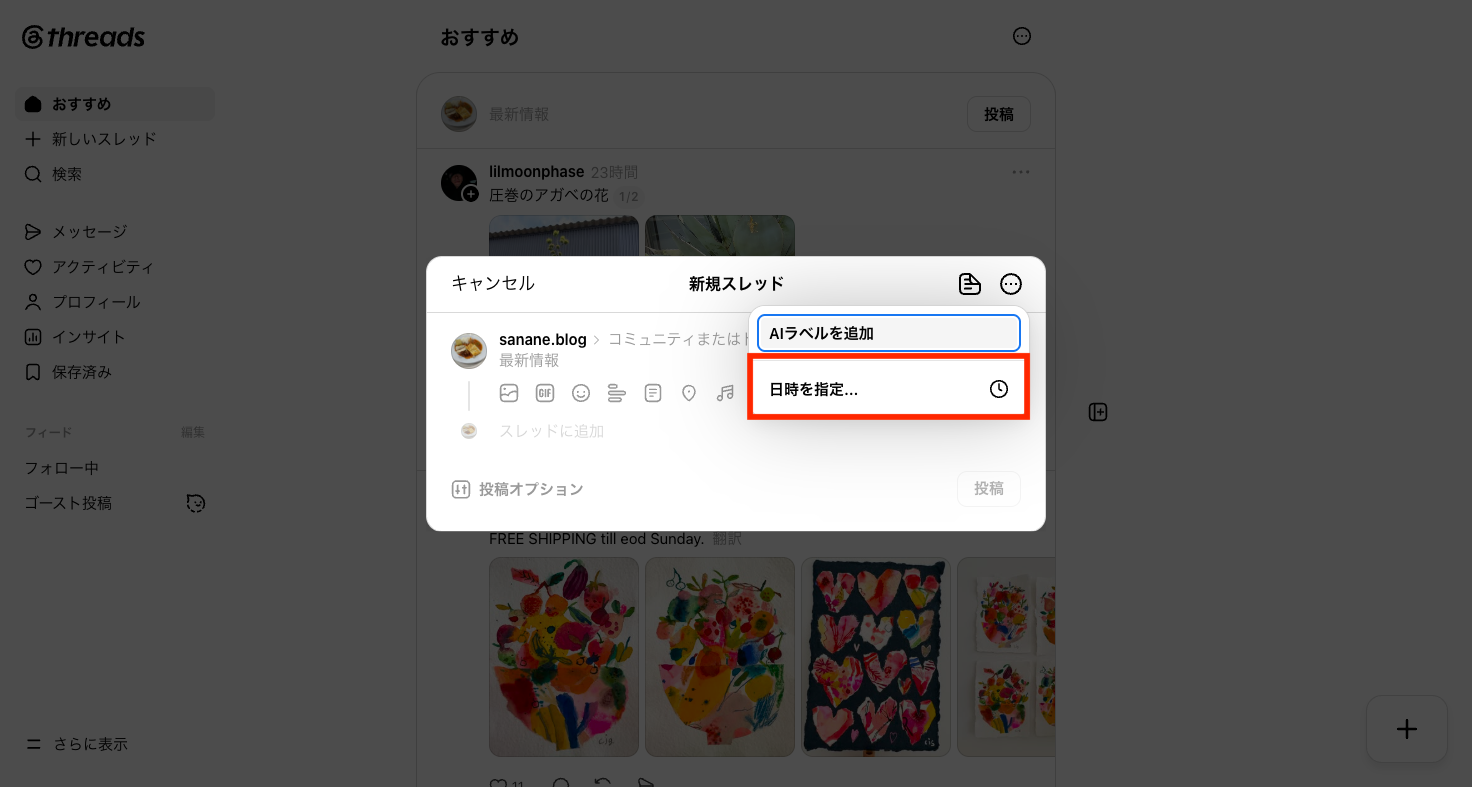
投稿作成モーダルを開き、右上の「もっと見る」(3点リーダー、下書きアイコンの隣)をクリックします。すると「AIラベルを追加」と「日時を指定…」(時計アイコン付き)の2項目が現れます。この「日時を指定…」が予約投稿の唯一の入口です。
「日時を指定…」を押すと、カレンダー形式の日付ピッカー(月送り可)と時刻入力欄が出ます。日付と時刻を選んで「完了」を押すと、投稿モーダルの上部に予約日時のチップ(例:「明日11:00 JSTに投稿予定」)が表示され、送信ボタンの文言が「投稿」から「日時を指定」に変わります。
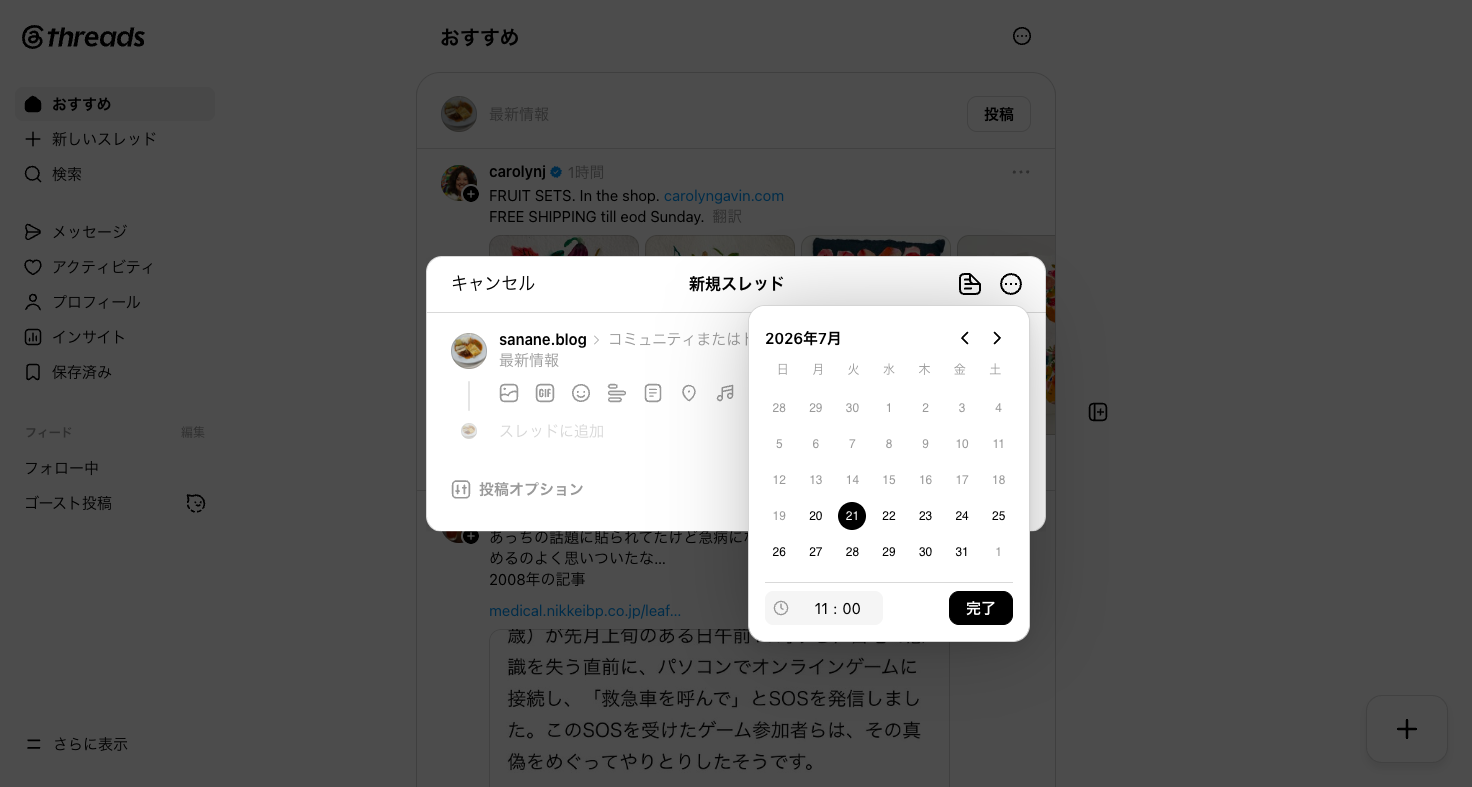
本文を入力した状態で「日時を指定」ボタンを押すと、確認ダイアログを挟まず即座にモーダルが閉じ、予約が確定します。
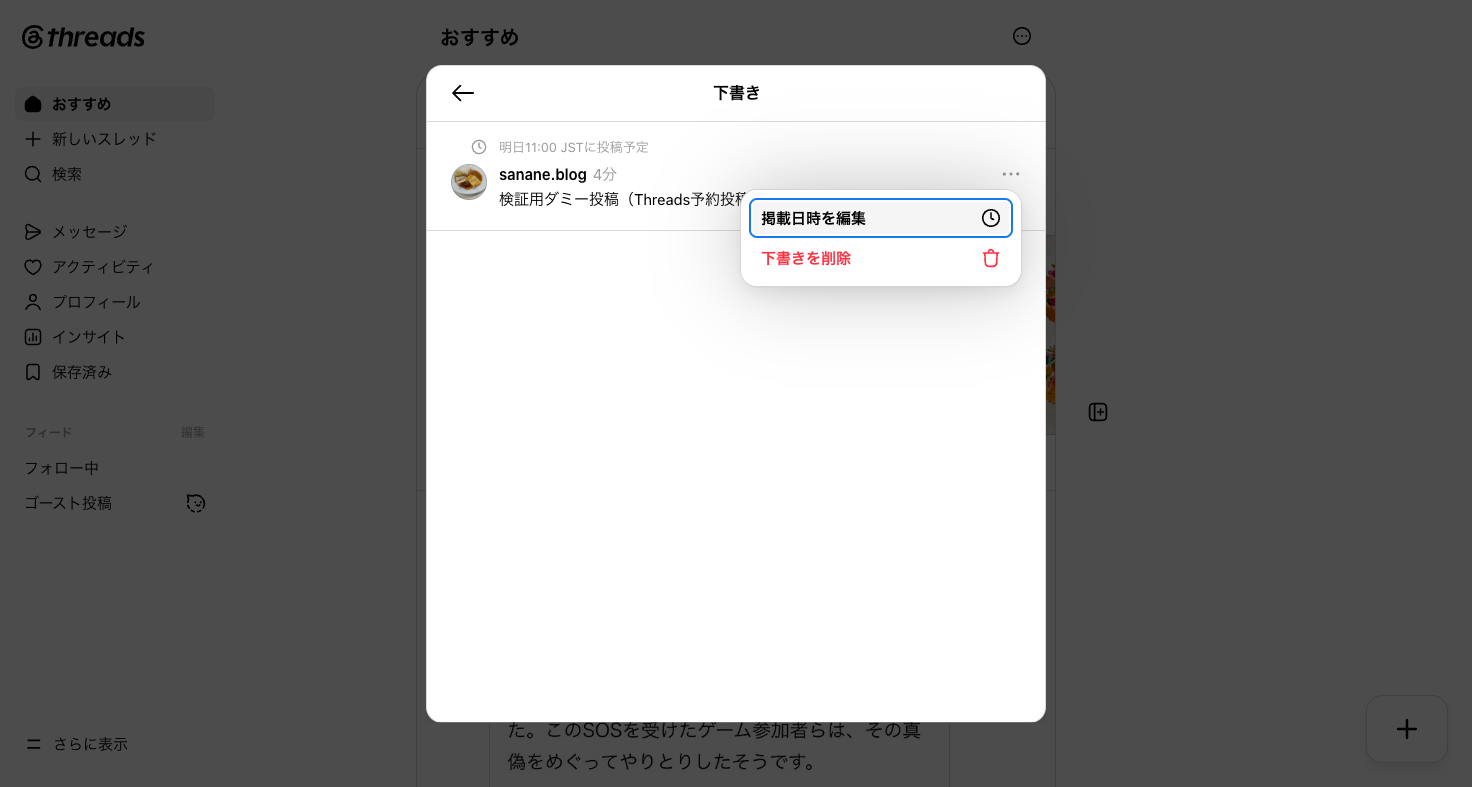
予約した投稿は、投稿作成モーダル右上の「下書き」アイコンから開く一覧に表示されます。専用の「予約済み」タブはなく、下書きと予約投稿が同じリストに混在し、予約投稿には「明日11:00 JSTに投稿予定」のような時計アイコン付きラベルが付きます。
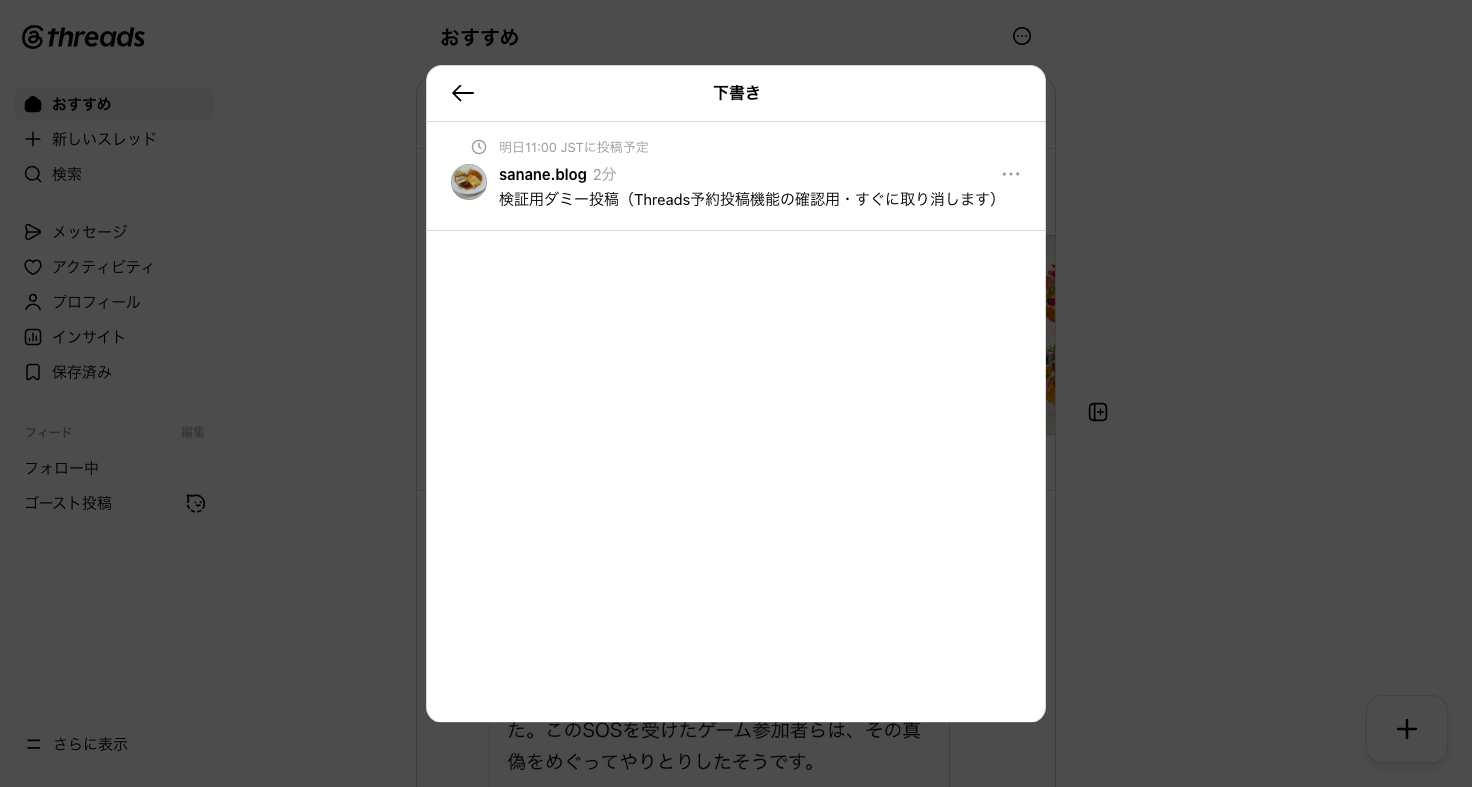
各アイテム右側の「もっと見る」から、「掲載日時を編集」と「下書きを削除」が選べます。日時を変えたいときは前者、取り消したいときは後者です。
公式の予約投稿は手軽ですが、実測で分かった制約もあります。
単発の予約なら公式機能で十分です。一方、複数アカウントの一括予約・定期投稿・分析込みの管理など、公式機能を超えるニーズには専用ツールが向いています。無料で使える予約投稿ツールは以下で紹介しています。

Threadsの基本操作からおさらいしたい方は、あわせてこちらもどうぞ。

24時間で自動的に見えなくなる「ゴースト投稿」の作り方と、24時間後どうなるかはこちらです。