Microsoft Formsの使い方|フォーム作成から共有・回答の集計まで
sanane SANANEBLOG

Web 版 Excel(Excel Online)は、ブラウザだけで使える Excel です。インストール不要で、Microsoft アカウントがあれば無料でも使えます。
本記事では、2026年7月の実機検証をもとに、Web 版 Excel の始め方(3つの入口)と基本操作——データ入力・SUM 関数・テーブル化・グラフ挿入・自動保存——を画面付きで解説します。
「自動保存のトグルが見当たらない」「エクスポートに xlsx がない」など、デスクトップ版の感覚で探すと迷うポイントも、実測結果でそのまま紹介します。
逆に「Web 版でできないこと」を先に知りたい方は、補完記事のこちらをどうぞ。

Web 版 Excel への入口は主に3つあります。
| 入口 | 手順 | 向いている場面 |
|---|---|---|
| アプリ起動ツール | office.com → アプリ一覧 → Excel | 最近のファイルやテンプレートから始めたい |
| excel.new | アドレスバーに excel.new と入力 | 新規ブックを最速で開きたい |
| OneDrive から | 「作成またはアップロード」→ Excel ブック | 保存場所を決めてから作りたい |
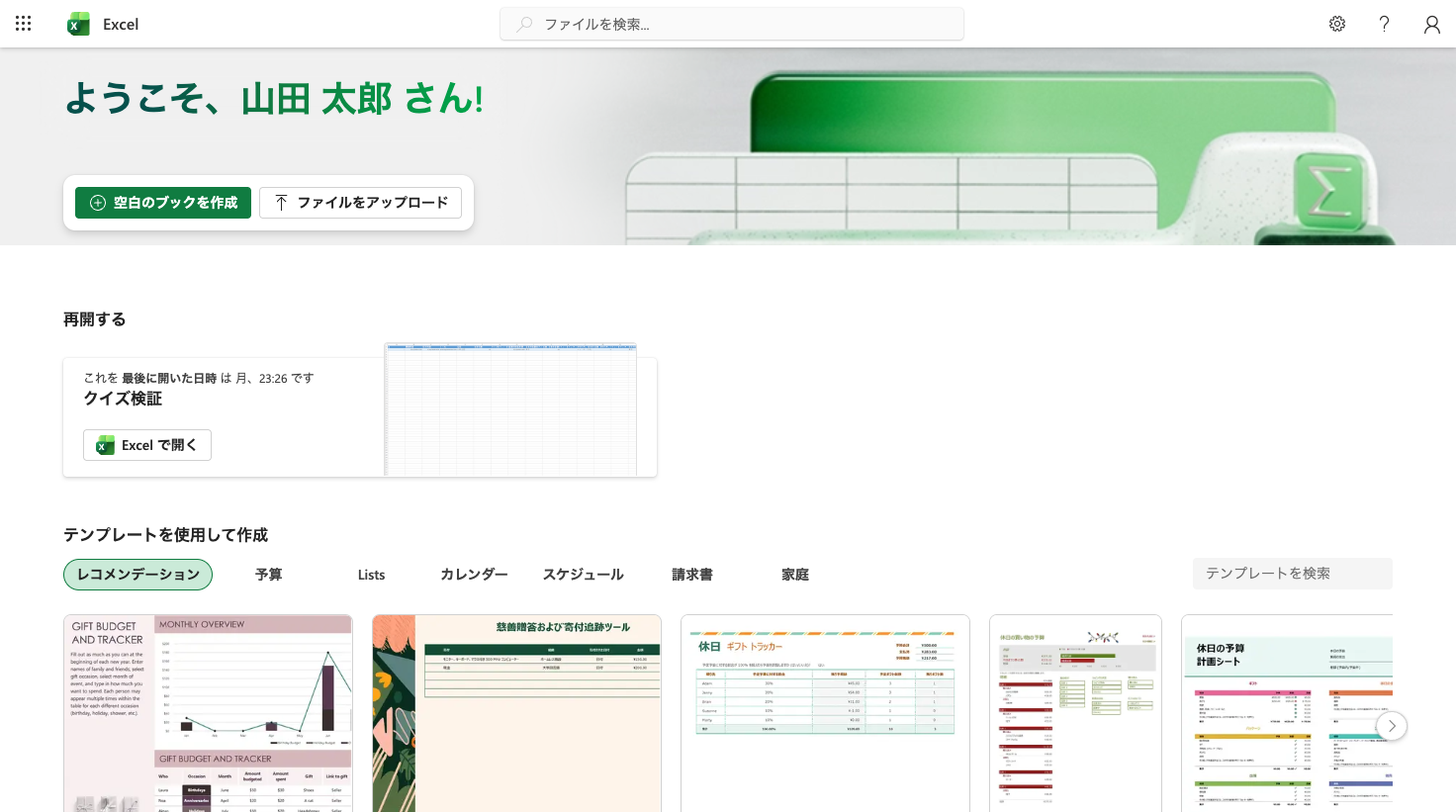
特に便利なのが excel.new です。アクセスするだけで新規ブック「Book」が自動作成され、そのままフル編集モードで開きます。
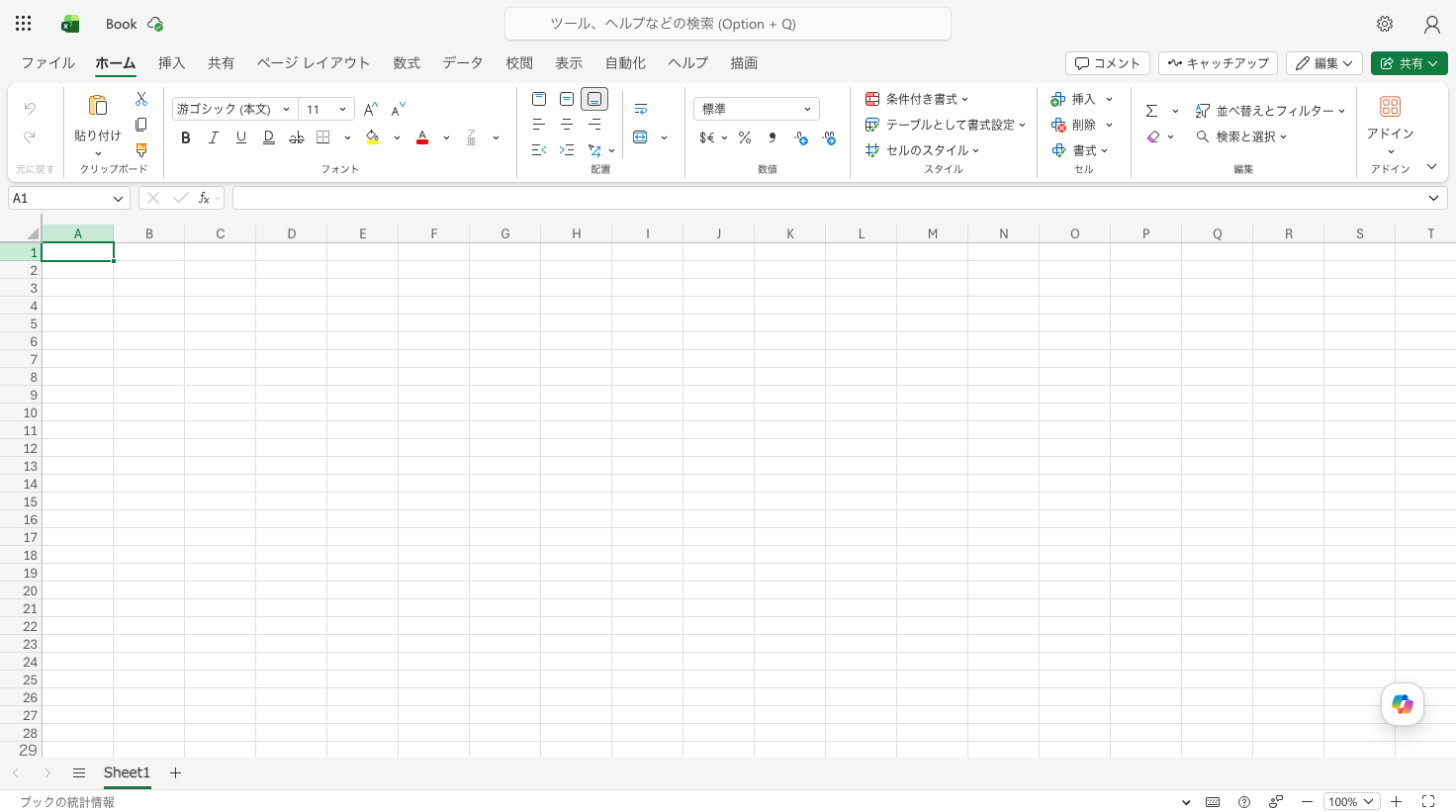
Web 版 Excel は Microsoft 365 の契約がなくても、個人の Microsoft アカウント(無料)でサインインすれば使えます。入口は Microsoft 公式の Excel 製品ページで、「オンラインで共同作業ができる無料のスプレッドシートで、データからの洞察を高めましょう。」という案内とともに「Excel を開く」ボタンが用意されています。
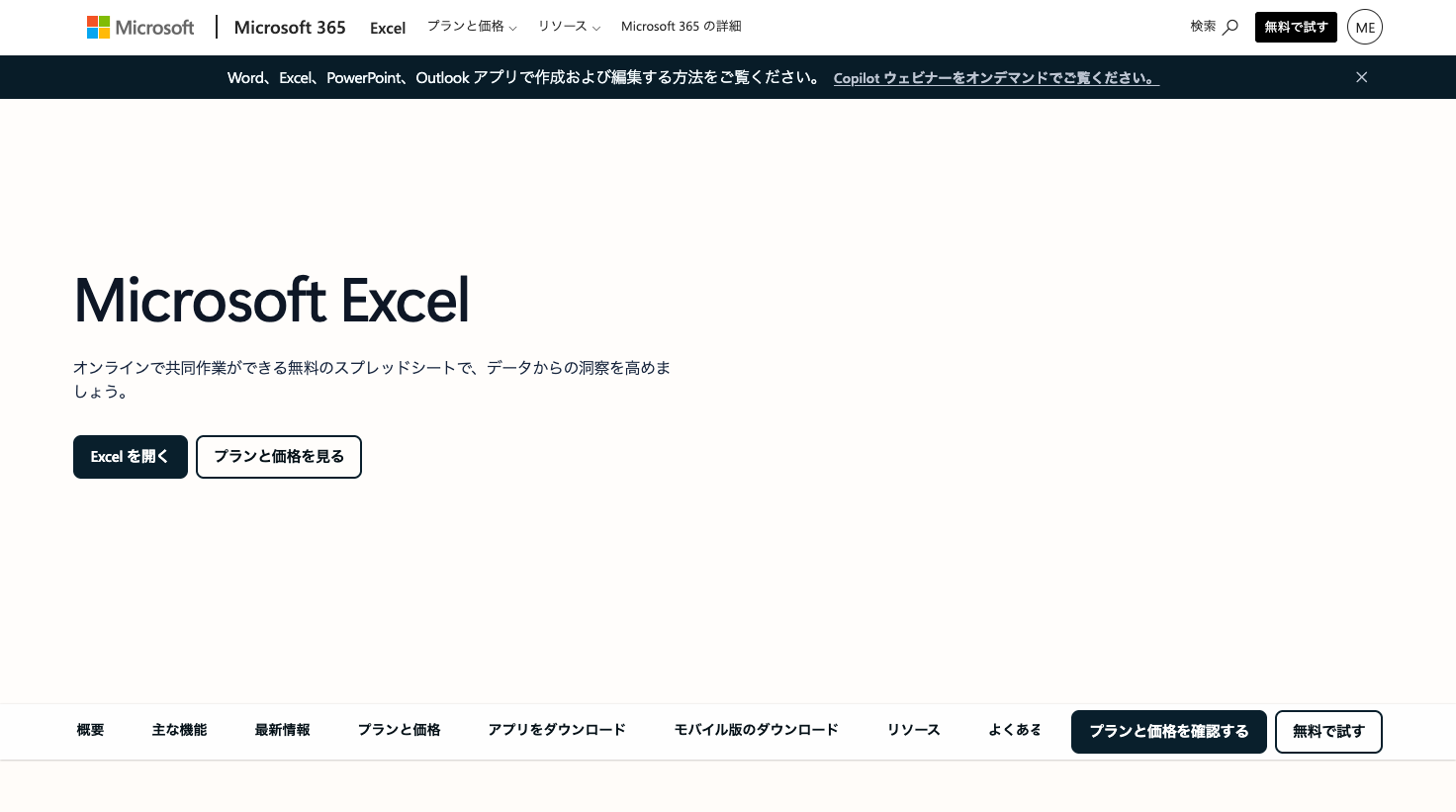
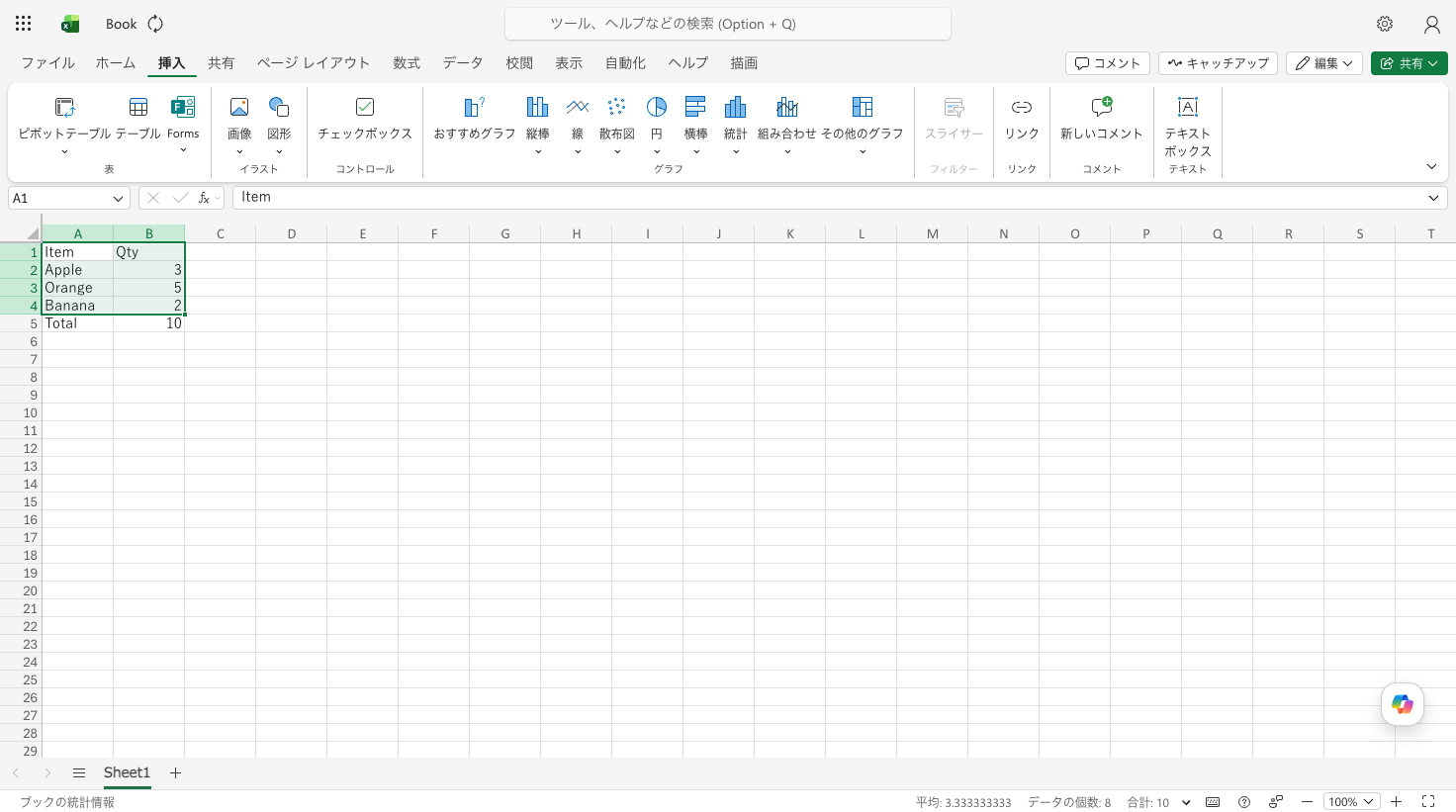
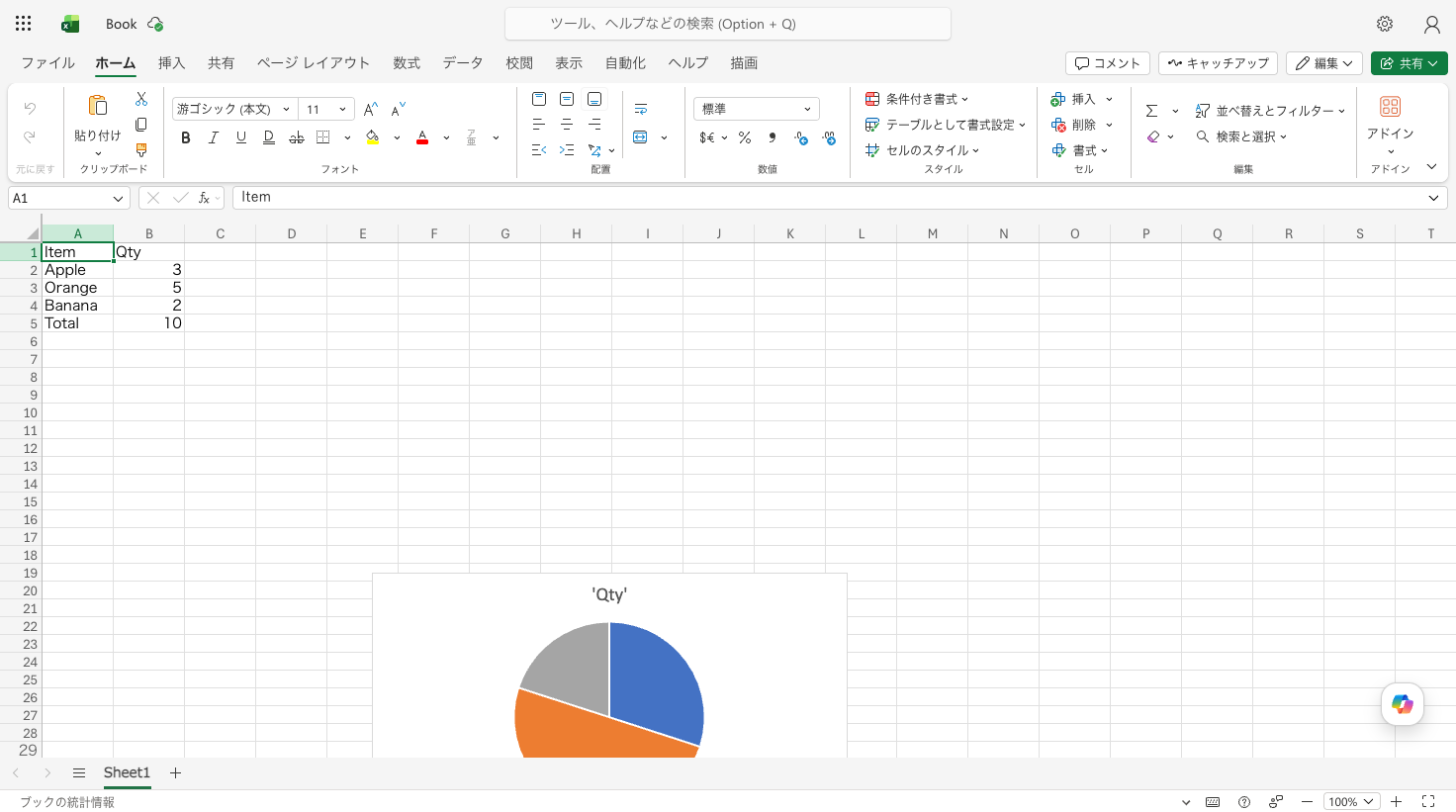
検証では、簡単な表(Item/Qty 列に Apple 3・Orange 5・Banana 2)を作り、集計とグラフ化まで一巡しました。
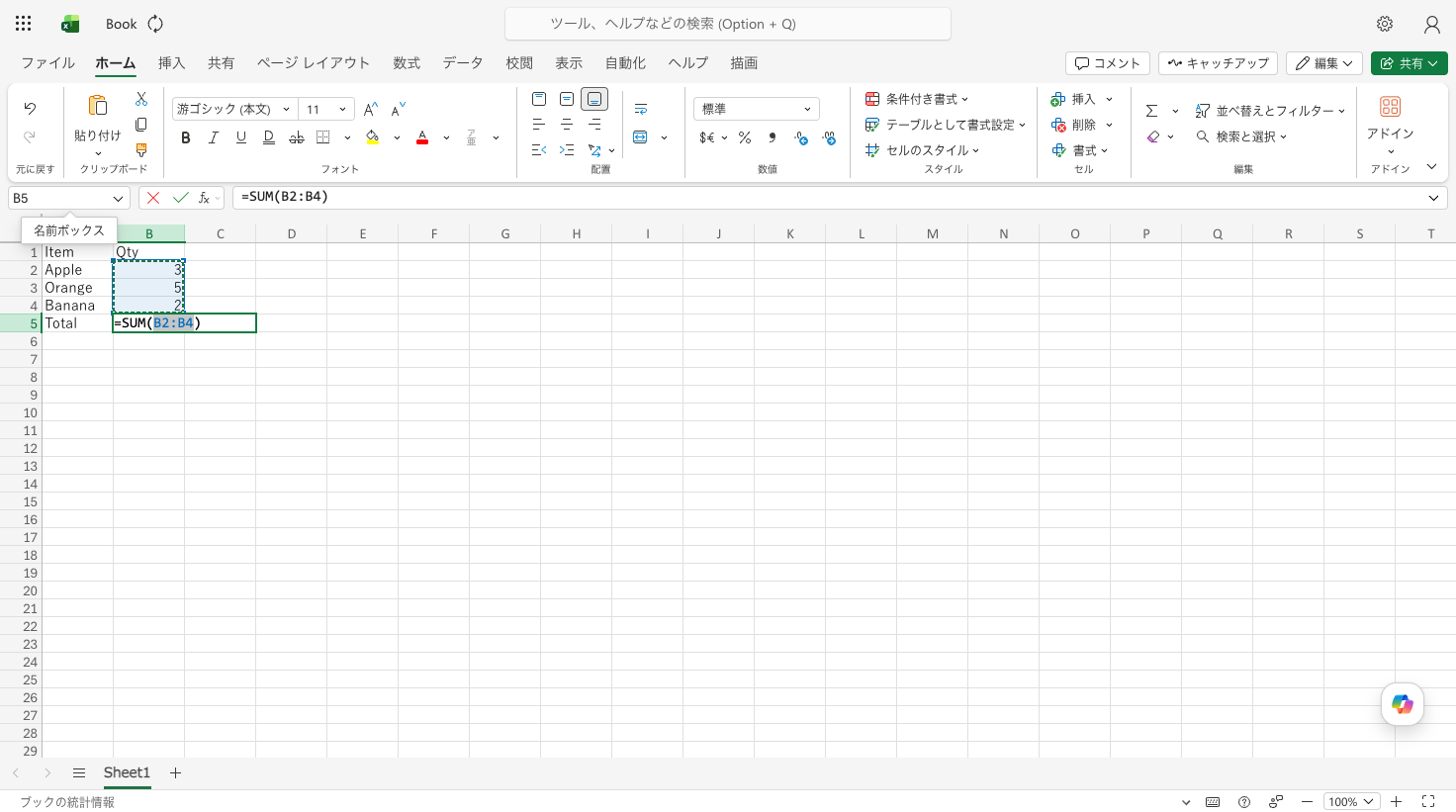
合計は「ホーム」タブの「オート SUM」ボタンが手軽です。合計を入れたいセルを選んで押すと =SUM(B2:B4) が自動入力され、対象範囲が点線で囲まれた状態で確認できます。Enter で確定すれば計算完了です。
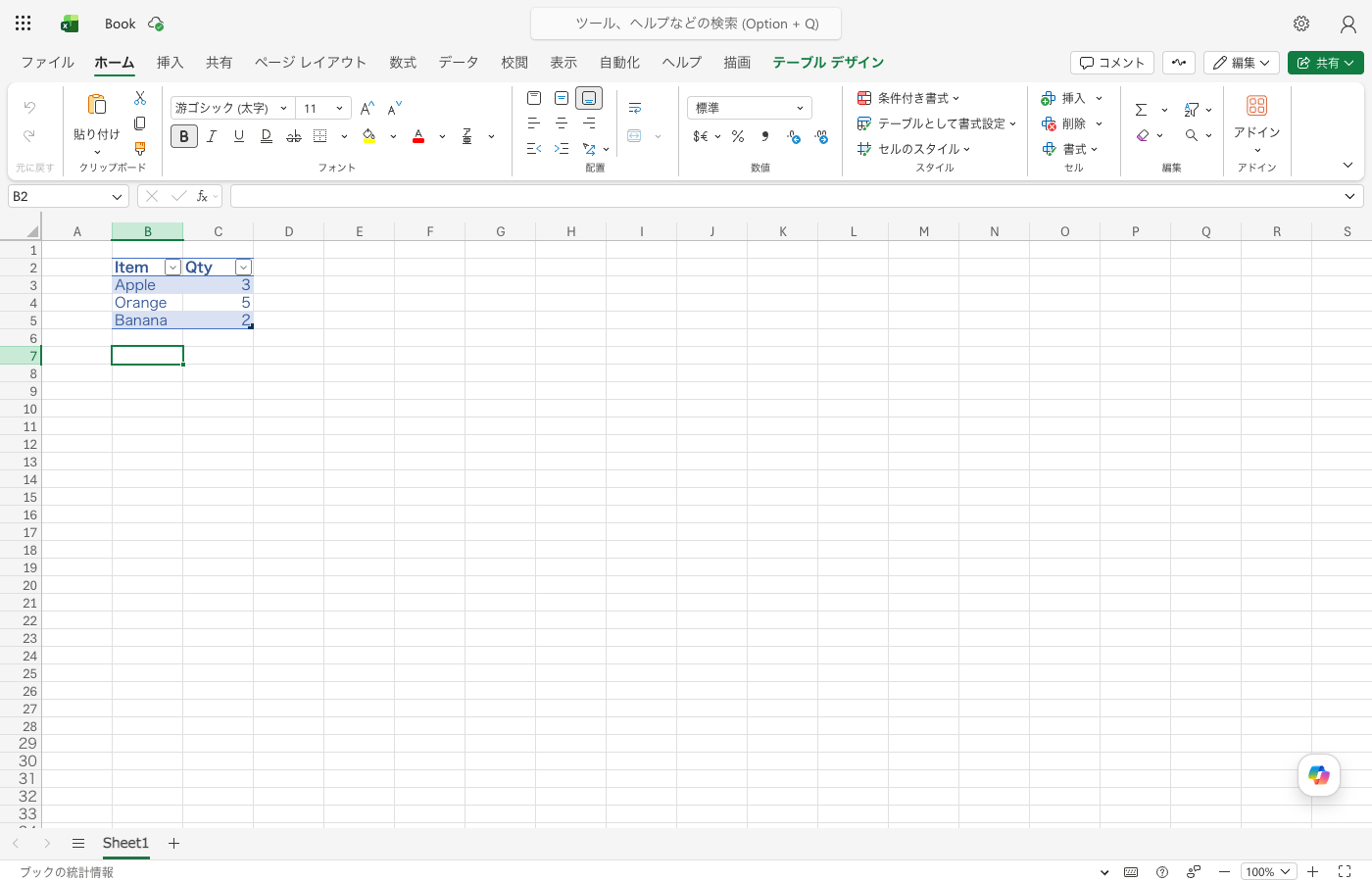
表の範囲を選択して「テーブルとして書式設定」を実行すると、縞模様(バンド)とフィルター矢印付きのテーブルになります。グラフは「挿入」タブの「おすすめグラフ」から。候補と一緒に「’Item’: Orange の ‘Qty’ が著しく高いです。」のような自動分析コメントも表示され、「グラフの挿入」ボタンでシートに配置できます。
Web 版 Excel に保存ボタンはありません。ファイル名の右隣にある雲アイコンが「保存中…」→「保存済み」と変わるのが保存状態の表示で、常に自動保存されます。デスクトップ版にある「自動保存」の ON/OFF トグル自体が存在しません(切る、という概念がありません)。
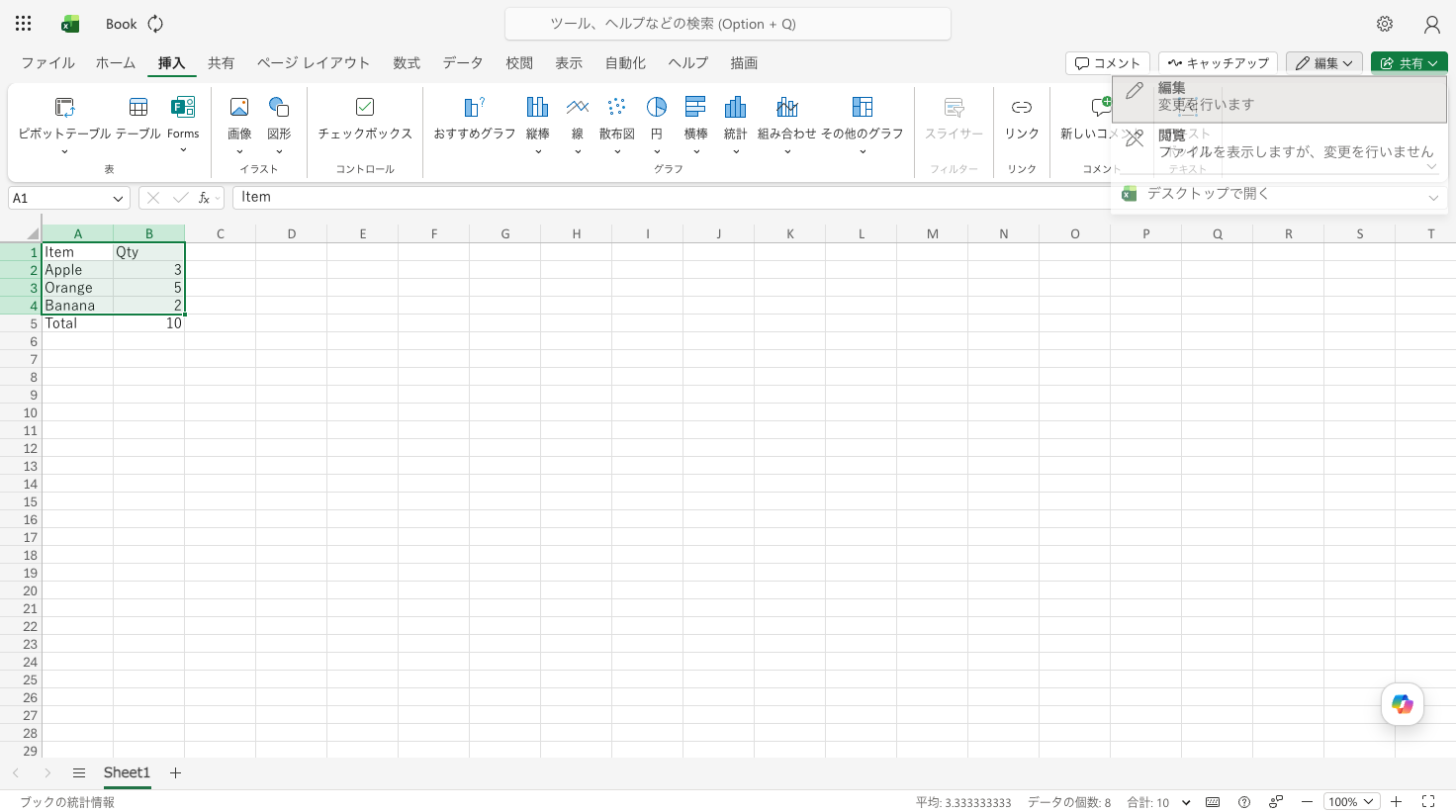
「この続きはデスクトップの Excel でやりたい」というときの「デスクトップで開く」は、ファイルメニューではなく、リボン右上の編集/閲覧モード切り替えドロップダウンの中にあります。探す場所が意外なので覚えておくと便利です。
また「既定でブラウザ/アプリのどちらで開くか」という恒久設定はなく、OneDrive のファイル一覧で右クリック →「開く」→「ブラウザーで開く」「アプリで開く」をその都度選ぶ方式です。
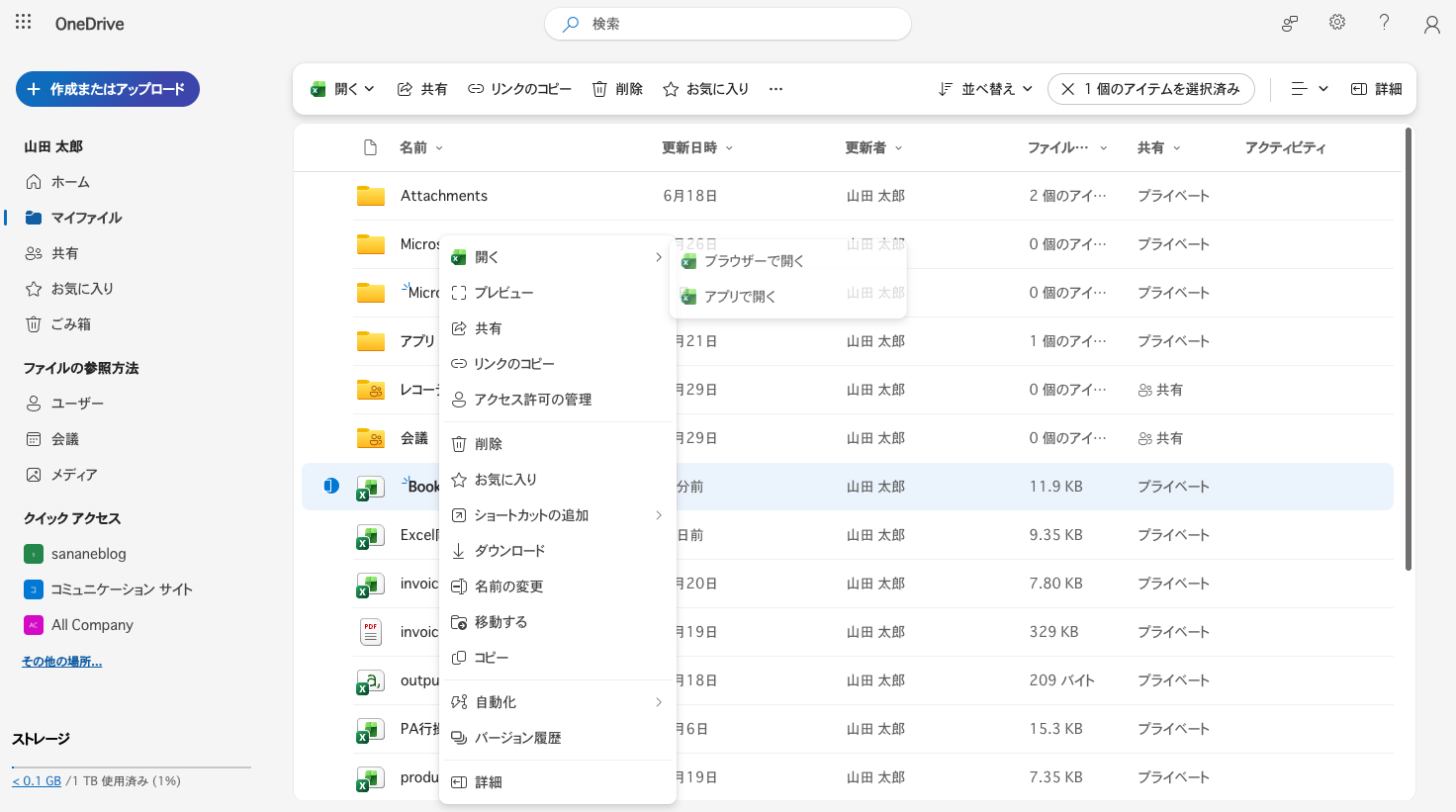
同じブックを別タブで開き直すと、先に入力したデータ・関数・グラフがそのまま反映された状態で表示されました。ブックの状態は常にクラウド側で同期されており、リンクを共有すれば複数人での同時編集にもそのまま使えます(今回は同一アカウントでの確認のため、他ユーザーのカーソル表示などは検証範囲外です)。
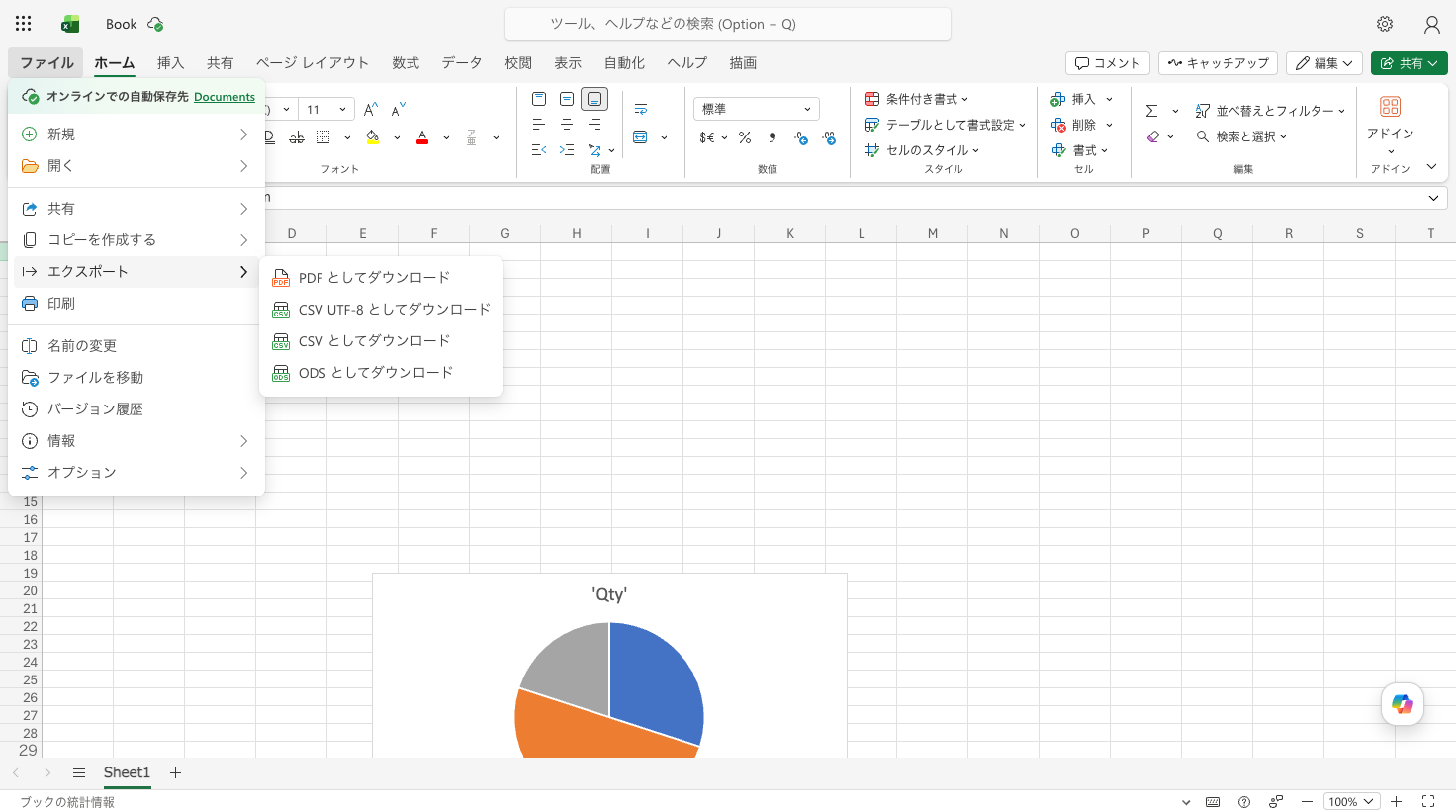
「ファイル」→「エクスポート」で選べる形式は次の4つだけです(原文)。
excel.new が最速。無料アカウントでも使える基本操作の次のステップとして、ピボットテーブルや VLOOKUP など実務の定番機能を動画でまとめて学びたい方には Udemy の講座がおすすめです。150分でピボット・VLOOKUP・条件付き書式・グラフ応用まで一気に押さえられます(セール期間中は大幅割引になることが多いです)。

Excel まわりの自動化・連携はこちらの記事もどうぞ。


1