Canvaで背景を透過する方法|無料でできる範囲と白くなる原因
sanane SANANEBLOG

会社の方針やライセンスの都合で「ブラウザ版(Web版)の Excel しか使えない」という環境は珍しくありません。
そこで気になるのが「デスクトップ版と比べて何ができないのか」です。
ネット上には伝聞ベースの「できないこと一覧」が多く、情報が古いものも目立ちます。
本記事では、2026年7月に Web 版 Excel(Excel Online)を実際に操作して確認した「できないこと8項目」を、画面の文言つきで紹介します。
あわせて、「Web版には無い」と言われがちなのに実はできること(Power Query・条件付き書式・ピボットの基本機能)も正直に書きます。
Excel の印刷まわりで戸惑いやすい「青い点線」については、こちらの記事で解説しています。

| # | できないこと | 影響 |
|---|---|---|
| 1 | マクロ/VBA が使えない(「開発」タブ自体が無い) | マクロ付きブックの運用不可 |
| 2 | 「印刷タイトル」が無い | 見出し行を各ページに繰り返せない |
| 3 | 「改ページプレビュー」表示が無い | 改ページ位置を対話的に調整できない |
| 4 | ピボットの「グループ化」が無い | 日付の月/四半期まとめ・数値のビン化不可 |
| 5 | .xlsm 形式で保存・エクスポートできない | マクロ有効ブックを作れない |
| 6 | Power Query のローカル系コネクタが無い | フォルダー/Access/MySQL/Oracle/ODBC 接続不可 |
| 7 | 従来型の「シートの保護」「ブックの保護」が無い | パスワード付きシート保護を設定できない |
| 8 | 数式監査機能が無い | トレース矢印・ウォッチウィンドウ不可 |
それぞれ実際の画面で確認していきます。
Web 版のリボンには「開発」タブ自体が存在しません(Visual Basic ボタンも無し)。マクロの新規作成・編集・実行はできません。
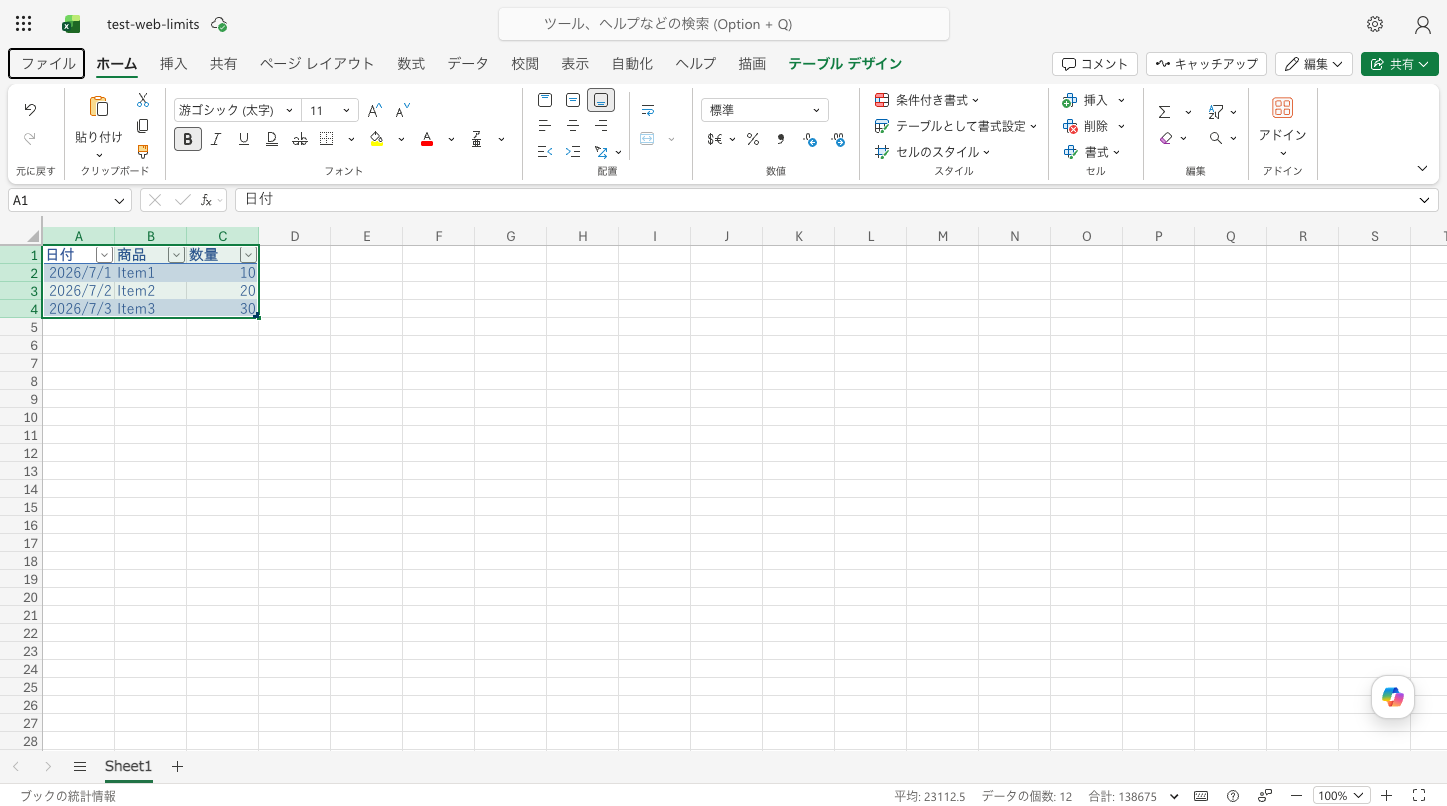
保存形式も同様で、ファイル→エクスポートの選択肢は PDF/CSV (UTF-8)/CSV/ODS の4種類のみ。「コピーを作成する」にも .xlsm の選択肢はなく、マクロ有効ブックとして保存する手段がありません。
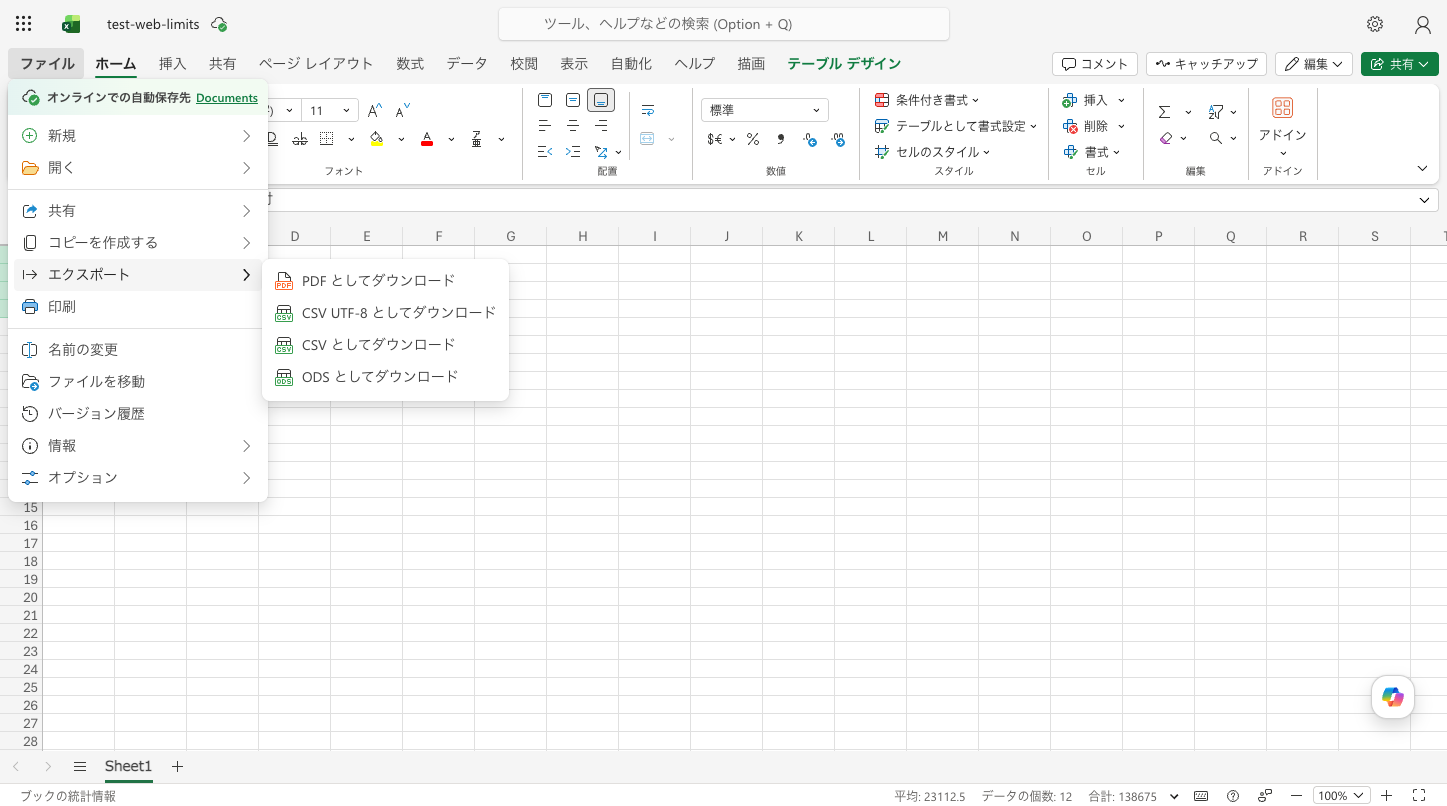
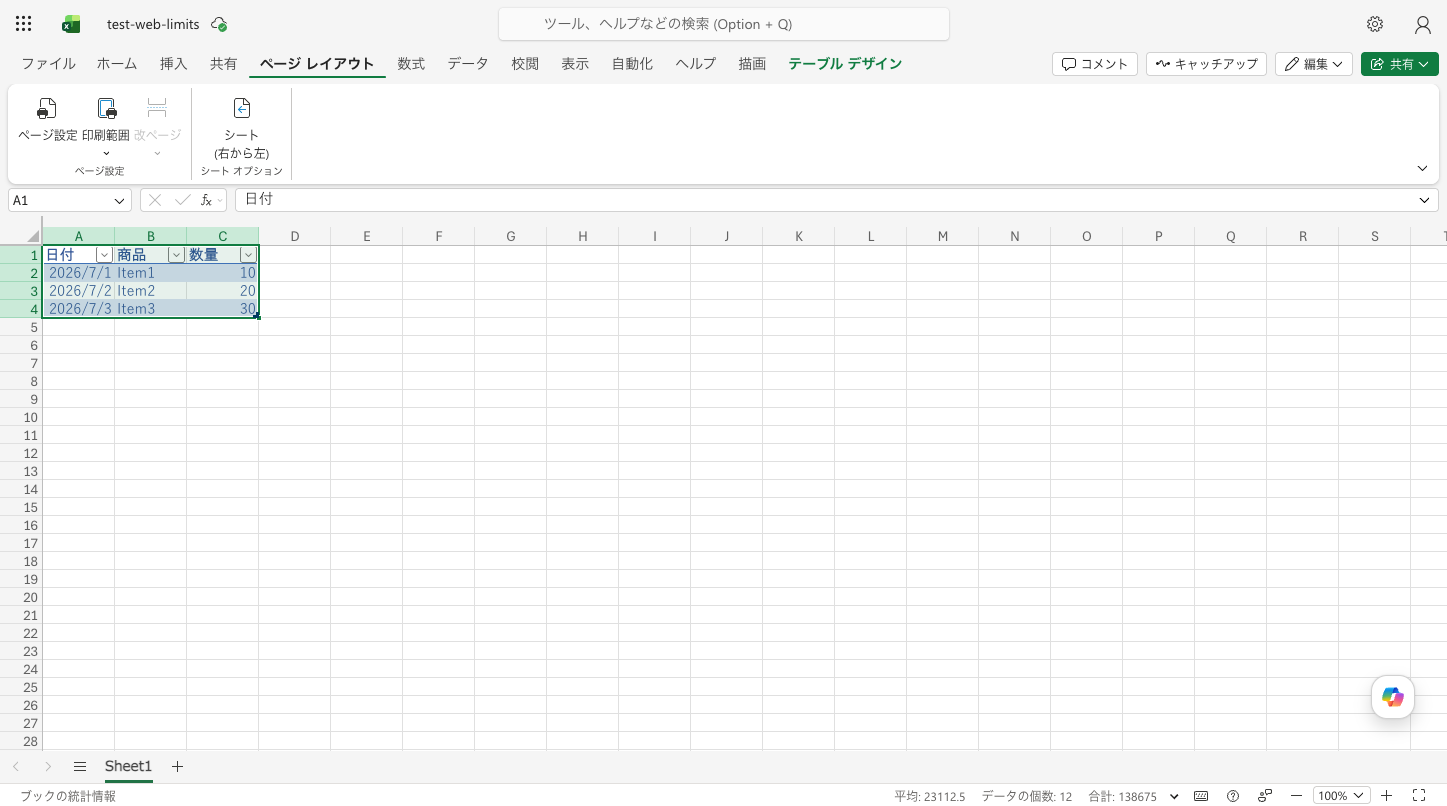
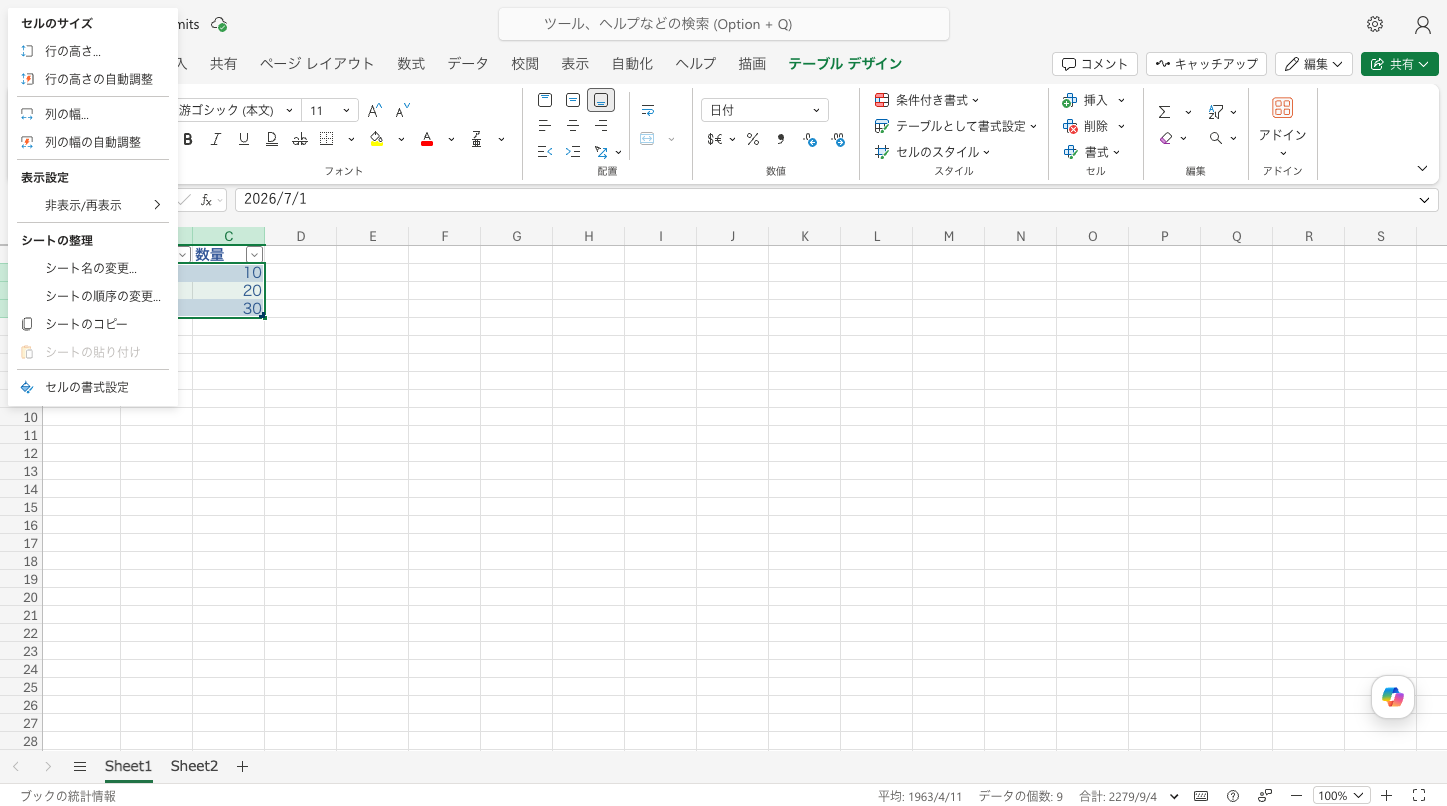
「ページ レイアウト」タブにあるのはページ設定/印刷範囲/シート(右から左)の3項目のみ。デスクトップ版の同じ場所にある「印刷タイトル」ボタン(見出し行を各ページに繰り返す設定)がありません。
「表示」タブも、シートビュー/ズーム/ウィンドウ/表示/イマーシブ リーダーのみで、「改ページプレビュー」という表示モードが丸ごとありません。青い点線(自動改ページ位置)は表示されますが、その位置をドラッグで調整する手段が Web 版には無いということです。青い点線の仕組みと消し方はこちらの記事で解説しています。
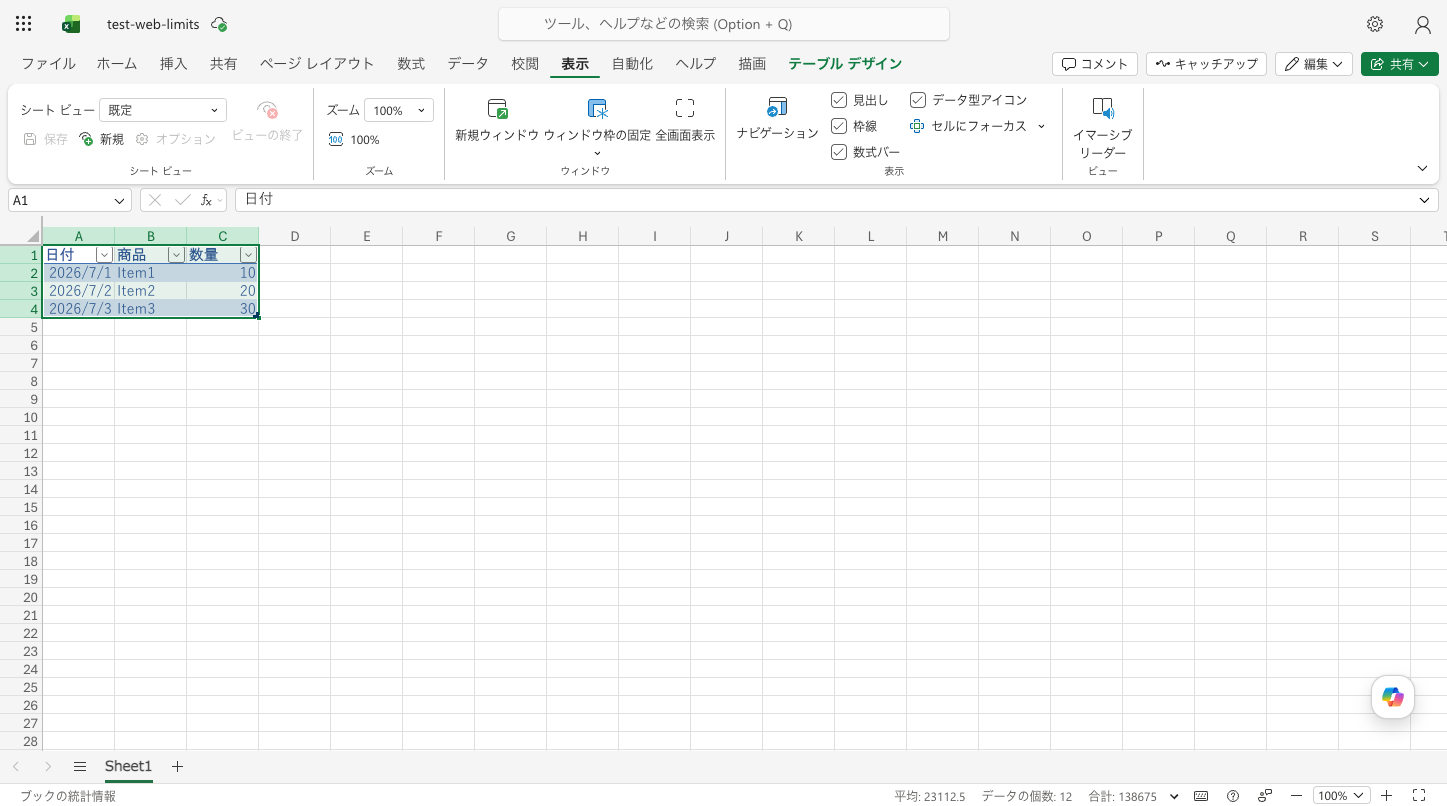
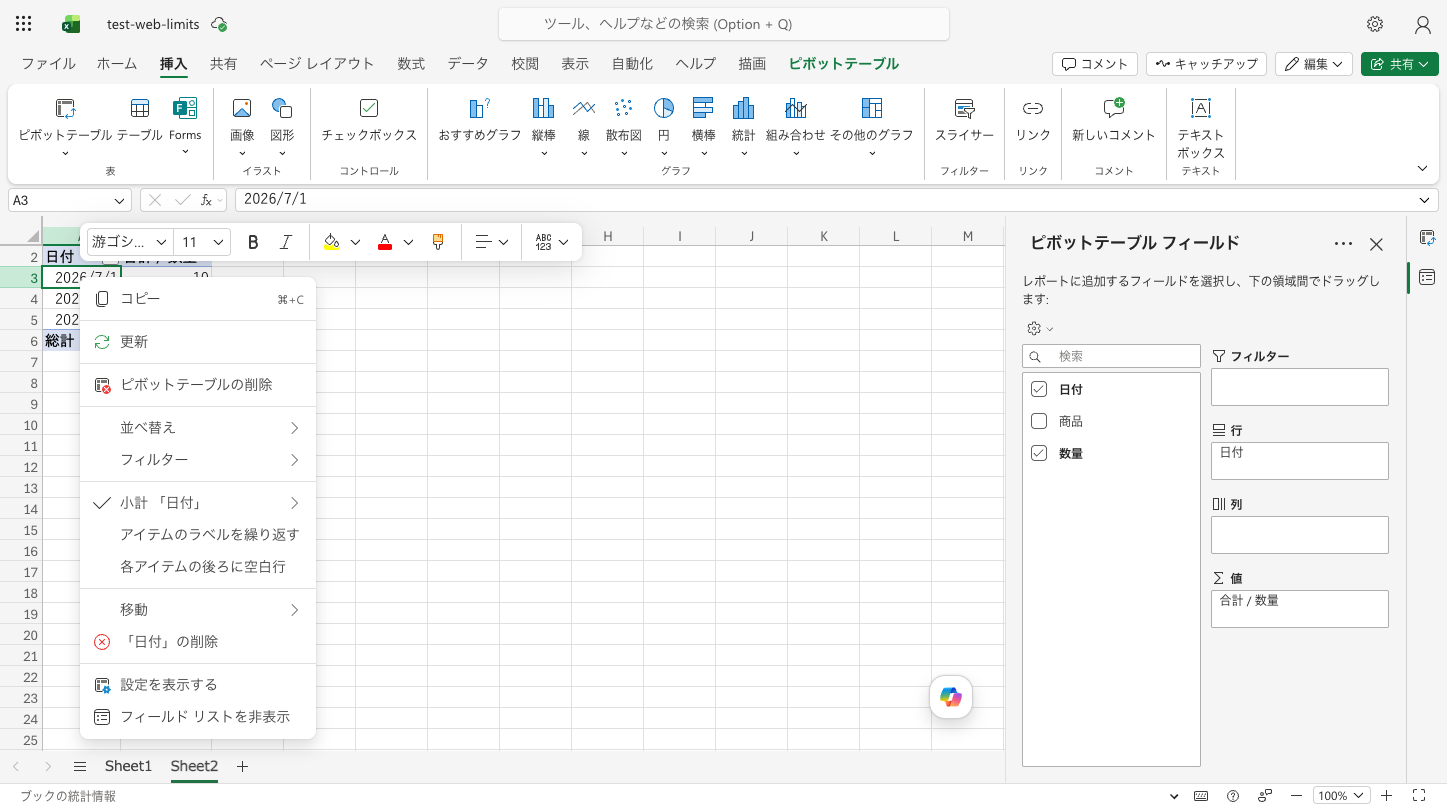
ピボットテーブルの日付フィールドを右クリックしても、デスクトップ版では必ず出てくる「グループ化」がメニューに存在しません。日付を月・四半期・年単位でまとめたり、数値を10刻みなどの区間でビン化したりする操作が Web 版のピボットではできません。
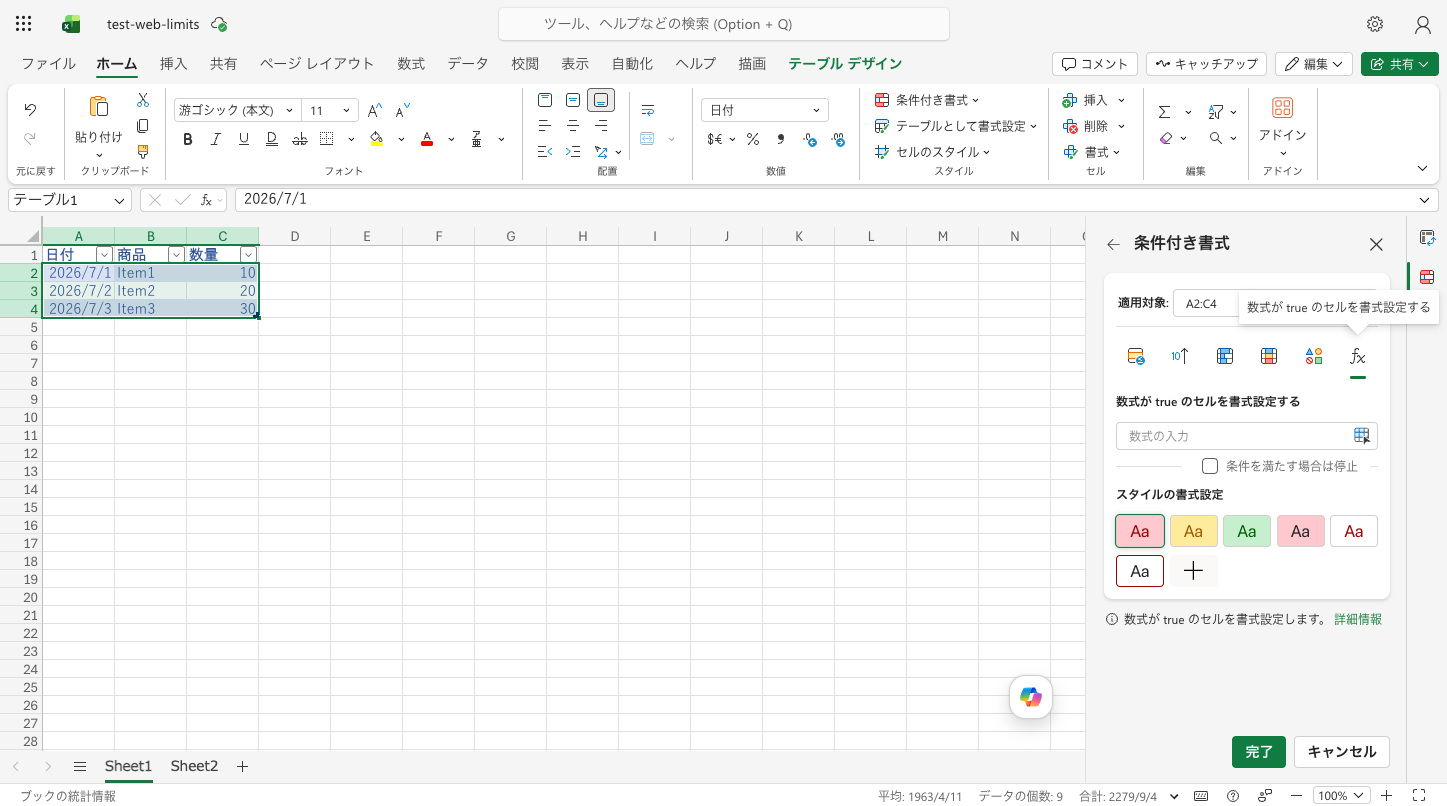
後述のとおり Web 版にも Power Query は存在しますが、デスクトップ版にあるローカルの「フォルダー」コネクタ・Access・MySQL・Oracle・汎用 ODBC/OLEDB 接続は見当たりません。PC 上のフォルダをまとめて読み込む定番テクニックや、レガシー DB への接続は Web 版では使えません。
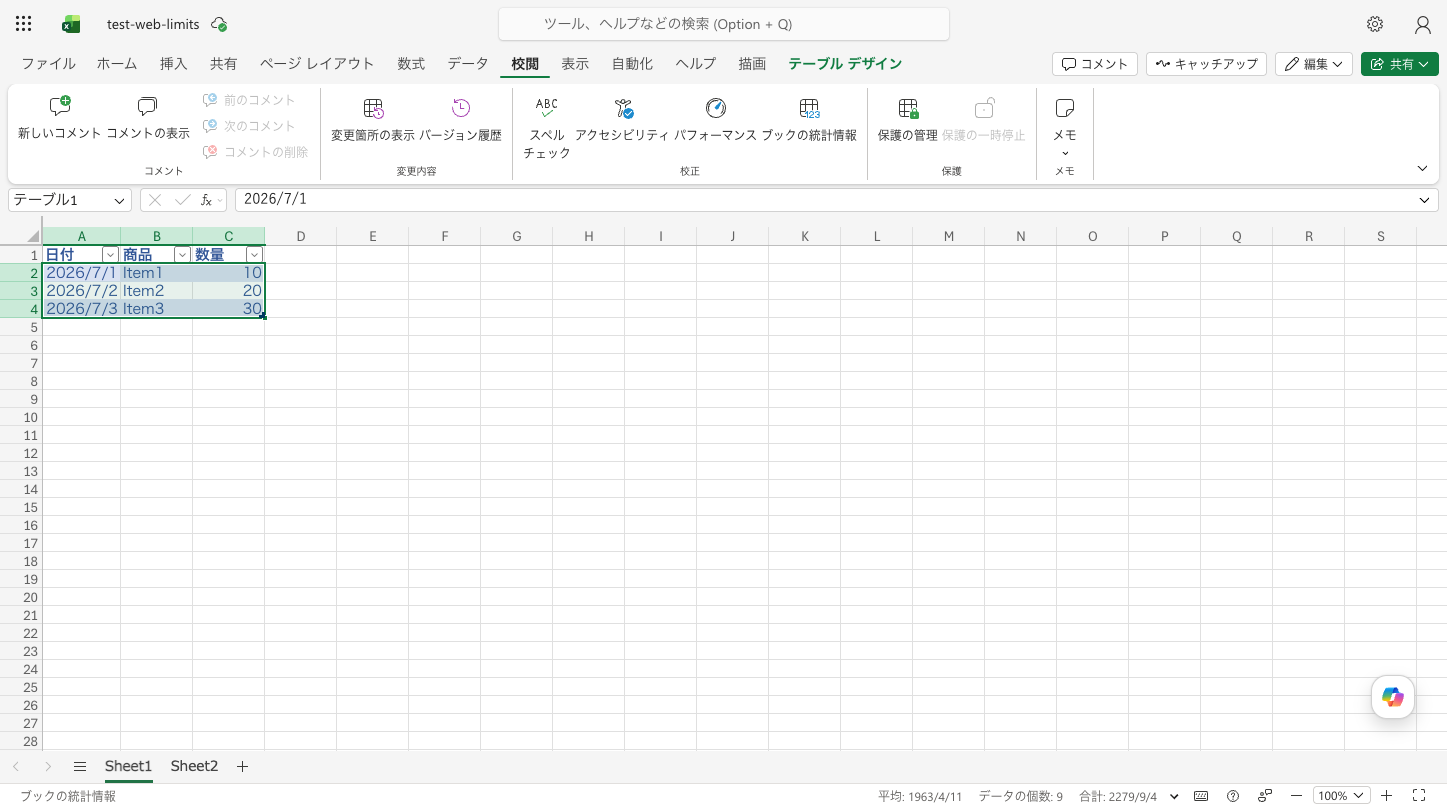
校閲タブにあるのは「保護の管理」「保護の一時停止」ですが、これはセンシティビティラベル(情報保護ラベル)の機能で、従来のシート保護とは別物です。パスワード付きの「シートの保護」「ブックの保護」は校閲タブにもホームタブの「書式」ドロップダウンにもありません。
数式タブの「ワークシート分析」に相当する機能は「数式を表示」ボタン単体のみ。参照元・参照先のトレース矢印やウォッチウィンドウといった数式監査機能の一式は揃っていません。複雑な数式のデバッグはデスクトップ版で行う必要があります。
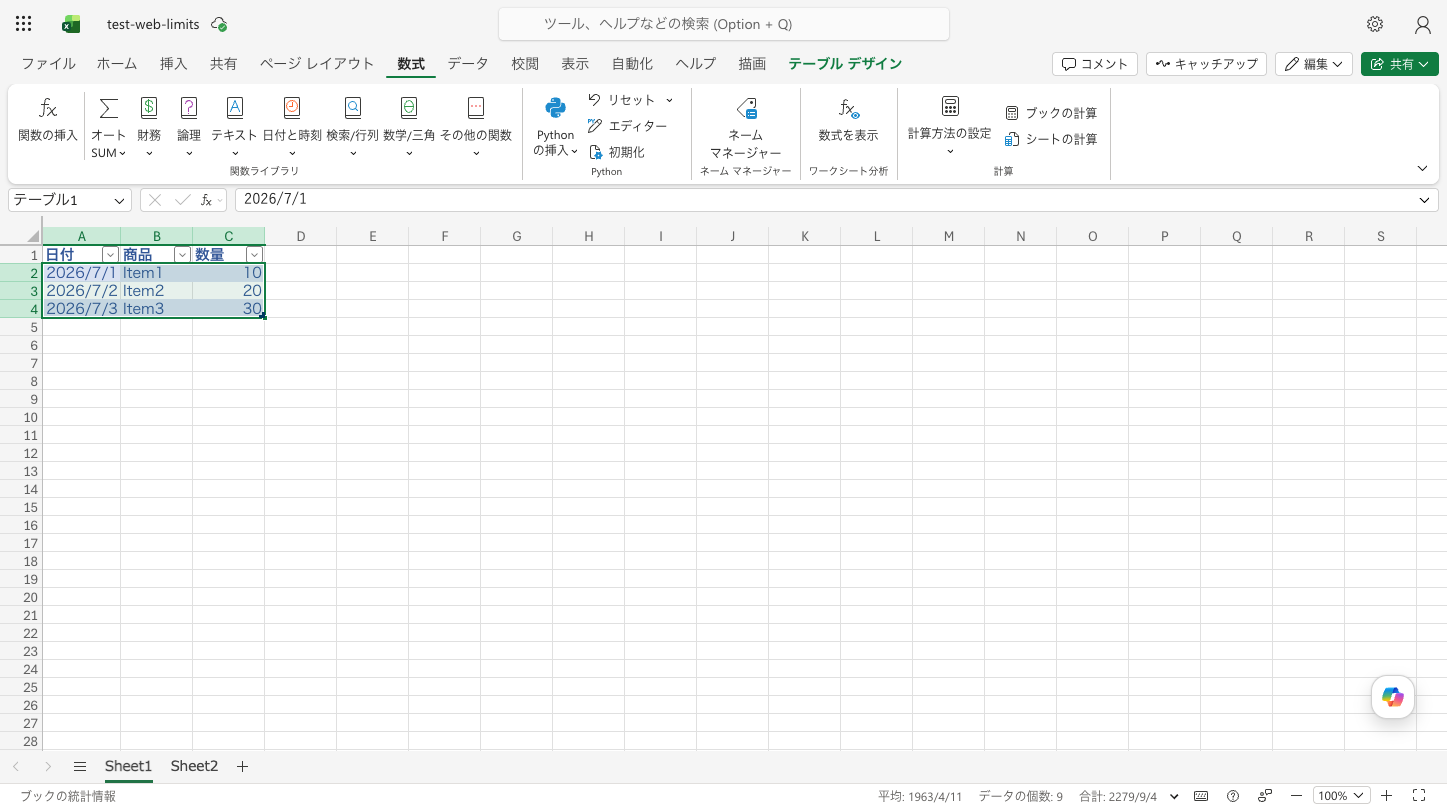
「Web 版に Power Query は無い」という通説がありますが、実機で確認したところ存在しました。データタブに「データの取得と変換」があり、「テーブルまたは範囲から」を実行するとフル機能の Power Query エディタが開きます。
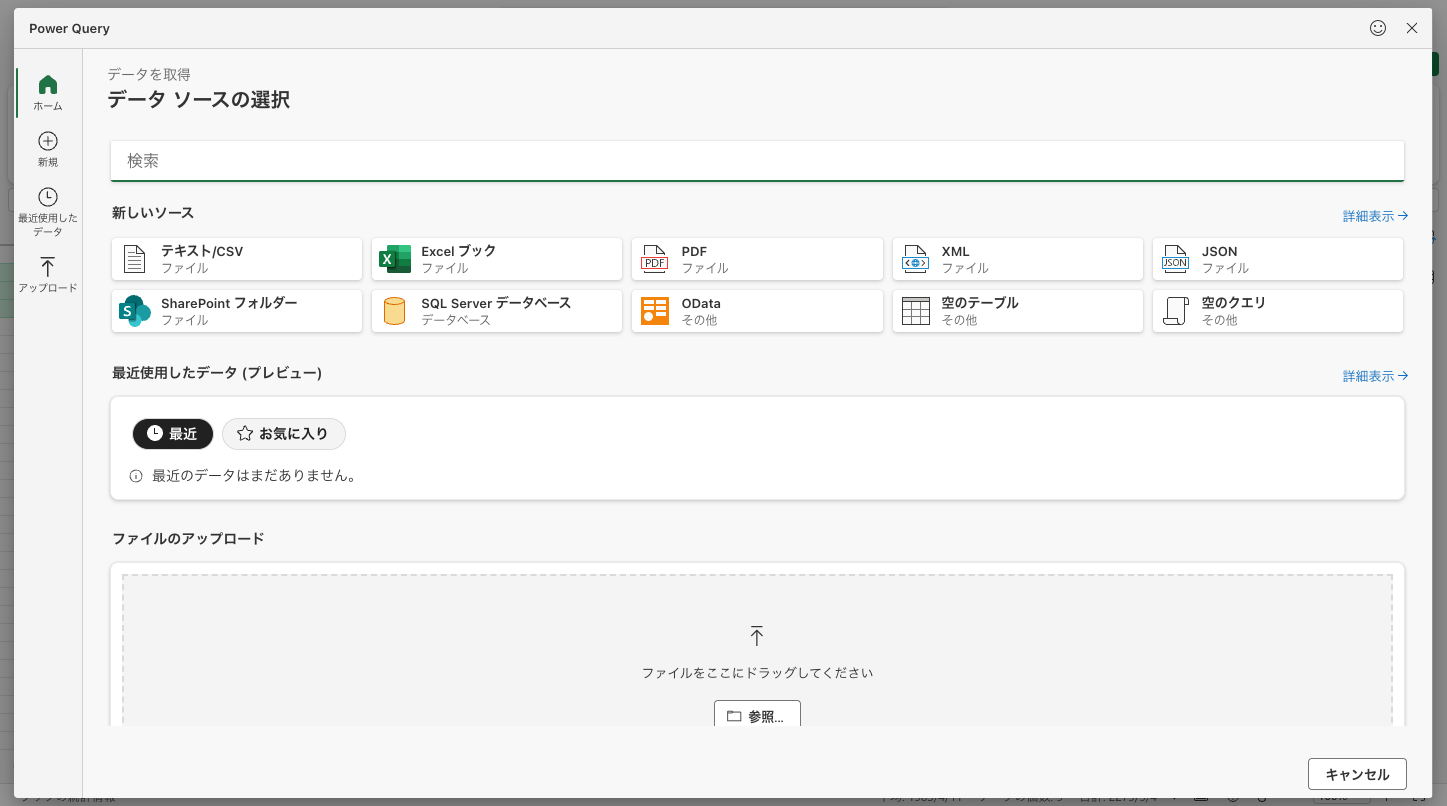
さらに「新規」からは約30種類のコネクタにアクセスできます。SQL Server・PostgreSQL・Azure 各種・SharePoint Online リスト・Dynamics 365・Salesforce・Web API・OData など、クラウド系の接続はむしろ充実しています。
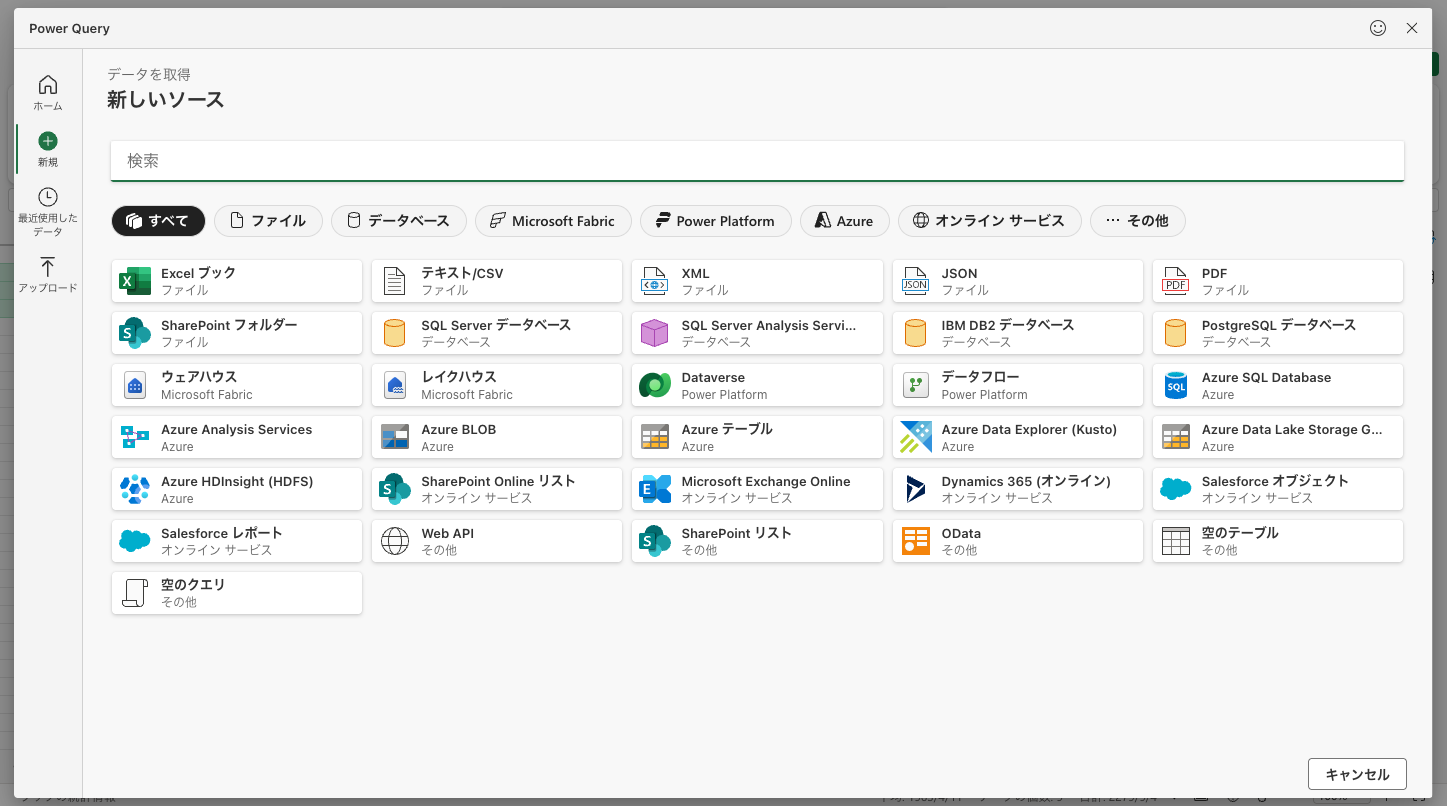
条件付き書式は、セルの強調表示/上位・下位ルール/データバー/カラースケール/アイコンセット/数式(fx)の6カテゴリすべてが実装されており、「数式を使用して書式設定するセルを決定する」ルールも問題なく使えます。今回の検証では明確な欠落は見つかりませんでした。
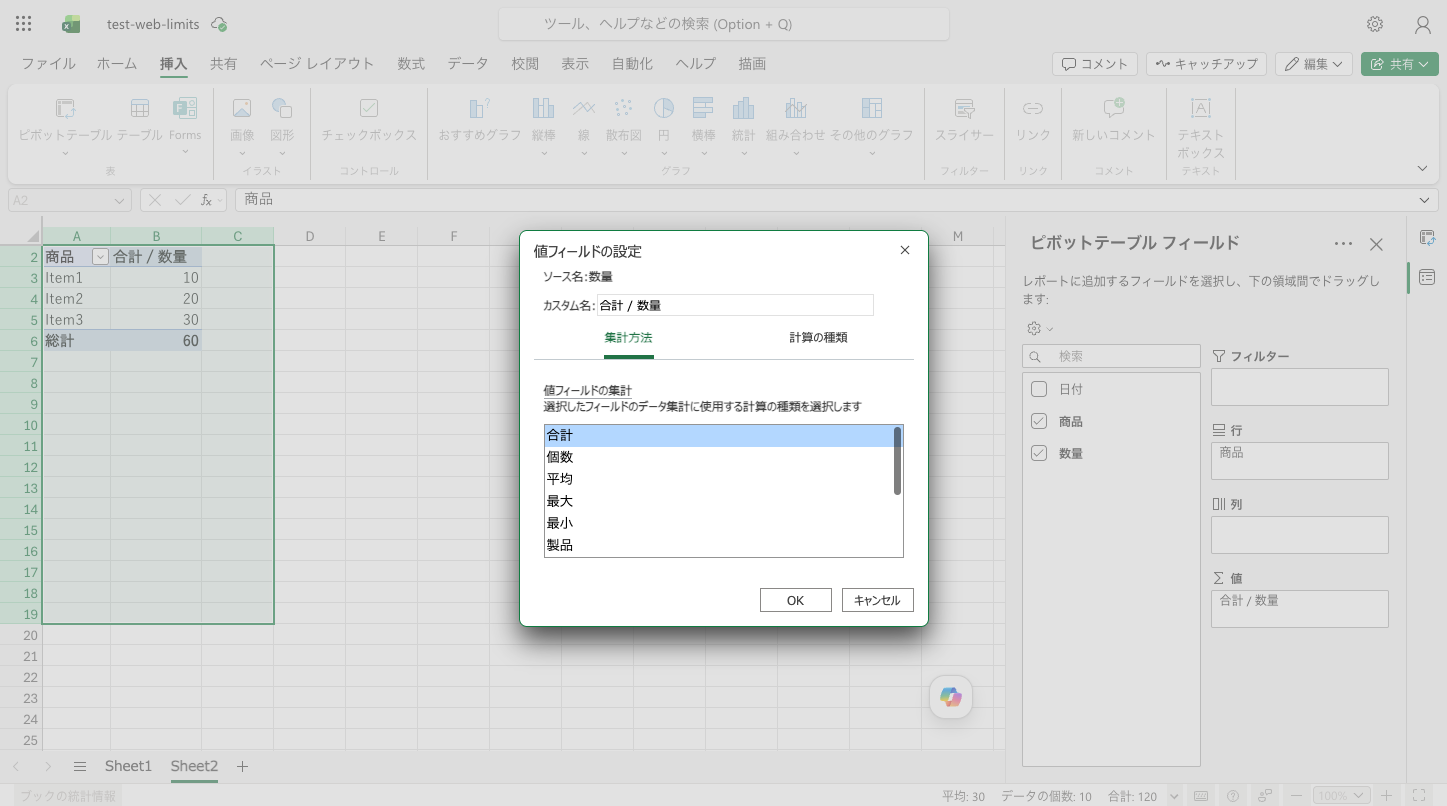
ピボットテーブルの作成・編集自体は Web 版でも可能です。値フィールドの設定では集計方法6種(合計/個数/平均/最大/最小/積)に加えて「計算の種類」(%表示など)も設定でき、想定以上に高機能でした。できないのは前述の「グループ化」だけです。
Web 版で足りない機能に出会ったときの基本の回避策は、右上の「編集」ドロップダウン内にある「デスクトップで開く」です。クリックすると「デスクトップ用 Excel で開いています」というダイアログが表示されます。本文の原文は次のとおりです。
このタブを閉じるか、ここで編集を続けることができます。ドキュメントが開かない場合は、もう一度お試しください。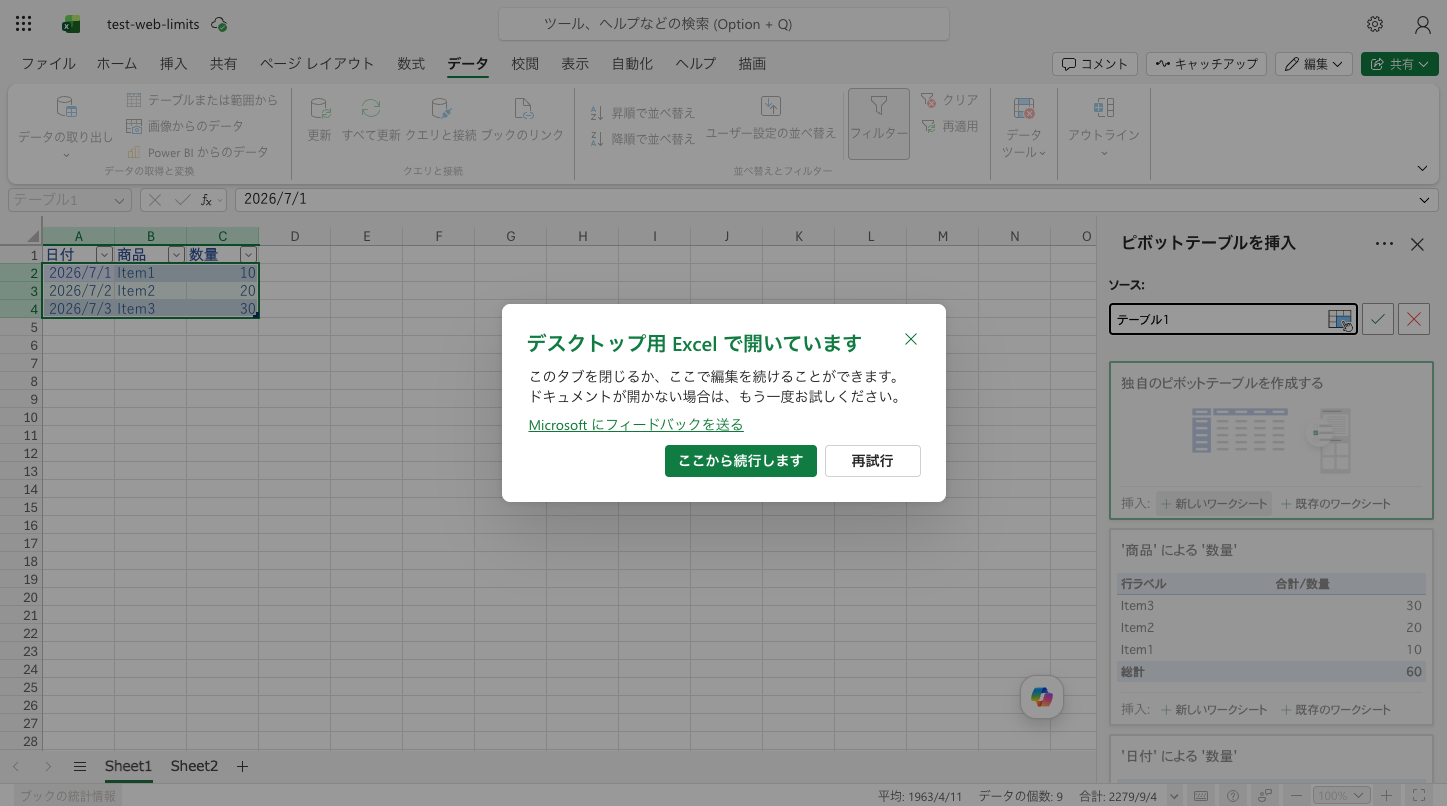
使い分けの目安はシンプルです。
ピボットテーブルや条件付き書式は Web 版でも十分活用できます。Excel の実務スキルを短時間で底上げしたい方には Udemy の講座がおすすめです(セール期間中は大幅割引になることが多いです)。
Excel を自動化の側から使いこなしたい方は、こちらの記事もどうぞ。


そもそも Web 版 Excel で何ができるのか、始め方から知りたい方はこちらもどうぞ。