iPhoneショートカットの使い方|実行方法5つと自作の始め方も解説
sanane SANANEBLOG

Microsoft Forms には、アンケート用の「フォーム」とは別に、正解と点数を設定して自動採点できる「クイズ」があります。社内研修の理解度テストや小テストの採点を自動化できる機能です。
本記事では、2026年7月の実機検証をもとに、クイズの作成 → 正解・点数の設定 → 自動採点 → 手動採点 → スコアの投稿 → Excel での集計まで、一連の流れを解説します。
実際に試してみると、「通常フォームとクイズは後から相互変換できない」「複数選択の問題に部分点はない」「テキスト回答は完全一致のみ自動採点」など、作る前に知っておきたい仕様がいくつも確認できました。
クイズの回答データは通常フォームと同じく Excel に同期できます。Excel 集計の基本はこちらの記事で解説しています。

Forms のホーム画面には「新しいフォームを作成」「新しいクイズを作成」「クイック インポート」の3つのボタンが並んでいます。クイズは通常フォームとは別の作成入口として明確に分かれています。
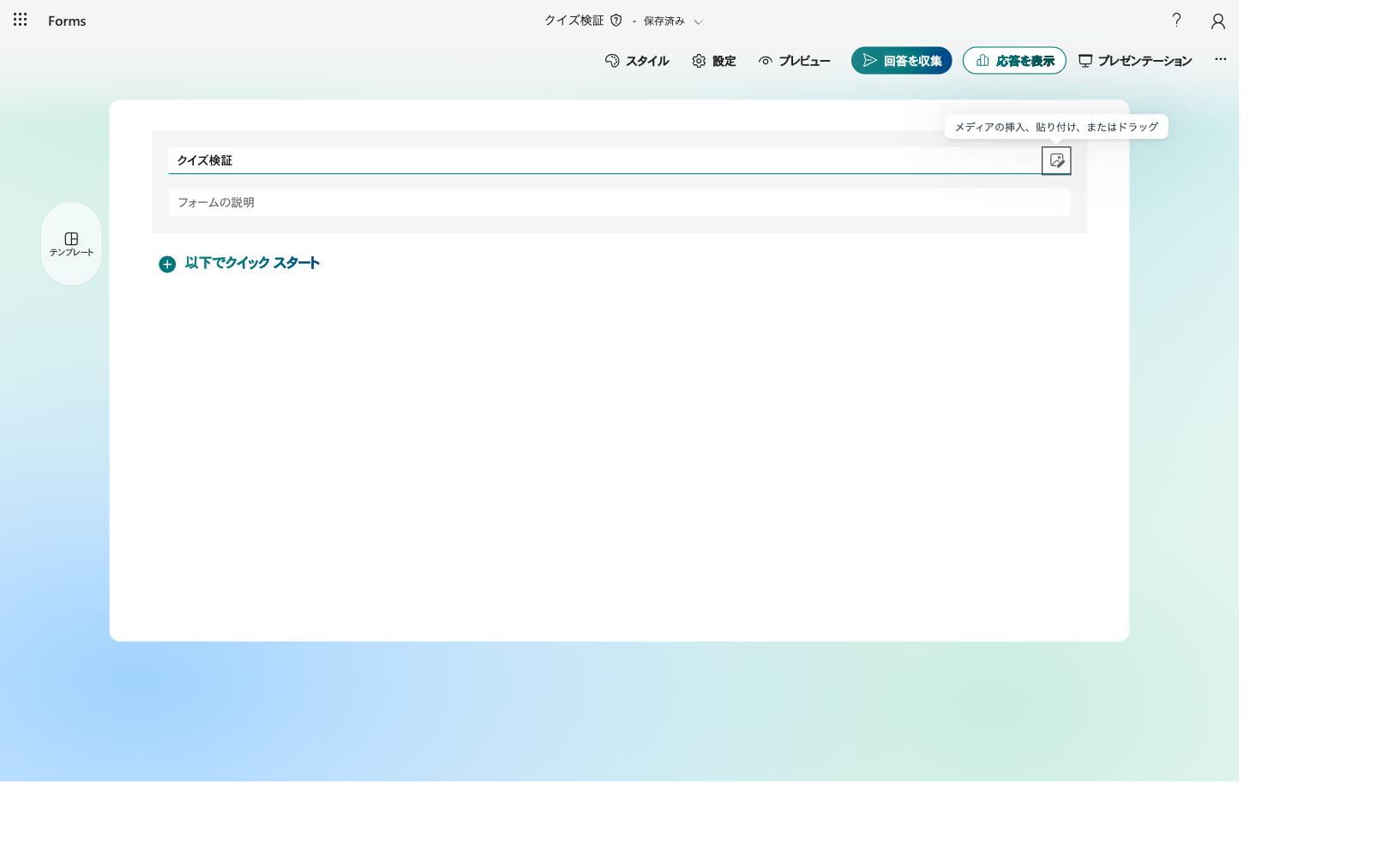
編集画面の見た目はフォームとほぼ同じですが、クイズではタイトルバーに「クイズ検証(20 点)」のように合計点数が自動集計されて表示されます。
注意したいのは、フォーム⇔クイズを後から切り替える手段が見当たらないことです。ツールバーの「その他のフォームの設定」メニューを開いても、項目は次の5つだけで、変換に相当するものはありません。
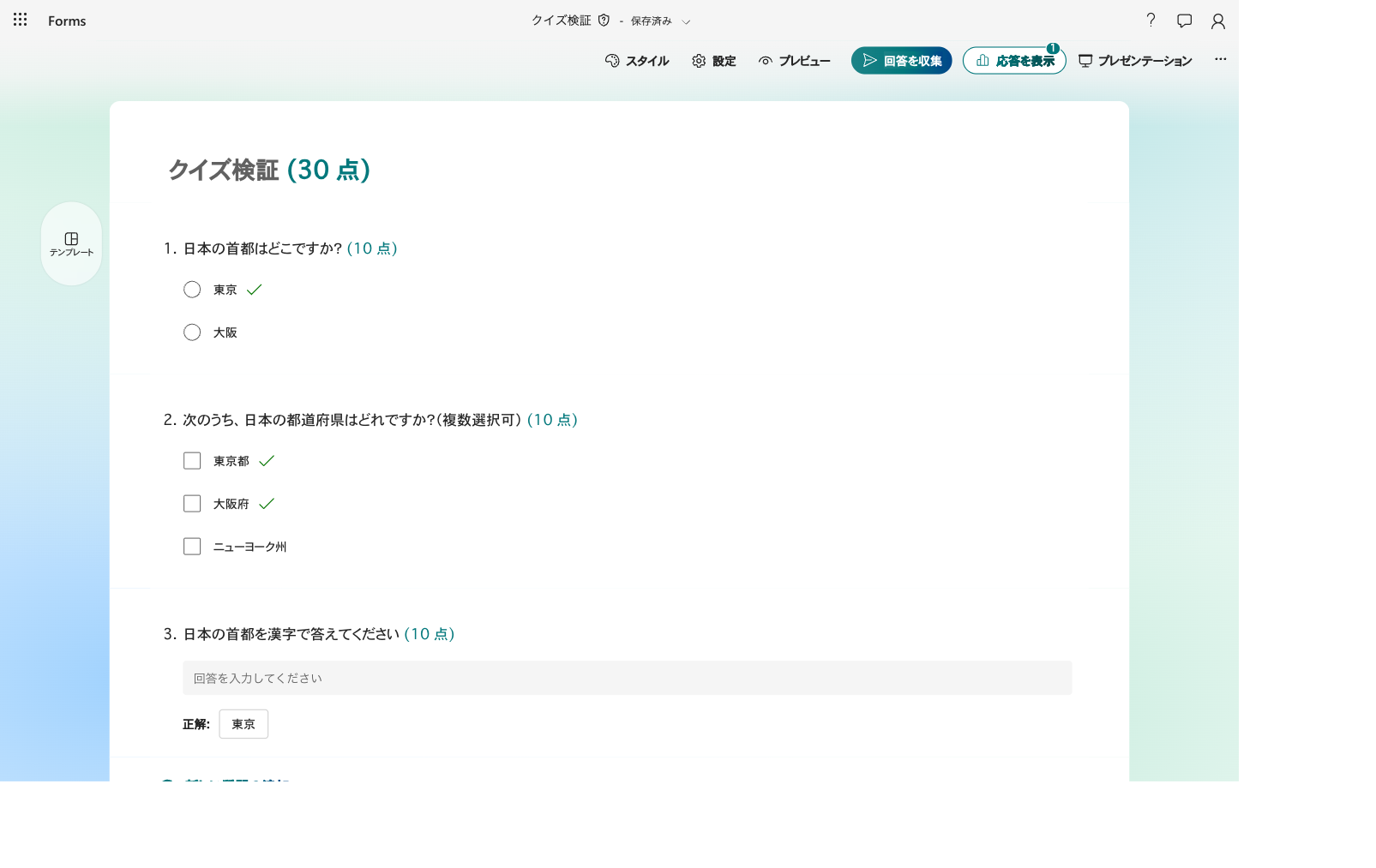
クイズで選択肢の質問を追加すると、通常フォームには無い設定が質問デザイナーに追加されます。
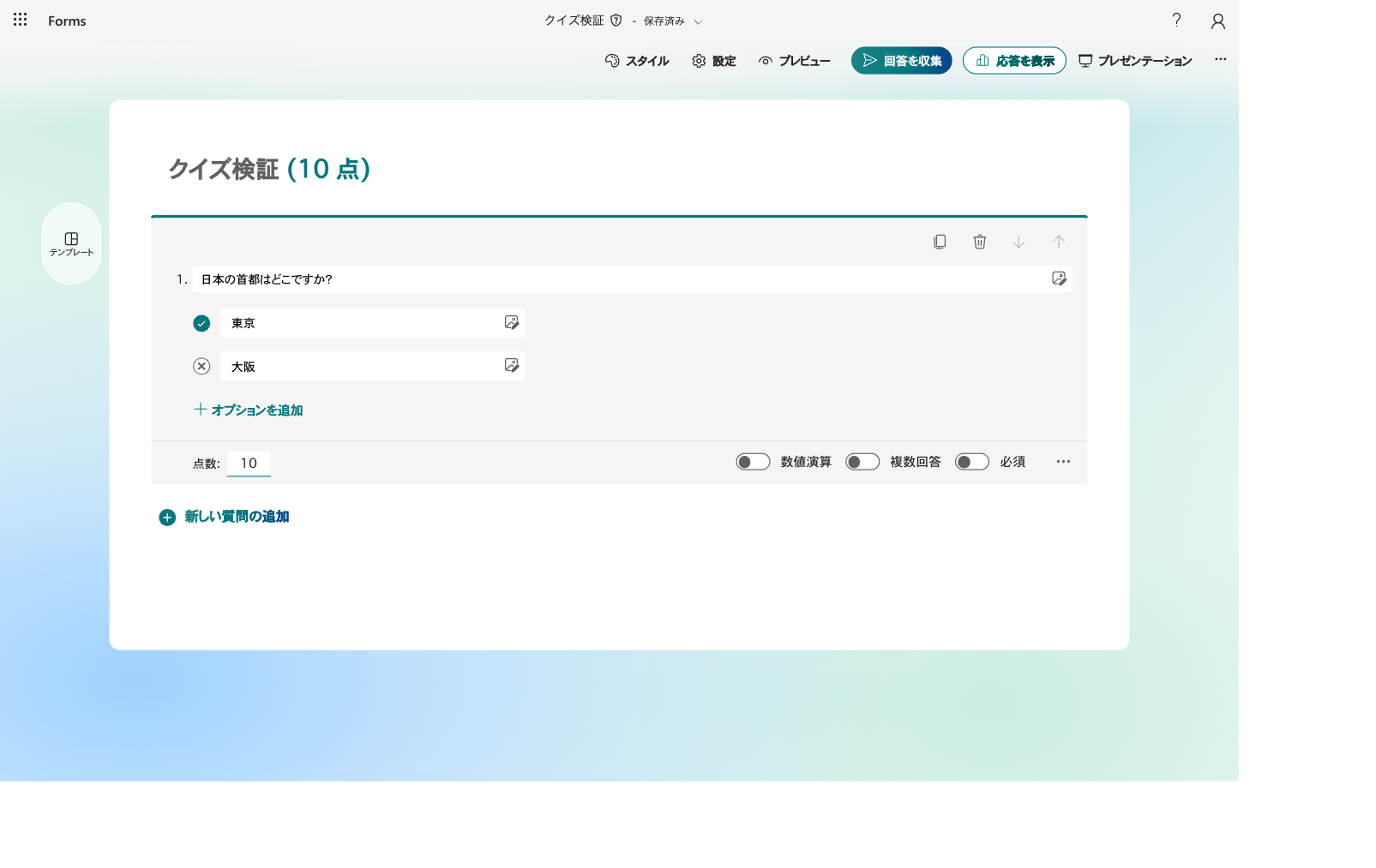
「複数回答」を ON にすると、正解を複数の選択肢に個別指定できます。このとき、それまで無かった「選択するオプションの合計」という設定行が新たに出現します(既定値は「制限なし」)。単一選択のときはこの項目自体が存在しません。
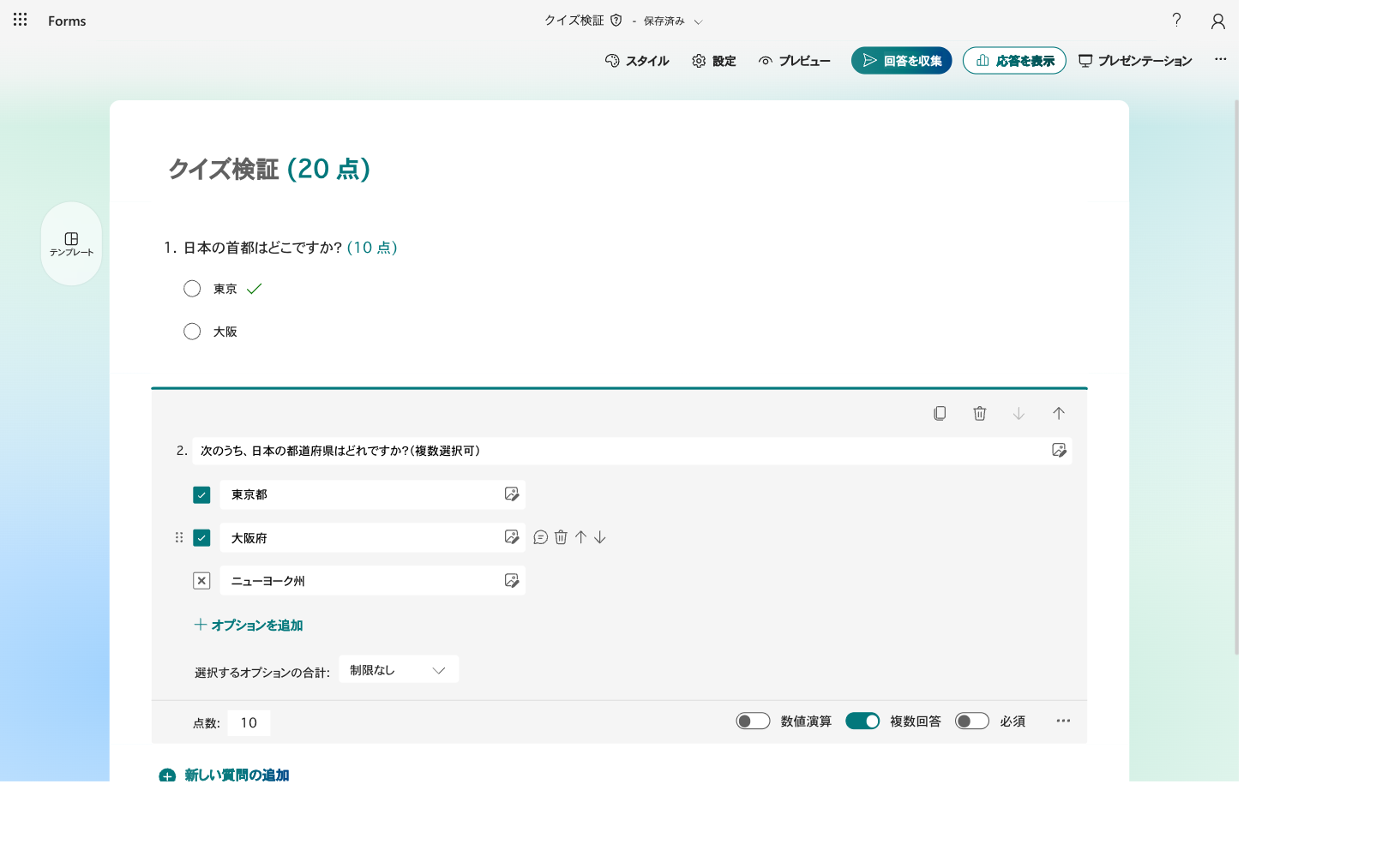
各選択肢には「(選択肢名)を選択したユーザーへのメッセージ」というボタンがあり、その選択肢を選んだ人向けの解説文を設定できます。
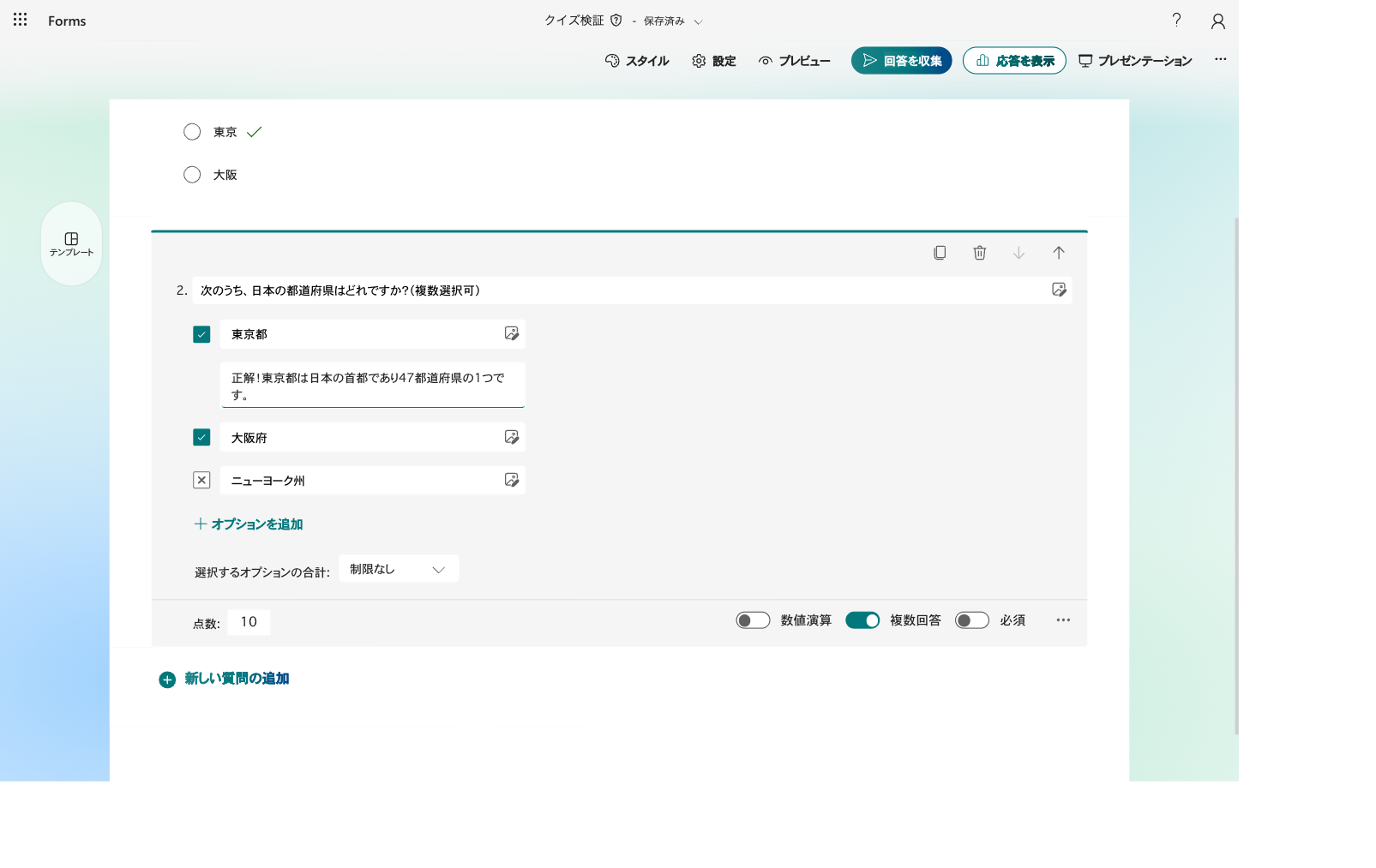
テキスト質問にも点数を設定できます。「正解」の下にある「回答の追加」ボタンを押すと入力欄が開き、「東京」のような文字列を正解として登録できます。正解は複数登録も可能です。
「数値演算」スイッチを ON にすると、テキスト入力欄が数式エディタ(「数式を入力します」という専用 UI)に置き換わります。数値の完全一致判定に使う機能で、漢字などの文字列回答には使いません。
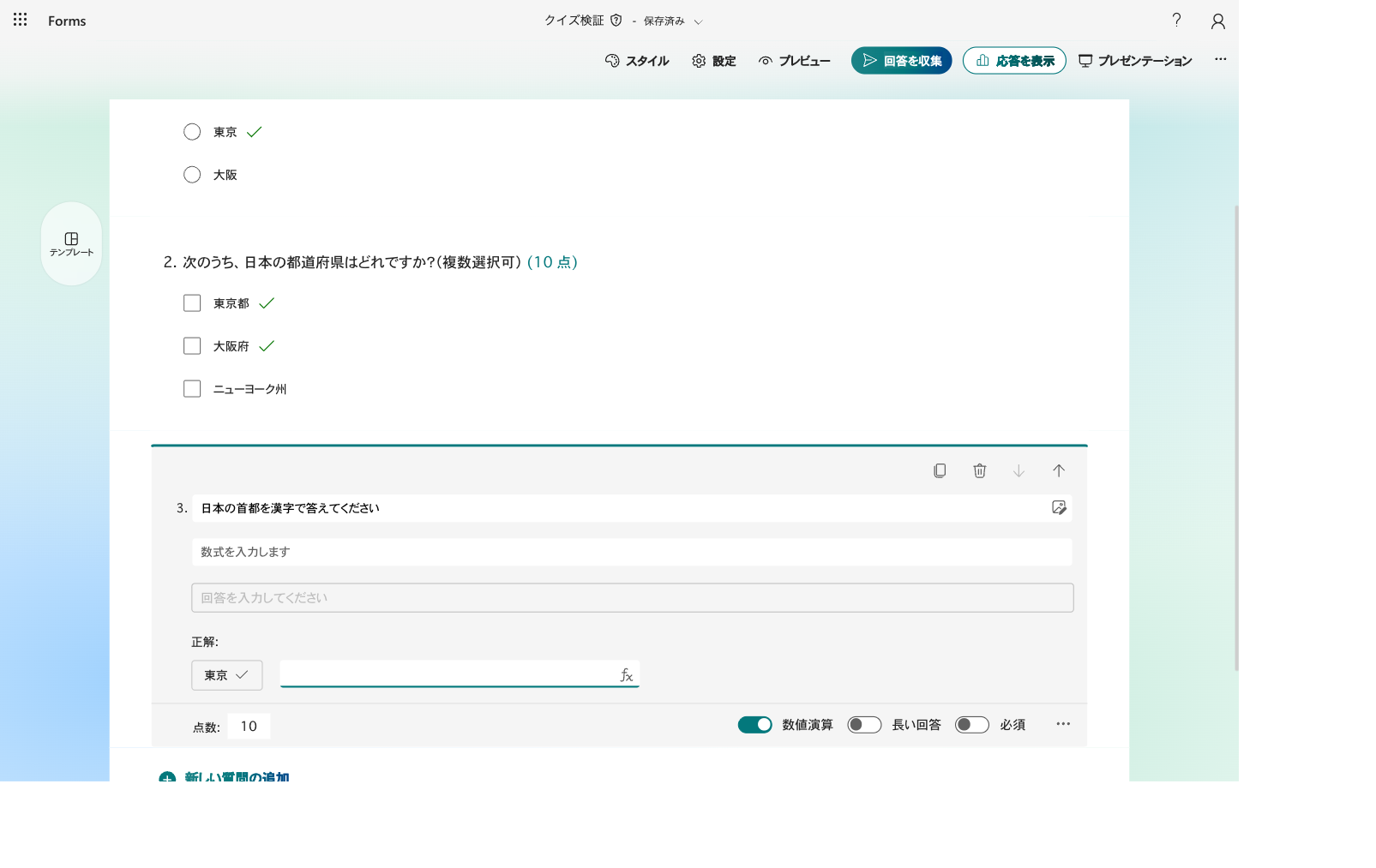
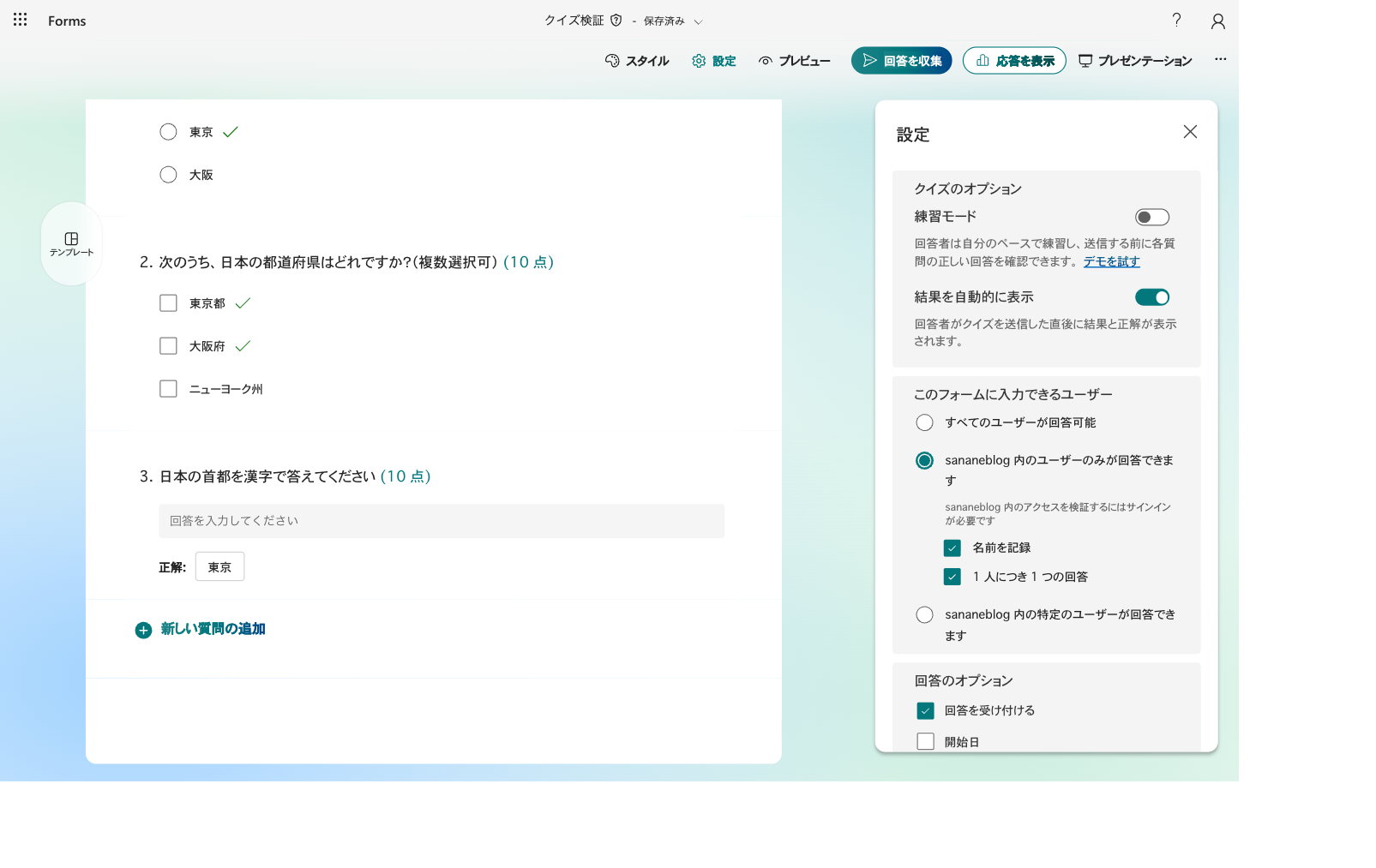
ツールバーの「設定」を開くと、通常フォームには無い「クイズのオプション」セクションが最上部に追加されています。項目は次の2つです。
| 設定 | 既定値 | 説明(画面の原文) |
|---|---|---|
| 練習モード | OFF | 「回答者は自分のペースで練習し、送信する前に各質問の正しい回答を確認できます」 |
| 結果を自動的に表示 | ON | 「回答者がクイズを送信した直後に結果と正解が表示されます」 |
「結果を自動的に表示」が ON の状態で回答を送信すると、その場で採点結果画面が表示されます。バナーの原文はこちらです。
回答は正常に送信されました。 点数は 20/30 です。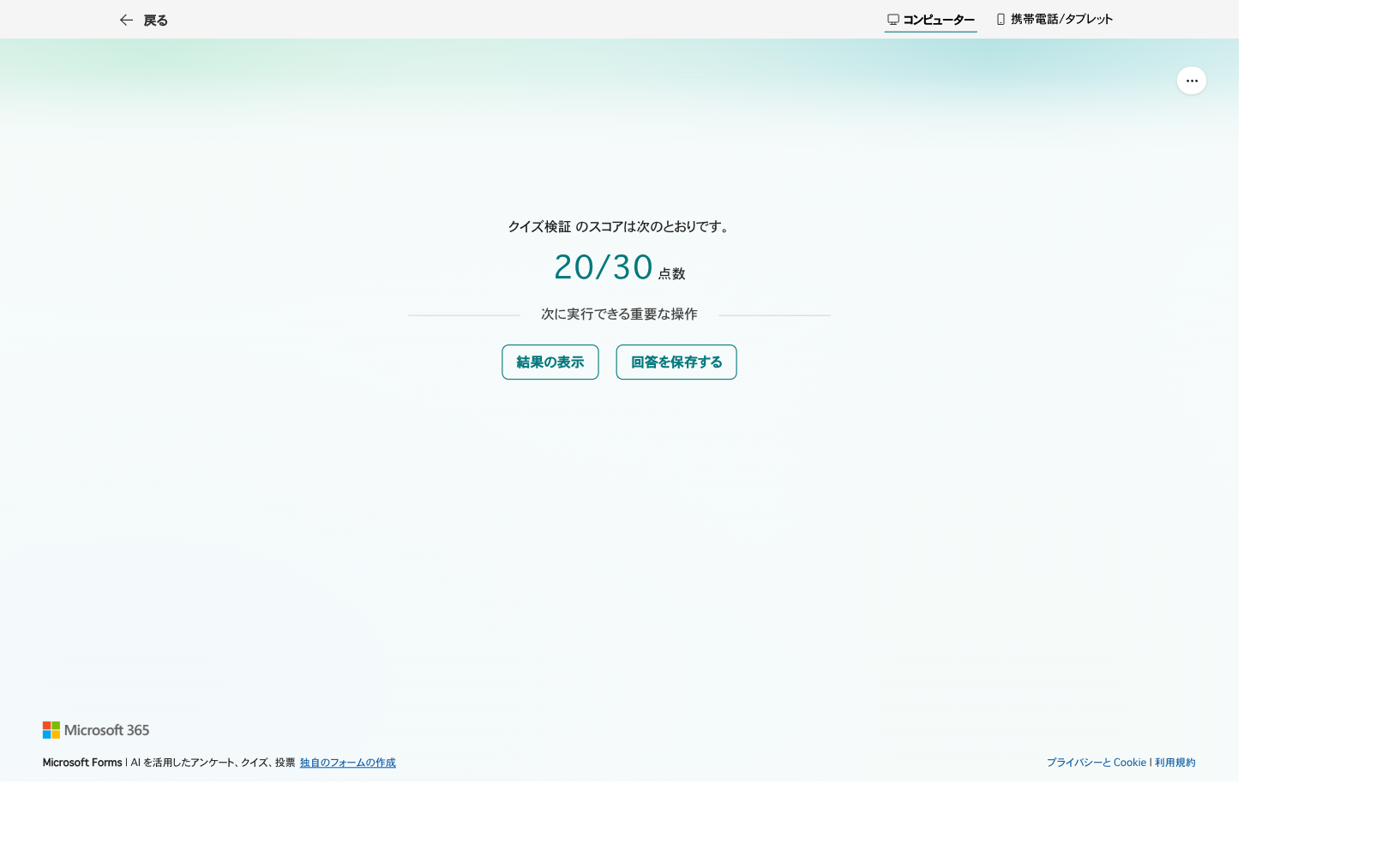
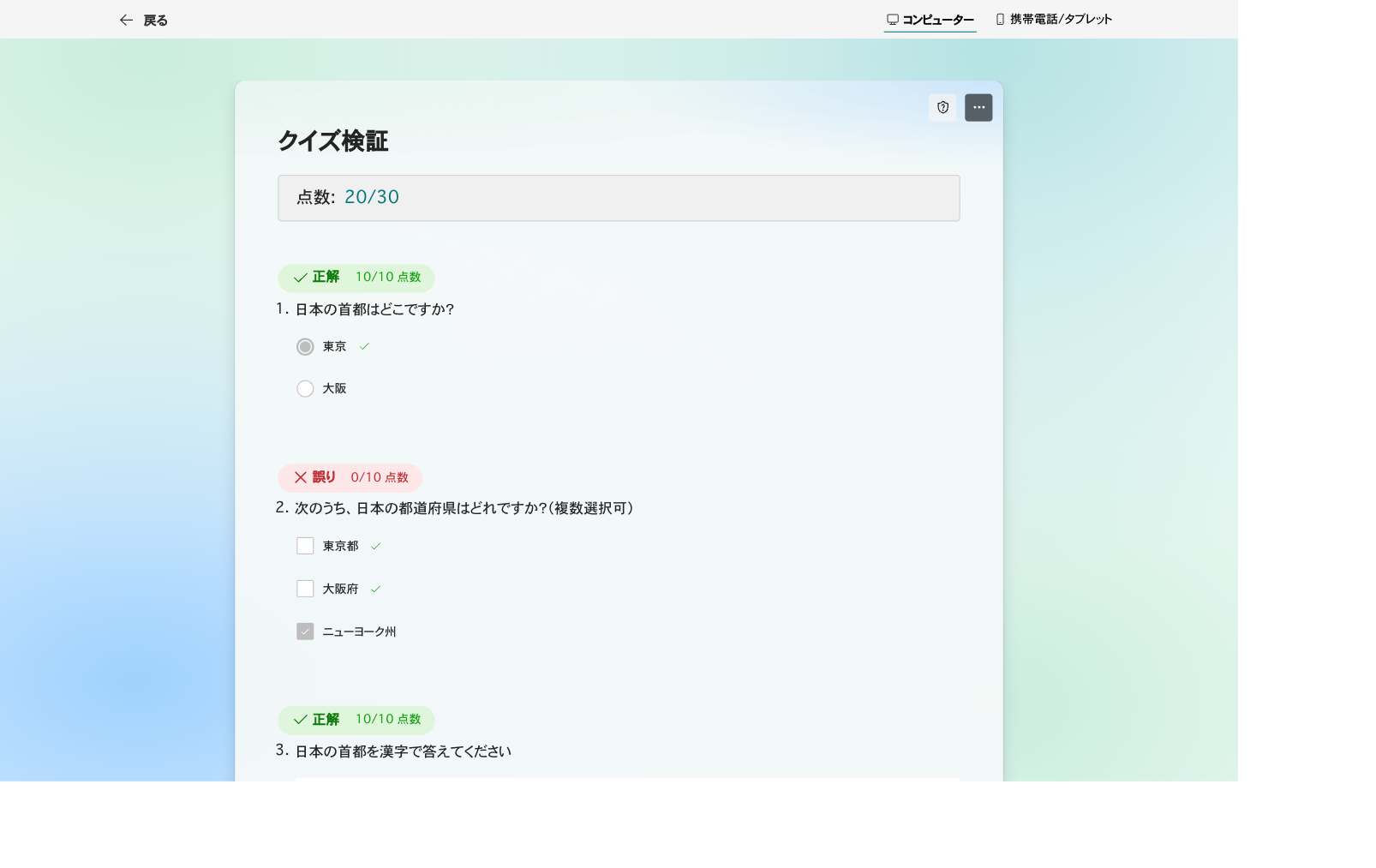
検証(3問・各10点)での採点結果は次のとおりでした。
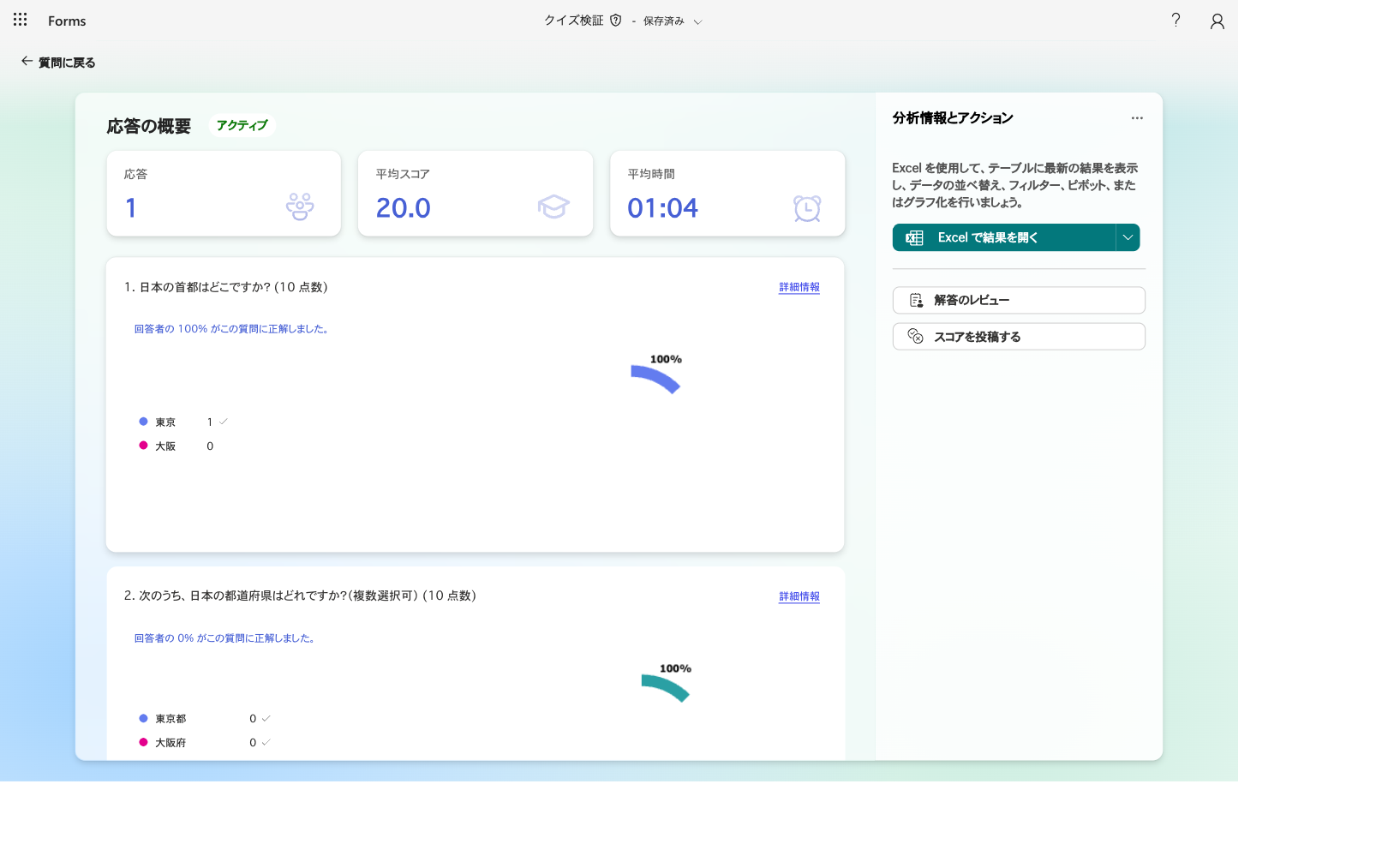
作成者側は「応答を表示」から成績を確認できます。概要画面にはヘッダーに「アクティブ 1 件の回答」「平均スコア: 20.0 点」「平均所要時間」が集計され、質問ごとに「回答者の X% がこの質問に正解しました。」という正答率と選択肢別のグラフが並びます。
概要下部の「解答のレビュー」を開くと、個人別の採点画面に移ります。ここが手動採点の実体で、各質問の点数を入力欄で直接編集できます。
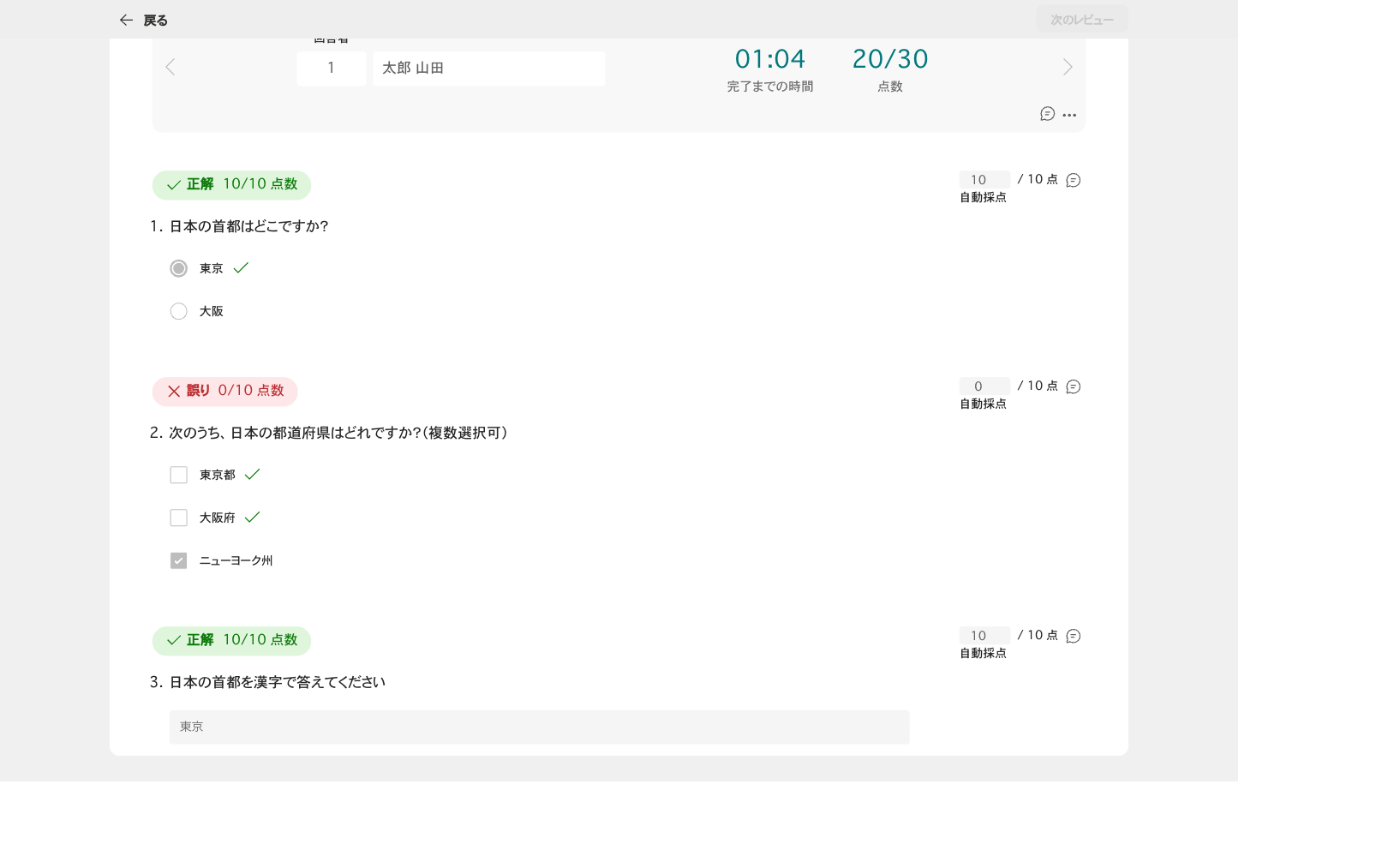
各質問には「〜さんに対するフィードバックを提供する」ボタンもあり、個別コメントを残すことも可能です。
採点が終わったら「スコアを投稿する」で成績を確定します。一覧画面で対象者にチェックを入れると「スコアを投稿する」ボタンが有効になり、クリックすると確認ダイアログなしで即座に状態が「採点済み」→「投稿済み」に変わります。
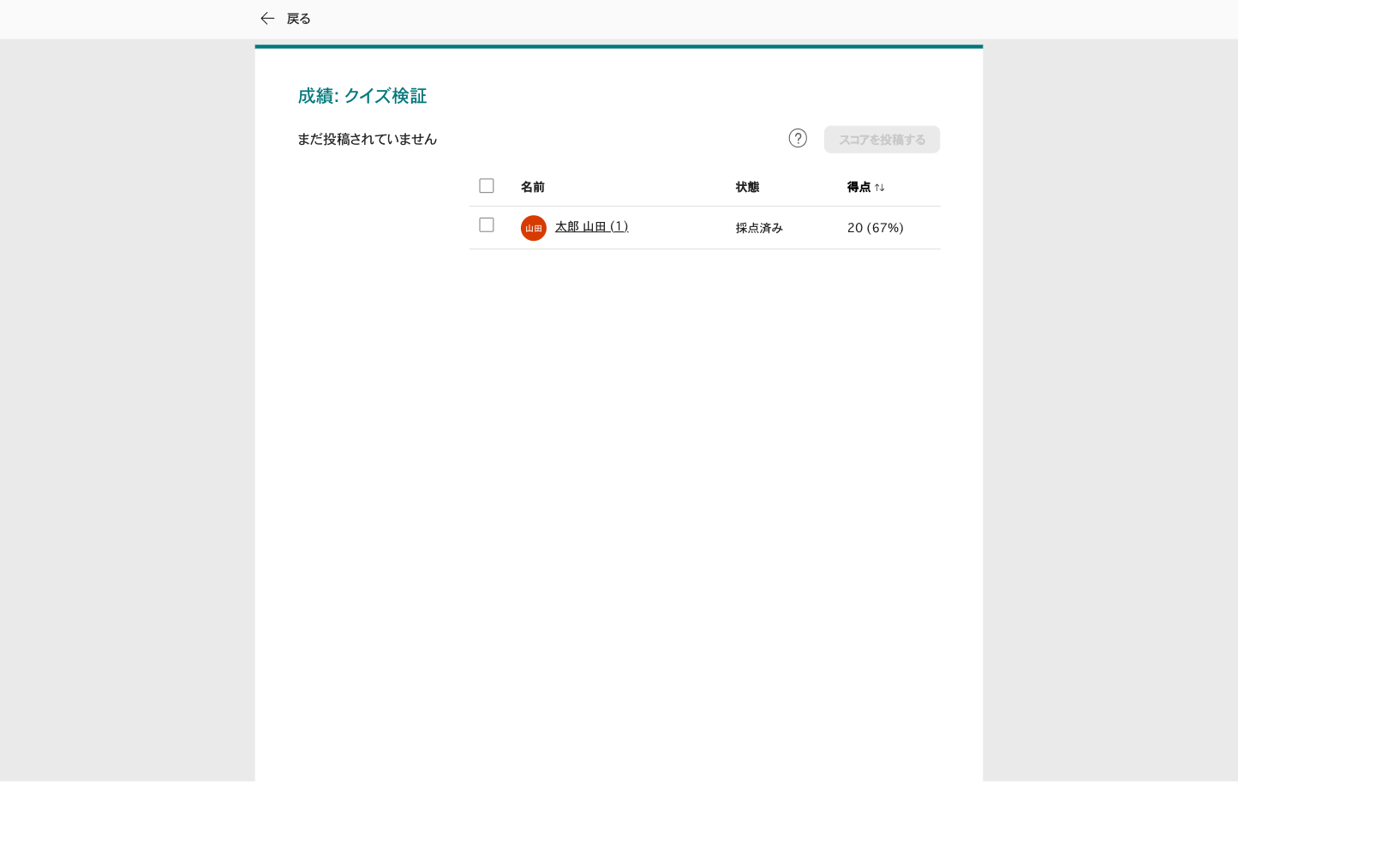
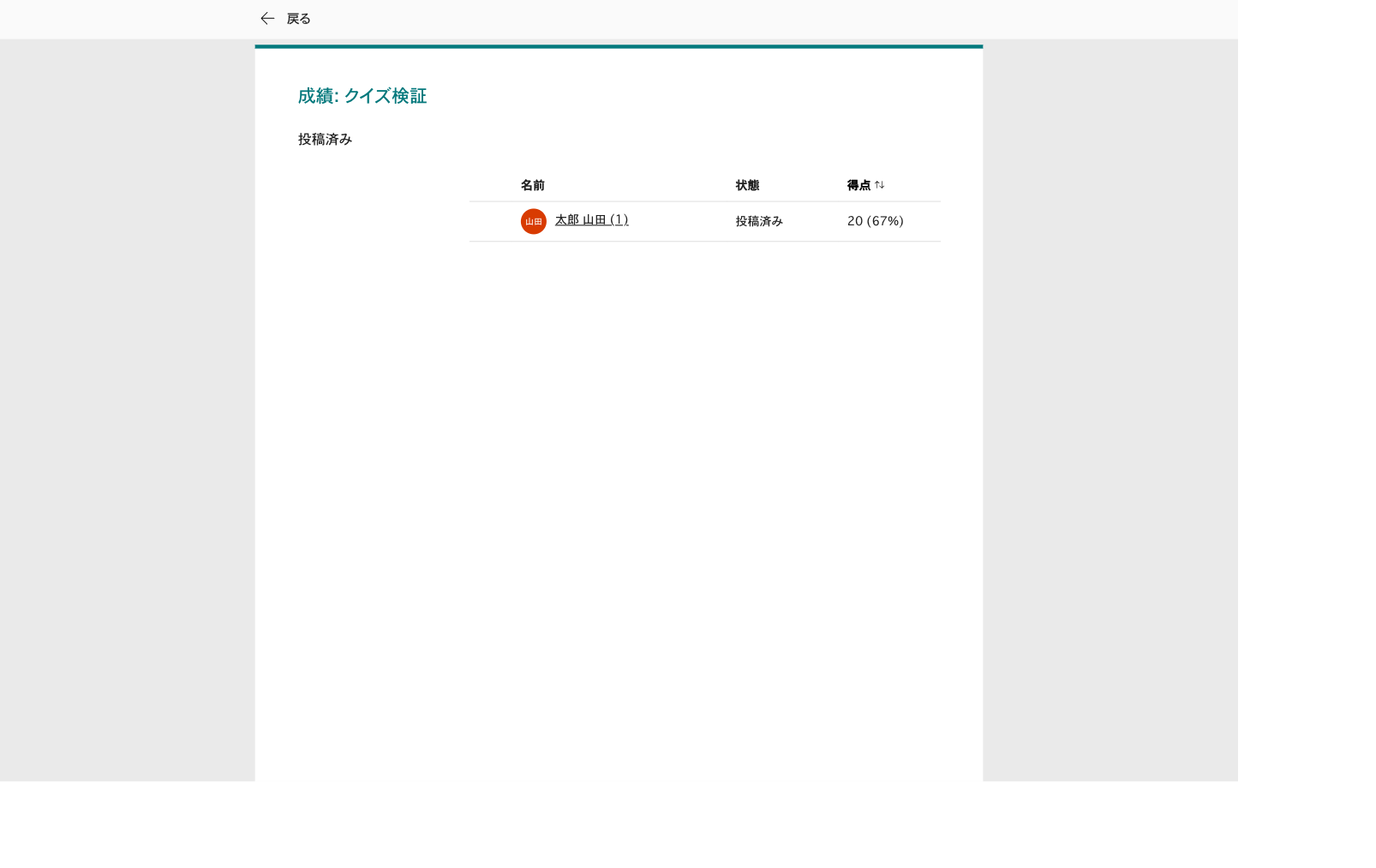
投稿後に回答者側でクイズを開き直して確認しましたが、投稿前と表示は変わりませんでした(点数・正誤バッジとも投稿前から見えていたまま)。
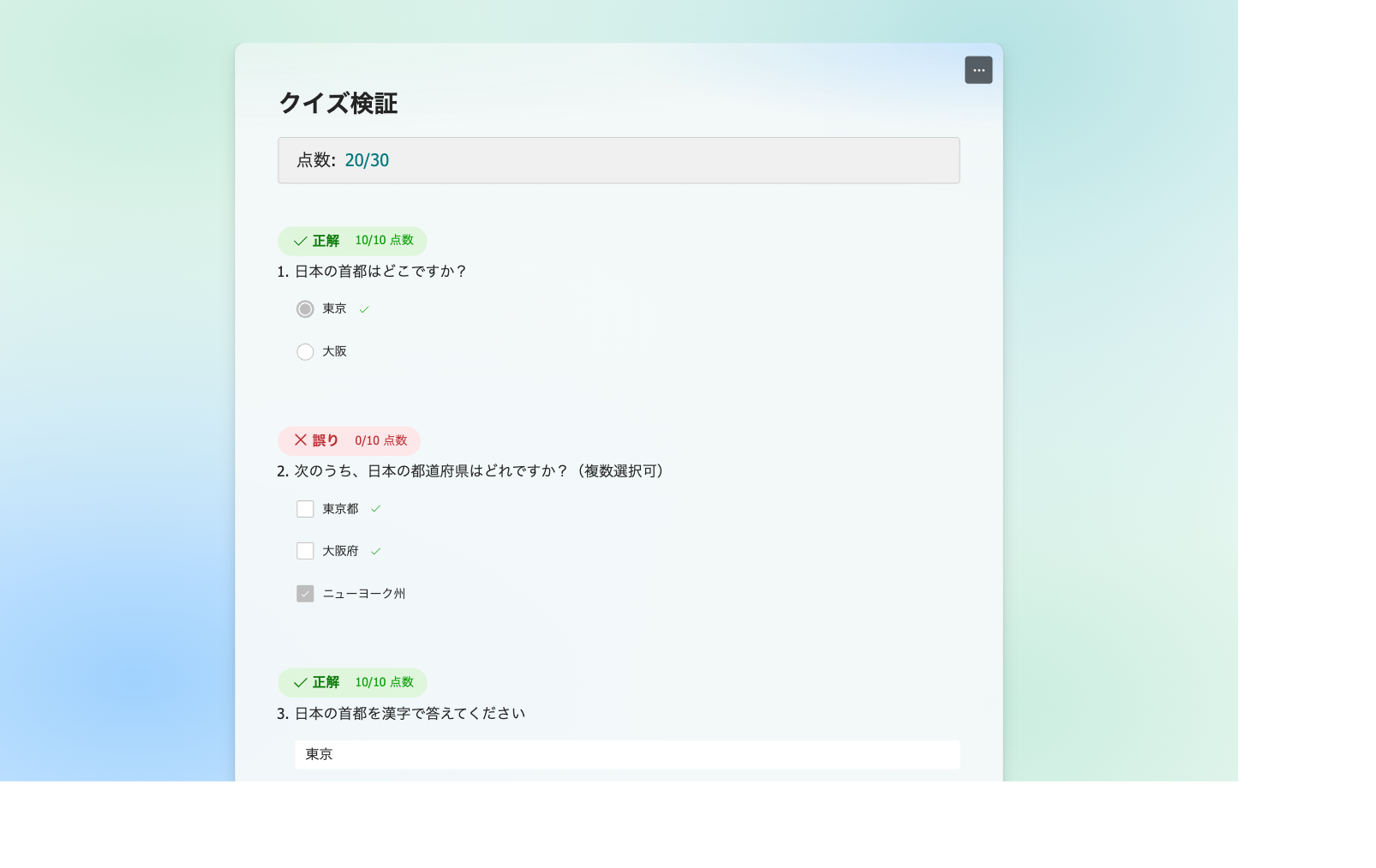
これは「結果を自動的に表示」が既定の ON のままだったためで、回答者は投稿を待たず送信直後から結果を見られていました。自動表示 ON の運用では、「スコアを投稿する」は実質的に作成者側の管理ステータス(採点済み→投稿済み)の記録に近い操作になります。自動表示を OFF にした場合に投稿まで結果が伏せられるかは、本検証では未確認です。
応答概要の「Excel で結果を開く」から、SharePoint 上に Excel ブックが自動生成されます。列構成は左から Id/開始時刻/完了時刻/メール/名前/合計点数/クイズのフィード/成績の投稿時間/各質問の回答列、という並びでした。
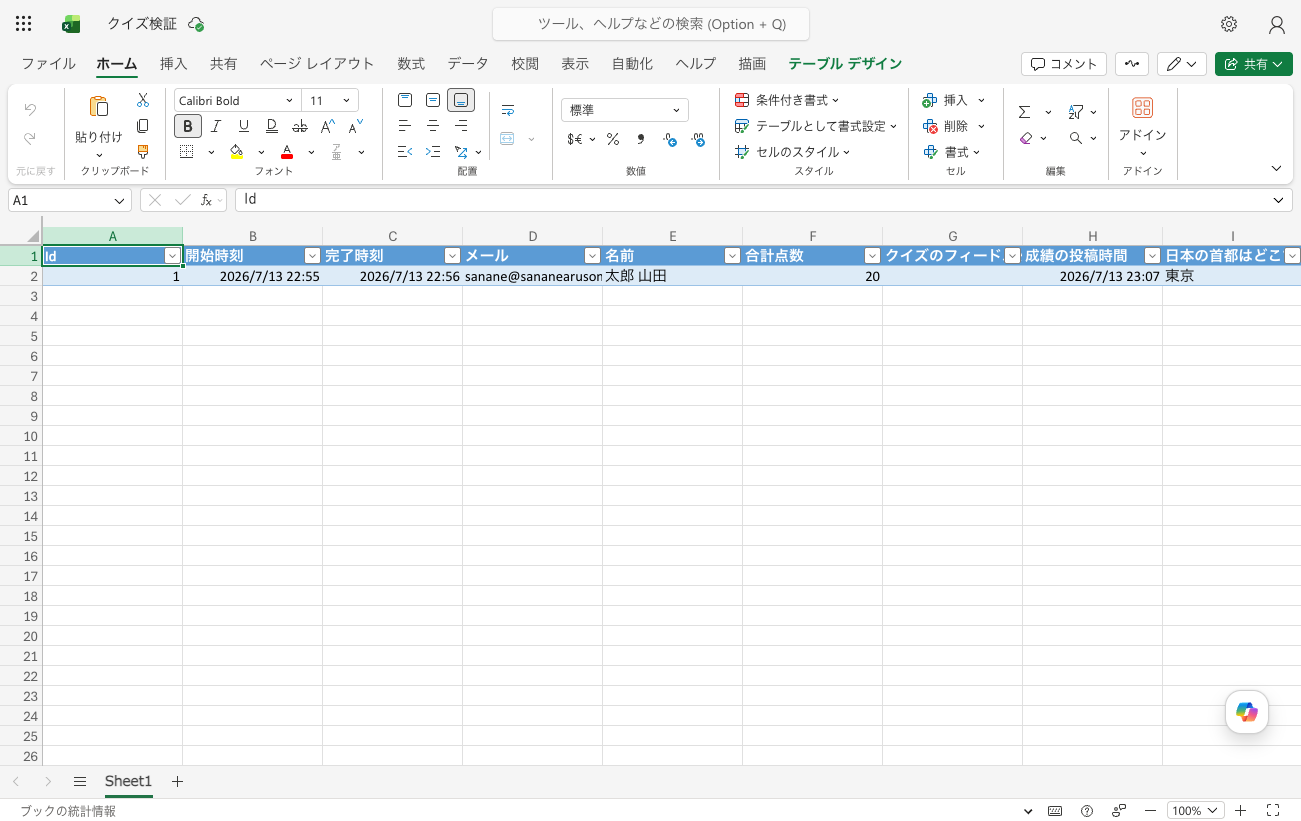
「合計点数」と「成績の投稿時間」の2列がクイズ固有の追加列です。各質問の列には回答内容がそのまま入り、質問ごとの正誤を示す列はありません。正誤の内訳は Forms 側の採点画面で確認する設計です。
| 確認項目 | 実測結果 |
|---|---|
| フォーム⇔クイズの変換 | 不可(作成時の入口で決まる) |
| 複数選択の部分点 | なし(全問正解方式・手動なら付けられる) |
| テキスト回答の自動採点 | 完全一致のみ正解 |
| 結果の自動表示 | 既定 ON(送信直後に正誤・点数が見える) |
| 手動採点 | 「解答のレビュー」で点数を直接編集(即時再計算) |
| Excel の点数列 | 「合計点数」「成績の投稿時間」の2列が追加 |
誰が回答したかの記録(記名/匿名)や、回答があったときの通知設定はこちらの記事で解説しています。


クイズ以外のフォーム作成・共有・集計といった基本操作は、こちらにまとめています。