iPhoneの低電力モードをワンタップと自動で切り替える方法
sanane SANANEBLOG
Canva(キャンバ)は無料アカウントのままでも、テンプレートを選んでデザインを作り、PNGやPDFで書き出すところまで一通りできます。ただ、使っていくと「ここから先はProです」という壁に何度かぶつかります。
この記事では2026年8月に実際の無料アカウントで壁の位置を1つずつ確かめた記録をまとめます。「どこまで無料か」を先に知っておけば、作り込んでから書き出せないと気づく事故を防げます。
先に結論だけ言うと、壁は「有料素材」「書き出しの設定」「既存デザインのリサイズ」「AIの利用回数」の4か所に集中していました。逆に、フォルダー整理やブランドキットのように「Pro限定だと思っていたのに無料でも一部使えた」ものもあります。
今回の検証で確認できた範囲を表にまとめます。「△」は条件付きでできるという意味です。
| やりたいこと | 無料 | 補足 |
|---|---|---|
| テンプレートからデザインを作る | できる | カテゴリ入口は全部表示される |
| 無料素材だけで作って書き出す | できる | JPG・PNG・PDF・MP4・GIF・PPTX |
| 有料素材を使って書き出す | できない | 透かしが入る。購入かProが必要 |
| 透かし入りサンプルの保存 | できる | 確認用。透かしは消えない |
| SVGで書き出す | できない | 形式一覧でProバッジ |
| PNGのサイズ・画質・背景透過の変更 | できない | 各項目に王冠が付く |
| 新規にカスタムサイズで作る | できる | 公式比較表でも無料にチェック |
| 既存デザインをリサイズする | できない | 7日間の無料体験に誘導される |
| フォルダーを作って整理する | できる | 実際に作成できた |
| ブランドキット | △ | 3色までなら無料 |
| AI機能 | △ | 月ごとの共有枠あり |
| 保存容量 | 5GB | 公式料金ページの表記 |
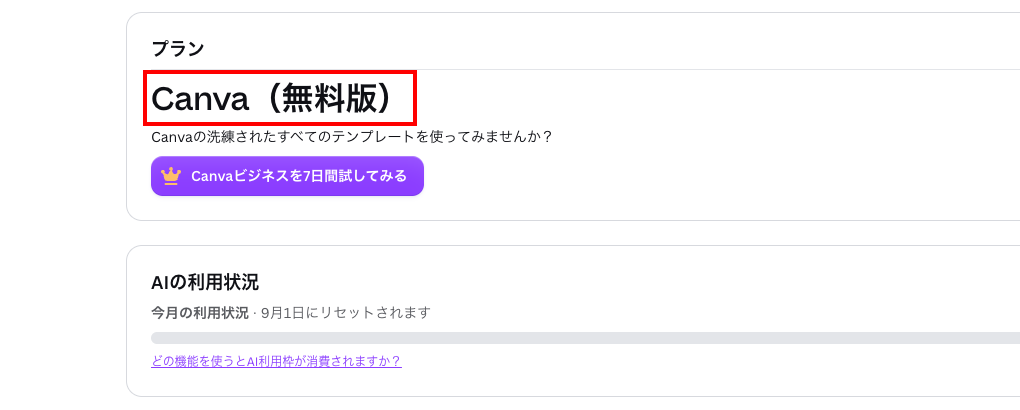
素材一覧では、サムネイルの右下に小さな王冠バッジが付いているものが有料素材です。無料素材にはバッジが付きません。
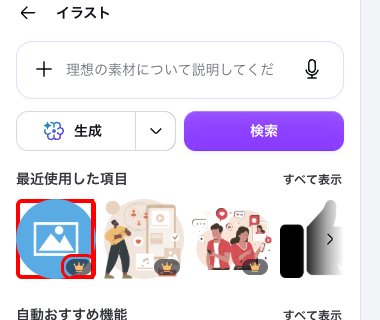
この王冠付き素材をキャンバスに置くと、その場ですぐに斜めの格子と「Canva」の文字が重なって表示されます。ダウンロードしようとした時に初めて分かるのではなく、配置した瞬間に見た目で分かるようになっています。
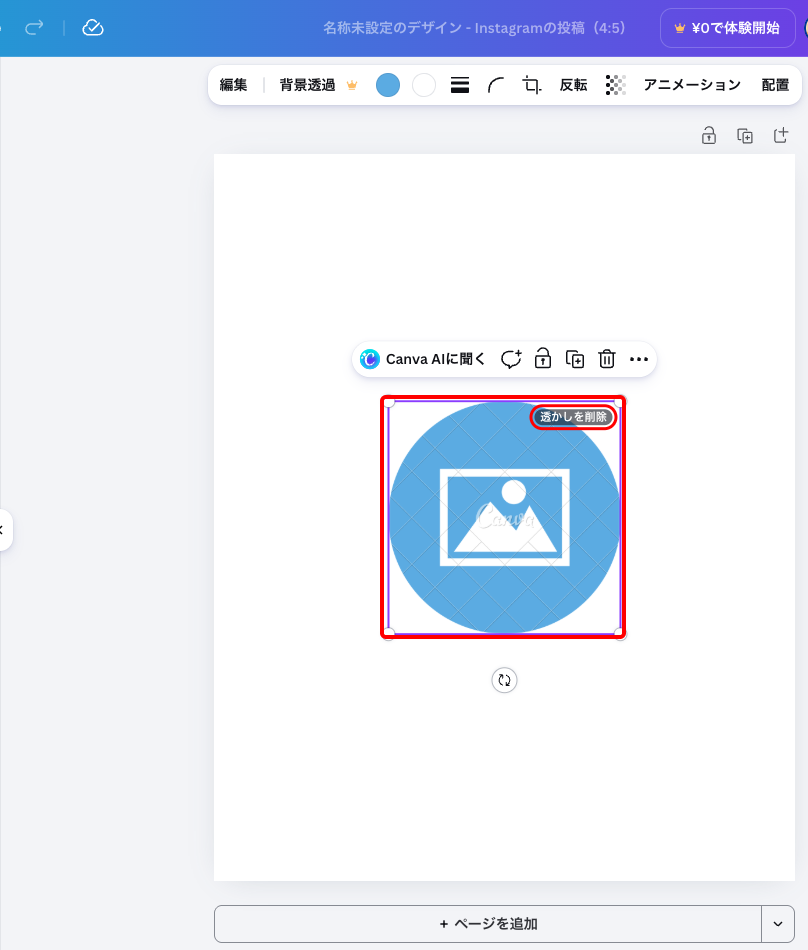
素材を選択すると「透かしを削除」という操作が出ます。これは無料で透かしだけ消すボタンではなく、その素材を購入するかProにするための入口です。
有料イラストを1点だけ置いたデザインをダウンロードしようとしたところ、次の警告が出て通常のエクスポートができませんでした。
デザインに画像またはイラストが1つしかありません。プレミアム画像のみのエクスポートはできません。素材をさらに追加してから、もう一度お試しください。
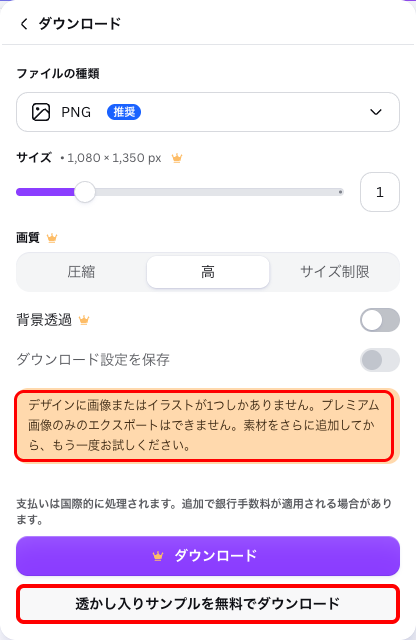
ボタンは2つ表示されます。上の「ダウンロード」には王冠が付いていて有料、下の「透かし入りサンプルを無料でダウンロード」は無料で押せます。
実際に無料の方を押すとダウンロードは成功しました。ただし保存されたファイルにも斜め格子と「Canva」の透かしがそのまま入っています。仕上がりの確認用と考えるのが正しく、そのまま公開に使えるものではありません。
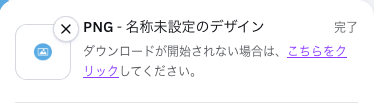
ファイル形式そのものは無料でもかなり選べます。実際に表示された一覧は次のとおりです。
| 形式 | 説明の原文 | 無料で選べるか |
|---|---|---|
| JPG | 共有に最適 | 選べる |
| PNG(推奨) | 細部を保ちたい画像やイラストに最適 | 選べる |
| 文書および印刷物に最適 | 選べる | |
| SVG | Webデザインおよびアニメーションに最適 | Canvaプロ |
| MP4形式の動画 | 高品質の動画 | 選べる |
| GIF | 短いクリップ、音声なし | 選べる |
| PPTX | Microsoft PowerPointドキュメント | 選べる |
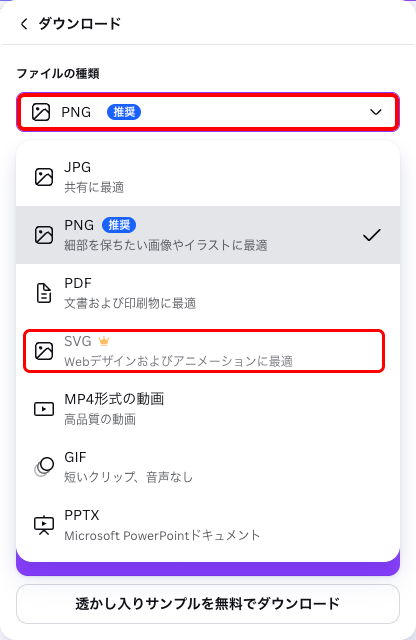
注意したいのは形式を選んだ後の設定です。PNGを選ぶと、「サイズ」「画質」「背景透過」の3項目すべてに王冠が付きます。つまり無料では「PNGで書き出す」ことはできても、解像度を上げたり背景を透明にしたりはできません。
作ったデザインを別サイズに変換する「リサイズ」は、無料アカウントでは実行できず、7日間の無料体験への誘導が表示されました。
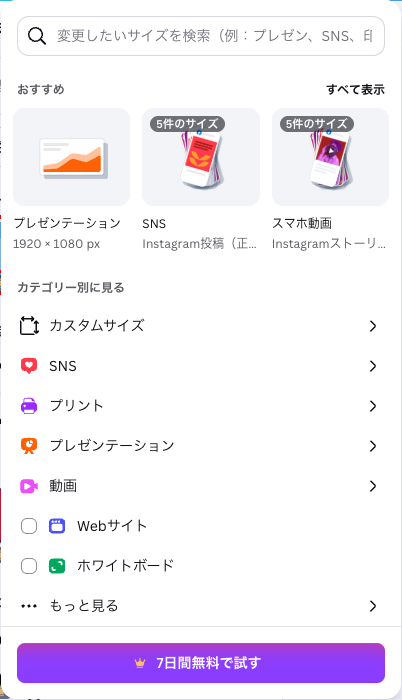
複数サイズが必要だと分かっているなら、最初からサイズごとに作るのが無料での現実的な回避策になります。
CanvaのAI機能は無料でも使えますが、月ごとの共有枠が決まっています。設定画面には「AIの利用状況」「今月の利用状況」「9月1日にリセットされます」といった表示がありました。
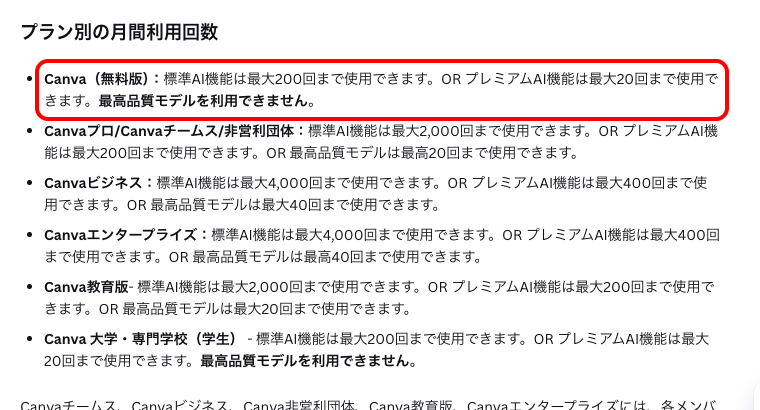
公式ヘルプに書かれていた無料版の条件は次のとおりです。
Canva(無料版):標準AI機能は最大200回まで使用できます。 OR プレミアムAI機能は最大20回まで使用できます。最高品質モデルを利用できません。
ブランドキットは完全にPro限定だと思っていたのですが、無料アカウントの画面には「まずは無料で3色を追加」というボタンが出ていました。
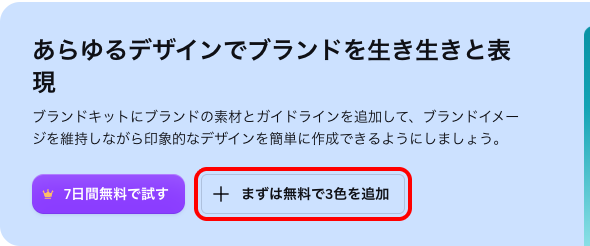
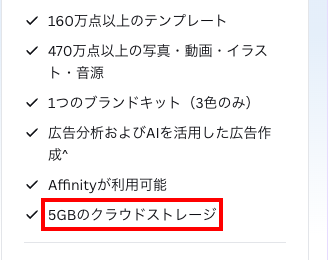
公式料金ページの無料プラン欄にも「1つのブランドキット(3色のみ)」と明記されています。ロゴやフォントの登録まではできませんが、よく使う色を3つ固定しておくだけなら無料の範囲です。
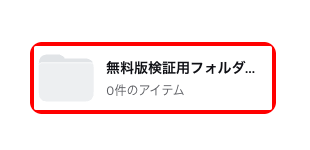
デザインが増えてきたときの整理も無料でできます。「新しく追加」メニューから「新しいフォルダー」を選ぶと、実際に空のフォルダーが作成できました。
一方でチーム機能は有料寄りでした。メンバー設定を開くと「メンバー (1)」と表示され、「チームを作成」は「Canvaビジネスを7日間無料でお試しください。」という案内と一体になっていました。共同編集を本格的に使うならProやビジネスが前提になります。
無料版の保存容量は5GBです。プラン別では次のようになっていました。
| プラン | クラウドストレージ |
|---|---|
| 無料 | 5GB |
| Canvaプロ | 100GB |
| Canvaビジネス | 500GB |
| Canvaエンタープライズ | 1TB |
有料プランに切り替える場合の料金は次のとおりでした(すべて1人あたり・円表示)。
| プラン | 年払い | 月払い |
|---|---|---|
| 無料 | ¥0 | ¥0 |
| Canvaプロ | ¥11,800 | ¥1,180 |
| Canvaビジネス | ¥18,800 | ¥1,880 |
| Canvaエンタープライズ | ご相談ください | ご相談ください |
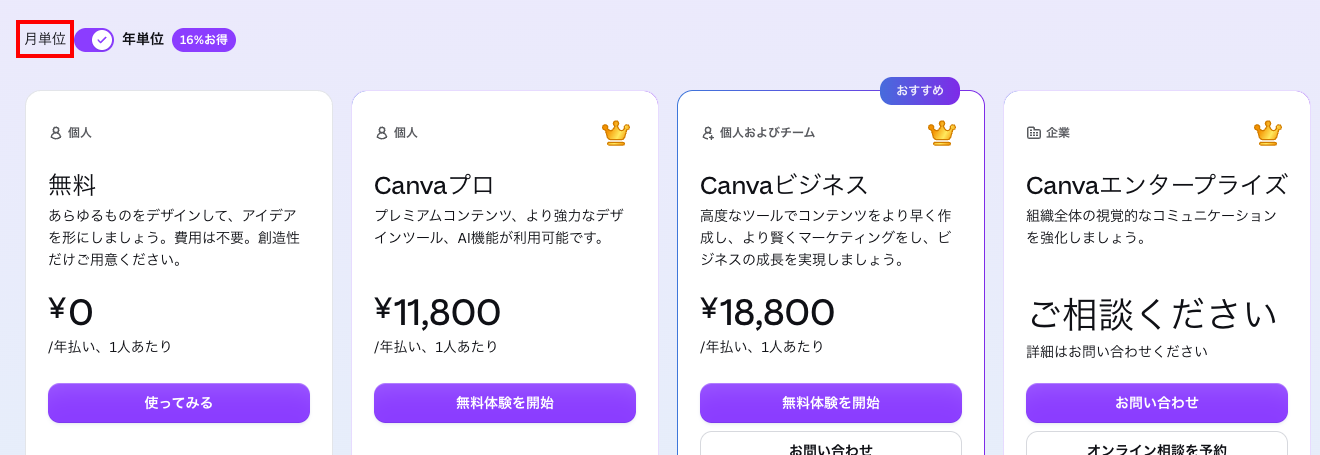
年払いには「16%お得」と表示があり、月払い(¥1,180×12=¥14,160)と比べると年払いの方が安くなります。
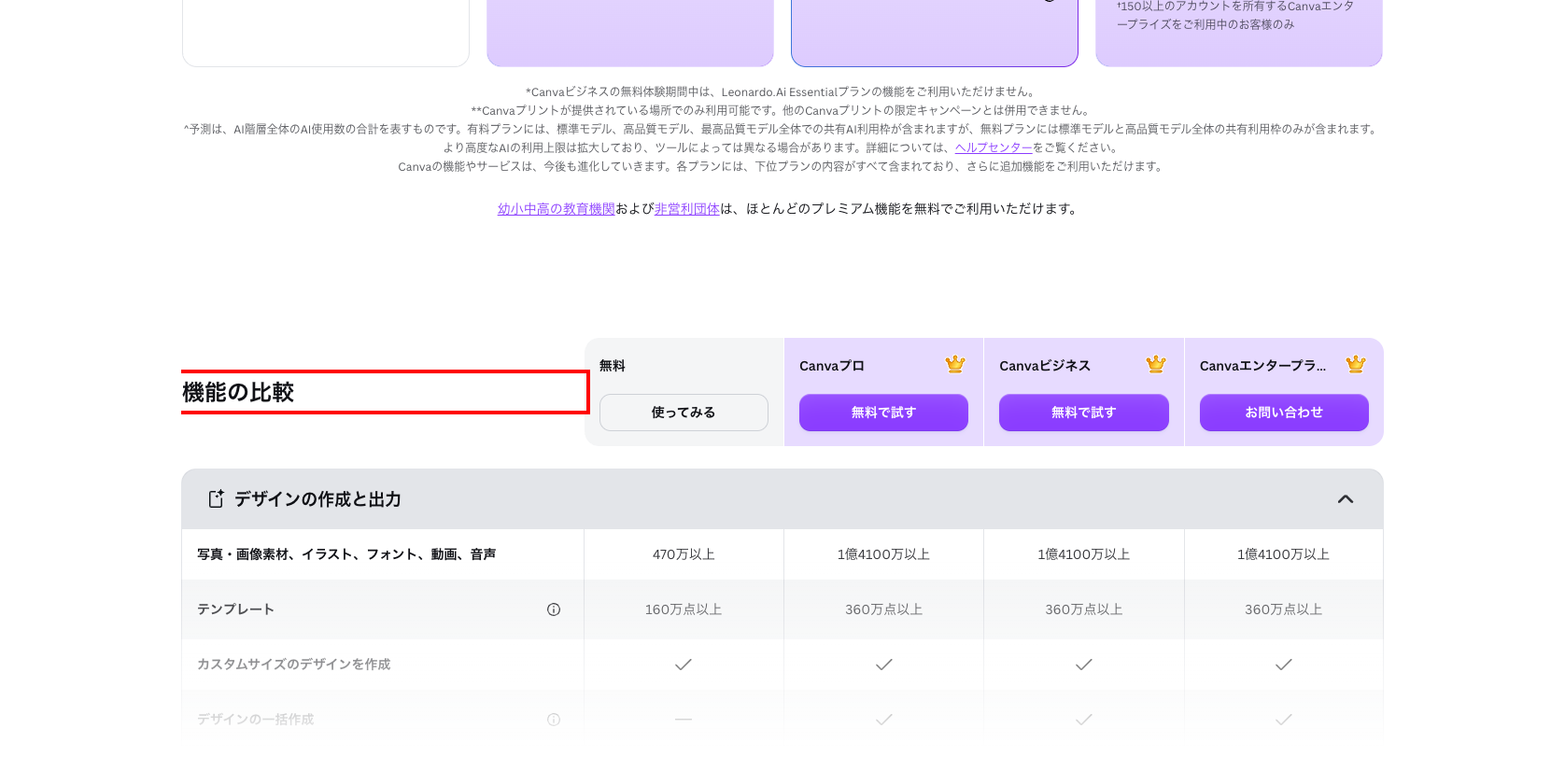
料金ページの下部には「機能の比較」という表があり、無料・Canvaプロ・Canvaビジネス・Canvaエンタープライズの4列で比較できます。素材数の違いが分かりやすく出ていました。
| 項目 | 無料 | 有料プラン |
|---|---|---|
| 写真・画像素材、イラスト、フォント、動画、音声 | 470万以上 | 1億4100万以上 |
| テンプレート | 160万点以上 | 360万点以上 |
| カスタムサイズのデザインを作成 | あり | あり |
今回の実測を踏まえた判断材料をまとめます。
| こういう使い方なら | 判断 |
|---|---|
| 無料素材とテンプレートで、SNS投稿やチラシを作って書き出す | 無料で足りる |
| 同じデザインを複数サイズに展開したい | Proが要る |
| 背景を透明にしたPNGが要る | Proが要る |
| ロゴをSVGで納品したい | Proが要る |
| 有料素材のデザインが気に入ってしまった | 素材を購入するかProが要る |
| 色だけ揃えたい(3色まで) | 無料で足りる |
壁の位置がはっきりしている分、無料で作り切れるかは作り始める前にほぼ判断できます。「有料素材を使わない」「書き出しはPNGかJPGの標準設定」「サイズは最初に決める」の3つを守れば、無料のまま最後まで進めました。
Canvaの無料版で使える素材にも利用範囲のルールがあり、用途によっては制限があります。今回の検証は「どの操作で課金の壁に当たるか」を確認したもので、ライセンス条件そのものは検証していません。商用で使う場合は、必ずCanva公式の利用規約・ライセンスページで対象素材の条件を確認してください。
ありません。「透かしを削除」は素材の購入かProへの案内です。無料で保存できるのは透かし入りサンプルのみで、ファイルにも透かしが残ります。透かしなしで仕上げたい場合は、その素材を無料素材に差し替えるのが唯一の無料の方法です。
今回は無料体験を開始していないため、実際の請求までは検証していません。画面には「体験期間終了前にご登録のメールアドレスへお知らせします。いつでも簡単に解約できます。」という表示がありました。始める場合は解約期限を必ず控えておいてください。
今回は共有機能を使わない条件で検証したため、無料での共同編集の範囲までは確認していません。確認できたのは、メンバー設定に「メンバー (1)」と表示され、「チームを作成」がCanvaビジネスの7日間無料体験と一体で案内されていたところまでです。
今回はパソコンのブラウザ版(Web版)だけを検証しています。アプリ版は画面構成が異なる場合があるため、この記事の手順はWeb版を前提に読んでください。
「無料でどこまで」を先に知っておくと、作ってから詰まることがなくなります。背景の透過だけは引っかかる人が多いポイントなので、そちらは次の記事にまとめました。