Microsoft Formsの未回答者を確認する方法|Power Automateで自動リマインドまで
sanane SANANEBLOG

X(旧Twitter)には、投稿を指定した日時に自動で送信する予約投稿機能が標準で備わっています。プレミアム(有料)に入っていなくても使えますが、確定までの導線が少し分かりにくく、「予約したはずなのに予約済みに入っていない」というつまずきが起きがちです。
本記事では、2026年7月のWeb版(x.com)での実機検証をもとに、予約の手順(つまずきやすい二段階の確定)→ 予約済みの確認 → 編集・削除 → 予約できる件数 → スレッドは予約できない仕様までを、実際の画面付きで解説します。
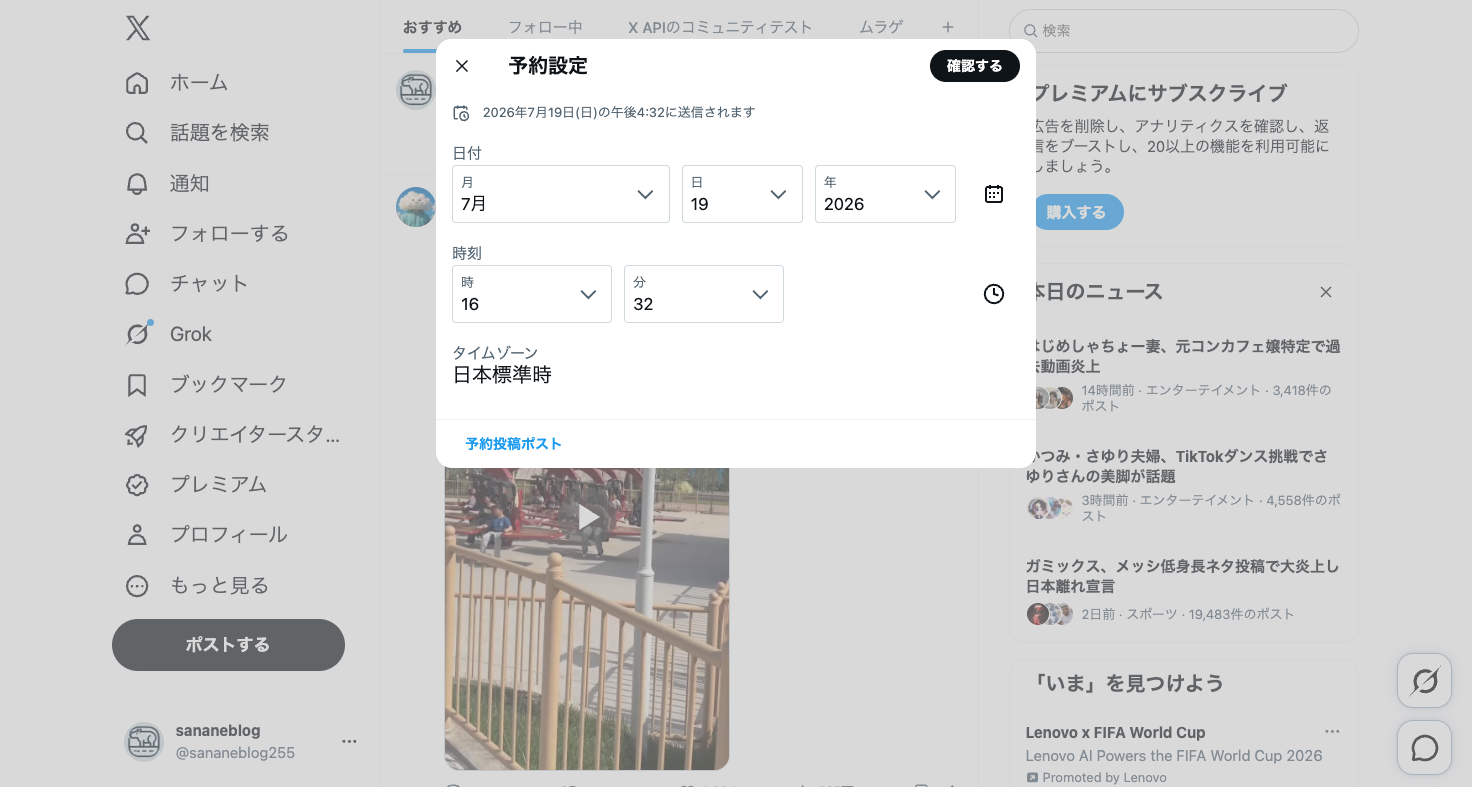
投稿作成ボックスのツールバーにあるカレンダーアイコン「ポストを予約」から入ります。押すと「予約設定」ダイアログが開きます。
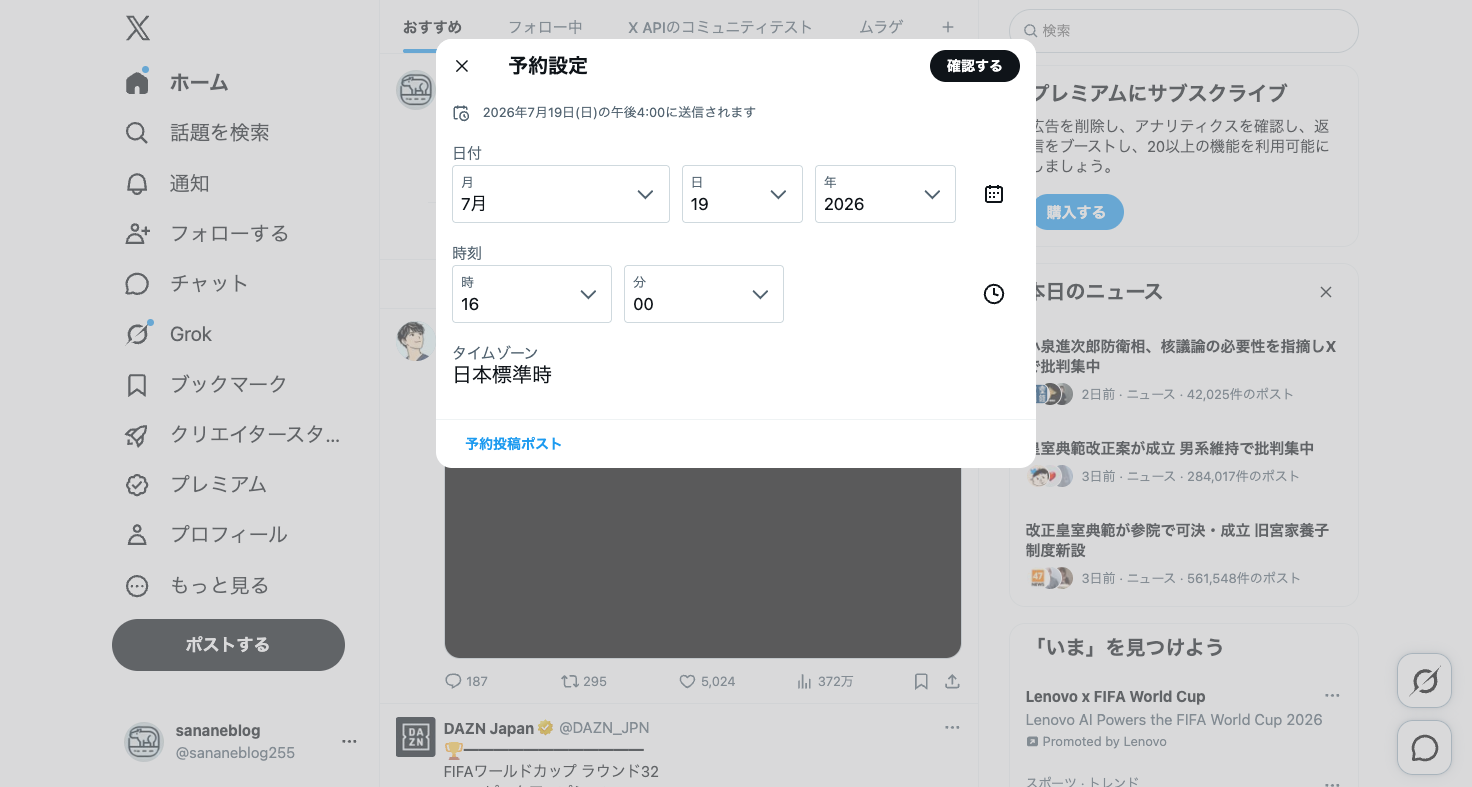
日時は月/日/年・時/分をそれぞれ選ぶ方式です。タイムゾーンは「日本標準時」で固定表示(アカウント設定に依存)。選ぶと上部に「2026年7月20日(月)の午後4:24に送信されます」のように確定文言がリアルタイムで表示されます。
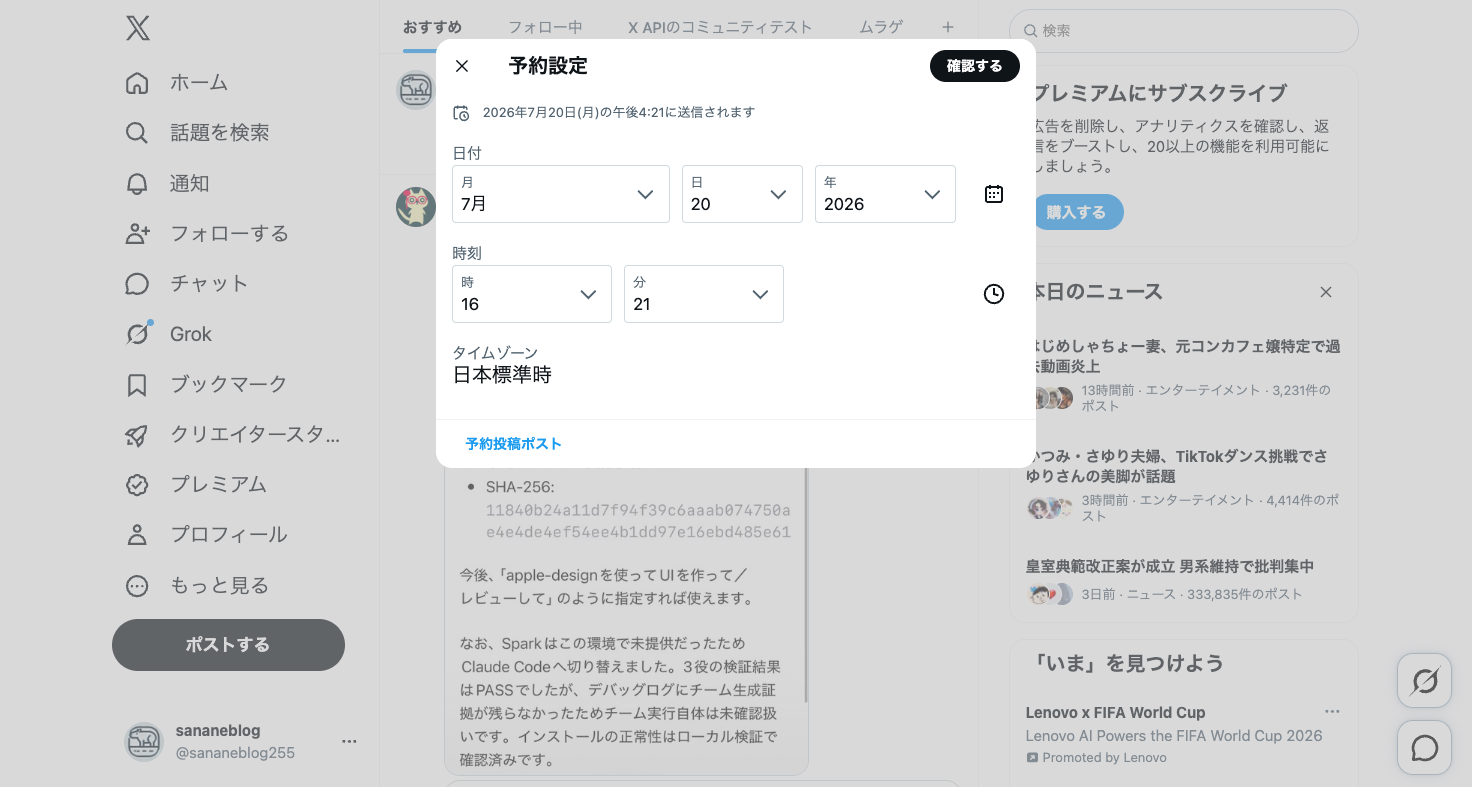
ここがこの記事の核心です。日時を選んだだけでは予約は確定しません。次の二段階を踏んで初めて予約済みになります。
予約設定ダイアログで日時を選んだら「確認する」を押します。投稿作成ボックスに戻り、本文の上に予約日時のチップが表示され、送信ボタンが「ポストする」から「予約設定」に変わります。
その「予約設定」ボタンを押して、ようやく予約が確定します。
投稿作成ボックス右上の「下書き」リンクから「予約済み」タブを開くと、予約日時と本文の冒頭が一覧表示されます。予約が1件もないときは「少し時間を置く」という空状態のメッセージが出ます。ここが空のままなら、前章の二段階が完了していないサインです。
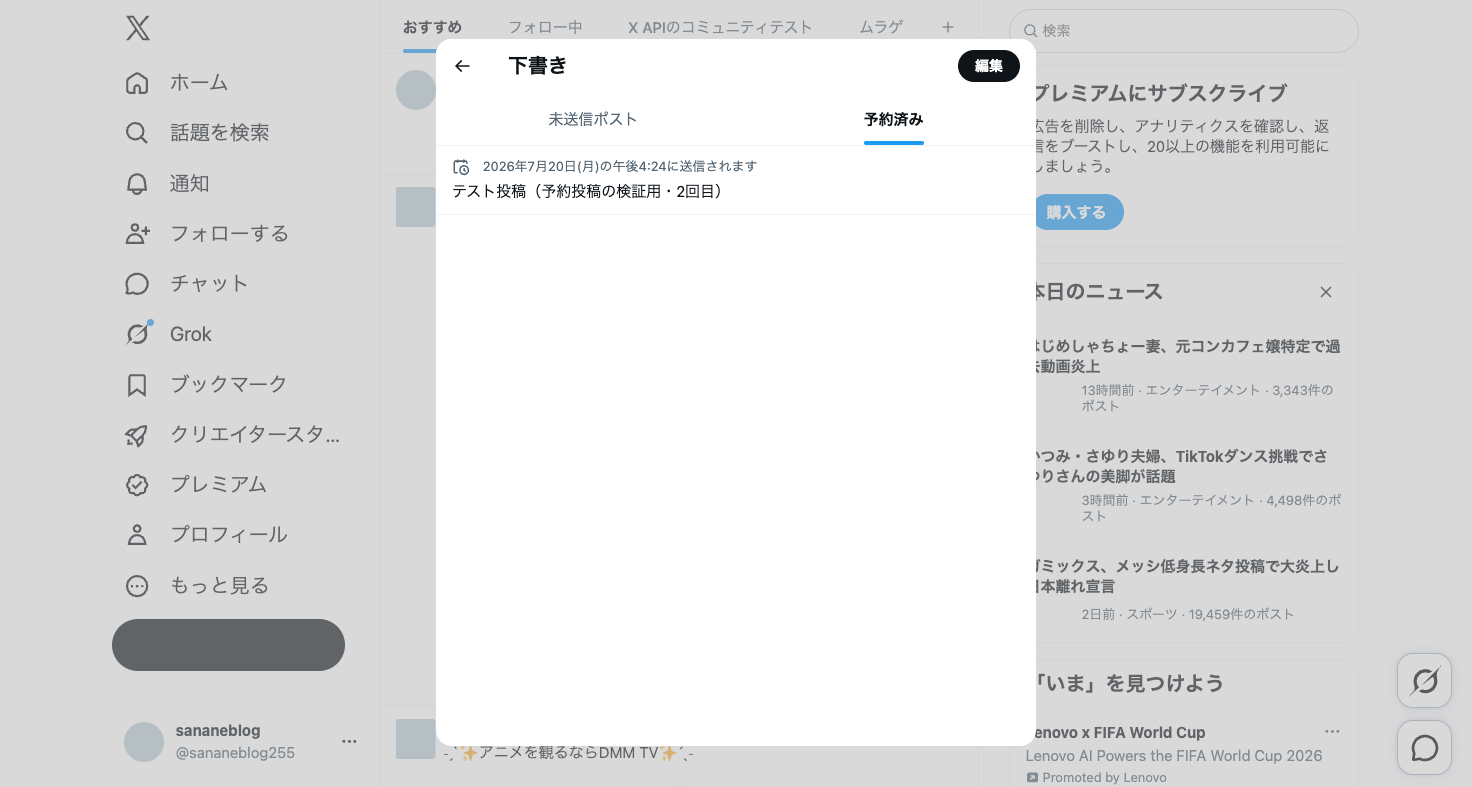
検証に使ったアカウントはプレミアム未加入(右サイドバーに常に加入の勧誘が出ている状態)です。この状態のまま、予約の作成・複数件の同時予約・日時変更・削除まで一通り実行でき、課金画面への誘導は一度も出ませんでした。予約投稿は無料の範囲で完結します。
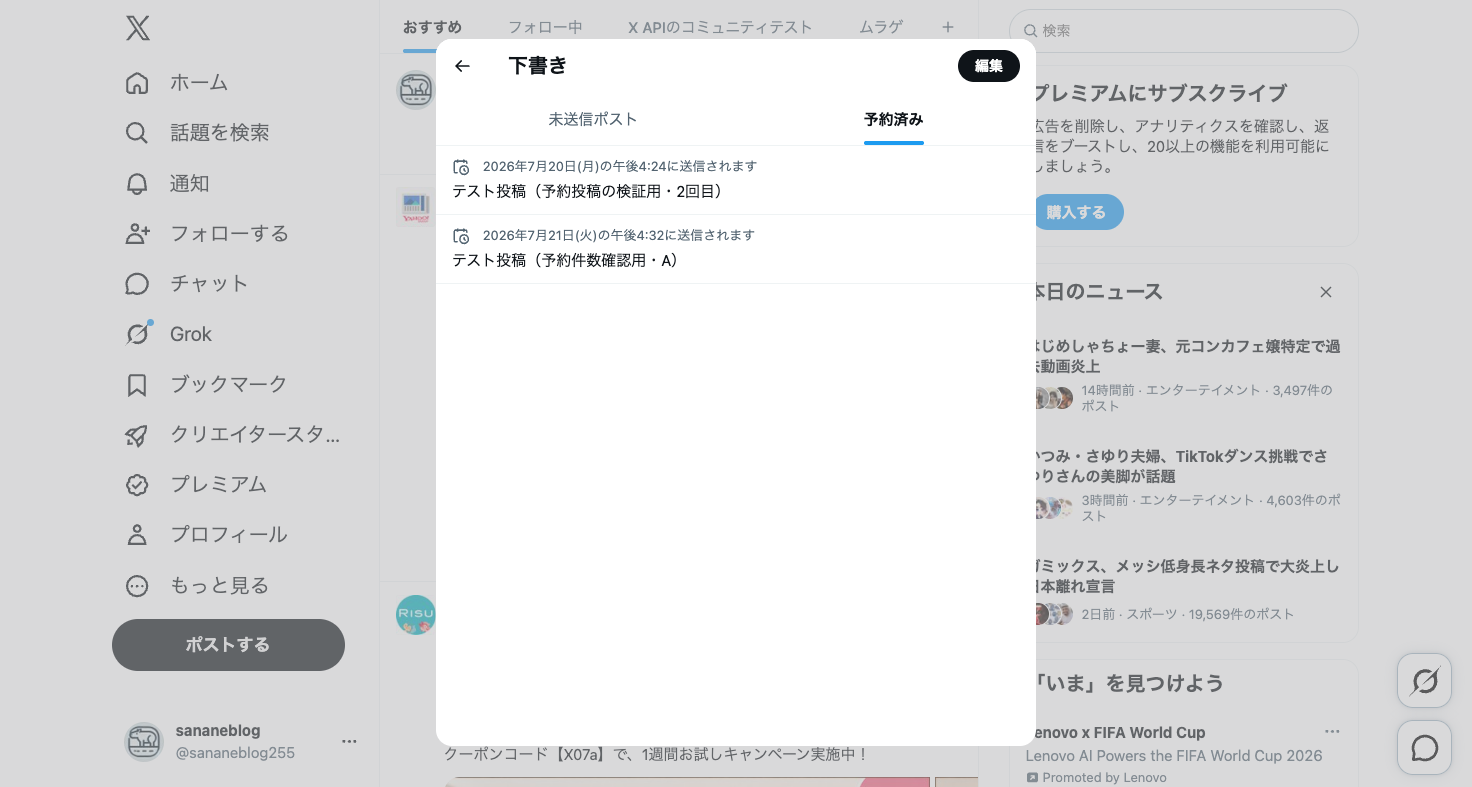
予約できる件数の上限については、2件を同時に予約済みにしても警告やUI表示は出ませんでした。「あと何件まで」という明示的な数値表示はどこにもありません。複数件の予約は可能ですが、正確な上限はUIからは分かりません。
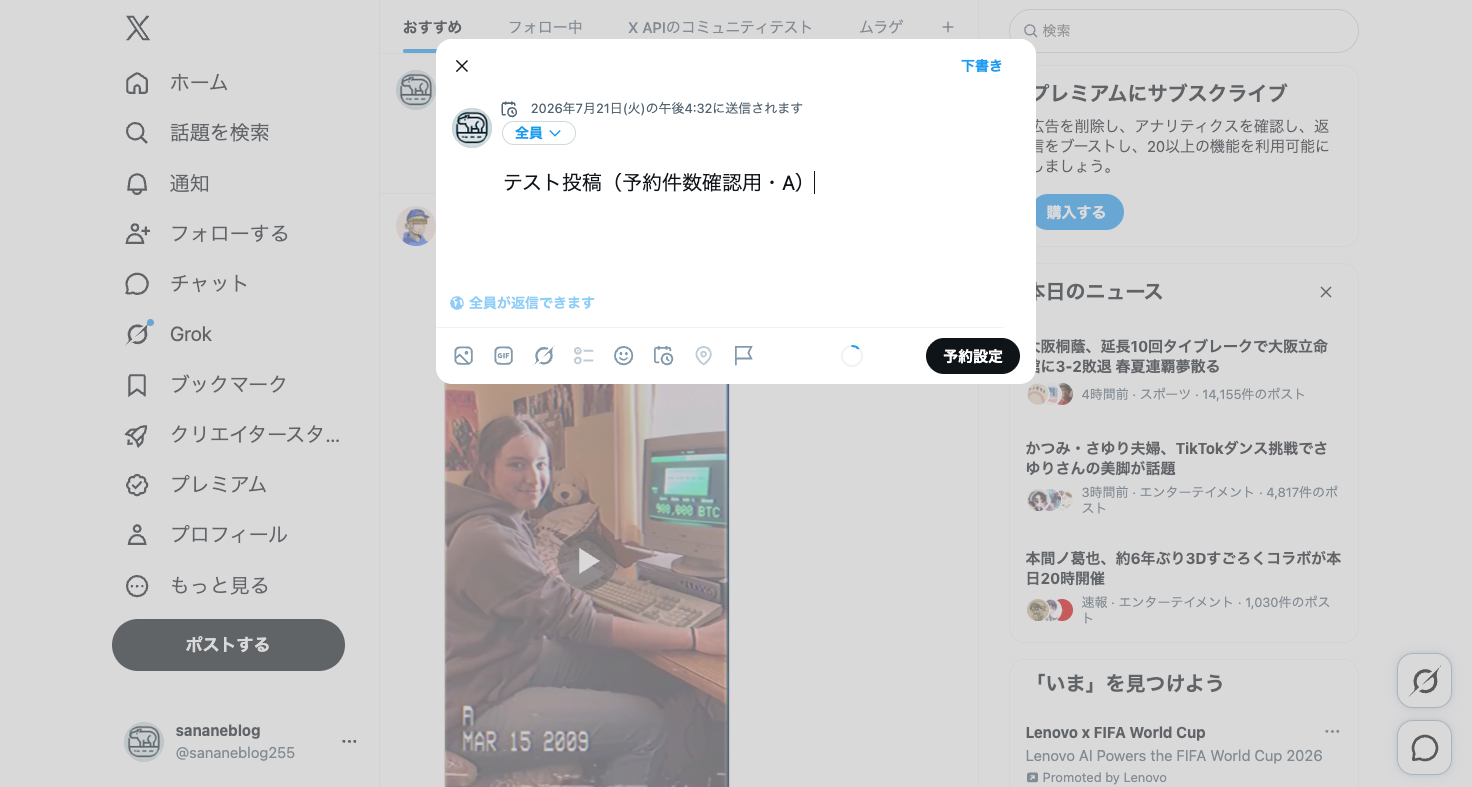
予約済み一覧から投稿をクリックすると、本文を編集できる状態で投稿ダイアログが再び開きます。書き換えて再度「予約設定」を押せば変更が反映されます。
削除(取り消し)は、予約日時のチップをクリックして「予約設定」サブダイアログを開き、左上の「クリア」を押します。クリアすると予約が解除され、送信ボタンが「ポストする」に戻ります。そのままダイアログを閉じて「破棄」を選べば、下書きにも残さず完全に取り消せます。
スマホアプリでの取り消し方や、本文を残して予約だけやめる方法は、こちらの記事で画像付きで解説しています。
「連続ポストのスレッドをまとめて予約したい」という人は多いですが、Web版の標準機能ではスレッドは予約できません。
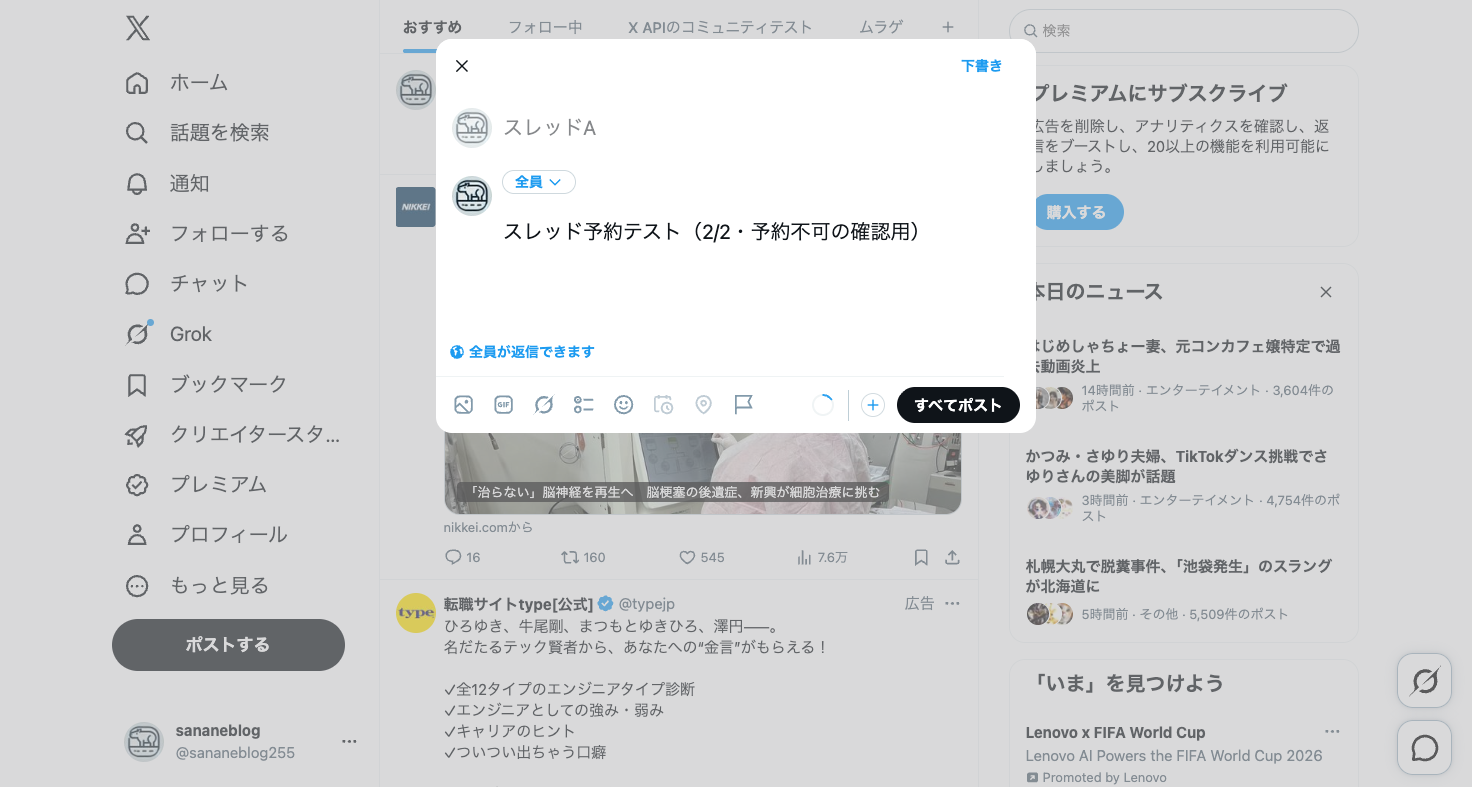
投稿に「ポストを追加」で2件目を足すと、送信ボタンが「すべてポスト」に変わります。この状態だと、各投稿の下にある予約(カレンダー)アイコンがグレーアウトして押せなくなります(DOM上も disabled になっていることを確認)。エラーメッセージは出ないため「なぜ押せないのか分からない」となりがちですが、これは仕様です。1件の単独ポストに戻すと、予約アイコンは再び有効になります。
「スレッドをまとめて予約したい」「大量の投稿を自動で回したい」といった標準機能では届かないニーズは、外部ツールの出番です。X の予約投稿を自作ツールで自動化する方法は、以下の記事で紹介しています。