X(Twitter)いいね自動化ツール購入後ページ
sanane SANANEBLOG
Canvaで画像の背景を透明にしたい——結論から書きます。無料アカウントのままでは、通常の画像から背景を消して透過PNGとして書き出すことはできませんでした。
しかもこの機能、壁が2か所に分かれています。「背景リムーバ」で背景を消す操作と、「背景透過」をオンにして書き出す操作は別物で、どちらもProが必要でした。片方だけ回避しても目的は達成できません。
この記事では2026年8月に無料アカウントで実際に試し、どこで止められるのか・無料で粘るとどこまでいけるのか・保存した画像がなぜ白くなるのかを確かめた記録をまとめます。
| やりたいこと | 無料で可能か | 実測での結果 |
|---|---|---|
| 通常画像の背景をワンクリックで消す | できない | 「背景透過」はProバッジ付き |
| 透過PNGとして書き出す | できない | 書き出し設定の「背景透過」もPro |
| 透過PNGを取り込んで重ねる | できる | アルファは編集画面で保持された |
| 図形・フレームで外形を切り抜く | できる | 背景色は中に残る |
| ページ背景を「なし」にする | 該当なし | 透明にする選択肢が存在しない |
| PNG・JPGで書き出す | できる | ただし白背景になる |
画像を選択すると、上部のツールバーに「背景透過」が現れます。これが背景リムーバの入口です。
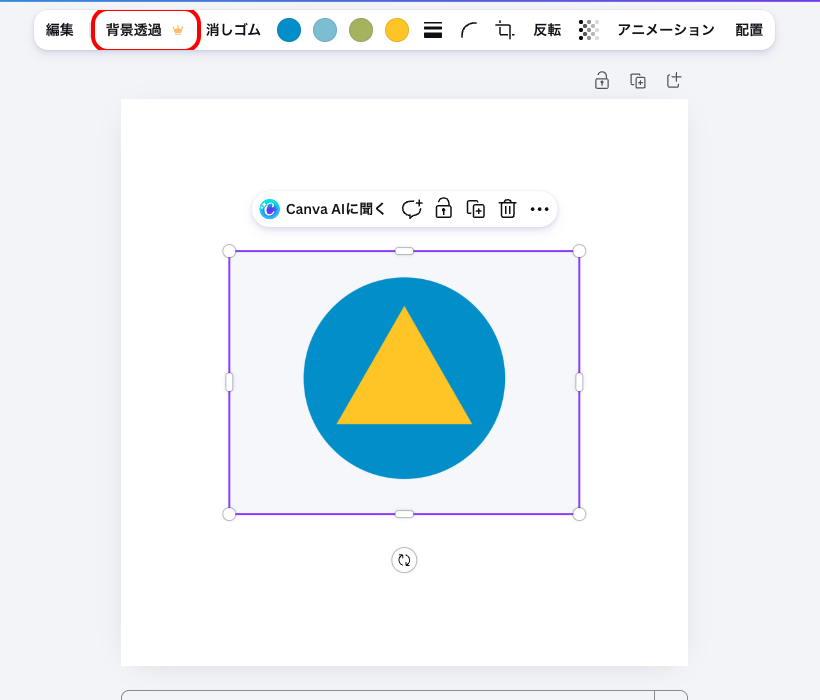
ただしこの項目には王冠と「Canvaプロ」の表示が付いています。無料アカウントでクリックしても背景の処理は始まらず、プランの選択画面が開きました。
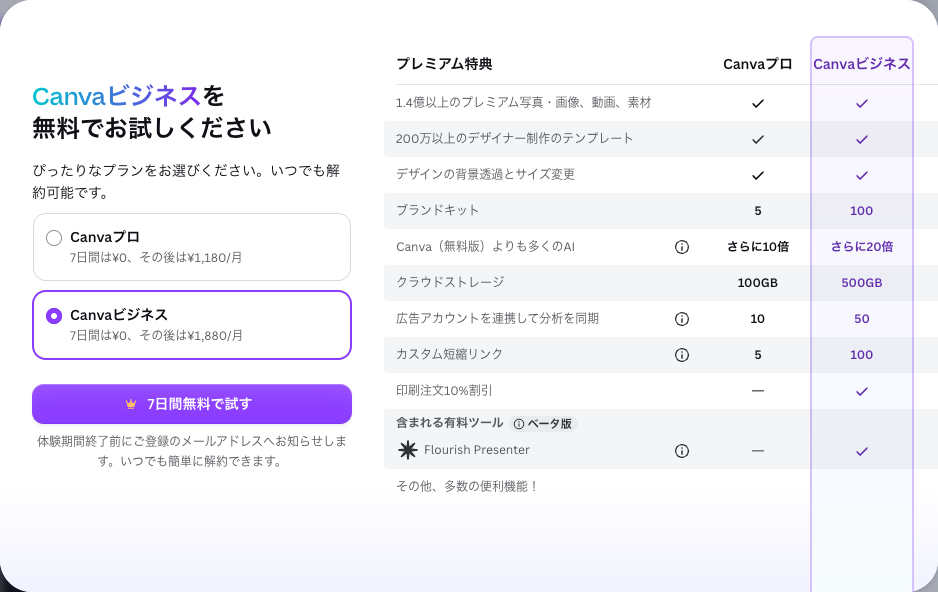
画面に表示された比較項目は「デザインの背景透過とサイズ変更」。背景透過とリサイズが同じ有料機能のかたまりとして扱われていることが分かります。
もう1か所の壁がダウンロード時です。PNGを選ぶと設定欄に「背景透過」のスイッチが出てきますが、ここにも王冠と「Canvaプロ」が付いています。
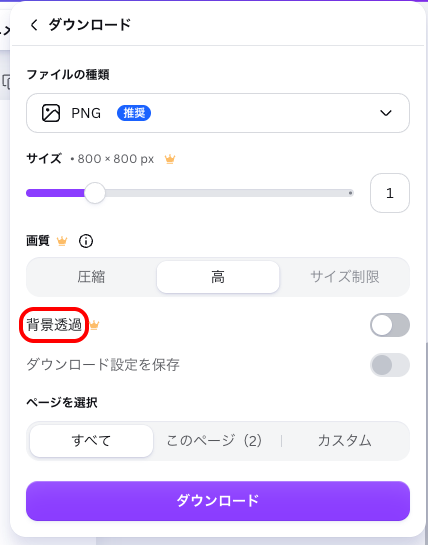
挙動が少し変わっていて、デザインが空のときはスイッチ自体が無効で押せません。テキストを1つ置いて中身のある状態にすると押せるようになりますが、押してもオンにはならず、壁①と同じプラン選択画面が開きます。
「背景透過」をオフのまま普通にPNGでダウンロードするとどうなるか。実際のファイルを確認しました。
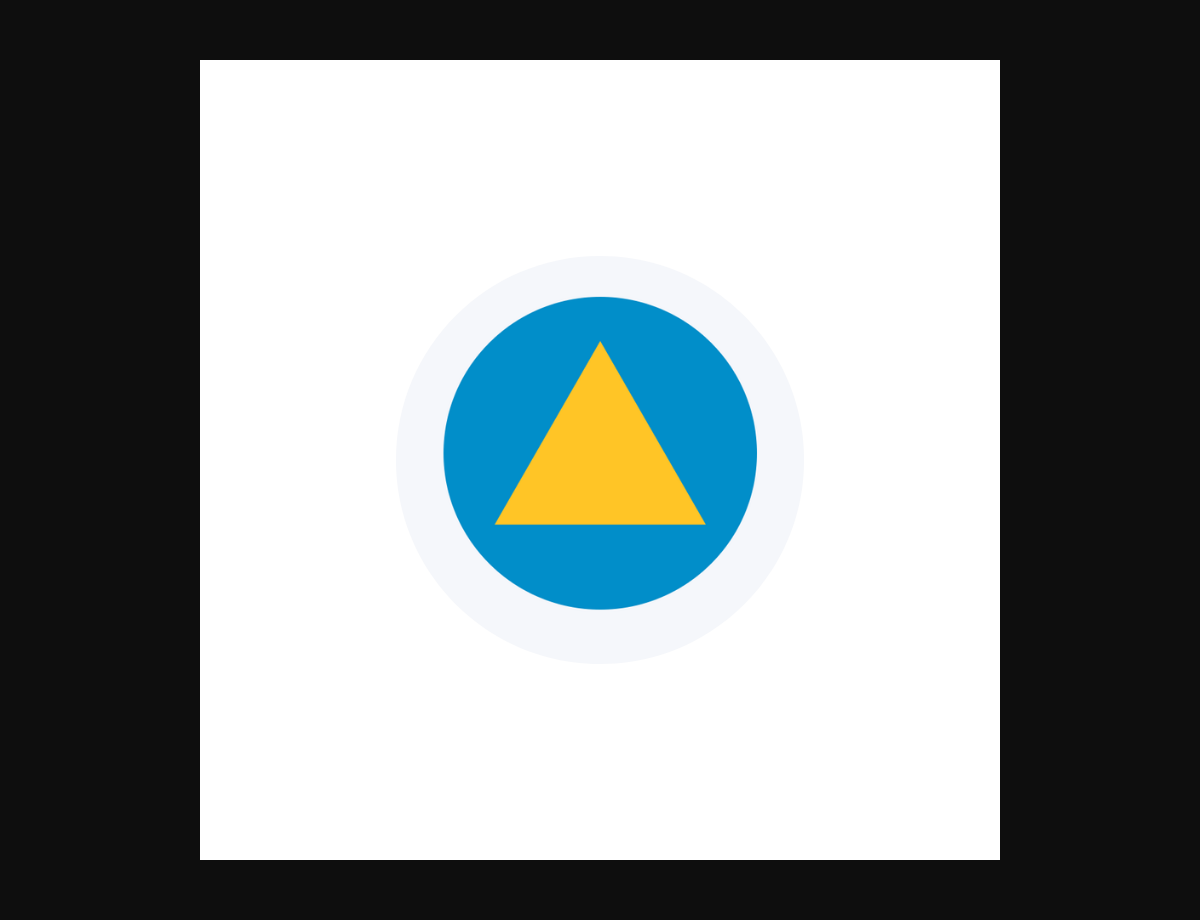
結果は800×800ピクセル、8-bit RGB、アルファチャンネルなし。ブラウザで直接開くと、円形に切り抜いたはずの外側が透明ではなく白で埋まっていました。
JPGでも試しましたが、こちらも同じく白背景でした。JPGはそもそも透明を保持できない形式なので当然の結果です。
Proを使わずに何とかならないか、3つの方法を試しました。結論はいずれも目的の完全な代わりにはならないです。
あらかじめ背景が透明なPNGをアップロードして重ねると、円の外側の透明部分から下の画像が見えました。取り込んだ時点の透明はきちんと保持されます。
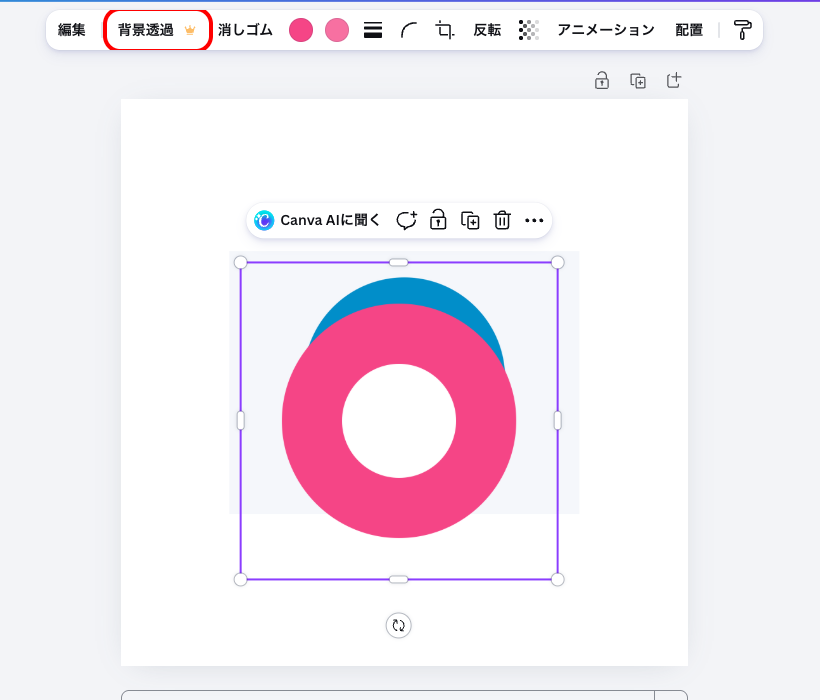
ただしこれはもともとあった透明を保っているだけで、Canvaが背景を消したわけではありません。そして後述のとおり、書き出すとページ背景の白が合成されてしまいます。
円形フレームに通常の画像を入れると、四角い画像の外形はきれいに円へ切り抜けました。
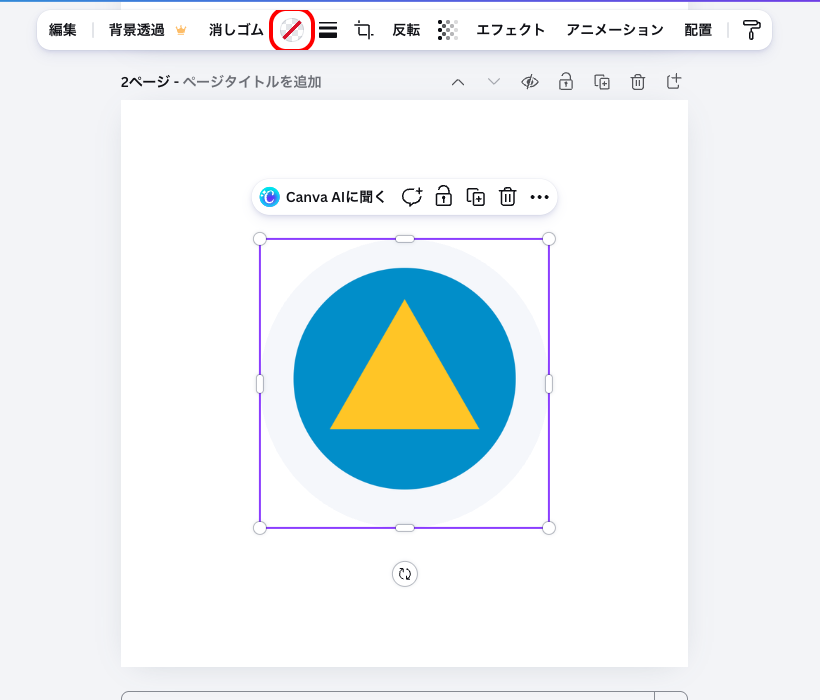
ただしフレームが切るのは外形だけです。画像の中にある薄い背景色は円の内側にそのまま残りました。「被写体と背景を分離する」背景除去とは別の処理です。
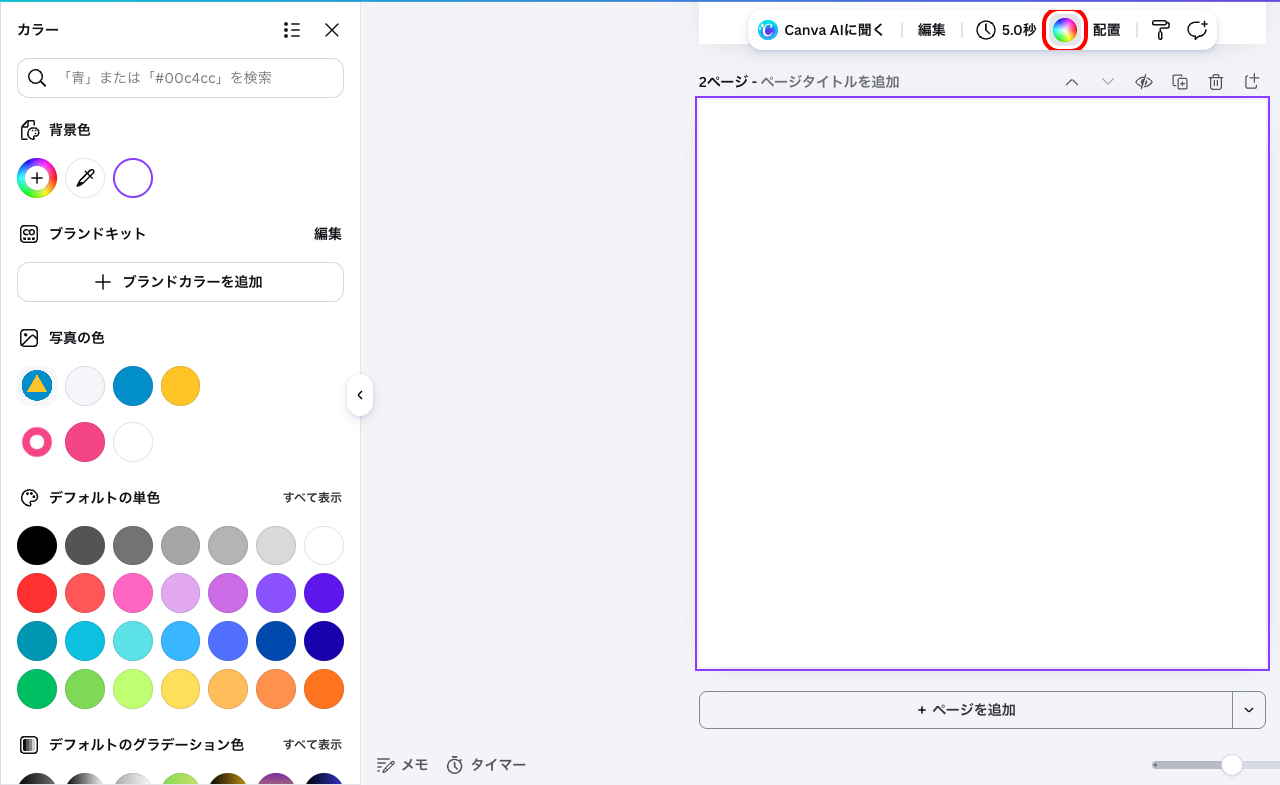
デザイン自体の背景を透明にできないかと思い、ページ背景のカラーパネルを開いて全項目を確認しました。「背景色」「ブランドキット」「写真の色」「デフォルトの単色」「デフォルトのグラデーション色」を順に見ましたが、「なし」「透明」やチェック柄といった、背景を無効にする選択肢は見つかりませんでした。
「ロゴなら例外があるのでは」と思って、無料のロゴテンプレートでも試しました。結果は同じで、PNG書き出しパネルの「背景透過」には王冠が付いたままです。
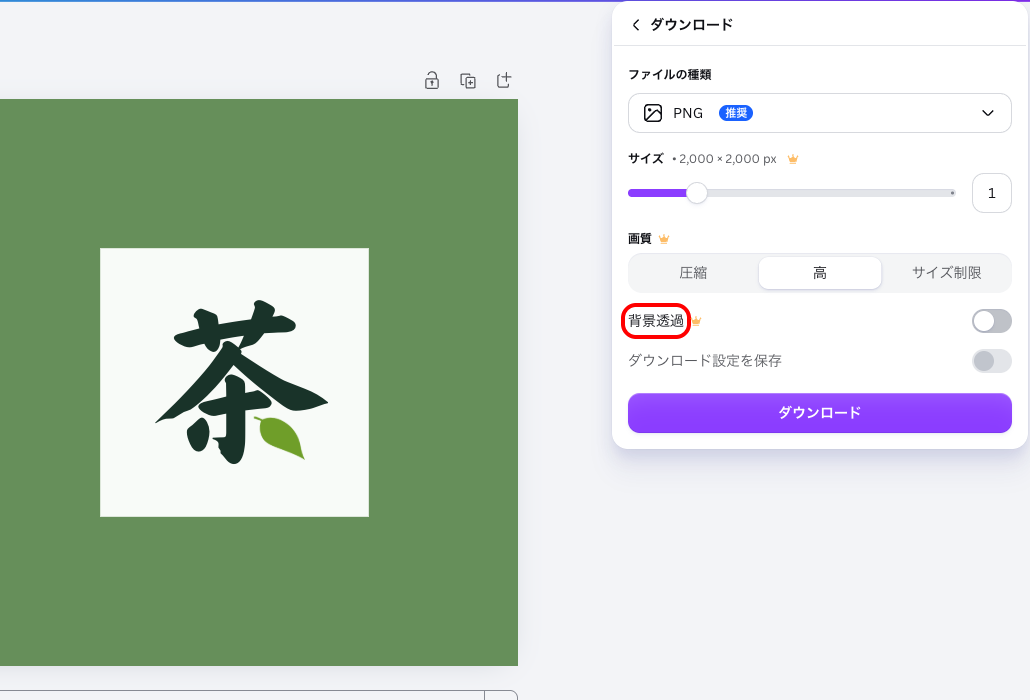
通常のPNG書き出しでは、ロゴの緑色のページ背景と白い四角がそのまま画像に含まれます。ロゴ形式だから無料で透過できる、という例外はありませんでした。
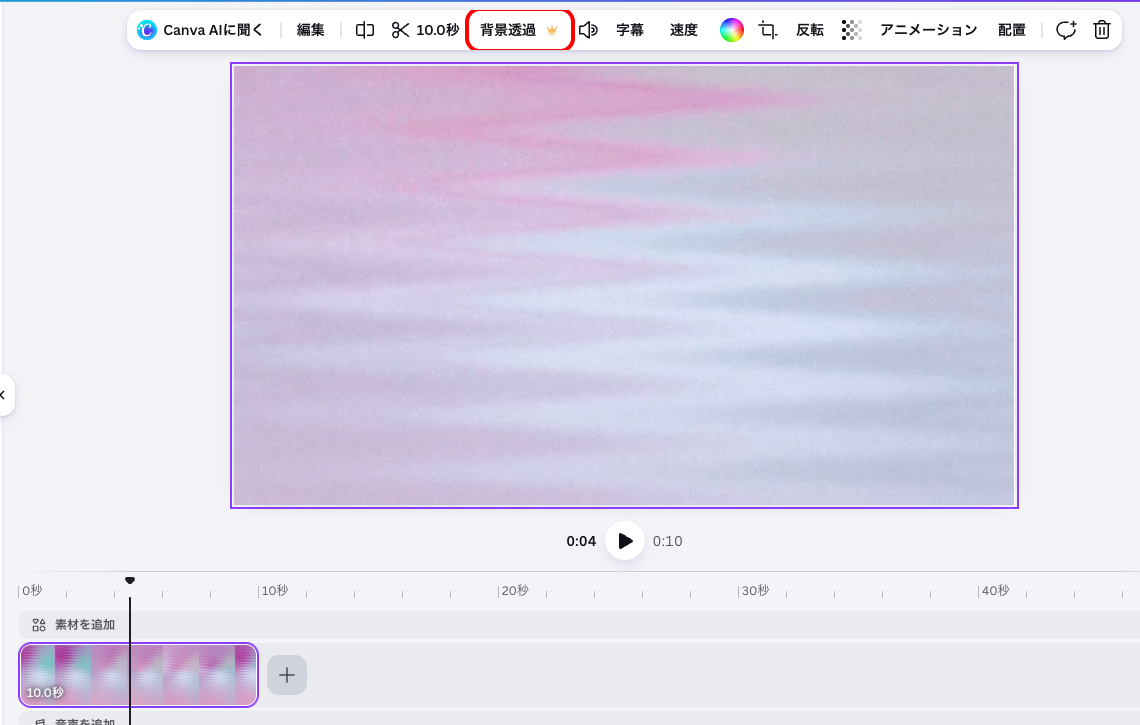
動画も同様です。動画素材を選択するとツールバーに「背景透過」が出ますが、こちらにも王冠と「Canvaプロ」が付いていました。
「透過にならない」とき、原因を示すエラーメッセージを探した人も多いと思います。ただ今回、技術的なエラーは一度も出ませんでした。
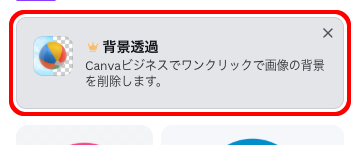
表示されるのは機能の説明と無料体験の案内だけです。「対応していない形式です」「処理に失敗しました」といった別のエラーは再現しませんでした。
今回の実測で、無料アカウントだけで「通常画像の背景除去 → 透明なページ → 透過PNG書き出し」を完結させることはできませんでした。
無料のまま透過PNGを用意したい場合は、Canvaの外で背景を消して透過PNGにしてから、その素材をCanvaに取り込むという流れになります。取り込んだ透明が編集画面で保持されることは今回確認できているので、重ねて使うぶんには問題なく機能します。
なお、外部ツールそのものの比較・検証は今回の範囲外のため行っていません。
今回はパソコンのブラウザ版だけを検証しているため、アプリ版については確認していません。ただしCanvaのプラン制限はアカウント単位で適用されるため、同じ無料アカウントであれば結果が変わる可能性は低いと考えられます。
バグではありません。デザインが空の状態ではスイッチが無効になり、中身を1つでも追加すると押せるようになります。ただし押してもオンにはならず、プランの選択画面が開く仕様でした。
編集画面では透明が保持されますが、無料の書き出しではページ背景の白が合成されます。実際にダウンロードしたファイルを確認したところ、アルファチャンネルを持たないRGB画像になっていました。取り込んだ素材の透明と、書き出すファイルの透明は別物です。
背景リムーバは画像の中の被写体と背景を分離して背景だけを消す処理、ダウンロードの「背景透過」はデザインのページ背景を書き出さずに透明にする処理です。目的が違う別々の機能で、どちらも無料では使えませんでした。
検証時点でCanvaプロは年払い11,800円/月払い1,180円(いずれも1人あたり)でした。無料とProの違い全体は別記事にまとめています。
無料のまま作業を進めるなら、透過が要る素材は先に用意しておくのが結局いちばん早い、というのが今回の結論です。