Instagram Webhooks 実装ガイド!コメントやDMに自動返信を実装可能に
sanane SANANEBLOG

「ファイルが作成されるたびにフローが動くけれど、本当は特定の名前のファイルだけ処理したい」——こんなとき、フローの中に条件を置いて弾く方法もありますが、それだと毎回フローが起動して実行回数を消費し、実行履歴も無駄な記録で埋まってしまいます。
そこで使うのが「トリガー条件」です。条件に合わないイベントではそもそもフローを起動させないため、無駄な実行をゼロにできます。本記事では設定方法と、実際に「合致しないイベントは実行履歴にどう残るのか」を実測した結果を画面つきで解説します。
Power Automate の基本・料金・他の実例一覧はこちら。

トリガー条件は、トリガーの「設定」タブにあります。トリガーのカードを開き、「設定」→「トリガーの条件」セクションの「+ 追加」をクリックすると、式を入力するテキストボックスが1行表示されます。
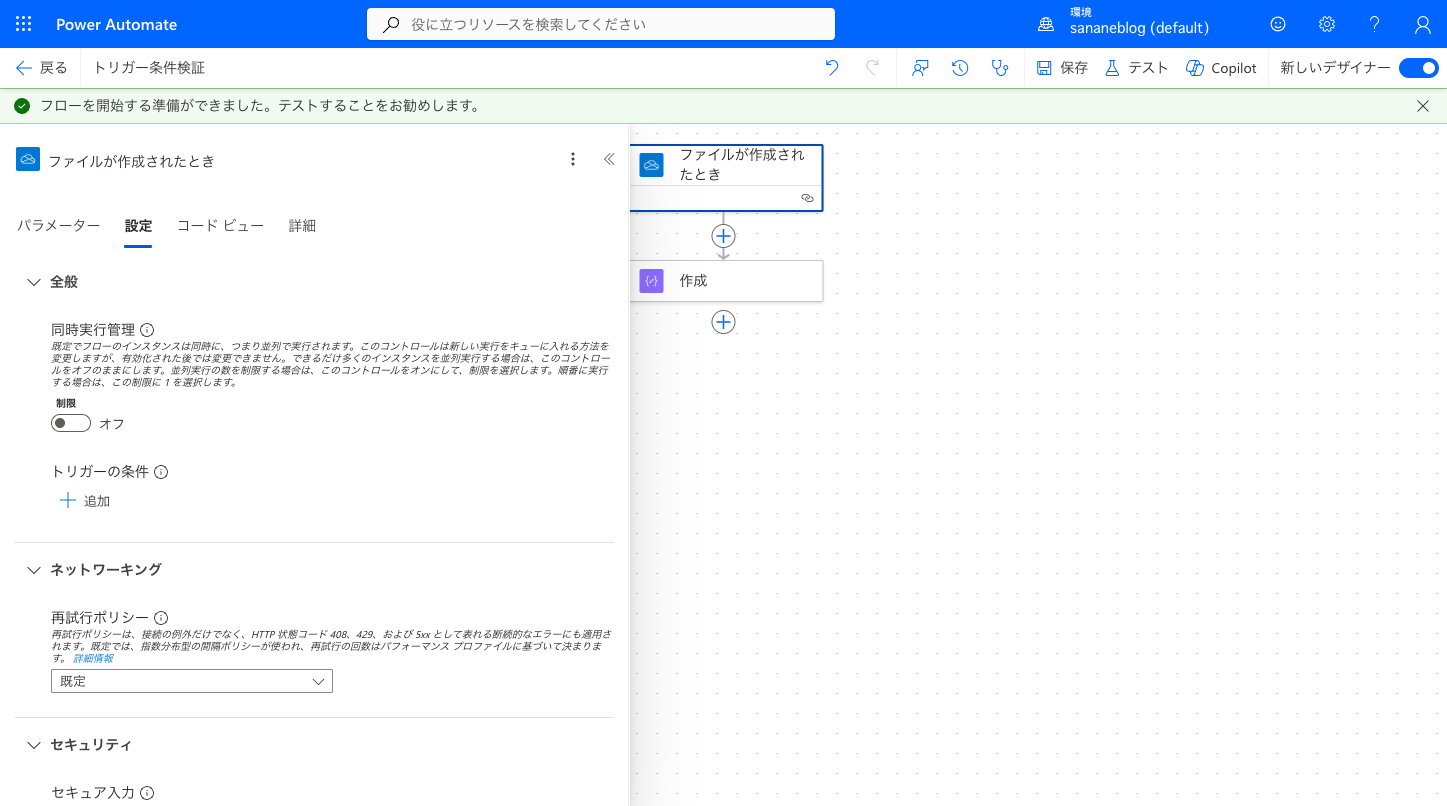
入力する式は @ で始めるのがルールです(@ を付け忘れると式として評価されません)。ここでは OneDrive の「ファイルが作成されたとき」を例に、ファイル名が req_ で始まるときだけ起動する条件を設定します。
@startsWith(triggerOutputs()?['headers/x-ms-file-name'], 'req_')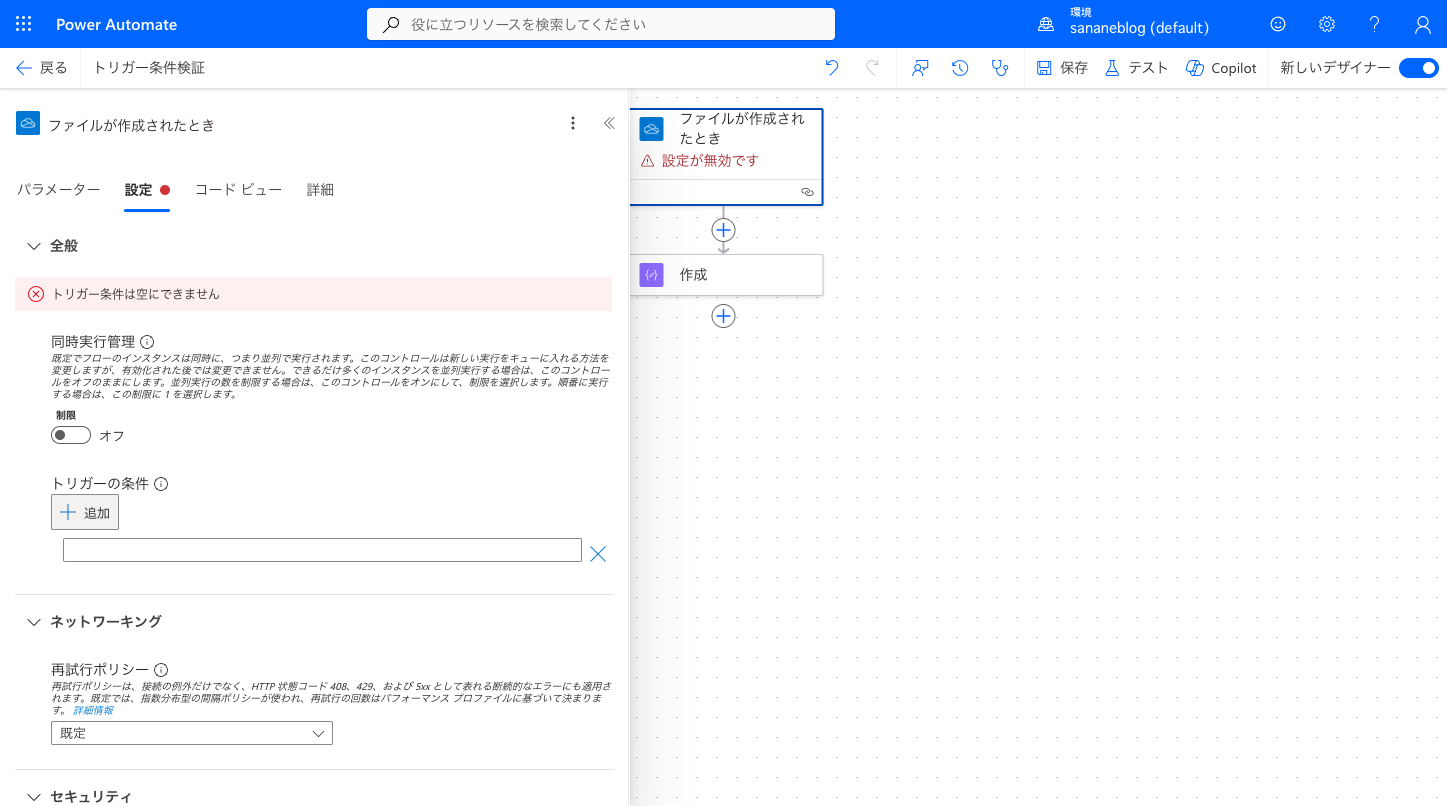
式に使うプロパティ名は、いったんトリガー条件なしでフローを1回動かし、実行履歴の生データから確認するのが確実です。トリガー条件を付ける前に、まず普通に起動することを確認しておきましょう。
headers の中に x-ms-file-name があることを確認する正しい式を設定してから req_test1.txt を作成すると、条件に合致してフローが起動します。
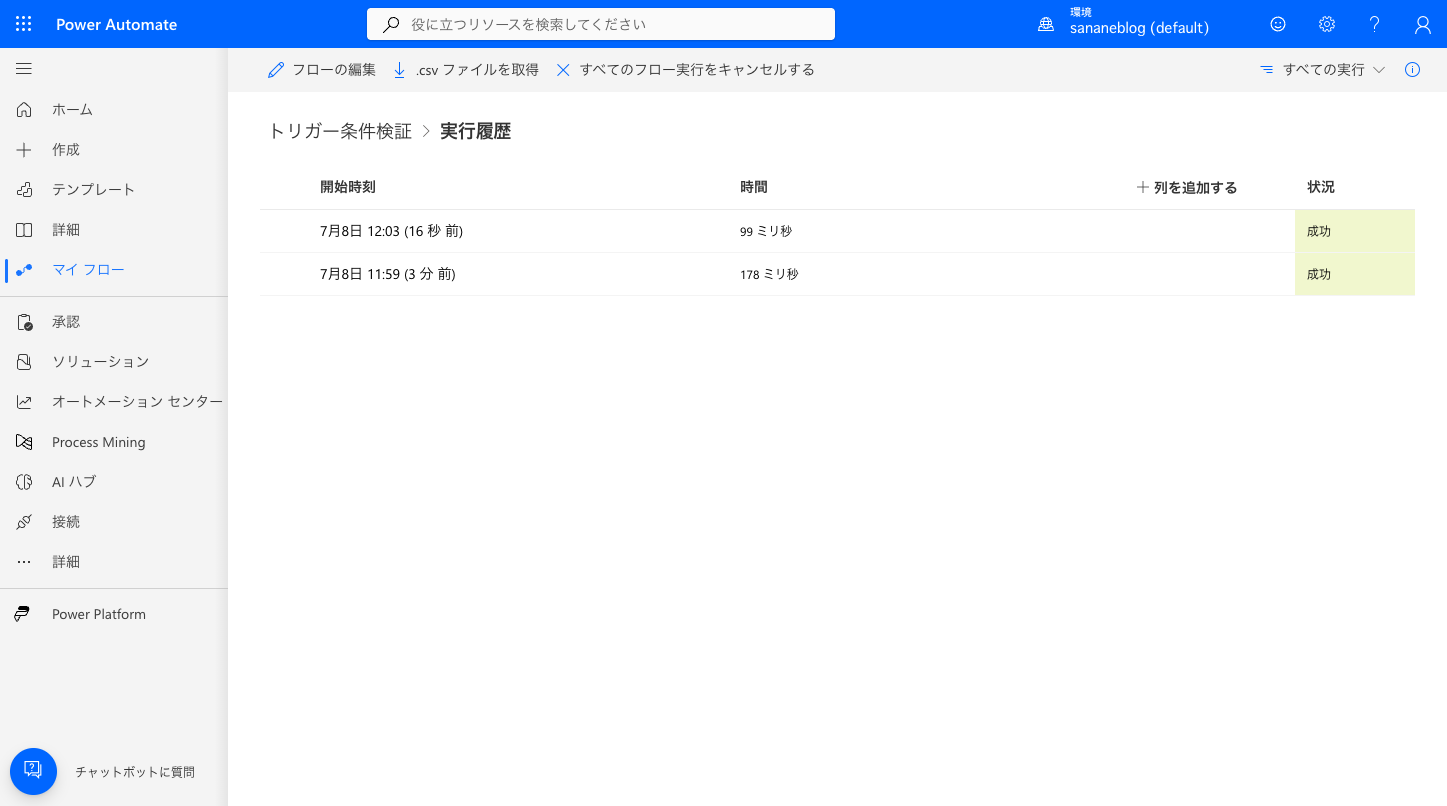
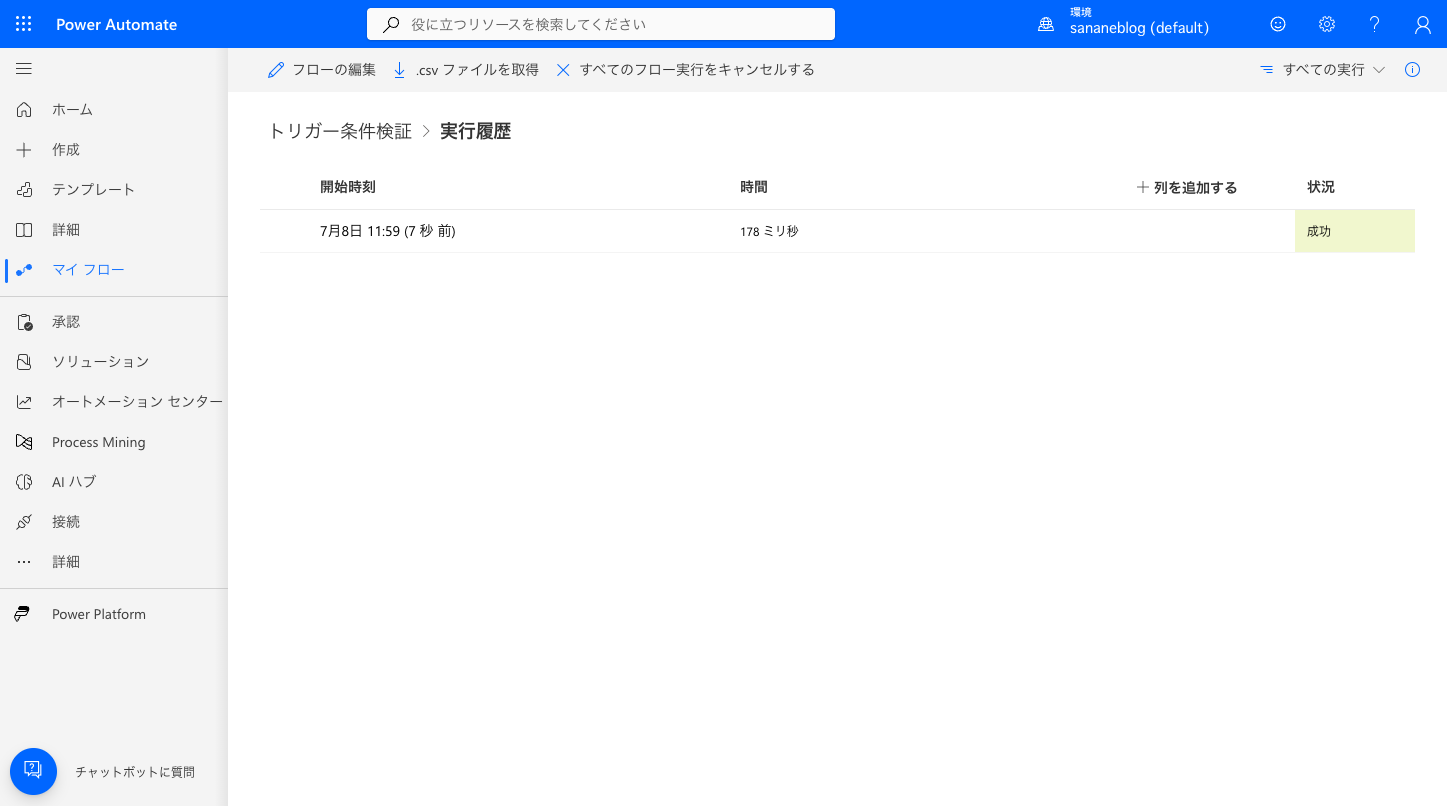
条件に合致しない memo_test2.txt を作成しても、実行履歴には新しい行が一切追加されません。「スキップ」や「失敗」としてすら記録されず、そもそもイベントが来なかったかのように扱われます。
下は、合致ファイルの実行以降、非合致ファイルを投入して19分待っても新規実行が増えていない実行履歴です。
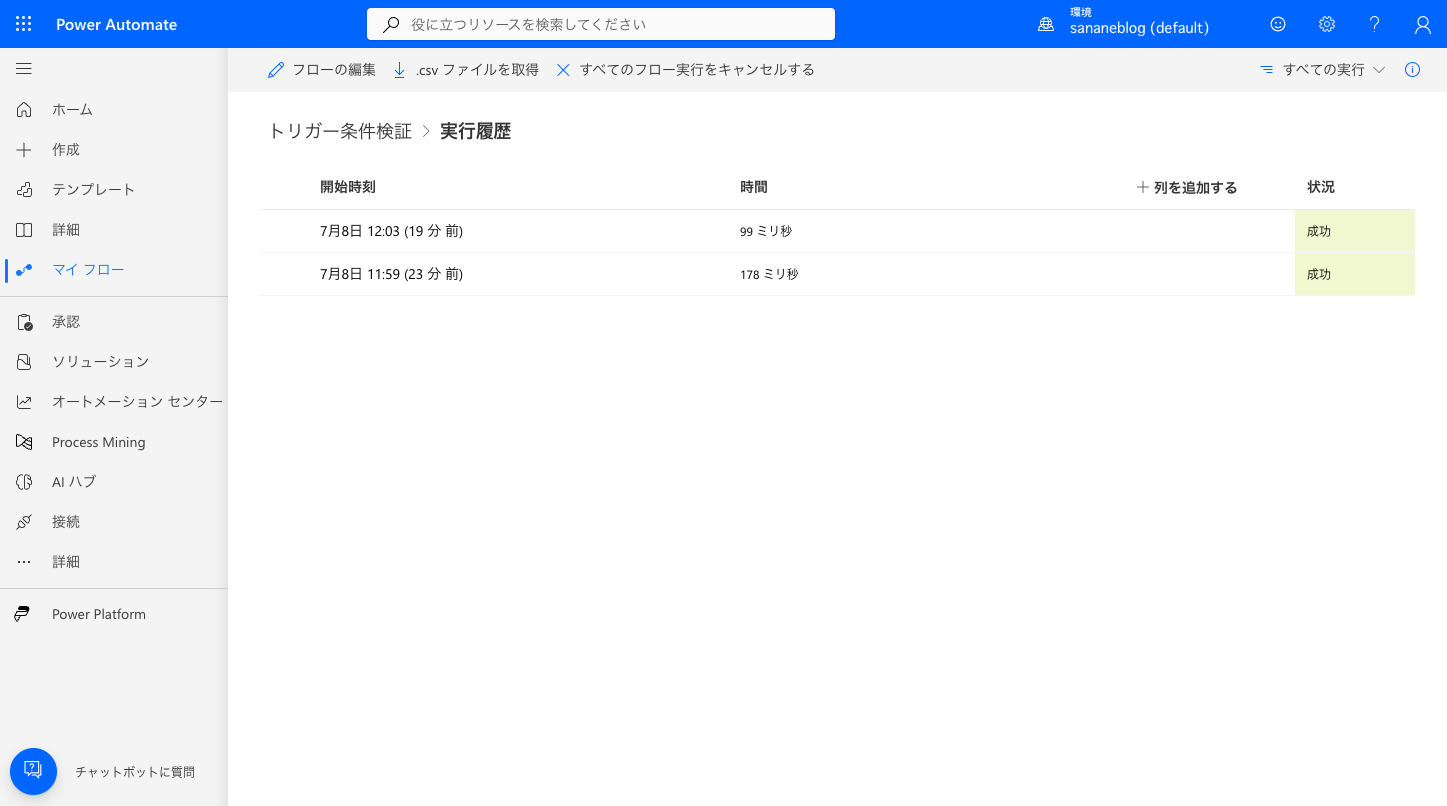
つまりトリガー条件は、実行回数のカウント自体が発生しないフィルターです。無駄な実行を本当にゼロにできます。
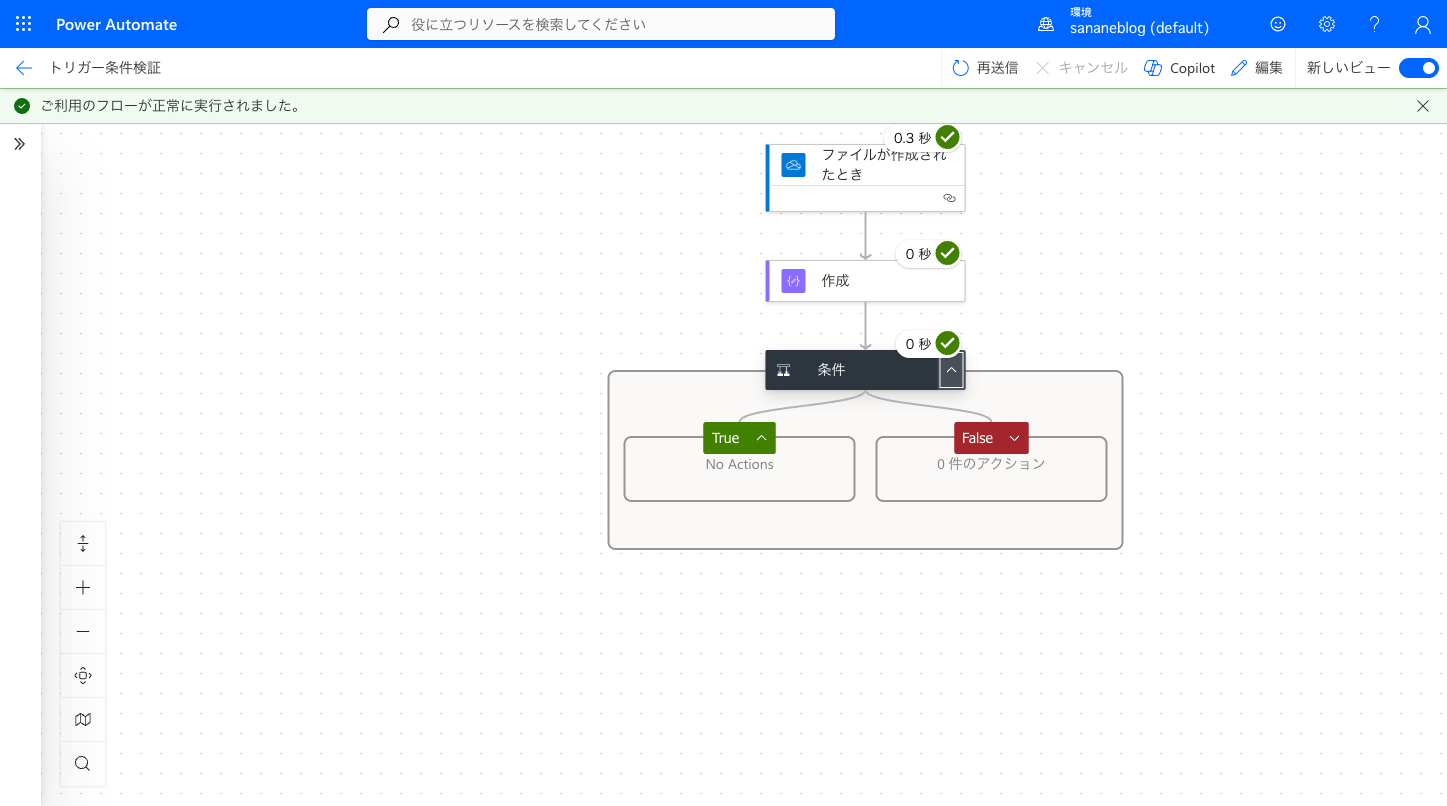
同じ判定をフロー内の「条件」アクションでも実現できますが、挙動は大きく異なります。
条件アクションの場合、合致しなくても毎回フローは起動し、実行履歴に記録が残ります(分岐の「いいえ」側で止まるだけ)。
@ 始まりの式を入れるheaders/x-ms-file-nameフロー内で判定する「条件」アクションの詳しい使い方や、うまく動かない時の対処はこちらもどうぞ。