【無料】SNSクロス投稿ツールの利用方法! X・Threads・Instagaramの投稿を一括で投稿可能に
sanane SANANEBLOG
Power Automate Desktop(PAD)のフローは、途中のアクションでエラーが起きるとそこで止まってしまいます。ファイルが見つからない、Webページが開かない――そんなときでも最後まで動かしたい、エラーの内容をログに残したい、という場面は多いはずです。
この記事では、Windows 11でわざと存在しないファイルを読むフローを作り、PADのエラー処理(エラー発生時の設定・ラベルへの移動・最後のエラーを取得・ブロック エラー発生時・カスタム エラー)を1つずつ動かして確かめた結果をまとめます。

| やりたいこと | 使う機能 | 確認した動き |
|---|---|---|
| 1つのアクションのエラーで止めない | アクションの[エラー発生時]→ フロー実行を続行する | エラーでも次のアクションへ進んだ |
| エラーのときだけ別の処理をする | [エラー発生時]→ ラベルに移動 | 指定したラベルへ飛んだ |
| エラーの内容を記録する | 最後のエラーを取得 | 場所・メッセージ・詳細が取れた |
| 複数のアクションをまとめて守る | ブロック エラー発生時 | ブロックの残りを飛ばして後ろへ進んだ |
| 自分でエラーを起こす | カスタム エラーをスローする | 自分で書いたメッセージでフローが止まった |
確認した環境:Windows 11 Home 26H2、Power Automate Desktop 11.2610.155.0、個人のMicrosoftアカウント。
アクションの検索欄に「エラー」と入れると、フロー コントロールの中に3つのアクションが出てきます。
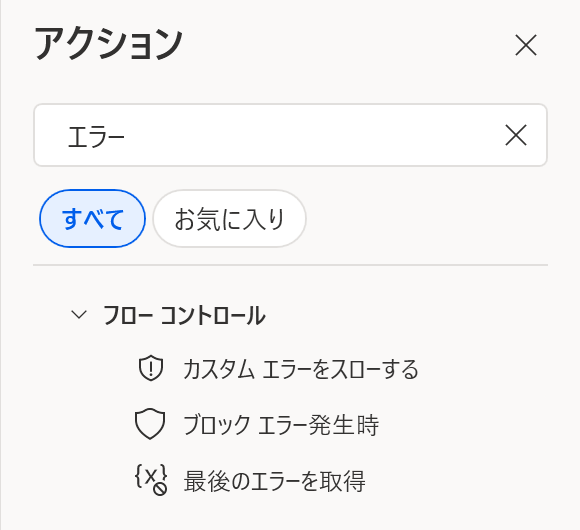
もう1つ、それぞれのアクションの設定画面の左下にある[エラー発生時]ボタンも、エラー処理の入り口です。
試しに、存在しないファイル(C:\Users\Public\PADテスト\存在しないファイル.txt)を「ファイルからテキストを読み取る」で読み、その次に「メッセージを表示」を置いたフローを作りました。
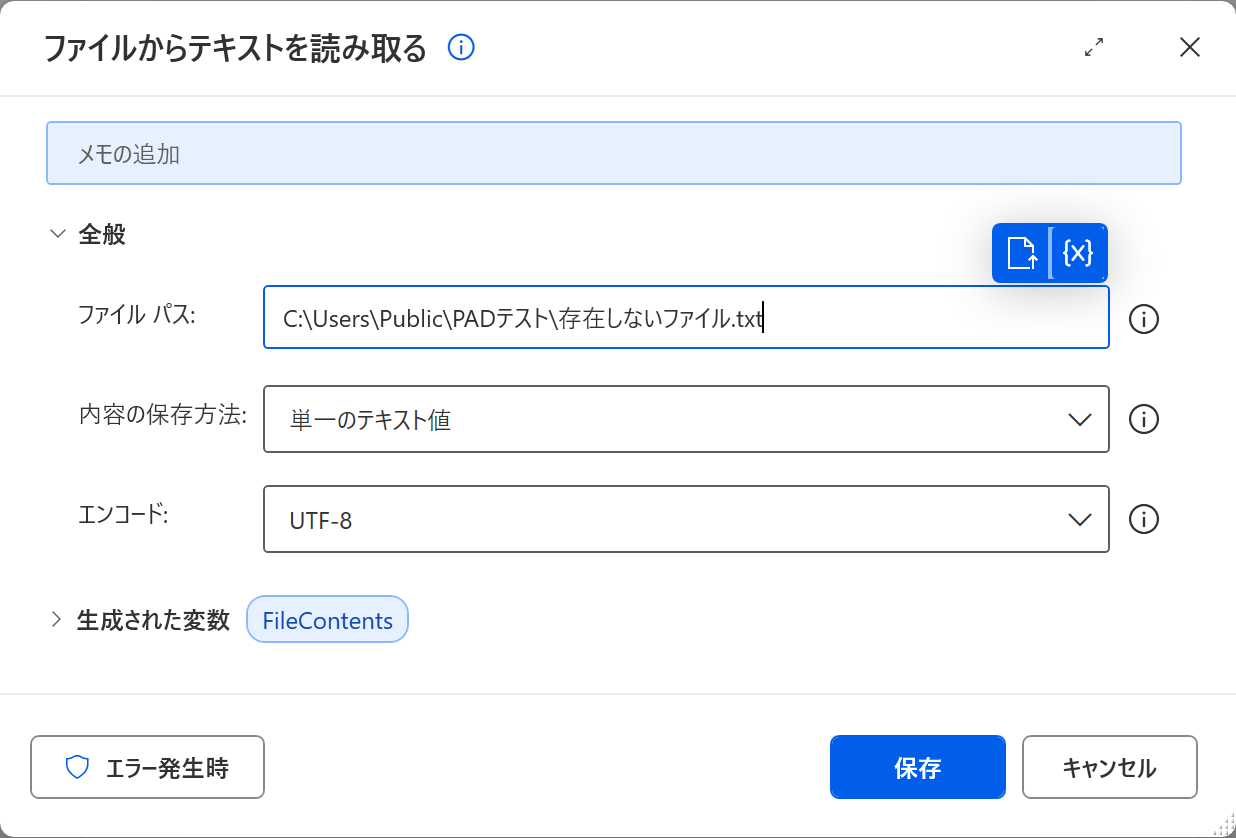
実行すると、1行目が赤くなり、下のエラー リストに次のメッセージが出てフローが止まりました。2行目のメッセージは表示されません。
ファイル C:\Users\Public\PADテスト\存在しないファイル.txt が見つかりません
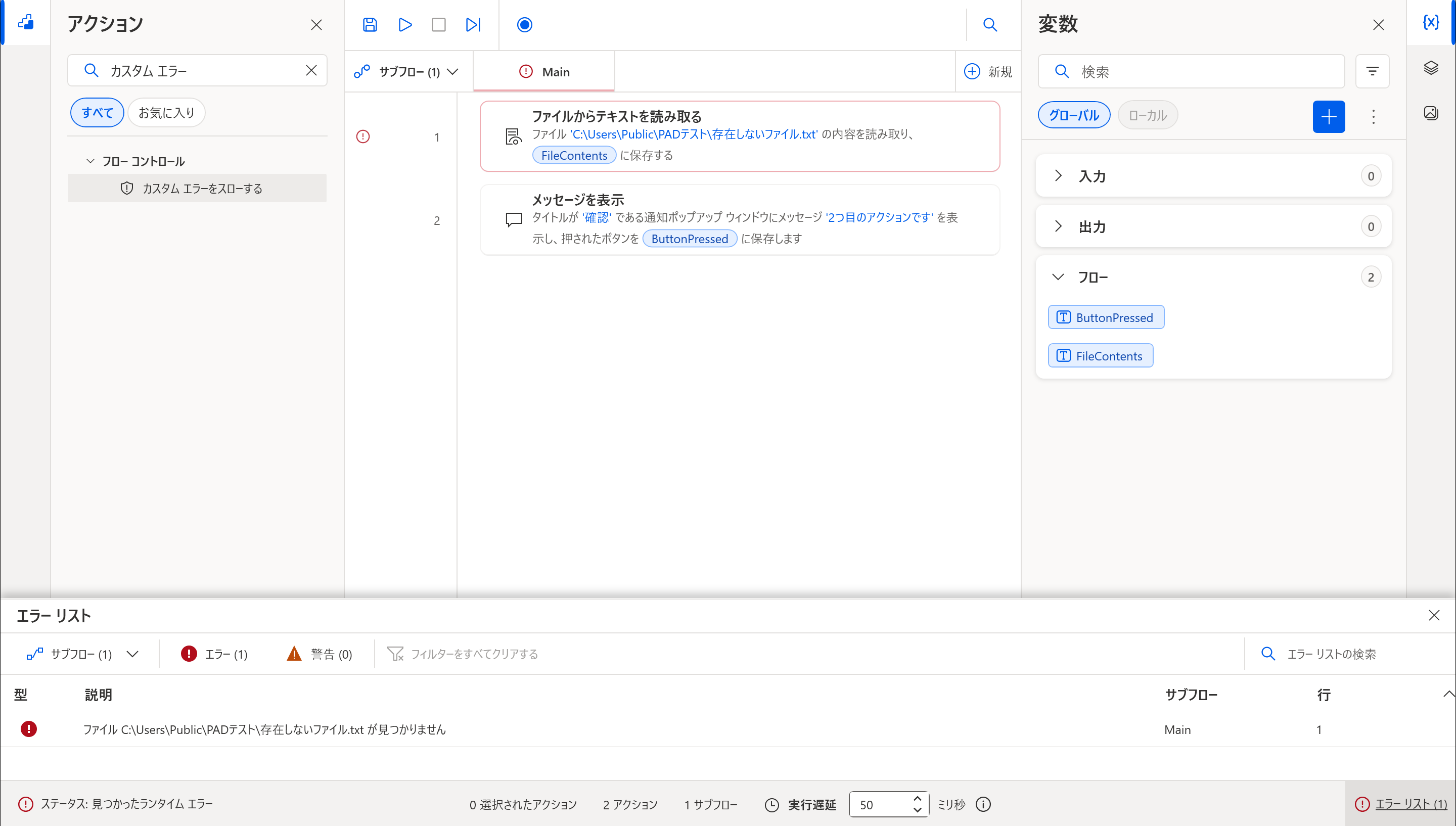
エラーが起きそうなアクションを開いて、左下の[エラー発生時]を押すと、エラー処理の画面に切り替わります。
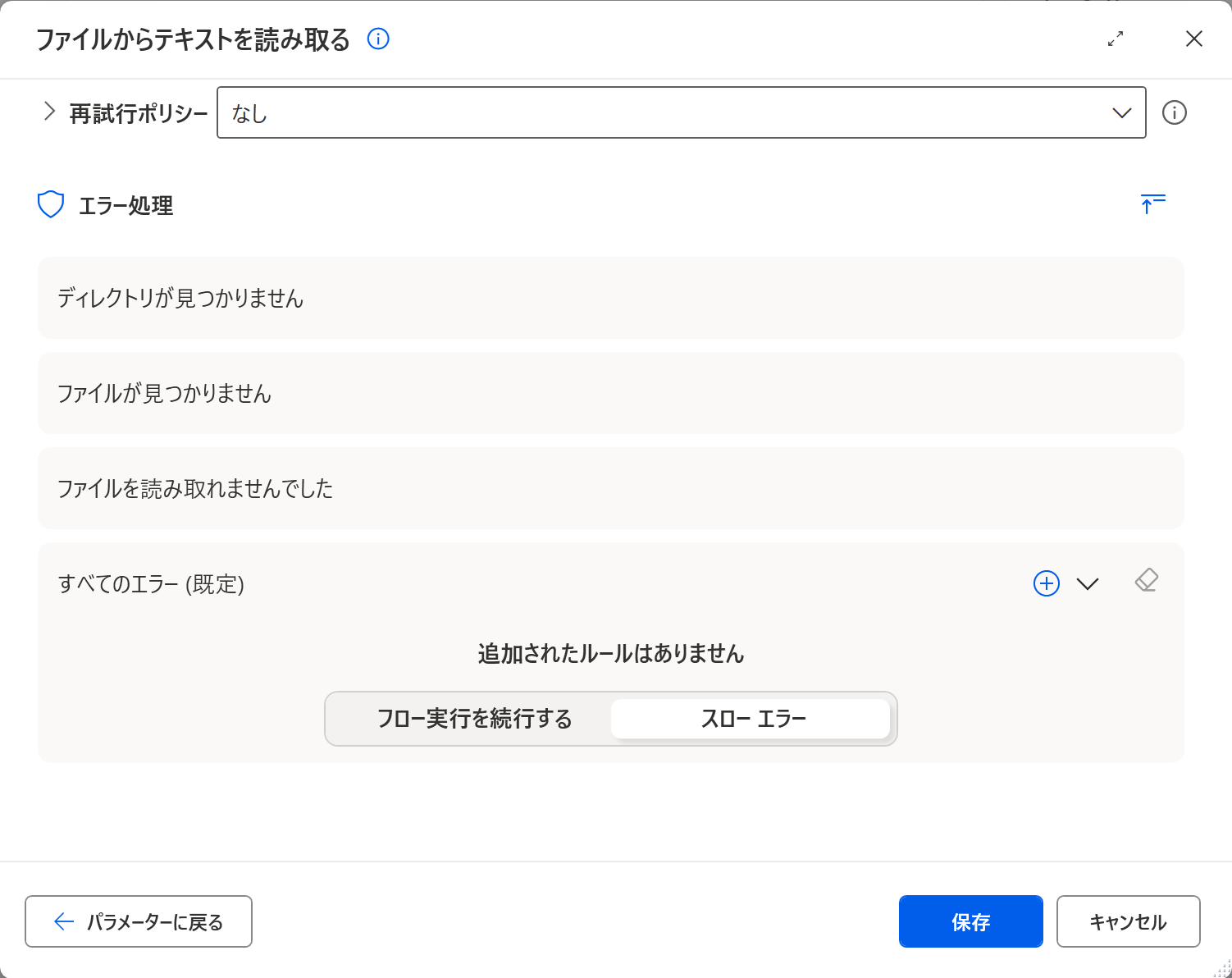
画面は上下2つに分かれています。
既定は「スロー エラー」=エラーを出してフローを止める、です。
再試行ポリシーはなし/固定/指数の3つから選びます。
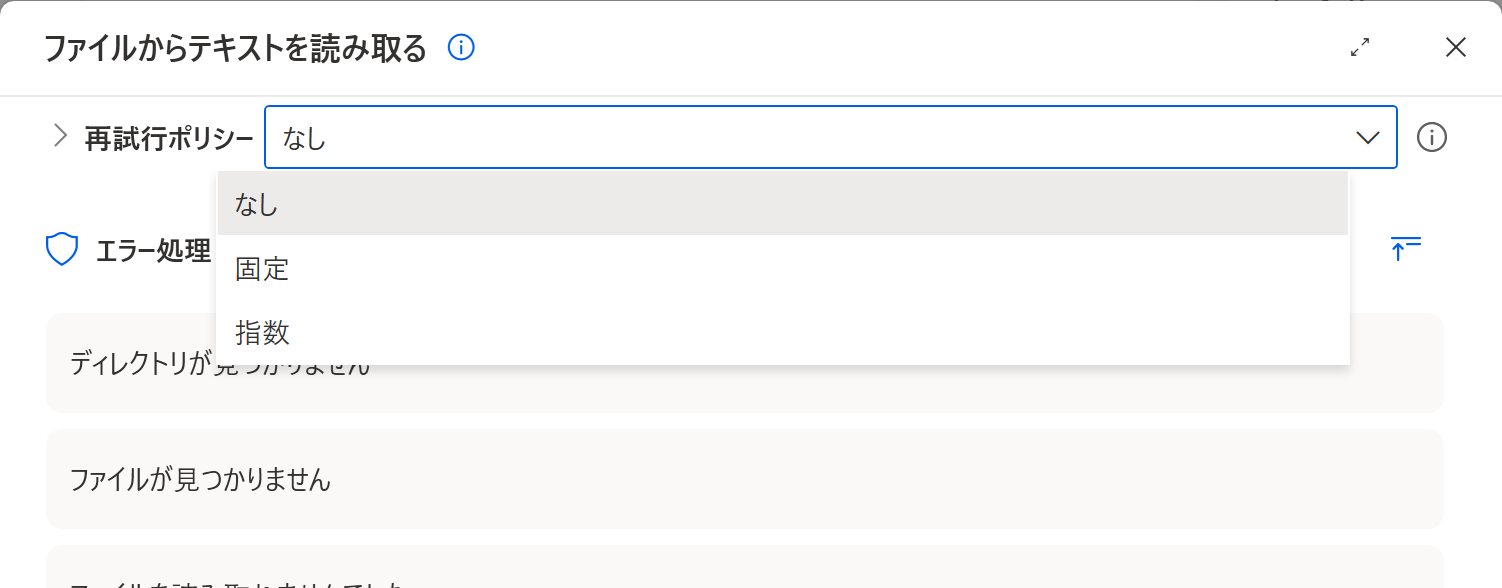
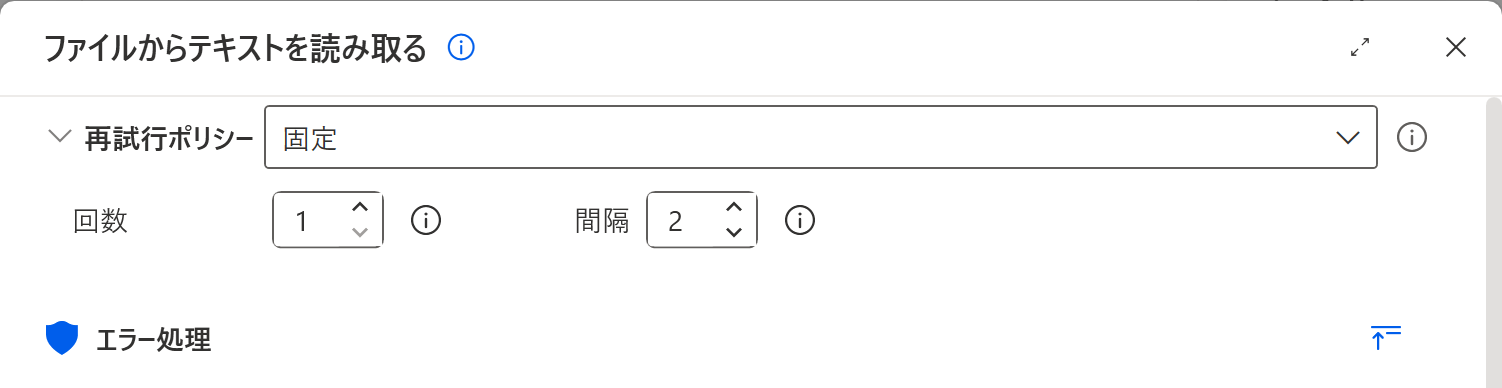
固定は、決まった秒数をあけて決まった回数やり直します。回数は1〜25回、間隔は1〜360秒で指定できます。
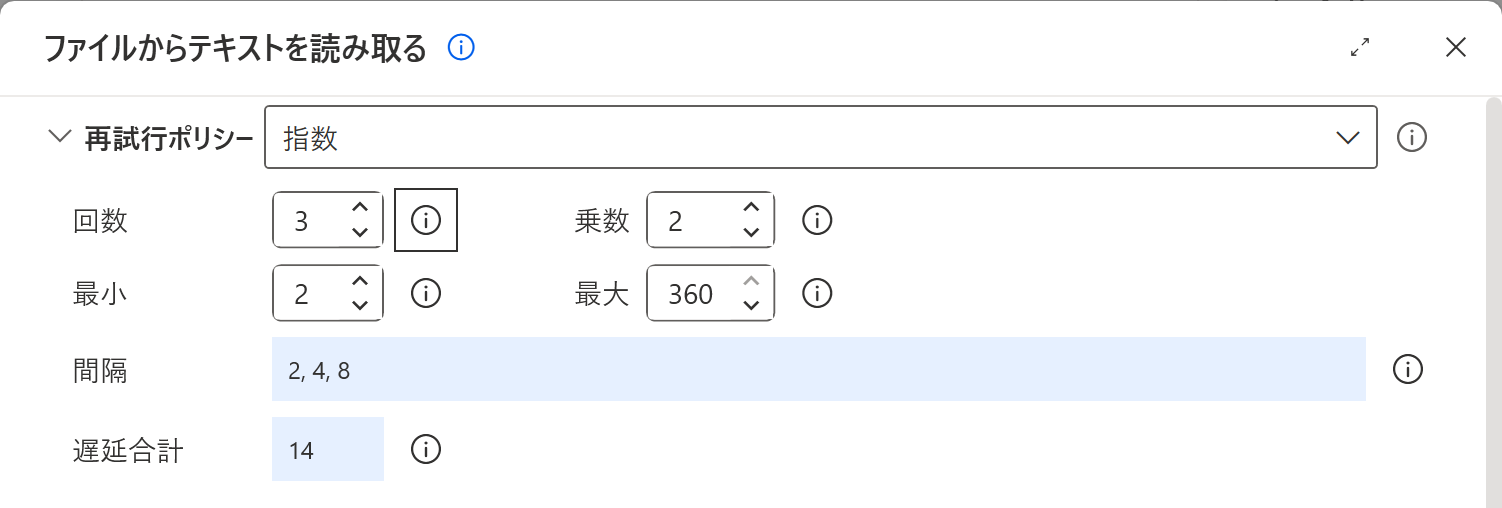
指数は、やり直すたびに待ち時間を長くします。回数3・乗数2・最小2にすると、間隔は2, 4, 8秒、合計14秒と自動で計算されて表示されました。
固定・2回・2秒にして実行すると、再試行なしでは約2.7秒で止まったのが、約8.1秒かかってから止まりました。やり直してもファイルが無いので結局エラーです。再試行は、ネットワークの一時的な不調など待てば直るエラー向けです。
「すべてのエラー(既定)」の切り替えを[フロー実行を続行する]にすると、例外処理モードを選べるようになります。
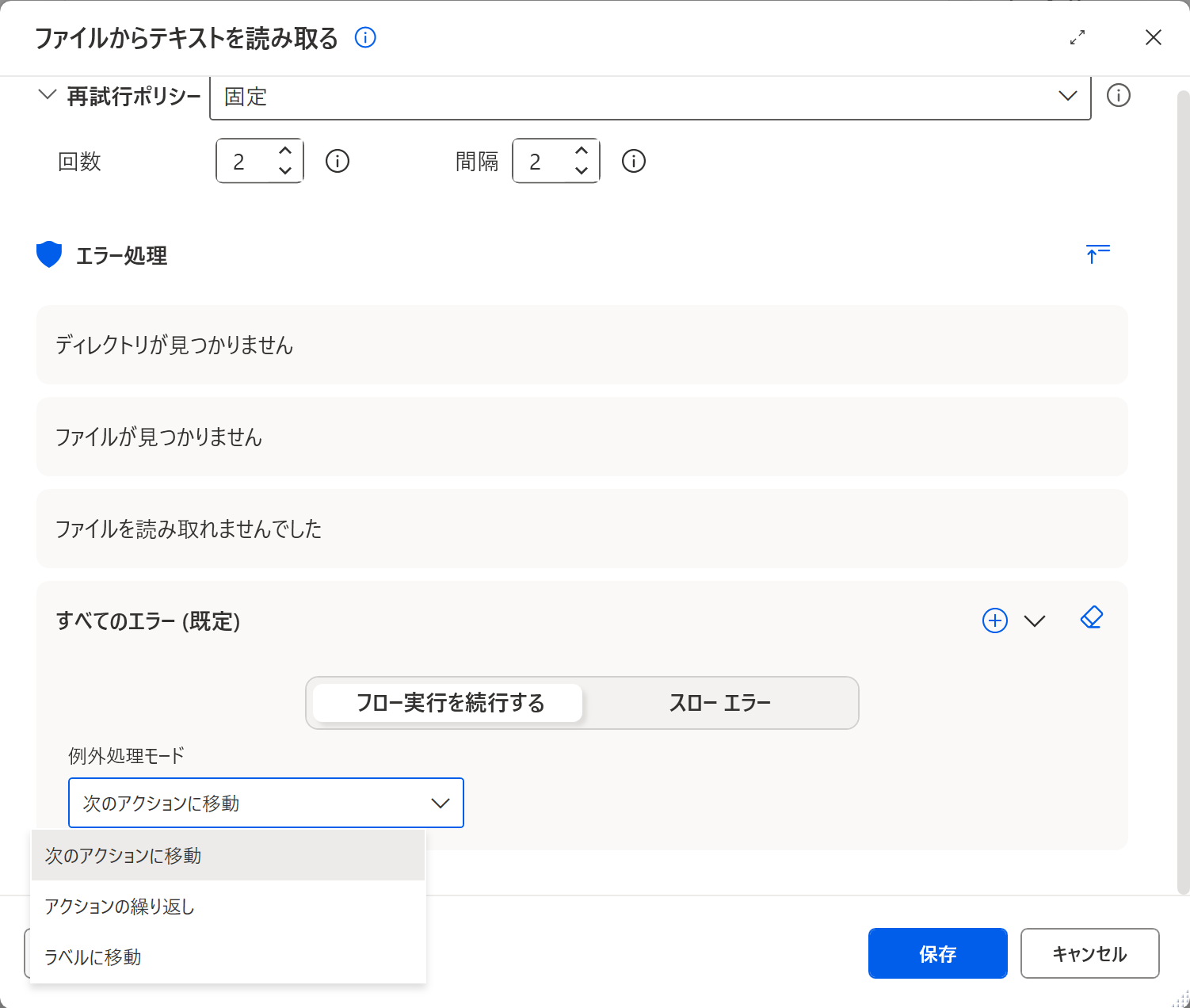
| 例外処理モード | 動き |
|---|---|
| 次のアクションに移動(既定) | エラーを無視して次へ進む |
| アクションの繰り返し | 同じアクションをもう一度実行する |
| ラベルに移動 | 指定したラベルへ飛ぶ(方法2) |
行の右の⊕からは、エラーのときに変数の設定やサブフローの実行も追加できます。ここでは変数 NewVar に「エラーあり」を入れるようにしました。
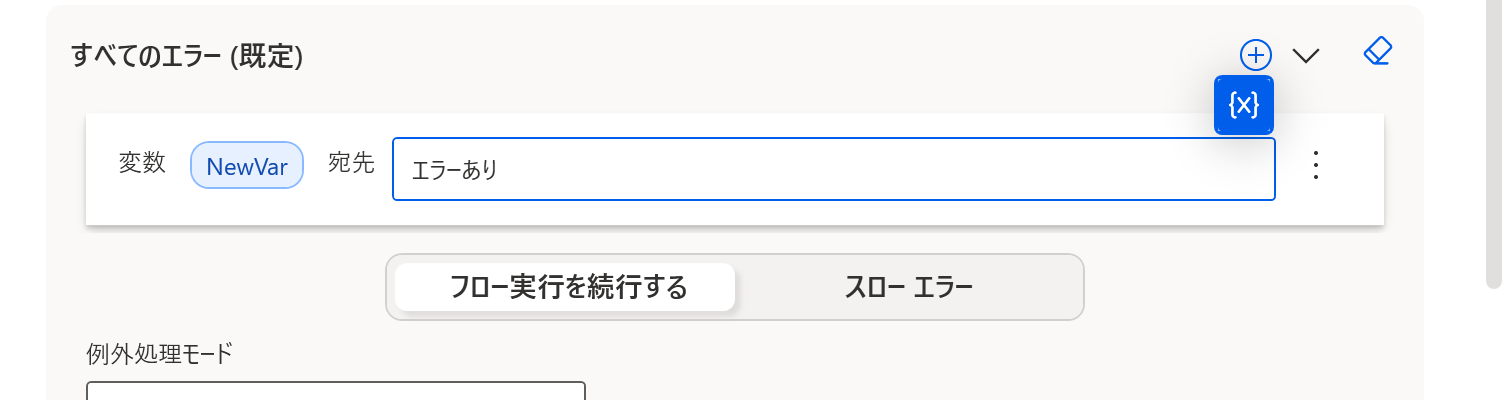
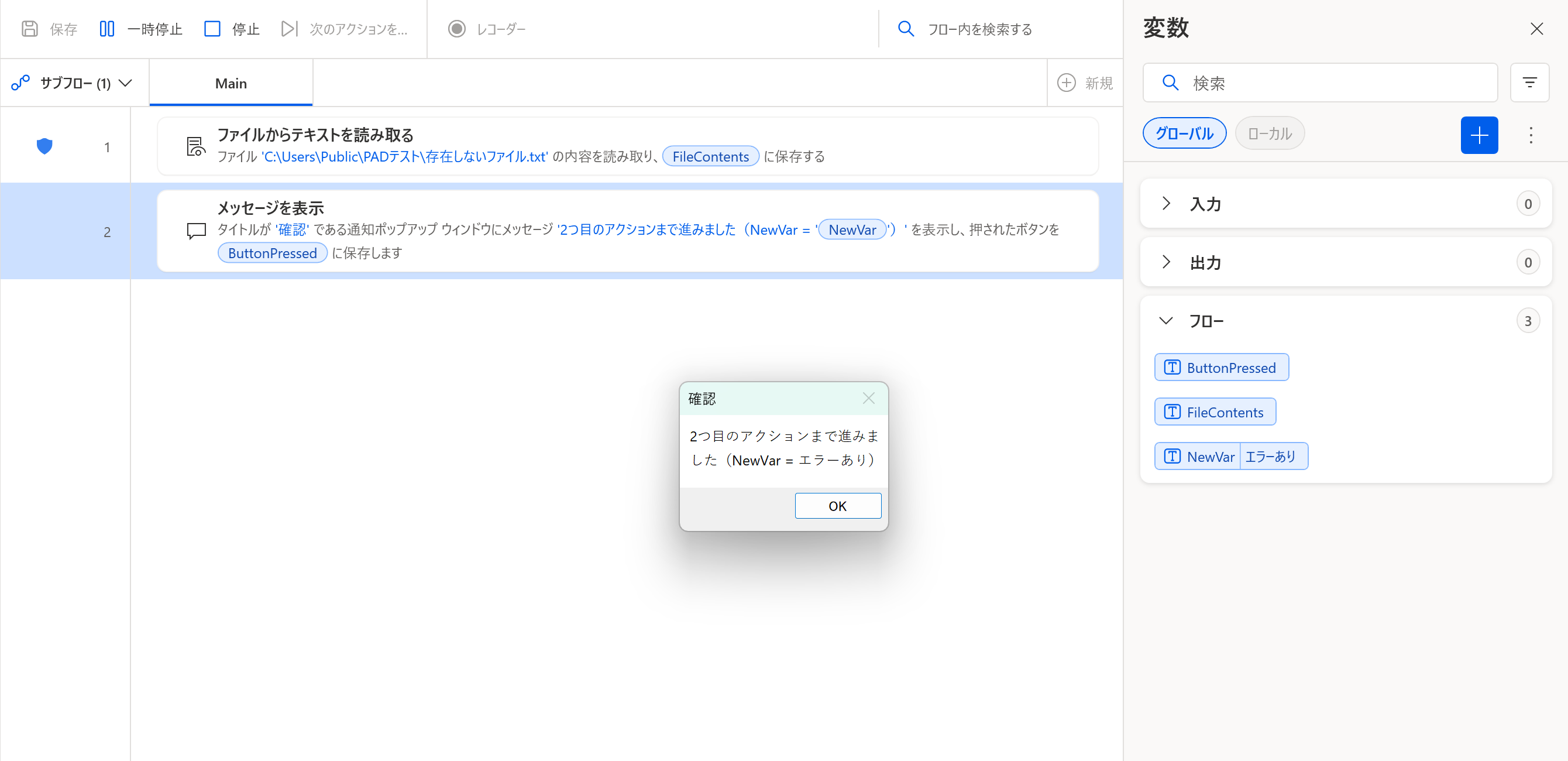
実行すると、エラーで止まらずに2行目へ進み、2つ目のアクションまで進みました(NewVar = エラーあり)と表示されました。終了後のステータスは「準備完了」で、エラー リストも出ません。設定したアクションの左には盾のアイコンが付きます。
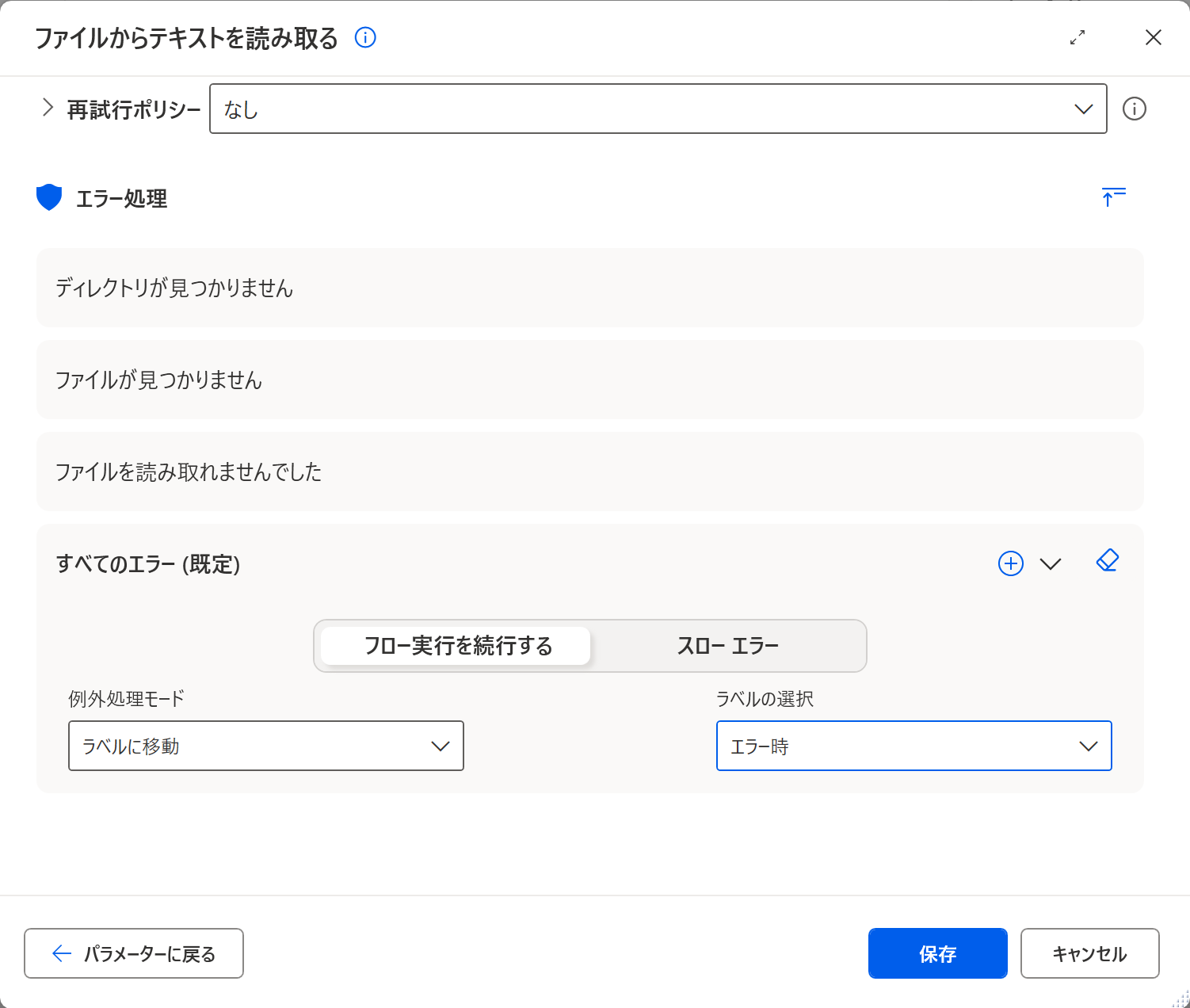
エラーのときだけ別の処理をしたいときは、例外処理モードを「ラベルに移動」にします。右に出るラベルの選択で、飛び先のラベルを選びます(先にフローの中に「ラベル」アクションを置いておきます)。
作ったフローは次のとおりです。成功したときは「移動先 終了」でエラー処理を飛ばし、エラーのときだけ「ラベル エラー時」から下が動きます。
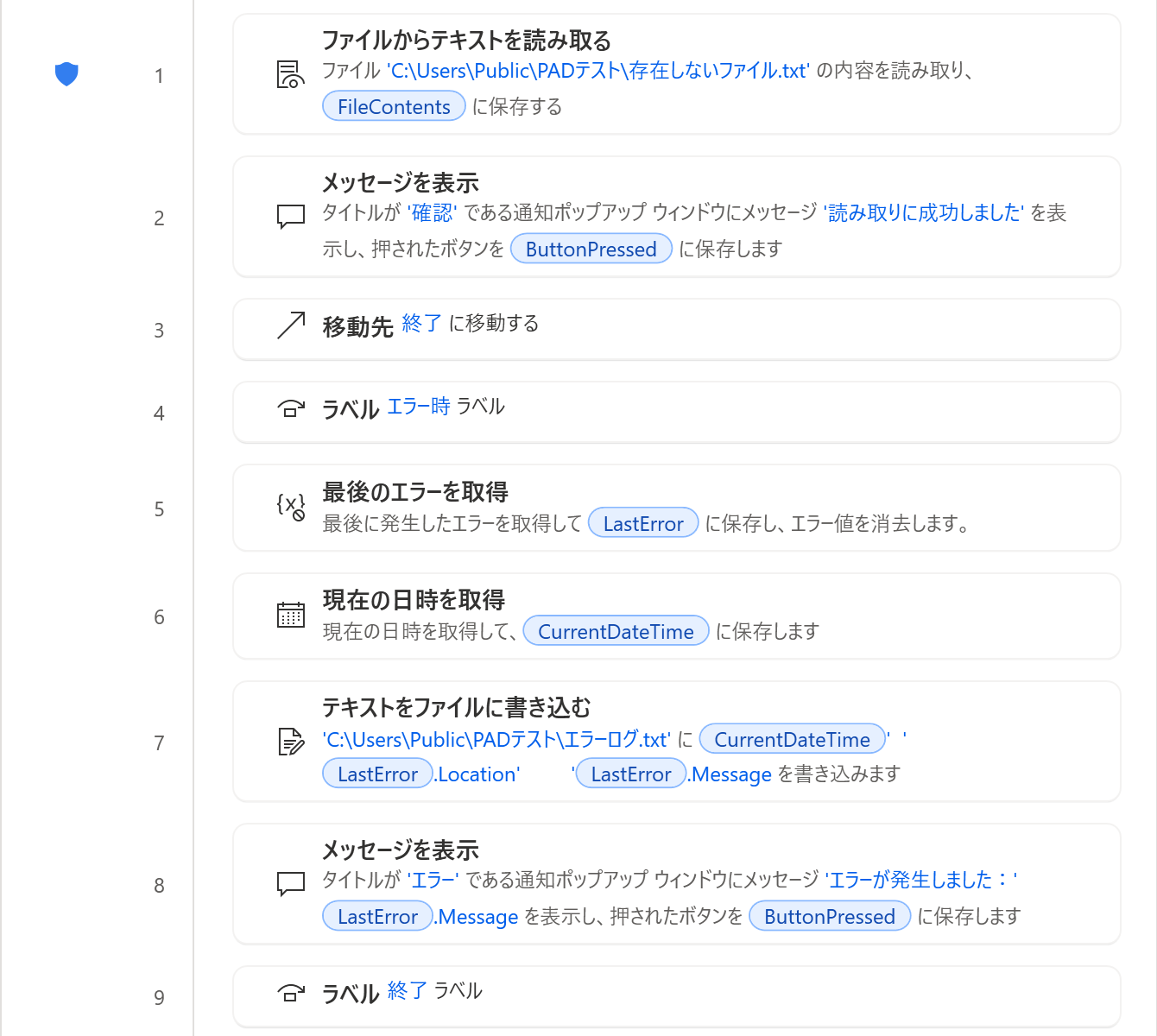
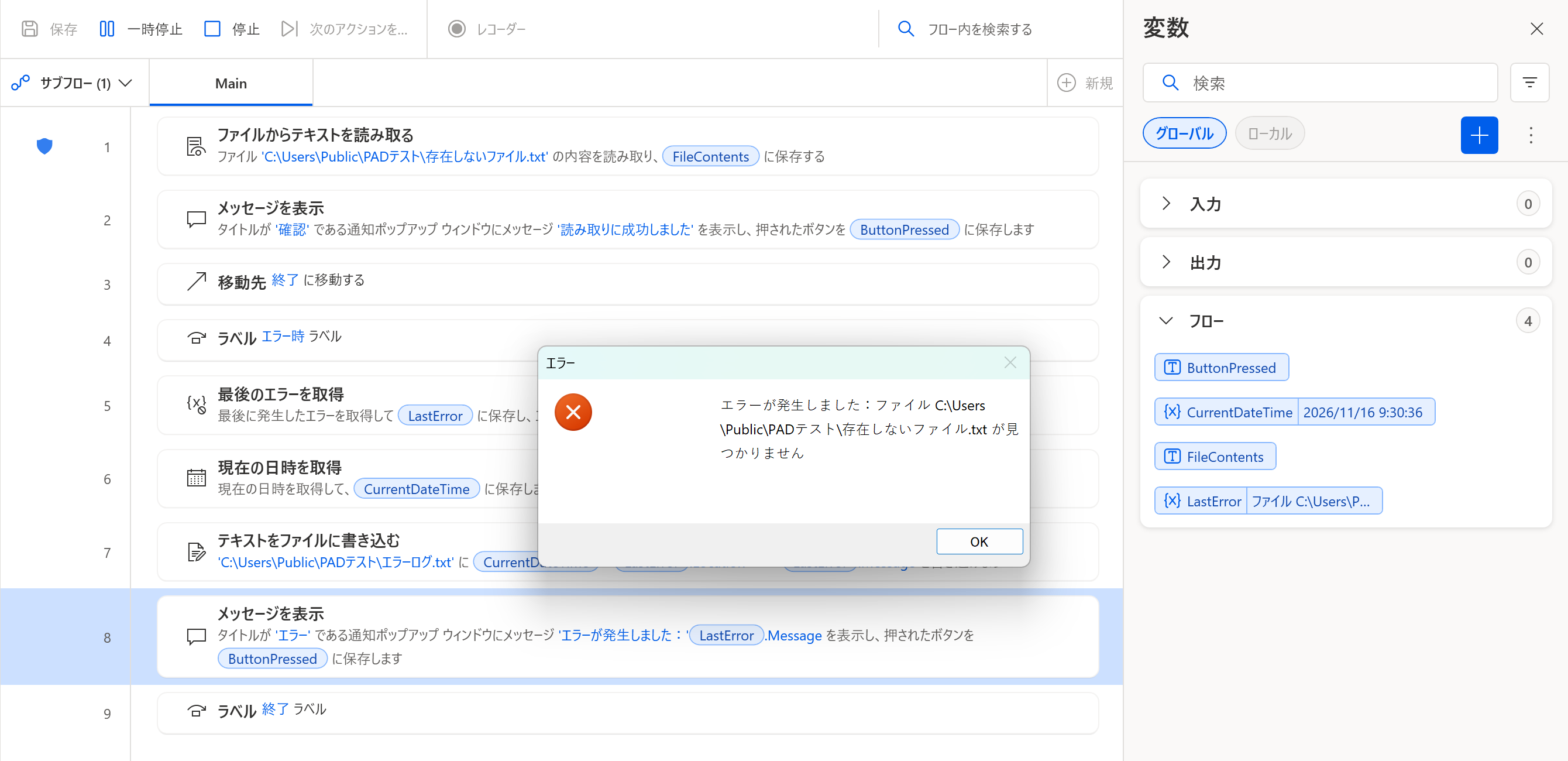
実行すると、成功メッセージは出ずにラベル「エラー時」へ飛び、エラーの内容が表示されました。
最後のエラーを取得は、直前に起きたエラーを変数 LastError に保存するアクションです。
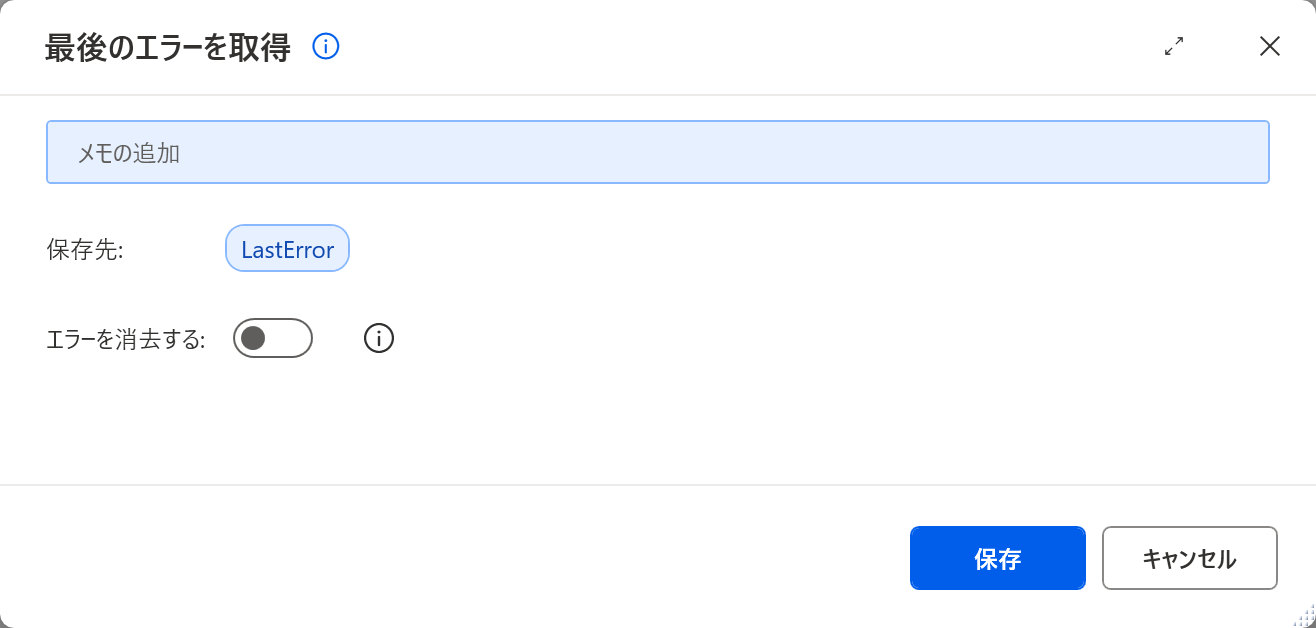
エラーを消去するをオンにすると、取得したあとエラーの値が消え、次に取得するとき前のエラーが残らなくなります(ツールチップ:「エラーが変数に保存された後で、次回エラーを取得する際のためにエラー値が消去されます。」)。
実行後の LastError には、次の3つが入っていました。
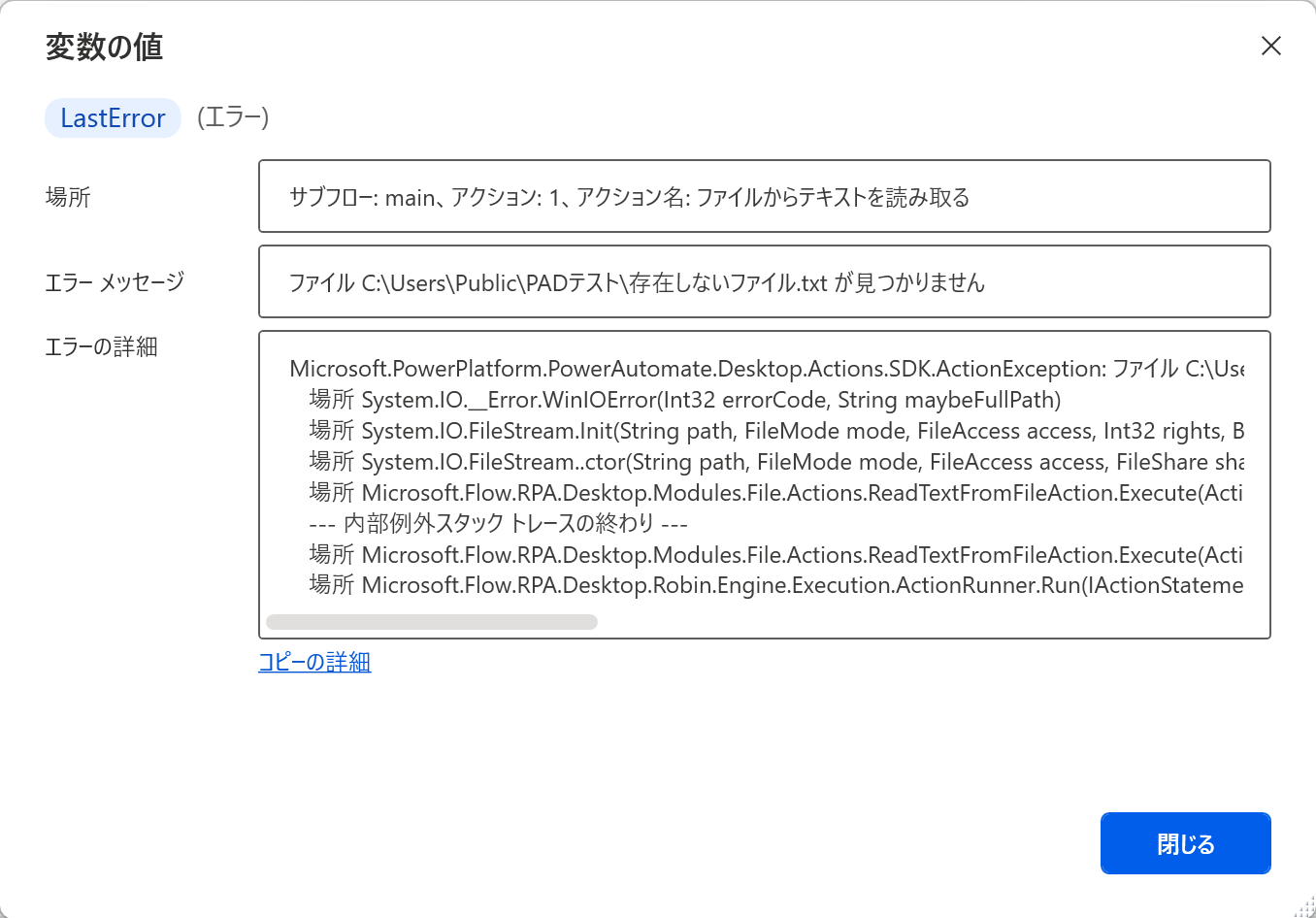
| 表示名 | 取り出し方 | 中身(今回) |
|---|---|---|
| 場所 | %LastError.Location% | サブフロー: main、アクション: 1、アクション名: ファイルからテキストを読み取る |
| エラー メッセージ | %LastError.Message% | ファイル C:\Users\Public\PADテスト\存在しないファイル.txt が見つかりません |
| エラーの詳細 | (表示の「コピーの詳細」) | Microsoft.PowerPlatform.PowerAutomate.Desktop.Actions.SDK.ActionException: …(英語のスタックトレース) |
「テキストをファイルに書き込む」で、日時・場所・メッセージをタブ区切りで追記しました。書き込む値は %CurrentDateTime%(タブ)%LastError.Location%(タブ)%LastError.Message% です。できたログは次のとおりです(UTF-8・BOM付き)。
2026/11/16 9:30:36 サブフロー: main、アクション: 1、アクション名: ファイルからテキストを読み取る ファイル C:\Users\Public\PADテスト\存在しないファイル.txt が見つかりませんこのフローをテキスト(スクリプト)にしたものです。PADのデザイナーでCtrl+Vすると、同じフローを貼り付けられます(ファイルの場所は自分の環境に合わせて直してください)。
File.ReadTextFromFile.ReadText File: $'''C:\\Users\\Public\\PADテスト\\存在しないファイル.txt''' Encoding: File.TextFileEncoding.UTF8 Content=> FileContents

ON ERROR

    GOTO エラー時

END

Display.ShowMessageDialog.ShowMessage Title: $'''確認''' Message: $'''読み取りに成功しました''' Icon: Display.Icon.None Buttons: Display.Buttons.OK DefaultButton: Display.DefaultButton.Button1 IsTopMost: True ButtonPressed=> ButtonPressed

GOTO 終了

LABEL エラー時

ERROR => LastError

DateTime.GetCurrentDateTime.Local DateTimeFormat: DateTime.DateTimeFormat.DateAndTime CurrentDateTime=> CurrentDateTime

File.WriteText File: $'''C:\\Users\\Public\\PADテスト\\エラーログ.txt''' TextToWrite: $'''%CurrentDateTime%	%LastError.Location%	%LastError.Message%''' AppendNewLine: True IfFileExists: File.IfFileExists.Append Encoding: File.FileEncoding.UTF8

Display.ShowMessageDialog.ShowMessage Title: $'''エラー''' Message: $'''エラーが発生しました:%LastError.Message%''' Icon: Display.Icon.ErrorIcon Buttons: Display.Buttons.OK DefaultButton: Display.DefaultButton.Button1 IsTopMost: True ButtonPressed=> ButtonPressed

LABEL 終了いくつものアクションに1つずつ[エラー発生時]を設定するのは大変です。ブロック エラー発生時を使うと、ブロックの中のどこでエラーが起きても、まとめて受け止められます。
設定画面には、名前・再試行ポリシー・エラー処理があり、フロー実行を続行するを選ぶと例外処理モードの選択肢がアクション単体より2つ多くなります。
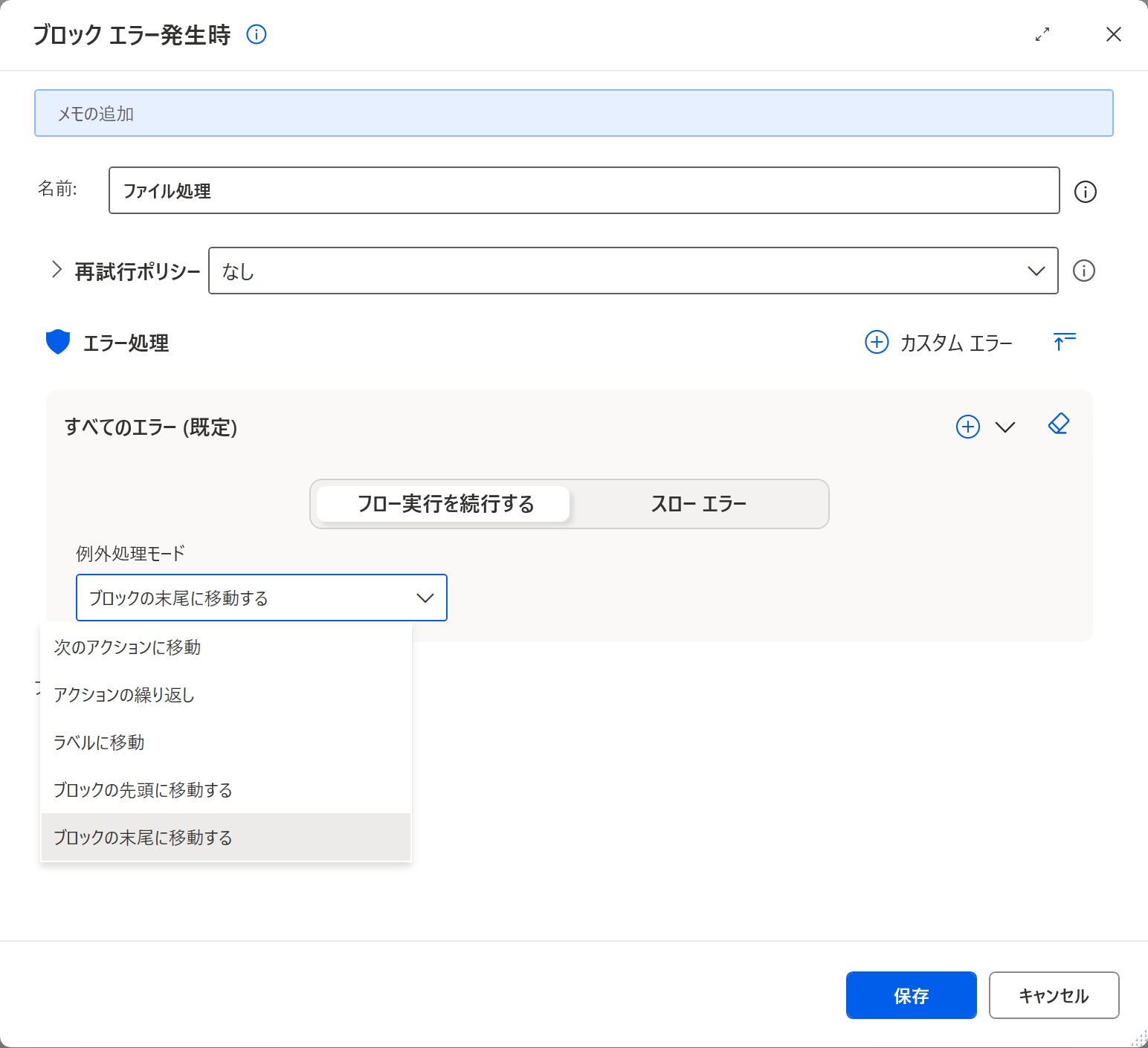
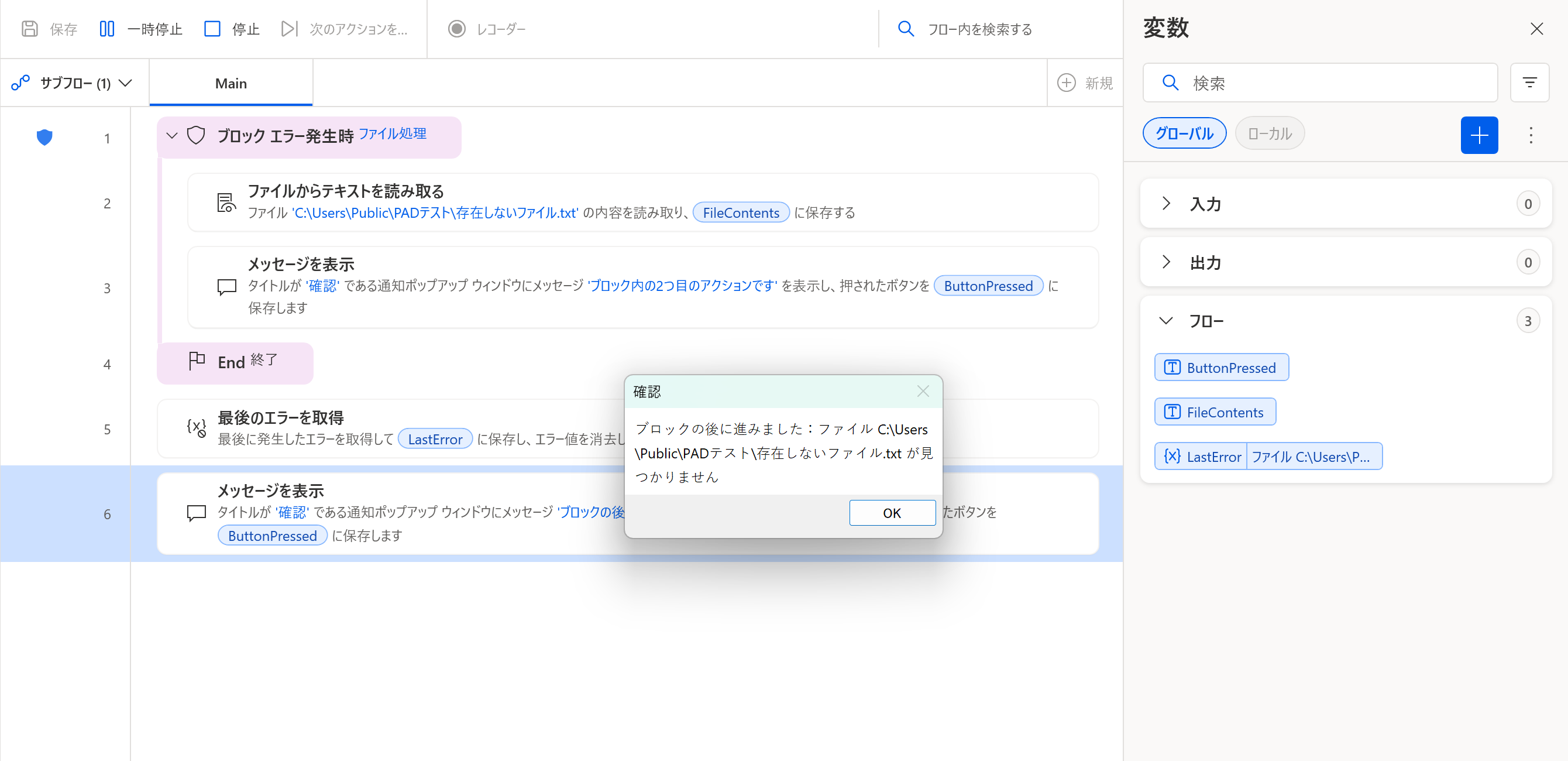
ブロックの中の1つ目でエラーを起こすと、ブロック内の2つ目のメッセージは表示されず、ブロックの後ろの処理に進みました。
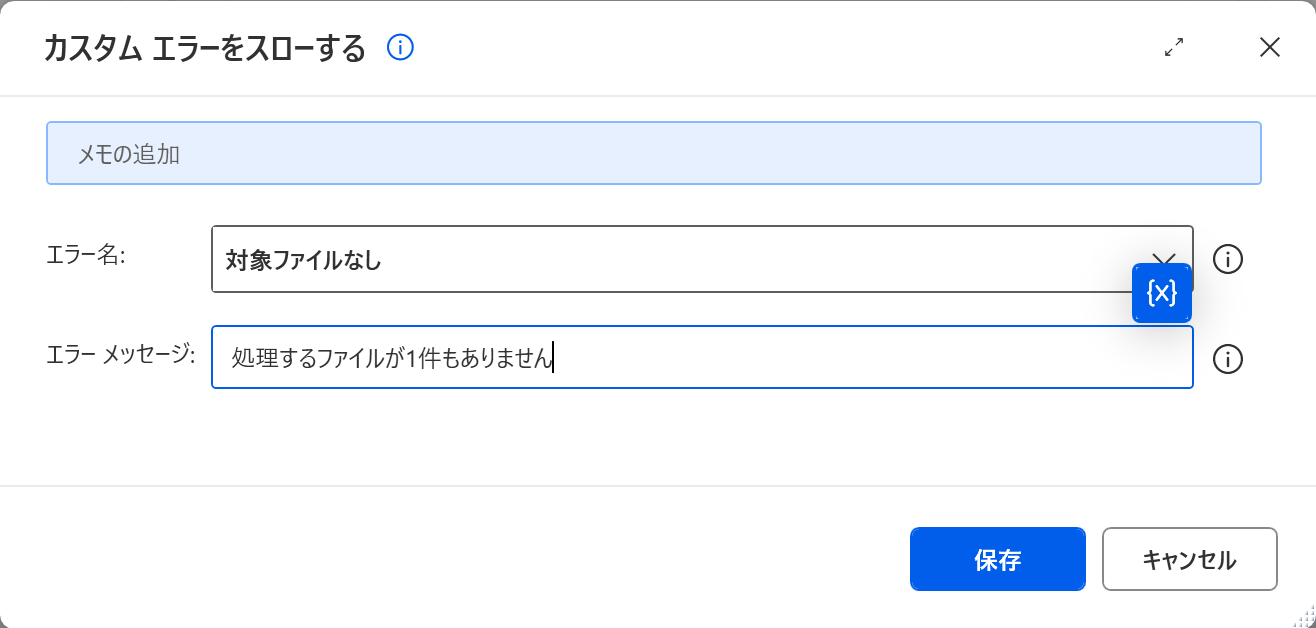
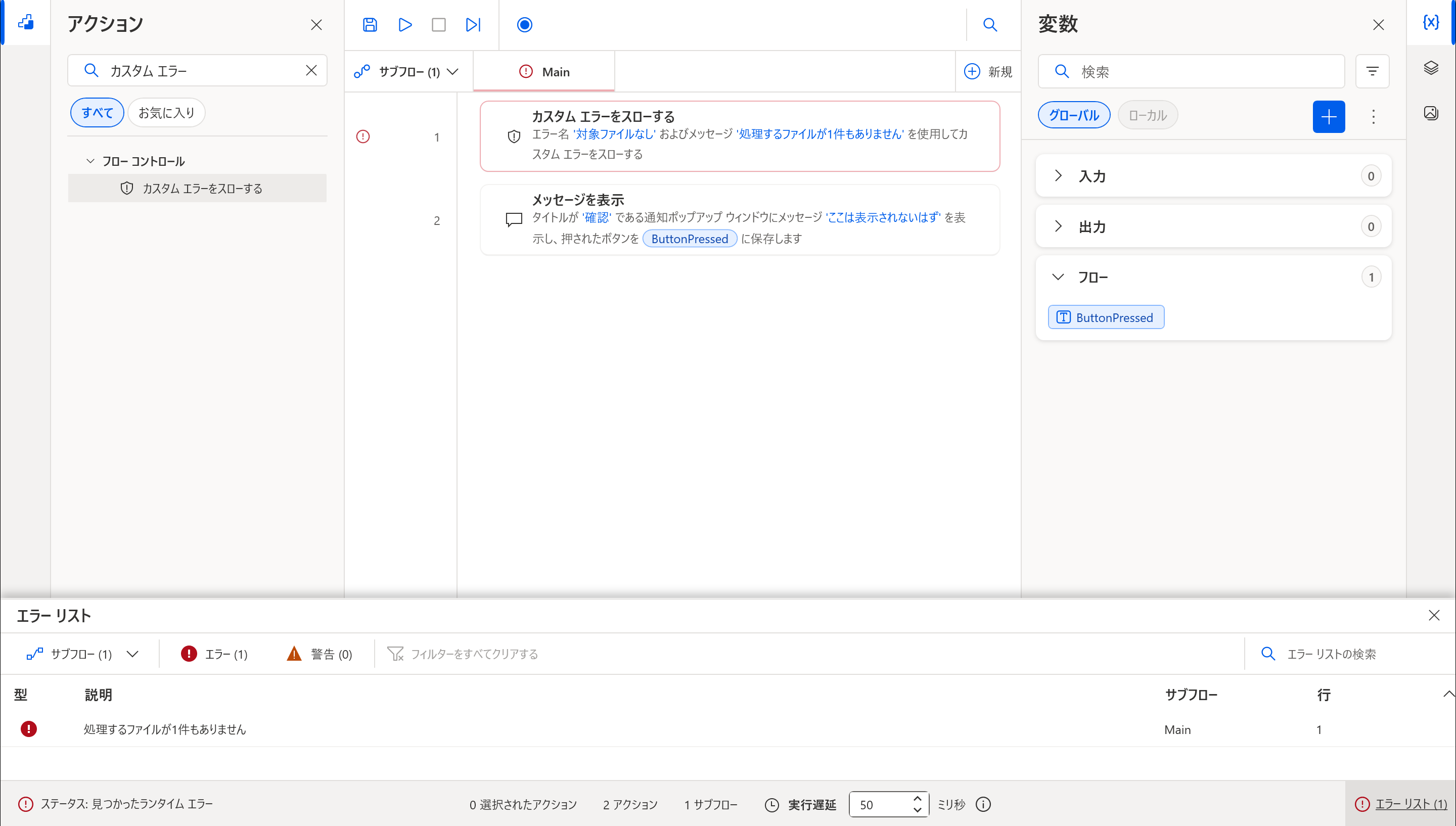
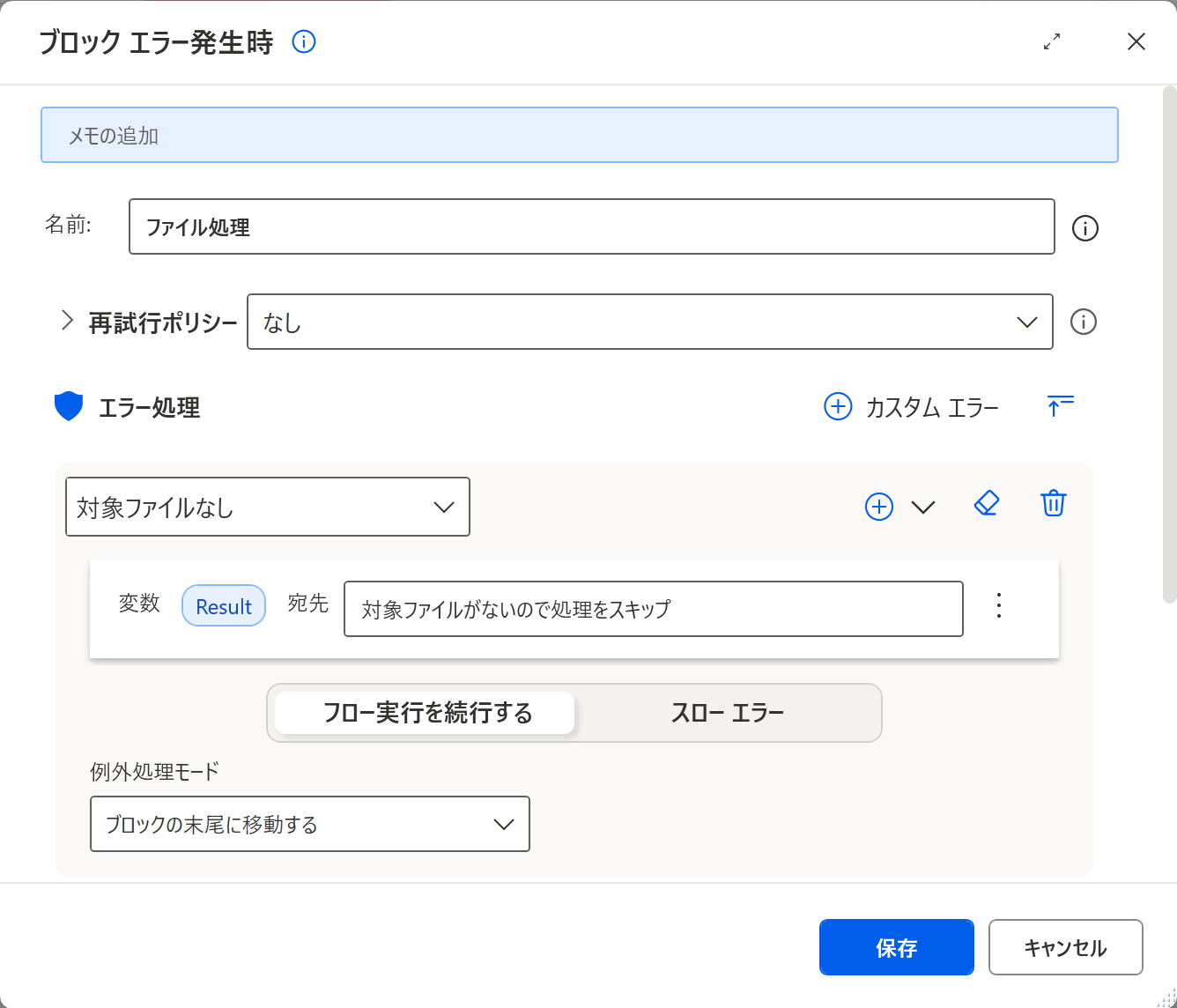
「対象のファイルが1件もない」など、PADではエラーにならないけれど自分ではエラー扱いにしたいときは、カスタム エラーをスローするを使います。
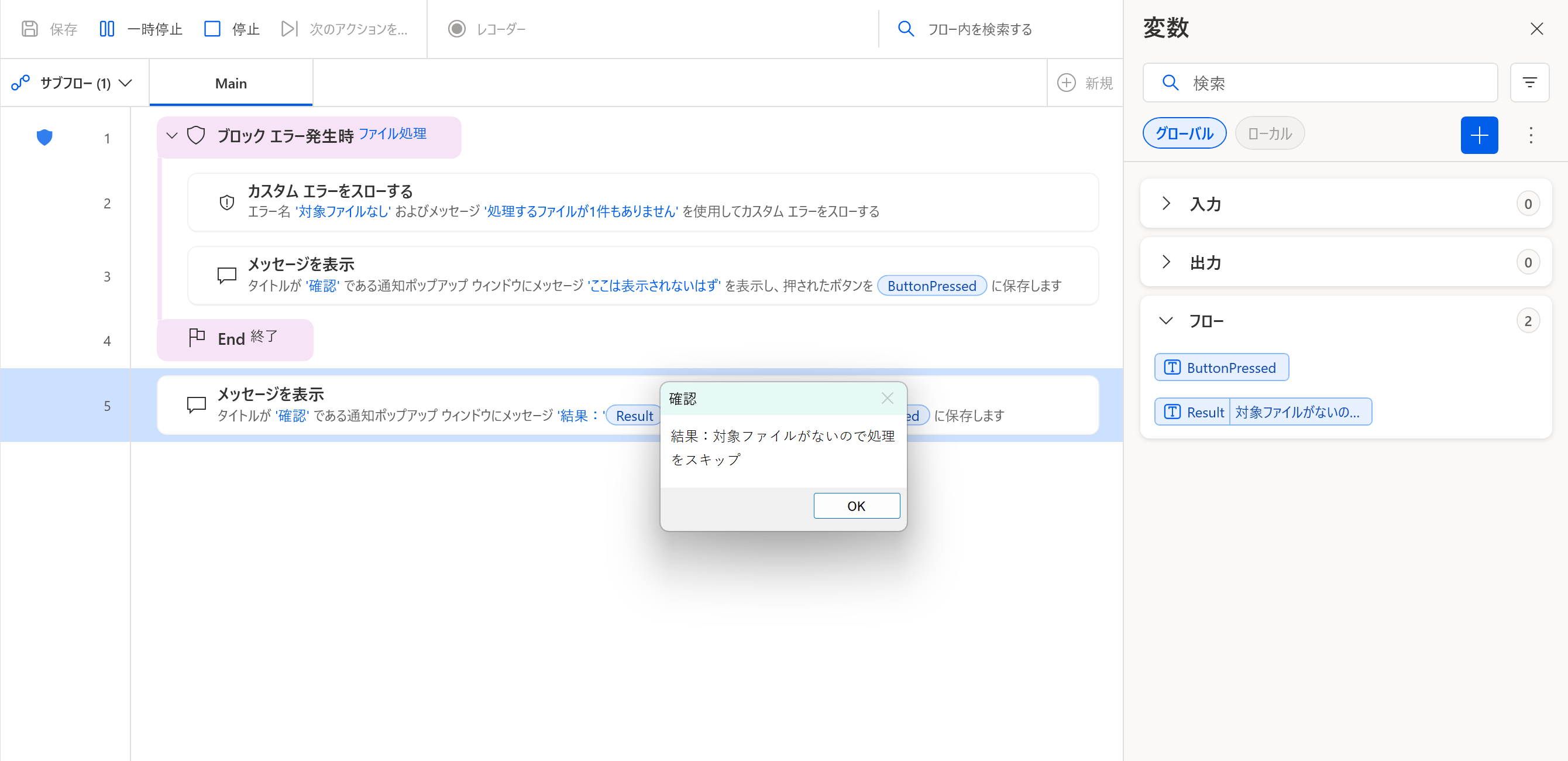
ブロックの外でスローすると、エラー リストに自分で書いたメッセージが出てフローが止まりました。
ブロック エラー発生時の右上[カスタム エラー]を押すと、エラー名のリストに、ブロックの中でスローしているエラー名(ここでは「対象ファイルなし」)が出てきます。そのエラー名のときだけの処理を決められます。
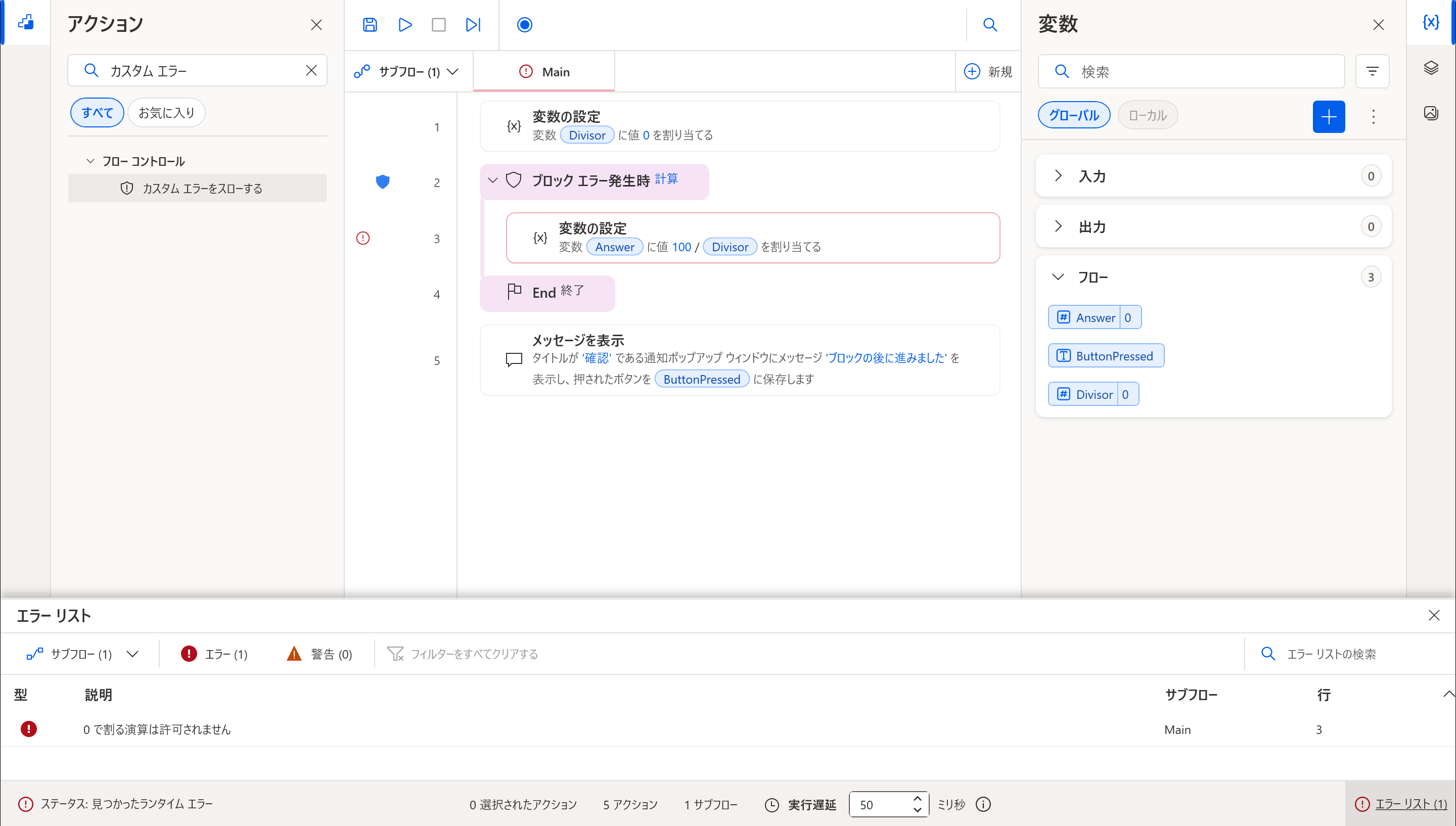
ブロックの中で 100 / Divisor(Divisor は 0)を計算したところ、ブロック エラー発生時があるのにフローが止まりました。
0 で割る演算は許可されません
ブロックの設定の一番下にある「フロー終了エラーを処理する」をオンにすると、受け止められてブロックの後ろへ進みました。
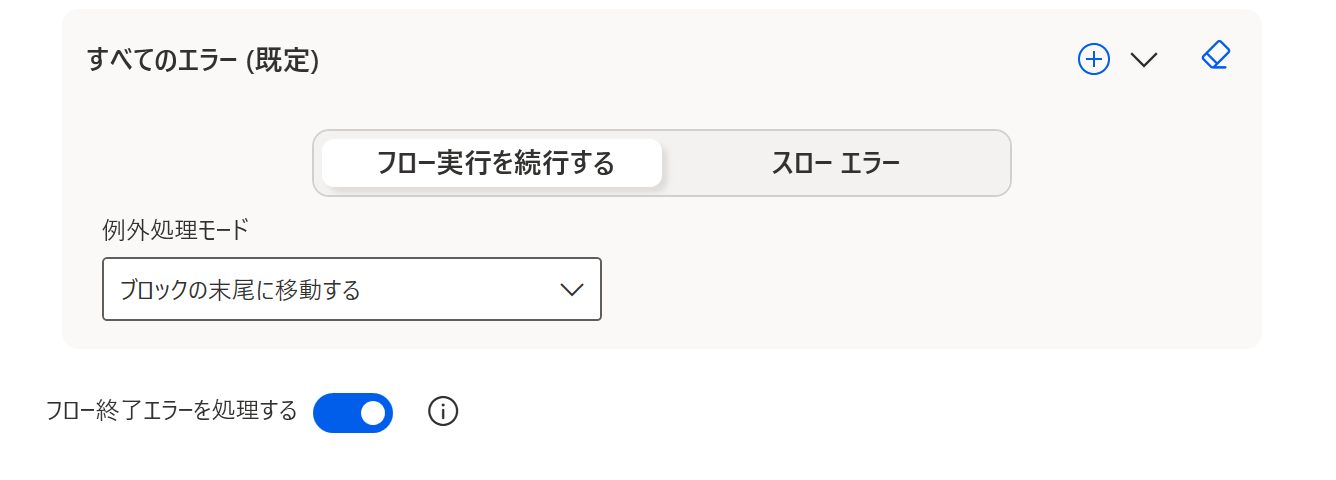
ツールチップの説明は「エラー処理のスコープを拡張し、フローの論理エラー (たとえば数値を 0 で除算する、範囲外の位置から項目にアクセスするなど) も取り込みます。」です。計算や、リストの範囲外の取り出しもまとめて守りたいときはオンにしておきましょう。
エラーが出そうなアクションを開き、左下の[エラー発生時]→すべてのエラー(既定)を「フロー実行を続行する」にします。例外処理モードを「次のアクションに移動」にすると、エラーでも次のアクションへ進みました。
「最後のエラーを取得」アクションで変数 LastError に入れ、%LastError.Message% でメッセージ、%LastError.Location% で発生場所を取り出せます。
[エラー発生時]の例外処理モードを「ラベルに移動」にし、エラー用のラベルの下に通知やログ出力のアクションを置きます。成功したときは「移動先」でエラー用の処理を飛ばします。
「カスタム エラーをスローする」でエラー名とメッセージを指定できます。ブロック エラー発生時の[カスタム エラー]で、そのエラー名のときだけの処理も作れます。
0で割るなどフローの中の計算エラーは、既定では受け止められませんでした。ブロックの設定の「フロー終了エラーを処理する」をオンにすると受け止められました。
クラウド版のPower Automateでフローが失敗するときの対処はこちらです。

Power Automate Desktopで「新しいフロー」が開けないエラーの対処法も紹介しています。