Threads(スレッズ)予約投稿・自動投稿ツール【無料・時間指定対応】
sanane SANANEBLOG
Power Automate Desktop(PAD)で作ったフローを、ほかの人に渡したい、別のフローに使い回したい。ところが、クラウド版のPower Automateと違って、PADの画面には「エクスポート」のメニューがありません。
この記事では、Windows 11で実際に試したアクションのコピーと貼り付けでフローの中身を移す方法と、同じパソコンの中でフローを複製する「コピーを作成する」を紹介します。

| やりたいこと | 方法 | 結果 |
|---|---|---|
| フローをファイルにエクスポート | デザイナー・コンソールのメニューを探す | エクスポートの項目はない |
| フローの中身を渡す | アクションを選んでCtrl+C | 文字(スクリプト)としてクリップボードに入る |
| 受け取ったフローを作る | デザイナーでCtrl+V | アクションと設定がそのまま復元された |
| 同じパソコンで複製する | コンソールの︙ →「コピーを作成する」 | 「- コピー」の付いたフローができた |
確認した環境:Windows 11 Home 26H2、Power Automate Desktop 11.2610.155.0、個人のMicrosoftアカウント。
デザイナーの[ファイル]メニューは「保存」「名前を付けて保存」「終了」の3つだけで、エクスポートやインポートはありませんでした。
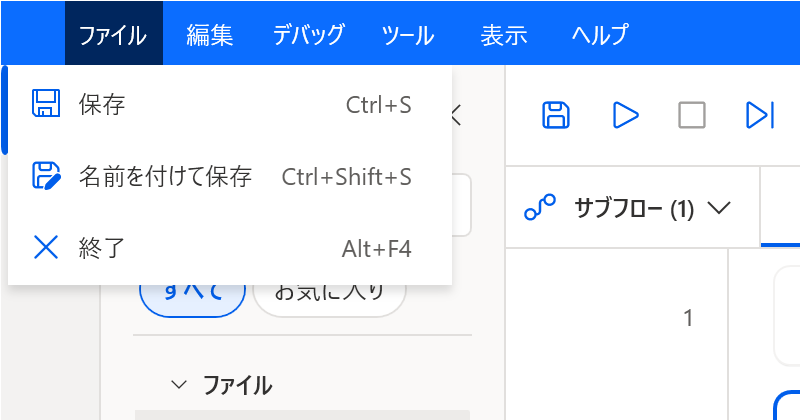
コンソール(フローの一覧)の︙メニューも「実行/停止/編集/名前の変更/削除/コピーを作成する/デスクトップ ショートカットを作成/プロパティ」で、エクスポートはありません。
移したいフローをデザイナーで開き、フローの部分をクリックしてからCtrl+A(すべて選択)→Ctrl+C(コピー)を押します。
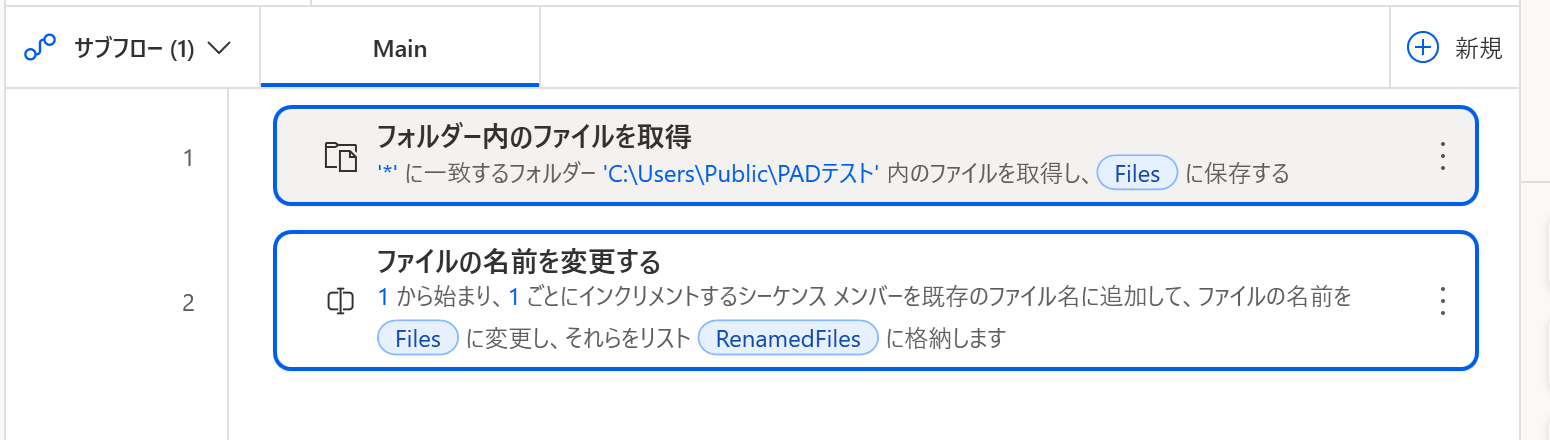
クリップボードには、次のような文字が入りました。アクションの種類と、設定した値がすべて書かれています。
Folder.GetFiles Folder: $'''C:\\Users\\Public\\PADテスト''' FileFilter: $'''*''' IncludeSubfolders: False FailOnAccessDenied: True SortBy1: Folder.SortBy.Name SortDescending1: False SortBy2: Folder.SortBy.NoSort SortDescending2: False SortBy3: Folder.SortBy.NoSort SortDescending3: False Files=> Files
File.RenameFiles.RenameAddSequentialSuffix Files: Files SequencePosition: File.AddTextPosition.BeforeName StartNumberingAt: 1 IncrementBy: 1 SequenceSeparator: File.Separator.Underscore UsePadding: True Padding: 3 IfFileExists: File.IfExists.DoNothing RenamedFiles=> RenamedFiles文字なので、メモ帳に貼って保存したり、メールやチャットで送ったりできます。
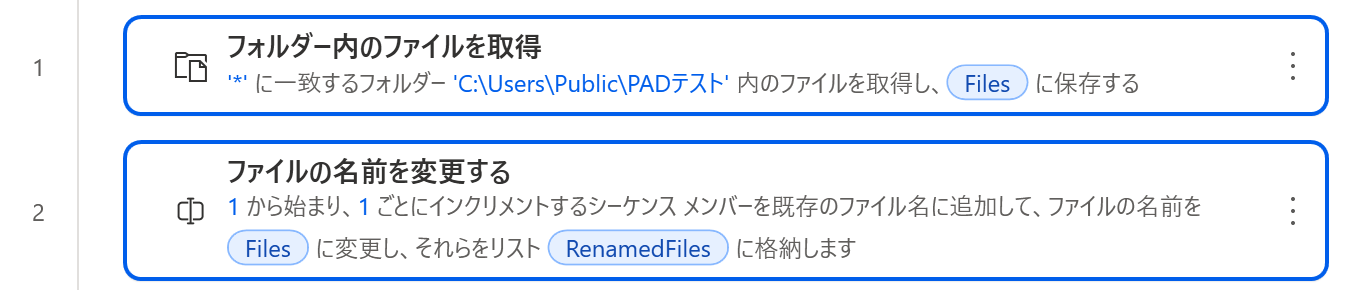
新しいフローを作ってデザイナーを開き、フローの部分をクリックしてCtrl+Vを押すと、2つのアクションが復元されました。右の変数の欄にも Files・RenamedFiles ができています。
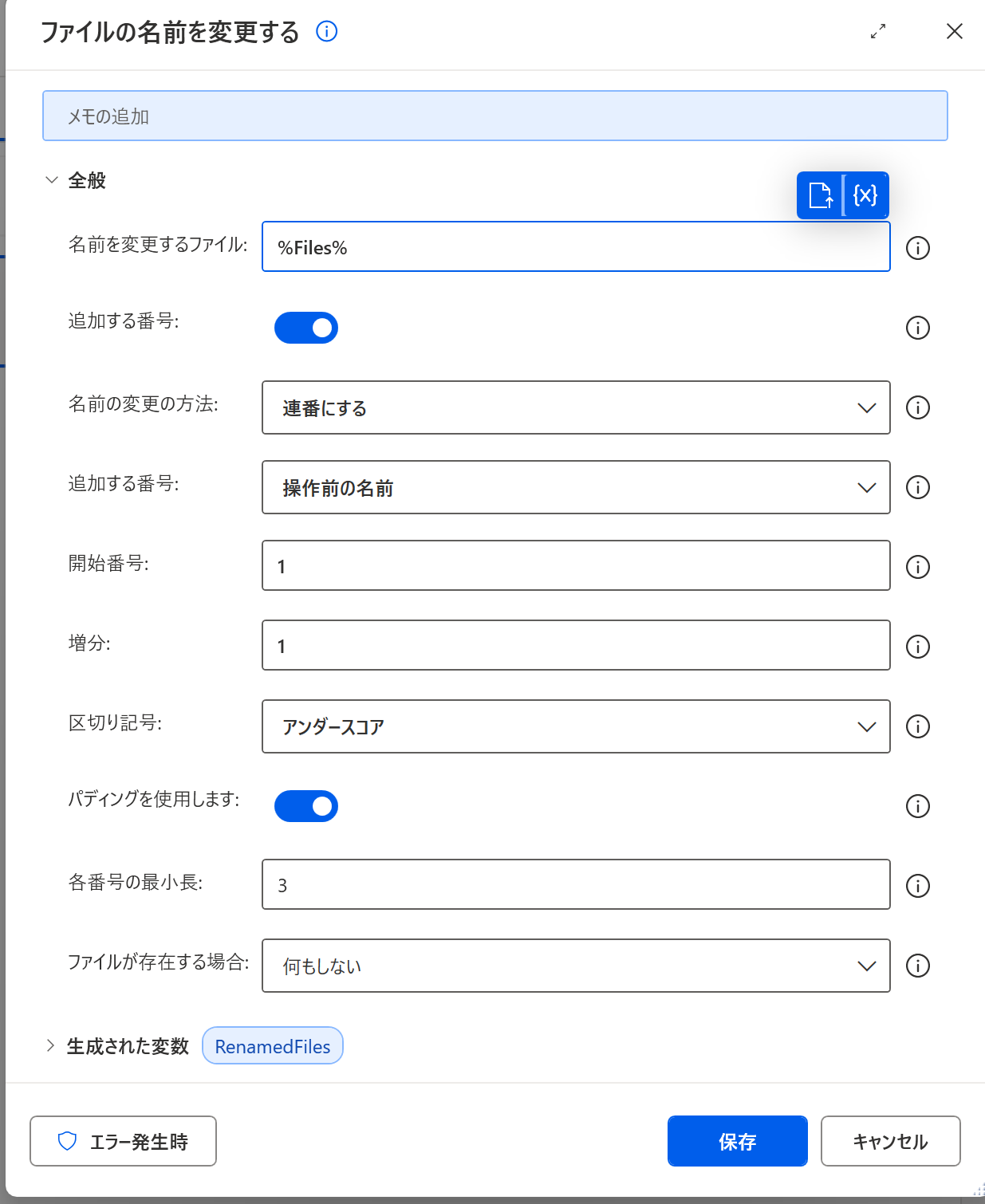
貼り付けたアクションを開くと、設定も元のままでした(連番にする・操作前の名前・開始番号1・増分1・アンダースコア・パディング オン・最小長3・何もしない)。
この記事では、テキストファイルに保存しておいた文字を、あらためてクリップボードに入れてから貼り付けて確かめました。ほかの人から受け取った文字でも、同じように貼り付けられます。
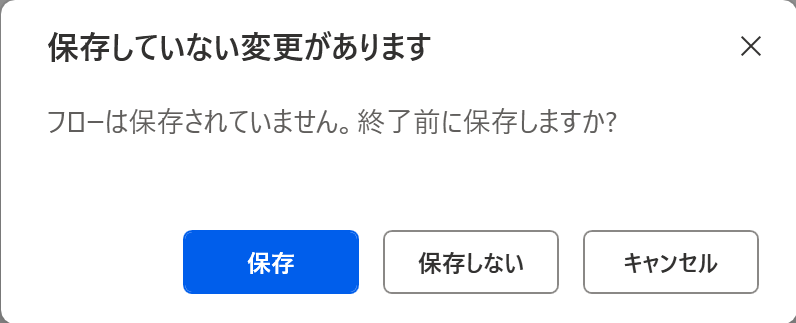
同じパソコンの中でフローを丸ごと複製するなら、コンソールのフローの︙ →「コピーを作成する」が簡単です。
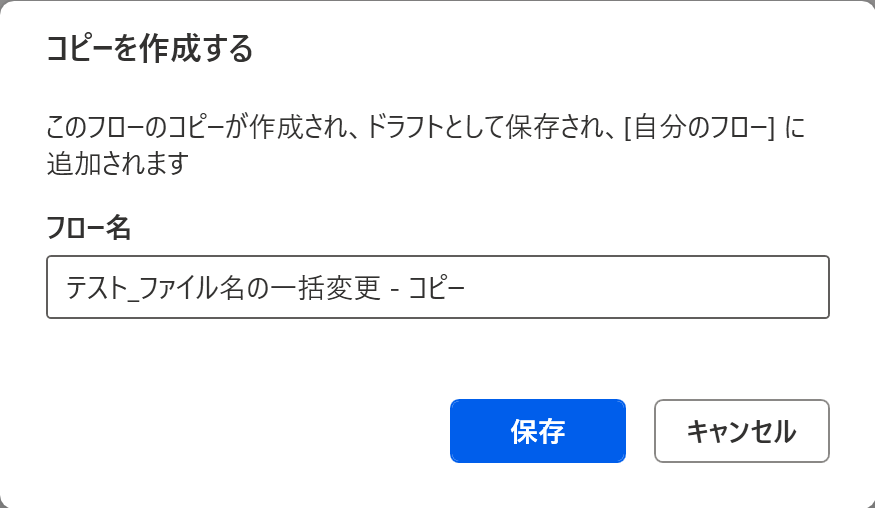
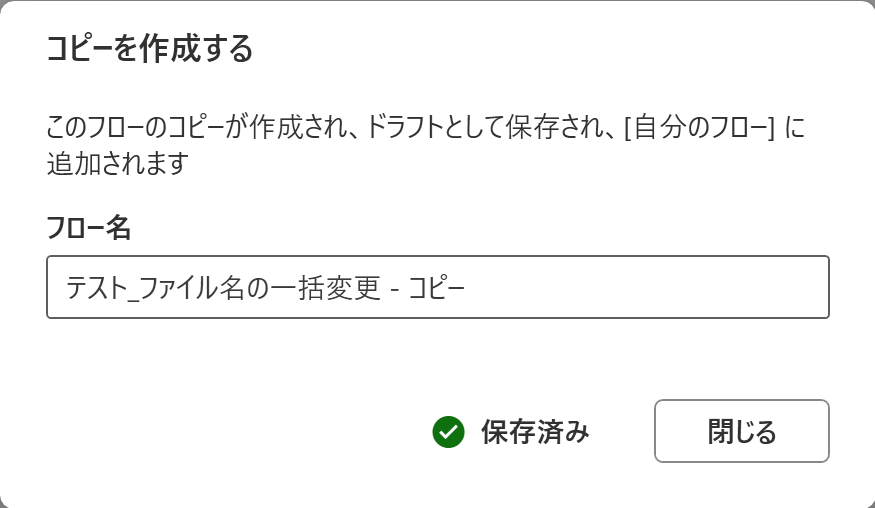
フロー名は最初「(元の名前) – コピー」になっています。[保存]を押すと「保存済み」と出て、一覧に追加されました。

| コピーと貼り付け | コピーを作成する | |
|---|---|---|
| 向いている場面 | ほかの人に渡す・別のフローに一部だけ使う | 同じパソコンで丸ごと複製する |
| 移せるもの | 選んだアクション(設定ごと) | フロー全体 |
| 渡し方 | 文字なのでメール・チャット・メモ帳でよい | —(同じアカウントの一覧に増える) |
試したPower Automate Desktop(個人アカウント)には、エクスポートのメニューはありませんでした。アクションを選んでCtrl+Cすると、文字としてコピーでき、Ctrl+Vで別のフローに貼り付けられました。
ただの文字なので、メモ帳などに貼り付けて .txt として保存できます。
コンソールでフローの︙ → 「コピーを作成する」を選ぶと、「(元の名前) – コピー」というフローが一覧に追加されました。
クラウド版のPower Automateのフローをエクスポート・インポートする方法はこちらです。

ソリューションを使った新しいエクスポートの手順も紹介しています。