Power Automateで承認フローを作る方法|休暇申請をテンプレートから自動化【2026年版】
sanane SANANEBLOG
Power Automate Desktop(PAD)は、Windowsのパソコン上の操作(ファイル・フォルダー、Excel、ブラウザー、アプリの画面操作など)を自動化するMicrosoftのツールです。Windows 11には最初から入っていて、個人のMicrosoftアカウントでサインインすれば、追加の支払いなしでフローを作って実行できました。
この記事では、Windows 11のパソコンで初めてPADを起動してから、フォルダー内のファイルの数を数えてメッセージで表示するフローを作って実行するまでを、実際の画面で紹介します。初回の更新やサインイン時の注意点、作ったフローの保存場所、起動直後に出たエラーも記録しました。

| 手順 | やること | 確認した結果 |
|---|---|---|
| 1. 起動 | スタートメニューの「Power Automate」 | 初回は更新のダウンロード(約10分)が入った |
| 2. サインイン | Microsoftアカウントを選んで「続行」 | Windowsと同じアカウントならパスワード入力なし |
| 3. 初期設定 | 国/地域を「日本」にして「開始する」 | 最初は「アイスランド」。日本を選ぶとメール受信にチェックが入る |
| 4. フロー作成 | 「新しいフロー」→ 名前を付けて「作成」 | 編集画面(デザイナー)が別ウィンドウで開く |
| 5. アクション追加 | 左の一覧から中央へドラッグ | 追加すると設定画面が自動で開く |
| 6. 実行 | 上の▶(実行) | メッセージに「ファイルの数: 3」と表示 |
確認した環境:Windows 11 Home 26H2、Power Automate Desktop 11.2610.155.0、個人のMicrosoftアカウント(赤枠は説明のために付けたものです。画面の氏名・メールアドレスは隠しています)。
Windows 11では、スタートメニューに「Power Automate」という名前で最初から入っていました。確認したパソコンでは、入っていた版(1.0.2159.0)を初めて起動すると、英語で次の画面になり、更新のダウンロードが始まりました。
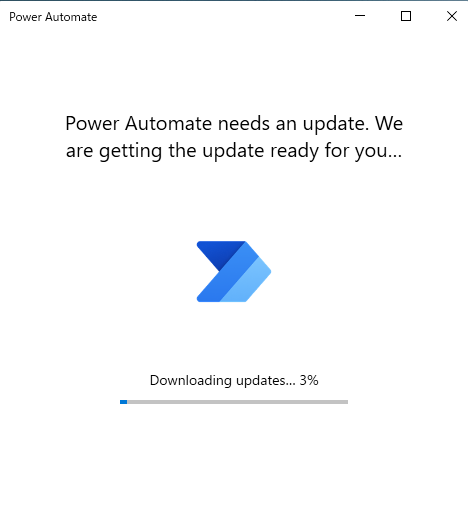
約10分で更新が終わり、版は11.2610.155.0になりました。途中で閉じずに待ちましょう。
「Microsoft Power Automate にサインインする」の画面で「サインイン」を押すと、「サインインする方法」が開きます。Windowsにサインインしているアカウントが選ばれていたので、そのまま「続行」を押しました。パスワードの入力は求められませんでした。
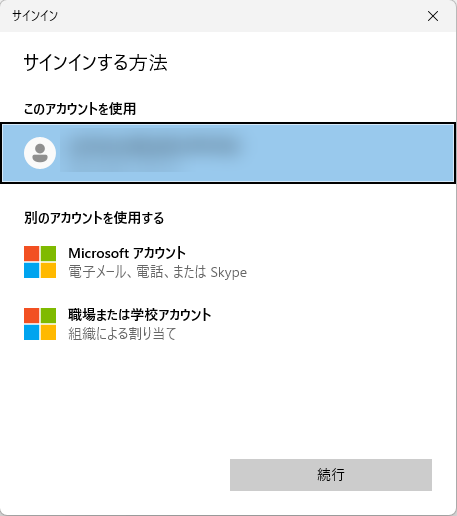
次に「必須データの収集」の説明が出るので「次へ」、続いて国/地域を選ぶ画面になります。
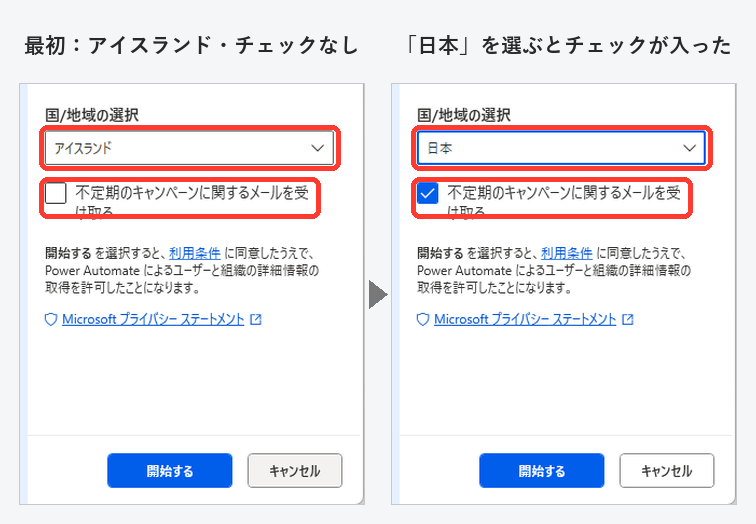
確認したときは、国/地域が最初から「アイスランド」になっていました。一覧は五十音順で、「日本」は漢字の国名が並ぶ最後のほう(253件中244番目)にあります。
また、「日本」を選ぶと、それまで外れていた「不定期のキャンペーンに関するメールを受け取る」に自動でチェックが入りました。メールが不要なら外してから「開始する」を押してください。
最後にクイックツアーの案内が出ます。今回は「スキップ」しました(ツアーは後からヘルプメニューで開けます)。ホーム画面が開けば準備完了です。
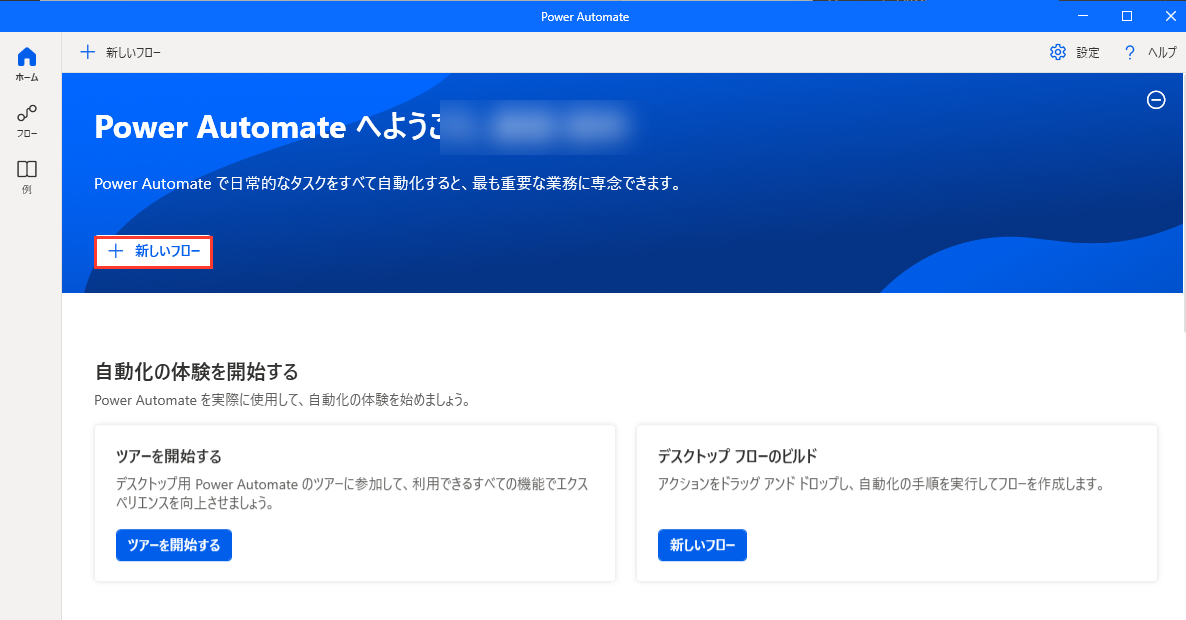
ここでは、フォルダー「C:\PADテスト」に入れたテスト用のファイル3つを数えて、メッセージで表示するフローを作ります。
ホーム画面の「新しいフロー」を押すと「フローの作成」が開きます。フロー名を入れて「作成」を押します(空のままだと名前は自動で付きます)。
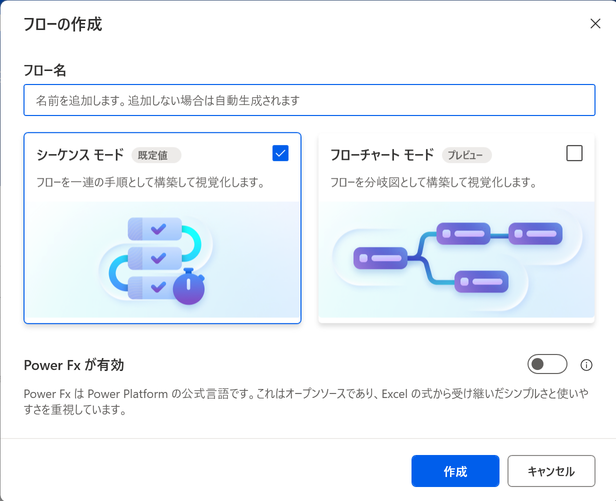
今回は既定のまま作成しました。
作成すると、「Power Automate | フロー名」という別のウィンドウが開きます。
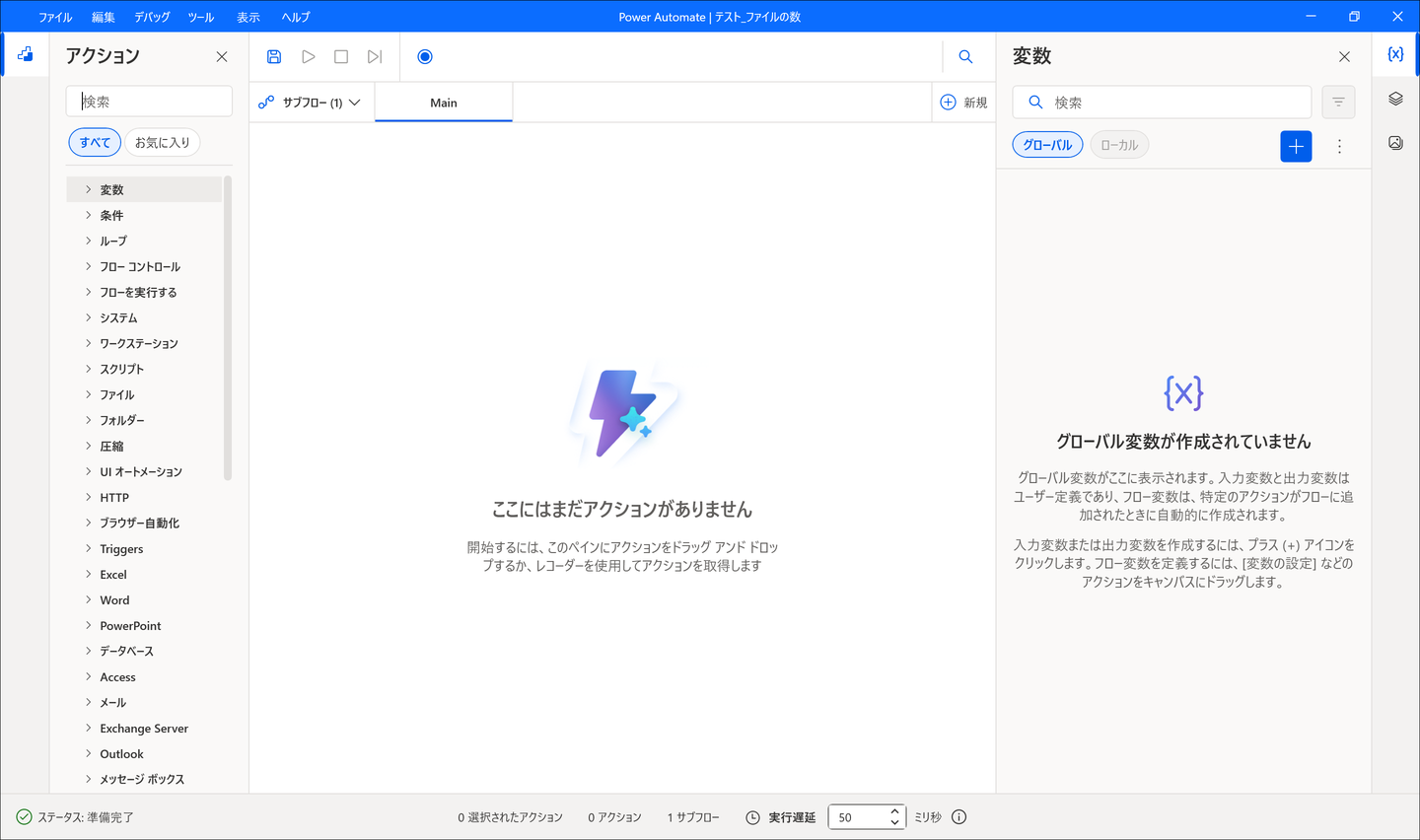
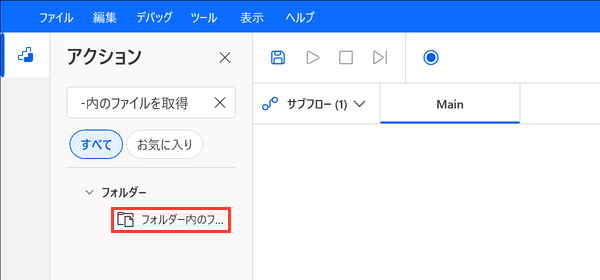
左上の検索欄に「フォルダー内のファイルを取得」と入れると、「フォルダー」の中に見つかります。これを中央の作業エリアへドラッグします。
ドラッグすると、設定画面が自動で開きます。「フォルダー」に対象のフォルダー(今回は C:\PADテスト)を入れて「保存」を押します。
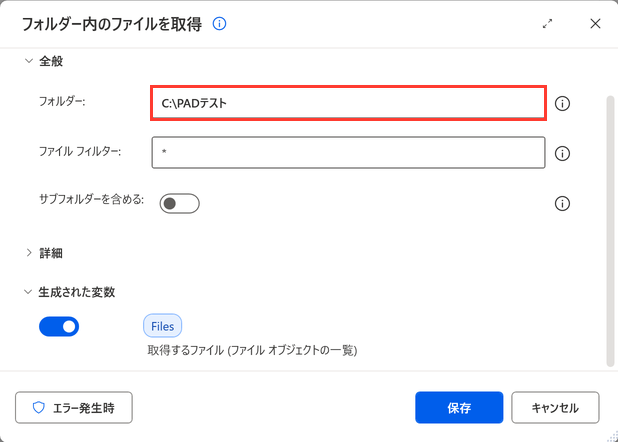
「ファイル フィルター」は最初から「*」(すべてのファイル)、「生成された変数」はFilesです。取得したファイルの一覧がFilesという変数に入ります。
保存すると、作業エリアに1行目として追加され、右の変数欄にFilesが出ました。
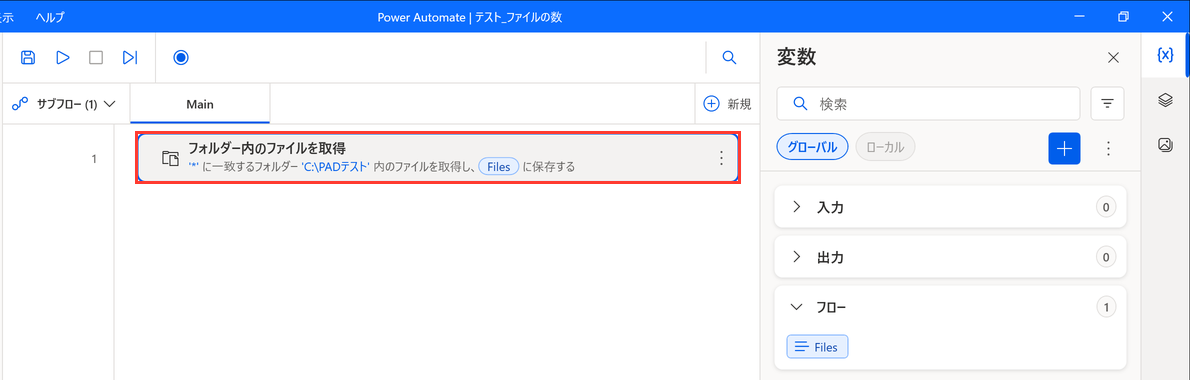
同じように「メッセージを表示」を検索して、1行目の下へドラッグします。設定画面で「メッセージ ボックスのタイトル」と「表示するメッセージ」を入れます。
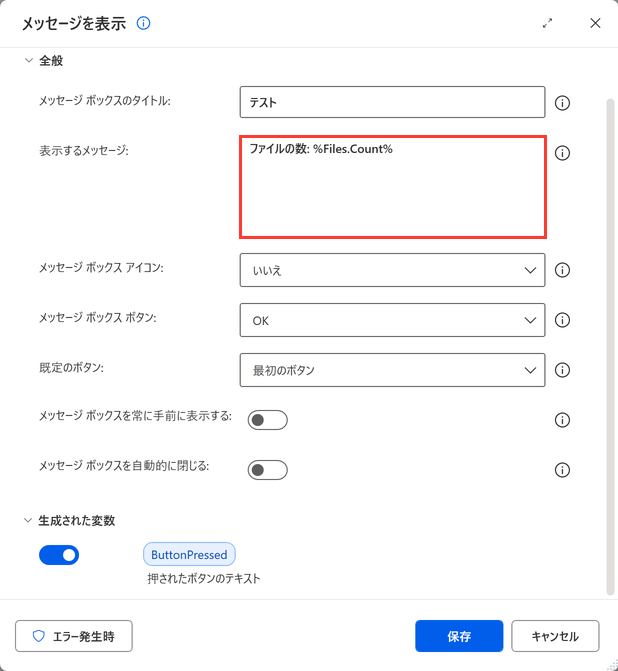
%Files.Count% のように変数を「%」で囲むと、実行したときに中身に置き換わります。.Count は「いくつあるか」を表します。
表示するメッセージ:ファイルの数: %Files.Count%
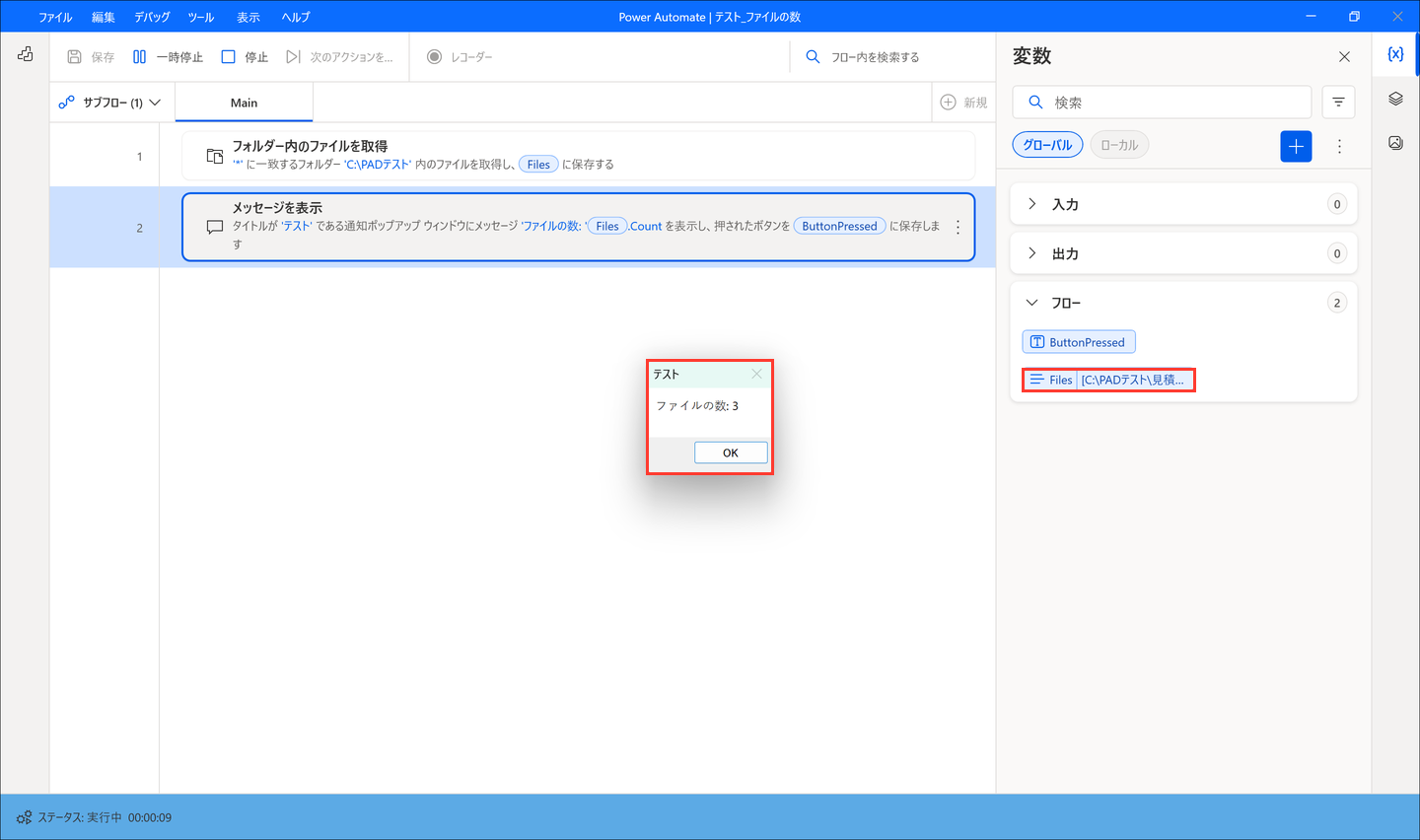
Ctrl+S(または上の保存アイコン)で保存すると、画面下に「ステータス: 保存済み」と出ます。続いて上の▶(実行)を押します。
実行すると、メッセージに「ファイルの数: 3」と表示されました。右の変数欄のFilesにも、取得したファイルが入っています。
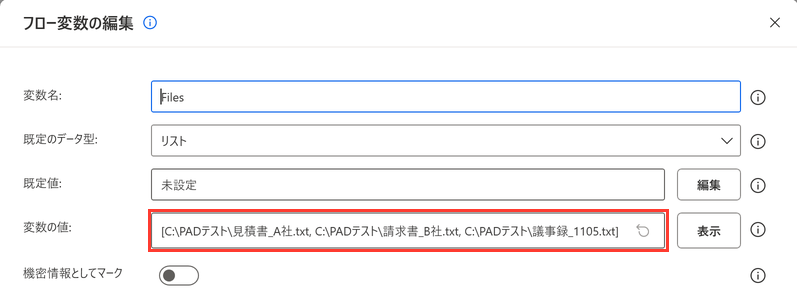
変数欄のFilesをダブルクリックすると、中身を確かめられます。3つのファイルのパスが一覧(リスト)で入っていました。
メッセージの「OK」を押すとフローが終わり、画面下は「ステータス: 準備完了」に戻ります。
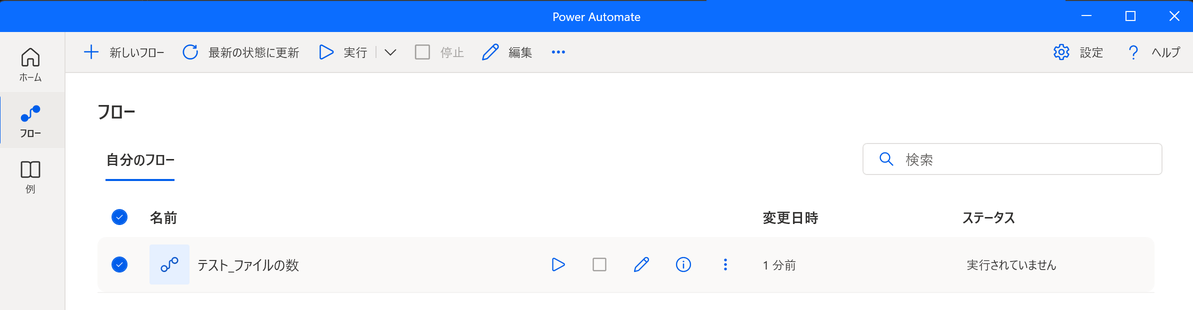
デザイナーを閉じると、もとのウィンドウ(コンソール)の「フロー」→「自分のフロー」に、作ったフローが並びます。
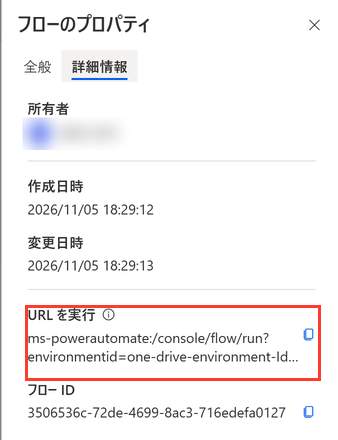
フローの右のⓘ(プロパティ)→「詳細情報」を開くと、作成日時やフローIDのほか、実行用のURLに「one-drive-environment」と書かれていました。
実際に、OneDriveの「アプリ」→「Power Automate Desktop For Windows」フォルダーに、フローIDと同じ名前のファイルが保存されていました。
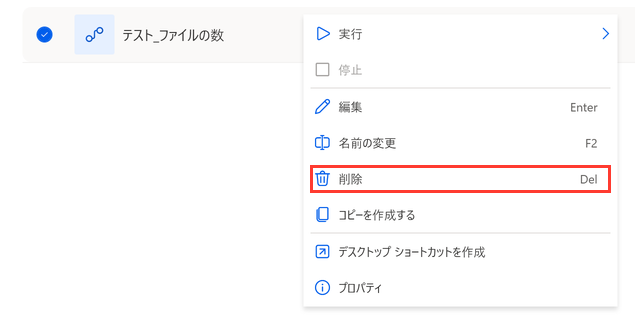
フローの右の「⋮」から、編集・名前の変更・削除・コピーの作成・デスクトップ ショートカットの作成ができます。
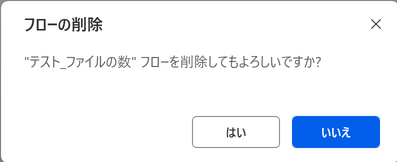
「削除」を押すと確認が出ます。強調されているのは「いいえ」なので、消すときは「はい」を押します。
削除すると一覧から消え、OneDriveのフローのファイルも消えました。
確認したパソコンでは、外部ディスプレイ(拡大率100%)でPower Automateを開いて「新しいフロー」を押すと、次のエラーが出てフローを作れませんでした。
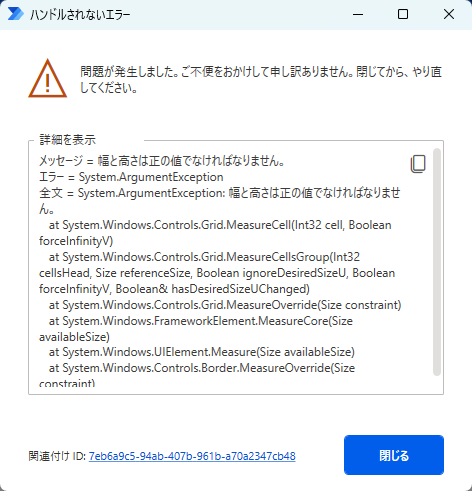
問題が発生しました。ご不便をおかけして申し訳ありません。閉じてから、やり直してください。
メッセージ = 幅と高さは正の値でなければなりません。
エラー = System.ArgumentException条件を1つずつ変えて試したところ、Power Automateのウィンドウがある画面の拡大率で結果が分かれました。解像度やリフレッシュレート、外部ディスプレイだけで使っているかどうかは関係ありませんでした。
| Power Automateのウィンドウがある画面 | 拡大率 | 結果 |
|---|---|---|
| 外部ディスプレイ(3440×1440) | 100% | エラー |
| 外部ディスプレイ(3440×1440) | 150% | エラー |
| 外部ディスプレイ(2560×1440・1920×1080に変更) | 100% | エラー |
| 外部ディスプレイ(3440×1440) | 175% | 開けた |
| 外部ディスプレイ(3440×1440) | 200% | 開けた |
| ノートパソコンの画面(2880×1800) | 200% | 開けた |
Power Automateを開き直したり、ウィンドウを最大化したりしても直りませんでした。
確認したときは、個人のMicrosoftアカウントでサインインし、追加の支払いなしでフローを作って実行できました。会社のアカウントで使える機能や有料プランについては、料金プランの記事で紹介しています。
個人のMicrosoftアカウントの場合、OneDriveの「アプリ」→「Power Automate Desktop For Windows」フォルダーに、フローIDと同じ名前のファイルとして保存されていました。
「Power Automate needs an update」は更新のダウンロード中の画面です。確認したパソコンでは約10分で終わりました。
確認したパソコンでは、Power Automateのウィンドウが拡大率100%〜150%の画面にあると起き、拡大率175%以上の画面(ノートパソコンの画面など)に移すと開けました。
デスクトップ版で自動化に慣れたら、Microsoft 365 のメールや Teams、SharePoint とつなぐクラウドフローも使えると、できることが一気に広がります。クラウドフローを基礎から動画で学びたい方には Udemy の講座がおすすめです(セール期間中は大幅割引になることが多いです)。

Power Automateの料金プランやライセンスの違いは、こちらで紹介しています。
フローを別のパソコンや環境へ移す方法は、こちらで解説しています。