Xのポストを削除する方法|削除できない時の対処と返信が残る落とし穴も解説
sanane SANANEBLOG
Gmailで大事なメールが迷惑メールに入ってしまう、逆に迷惑メールが受信トレイに届く——。そんなときに使う迷惑メールの設定と解除の方法をまとめました。
先にお伝えすると、Gmailには「迷惑メールの判定の強さ」を変える設定はありません。設定画面のタブをすべて確かめましたが見つかりませんでした。できるのは、メールごとに「迷惑メールとして報告」「迷惑メールではないと報告」すること、フィルタ、ブロックの3つです。パソコン(Web版)とiPhoneのGmailアプリで実際に操作して確かめた結果を紹介します。
| やりたいこと | パソコン(Web版) | iPhoneのGmailアプリ |
|---|---|---|
| 迷惑メールを見る | 左メニュー「もっと見る」→「迷惑メール」 | ☰ →「迷惑メール」 |
| 迷惑メールにする | メールを開いて「!」(迷惑メールを報告) | 「…」→「迷惑メールとして報告」 |
| 迷惑メールを解除する | 迷惑メール内のメールを開いて「迷惑メールでないことを報告」 | 同じ |
| 今後も迷惑メールに入れない | フィルタで「迷惑メールにしない」 | アプリでは作れない |
| 受信拒否する | メールの「︙」→「〇〇をブロック」 | — |
迷惑メールフォルダのメールは30日後に自動的に削除されます。大事なメールが入っていないか、ときどき確認しておきましょう。
パソコンでは、左メニューの「もっと見る」を押すと「迷惑メール」が出てきます。一覧の上には「[迷惑メール] のメールは、30 日後に自動的に削除されます。」と表示されます。
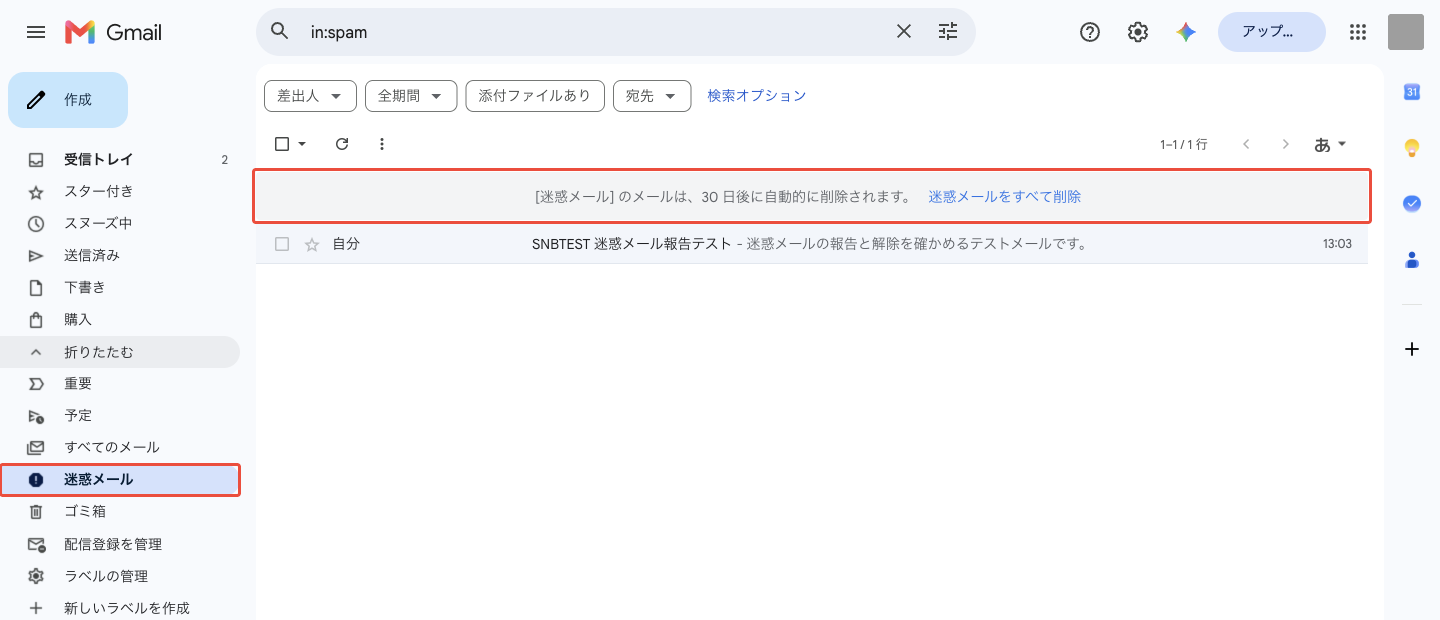
iPhoneのGmailアプリでは、左上の☰を押して下へ進むと「すべてのメール」の下に「迷惑メール」があります。
迷惑メールフォルダでメールを開くと、本文の上に「このメールが [迷惑メール] に振り分けられた理由」と、「迷惑メールでないことを報告」ボタンが表示されます。上のツールバーの「迷惑メールではない」でも同じです。
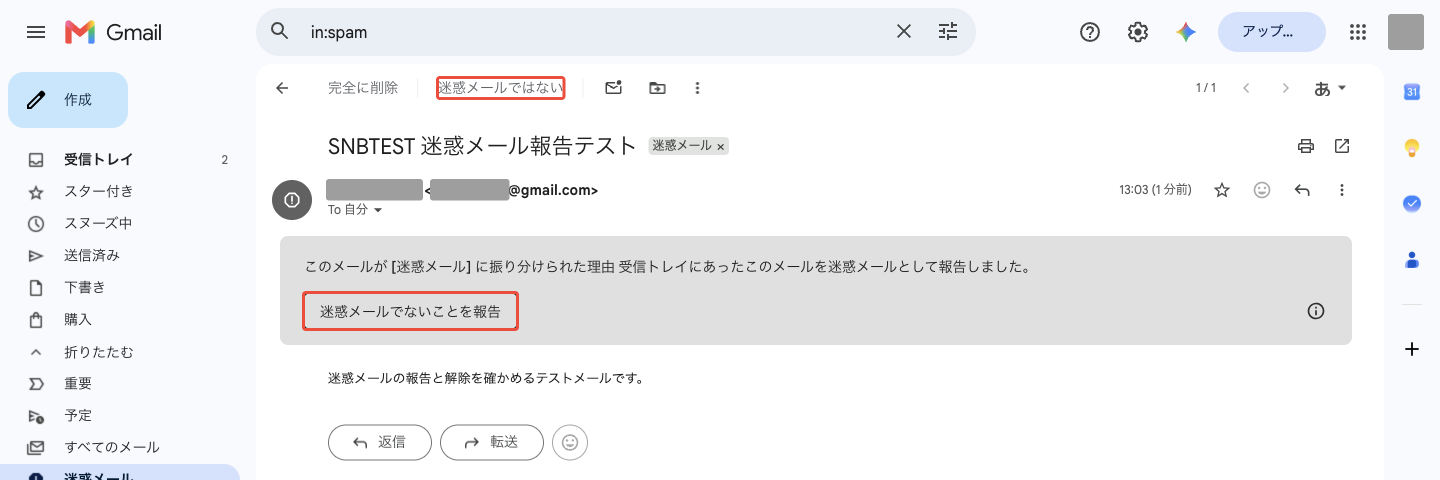
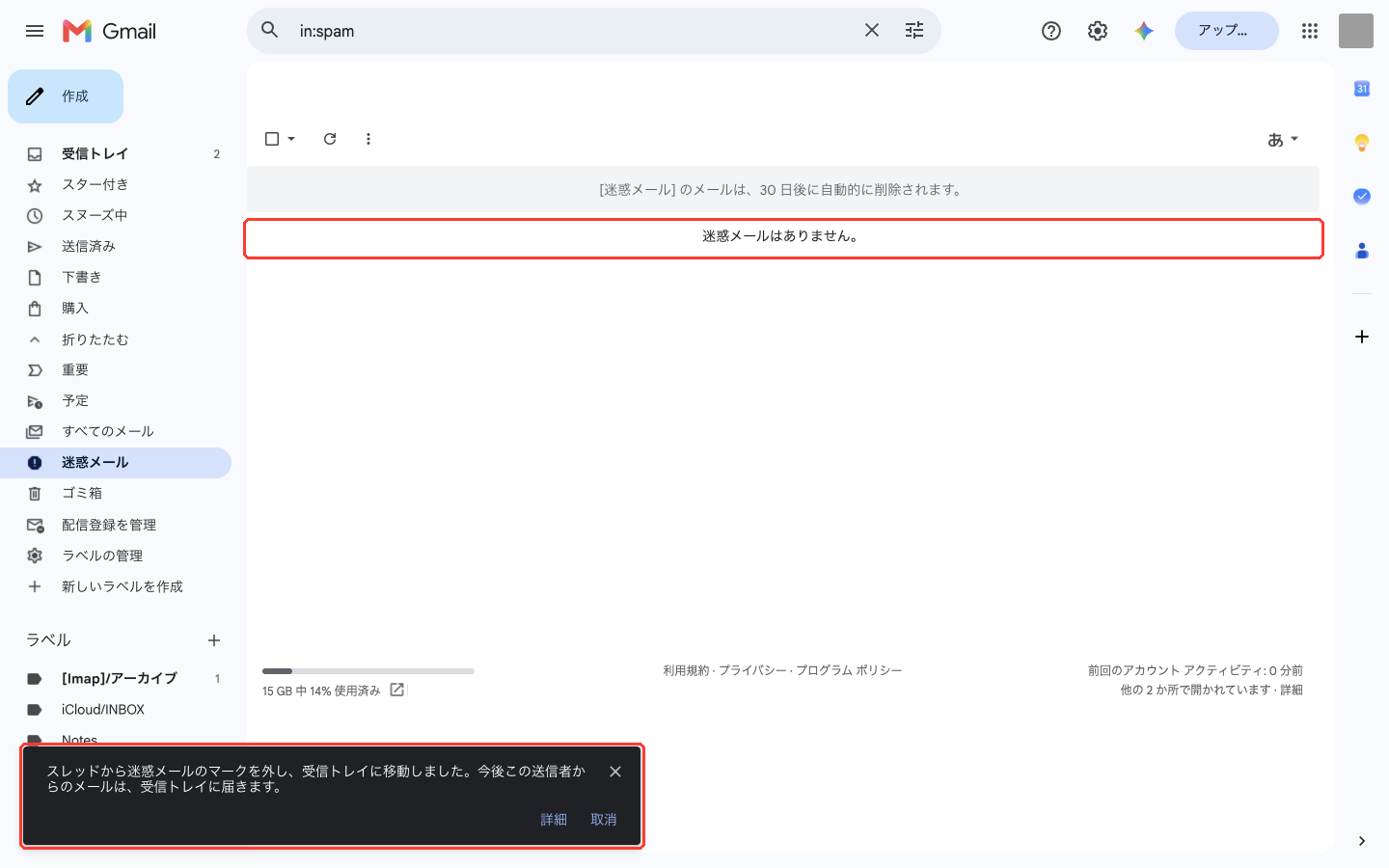
押すと「スレッドから迷惑メールのマークを外し、受信トレイに移動しました。今後この送信者からのメールは、受信トレイに届きます。」と表示され、メールは受信トレイに戻りました。
アプリでも、☰ →「迷惑メール」でメールを開くと、同じく「迷惑メールでないことを報告」ボタンがあります。
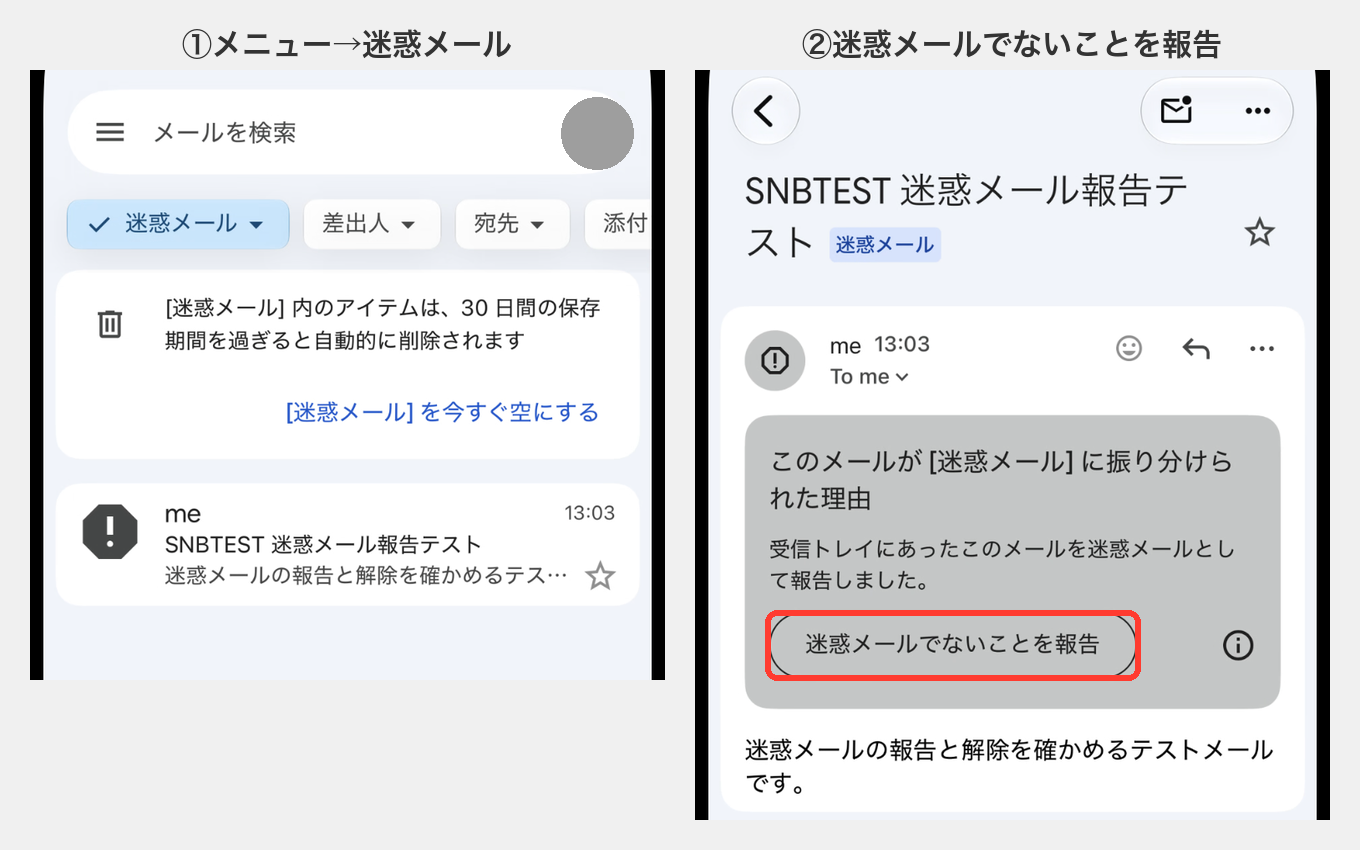
押すと「スレッドを迷惑メールでないと分類し、受信トレイに移動しました。今後この送信者から届くメールは、受信トレイに送信されます。」と表示されました。
メールを開き、ツールバーの「!」のアイコン(迷惑メールを報告)を押します。確認なしで迷惑メールフォルダに移り、「スレッドを迷惑メールとして区分しました。」と表示されます。間違えたときは、表示の右の「取消」で戻せます。
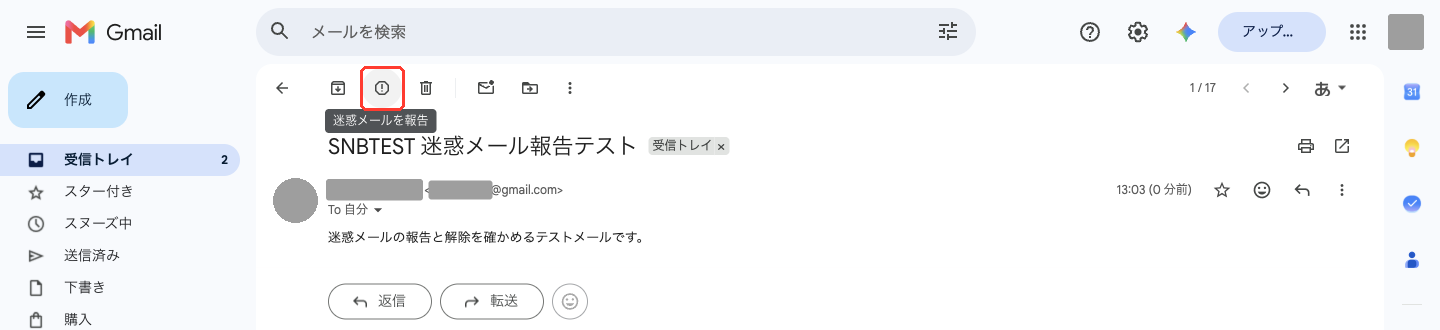
メッセージ右上の「︙」のメニューにも「スパムとして報告」があります。表記は違いますが、どちらも迷惑メールにする操作です。
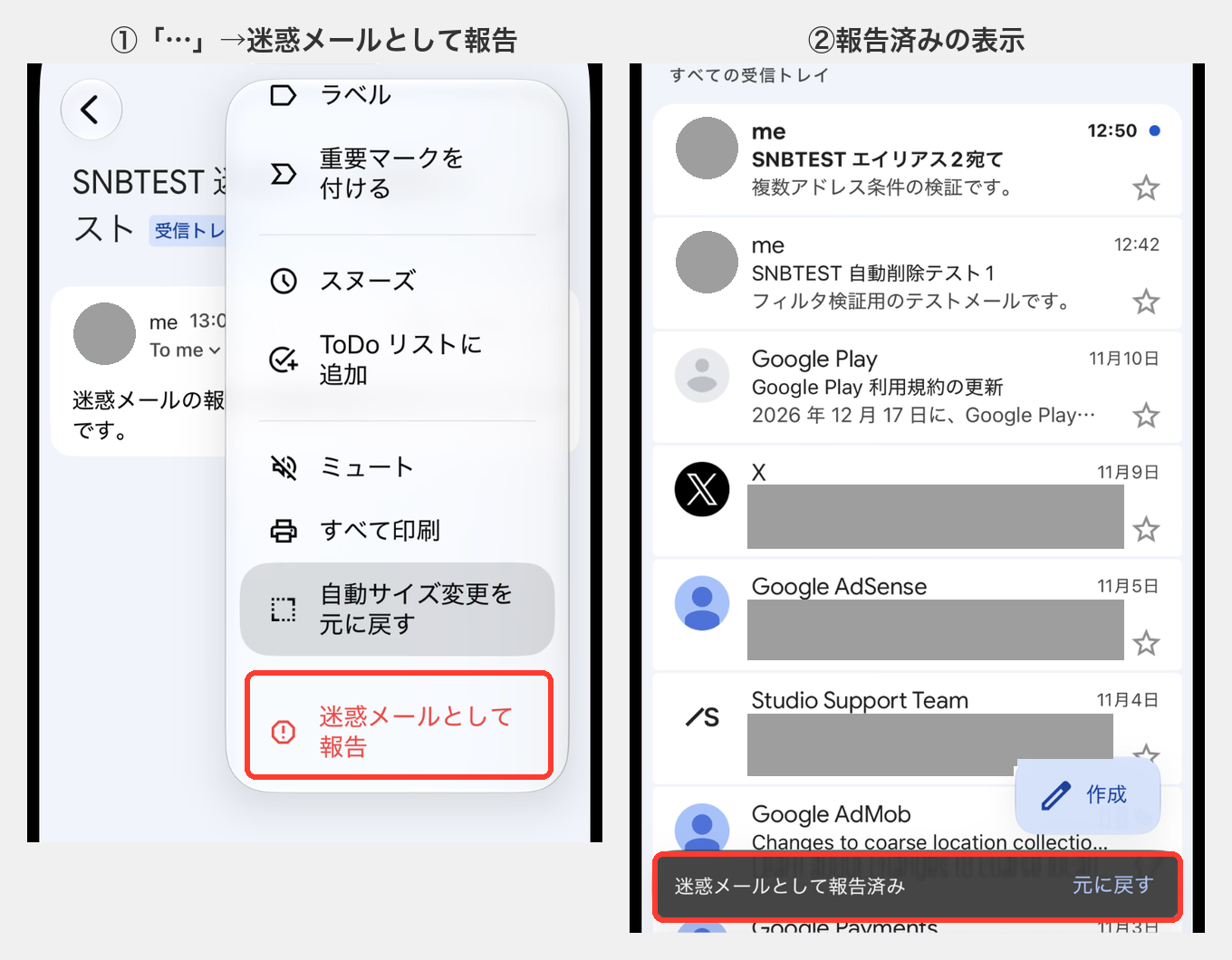
メールを開き、右上の「…」→メニューの一番下の「迷惑メールとして報告」を押します。「迷惑メールとして報告済み」と表示され、「元に戻す」で取り消せます。
同じ相手のメールが何度も迷惑メールに入るときは、まず上の「迷惑メールでないことを報告」をしてください。画面の表示どおり、今後その送信者のメールは受信トレイに届くようになります。
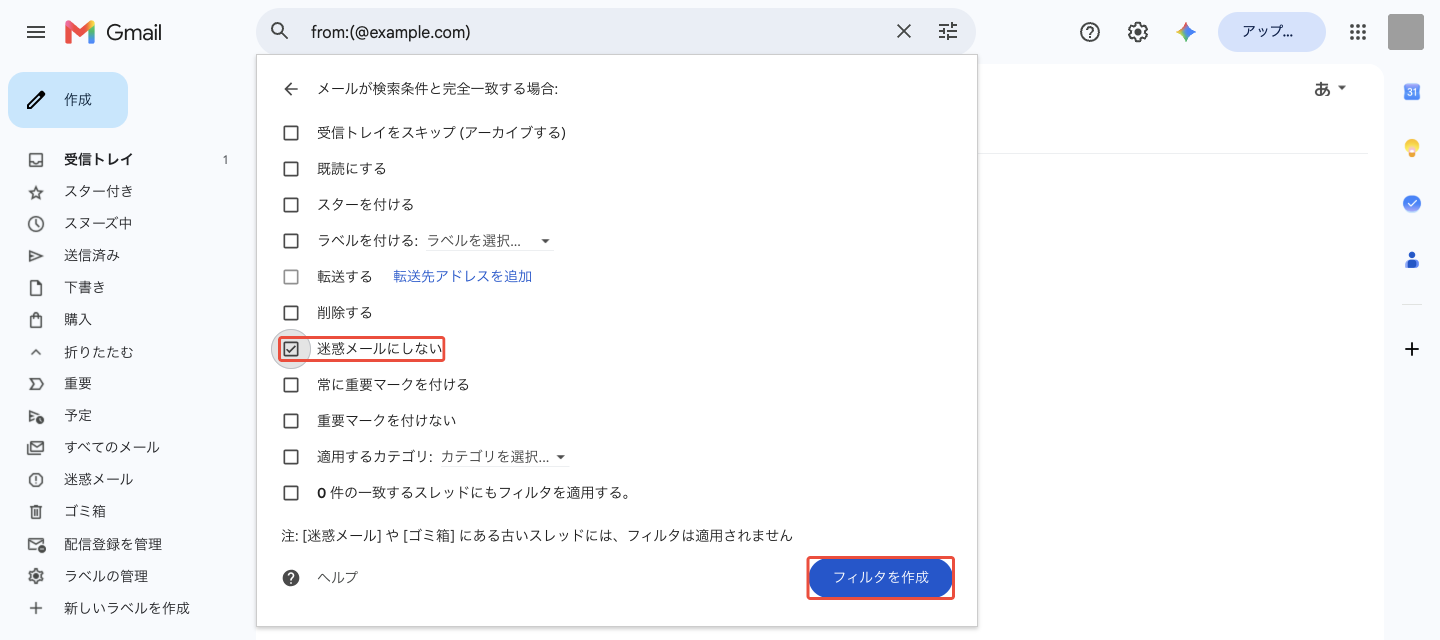
それでも入ってしまう場合は、フィルタの「迷惑メールにしない」を使います。検索オプションの From に相手のアドレス(例:@example.com のようなドメインだけでも可)を入れて「フィルタを作成」→「迷惑メールにしない」にチェックします。
フィルタはGmailアプリでは作れません。作り方と、スマホのブラウザで作る方法はこちらで詳しく紹介しています。
特定の相手からのメールを受け取りたくないときはブロックします。メールを開き、メッセージ右上の「︙」→「〇〇をブロック」を押します。
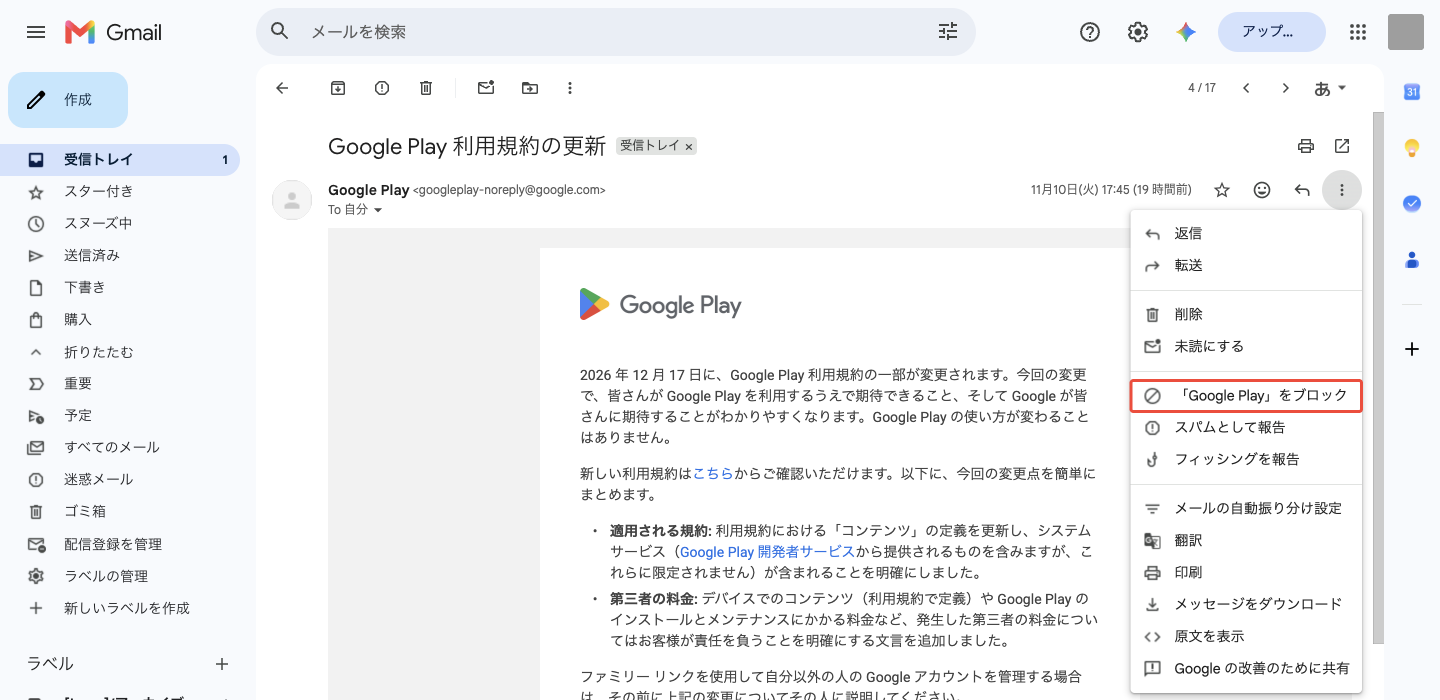
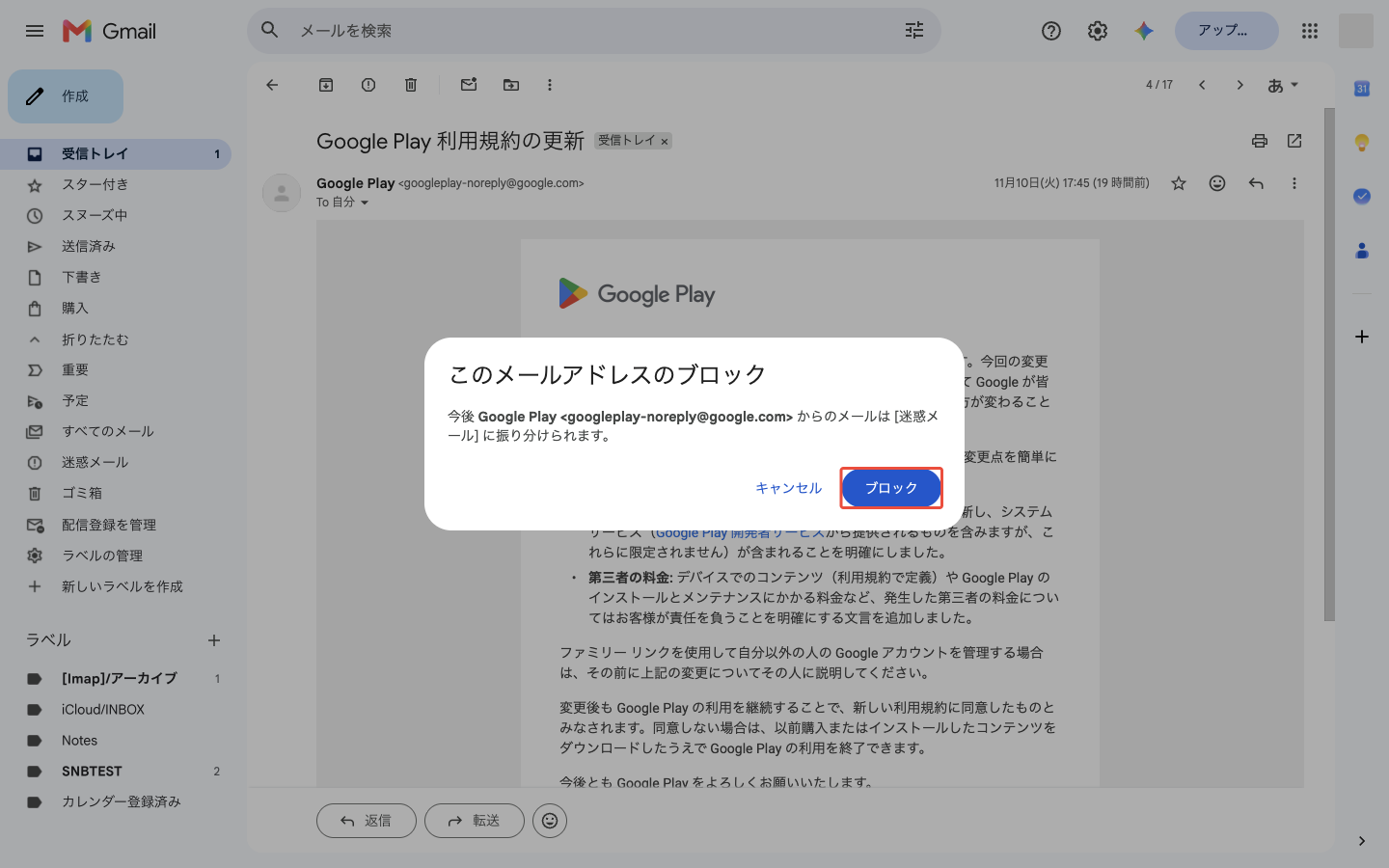
確認画面には「今後 〇〇 からのメールは [迷惑メール] に振り分けられます。」と表示されます。ブロックしたアドレスからのメールは、届かなくなるのではなく迷惑メールフォルダに入ります(相手に通知はされません)。
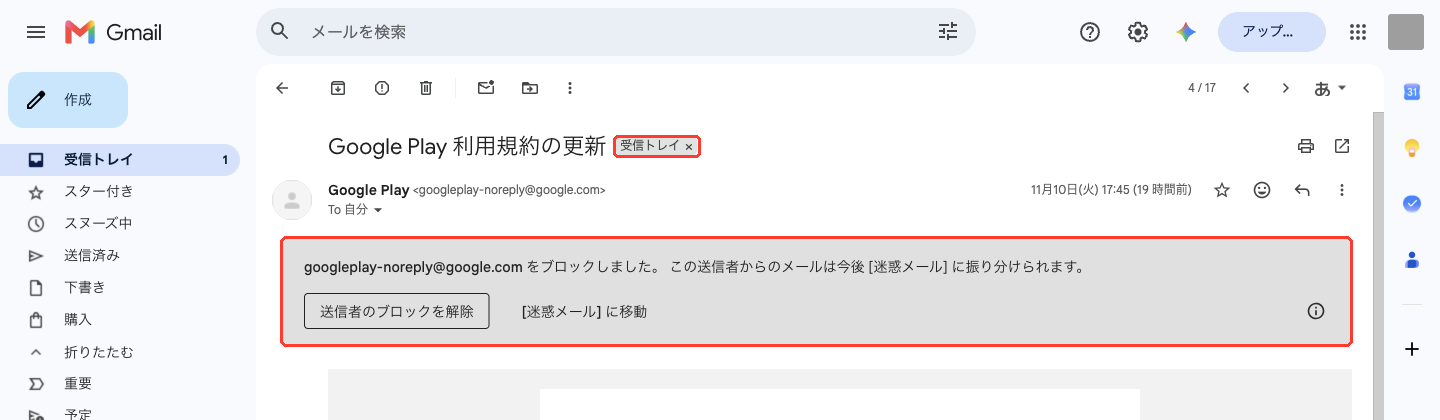
注意したいのは、ブロックしても、今開いているメール(すでに届いているメール)は受信トレイに残ることです。本文の上に「〇〇をブロックしました。」と出て、「[迷惑メール] に移動」のボタンが表示されるので、移したいときはそちらを押します。
なお、自分から自分に送ったメールでは「ブロック」の項目が出ませんでした。
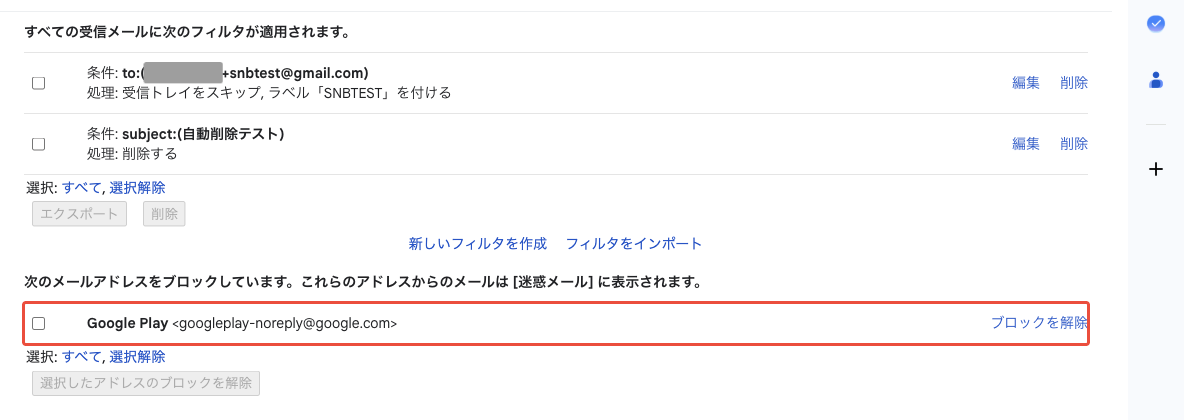
右上の歯車 →「すべての設定を表示」→「フィルタとブロック中のアドレス」タブの下のほうに、ブロック中のアドレスが並んでいます。「ブロックを解除」を押すと、確認のあと解除されます。
iPhoneのGmailアプリでは、☰ →「設定」→ アカウント →「ブロック中のユーザー」で確認できます。
ありません。設定画面のタブをすべて確認しましたが、迷惑メールに関する項目は、左メニューに表示するかどうかの切り替えとブロック一覧だけでした。メールごとの報告とフィルタで調整します。
30日後に自動的に削除されます(パソコン・アプリの両方に表示があります)。
送信側の設定や、アドレスが外部に漏れたことなど原因はさまざまで、Gmail側の設定で一律に止める方法はありません。届いたものを「迷惑メールを報告」していくと判定に反映されます。不審なリンクは開かないでください。
迷惑メールなどで容量がいっぱいになったときは、こちらを参考にしてください。
不要なメールをまとめて消す方法は、こちらで紹介しています。