Discord Webhookの使い方|作成からcurl送信・レート制限まで
sanane SANANEBLOG
Googleフォトの容量がいっぱいになってきたので写真を消したい。でもiPhoneの本体からは消したくない——。ところが、Googleフォトのアプリで写真を消すと、本体の写真まで一緒に消えてしまいます。
この記事では、iPhoneのGoogleフォトアプリとパソコン(ブラウザ)版で、テスト用の画像を3枚使ってどの消し方なら本体に残るのかを実際に確かめました。消したあとにアプリに出る「同期されていない変更」の落とし穴や、逆に本体だけ消して容量を空ける方法も紹介します。
バックアップ済みのテスト画像3枚を、それぞれ別の方法で消した結果です(iPhoneのGoogleフォトアプリのバックアップはオフの状態)。
| 消し方 | Googleフォト(クラウド) | iPhone本体 |
|---|---|---|
| ブラウザ版(photos.google.com)で「ゴミ箱に移動」 | 消える | 残る |
| アプリの「ゴミ箱」 | 消える | 消える(iPhoneの削除確認が出る) |
| アプリの「…」→「デバイスから削除」 | 残る | 消える |
つまりアプリからは「Googleフォトだけ消して本体に残す」ことはできません。本体に残したいときは、次の2つをセットで行います。
Googleの公式ヘルプも「写真や動画を残しておきたいデバイスすべてで、バックアップをオフにしてください」としたうえで、Googleフォトから削除する手順を案内しています。
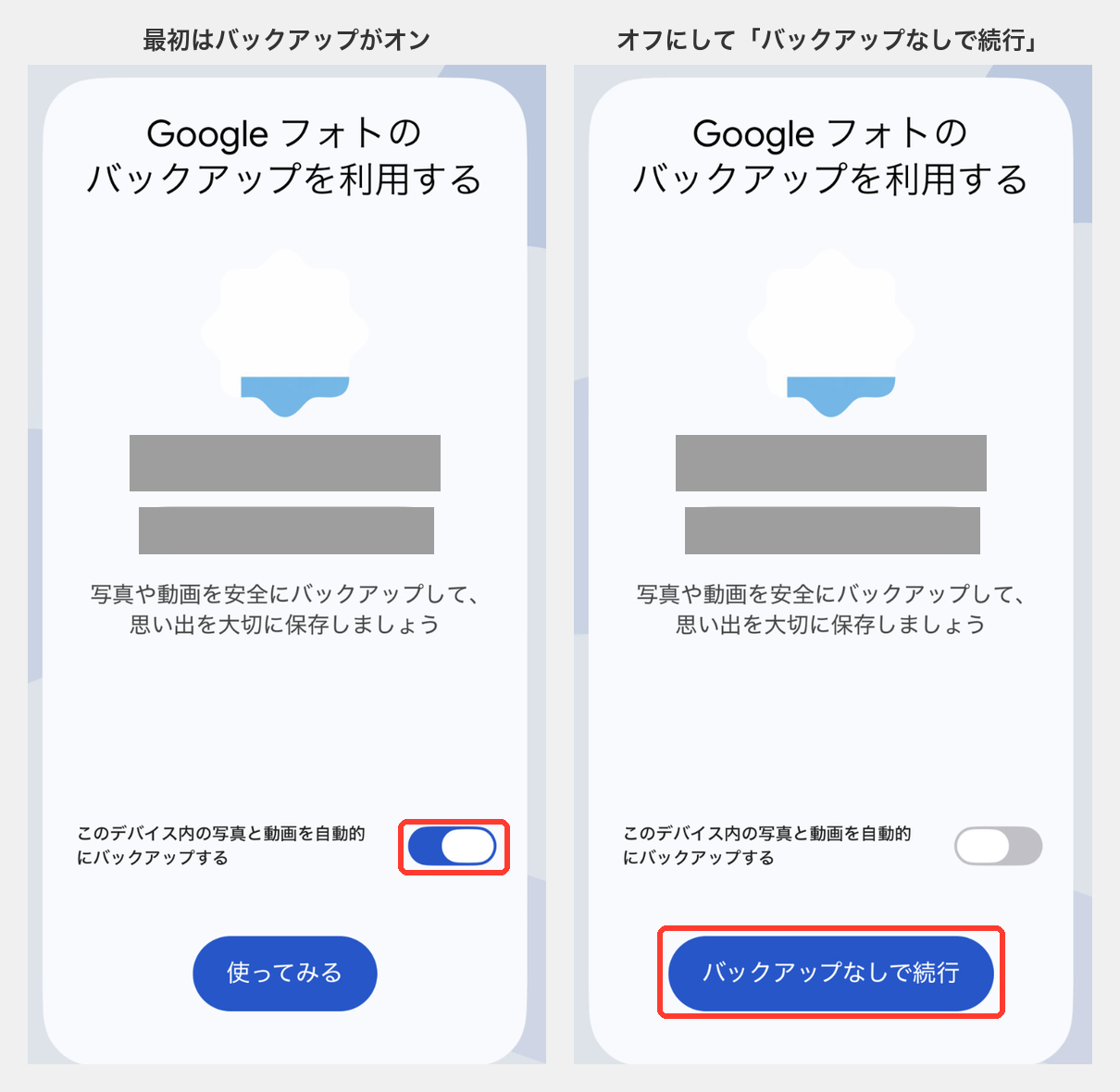
まず、バックアップがオンになっていないか確認します。Googleフォトアプリを初めて開いたときの画面では、「このデバイス内の写真と動画を自動的にバックアップする」が最初からオンになっていました。オフにするとボタンが「バックアップなしで続行」に変わります。
すでに使っている場合は、アプリの一覧の左上を見ます。「バックアップはオフ」と出ていればオフです。この表示を押すと、バックアップの状態を示す画面が開きます(今回はオフの状態で確認しました)。
パソコンのブラウザでphotos.google.comを開き、消したい写真を開いて右上のゴミ箱のアイコン(ゴミ箱に移動)を押します。

確認画面で「ゴミ箱に移動」を押せば完了です。初めてのときは説明の画面が先に出て、「OK」で閉じたあと、もう一度ゴミ箱のアイコンを押すとこの確認が出ました。

確認画面には「バックアップがオンになっているデバイス…から削除されます」とあります。手順1でオフにしておくのはこのためです。バックアップをオフにしたiPhoneでは、消したあともiPhoneの写真アプリに写真が残っていました。
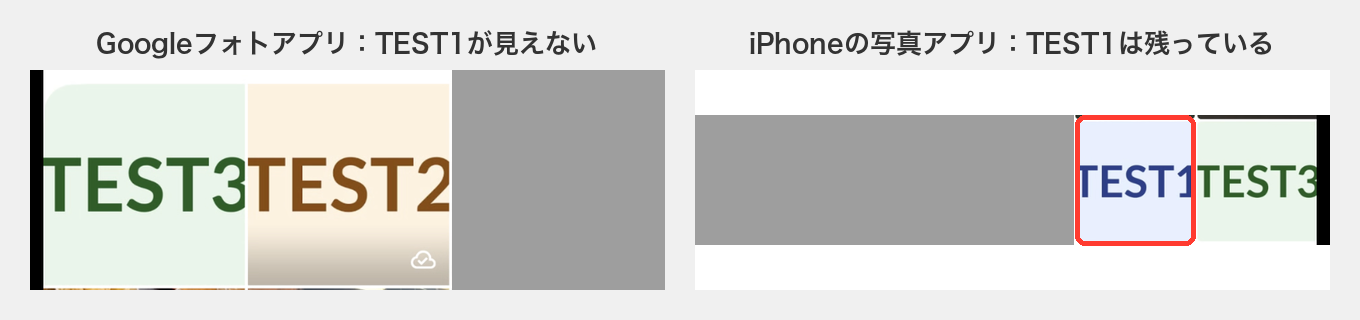
なお、Googleフォトアプリの一覧からは見えなくなります。消えたように見えますが、iPhoneの写真アプリを開けば残っています。
ブラウザ版で消したあとGoogleフォトアプリを開くと、「同期されていない変更を確認」という表示が出ました。開くと「あなたはこれらの写真を別のデバイスで変更しました。変更をこのデバイスに適用するには、あなたの許可が必要です。」とあり、消した写真と「削除」のボタンが並びます。
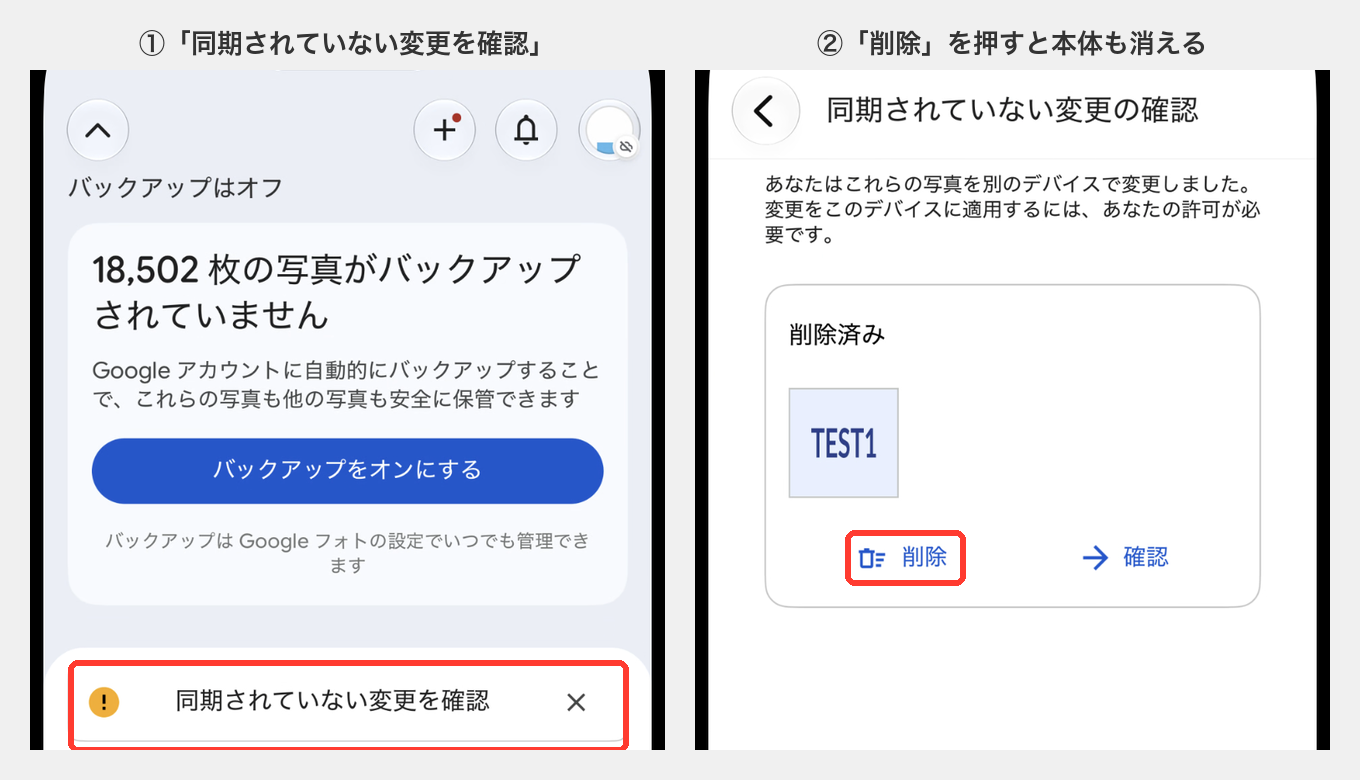
ここで「削除」や「すべての削除を同期」を押すと、iPhoneの削除確認が出て、本体からも消えます。本体に残したいなら押さずにそのままにしておきましょう。
Googleフォトアプリでバックアップ済みの写真を開き、右下の「ゴミ箱」を押すと、説明の画面のあとにiPhoneの確認が出ます。「この写真はiCloudとすべてのデバイスの両方から削除されます。」とあるとおり、「削除」を押すと本体の写真も消えます。
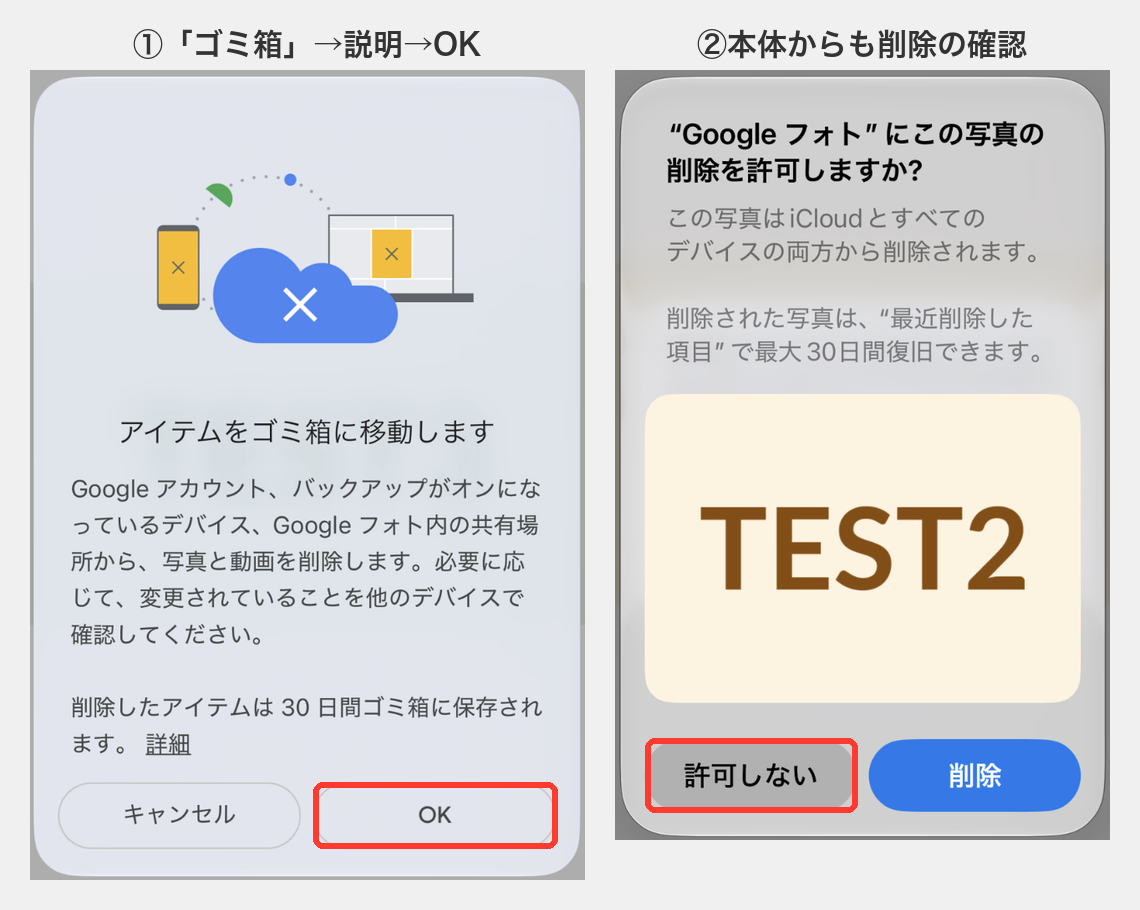
この確認で「許可しない」を押すと、Googleフォトからも消えませんでした(何も削除されない)。アプリでは「Googleフォトだけ消す」選択肢はありません。
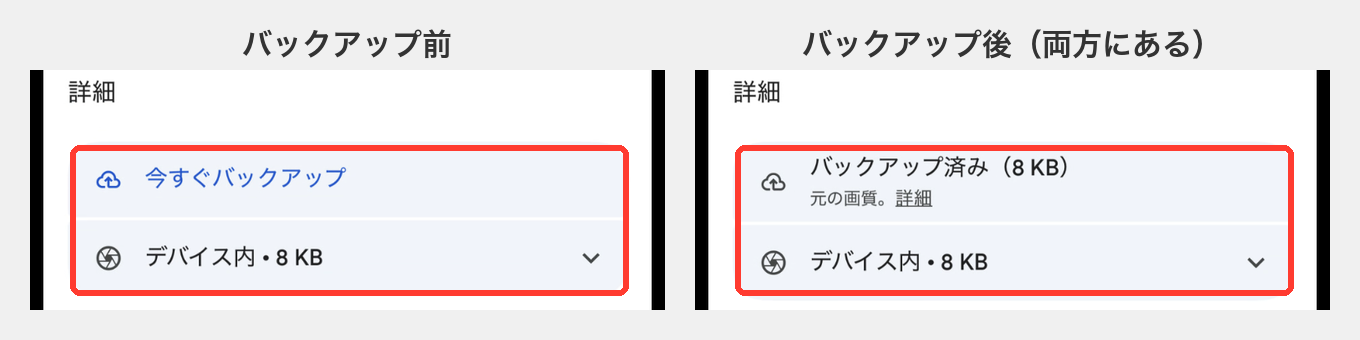
写真を開いて「…」→「基本情報」の「詳細」で分かります。「バックアップ済み」と「デバイス内」の両方があれば、Googleフォトと本体の両方に入っています。
右下のボタンでも見分けられます。本体だけの写真は「削除」、バックアップ済みは「ゴミ箱」と表示されました。一覧では、バックアップ済みの写真の右下に雲のマークが付きます。

iPhoneの容量を空けたいときは、バックアップ済みの写真を開いて「…」→「デバイスから削除」を押します。このメニューはバックアップ済みの写真にだけ表示されました。
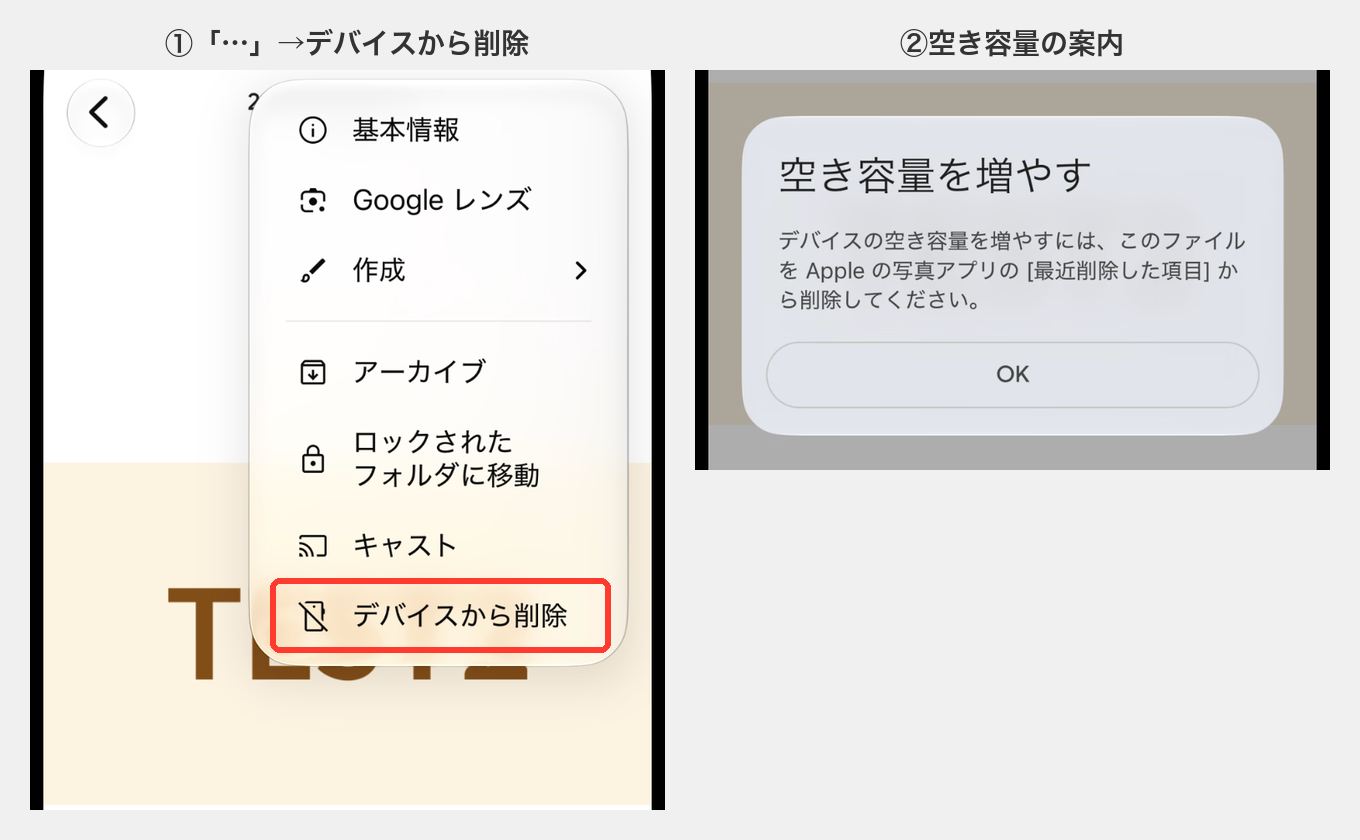
iPhoneの確認で「削除」を押すと本体から消え、Googleフォトの「基本情報」は「バックアップ済み」だけになりました。ただし続けて「空き容量を増やす」の案内が出たとおり、iPhoneの空きが増えるのは、写真アプリの「最近削除した項目」から消したあとです。
Googleアカウントの15GBは、Googleフォト・Gmail・Googleドライブで共有しています。どれが容量を使っているかの確認方法は、こちらで紹介しています。

Googleアカウントの検索履歴の消し方は、こちらで紹介しています。

iPhoneの写真の容量を小さくしたいときは、こちらも参考にしてください。