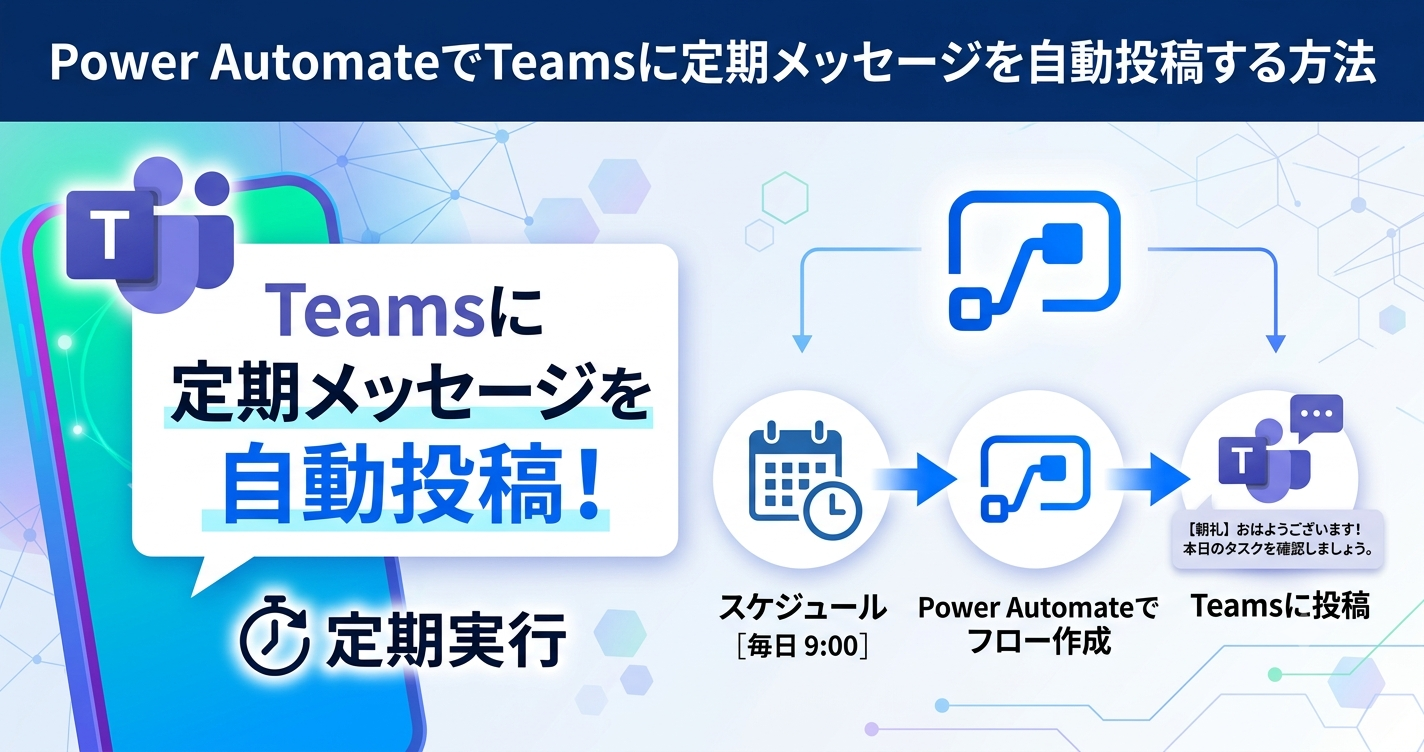
Power AutomateでTeamsに定期メッセージを自動投稿する方法
sanane SANANEBLOG
仕事用とプライベート用など、Googleアカウントを2つ以上使い分けている人は多いと思います。ところが「切り替えたはずなのに、GmailやGoogleドライブを開くと元のアカウントに戻っている」ということがよくあります。
この記事では、2つのGoogleアカウント(以下A・B)でログインした状態で、パソコンのブラウザとiPhoneのGmailアプリでの切り替え方を実際に試しました。先にお伝えすると、パソコンでは「切り替え」というより「別のアカウントを新しいタブで開く」動きで、URLの番号がない画面を開くと最初にログインしたアカウントに戻ります。
| 場面 | 切り替え方 | ポイント |
|---|---|---|
| パソコン(ブラウザ) | 右上のアイコン → もう一方のアカウントを選ぶ | 新しいタブで開く。元のタブはそのまま |
| パソコンで他のサービスを開く | 切り替えた方のタブのアプリ一覧(9つの点)から開く | ブックマークや新しいタブから開くと最初のアカウントに戻る |
| iPhoneのGmailアプリ | 右上のアイコン → もう一方のアカウントを選ぶ | その場で切り替わる |
| アカウントを追加する | アイコン →「別のアカウントを追加」 | パスワードの入力が必要 |
Gmailなどの画面右上の自分のアイコンを押すと、ログイン中のアカウントの一覧が出ます。一覧には今のアカウントと、もう一方のアカウント、「別のアカウントを追加」「すべてのアカウントからログアウトする」などが並んでいます。切り替えたいアカウントを選びます。
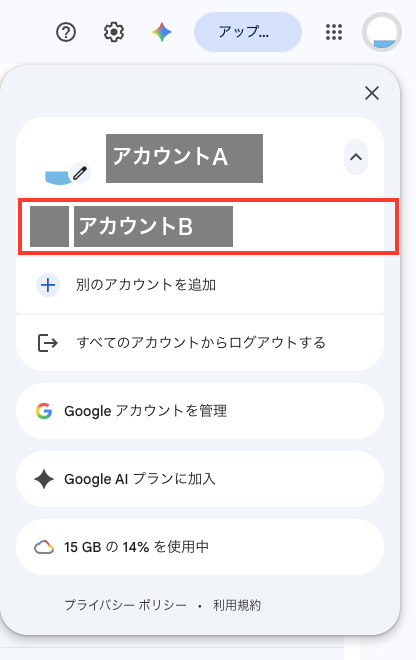
押してみると、新しいタブが開いて、アカウントBのGmailが表示されました。URLは mail.google.com/mail/u/1/ で、元のタブは /u/0/ のアカウントAのまま残っています。つまりパソコンのブラウザでは、1つのタブの中身が入れ替わるのではなく、アカウントごとにタブが分かれる形です。
URLの /u/0/ は最初にログインしたアカウント、/u/1/ は2番目にログインしたアカウントを表しています。今どちらのアカウントで開いているか迷ったら、URLか右上のアイコンで確認できます。
アカウントBに切り替えたあと、新しいタブで calendar.google.com(カレンダー)、drive.google.com(ドライブ)、Google検索を開いてみると、どれもアカウントA(/u/0/)で開きました。
これは、URLにアカウントの番号が入っていないと、いつも /u/0/ = 最初にログインしたアカウントで開くためです。ブックマークや検索結果から開くとこの状態になり、「切り替えたのに戻った」ように見えます。
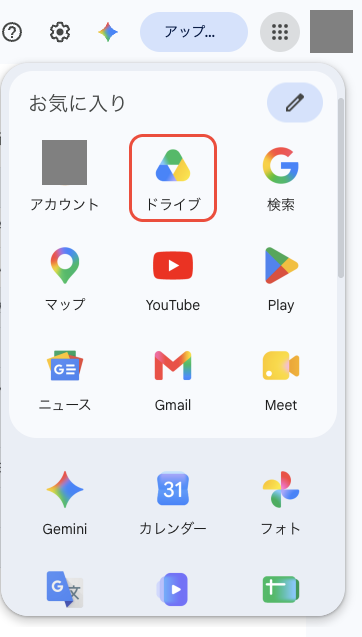
アカウントBのタブで、右上のアプリ一覧(9つの点のアイコン)から開きます。アプリ一覧のリンクには authuser=1 が付いていて、ドライブを選ぶと drive/u/1/ のアカウントBのまま開きました。

よく使うのがアカウントBのほうなら、最初にログインするアカウントを変える方法もあります。「すべてのアカウントからログアウトする」を押して、使いたいアカウントから先にログインし直すと、そちらが /u/0/ になります(ログインし直しになるため、今回は試していません)。
Gmailアプリでは、右上の自分のアイコンを押すと、アカウントの一覧が出ます。もう一方のアカウントの行を押すと、その場で切り替わりました(パソコンのようにタブは分かれません)。切り替えたあとにもう一度開くと、選んだアカウントが上に来ています。
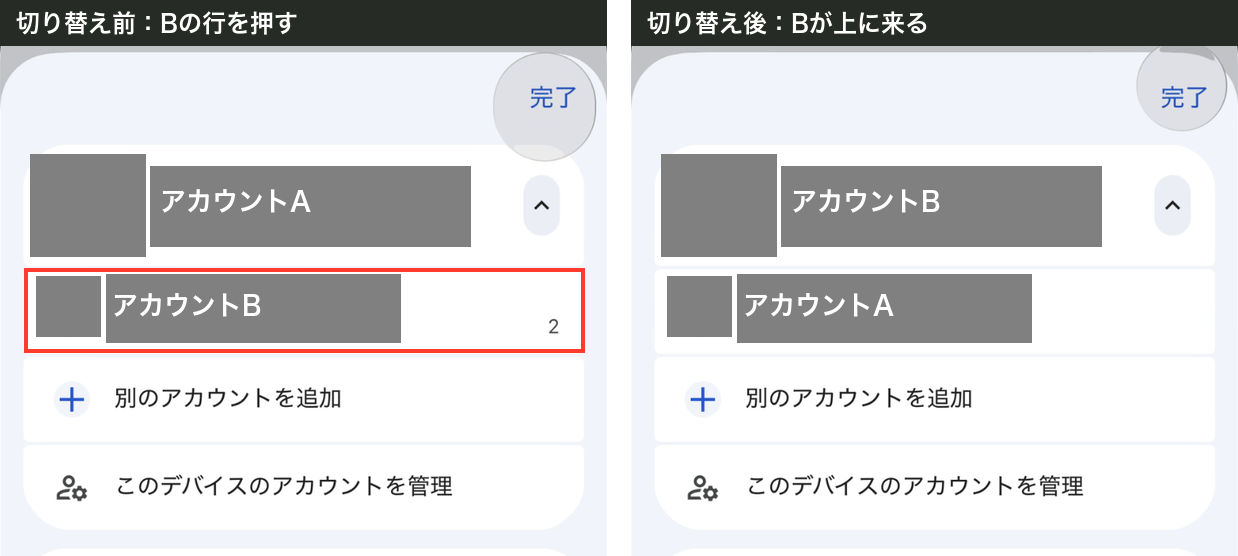
一覧には「別のアカウントを追加」と「このデバイスのアカウントを管理」もあります。アカウントを追加すると、パスワードの入力などのログイン手続きが必要です。
また、2つ以上のアカウントを追加したGmailアプリでは、メニュー(☰)のいちばん上に「すべての受信トレイ」があり、全アカウントの受信メールをまとめて見ることもできます。
ブックマークや新しいタブから開くと、最初にログインしたアカウント(/u/0/)で開きます。切り替えたアカウントのタブで、右上のアプリ一覧(9つの点)からドライブを開いてください。
そのブラウザ(またはアプリ)でまだログインしていないアカウントです。一覧の「別のアカウントを追加」からログインします。
右上のアイコンを押すと、いちばん上に今のアカウントのアドレスが表示されます。パソコンならURLの /u/0/・/u/1/ でも見分けられます。
Googleアカウントに残る検索履歴の消し方は、こちらで紹介しています。

Gmailやドライブの容量がいっぱいになったときは、こちらを参考にしてください。