X(Twitter)予約投稿ツール利用マニュアル
sanane SANANEBLOG
会議のメモや思いついたことを録音したとき、iPhoneのボイスメモなら、録音した内容を文字起こしして文字で読めます。アプリを追加する必要はありません。
気になるのは、日本語がどのくらい正確に文字になるかです。そこで、数字・英語の製品名・同音異義語を混ぜた例文を読み上げ、ボイスメモの文字起こしの結果を1文字ずつ確かめました。キーボードの音声入力とメモアプリの録音でも同じ文を読み、違いを比べています。
次の3つの文を、同じ人の声で読みました。
| 方法 | 5部 | iPhone | 汽車/帰社 | 機会 | ほかの特徴 |
|---|---|---|---|---|---|
| ボイスメモ | ✕「5分」 | ○ | ✕/✕ | ✕「機械」 | 「文字起こしをコピー」ができる |
| キーボードの音声入力 | ○ | ○ | ✕/○ | ○ | 「行います」がひらがなに |
| メモの「オーディオを録音」 | ✕「午後」 | ✕「IPhone」 | ✕/✕ | ○ | 「要約」が付く |
どの方法でも、「午前10時」「第3会議室」などの数字と、PDF・OneDriveは正確でした。いちばん苦手なのは同じ読みの言葉(同音異義語)です。それぞれ別の回に読んだ結果なので、目安として見てください。検証した環境はiPhone 17 Pro・iOS 27(2026年10月)です。
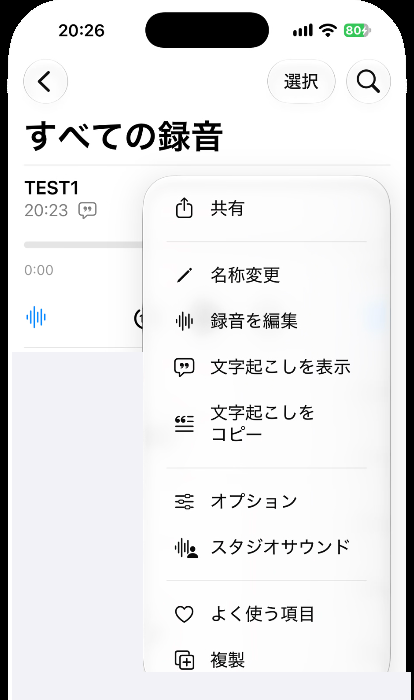
ボイスメモで録音したあと、一覧の録音をタップして開き、右側の「…」→「文字起こしを表示」を選びます。文字起こしがある録音には、日付の横に吹き出しのアイコンが付きます。
文字起こしの画面では、録音の内容が文章で表示されます。文の区切りで段落も分かれました。
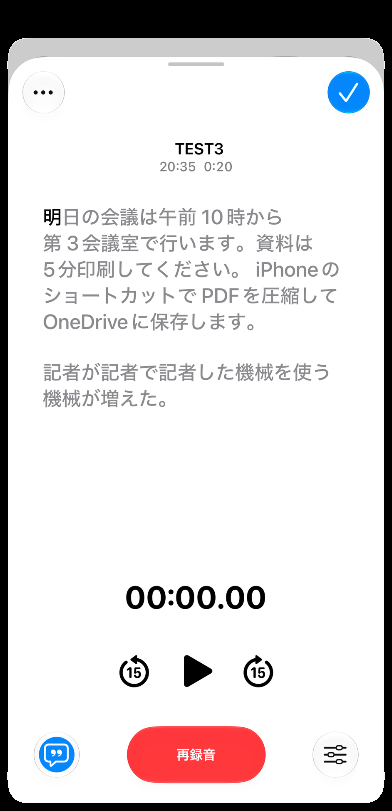
ボイスメモの文字起こしは、次のようになりました。
| 読んだ文 | 文字起こし | 結果 |
|---|---|---|
| 午前10時から第3会議室 | 午前10時から第3会議室 | ○ 数字は算用数字で正確 |
| 資料は5部印刷 | 資料は5分印刷 | ✕ 同じ「ぶ/ふん」を取り違え |
| iPhone・PDF・OneDrive | iPhone・PDF・OneDrive | ○ 英語の製品名は正確 |
| 圧縮して、OneDrive | 圧縮してOneDrive | △ 読点が落ちた |
| 記者が汽車で帰社した。 | 記者が記者で記者した | ✕ 同音異義語が最初の言葉にそろった |
| 機械を使う機会が増えた。 | 機械を使う機械が増えた。 | ✕ 同音異義語 |
文字起こしの画面の左上の「…」→「文字起こしをコピー」で、文章をまとめてコピーできます。録音の一覧の「…」メニューにも「文字起こしをコピー」があります。
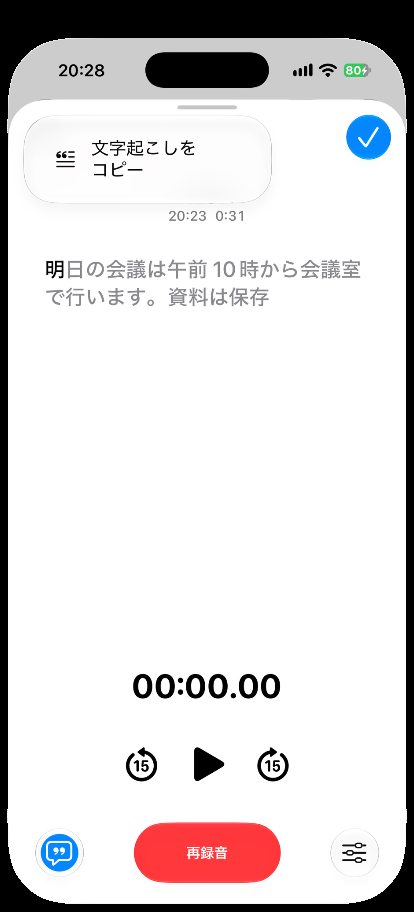
コピーした文章は、メモやメールに貼り付けて使えます。なお、Macで同じApple IDを使っていても、今回はMac側への貼り付け(ユニバーサルクリップボード)はできませんでした。
メモアプリなどでキーボードのマイクボタンを押して話すと、その場で文字になります(音声入力)。同じ3文を読んだところ、3つの方法の中でいちばん正確でした。
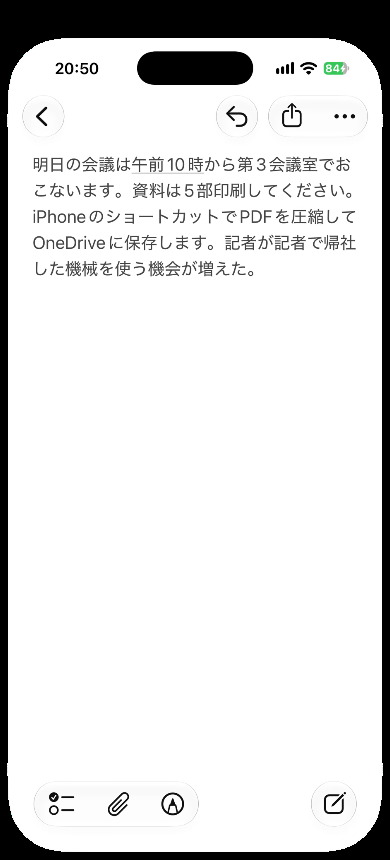
「5部」「帰社」「機会」は正しく入りました。一方で「汽車」は「記者」になり、「行います」は「おこないます」とひらがなになりました。音声は残らないので、あとで聞き直したい会議の記録には向きません。
メモアプリでも、編集中にクリップのボタン →「オーディオを録音」で録音できます。
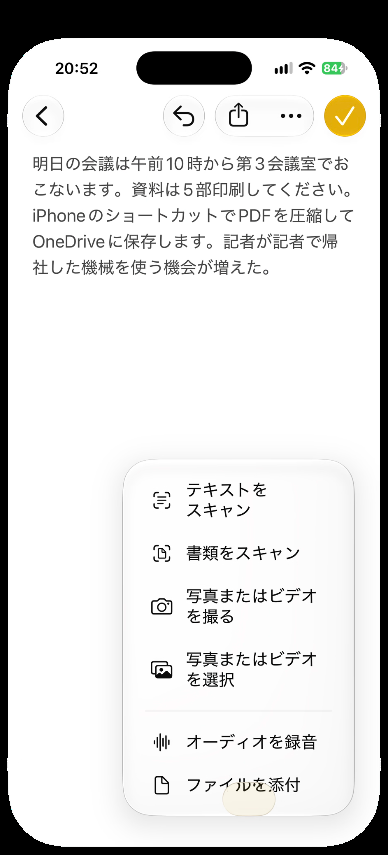
録音はメモの中にブロックとして入り、開くと文字起こしが表示されます。
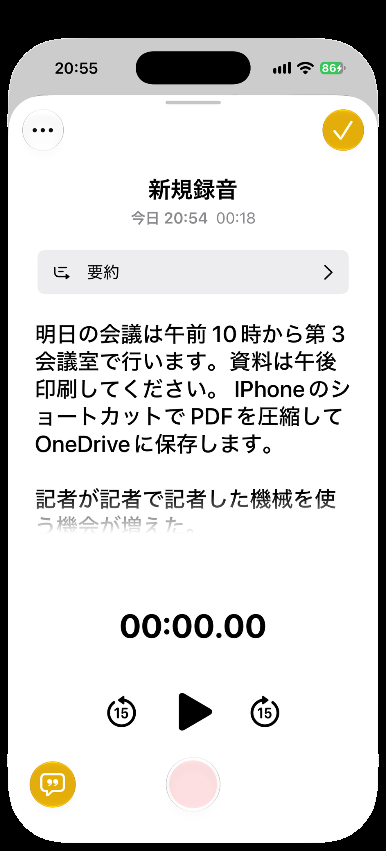
メモアプリの録音には、上部に「要約」のボタンがあり、文字起こしを短くまとめた文章も見られました。ボイスメモでは、要約のボタンは見当たりませんでした。
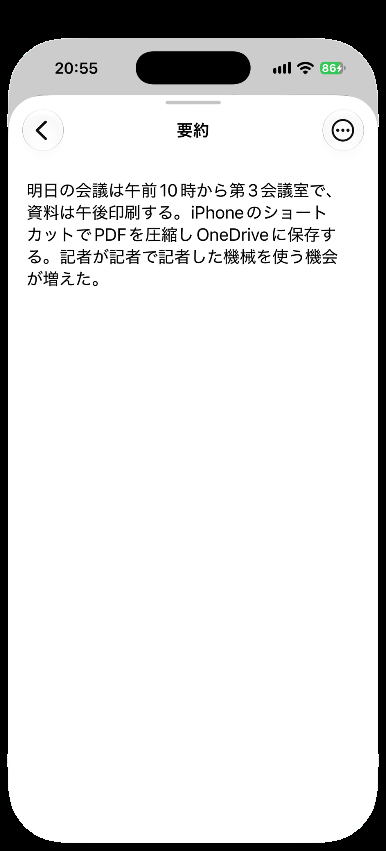
ただし今回は、文字起こしの「5部」が「午後」、「iPhone」が「IPhone」になり、要約にもそのまま引き継がれていました。
今回の検証では、以前の録音のうち文字起こしのアイコンが付いているものと、付いていないものがありました。すべての録音が文字起こしされるかは確認できていません。
新しい録音には、位置情報から地名や住所が名前として自動で付きました。人に共有するときは「…」→「名称変更」で名前を変えておくと安心です。
今回は、文字起こしを直接書き換える方法は確かめていません。コピーしてメモなどに貼り付けてから直すのが確実です。
通話を録音して、メモアプリで文字起こしする方法は、こちらで紹介しています。
iPhoneのメモを活用する方法は、こちらの記事でも紹介しています。