Instagram APIの利用方法!FacebookログインとInstagramログインの2種類について解説
sanane SANANEBLOG
iPhoneでは、アプリを追加しなくても電話アプリだけで通話を録音できます。録音はメモアプリに保存され、文字起こしと要約も自動で付きます。ただし録音すると、通話相手にも「この通話は録音されます」と通知されます。
気になるのは、録音ボタンがどこにあるのか、相手に知られるのか、録音がどこに保存されるのかです。そこで、時報(117)に電話をかけて実際に録音し、設定から保存先まで1つずつ確かめました。
| 確かめたこと | 結果 |
|---|---|
| 設定 | 設定 →「アプリ」→「電話」→「オーディオ通話録音」をオン |
| 録音の始め方 | 通話中に「その他」を開き、「通話録音」を選ぶ |
| 相手への通知 | 録音の前に「この通話は録音されます」という音声通知が自動で流れ、通話相手にも通知される(黙って録音はできない) |
| 保存先 | メモアプリ。フォルダ一覧の上に「通話録音」が現れる |
| 文字起こし・要約 | どちらも付いた(日本語の時報を正確に文字にした) |
検証した環境はiPhone 17 Pro・iOS 27(2026年10月)です。録音の手順は時報(117)にかけて確かめ、相手側への通知は、別の相手との通話で確認しました。
まず、録音の機能がオンになっているかを確かめます。設定 →「アプリ」→「電話」を開き、「着信」の欄にある「オーディオ通話録音」を見ます。項目名は「通話録音」ではなく「オーディオ通話録音」なので、探すときは注意してください。
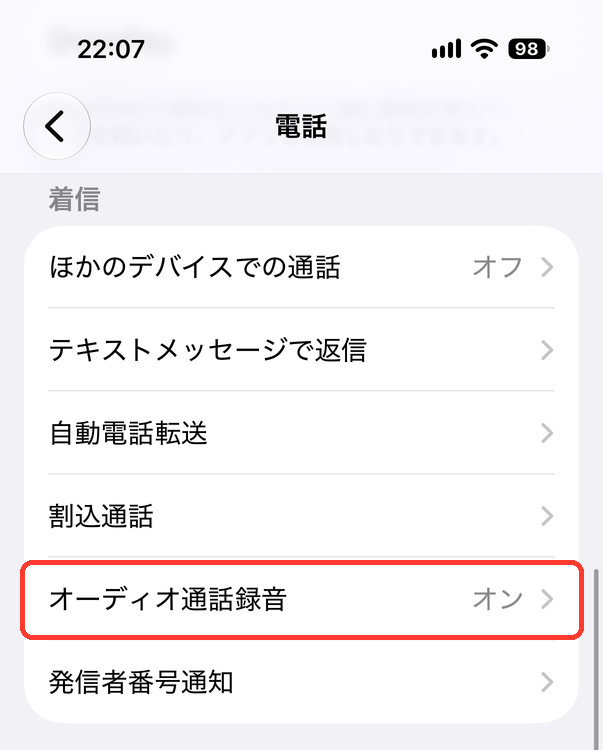
開いた先のスイッチがオンなら使えます。
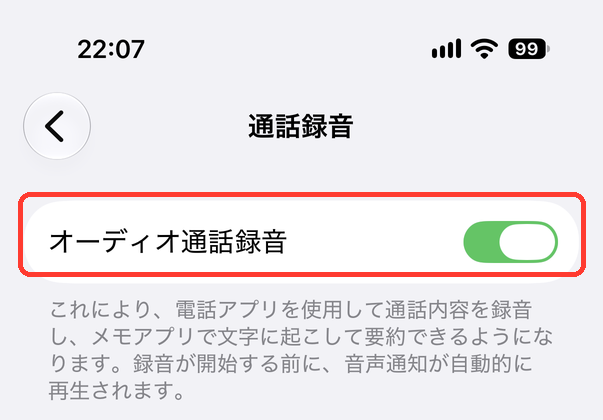
この画面には、次のように書かれていました。
「これにより、電話アプリを使用して通話内容を録音し、メモアプリで文字に起こして要約できるようになります。録音が開始する前に、音声通知が自動的に再生されます。」
電話をかけて(または受けて)通話が始まったら、通話画面の「その他」(…のボタン)を押し、「通話録音」を選びます。録音のボタンは通話画面に直接は出ておらず、「その他」の中にありました。
はじめて使うときは、通話録音の説明が表示されます。「続ける」を押します。
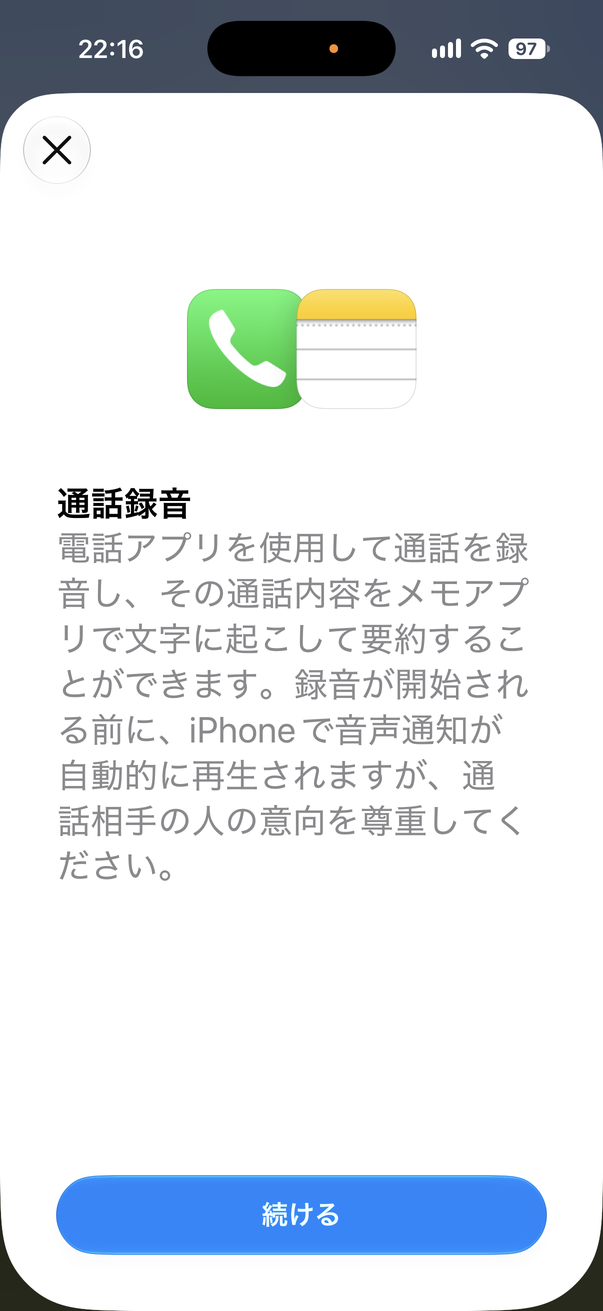
説明画面の原文は「電話アプリを使用して通話を録音し、その通話内容をメモアプリで文字に起こして要約することができます。録音が開始される前に、iPhoneで音声通知が自動的に再生されますが、通話相手の人の意向を尊重してください。」です。
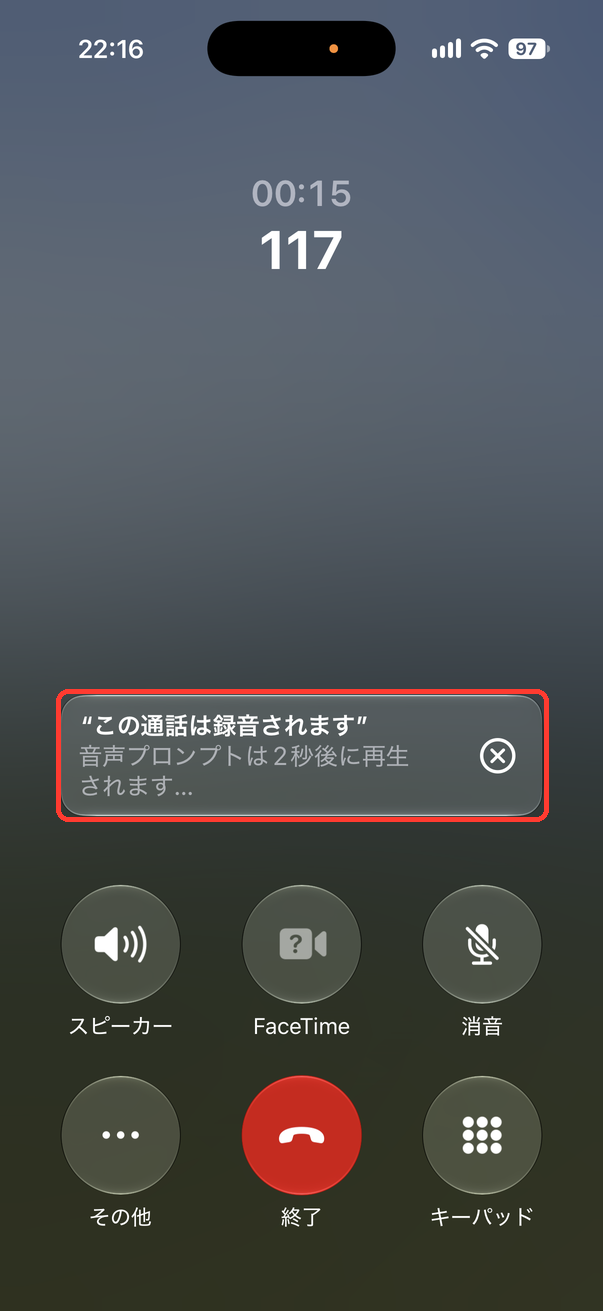
続けると、3秒のカウントダウンのあとに「この通話は録音されます」という音声が流れ、録音が始まりました。カウントダウン中の通話画面には「“この通話は録音されます”」「音声プロンプトは2秒後に再生されます…」と表示されます。
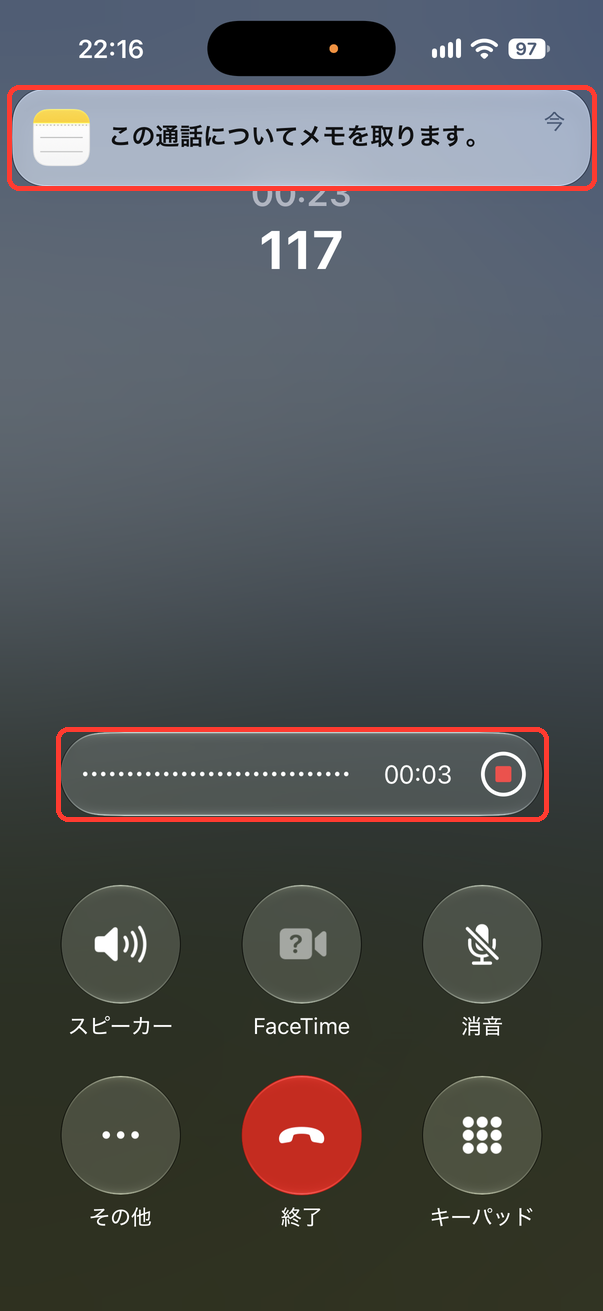
録音が始まると、通話画面に波形と録音時間、停止ボタンの帯が出ます。上には、メモアプリの「この通話についてメモを取ります。」という通知が表示されました。
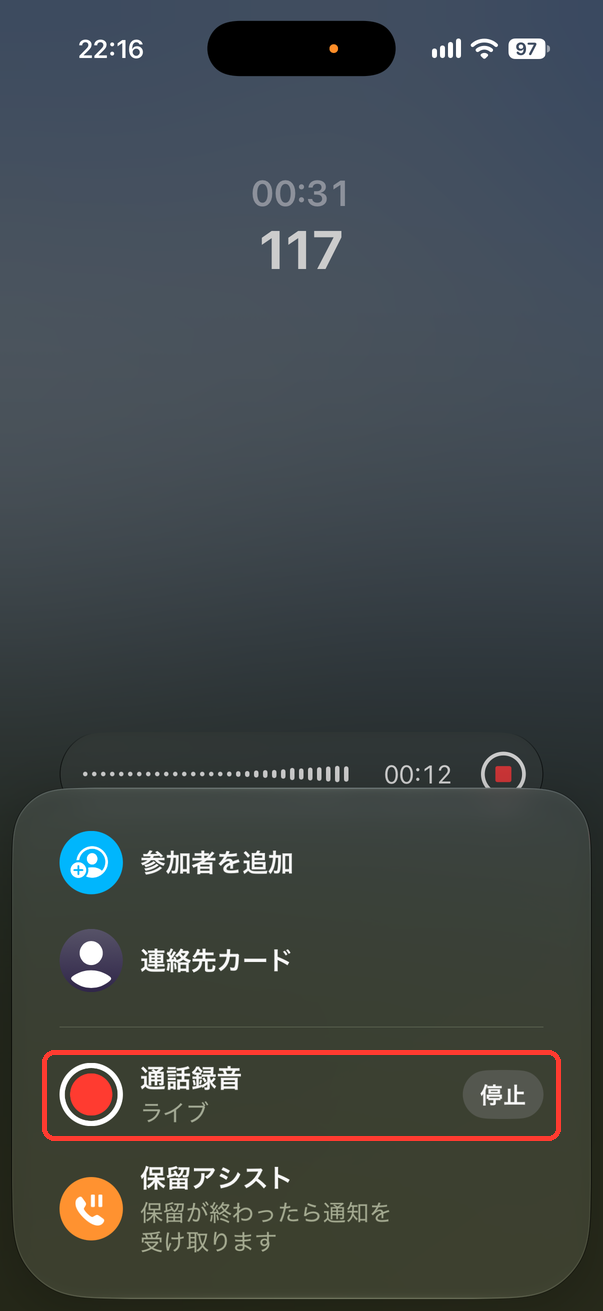
録音中に「その他」を開くと、「通話録音」に「ライブ」と表示され、「停止」ボタンで録音を止められます。帯の停止ボタンを押すか、電話を切っても録音は終わります。
通知されます。iPhoneの通話録音では、録音の前に音声通知が自動で再生され、相手に知らせずに録音することはできません。設定画面にも「録音が開始する前に、音声通知が自動的に再生されます。」と書かれています。
実際に録音を始めると、かけた側のiPhoneで「この通話は録音されます」という音声が聞こえ、通話相手の側にも「この通話は録音されます」と通知されました。
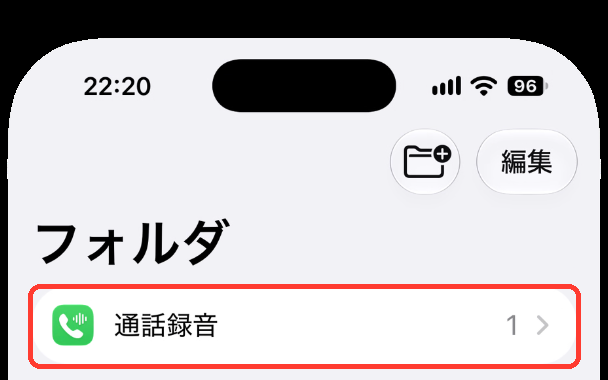
録音はメモアプリに保存されます。最初の録音をすると、メモアプリのフォルダ一覧のいちばん上に、緑の電話アイコンの「通話録音」が現れました(録音する前の一覧にはありませんでした)。
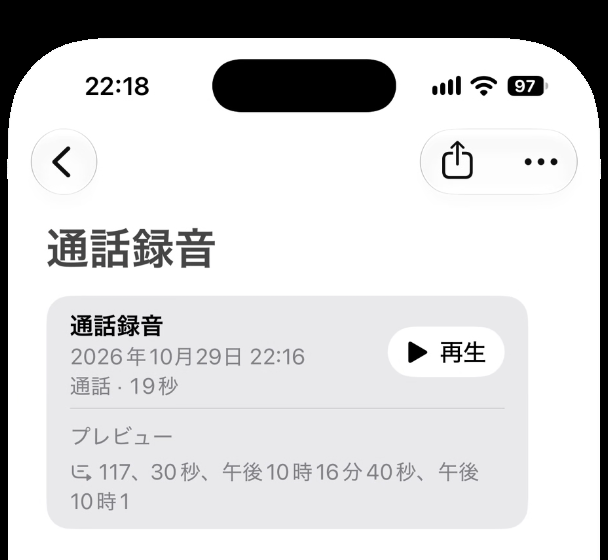
開くと、録音はメモとして保存されていました。メモには録音の日時と長さ、「再生」ボタン、文字起こしのプレビューが入っています。一覧の表示では、このメモ自体はiCloudの「メモ」フォルダに入っていました。
メモの中の録音をタップすると、文字起こしが表示されます。話している人は「参加者」と表示され、時報の「30秒をお知らせします。 午後10時16分40秒をお知らせします。」が正確に文字になっていました。
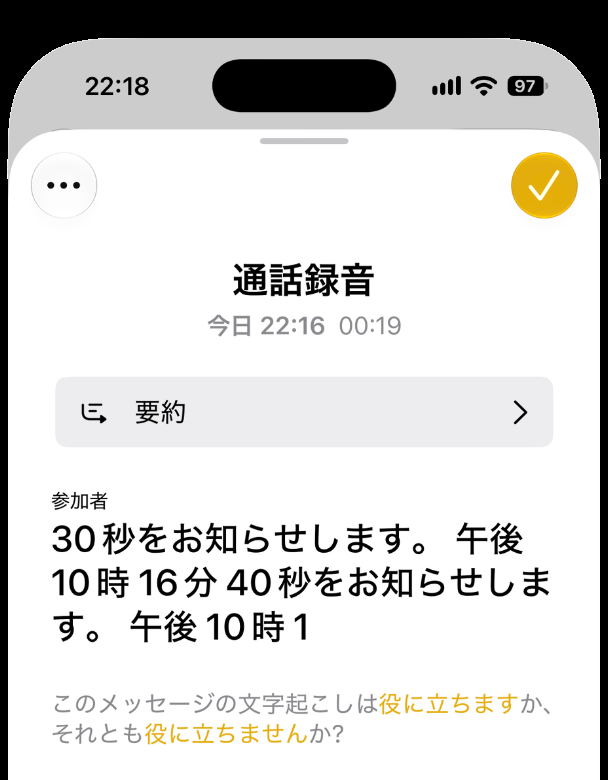
録音前に流れた「この通話は録音されます」のアナウンスは、文字起こしには入っていませんでした。
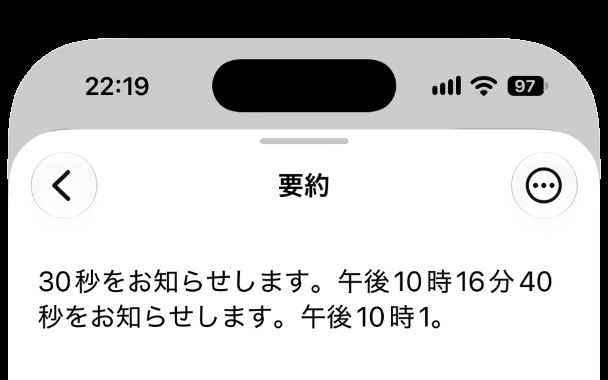
上の「要約」を押すと、内容をまとめた文章が表示されます。今回は短い時報だったので、文字起こしとほぼ同じ内容でした。
録音を開いた画面の左上の「…」から、次の操作ができます。
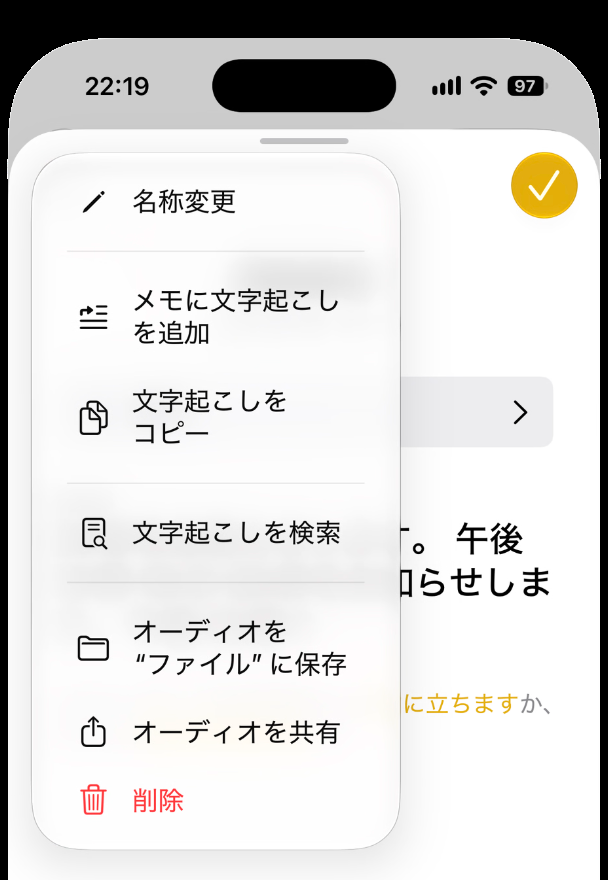
メモごと消すときは、「通話録音」の一覧でメモを長押しして「削除」を選びます。削除したメモは「最近削除した項目」に移ります。
できません。録音の前に「この通話は録音されます」という音声通知が自動で流れ、通話相手にも通知されます。
メモアプリに保存されます。フォルダ一覧のいちばん上に「通話録音」が現れ、そこから開けます。
録音を開いた画面の「…」→「オーディオを“ファイル”に保存」や「オーディオを共有」から取り出せます。
ボイスメモで録音した音声を文字起こしする方法は、こちらで紹介しています。
iPhoneのメモアプリを活用する方法は、こちらの記事でも紹介しています。