Googleフォームの回答をトリガーとして内容をLINEに通知する方法を解説
sanane SANANEBLOG

iPhoneのメモを、提出やメール添付のためにPDFで保存したい場面があります。ところがメニューに「PDFとして保存」という項目は見当たらず、保存できたと思ったら添付していたPDFの2ページ目以降が消えていた、ということも起こります。
結論から書くと、メモは共有メニューの「マークアップ」からPDFで保存できます。ただし複数ページのPDFを添付したメモは、添付の1ページ目しか入りません。しかもできるPDFはA4ではなく細長いページでした。この記事ではiPhone 17 Pro(iOS 26・日本語UI)の実機で保存したPDFを1本ずつ開き、ページ数と中身を確認したうえで、添付の全ページを残す方法まで紹介します。
| 保存のしかた | 添付した3ページのPDF | ページの形 |
|---|---|---|
| メモの共有 →「マークアップ」 | 1ページ目だけ | 細長いページ(A4ではない) |
| メモの共有 →「プリント」→ 保存 | 1ページ目だけ(2枚に分割される) | A4 |
| 添付を長押し →「“ファイル”に保存」 | 3ページすべて | A4(元のまま) |
メモの本文だけなら、長くても途中で切れることはありません。切れるのは添付したPDFやスキャンした書類です。添付の全ページが必要なときは、メモ全体ではなく添付だけを別に保存してください。
PDFにしたいメモを開き、上部の共有ボタンをタップします。共有メニューに並ぶ「コピー」「マークダウンとして書き出す」「マークアップ」のうち、「マークアップ」を選びます。「PDFとして保存」という名前の項目はありません。

メモがPDFの形で開き、下に書き込み用のペンが表示されます。何も書き込まずに保存する場合は、右上の「…」をタップし、「閉じる」の中にある「ファイルを保存…」を選びます。保存先を選ぶ画面が開き、ファイル名にはメモのタイトルがそのまま入っていました。

Appleのサポートページには、次のように書かれています。
複数ページのPDFやスキャンした書類が含まれるメモでは、元のPDFまたはスキャンした書類の最初のページだけが、書き出されるPDFに含められます。
実際に、各ページの右上に「TEST 1/3」「TEST 2/3」「TEST 3/3」と大きく書いた3ページのPDFをメモに添付し、「マークアップ」で保存しました。できたPDFは1ページだけで、入っていたのは「TEST 1/3」のページだけでした。3ページのPDFを2つ添付しても、それぞれ1ページ目だけが入りました。

上の図の左側を見ると分かるとおり、「マークアップ」で作ったPDFは高さはA4とほぼ同じなのに、幅は半分以下という細長いページでした。iPhoneの画面の幅に合わせてページが作られるためで、添付の1ページ目もこの幅に合わせて小さく縮められ、ページの下半分は空白になっていました。
メモの内容を読むだけなら問題ありませんが、A4の書類として提出したり印刷したりする用途には向きません。
「1ページ目だけになる」と聞くと、メモの本文も切れるのではと心配になりますが、そうではありませんでした。添付のない長い本文のメモを「マークアップ」で保存すると、細長いページが3枚続き、本文は最後まですべて入っていました。
つまり切れるのは添付したPDFやスキャンした書類の2ページ目以降だけです。本文だけのメモなら、そのまま保存して大丈夫です。
共有メニューの「プリント」を開くと、用紙サイズがA4になり、画面上部の共有ボタンからPDFとして保存することもできます。3ページのPDFを1つだけ添付したメモで試すと、範囲は「ページ1〜3」と表示されました。
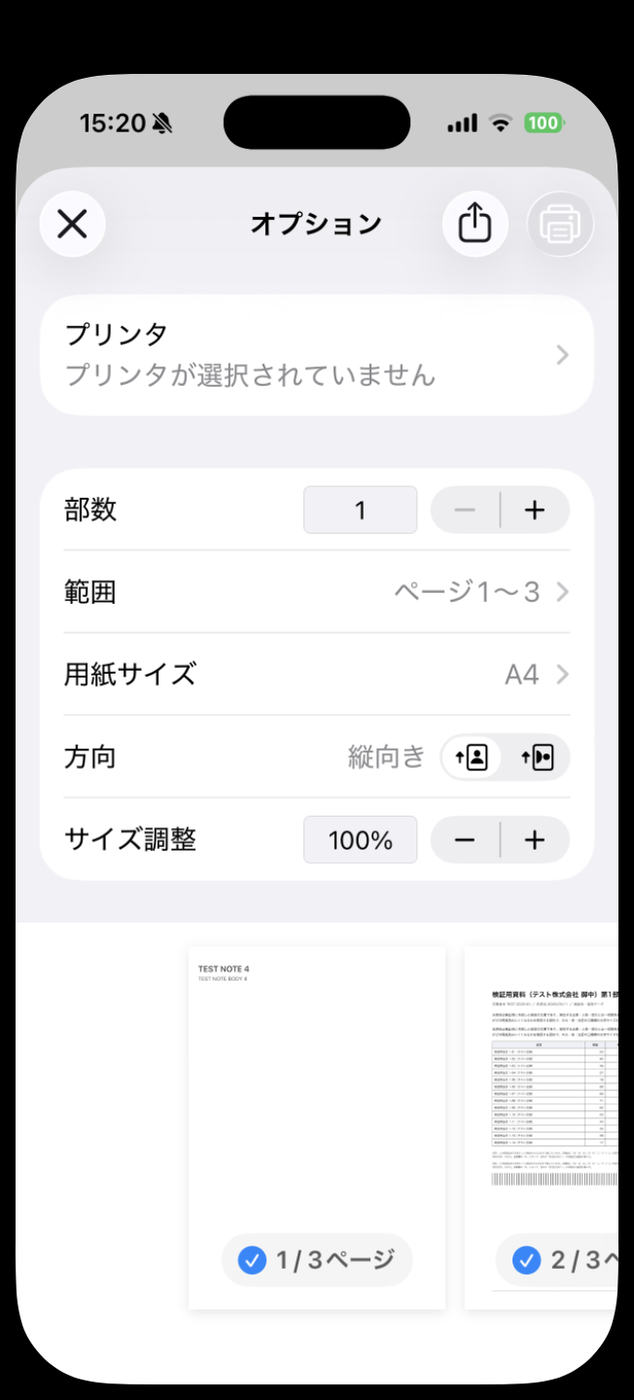
ところが中身は、1ページ目がメモの本文、2ページ目が添付の1ページ目、3ページ目は同じ1ページ目の末尾だけでした。添付の2ページ目・3ページ目は入っておらず、1ページ目が2枚にまたがって分割されただけです。

プリント経由でもA4にはなりますが、添付が1ページ目しか入らない点は変わらず、ページが分かれる分かえって見づらくなりました。
添付の全ページが必要なときは、メモ全体ではなく添付だけを保存します。メモの中の添付PDFを長押しすると、「クイックルック」「共有」「“ファイル”に保存」「プリント」などのメニューが出るので、「“ファイル”に保存」を選びます。

この方法で保存したPDFはA4の3ページがすべて残り、中の画像も元のPDFとまったく同じでした(上の比較図の右側)。メモの本文は入らないので、本文も必要な場合は「マークアップ」で本文を保存し、添付は別ファイルとして一緒に渡すのが確実です。
なお、元のPDFは文字を選択できない画像だけのスキャン書類でしたが、この方法で保存したPDFは文字で検索できるようになっていました。ただし取り出した文字には字間が空いたり一部が半角カナになったりする誤りがあり、文字認識の結果が加わったものとみられます。検索の目安程度に考えてください。
容量にも注意が必要です。2.0MBの写真を1枚貼っただけのメモを「マークアップ」で保存すると、PDFは6.7MBになりました。写真が元のデータのままではなく、より大きなデータで入り直していたためです。

一方、3ページのPDF(2.9MB)を添付したメモのPDFは536KBと元より小さくなりましたが、これは添付の1ページ目しか入っていないからです。容量が小さくなったからといって安心せず、中身のページ数を確認してから送ってください。
今回のiOS 26の画面では、「マークアップ」を開いた後に常に表示される「完了」ボタンはありませんでした。右上の「…」をタップし、「閉じる」の中の「ファイルを保存…」から保存できます。
今回試した「マークアップ」と「プリント」のどちらでも、添付は1ページ目しか入りませんでした。全ページが必要な場合は、添付を長押しして「“ファイル”に保存」で別に保存してください。
「マークアップ」で作るPDFは細長いページになります。A4にしたい場合は共有メニューの「プリント」を開き、上部の共有ボタンから保存するとA4になりました。ただし添付PDFは1ページ目しか入らず、ページの途中で分割されることがあります。
保存するときに確認が表示され、「両方とも残す」を選ぶと末尾に数字が付いた別名で保存されました。上書きしたくない場合は、確認の内容をよく見てから選んでください。
今回の結果は、iOS 26の実機で確かめたものです。iPhoneの便利な機能をまとめて使いこなしたい方は、ショートカットアプリの記事もあわせてどうぞ。