Discord Botの作り方|Developer Portalでの作成からサーバー招待まで
sanane SANANEBLOG

iPhoneのSafariでファイルをダウンロードしたのに、どこに保存されたのか分からない。ファイルアプリを探しても見つからない。そんなときのために、ZIP・PDF・画像の3種類をiPhone 17 Proの実機で実際にダウンロードし、どこに入るのかを1つずつ確認しました。
結論から書くと、ダウンロードしたファイルは「ファイル」アプリの「ダウンロード」フォルダに入ります。ただし、PDFは開いただけでは保存されない、画像は写真アプリに入る、「ダウンロード」フォルダは2つあるという落とし穴があり、これが「見つからない」原因になります。
| ファイル | Safariで開いたとき | 保存される場所 |
|---|---|---|
| ZIPなど | 「ダウンロードしますか?」と聞かれる | ファイルアプリの「ダウンロード」 |
| 画面に表示されるだけで、保存されない | 自分で「“ファイル”に保存」した場所 | |
| 画像 | 画面に表示されるだけ | 長押し→「“写真”に保存」で写真アプリ |
さらに「ダウンロード」フォルダはiCloud Drive内とこのiPhone内の2か所にあり、どちらに入るかはSafariの設定で決まります。順番に説明します。
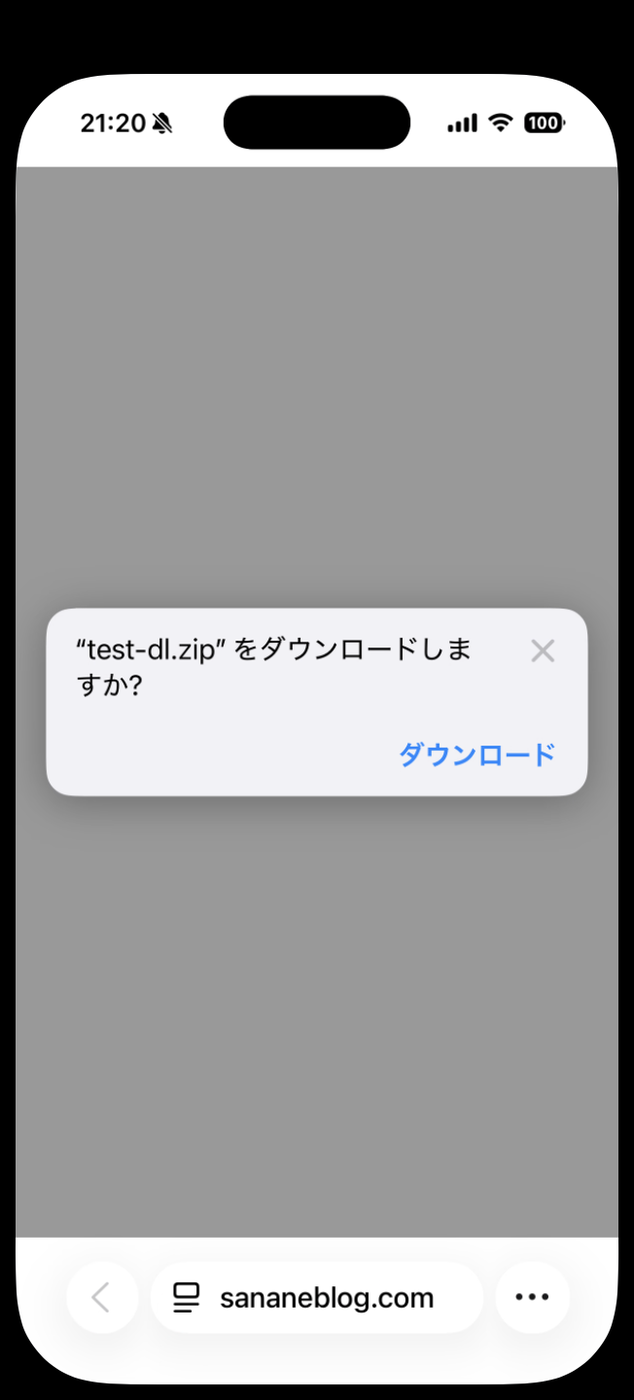
ZIPのように画面に表示できないファイルのリンクを開くと、「“ファイル名” をダウンロードしますか?」と表示されます。「ダウンロード」を押すと保存が始まります。
ダウンロードしたファイルは、アドレス欄の左端にあるアイコン → 「ダウンロード」で一覧できます。右下の「…」メニューには入っていないので注意してください。
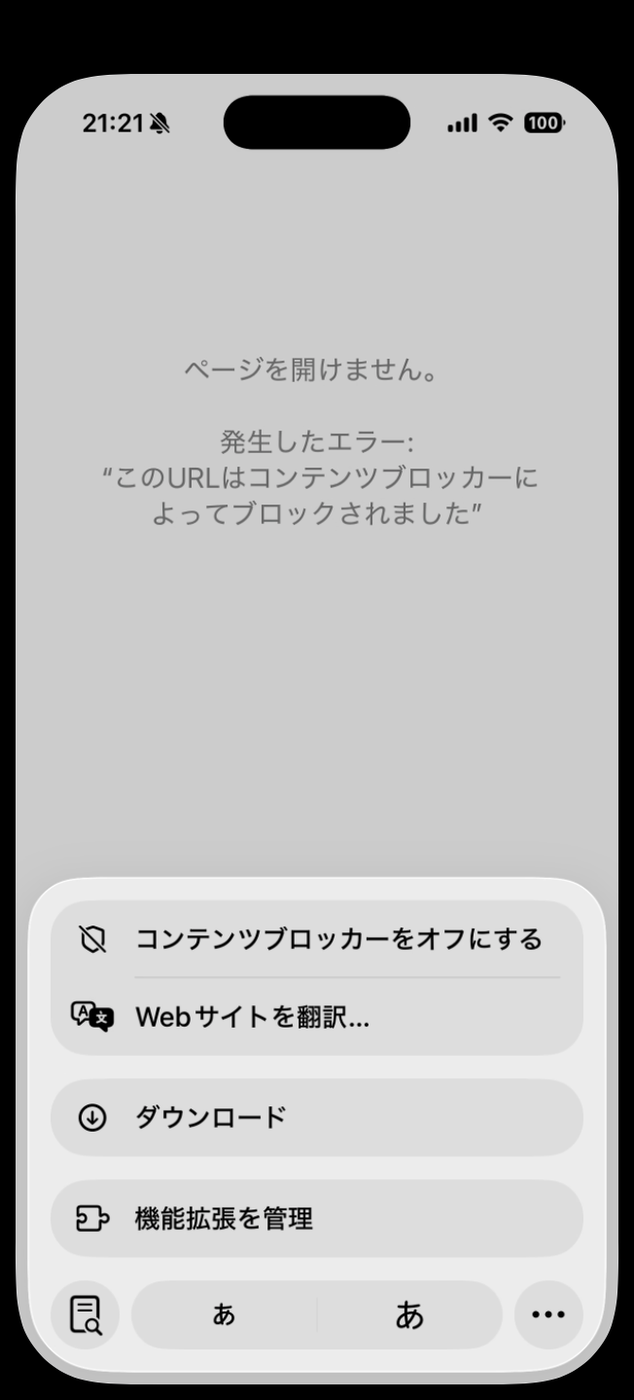
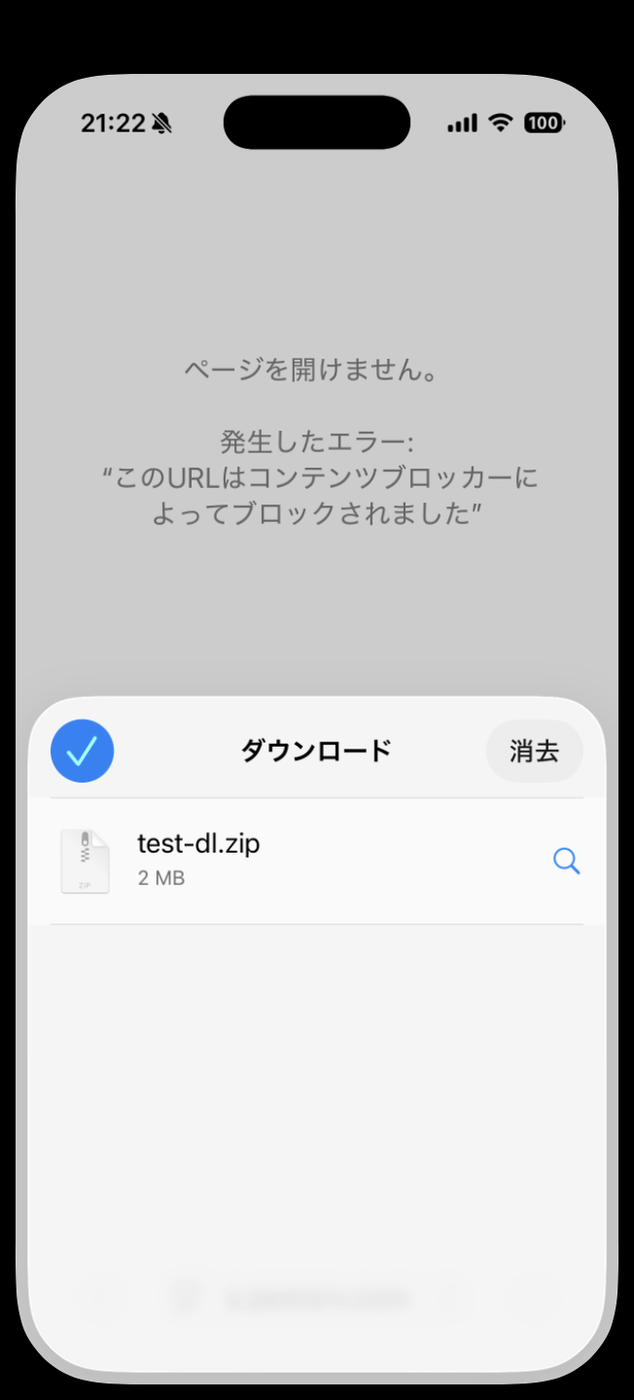
一覧でファイル名の右にある虫めがねのアイコンを押すと、ファイルアプリの保存先フォルダがそのまま開きます。探すより、この方法がいちばん早く確実です。
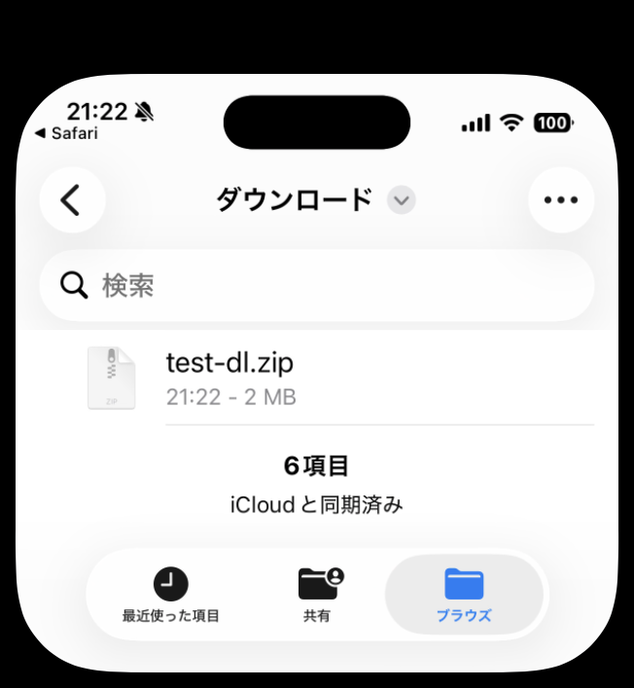
開いたのはiCloud Drive内の「ダウンロード」フォルダで、ZIPは自動では展開されず、ZIPのまま入っていました。
PDFのリンクを開くと、Safariの画面にPDFが表示されるだけで、ダウンロードはされません。確認のメッセージも出ず、「ダウンロード」フォルダにもダウンロード一覧にも何も増えませんでした。「PDFをダウンロードしたのに見つからない」の多くはこれが原因です。
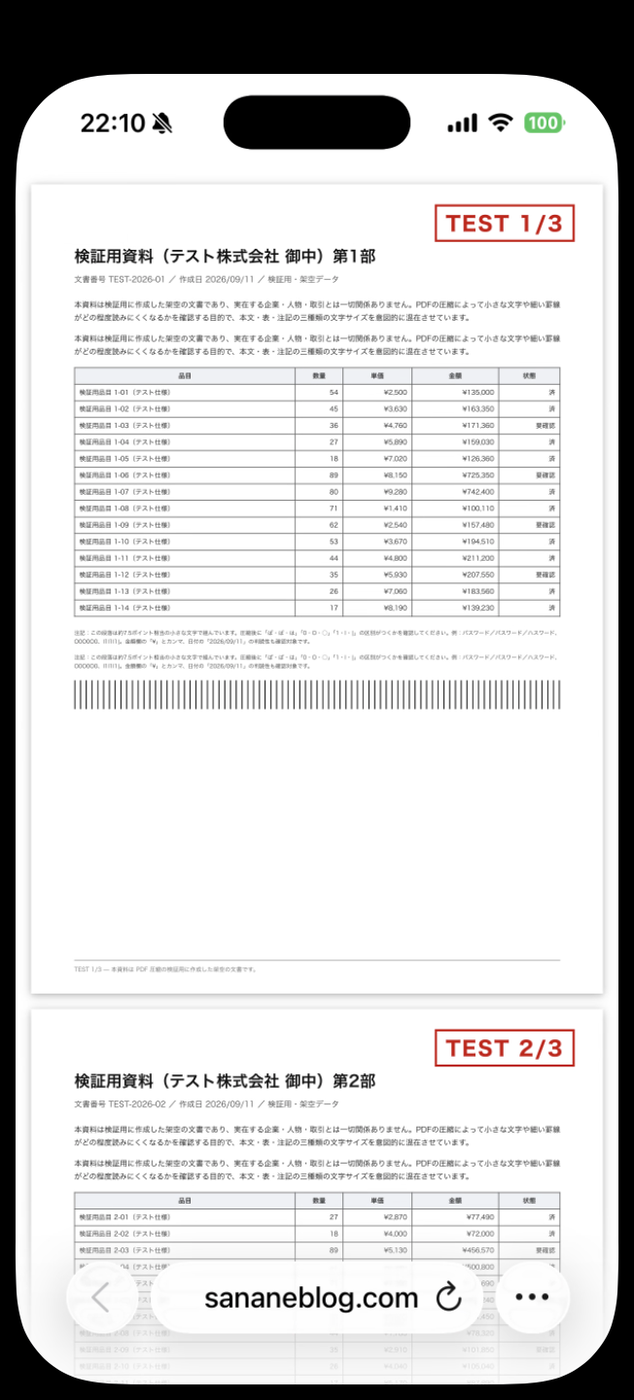
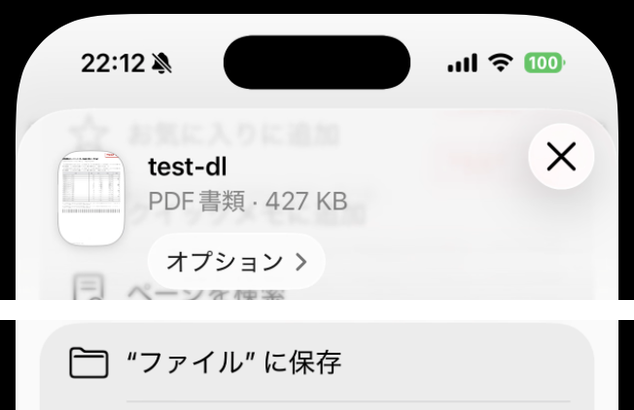
PDFを保存するには、右下の「…」→「共有」を押し、共有メニューの「表示を増やす」を開いて「“ファイル”に保存」を選びます。保存先は「ダウンロード」が最初に表示されるので、そのまま右上の「保存」を押せば「ダウンロード」フォルダに入ります。
画像も開いただけでは保存されません。画像を長押しすると「共有…」「“写真”に保存」「コピー」「被写体をコピー」「調べる」が出ます。
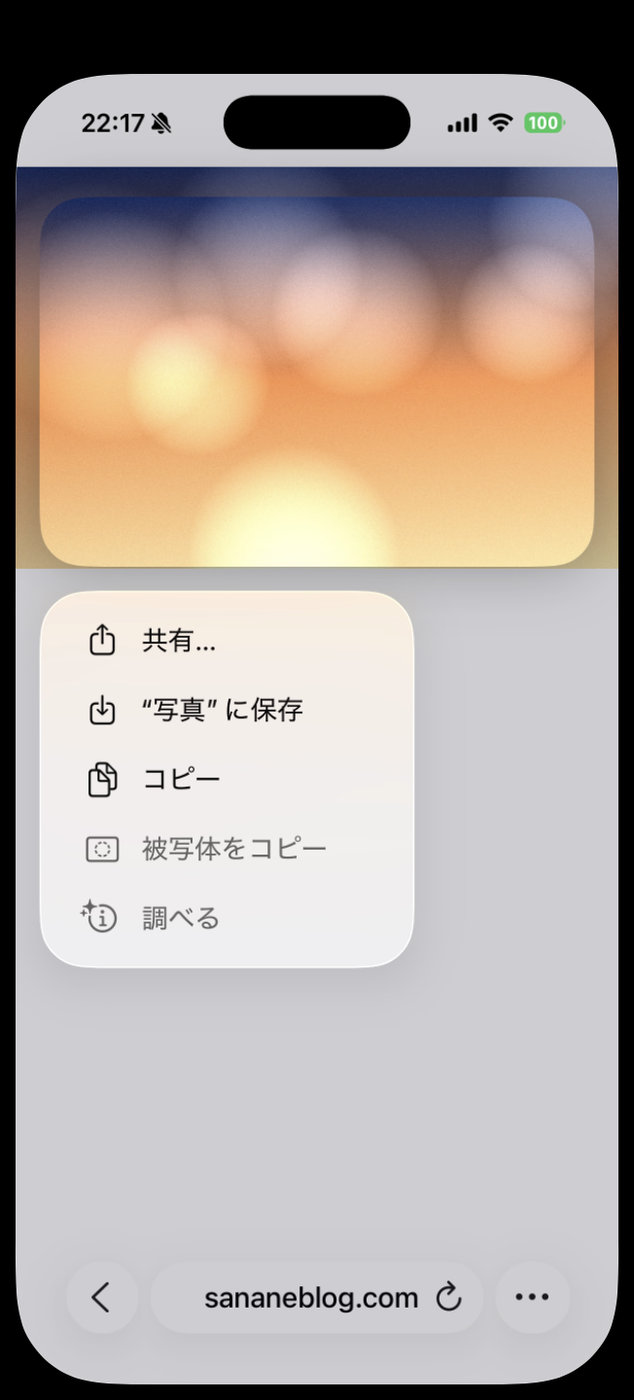
「“写真”に保存」を選ぶと、画像は写真アプリに入ります。ファイルアプリの「ダウンロード」にもSafariのダウンロード一覧にも入らないので、画像を探すときは写真アプリの最新の写真を見てください。保存しても画面には完了の表示が出ませんでした。
ダウンロードの保存先は、設定アプリ → アプリ → Safari → 「ダウンロード」で選べます。選択肢は「iCloud Drive」「このiPhone内」「その他…」の3つです。
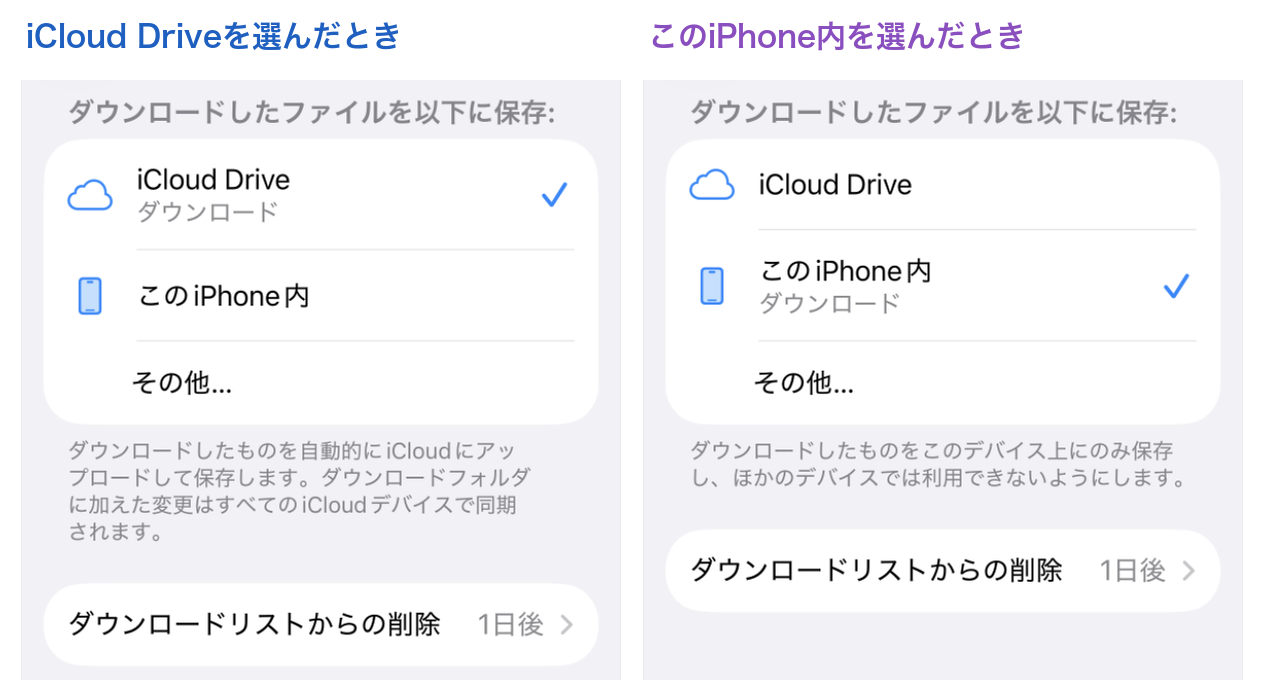
保存先を「このiPhone内」に切り替えてダウンロードすると、このiPhone内に新しく「ダウンロード」フォルダが作られ、そちらに保存されました。同じ「ダウンロード」という名前のフォルダがiCloud Drive内とこのiPhone内に1つずつある状態です。
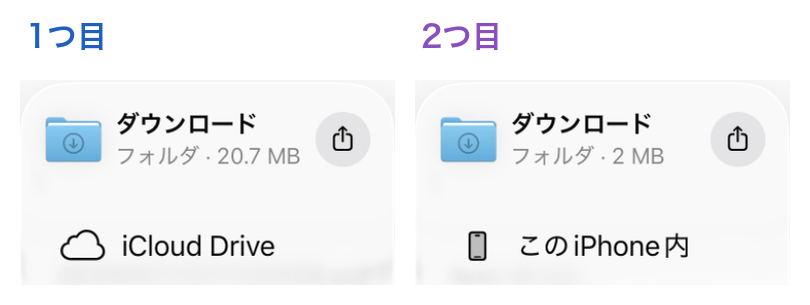
設定を途中で変えた場合、変える前のファイルは元のフォルダに残ったままです。「ダウンロード」を開いても見つからないときは、もう一方の「ダウンロード」も確認してください。フォルダ名の横の「∨」を押すと、今見ているフォルダがiCloud Driveなのか、このiPhone内なのかが表示されます。
Safariのダウンロード一覧は、設定の「ダウンロードリストからの削除」(選択肢は「1日後」「ダウンロードが完了したとき」「手動」)に従って自動で消えます。また一覧の右上の「消去」を押すと、確認なしで一覧が空になり、メニューから「ダウンロード」の項目自体が見えなくなりました。
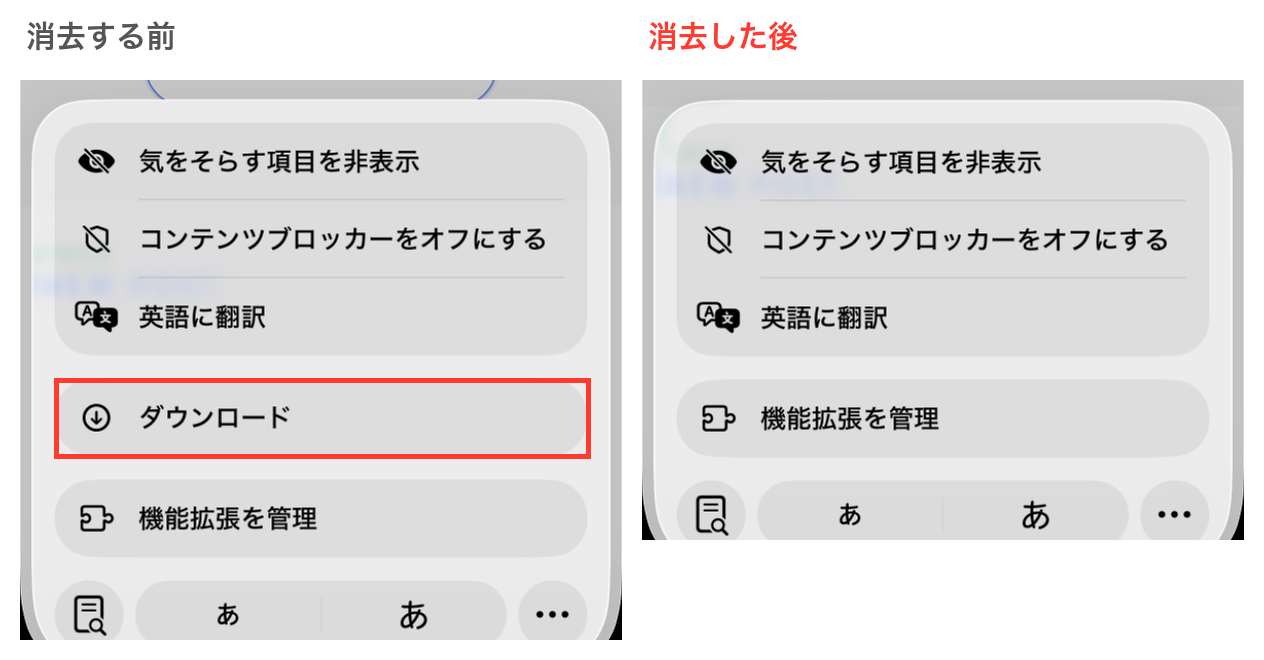
ただし、一覧を消してもファイル自体は消えません。消去した後もファイルアプリの「ダウンロード」フォルダにはファイルが残っていました。一覧は履歴にすぎないので、一覧に見当たらないときはファイルアプリを直接開いてください。
どのフォルダか分からないときは、ファイルアプリの「ブラウズ」の上にある検索欄にファイル名を入れます。2つの「ダウンロード」フォルダのファイルがどちらも検索結果に出ました。
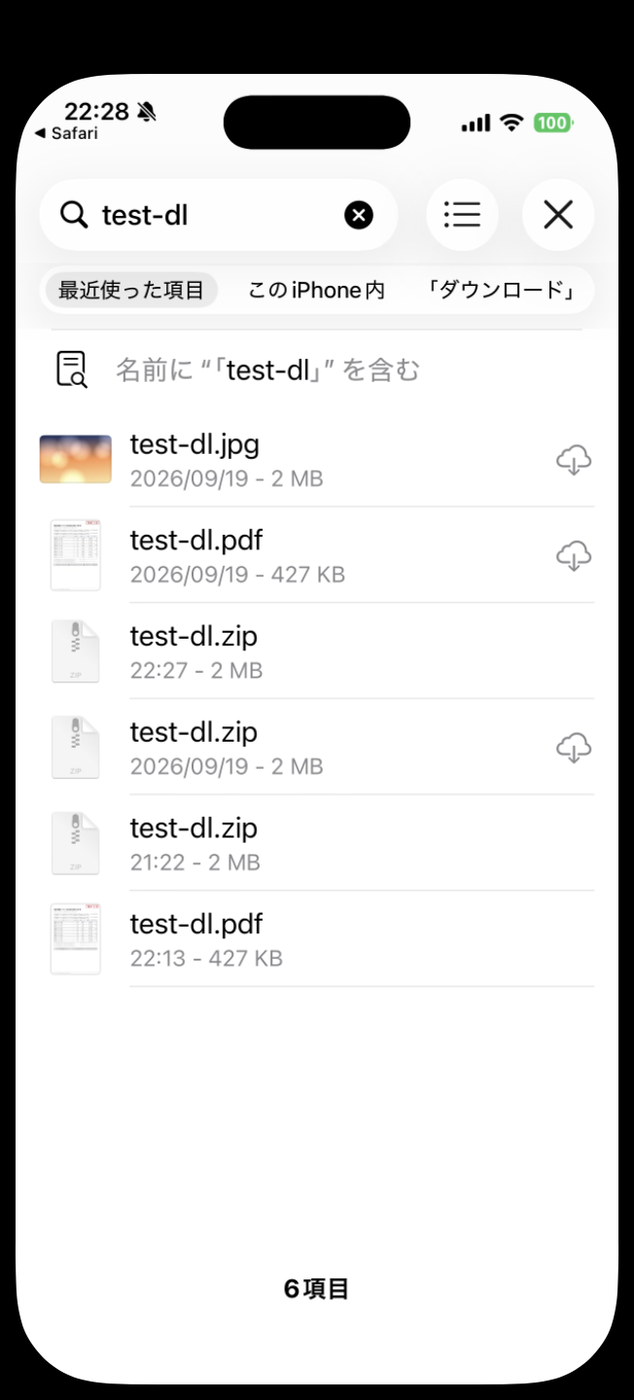
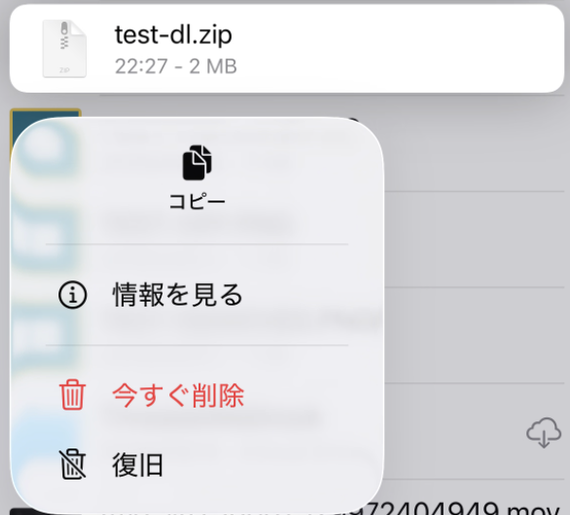
ただし検索結果には保存場所(フォルダ名)が表示されません。同じ名前のファイルが複数あるときは、日時とサイズで見分けてください。場所を知りたいときは、ファイルを長押しして「情報を見る」を開きます。
検証中、ダウンロード一覧で「0 KB / 2 MB」のまま進まないことが2回ありました。どちらも、ファイル名の右の丸い矢印(再試行)のアイコンを押すと、すぐにダウンロードが完了しました。
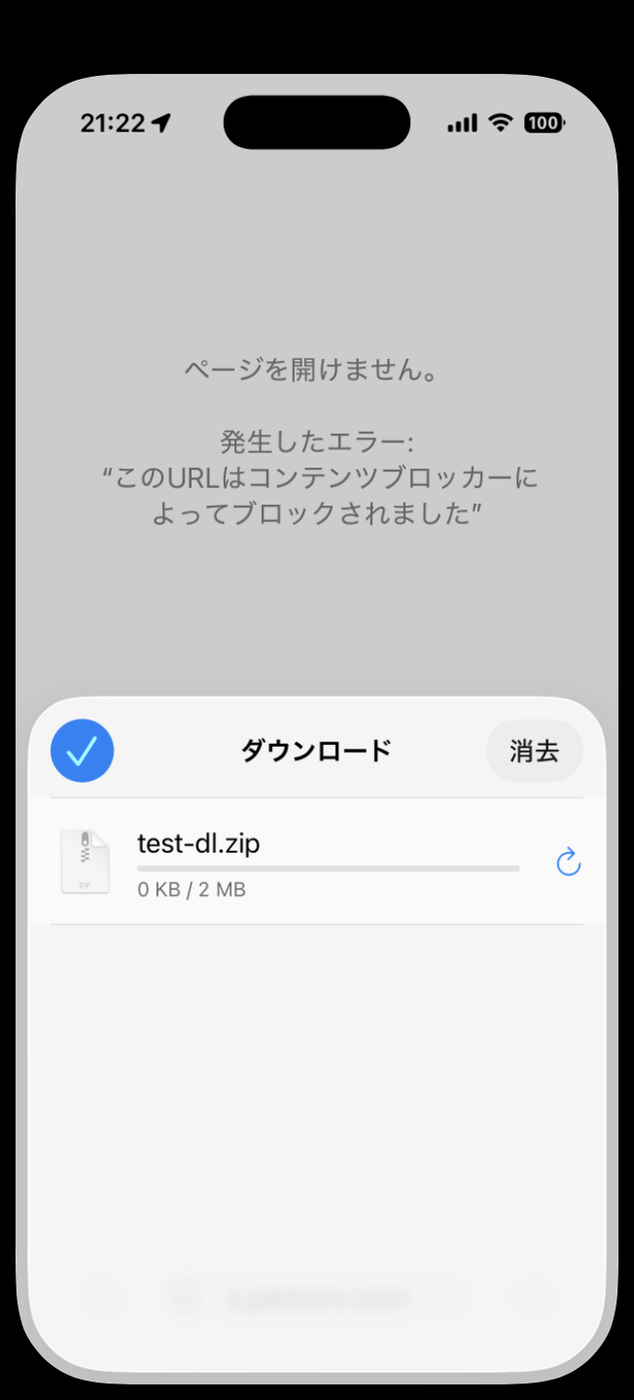
止まった原因は分かりませんでしたが、ファイルが見つからないときは、まずダウンロード一覧で最後まで終わっているかを確認してみてください。
ファイルアプリでファイルを長押しして「削除」を選ぶと、確認なしですぐに消えます。消したファイルは、ブラウズ画面の「最近削除した項目」に入っていました。
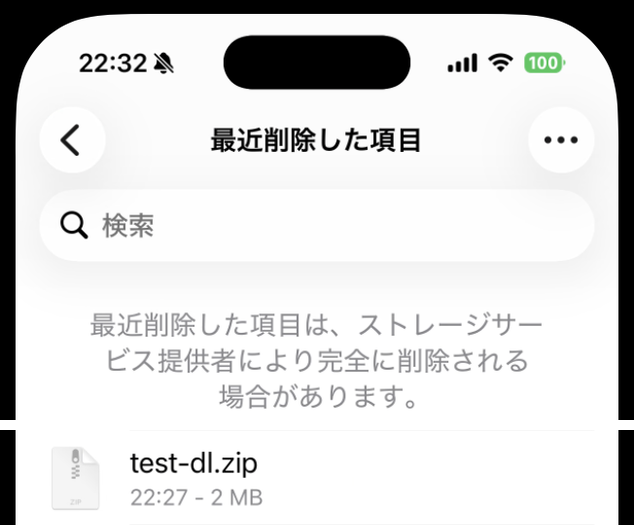
ファイルを長押しして「復旧」を選ぶと、元の「ダウンロード」フォルダに戻りました。画面には「最近削除した項目は、ストレージサービス提供者により完全に削除される場合があります。」と表示されるので、戻したいファイルは早めに復旧してください。
PDFはリンクを開いただけではSafariに表示されるだけで、保存されていないことがあります。PDFを表示した状態で「…」→「共有」→「表示を増やす」→「“ファイル”に保存」を選ぶと、ファイルアプリに保存できます。
一覧が空のときは、アドレス欄の左のメニューに「ダウンロード」の項目自体が出ません。また、PDFや画像を表示しているページではアドレス欄の左のアイコンが出ませんでした。通常のWebページを開いた状態で確認してください。
移動しません。設定を変えた後のダウンロードから新しい保存先に入り、それまでのファイルは元の「ダウンロード」フォルダに残ります。
消えません。一覧はダウンロードの履歴で、ファイルはファイルアプリの「ダウンロード」フォルダに残ります。ファイルを消したいときは、ファイルアプリで削除してください。
今回の結果は、2026年9月にiPhone 17 ProのSafariで確かめたものです。保存したPDFの扱い方は、こちらの記事でも紹介しています。