Gmailのメールを一括削除する方法|50件しか選べないときの対処も解説
sanane SANANEBLOG
iPhoneの画面録画(画面収録)で、音が入らない、自分の声も一緒に録りたい。画面収録にはマイクのオン・オフがあり、録れる音が変わります。また、アプリによっては音がまったく入らないこともあります。
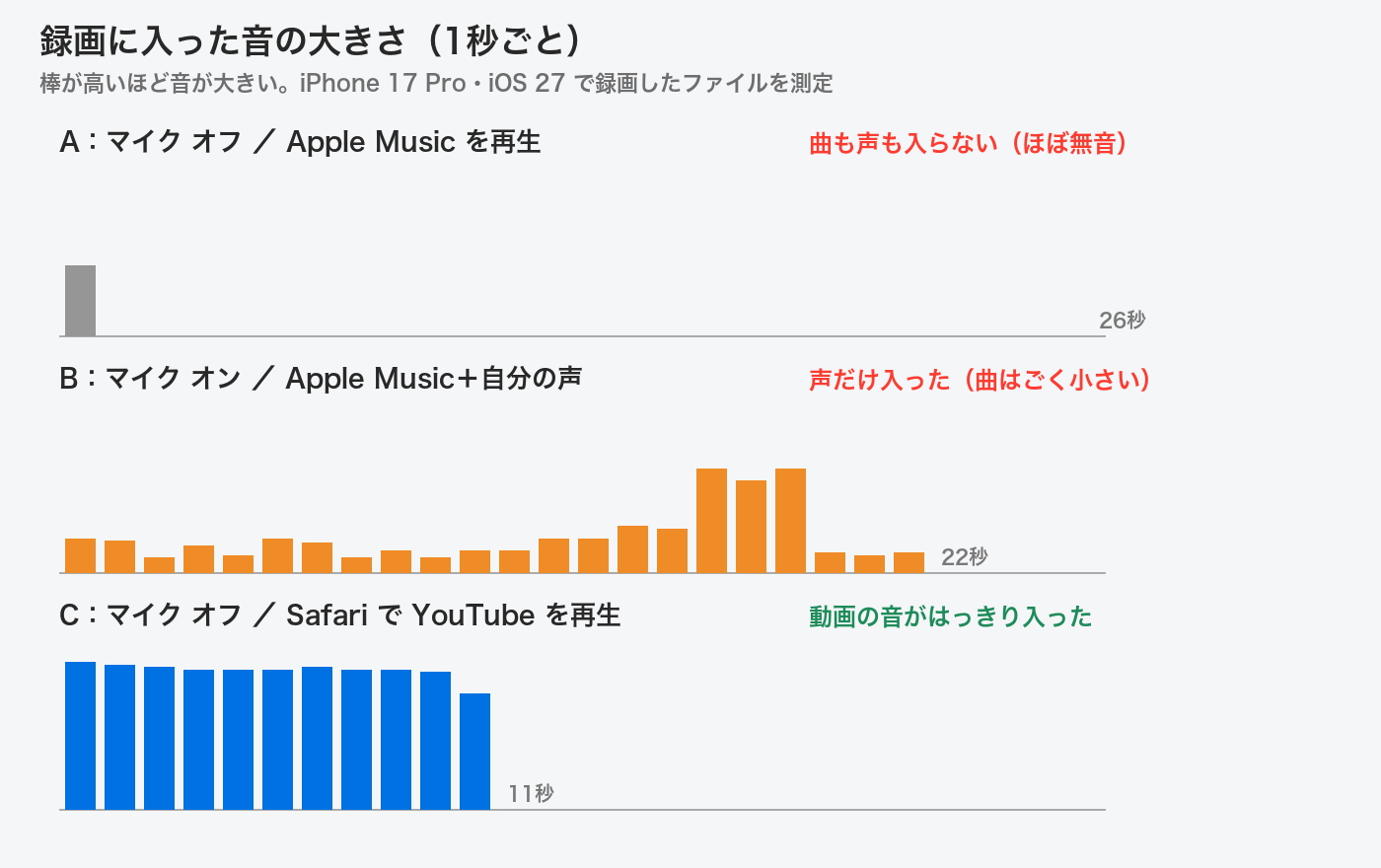
この記事では、iPhone 17 Pro・iOS 27で、マイクのオン・オフとアプリを変えて3本録画し、録画ファイルに入った音の大きさを測って比べました。
| 録画 | マイク | 流した音 | 録画に入った音 |
|---|---|---|---|
| A | オフ | Apple Musicの曲 | 無音(曲も声も入らない) |
| B | オン | Apple Musicの曲+自分の声 | 声だけ(曲はスピーカーから漏れたごく小さな音) |
| C | オフ | SafariでYouTubeの動画 | 動画の音がはっきり入った |
アプリの音は、マイクがオフでも録画に入ります。マイクは、自分の声や周りの音を足すためのものです。ただし、Apple Musicの曲はマイクをオンにしても録れませんでした。
画面右上から下にスワイプしてコントロールセンターを開き、画面収録のボタン(二重丸)を探します。今回のiPhoneでは、最初からコントロールセンターに入っていました。
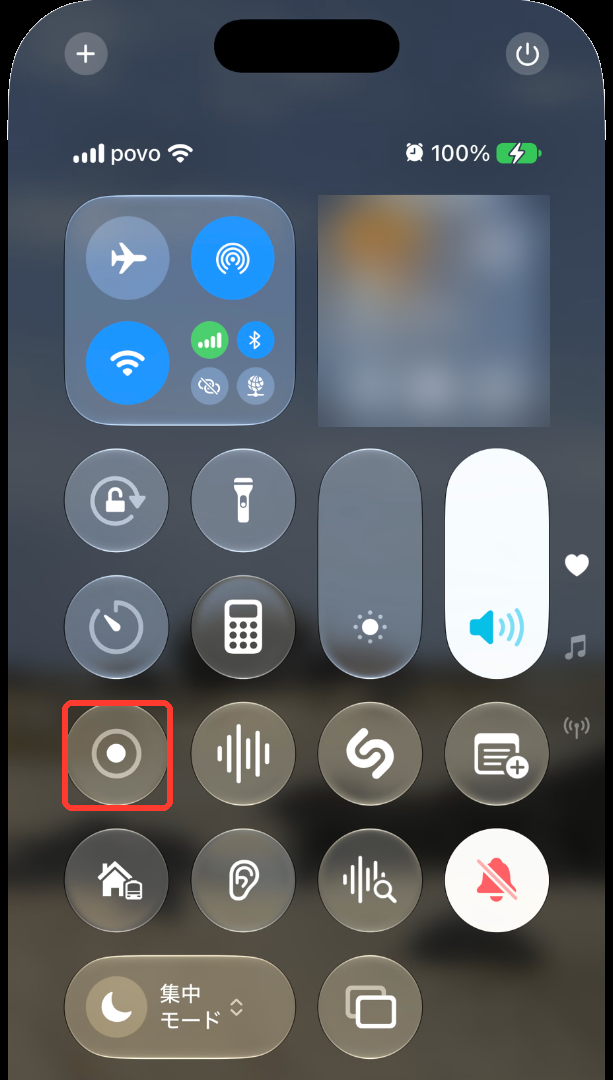
画面収録のボタンを長押しすると、画面収録のメニューが開きます。下にある「マイク」をタップすると、オフ(灰色)とオン(赤)が切り替わります。最初の状態はオフでした。
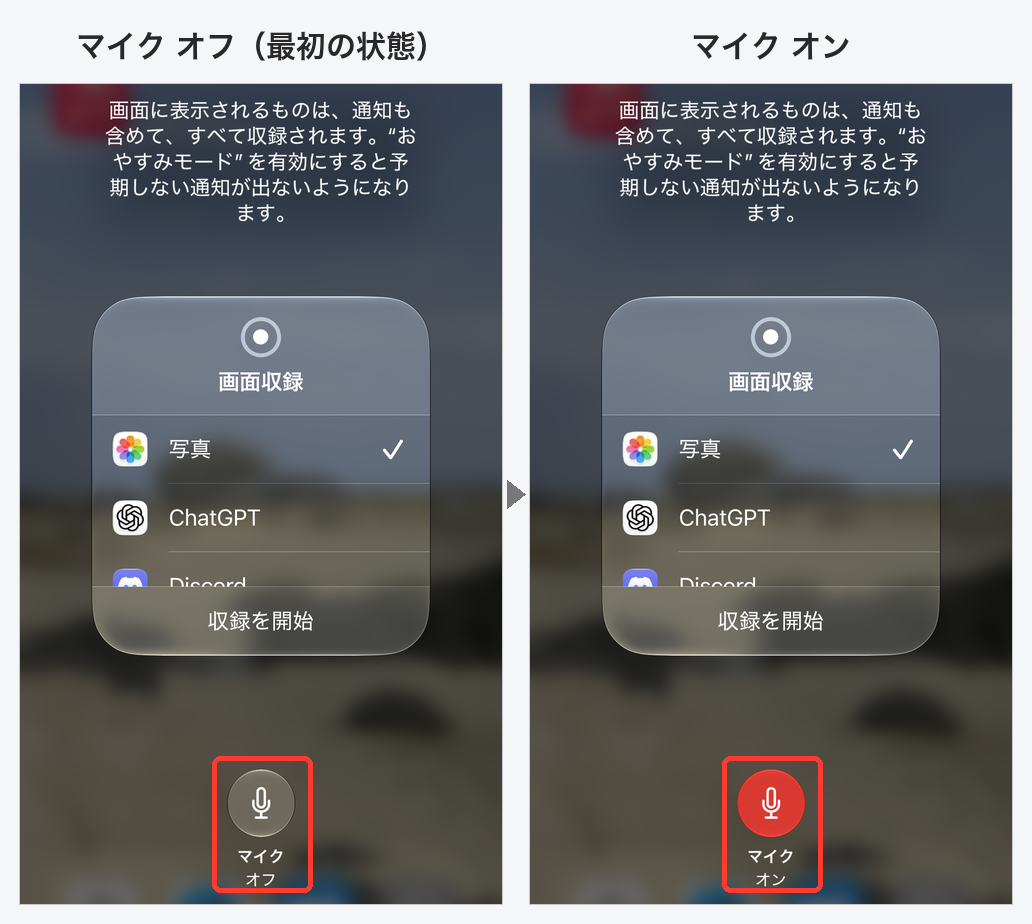
メニューの上には、次の注意書きが表示されていました。
「画面に表示されるものは、通知も含めて、すべて収録されます。“おやすみモード”を有効にすると予期しない通知が出ないようになります。」
マイクを設定したら「収録を開始」をタップします。3秒のカウントのあと録画が始まり、写真アプリに保存されます。止めるときは、画面上部の赤い録画表示をタップして「停止」を選びます。
マイクをオフのまま、SafariでYouTubeの動画を再生して録画したところ、動画の音が最初から最後まではっきり入っていました(グラフのC)。アプリの音を録るだけなら、マイクはオフのままで大丈夫です。
マイクをオンにして話しながら録画すると、声がはっきり録音されました(グラフのBで大きくなっている部分)。マイクがオフのときは、話しても声は入りませんでした(グラフのA)。
Apple Musicで曲を再生しながら録画すると、マイクがオフでは完全に無音でした。マイクをオンにしても、入ったのはスピーカーから漏れた音をマイクが拾った程度のごく小さな音だけでした。
同じ録画方法でYouTubeの音は入ったので、Apple Musicの曲は画面録画では録れないと考えられます。著作権で保護された音楽を流すアプリでは、同じように音が入らないことがあります(今回はApple Musicだけで確認しました)。
なお、今回の検証中はiPhoneが消音モードでしたが、YouTubeの音は録画に入っていました。
画面収録のメニューで保存先が「写真」になっていれば、写真アプリに保存されます。今回の3本も写真アプリに保存されていました。
今回は、マイクオンとYouTubeの組み合わせは試していません。マイクオンでApple Musicを流した録画では、自分の声ははっきり入りました。
今回は確かめていません。通話を録音したいときは、電話アプリの通話録音を使う方法があります。
iPhoneで撮った写真や動画の扱い方は、こちらの記事でも紹介しています。