iPhoneの写真の位置情報を消す方法|共有時オフとの違いも比較
sanane SANANEBLOG

「新しい Outlook に切り替わってから、なんだか使いにくい」——優先受信トレイで見たいメールが埋もれる、文字が大きすぎて一覧性が悪い、スレッドでまとめられて時系列が追えない。よく聞く不満はだいたい設定で改善できます。
本記事では、2026年7月の実機検証をもとに、使いにくさの原因になりやすい設定7つを Before/After の画面付きで紹介します。あわせて、「クラシック Outlook に戻す」トグルが Web 版には存在しないことも設定検索で確認したので、その結果もお伝えします。
クラシック版と比べて何がどこへ移動したのかは、こちらの記事で整理しています。
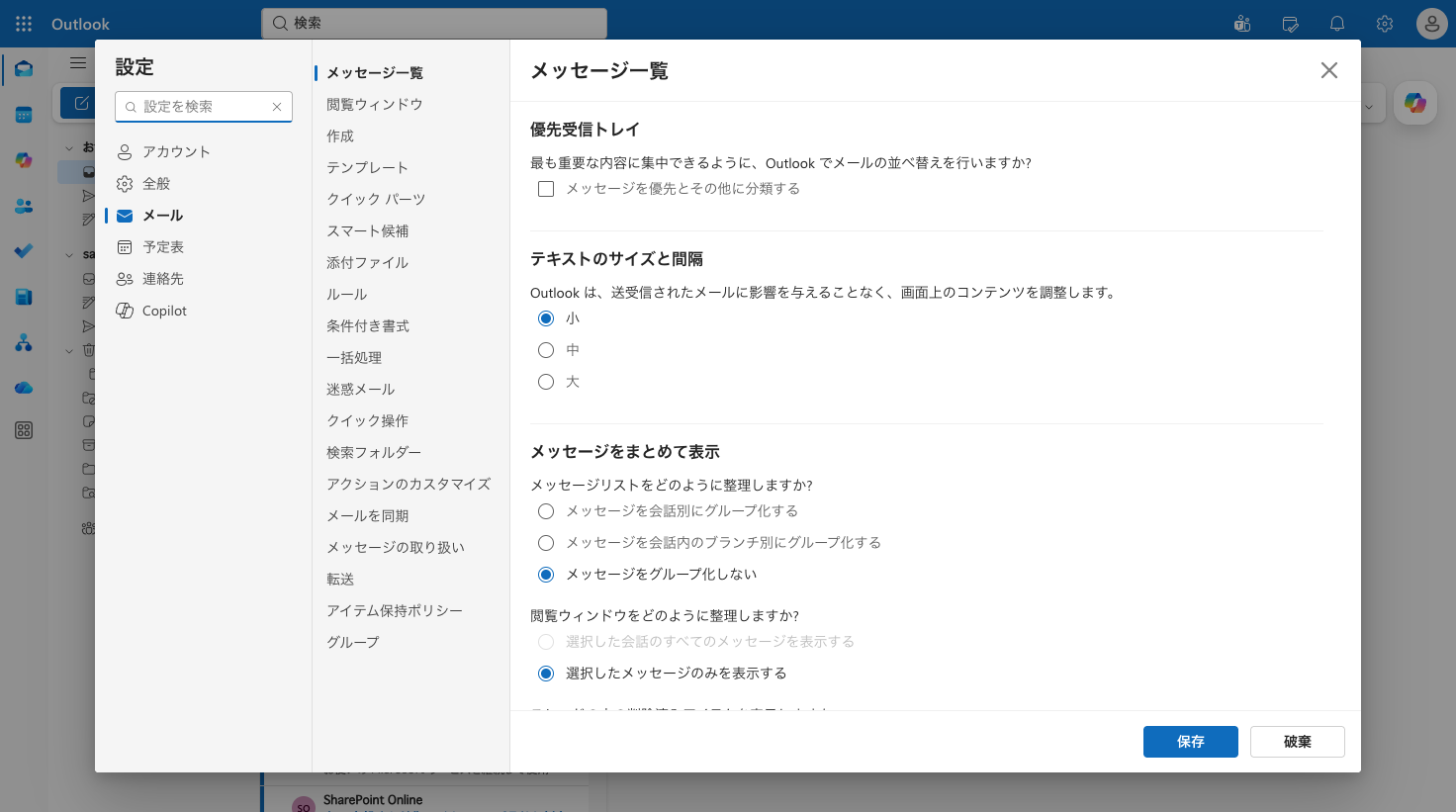
「優先/その他」の2タブにメールが自動仕分けされる優先受信トレイは、見たいメールが「その他」に埋もれる原因の筆頭です。
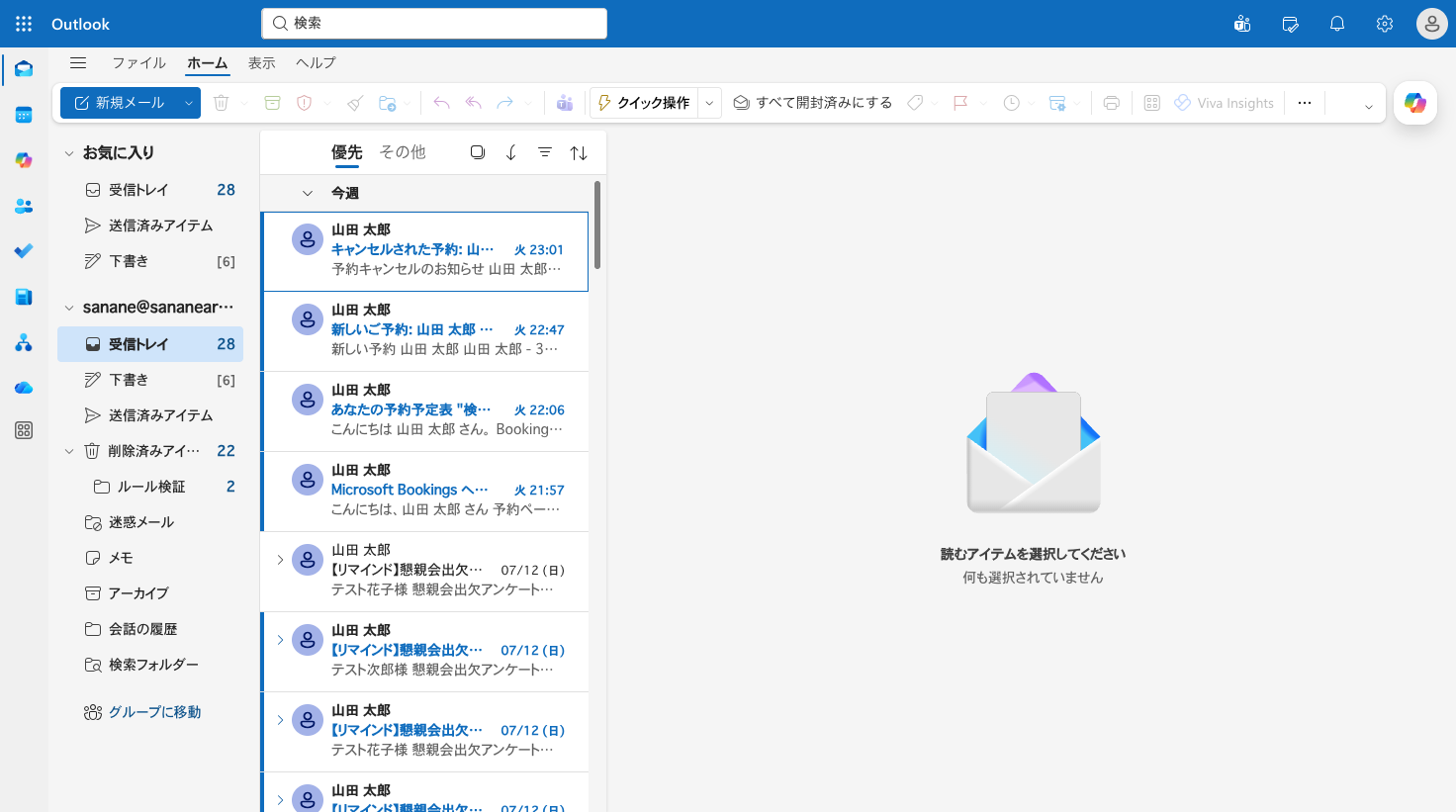
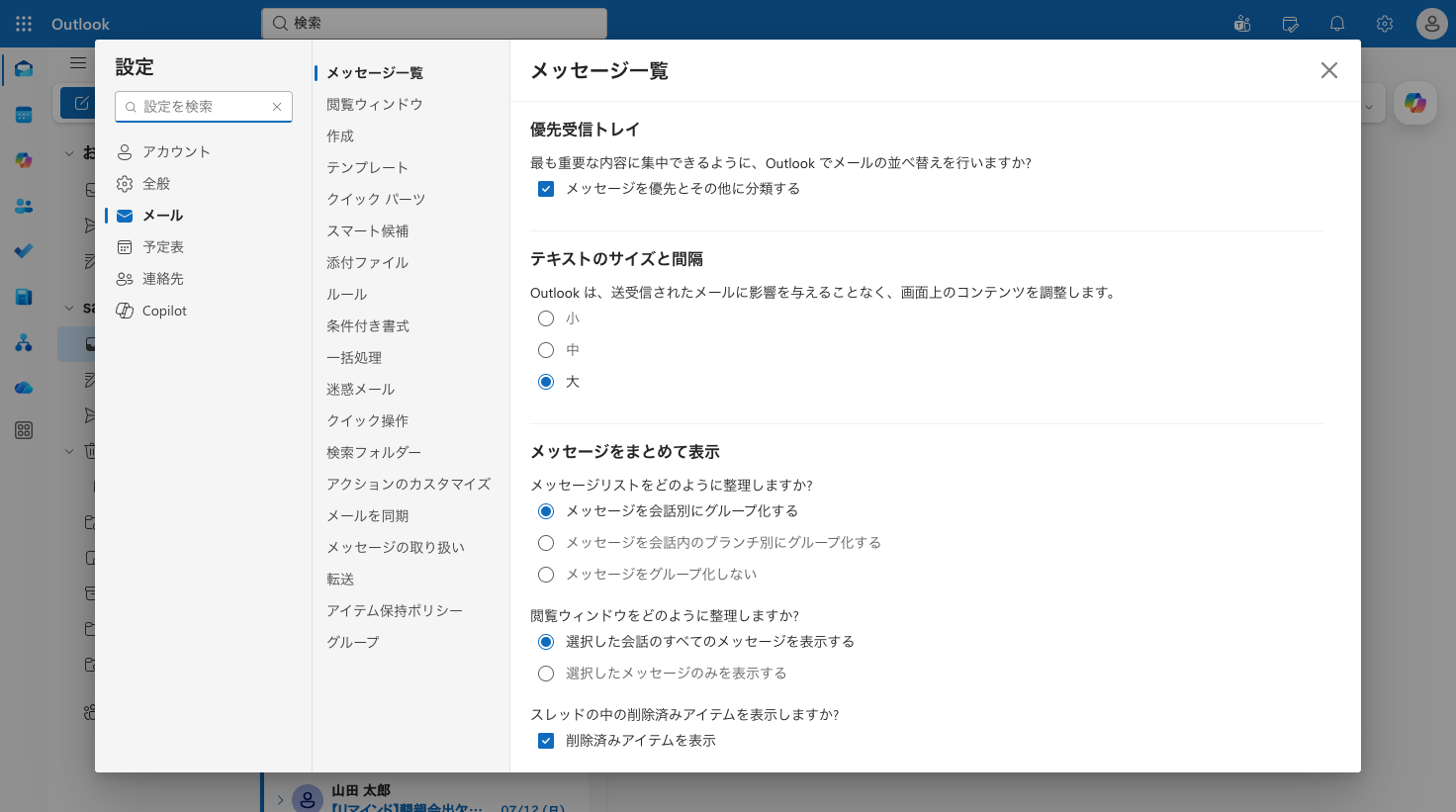
オフにする場所は「設定 → メール → メッセージ一覧」の最上部です。「メッセージを優先とその他に分類する」のチェックを外して保存します。
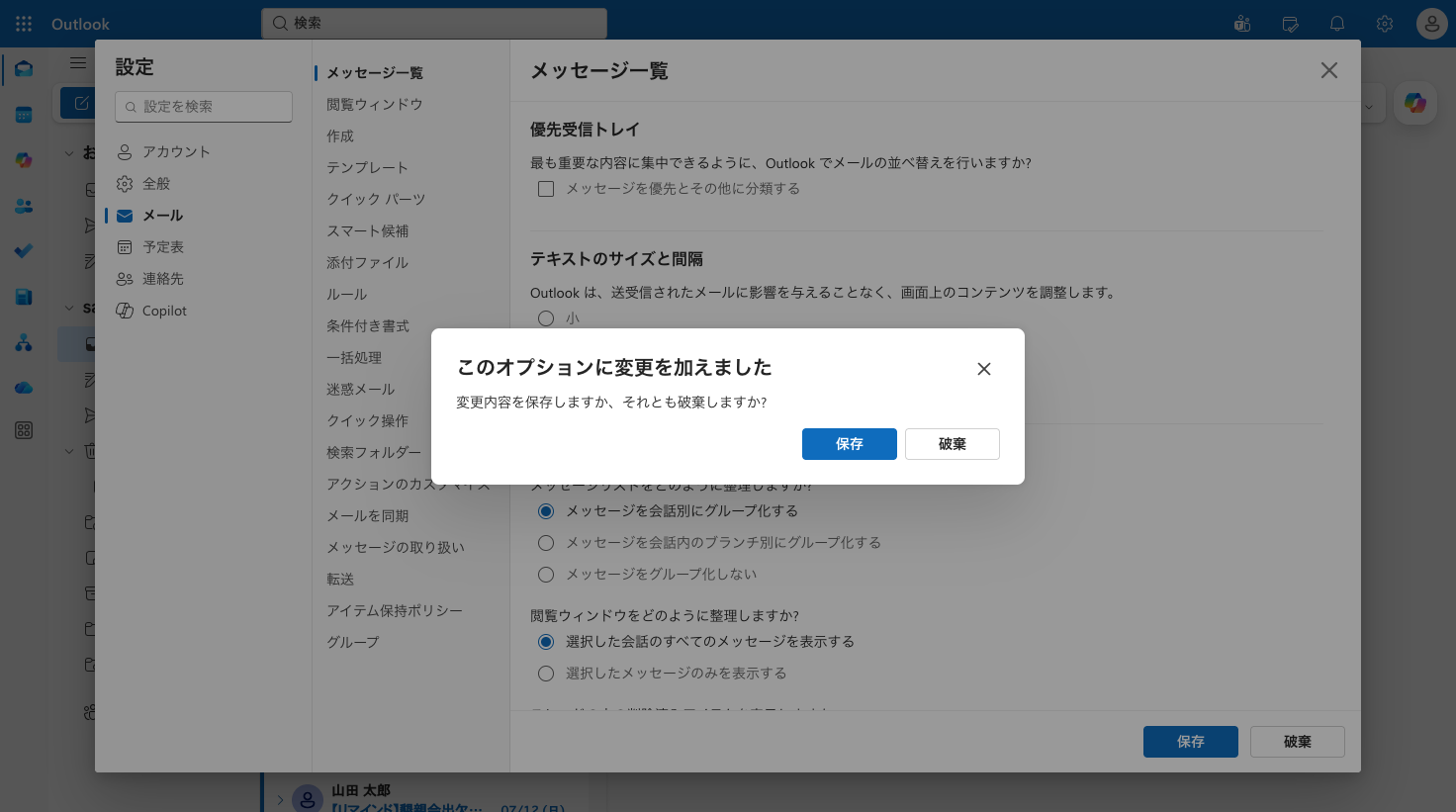
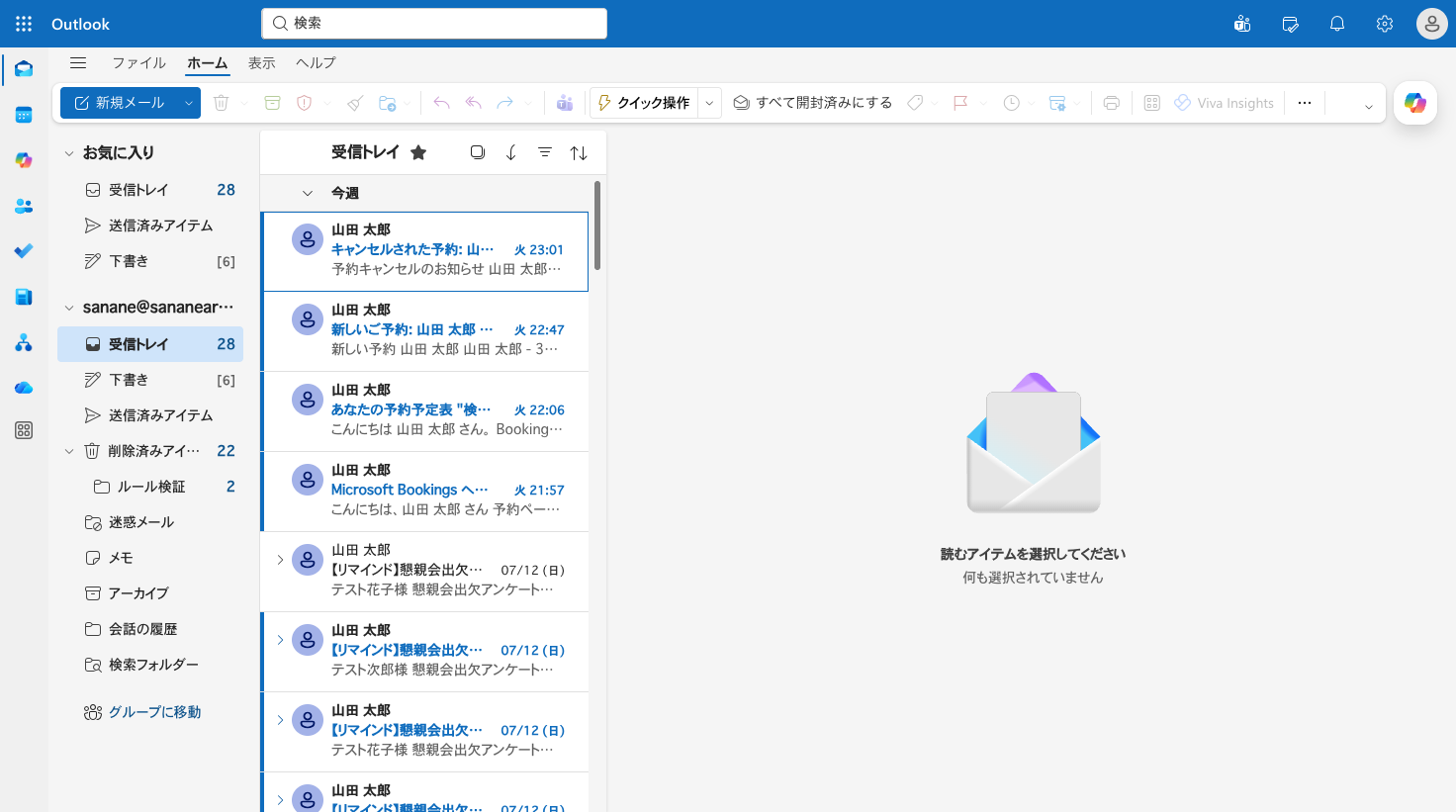
変更時には「このオプションに変更を加えました/変更内容を保存しますか、それとも破棄しますか?」という確認ダイアログが出るので「保存」を選びます。保存後は2タブが消え、単一の「受信トレイ」表示になります。
「一画面に表示される件数が少ない」と感じる場合は、同じ「メッセージ一覧」内の「テキストのサイズと間隔」を見直します。選択肢は小/中/大の3段階で、既定値は「大」です。
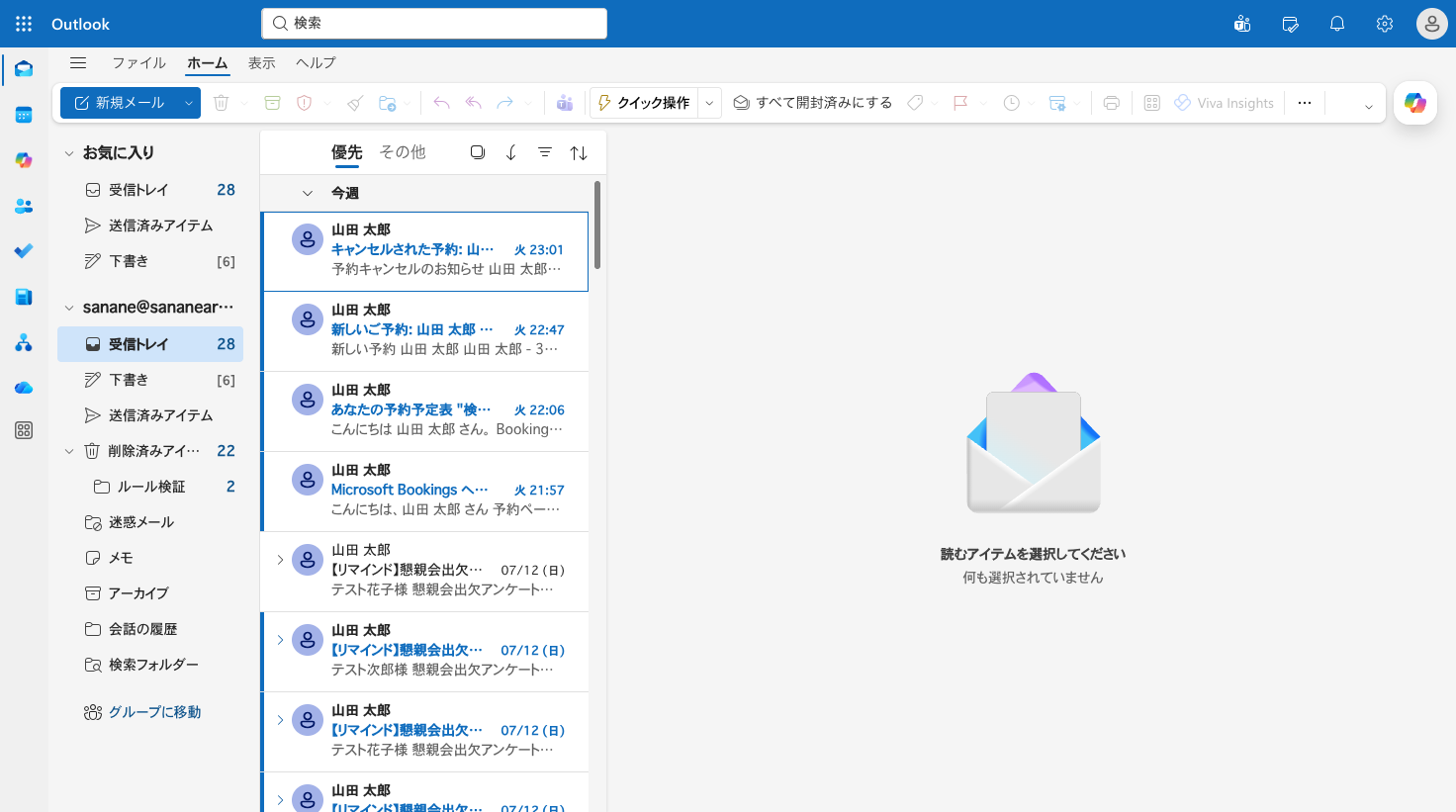
「小」に変更すると行の高さと文字サイズが縮まり、検証では同一画面の表示件数が約6件 → 10件に増えました。一覧性重視の方はまずここを変えるのがおすすめです。
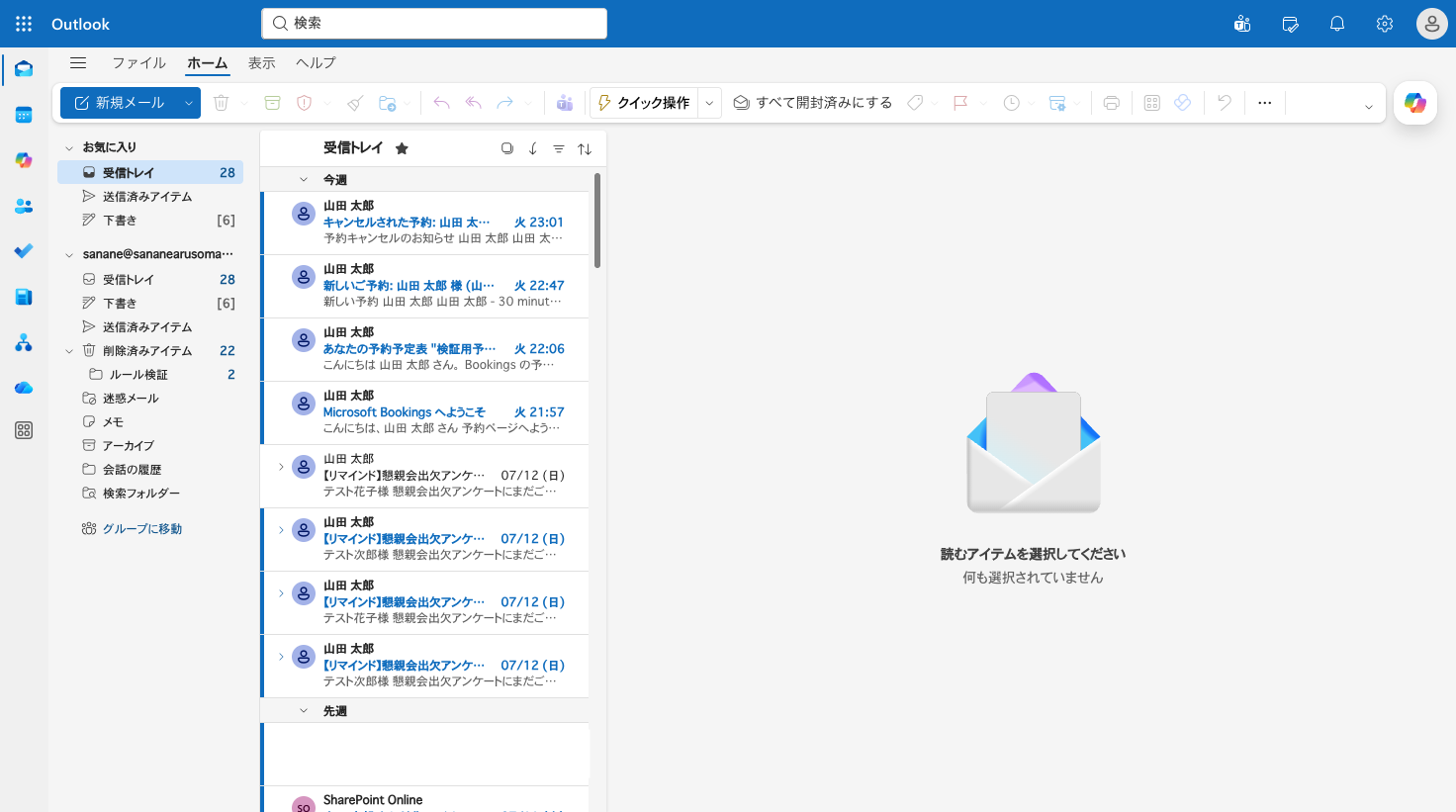
メール本文のプレビュー(閲覧ウィンドウ)の位置は「設定 → メール → 閲覧ウィンドウ」で変えられます。サムネイル選択式で右/下/画面全体/ポップアウトのみの4択、既定は「右」です。
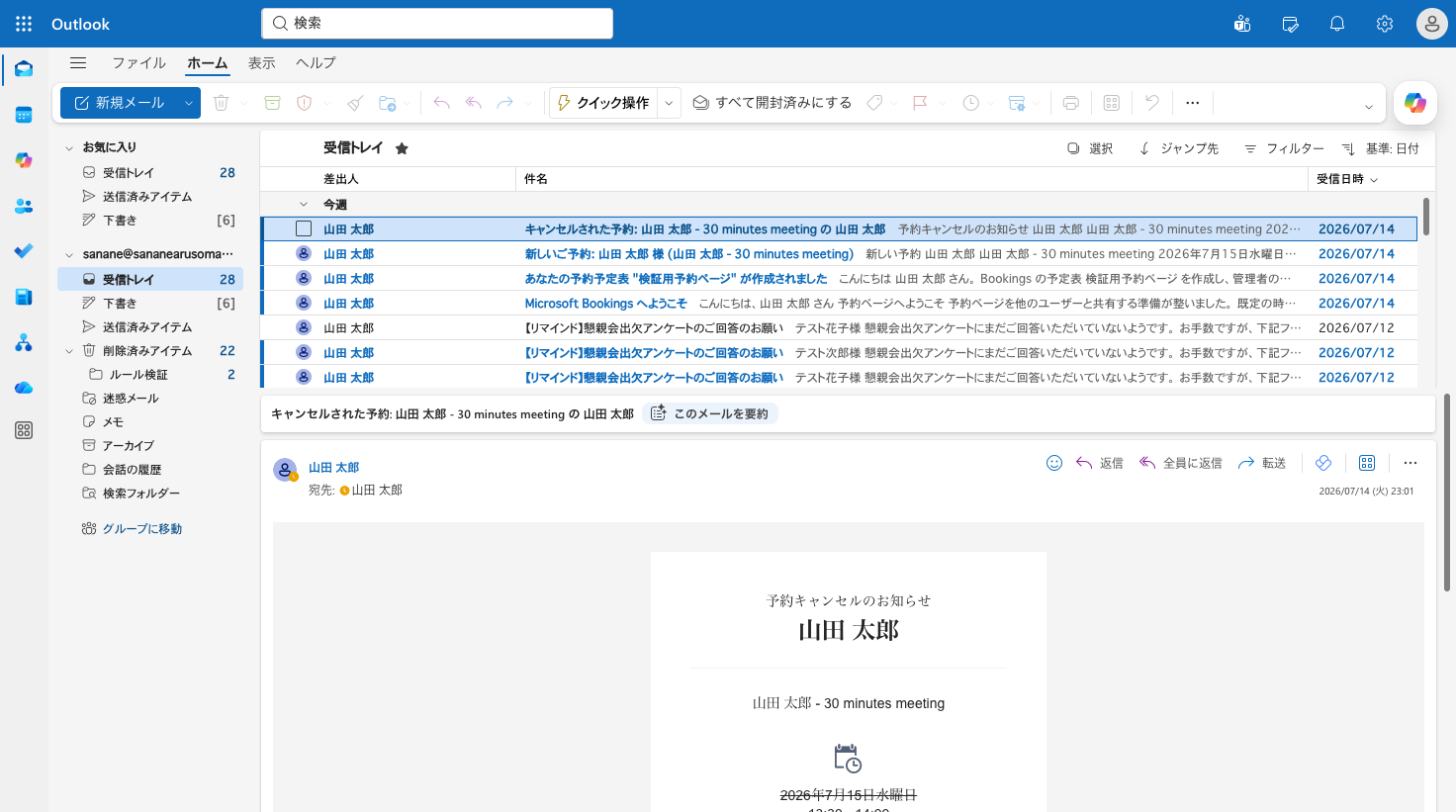
「下」にするとクラシック版に近い上下2段レイアウトになります。一覧に本文プレビューを出したくない場合は「ポップアウトのみ」を選ぶと、メールは別ウィンドウでのみ開くようになります。
返信がひとまとめにされるスレッド表示が苦手な方は、「メッセージ一覧」の「メッセージをまとめて表示」を変更します。選択肢は「会話別にグループ化する(既定)/会話内のブランチ別にグループ化する/グループ化しない」の3つです。
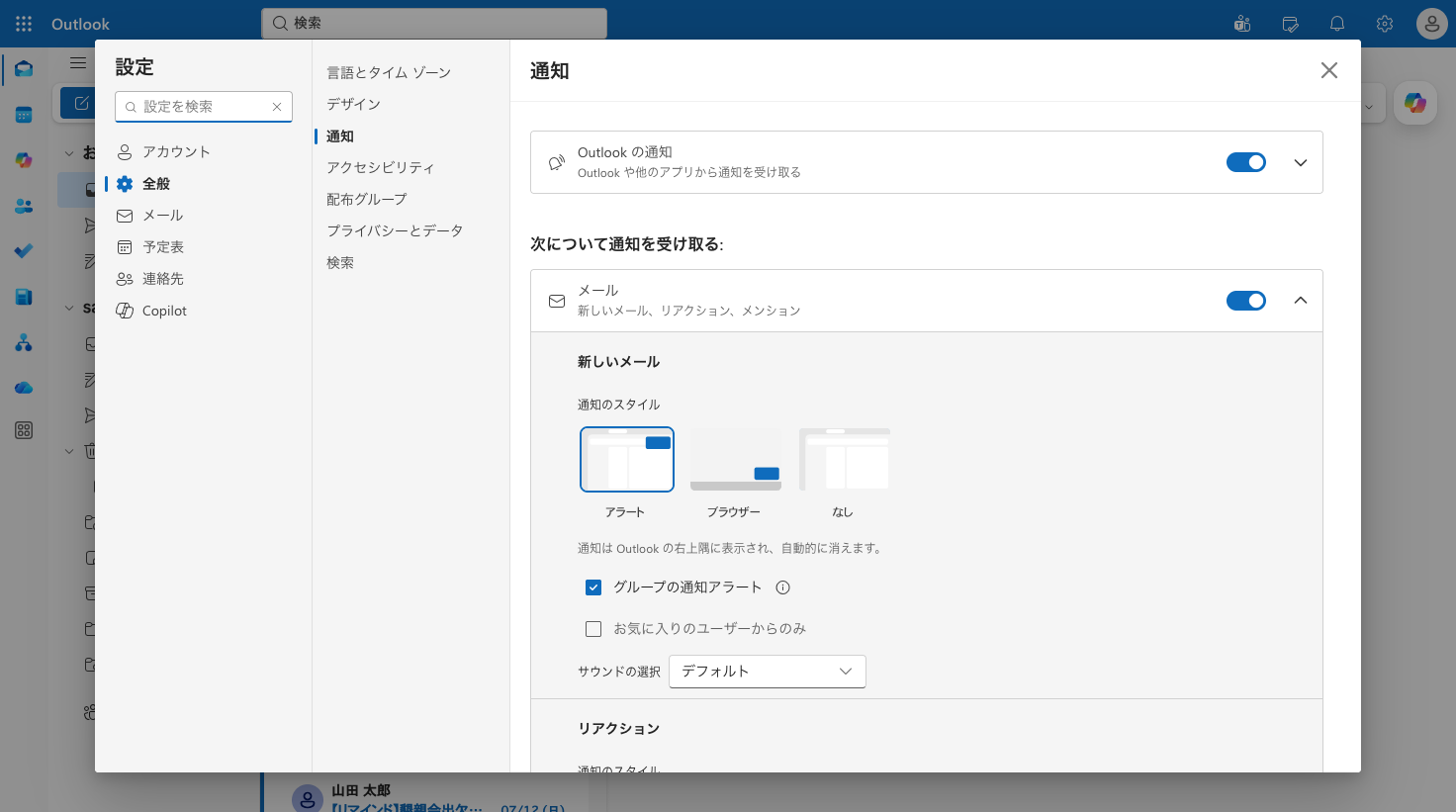
通知が多くて集中できない場合は「設定 → 全般 → 通知」(メールタブではなく全般配下です)。最上位のマスタートグルの下に「メール/予定表/ドキュメント」のカテゴリ別トグルがあり、メールはさらに通知スタイル(アラート/ブラウザー/なし)・「お気に入りのユーザーからのみ」・サウンドまで細かく調整できます。
メッセージ一覧にマウスを載せたとき表示されるアイコン(クイック アクション)は「設定 → メール → アクションのカスタマイズ」で入れ替えられます。選べるのは「フォルダーに移動する/開封済みまたは未開封にする/フラグを付ける/ピン留め/アーカイブ/削除」の6つで、タッチ操作向けのスワイプ動作もここで設定します。
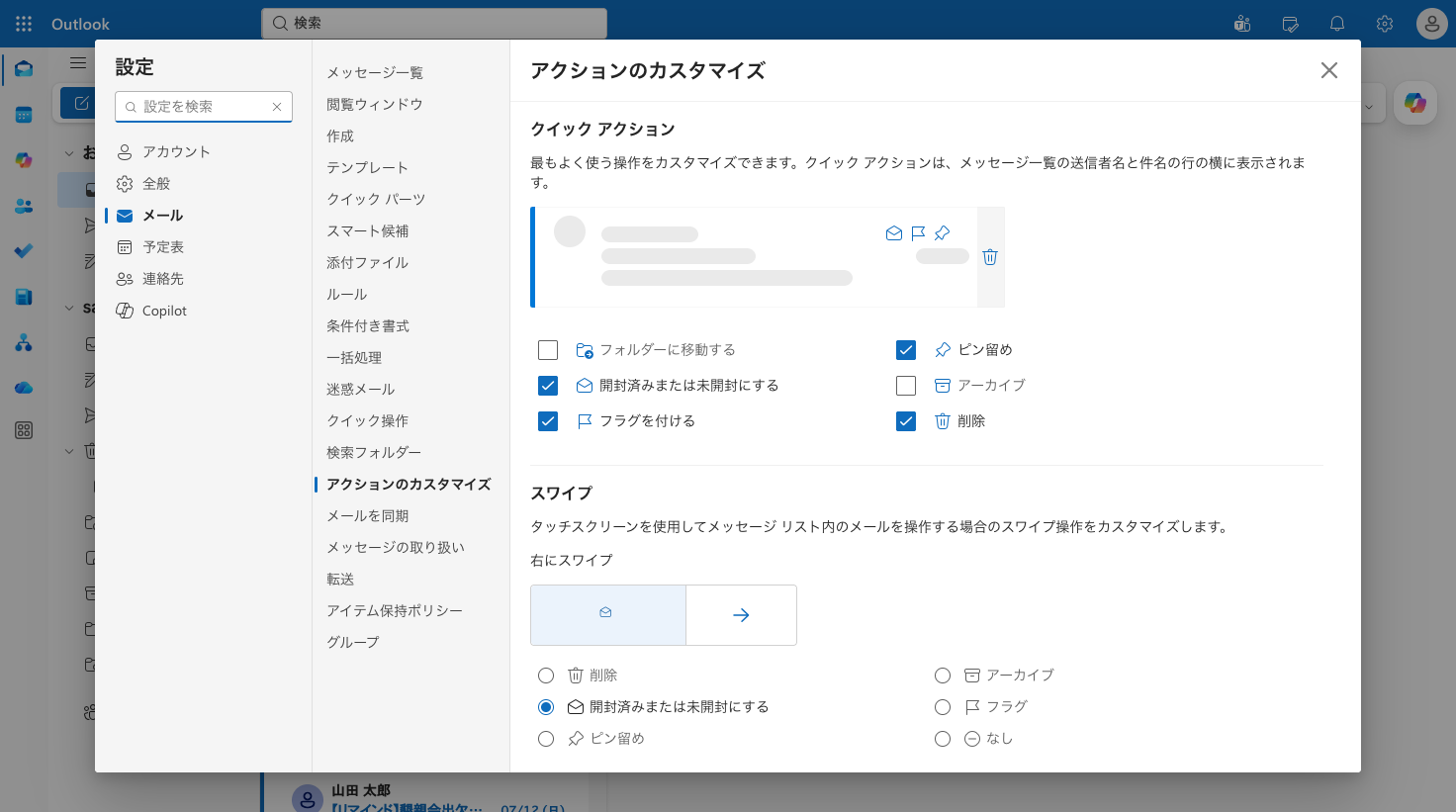
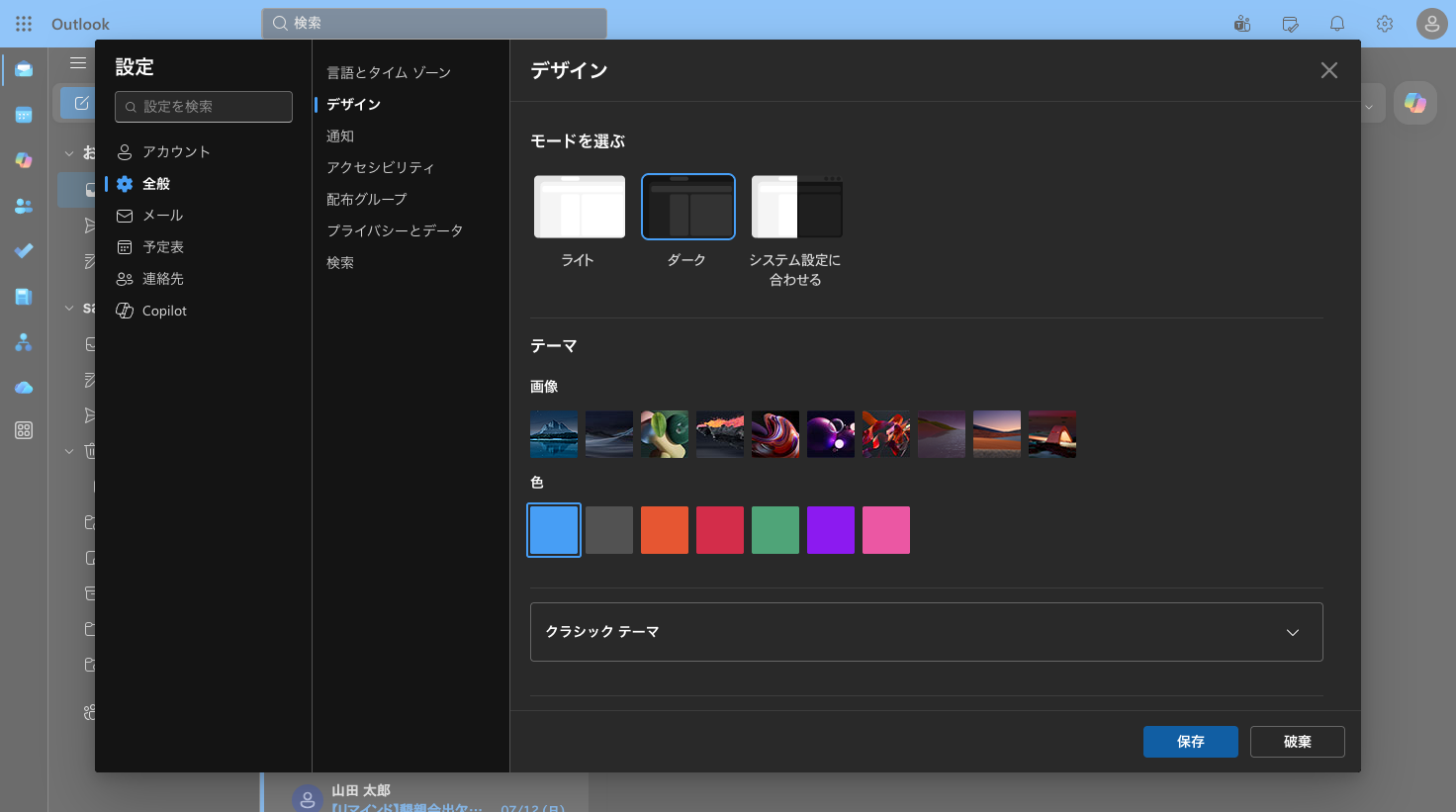
画面の明るさが合わない場合は「設定 → 全般 → デザイン」で、ライト/ダーク/システム設定に合わせる、の3モードを切り替えられます。背景画像や色テーマもここで選べます。
デスクトップ版の新しい Outlook で話題になる「クラシックに戻す」トグルですが、Web 版にはあるのでしょうか。設定パネルの検索ボックスに「クラシック」と入力して確かめました。
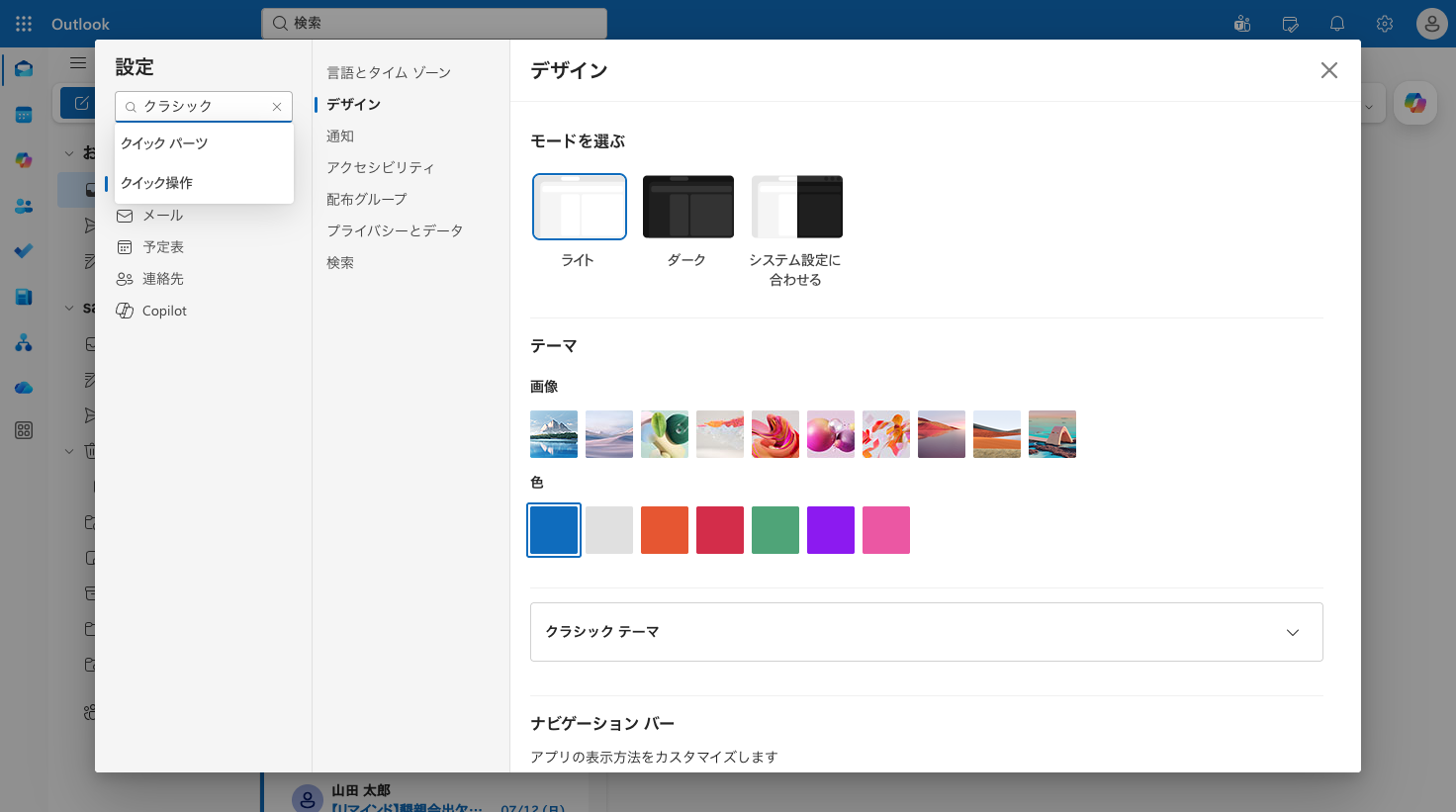
ヒットしたのは「クイック パーツ」「クイック操作」の2件のみで、クラシック Outlook へ切り替える項目は存在しませんでした。Web 版を使う限りは、本記事のような設定調整で新 UI に寄せていくのが現実的です。
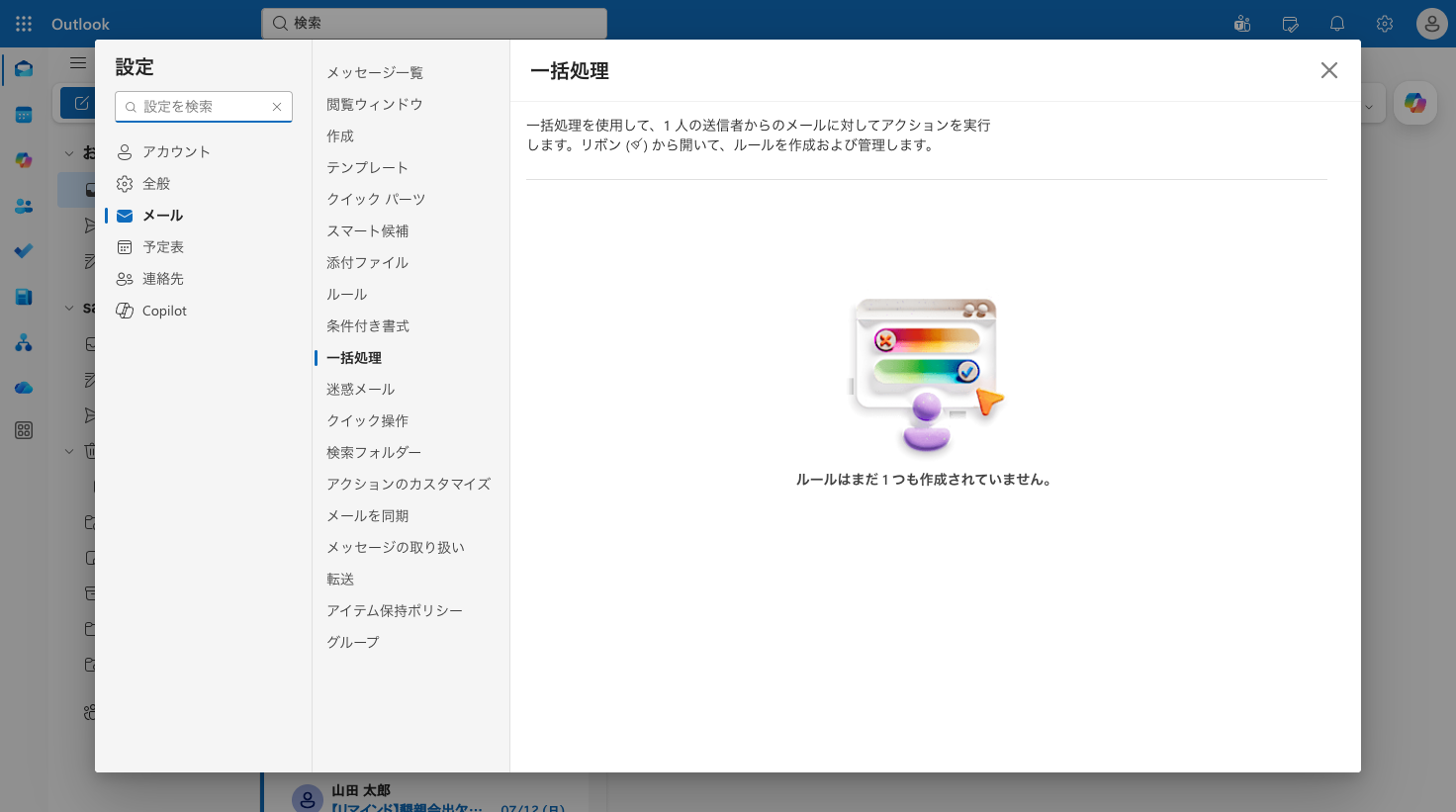
受信トレイが溢れて使いにくい場合は、「設定 → メール → 一括処理」も覚えておくと便利です。「一括処理を使用して、1人の送信者からのメールに対してアクションを実行します。」という機能で、特定の送信者からのメールをまとめて整理するルールを作れます。
| 不満 | 設定の場所 | 変更内容 |
|---|---|---|
| 優先/その他で埋もれる | メール → メッセージ一覧 | 「メッセージを優先とその他に分類する」をオフ |
| 文字が大きい・件数が少ない | メール → メッセージ一覧 | テキストのサイズと間隔を「小」に |
| プレビューの位置が合わない | メール → 閲覧ウィンドウ | 右/下/画面全体/ポップアウトのみ |
| スレッドで時系列が追えない | メール → メッセージ一覧 | 「メッセージをグループ化しない」 |
| 通知が多い | 全般 → 通知 | カテゴリ別トグル・お気に入りのみ等 |
| ホバーで誤操作する | メール → アクションのカスタマイズ | クイックアクションの入れ替え |
| 画面が明るい/暗い | 全般 → デザイン | ライト/ダーク/システム連動(即時反映) |
受信トレイの整理をさらに進めるなら、仕分けルールの活用とエラー対処の記事もどうぞ。