Googleフォームが回答されたときに回答内容をメール本文に記載して通知を受け取る方法【GAS】
sanane SANANEBLOG

クラシック Outlook から「新しい Outlook」への移行が進み、「いつもの設定がどこにあるか分からない」「あの機能は無くなったのか」という戸惑いの声をよく聞きます。
本記事では、2026年7月に新しい Outlook(Web 版と同一 UI)を実機で棚卸しし、設定の場所・クラシックから変わった機能・代替機能を整理しました。
検証中には、アクセスした outlook.office.com が outlook.cloud.microsoft へ自動リダイレクトされるという、新 Outlook の実体ドメインが変わりつつあることを示す動きも確認できました。
クラシックの代表機能「投票ボタン」が新しい Outlook でどうなるかは、こちらの記事で詳しく扱っています。
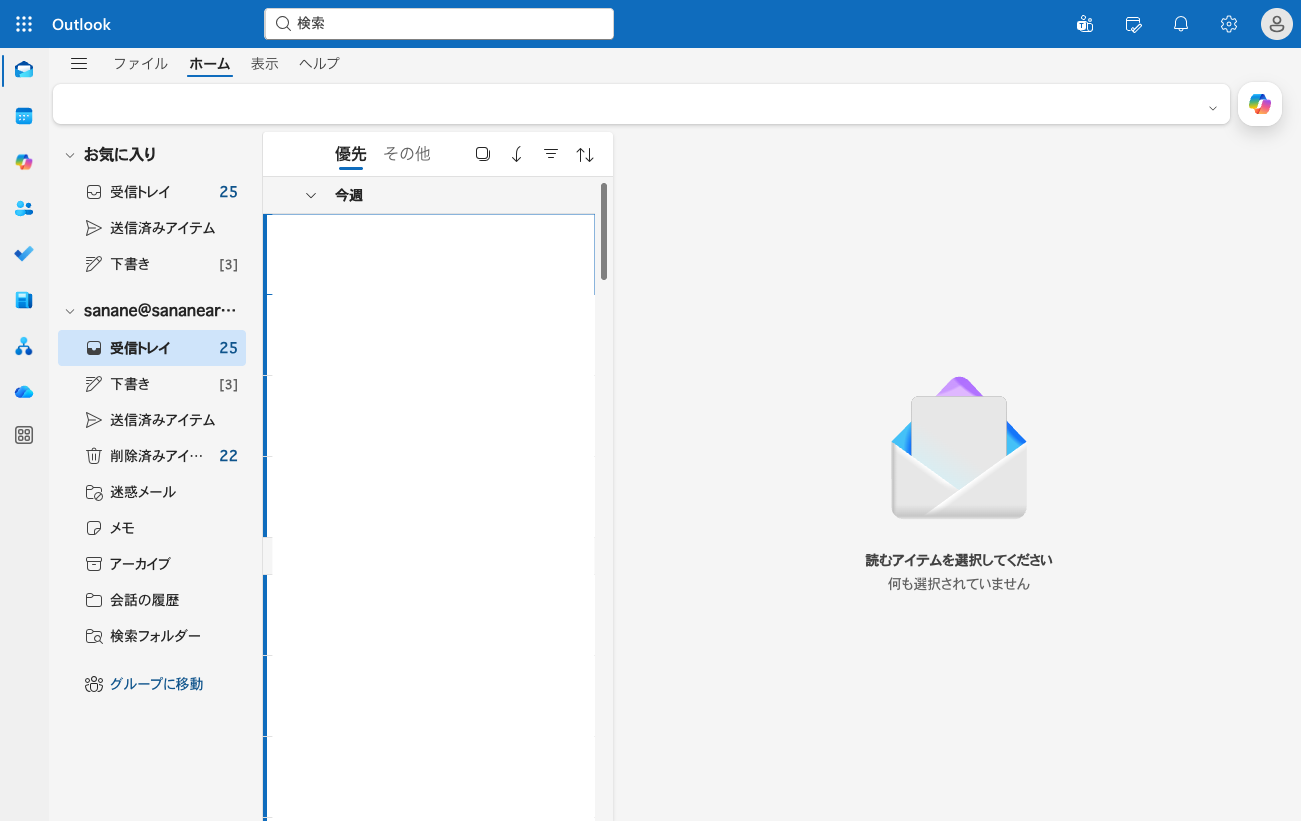
本記事の実機確認は Web 版(新しい Outlook と同一 UI)で行っています。クラシック版(デスクトップ)の挙動に触れる箇所は、Microsoft 公式ドキュメントの記載に基づく比較です。
まず全体像です。歯車アイコンから開く設定パネルの大分類は、アカウント/全般/メール/予定表/連絡先/Copilot の6つです。
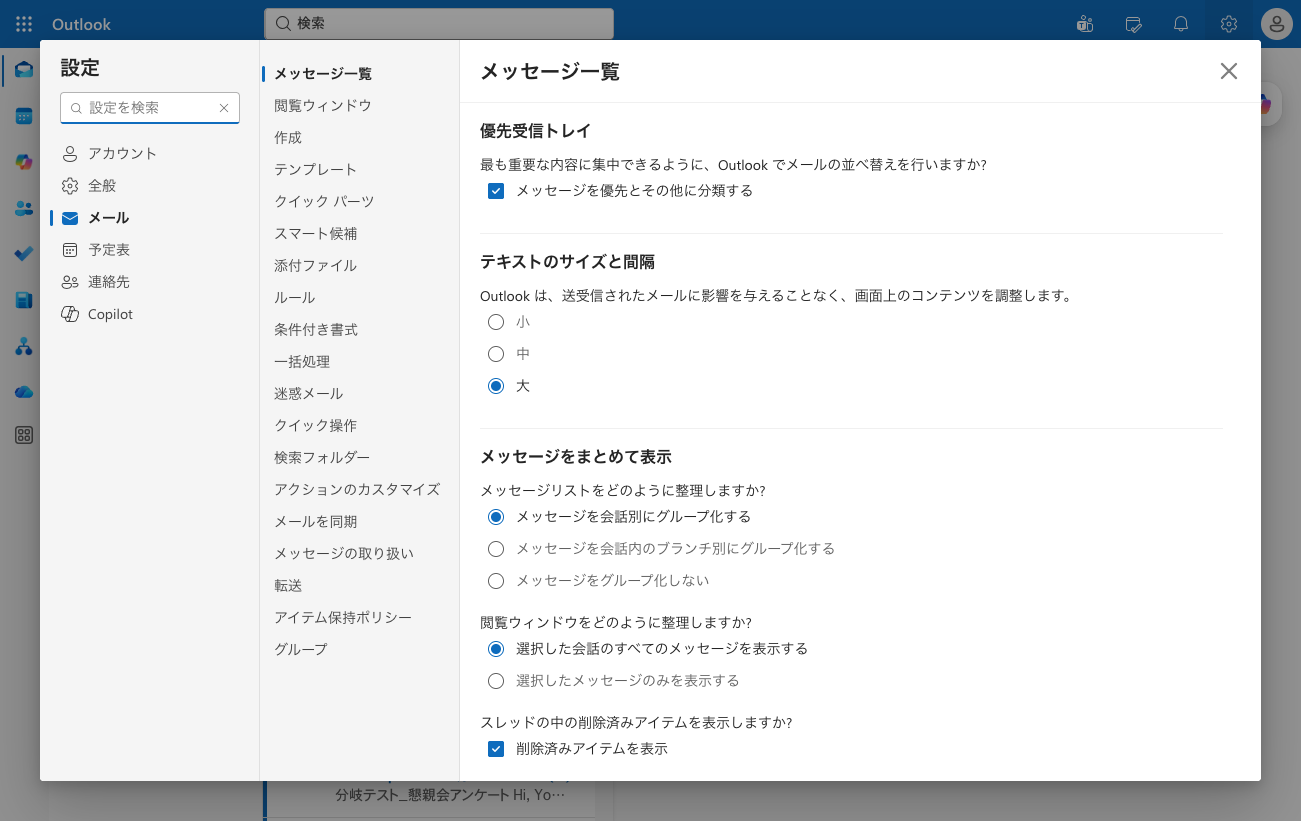
探しものの多くは「メール」配下にあります。サブタブの一覧はこちらです(原文)。
メール: メッセージ一覧/閲覧ウィンドウ/作成/テンプレート/クイック パーツ/スマート候補/添付ファイル/ルール/条件付き書式/一括処理/迷惑メール/クイック操作/検索フォルダー/アクションのカスタマイズ/メールを同期/メッセージの取り扱い/転送/アイテム保持ポリシー/グループ
アカウント: メール アカウント/共有アイテム/自動応答/署名/分類/ストレージ
全般: 言語とタイム ゾーン/デザイン/通知/アクセシビリティ/配布グループ/プライバシーとデータ/検索
クラシックの「クイックパーツ」「定型文」に相当する機能を探すと、新しい Outlook の設定には「テンプレート」と「クイック パーツ」が別々の項目として両方存在します。
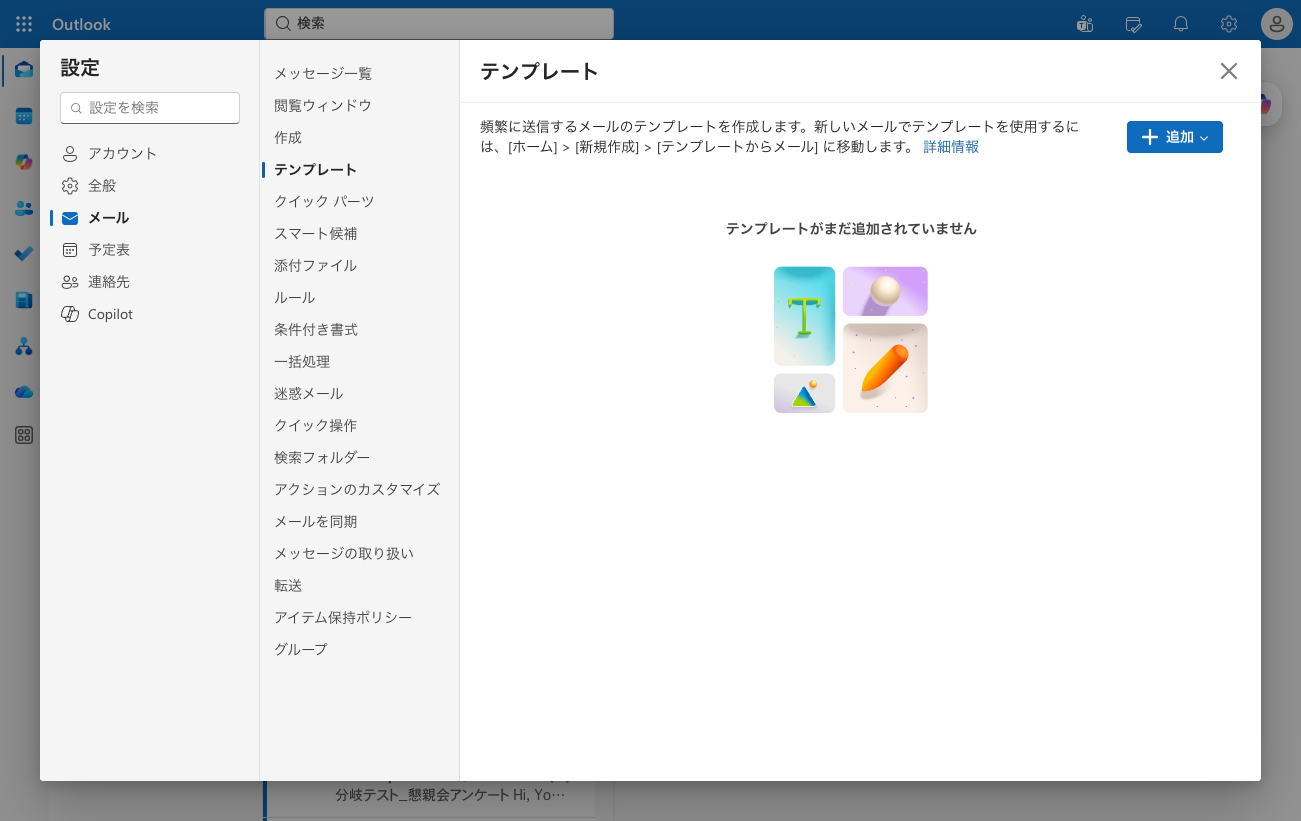
テンプレートの「追加」ボタンには「新しいテンプレートの作成」と「OFT の追加」の2択があります。クラシック Outlook の .oft テンプレートファイルをそのままインポートできる移行パスが用意されているのは、うれしい発見でした。
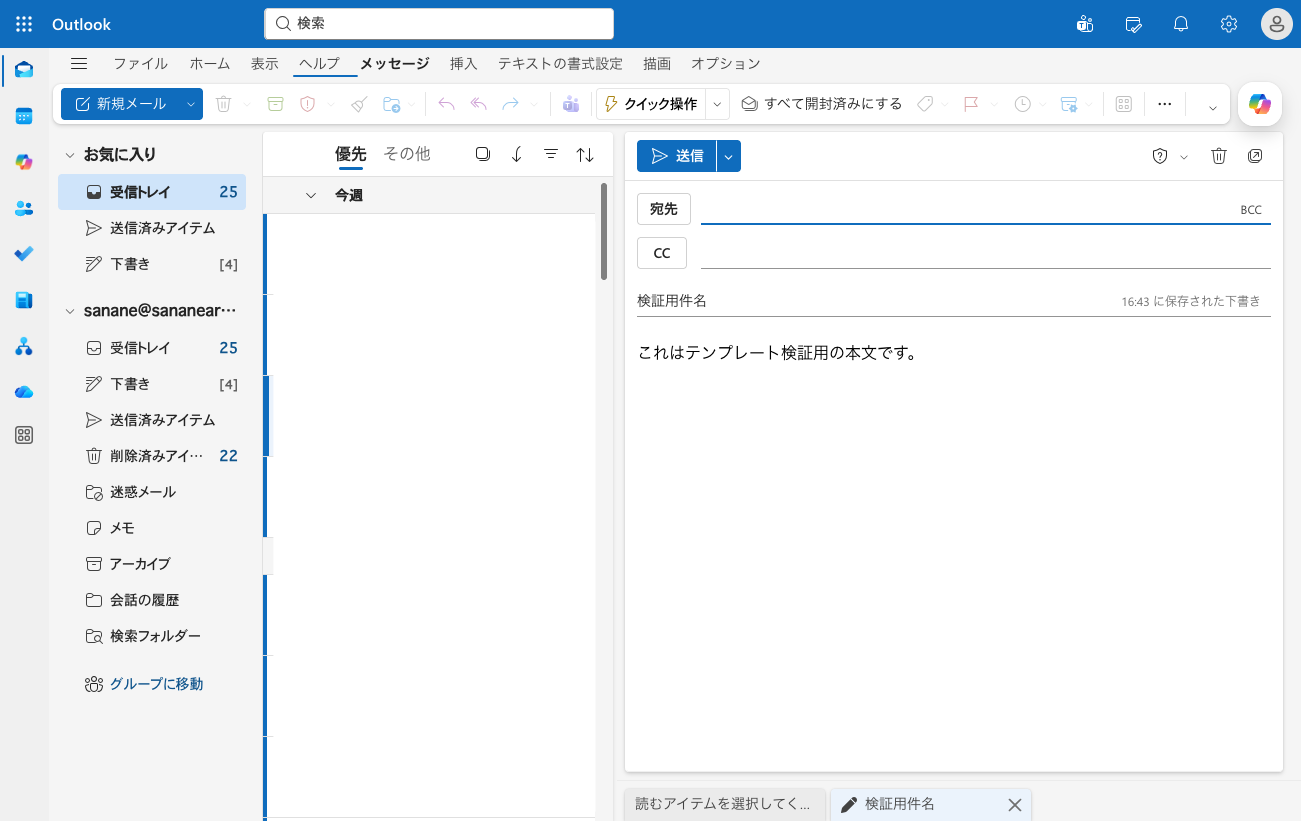
作成したテンプレートは、リボン「ホーム」→「新規メール」の展開ボタン(▼)→「テンプレートからのメール」で呼び出せます。実際に挿入すると、件名・本文がそのまま新規下書きに反映されることを確認しました。
署名は「設定 → アカウント → 署名」にあります。複数の署名を作成した上で、「新しいメッセージの既定値」と「返信と転送の既定値」を別々に選べます。
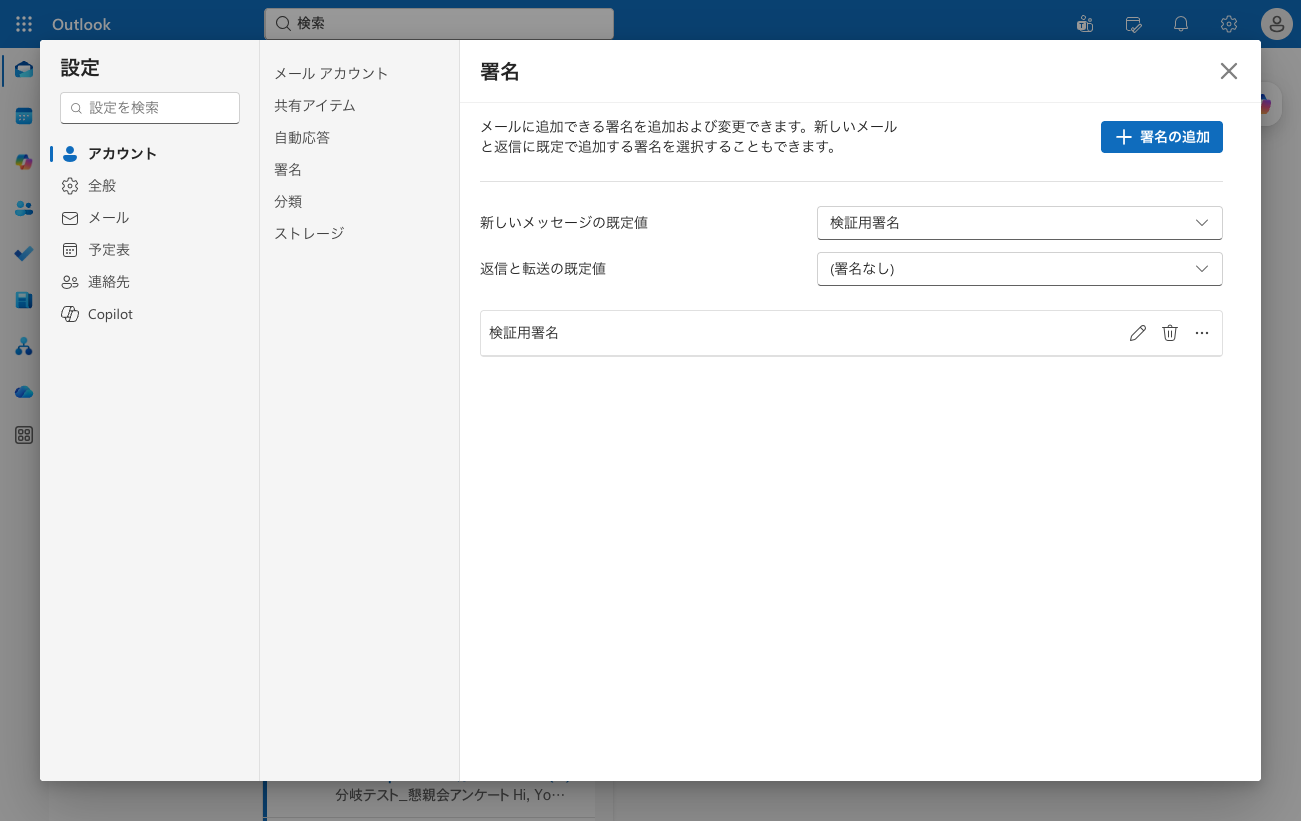
検証では署名を作成して既定値に設定した後、新規メールを開くと本文に署名が自動挿入されることを実地確認しました。署名編集パネルには「自分の署名に予約ページへのリンクを入れる」というチェックボックスもあり、Bookings(予約ページ)との連携が署名機能に統合されています。
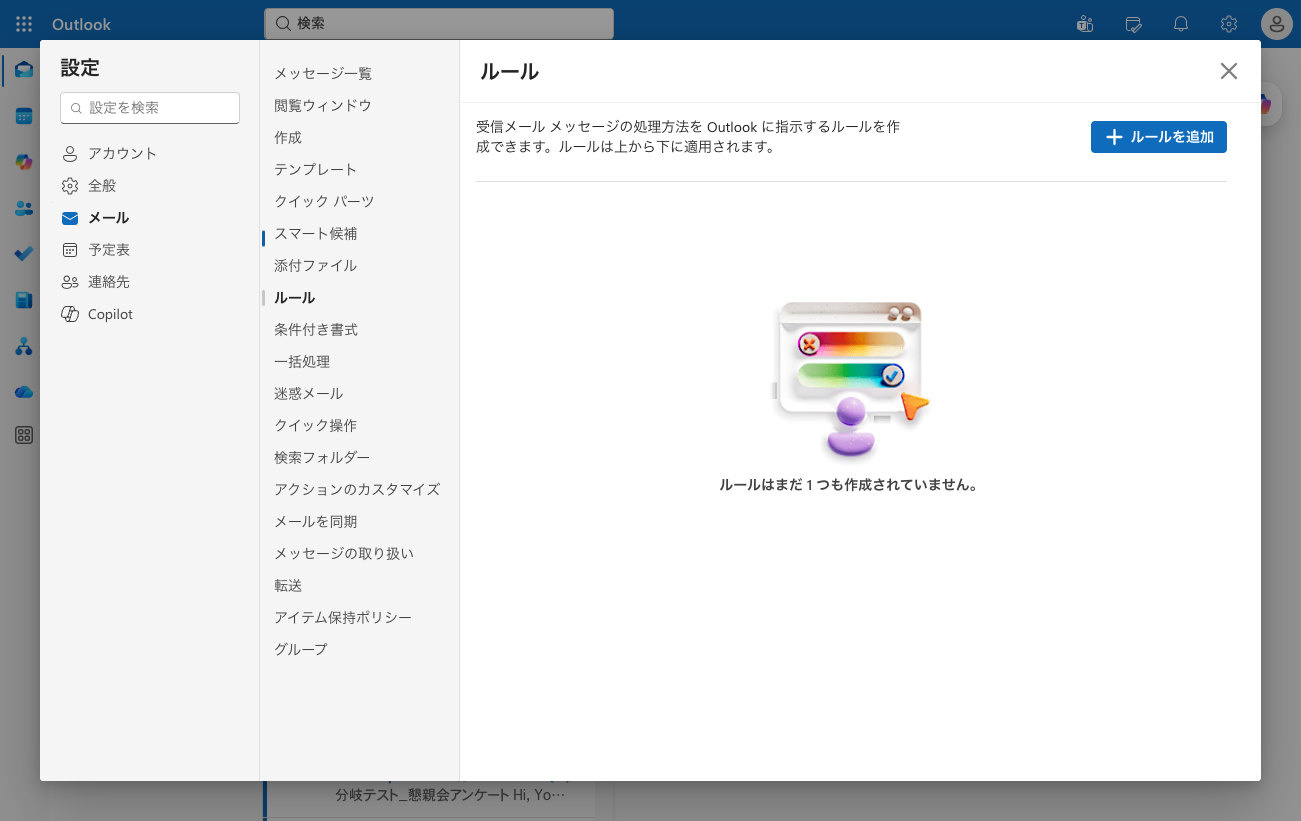
クラシックの「仕分けルール」は、新しい Outlook では「設定 → メール → ルール」にあります。画面の説明文は「受信メール メッセージの処理方法を Outlook に指示するルールを作成できます。ルールは上から下に適用されます。」となっています。
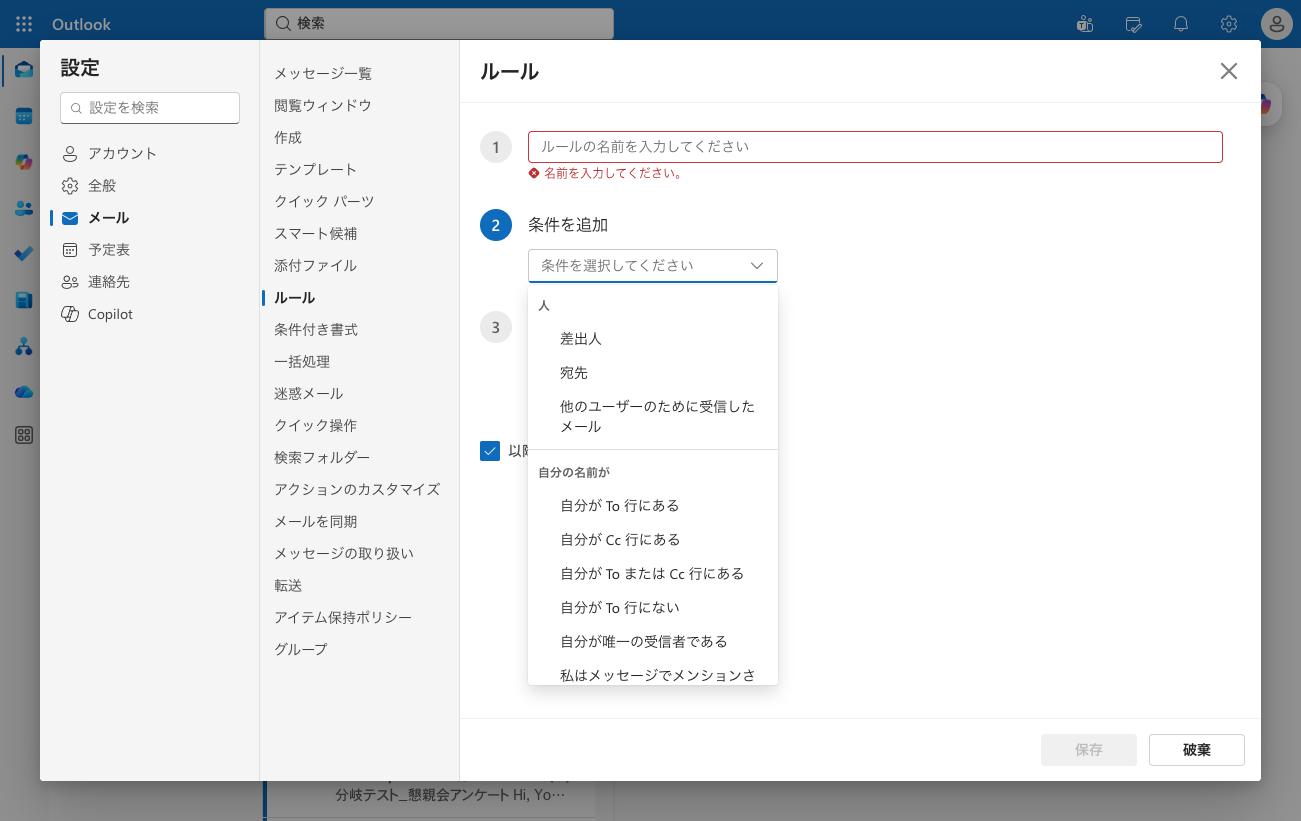
「ルールを追加」を押すと、①ルール名 → ②条件を追加 → ③アクションを追加、というステップ形式の作成画面が開きます。条件は「人」(差出人/宛先など)や「自分の名前が」(自分が To 行にある/Cc 行にある…)といったカテゴリに整理されています。
クラシックの COM アドインは新しい Outlook では使えず、代替は Web ベースの「アプリ」です。導線は2つあり、①メッセージ本文上部ツールバーの「アプリ」メニュー、②リボン「ホーム」タブの「アドイン」グループ内「その他のアプリ」ボタン(ツールチップ原文:「アプリで Outlook を強化します。」)のどちらからも到達できます。
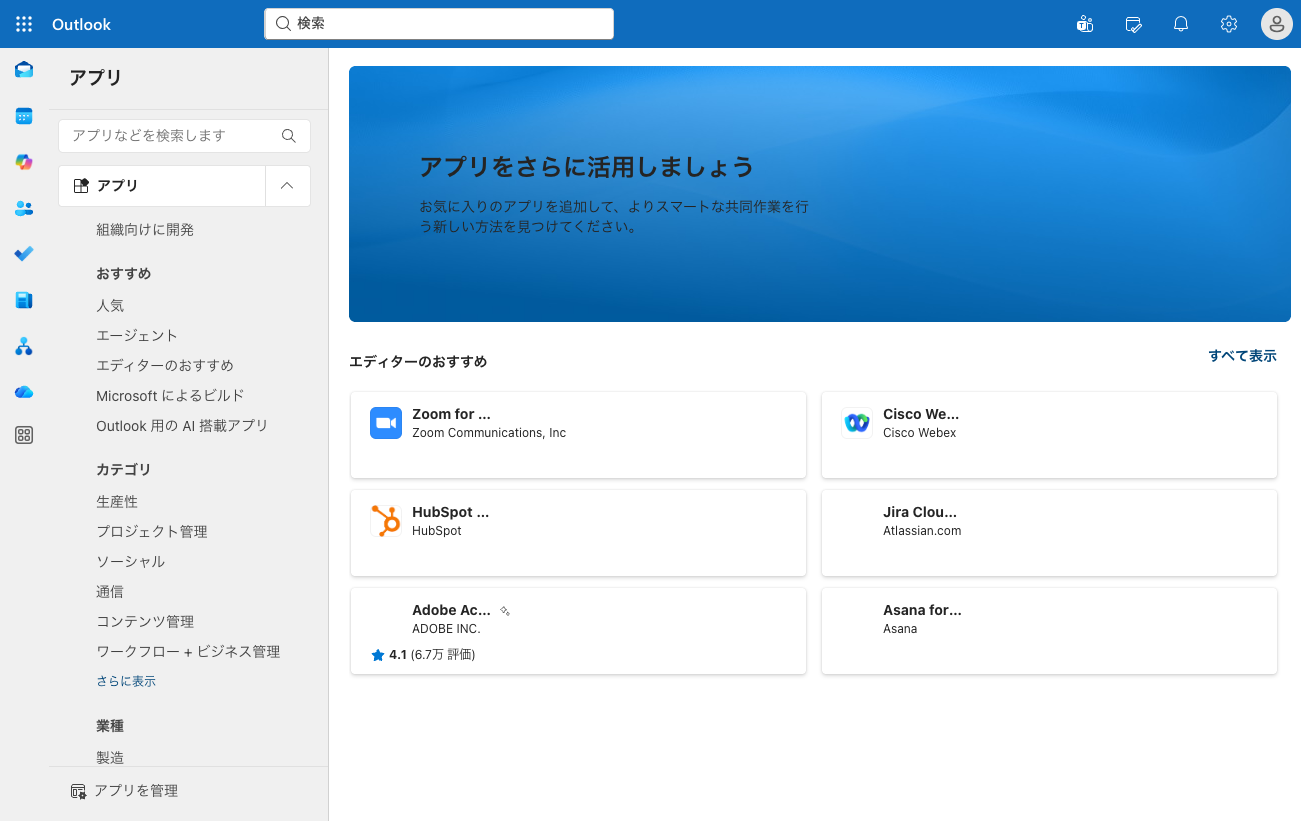
「アプリの追加」から Microsoft 365 統合の App Store に遷移し、Zoom/Cisco Webex/HubSpot/Jira Cloud/Adobe Acrobat/Asana などをインストールできます。
クラシックにあった「オフライン作業」に相当する設定は、探しても見つかりませんでした。「設定 → 全般」のサブタブは言語とタイム ゾーン/デザイン/通知/アクセシビリティ/配布グループ/プライバシーとデータ/検索の7項目のみで、「オフライン」の項目は存在しません。
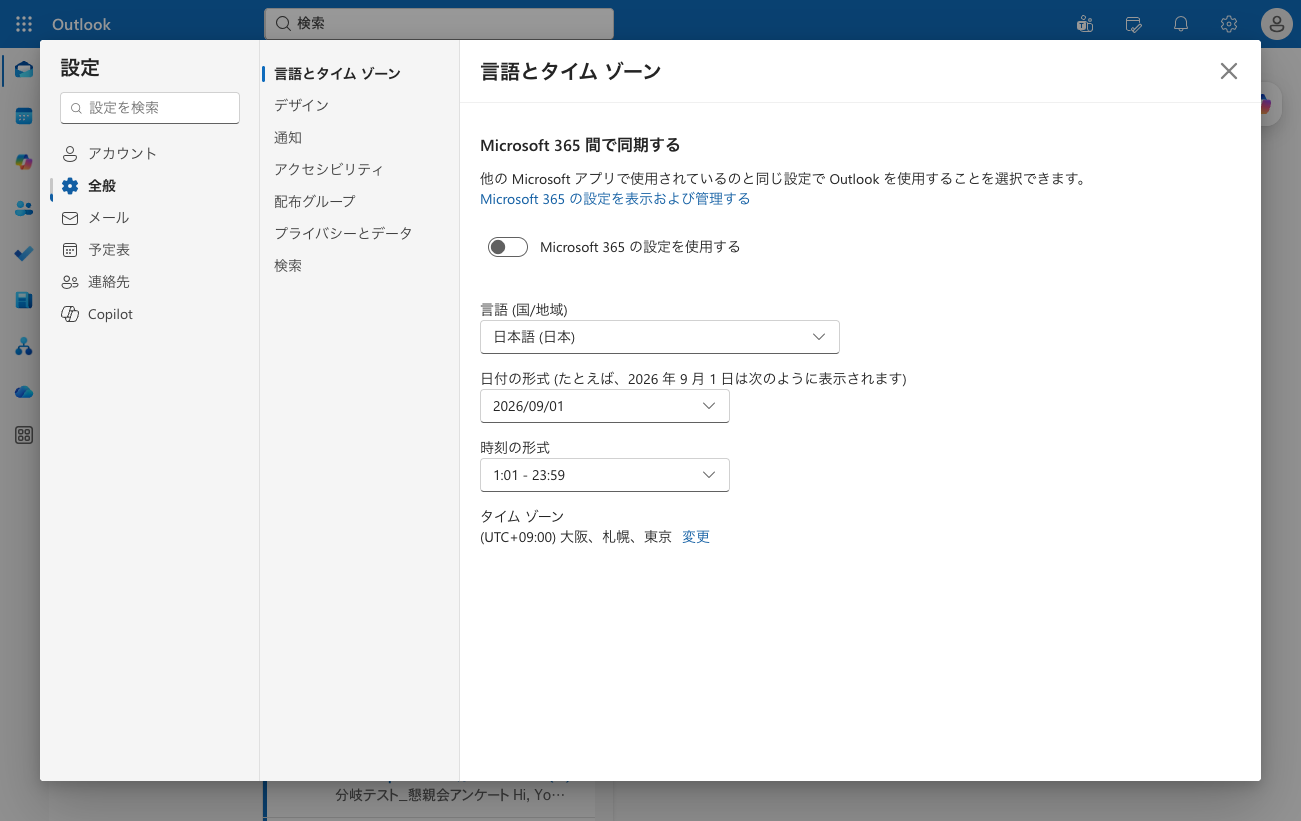
Web 版はブラウザの性質上、常時オンライン前提の UI で、クラシックのキャッシュモードのような概念自体が表に出ていないと見られます。
クラシックの「投票ボタン」の代替とされる Polls(Forms 連携の投票)については、メッセージ作成画面のリボン「挿入」タブに「新しい投票のスケジューリング」というボタンの存在は確認できたものの、検証テナントではこのボタンが無効化(グレーアウト)されていて使えませんでした。
予定表の共有は「設定 → 予定表 → 共有予定表」にまとまっています。ユーザーを指定して表示/編集の許可レベルを選ぶ「予定表を共有する」に加えて、「予定表を公開する」ではリンクによる公開もできます。説明の原文はこちらです。
予定表を公開してリンクを共有すると、他の人がその予定表をオンラインで閲覧できるようになります。HTML リンクを使用すると、受け取った人が予定表をブラウザーで閲覧できます。ICS リンクを使用すると、予定表アプリケーションで閲覧できるようになります。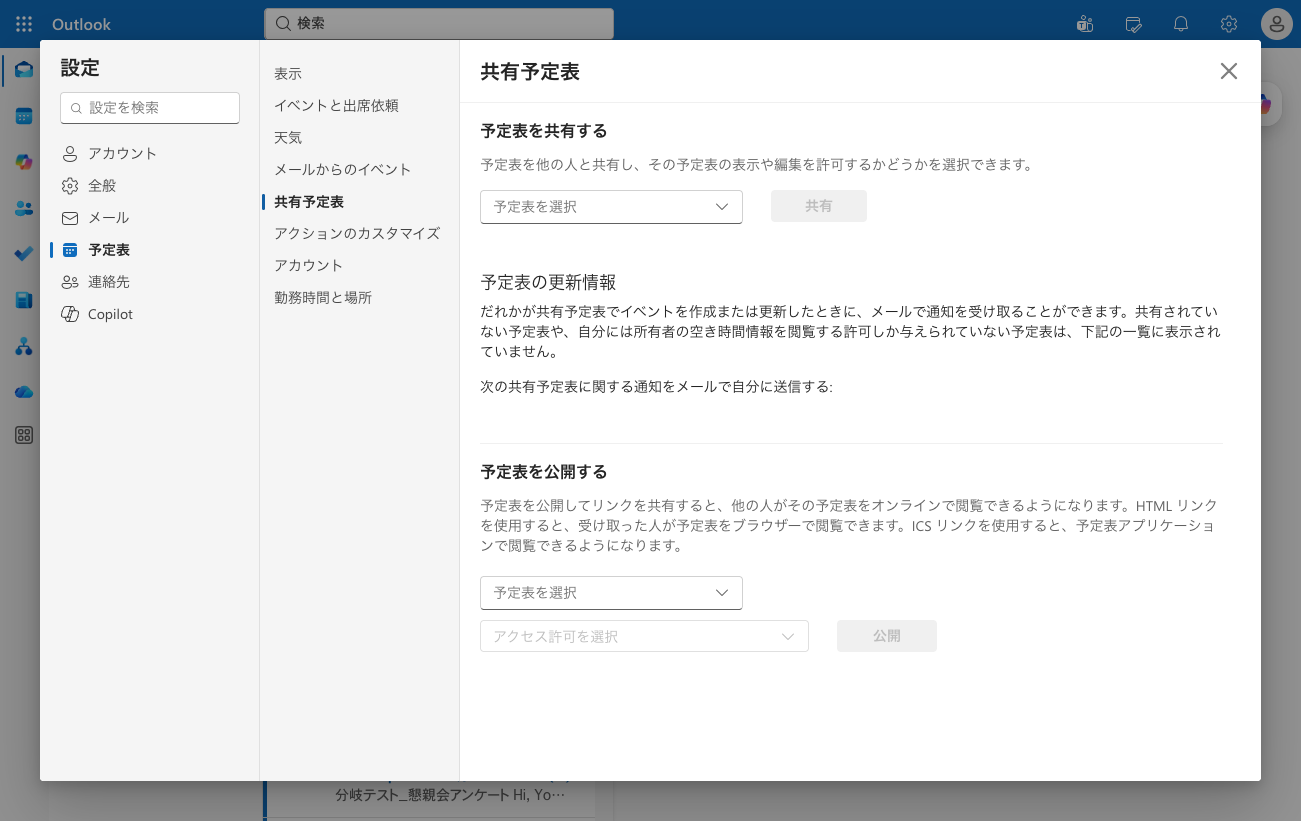
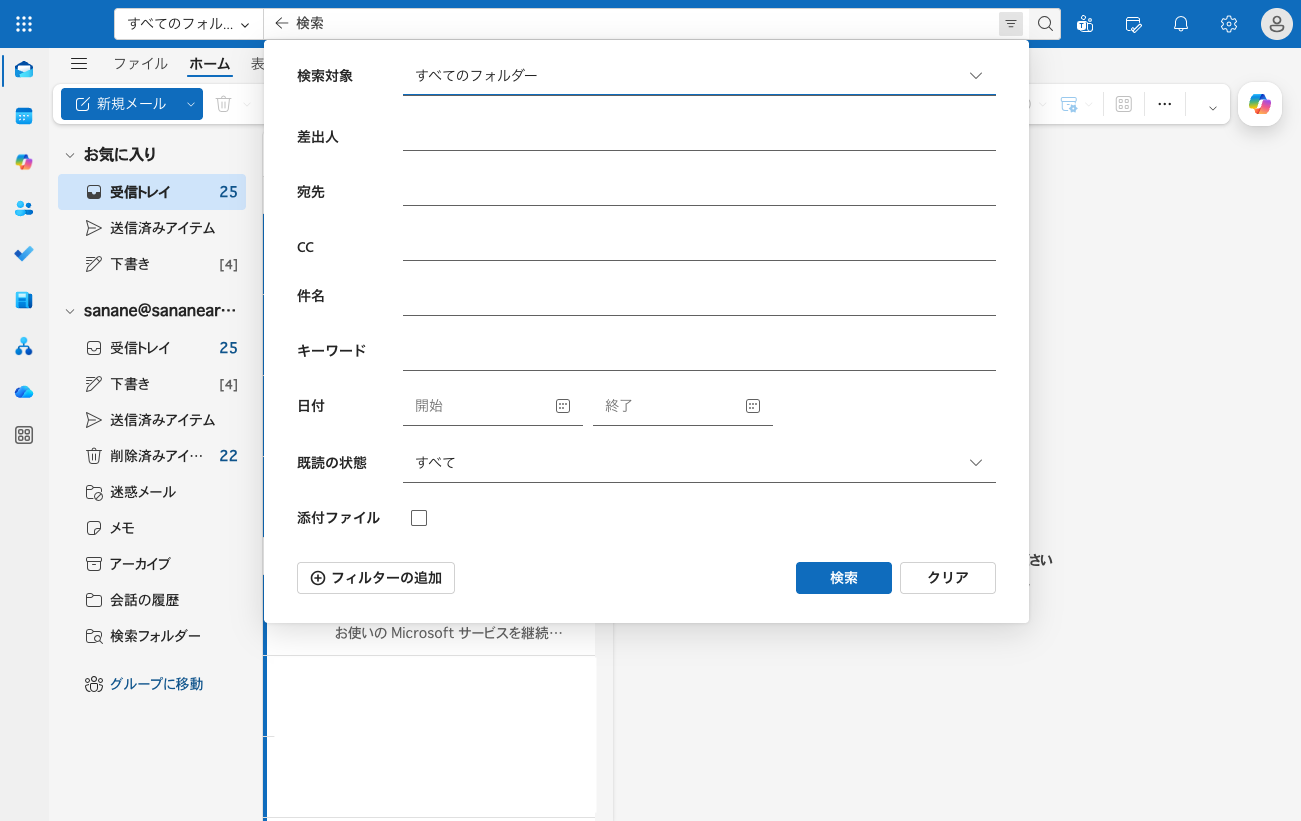
検索ボックスのフィルターアイコンから、詳細な絞り込みフォームが開きます。項目は検索対象(フォルダー選択)/差出人/宛先/CC/件名/キーワード/日付(開始・終了)/既読の状態/添付ファイルで、「フィルターの追加」でさらに条件を積み増せます。
| クラシックの機能 | 新しいOutlookでは |
|---|---|
| クイックパーツ・定型文 | 「テンプレート」+「クイック パーツ」が並立(設定→メール)。.oft のインポートも可 |
| 署名 | 設定→アカウント→署名。新規と返信・転送で別々の既定値 |
| 仕分けルール | 設定→メール→ルール(上から順に適用) |
| COMアドイン | 使用不可。「アプリ」(M365統合App Store)が代替 |
| オフライン作業 | 相当する設定項目なし(Web版) |
| 投票ボタン | Pollsボタンは存在するがテナントにより無効の場合あり |
| 予定表の共有 | 設定→予定表→共有予定表。HTML/ICSリンク公開に対応 |
Outlook でエラーが出たときの対処や、新しい Outlook を使った自動化はこちらの記事もどうぞ。