業務効率化
PR

新しいOutlookで受信メールを自動仕分けする方法|ルールの条件・アクション一覧

sanane
記事内に商品プロモーションを含む場合があります

はじめに

メールの整理を自動化する「仕分けルール」は、新しい Outlook にもしっかり用意されています。ただしクラシック版とは画面構成が変わっており、「どこから作るのか」「条件やアクションに何が選べるのか」が分かりにくくなっています。

本記事では、2026年7月に新しい Outlook(Web 版と同一 UI)でルールを実際に作成 → 発火 → 削除まで一巡した検証をもとに、条件・アクションの全項目と実際の動きを解説します。

テストメールが受信トレイを経由せず直接フォルダへ振り分けられるまでの実測や、「以降のルールは処理しない」が既定でオンになっている仕様、うっかり押すと即メールが飛ぶ「診断レポート」リンクなど、実際に触って分かったポイントも紹介します。

こんな人にオススメ
  • 新しい Outlook で受信メールをフォルダに自動振り分けしたい
  • ルールの条件・アクションに何が選べるのか一覧で知りたい
  • 作ったルールを過去の受信済みメールにも適用したい

新しい Outlook 全体の設定の場所・クラシック版との違いはこちらの記事にまとめています。
あわせて読みたい
新しいOutlookとクラシック版の違い|設定の場所・無くなった機能・代替機能まとめ

ルール作成の入口は2ルート

ルールを作る入口は2つあります。どちらから入っても同じフル機能の作成フォームに到達します(簡易版・詳細版の使い分けはありません)。
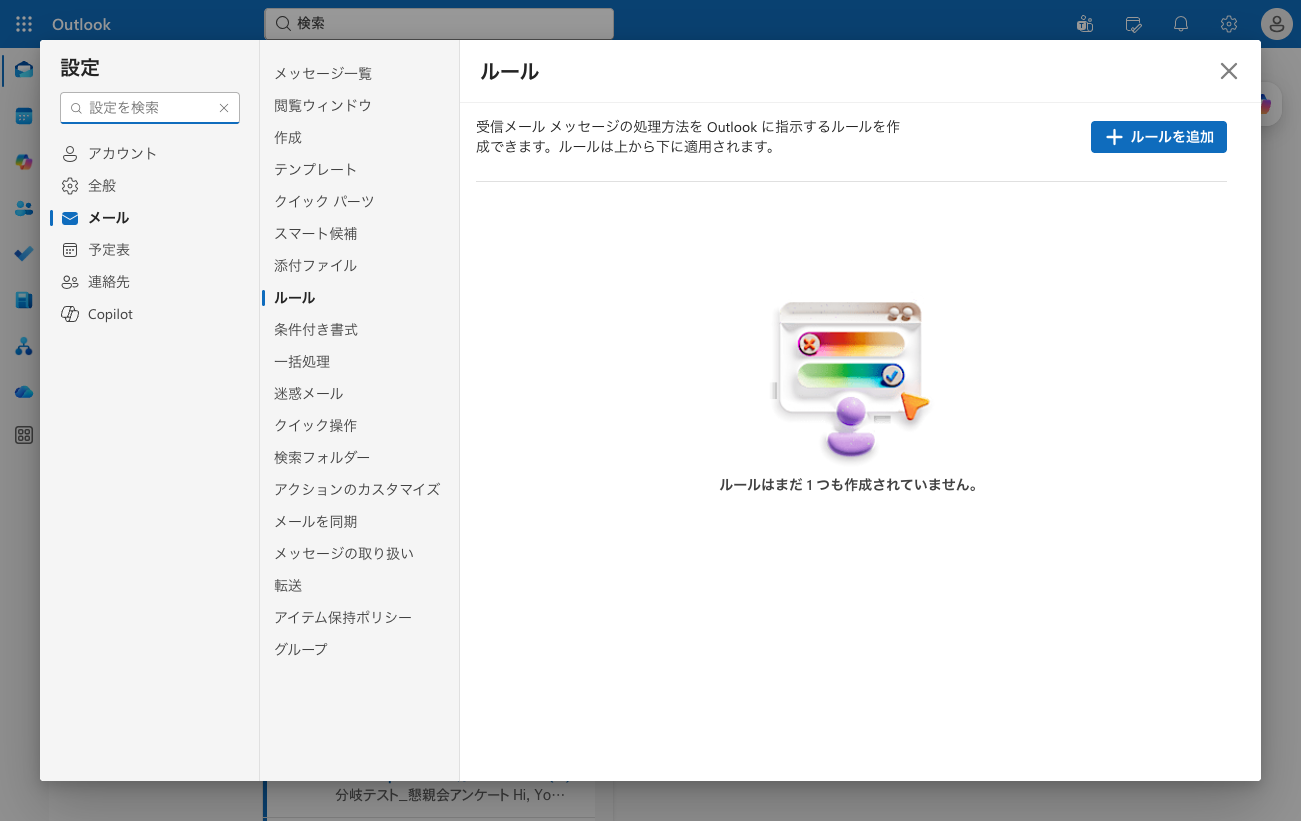
  • 設定 → メール → ルール(一覧画面から「+ルールを追加」)
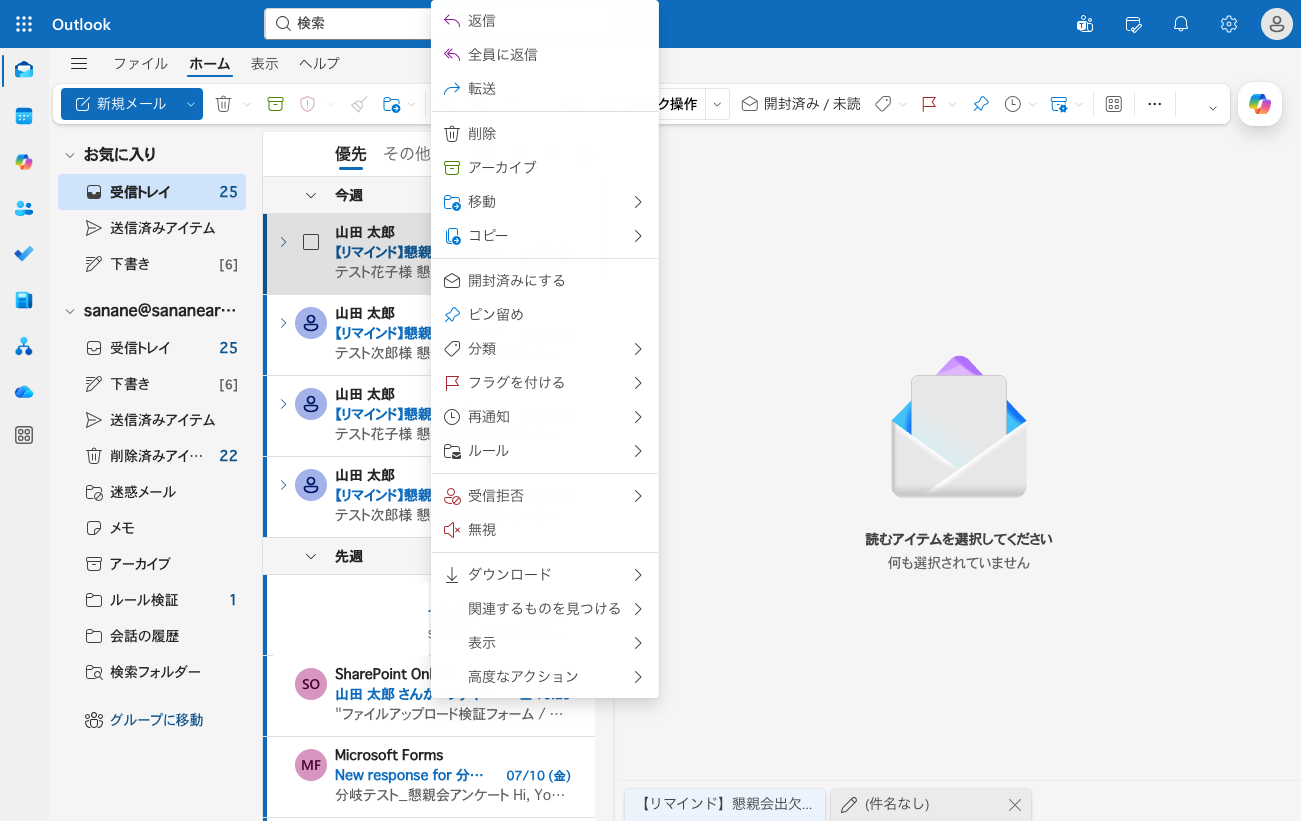
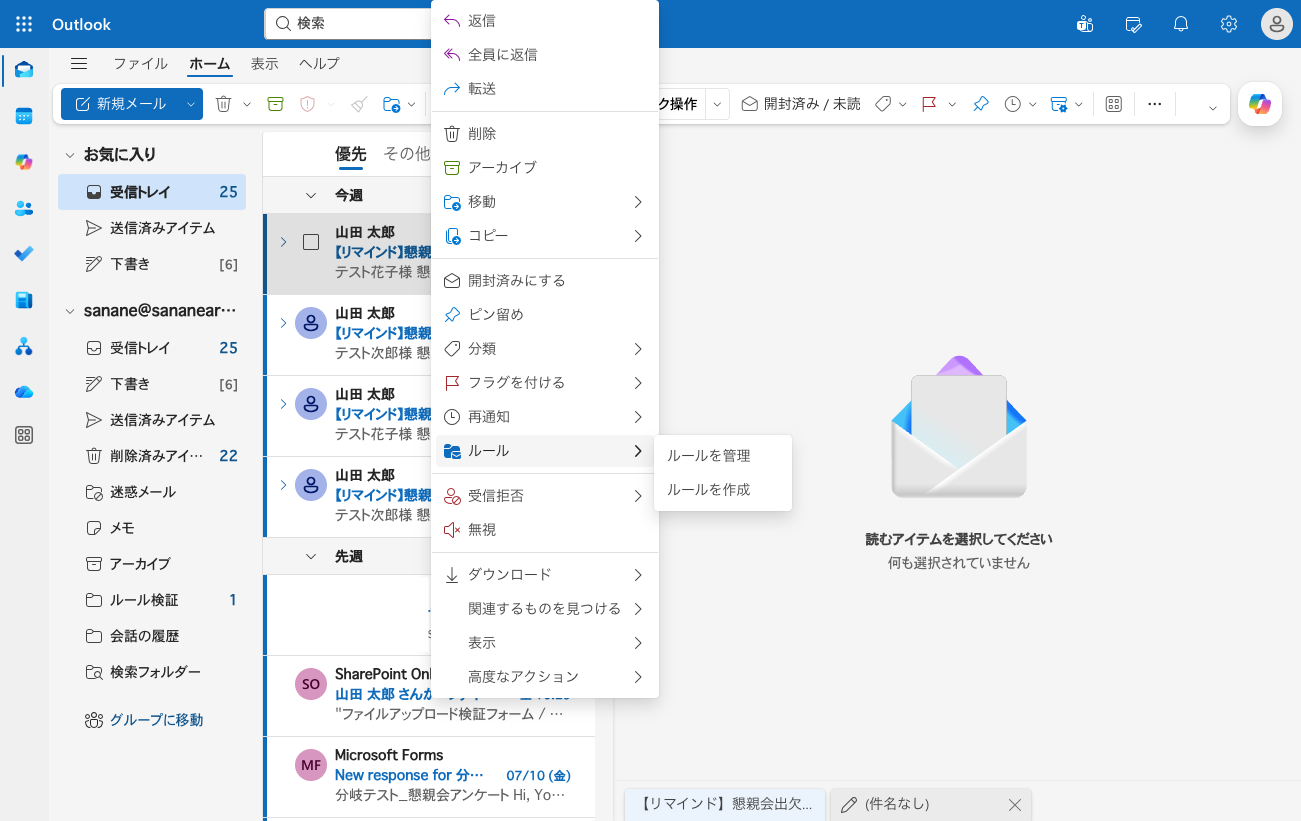
  • メッセージを右クリック →「ルール」→「ルールを管理」または「ルールを作成」
設定→メール→ルールの一覧画面。初期状態はルールはまだ1つも作成されていませんと表示される
メッセージの右クリックメニュー。ルールのサブメニューがある
右クリックのルールサブメニュー。ルールを管理とルールを作成の2択

ルールの作成フォーム|条件とアクションの全項目

作成フォームは「①ルール名 → ②条件を追加 → ③アクションを追加」のステップ形式です。
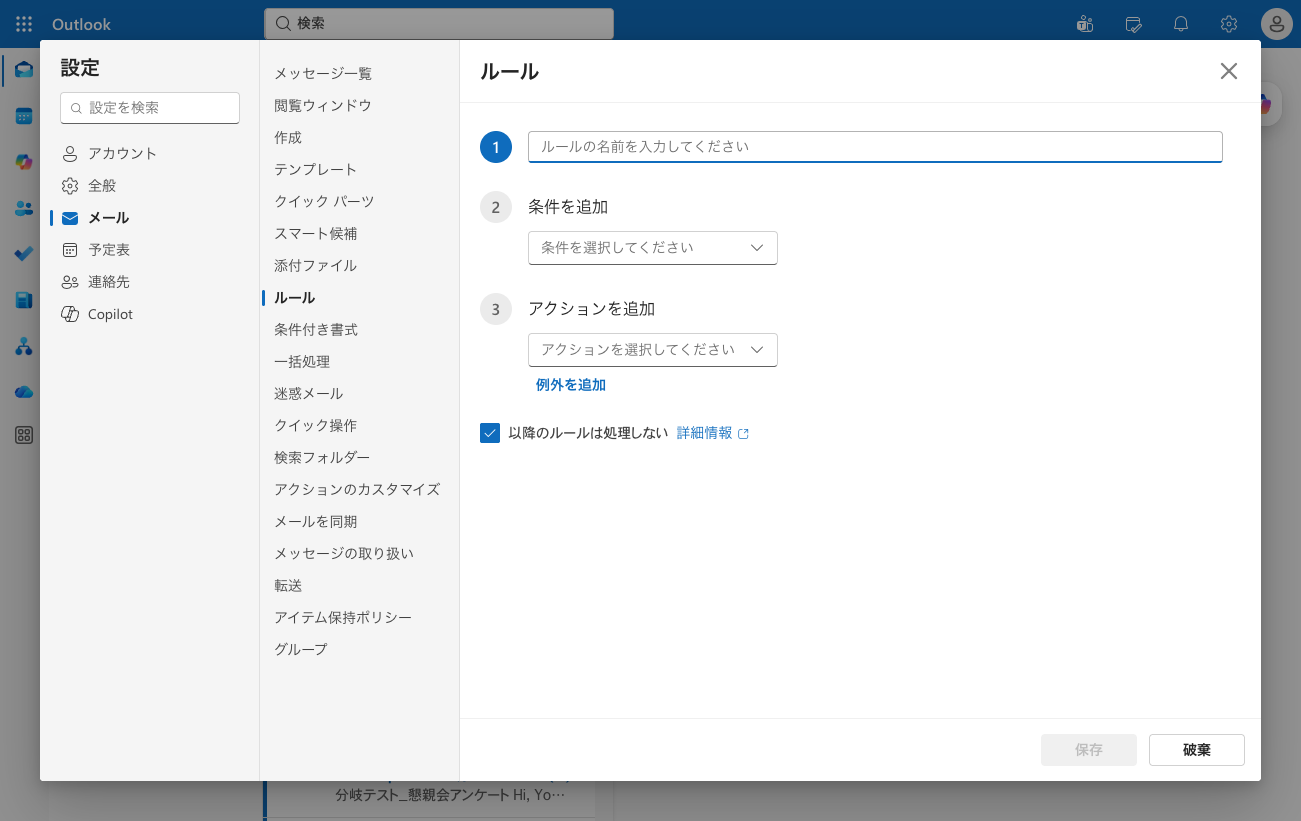
ルールの作成フォーム。ルール名、条件、アクションの3ステップ構成

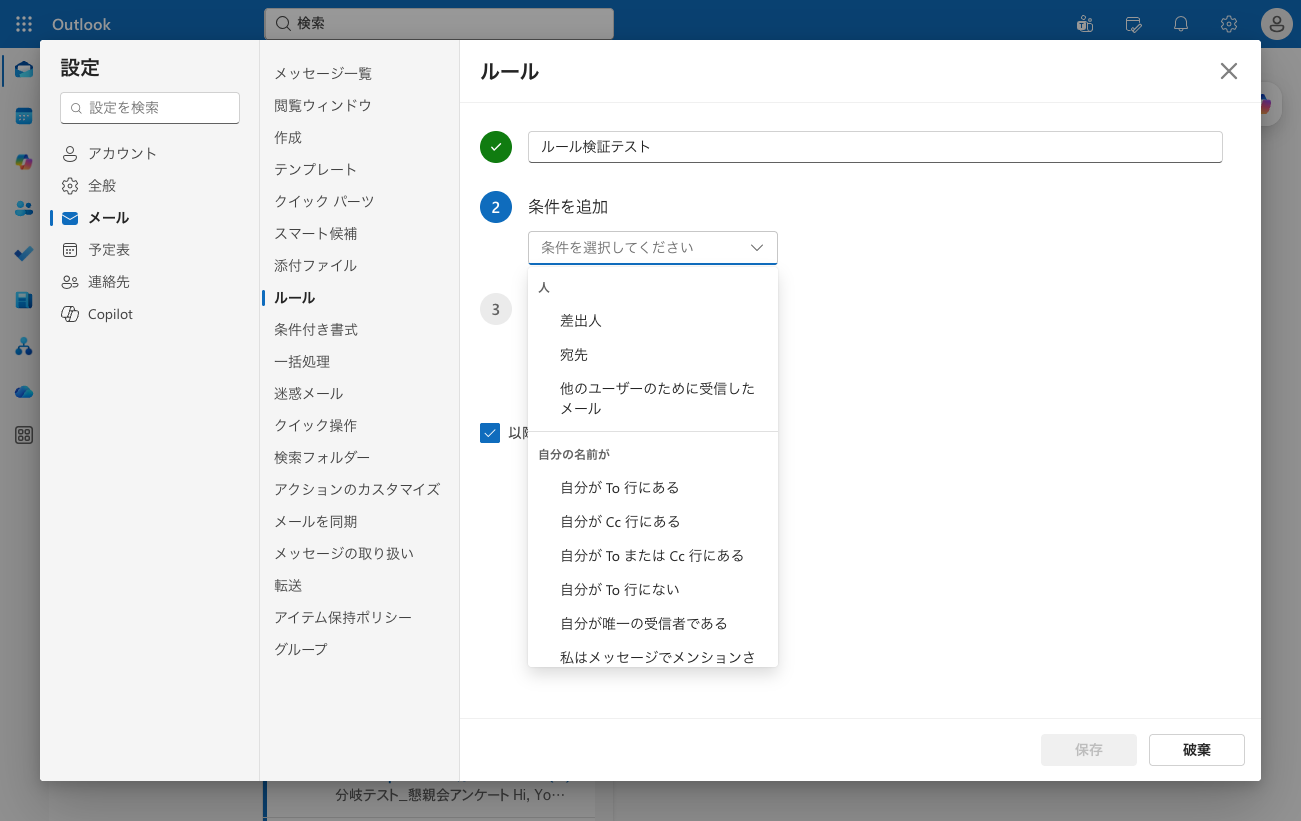
条件のドロップダウンを全展開して採取した項目一覧はこちらです(原文)。

カテゴリ条件
差出人/宛先/他のユーザーのために受信したメール
自分の名前が自分が To 行にある/自分が Cc 行にある/自分が To または Cc 行にある/自分が To 行にない/自分が唯一の受信者である/私はメッセージでメンションされました
件名件名に含まれている/件名または本文に含まれている
キーワードメッセージの本文に含まれている/送信者アドレスに含まれている/受信者アドレスに含まれている/メッセージ ヘッダーに含まれている
指定のマークを付ける重要度/秘密度/外部
メッセージに含まれているフラグを設定/種類/添付ファイルがある/カテゴリ
メッセージのサイズ最小/最大
受信日時指定の日より前/指定の日より後
すべてのメッセージすべてのメッセージに適用
条件のドロップダウンを展開した状態。人や件名などのカテゴリごとに条件が並ぶ

アクションは全16種です(原文)。

指定の場所に移動/指定の場所にコピー/削除/先頭にピン留め/完全に削除する/既読にする/迷惑メールに分類/重要度を設定する/分類/分類項目をクリアする/フラグをクリアする/フラグ設定を完了する/メッセージにフラグを設定する/指定のアドレスに転送/添付ファイルとして転送/指定のアドレスにリダイレクト
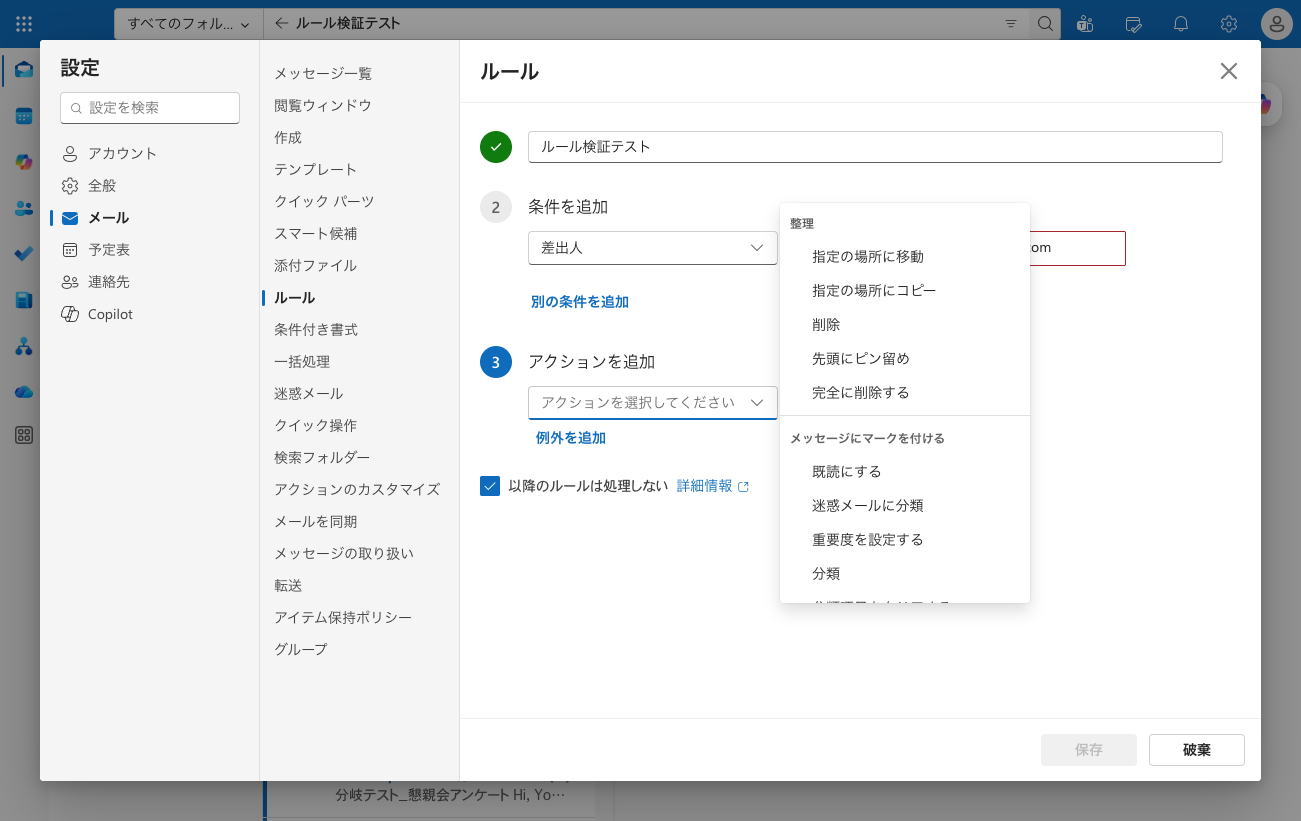
アクションのドロップダウンを展開した状態。移動やコピー、転送など16種類が並ぶ

アクションを追加すると行末に「例外を追加」ボタンが現れ、条件の否定版(〜の場合は除く)を後付けできます。またフォーム下部の「以降のルールは処理しない」チェックは新規作成時に既定でオンです。複数ルールを連鎖させたい場合はここをオフにする必要があります。

過去の受信済みメールにも適用できる|「ルールを今すぐ実行する」

「作ったルールは過去のメールにも効くのか」はよくある疑問ですが、保存フォームに「ルールを今すぐ実行する」というチェックボックスがあり、これをオンにして保存すると条件を満たす既存の受信済みメールに遡って適用できます。
ルールの保存フォーム。ルールを今すぐ実行するチェックボックスがある

チェックしなければ、保存後の新規受信分からルールが働きます。

発火の実測|受信トレイを経由せず直接フォルダへ

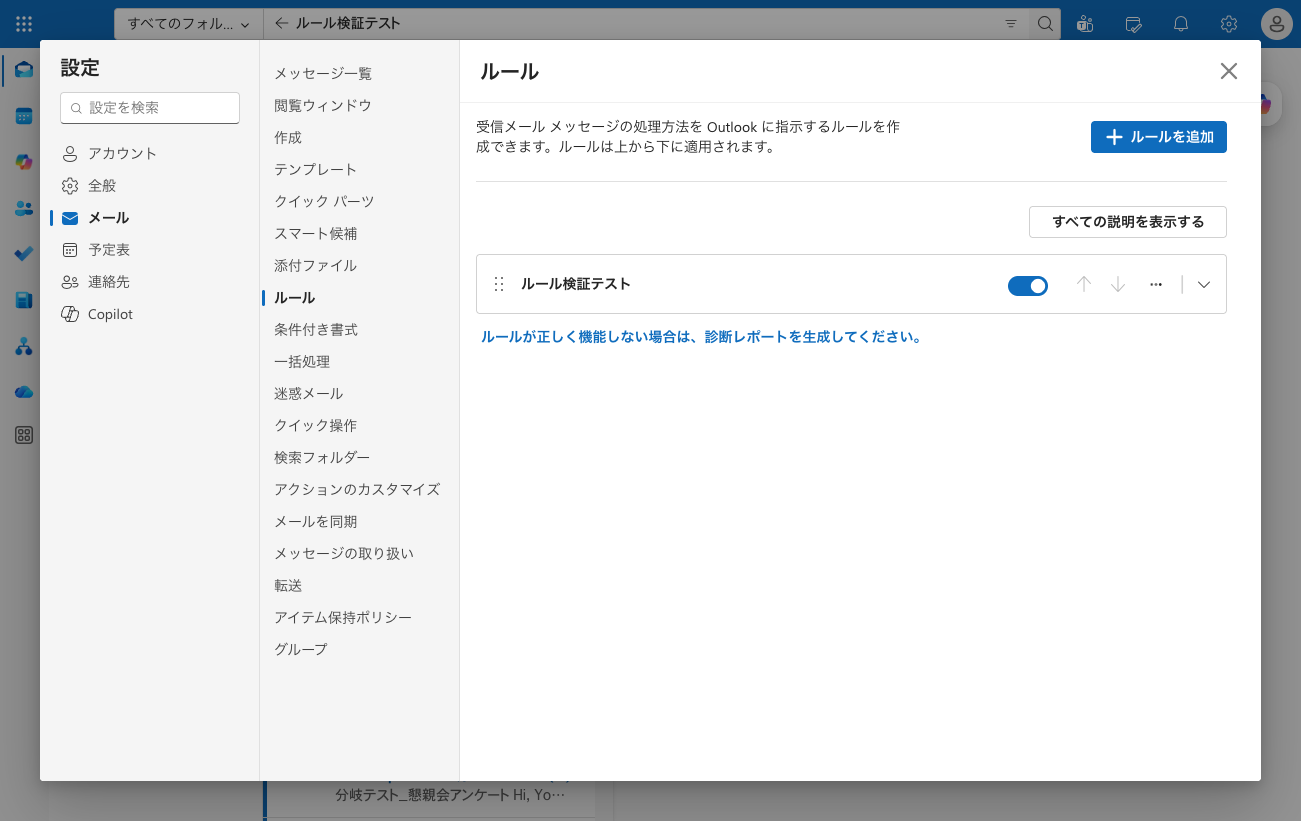
「差出人=自分 → フォルダ『ルール検証』に移動」というルールを保存し、自分宛てにテストメールを送信して実測しました。

19:57 に送信したメールは、19:59 の確認時点で既に「ルール検証」フォルダへ振り分け済みでした。受信トレイには一切表示されず、最初から対象フォルダに直接格納されており、体感ではほぼ即時〜2分以内です。
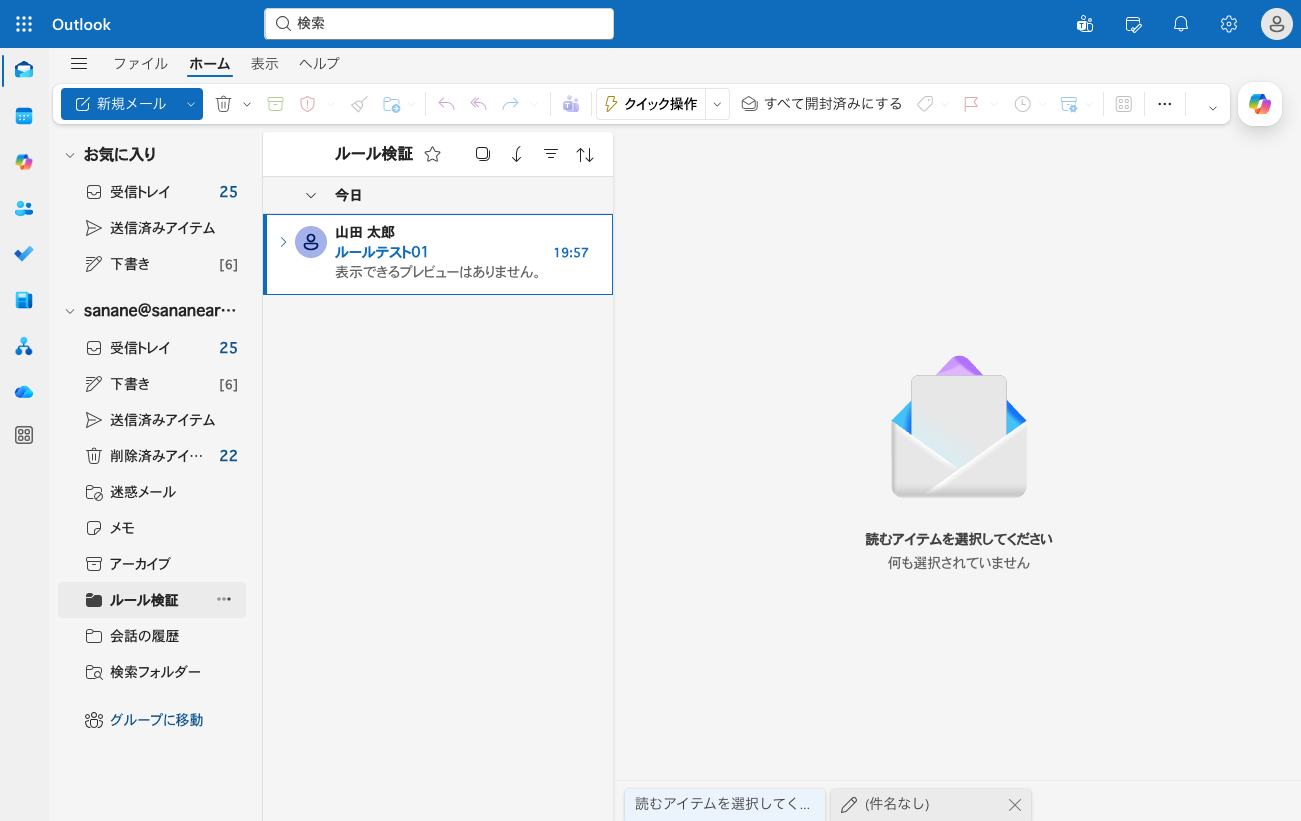
テストメールがルール検証フォルダに自動振り分けされた状態

複数ルールの並び順|新しいルールが先頭に入る

ルールは一覧の上から順に適用されます。並び順まわりの実測結果は次のとおりです。
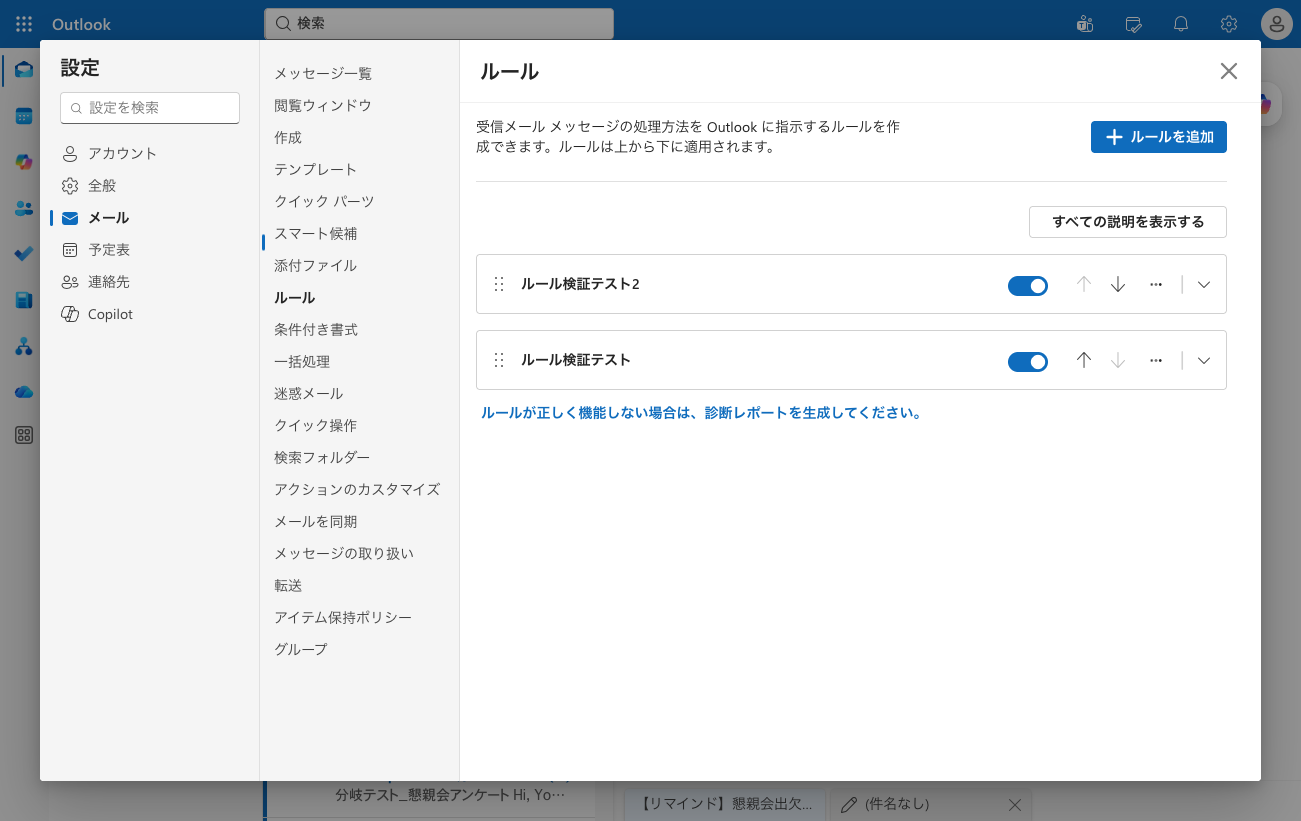
  • ルールが1本だけの間は ↑↓(並べ替え)ボタンは無効。2本以上で有効化
  • 新規追加したルールはリストの先頭に挿入される(後から作った方が優先される並びになる)
  • 各行にドラッグハンドル(⠿)もあり、ドラッグでの並べ替えにも対応
ルールが2本になり、上下の並べ替えボタンが有効化された一覧画面

「すべての説明を表示する」を押すと、各ルールの内容が平易な一文で展開表示されるので、複数ルールの棚卸しに便利です。
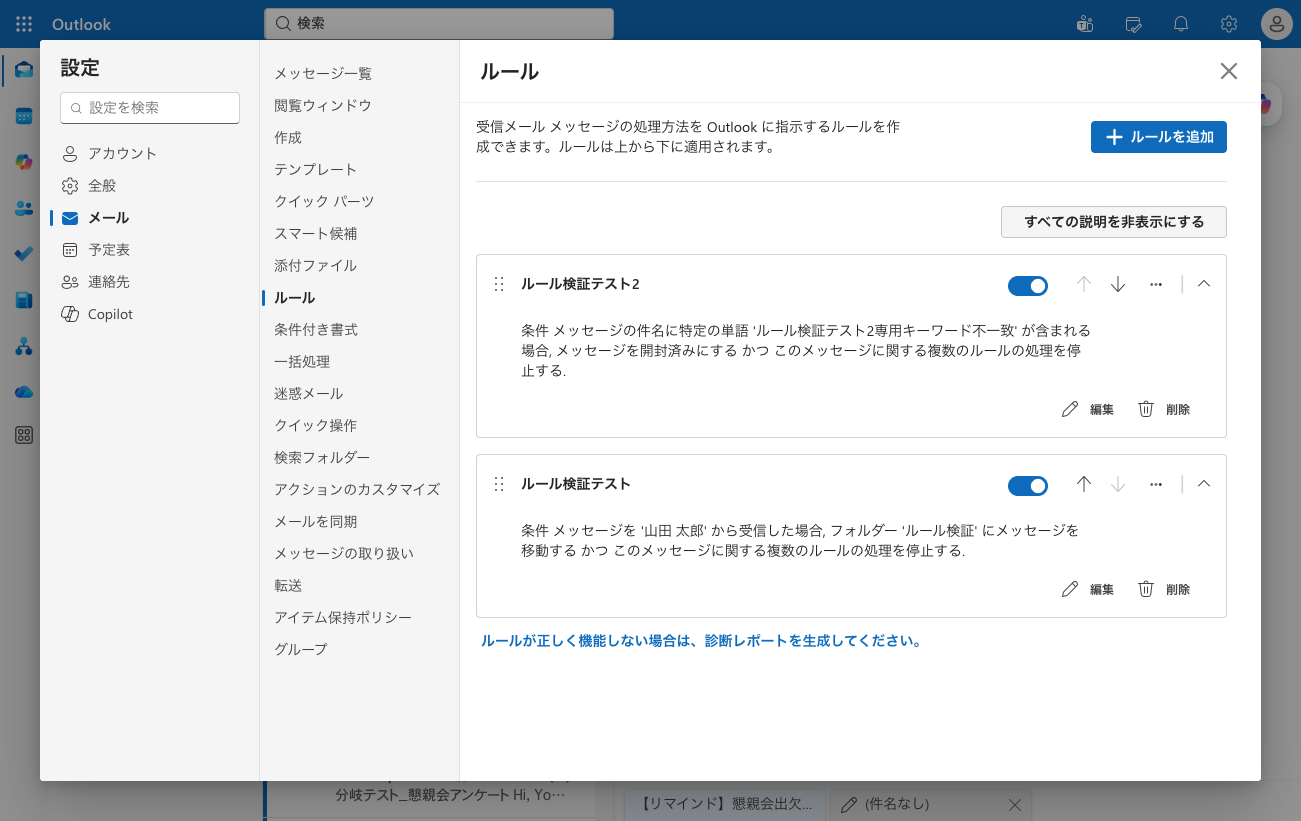
すべての説明を表示するを押した状態。各ルールの条件とアクションが文章で表示される

つまずきポイント2つ|紛らわしい「送信」と診断レポート

検証中に引っかかった、ルール機能まわりの注意点を2つ共有します。

①メール作成ウィンドウのリボンには Loop コンポーネントの「送信」ボタン(「メール内のすべてのユーザーがインラインで編集できるコンポーネントを送信します。」)があり、メール送信ボタンと紛らわしい位置にあります。実際の送信ボタンはウィンドウ上部の「送信 (⌘+Enter)」の方です。

②ルール一覧下部の「ルールが正しく機能しない場合は、診断レポートを生成してください。」というリンクは、クリックすると確認なしで即座に自分宛てへ診断メールが送信されます。単なるリンクに見えて実行ボタンなので、興味本位で押さないよう注意してください。

優先受信トレイの設定場所

ルールとあわせて確認したいのが「優先受信トレイ」(メールを「優先」と「その他」に自動分類する機能)です。設定場所は「設定 → メール → メッセージ一覧」の中の「優先受信トレイ」セクションで、「メッセージを優先とその他に分類する」チェックボックスでオン/オフします。
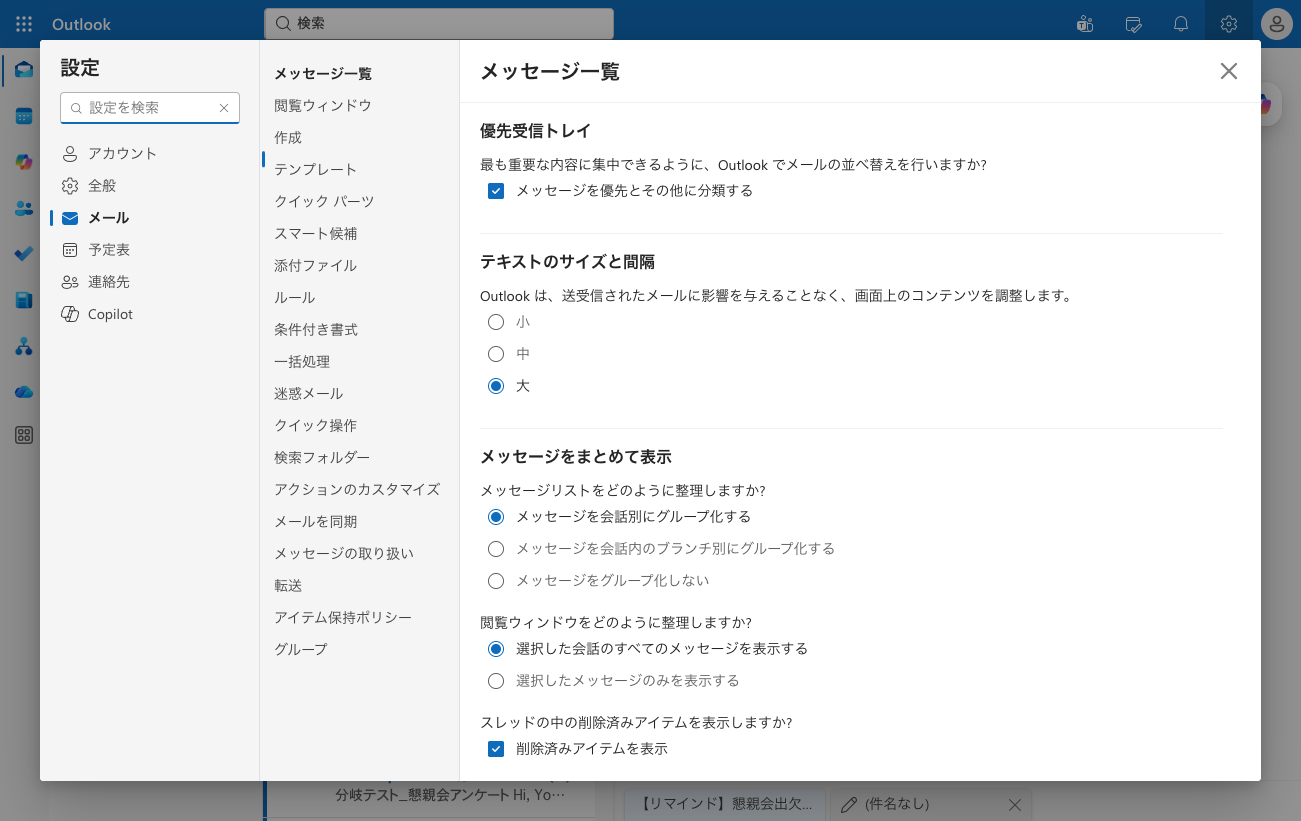
設定→メール→メッセージ一覧にある優先受信トレイの設定

なお、Web で作ったルールの同期範囲(サーバー側で動作し全デバイスに適用されるのか)を明示する文言は、作成・編集・削除いずれの画面にも見当たりませんでした。クラシック版にあった「クライアントのみのルール」という区分・警告も、今回試した条件・アクションの範囲では一度も出現していません。

まとめ

  • 入口は「設定 → メール → ルール」と「メッセージ右クリック → ルール」の2ルート(どちらも同じフォーム)
  • 条件は9カテゴリ・アクションは16種。「例外を追加」で除外条件も組める
  • 過去メールへの適用は保存時の「ルールを今すぐ実行する」で可能
  • 「以降のルールは処理しない」は既定でオン。連鎖させたいならオフにする
  • 新規ルールは一覧の先頭に入る。適用順は↑↓ボタンで調整

Outlook のトラブル対処や、振り分けの次の一歩としてのメール自動化はこちらの記事でどうぞ。
あわせて読みたい
Outlookでエラー「500 問題が発生しました。」と表示されたときの解決した方法
あわせて読みたい
Power Automateでメール添付ファイルを自動保存する方法|Outlook→OneDrive/SharePoint

記事URLをコピーしました