【無料】SNSクロス投稿ツールの利用方法! X・Threads・Instagaramの投稿を一括で投稿可能に
sanane SANANEBLOG
OneDrive は Microsoft 365 のクラウドストレージです。デスクトップの同期クライアントを入れなくても、ブラウザ(Web 版)だけでファイルの保管・共有・復元まで一通り完結できます。
本記事では、2026年7月の実機検証をもとに、Web 版 OneDrive の基本操作——開く・アップロードする・作る・共有する・元に戻す——を画面付きで解説します。
検証では「バージョン履歴の復元は上書きではなく新しいバージョンとして追加される」など、知っておくと安心な挙動もいくつも確認できました。
ファイル名の変更ができないときの対処はこちらの記事で解説しています。

入口は Microsoft 365 のアプリ起動ツール(画面左上の田の字アイコン)です。メニューから「OneDrive」を選ぶと開きます。
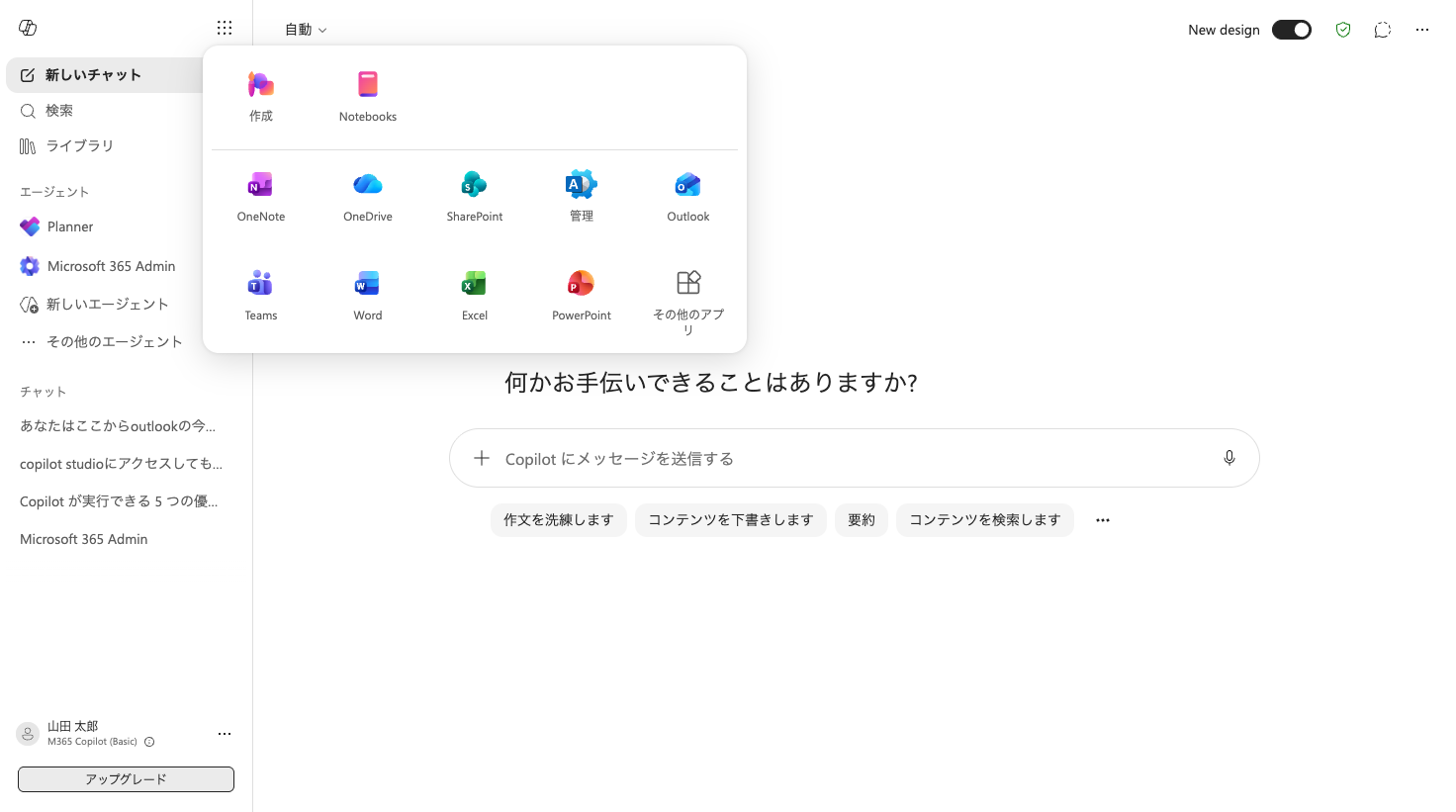
ちなみに office.com にアクセスすると、現在は M365 Copilot のホーム(m365.cloud.microsoft)へ自動リダイレクトされます。また、法人向け OneDrive の最終 URL は 〜-my.sharepoint.com という SharePoint 系ドメインです(2026年7月時点。Outlook などが移行済みの *.cloud.microsoft にはまだ移行していません)。
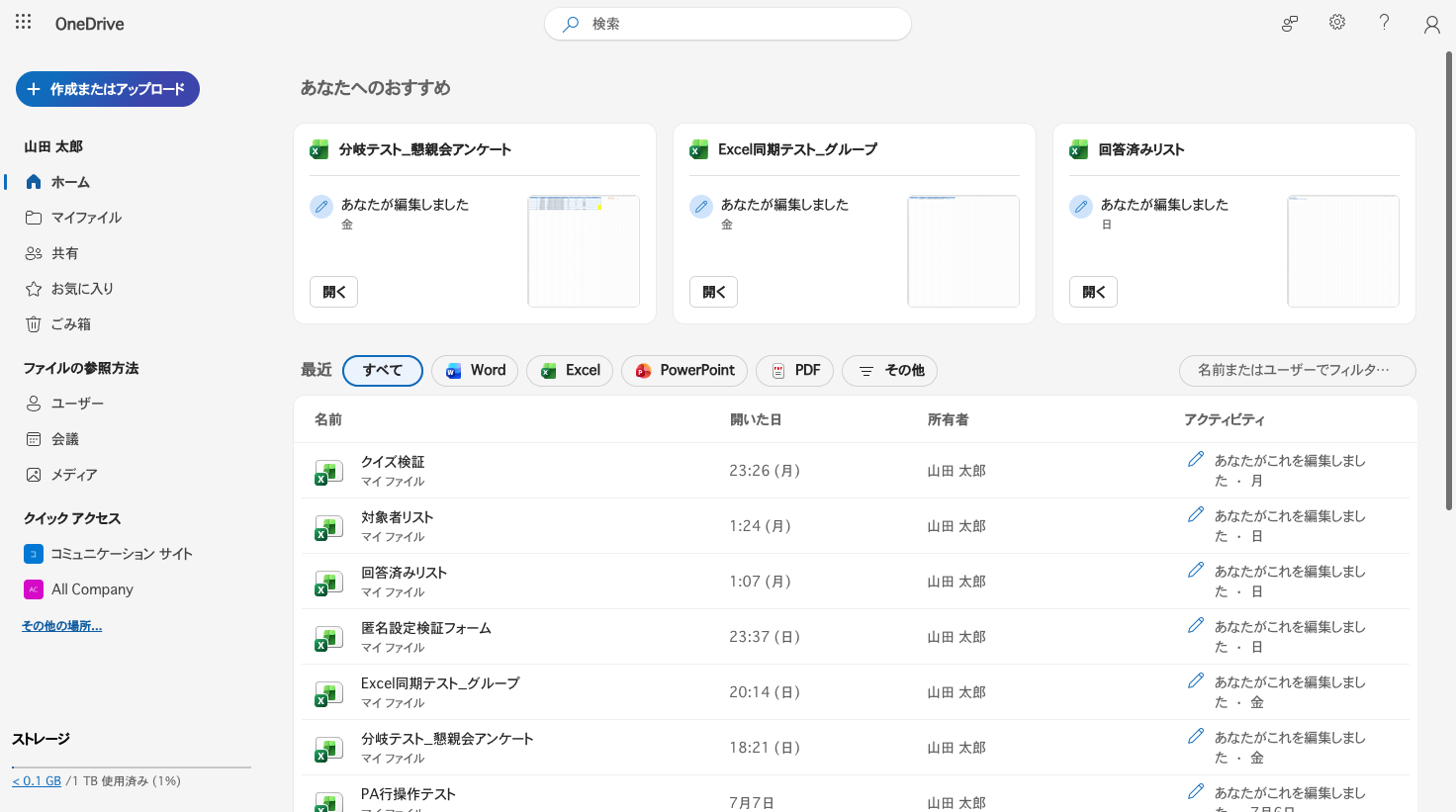
左ナビの構成は「ホーム/マイファイル/共有/お気に入り/ごみ箱」+「ファイルの参照方法(ユーザー/会議/メディア)」で、下部にストレージ残量バーが常時表示されます。
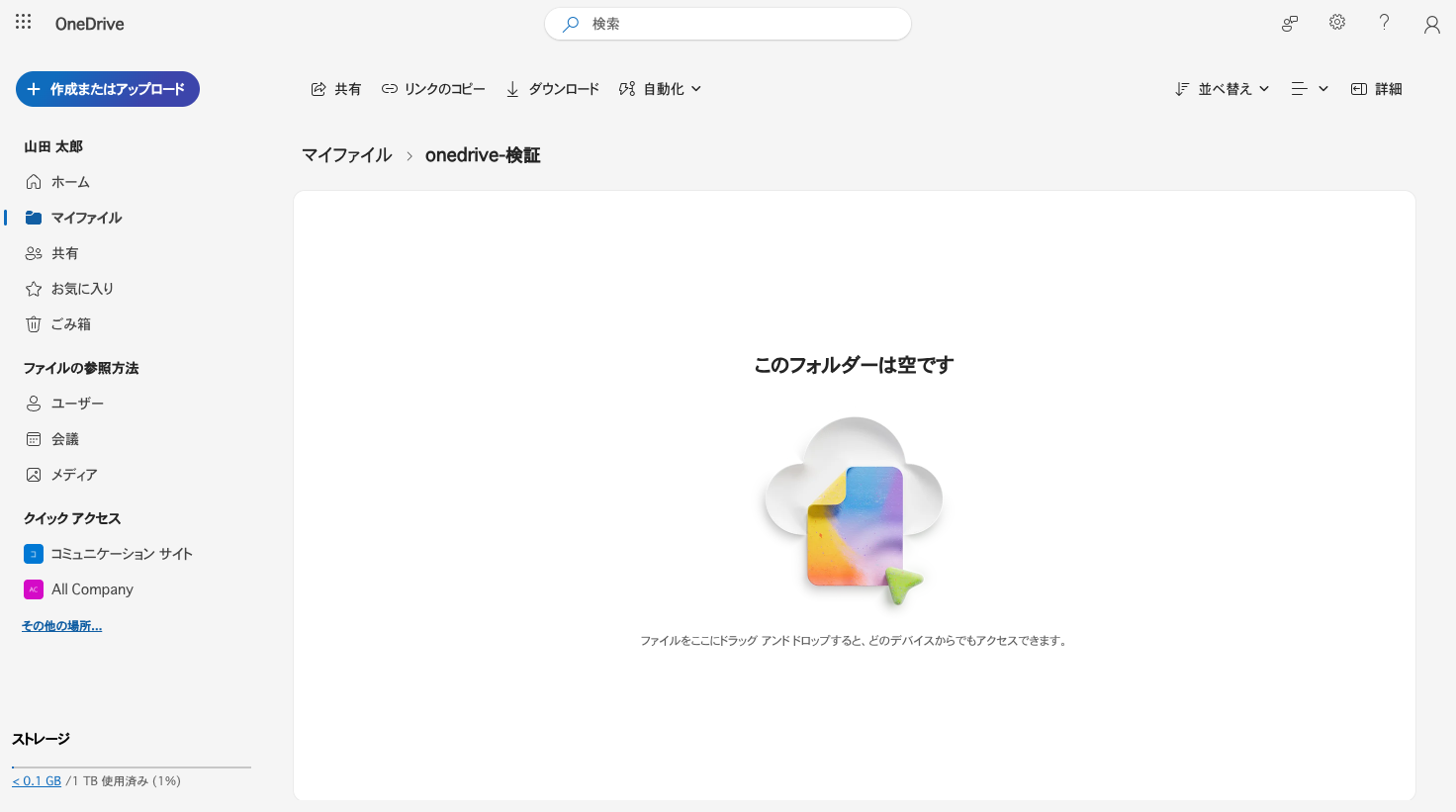
アップロードは「作成またはアップロード」ボタンから「ファイルのアップロード」「フォルダーのアップロード」を選ぶか、画面へのドラッグ&ドロップで行います。空のフォルダには「ファイルをここにドラッグ アンド ドロップすると、どのデバイスからでもアクセスできます。」という案内も表示されます。
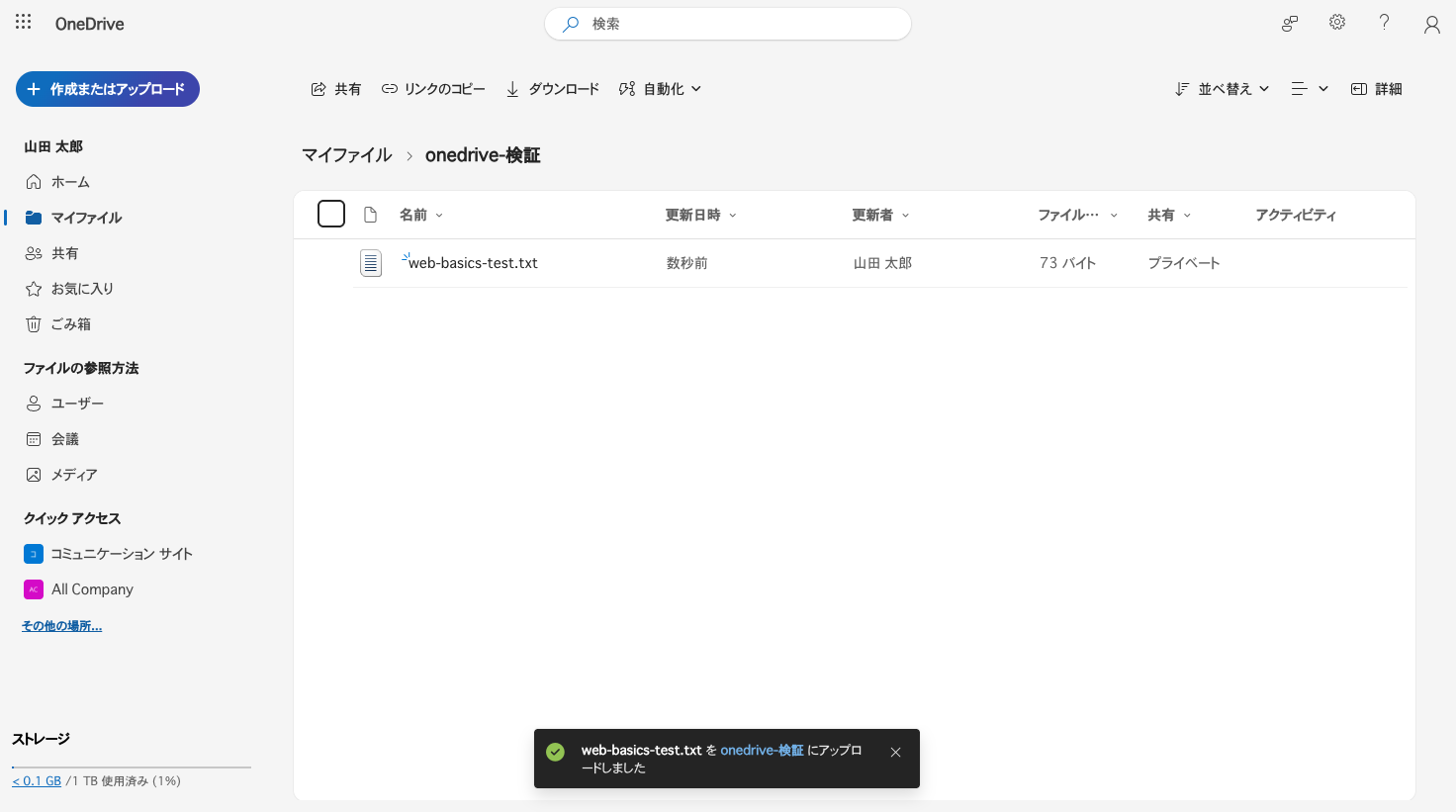
アップロードが完了すると右下にトースト通知が出ます。
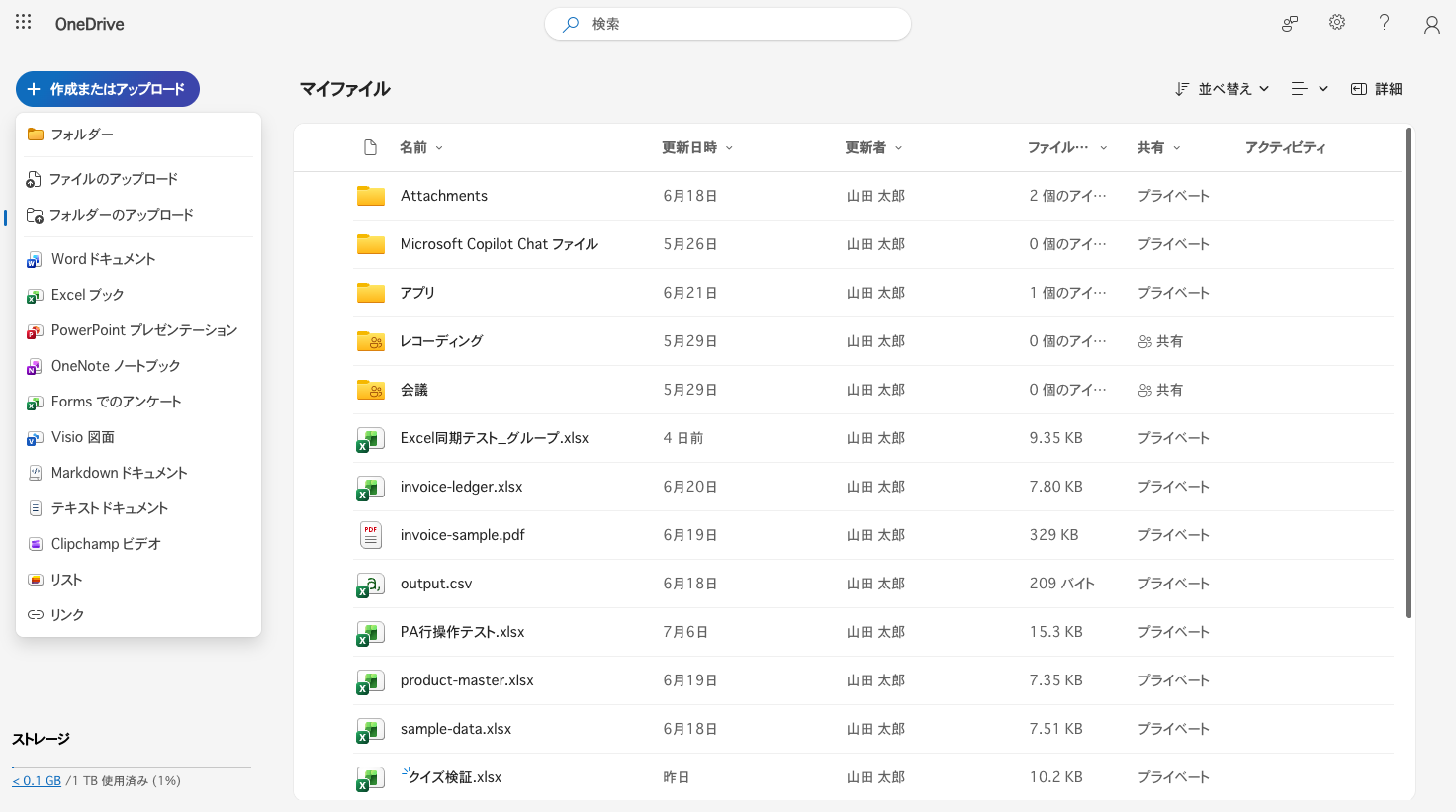
「作成またはアップロード」メニューからは、新規作成もできます。項目の全一覧はこちらです(原文・上から順)。
フォルダー/ファイルのアップロード/フォルダーのアップロード/Word ドキュメント/Excel ブック/PowerPoint プレゼンテーション/OneNote ノートブック/Forms でのアンケート/Visio 図面/Markdown ドキュメント/テキスト ドキュメント/Clipchamp ビデオ/リスト/リンク
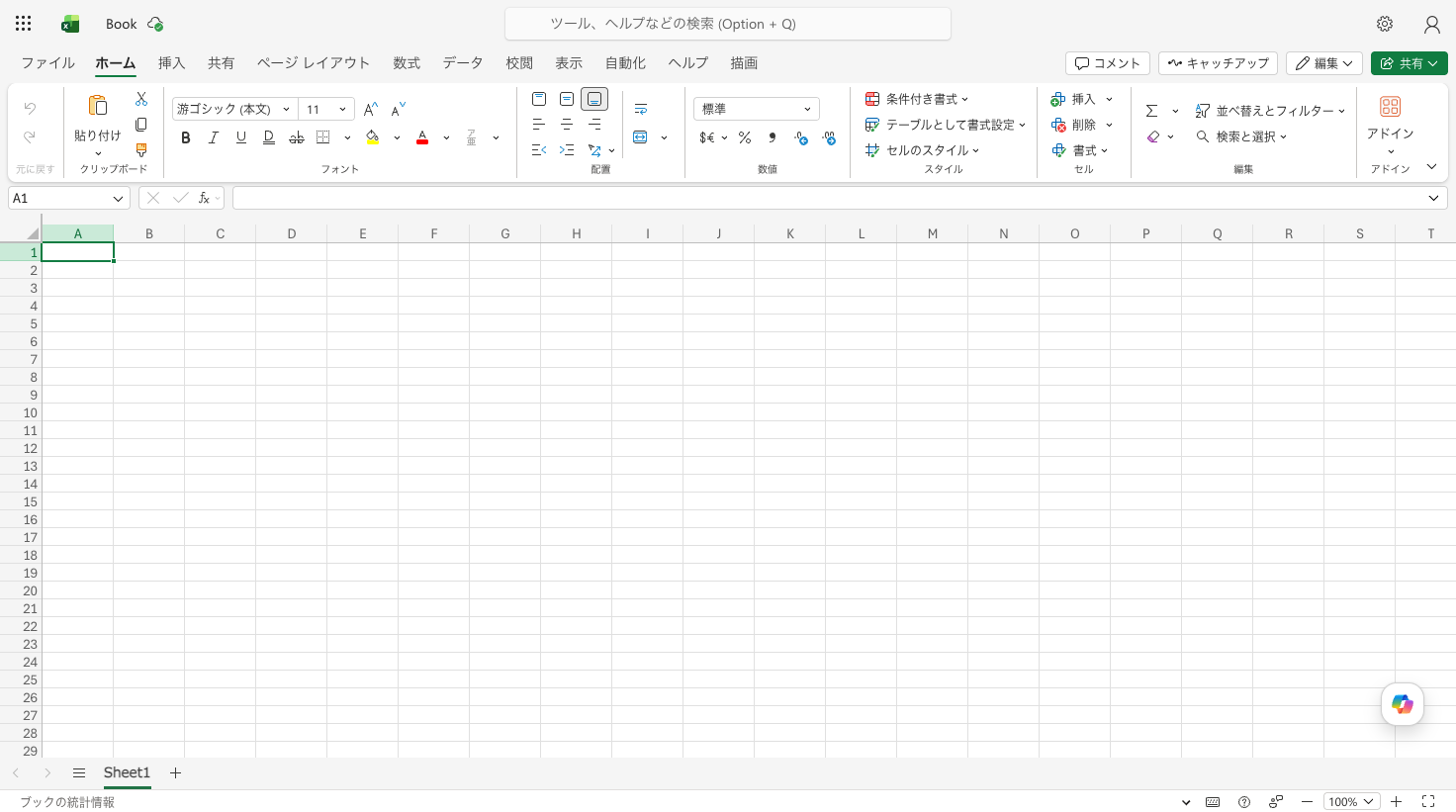
「Excel ブック」を選ぶと新しいタブで Excel Online が開き、フル編集リボン付きで完全にブラウザ内で編集が完結します。デスクトップアプリへの誘導はありません。
ファイル操作の起点になる右クリックメニューの全項目です(原文・上から順)。
開く/プレビュー/共有/リンクのコピー/アクセス許可の管理/削除/お気に入り/ショートカットの追加/ダウンロード/名前の変更/移動する/コピー/自動化/バージョン履歴/詳細
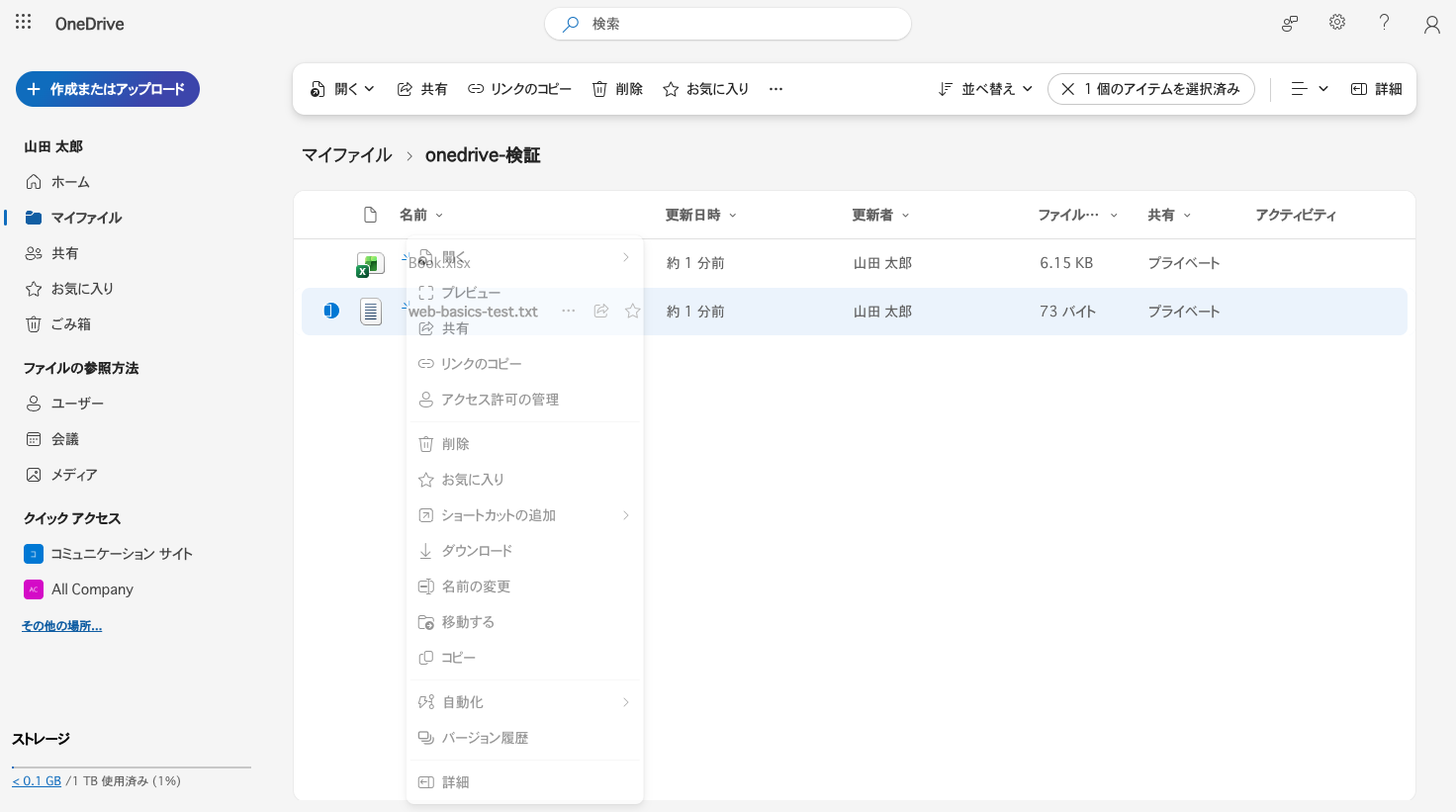
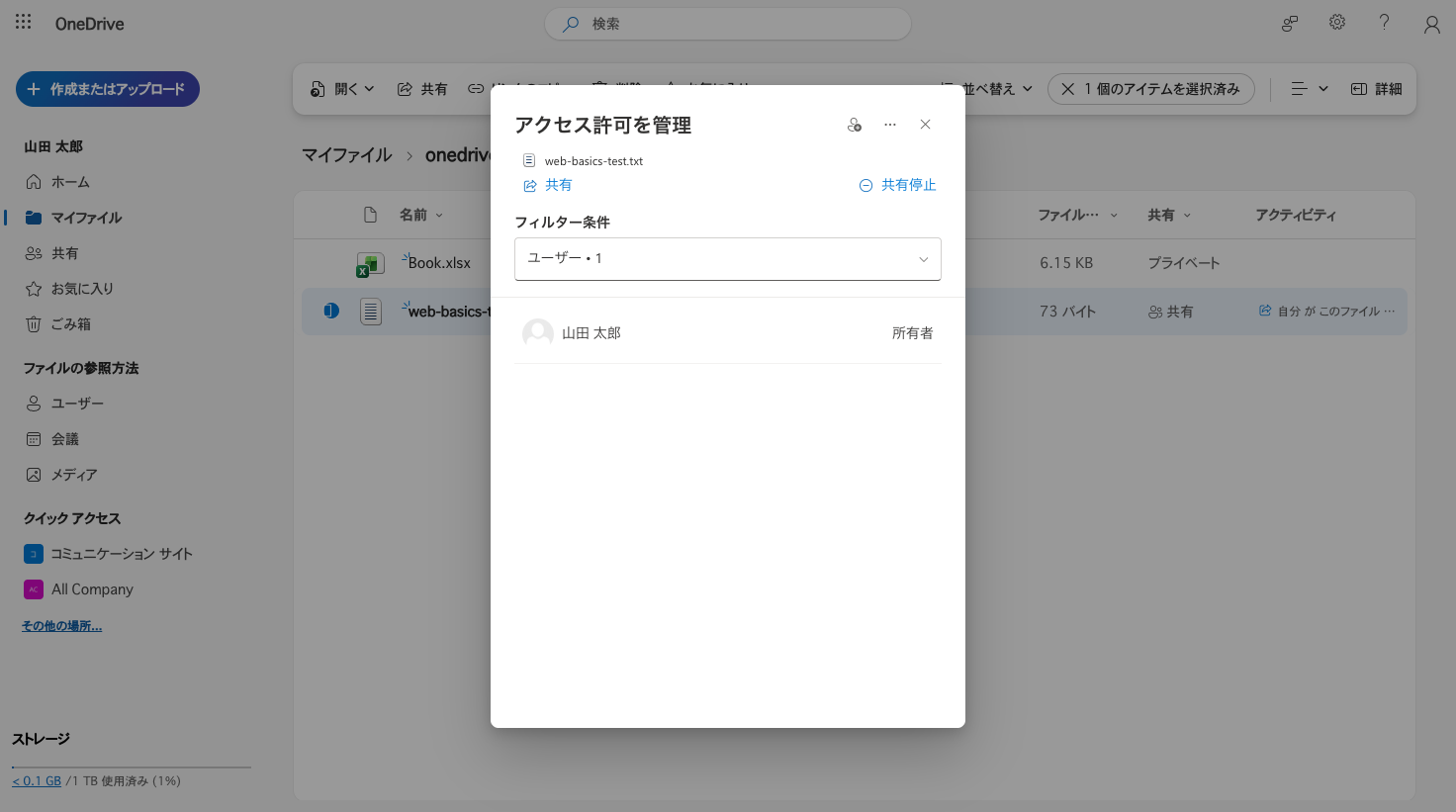
ファイルを右クリック →「共有」で共有ダイアログが開きます。相手を指定して送る方法と、「リンクのコピー」で URL を配る方法の2通りがあります。
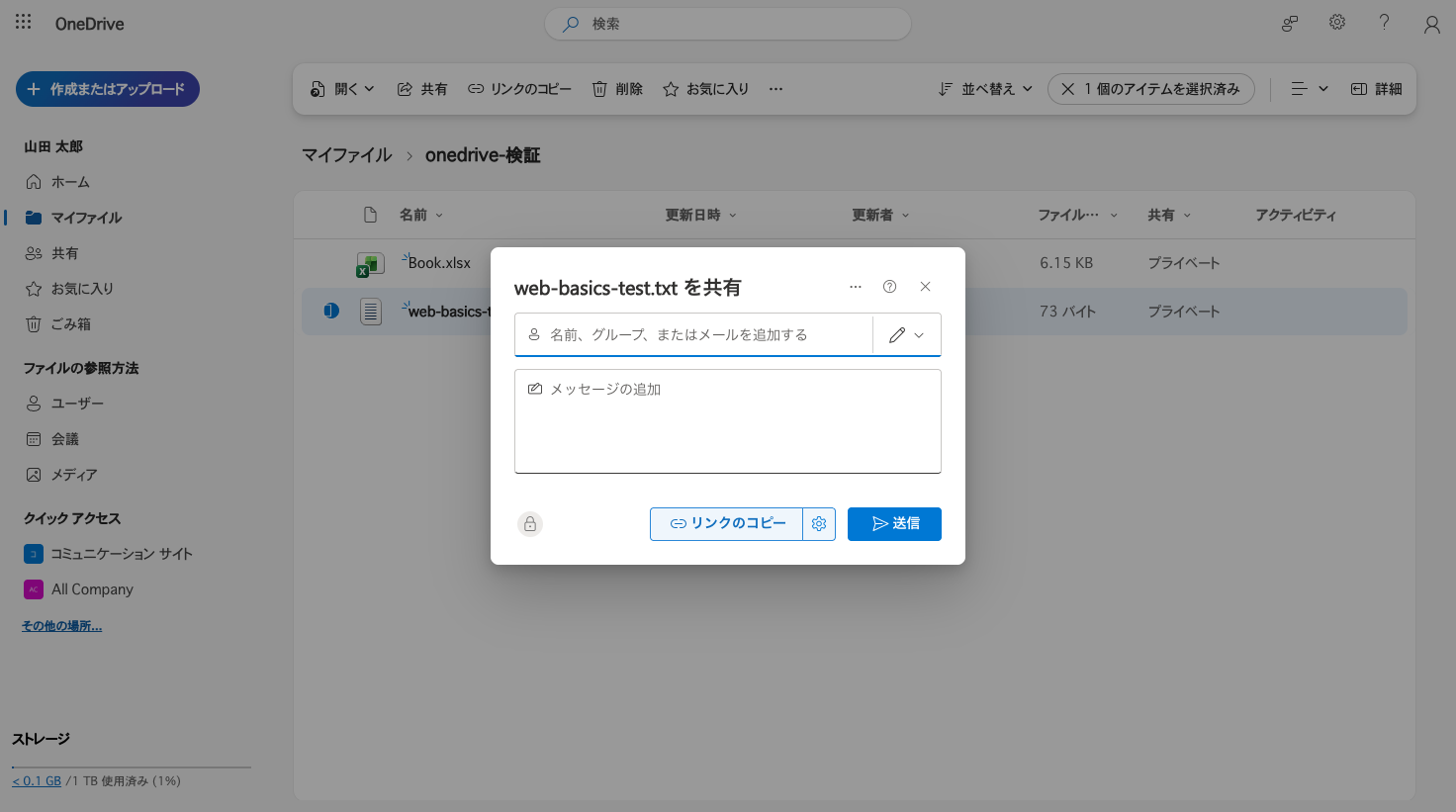
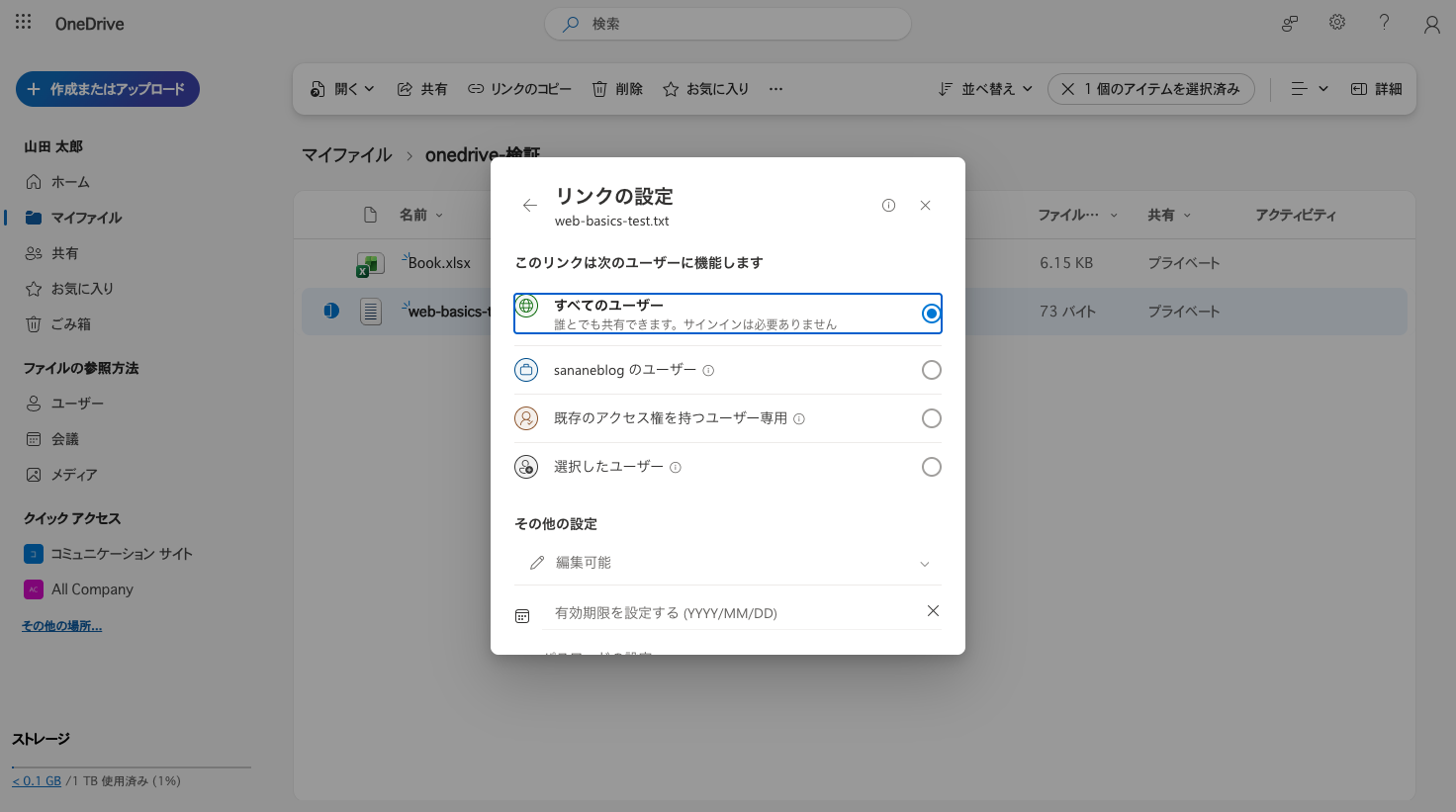
歯車アイコンから開く「リンクの設定」で、リンクの範囲と細かい条件を指定します。選択肢は次のとおりです(原文)。
| 設定 | 選択肢 |
|---|---|
| このリンクは次のユーザーに機能します | すべてのユーザー(サインイン不要)/組織のユーザー/既存のアクセス権を持つユーザー専用/選択したユーザー |
| 権限 | 編集可能(変更を加える)/表示可能(変更できません) |
| 有効期限を設定する | 日付指定(YYYY/MM/DD) |
| パスワードの設定 | リンクにパスワードを設定(「他のユーザーにパスワードを提供する必要があります」) |
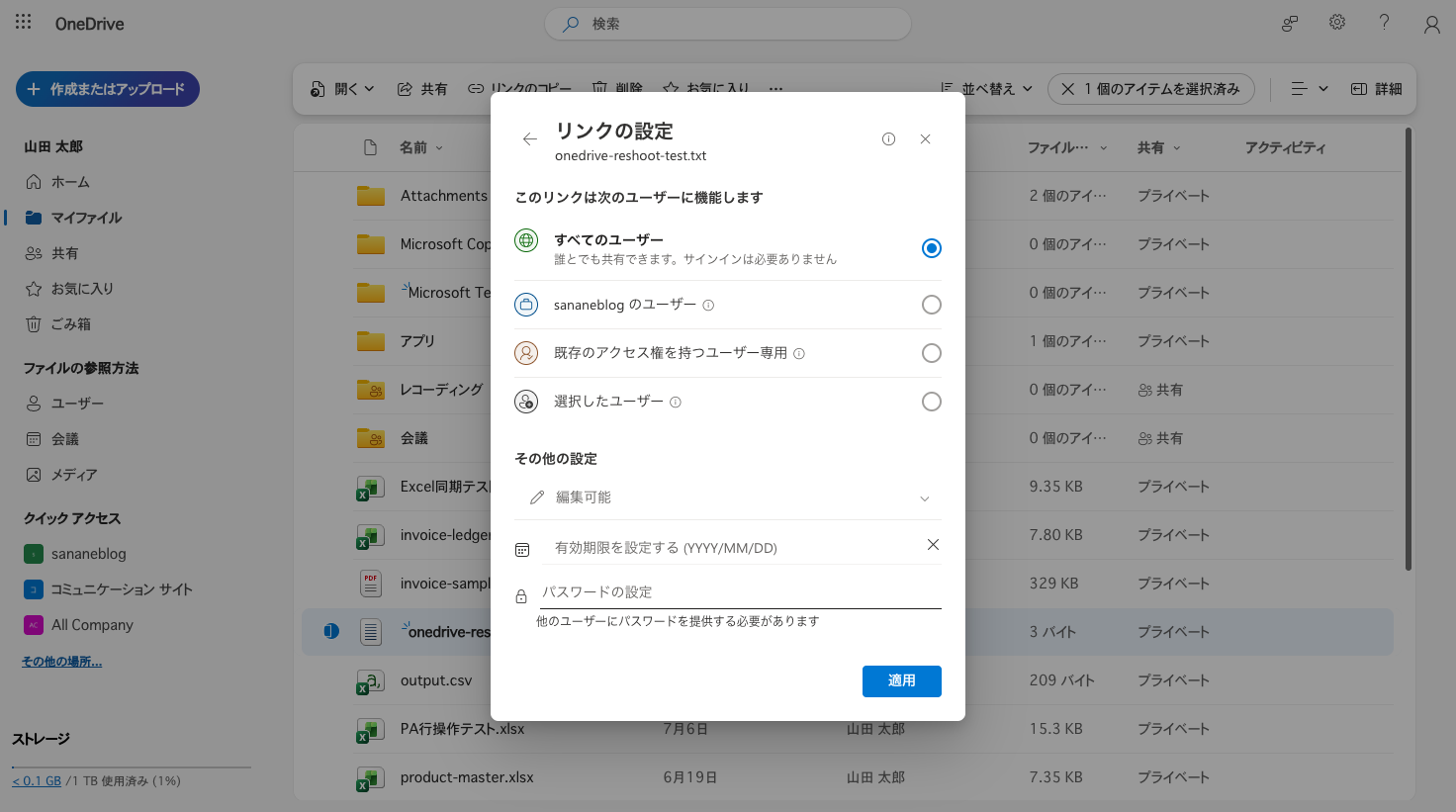
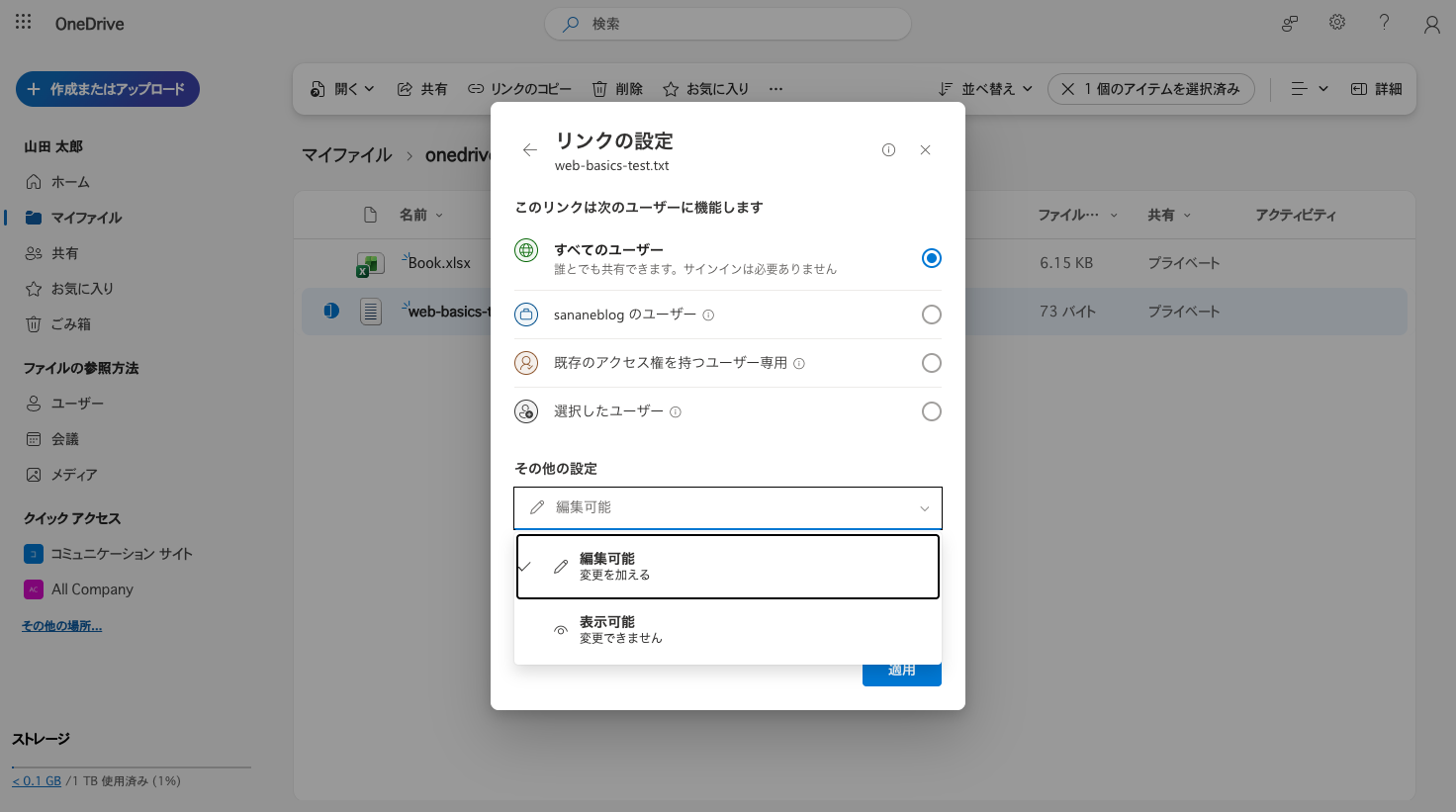
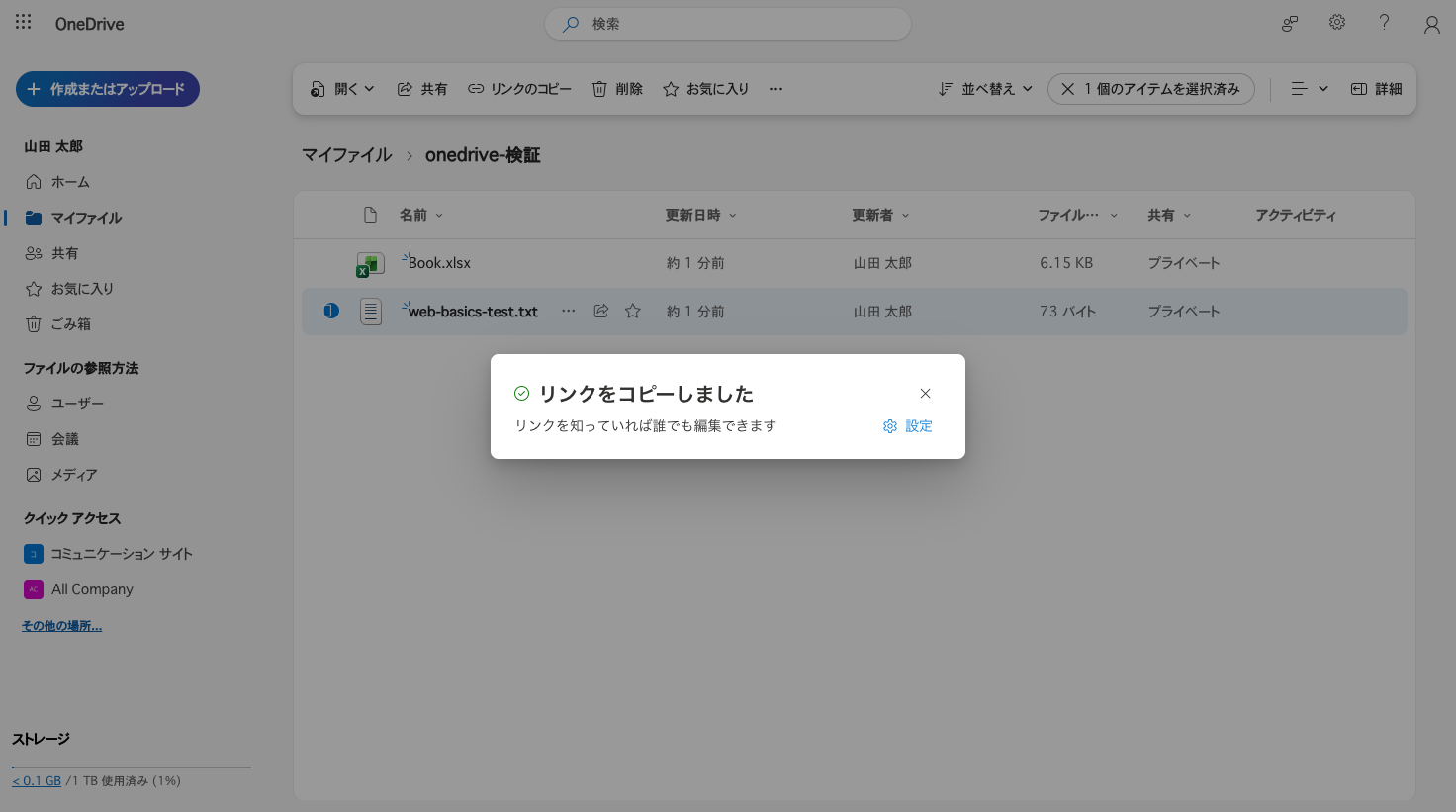
「リンクのコピー」を押すとトーストで「リンクをコピーしました/リンクを知っていれば誰でも編集できます」と表示され、リンクの効力が一目で分かります。
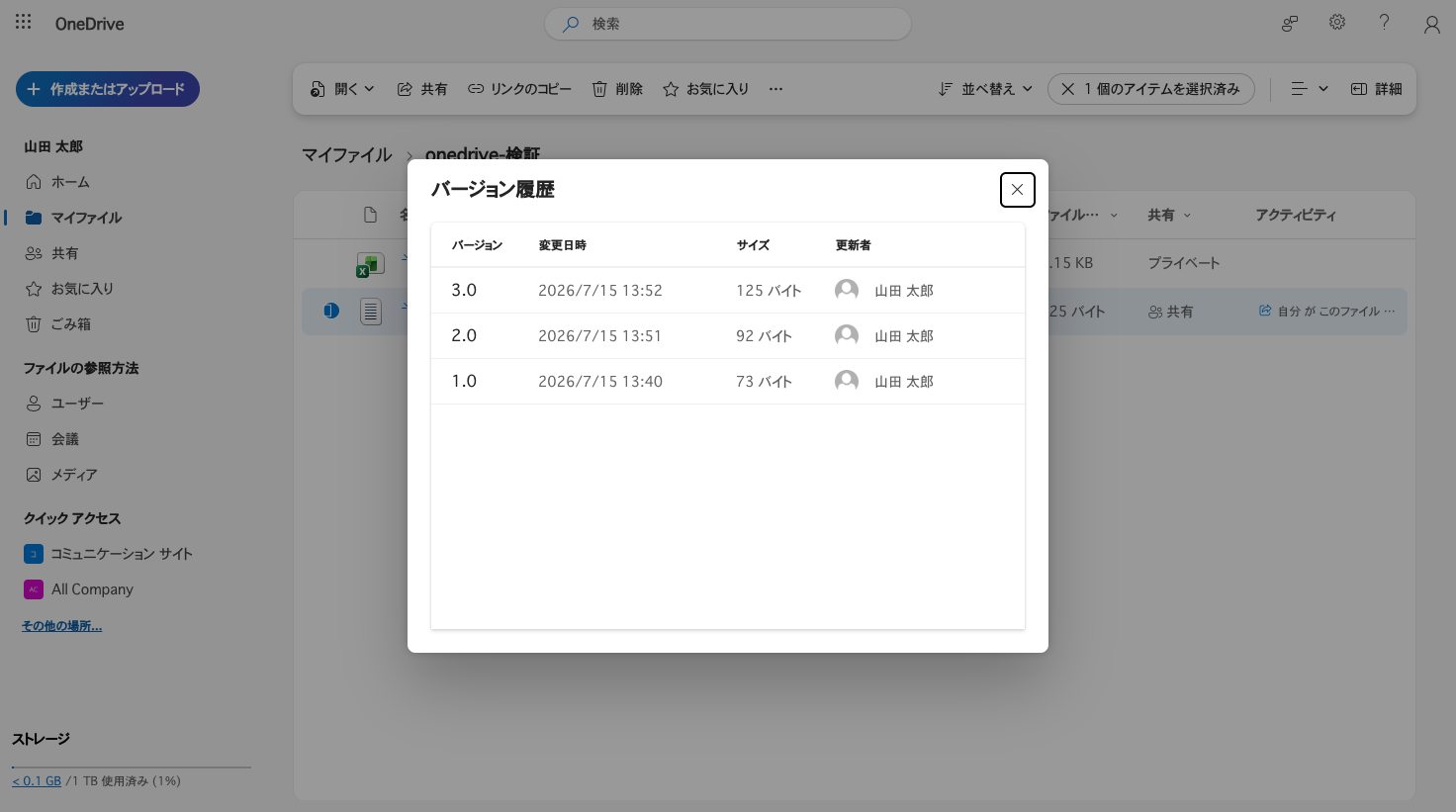
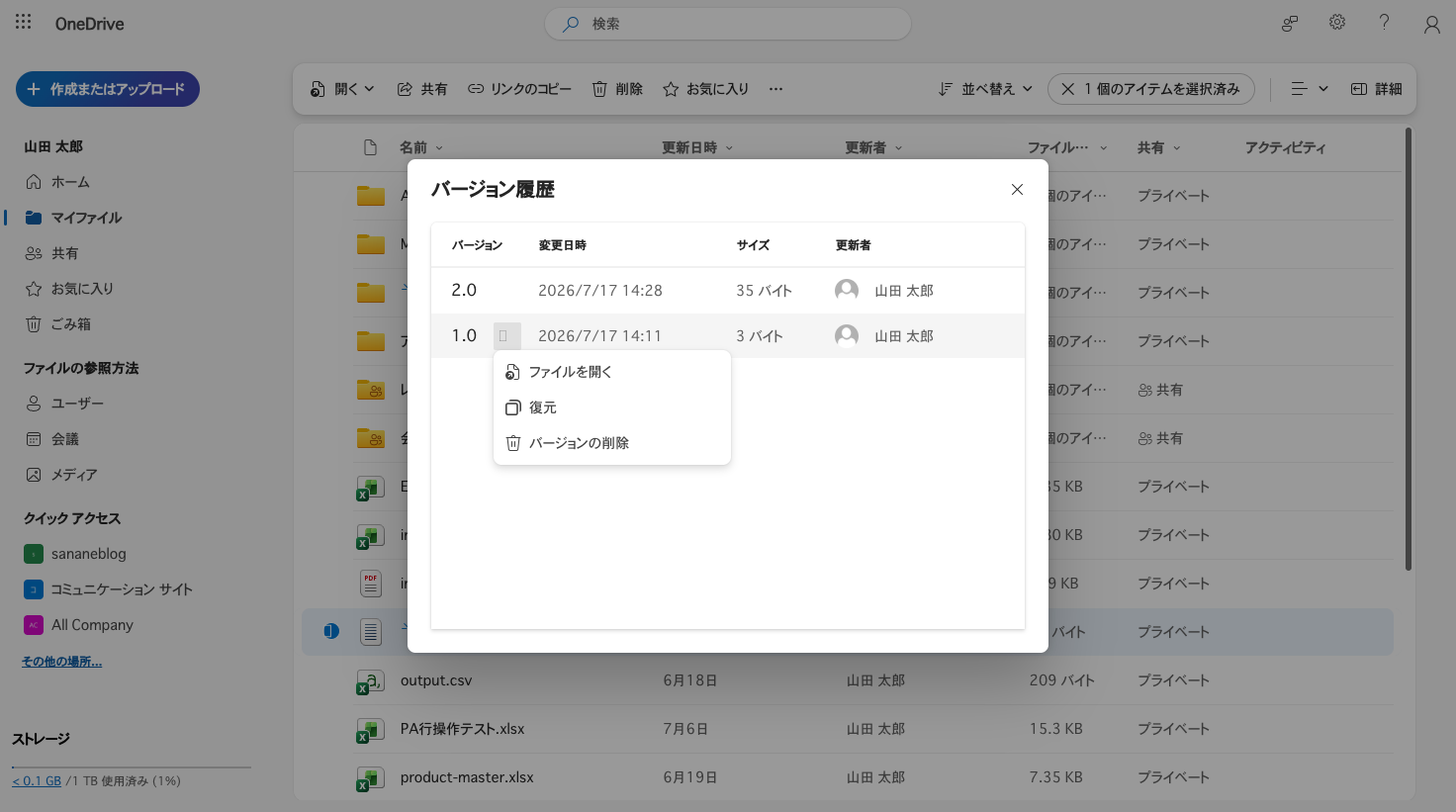
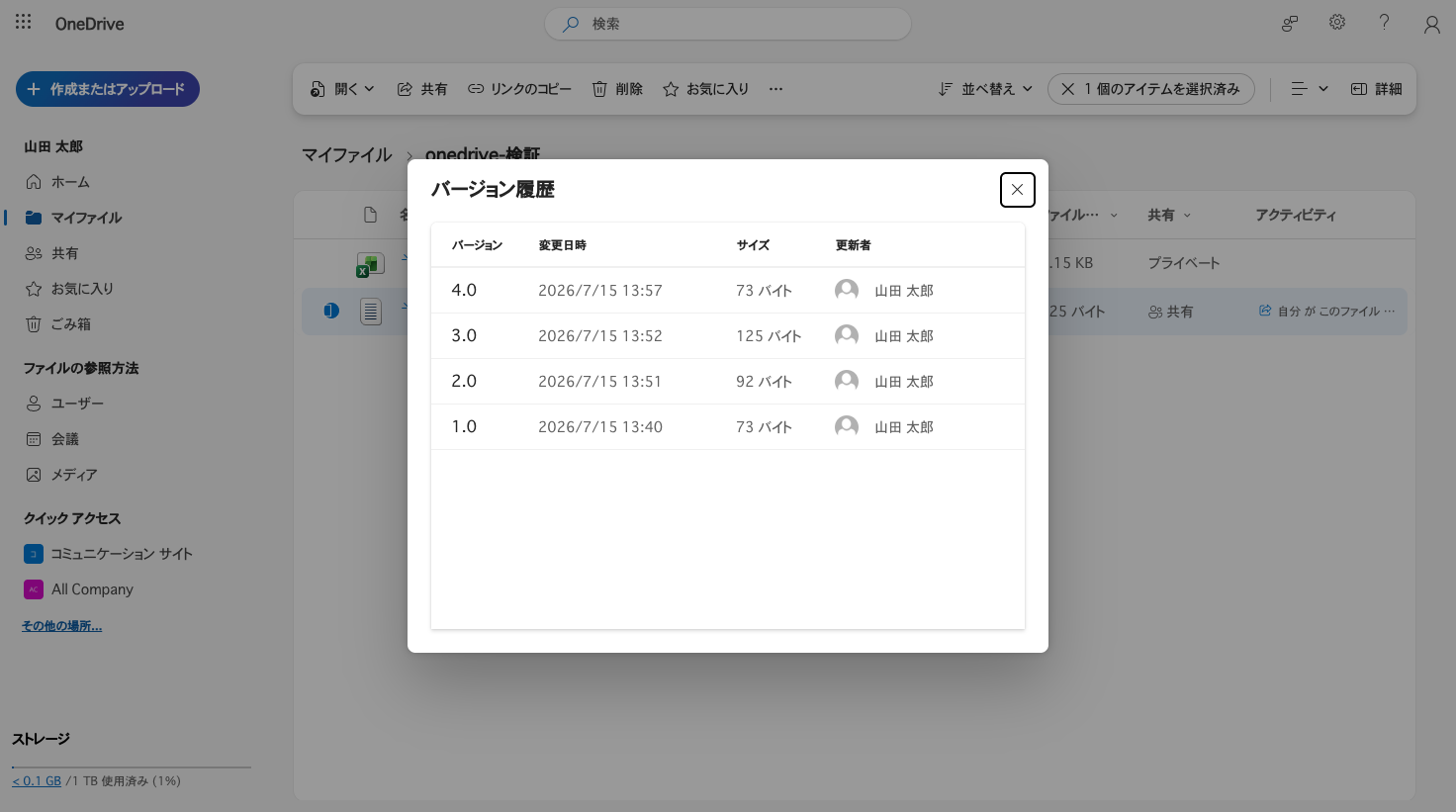
ファイルを右クリック →「バージョン履歴」で、過去の版の一覧(バージョン/変更日時/サイズ/更新者)が表示されます。検証では同じファイルを3回アップロードして、1.0〜3.0 の履歴を作りました。
各バージョンの「…」メニューから「ファイルを開く」「復元」「バージョンの削除」が選べます。バージョン名のリンクを直接クリックすると、その版のファイルが新規タブで開きます。
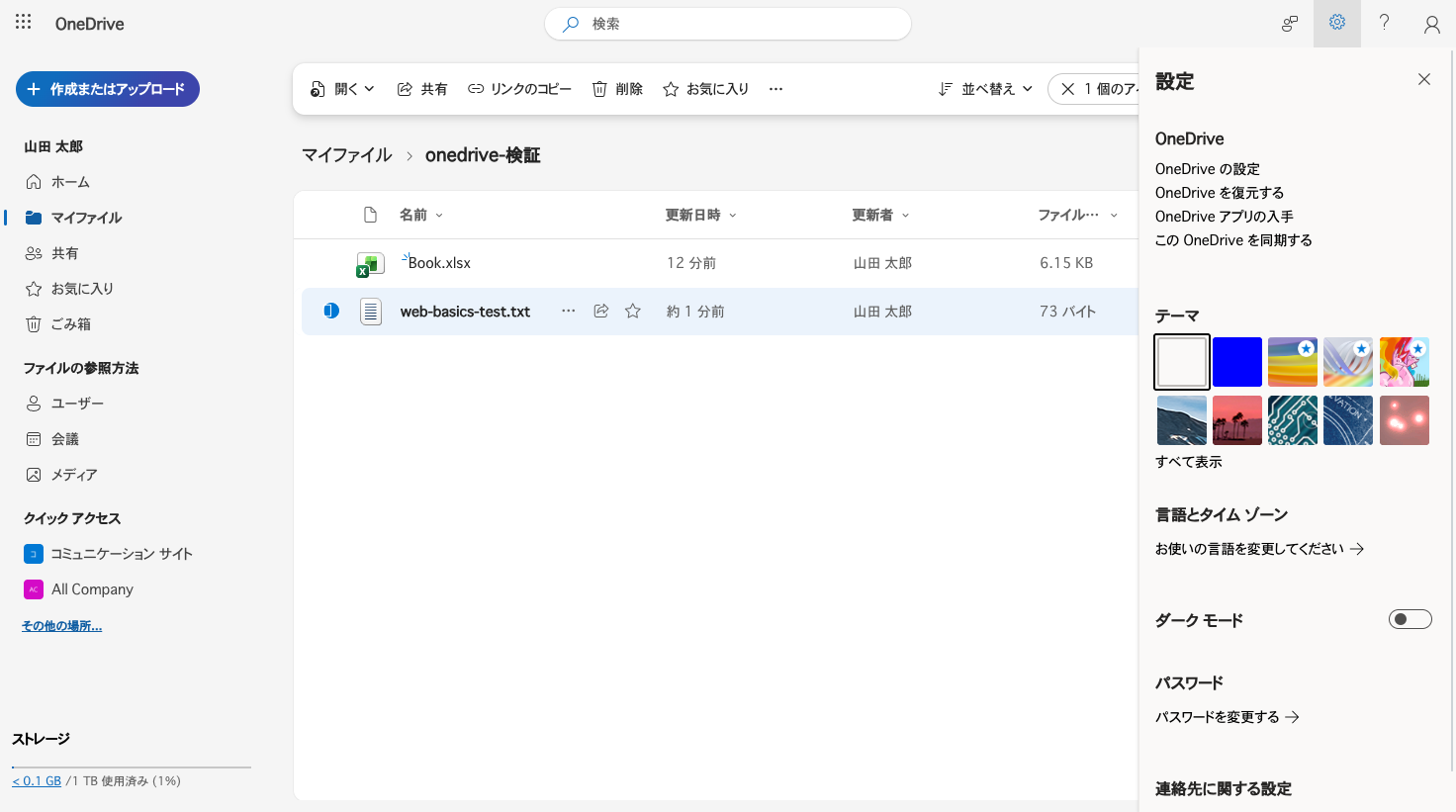
画面右上の歯車アイコンから設定パネルが開きます。セクションは「OneDrive(OneDrive の設定/OneDrive を復元する/OneDrive アプリの入手/この OneDrive を同期する)」「テーマ」「言語とタイムゾーン」などです。
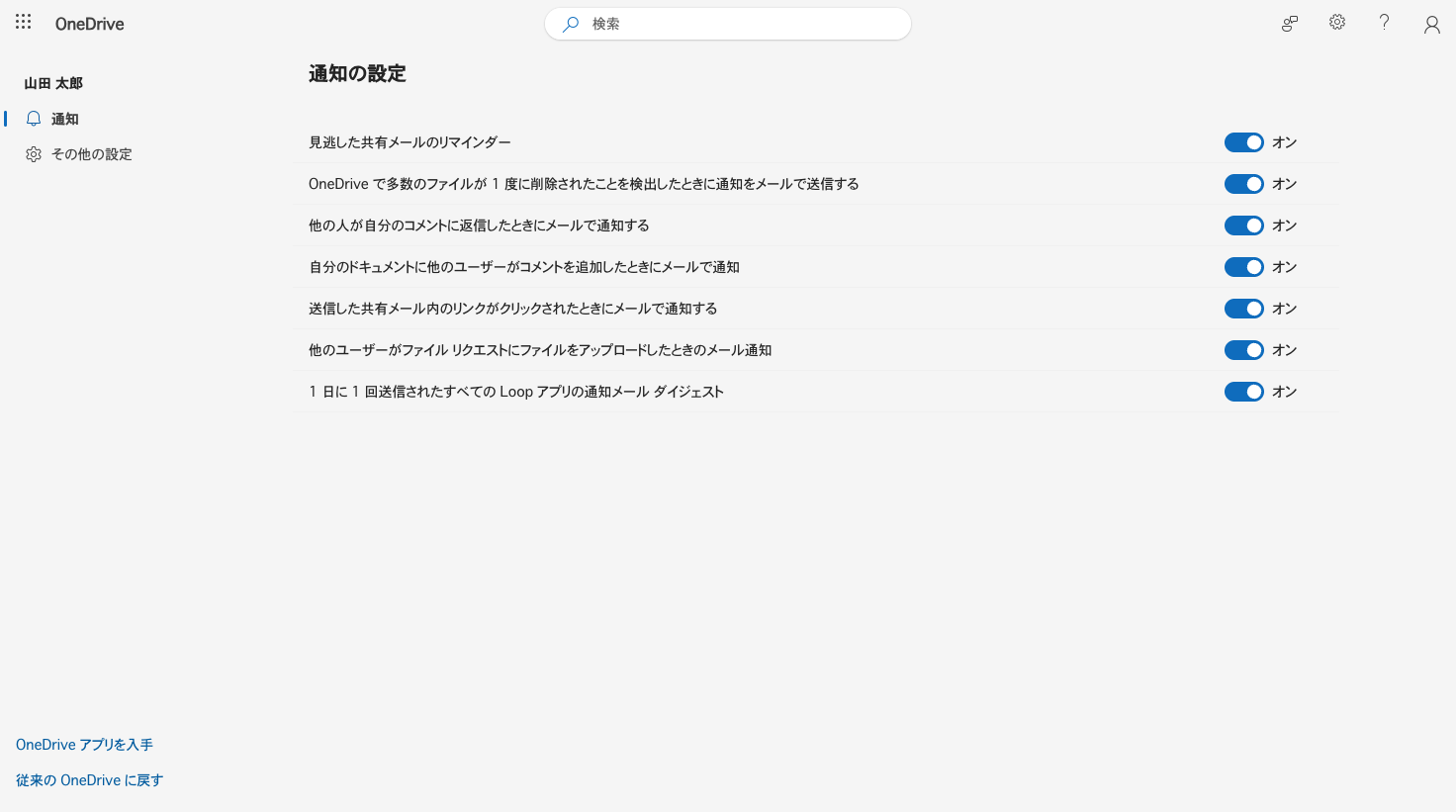
「OneDrive の設定」を開くと、通知メールのトグル(コメント通知・共有リンククリック通知など7種、既定すべてオン)や、アクセス許可・地域と言語・ストレージ関連の設定ページに進めます。
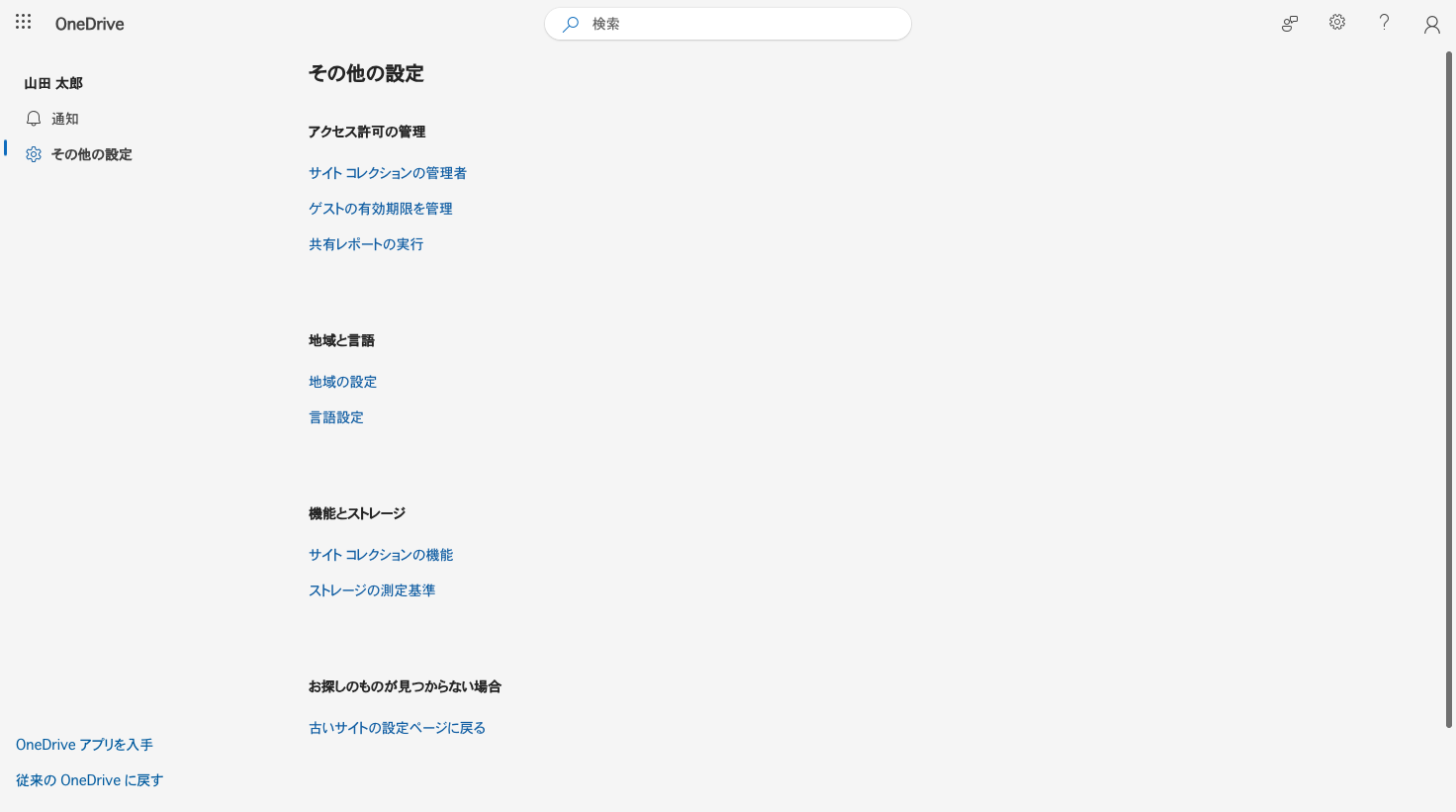
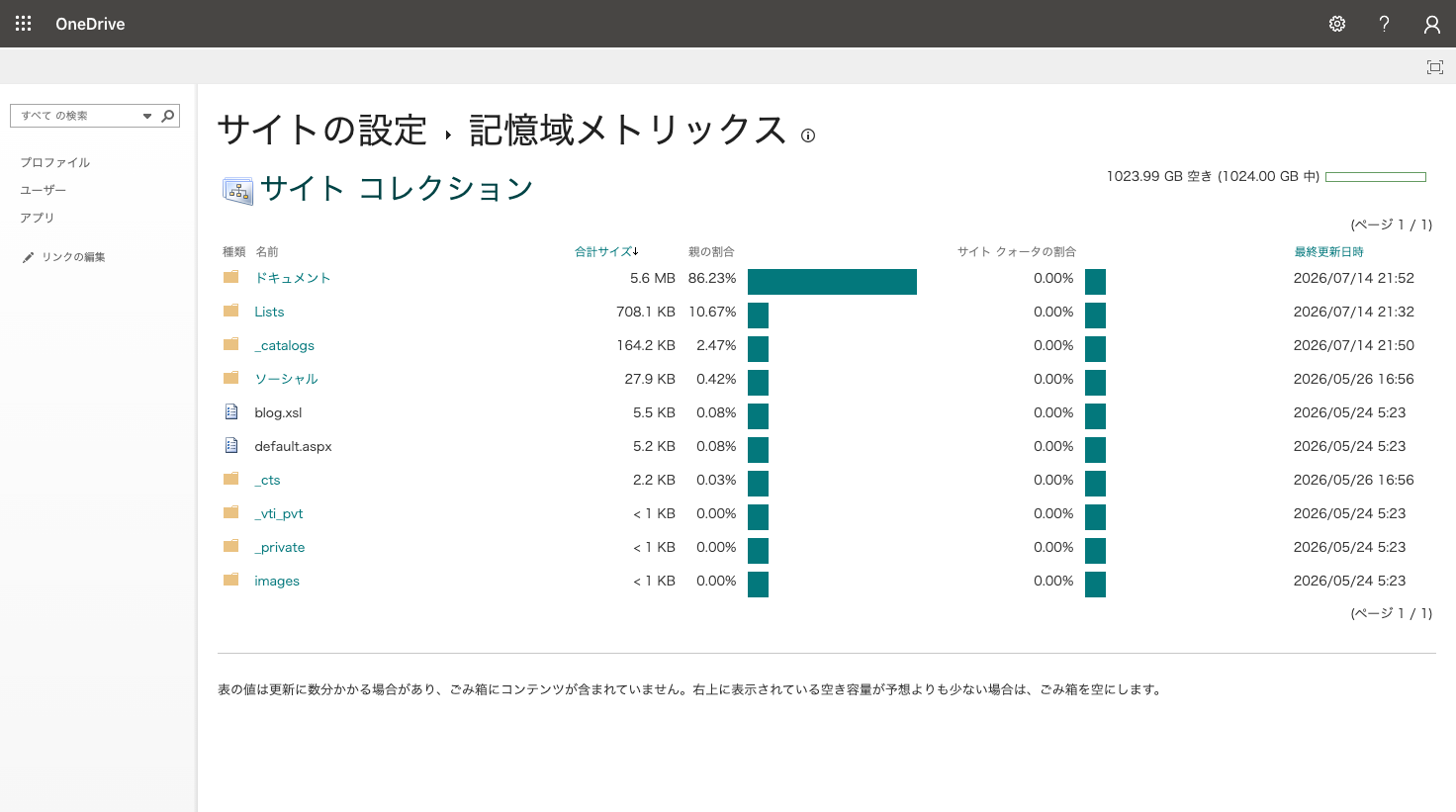
容量の確認場所は2か所あります。①左ナビ下部の常設インジケーター(例:「< 0.1 GB /1 TB 使用済み (1%)」)、②「その他の設定」→「ストレージの測定基準」で開く詳細ページです。②ではフォルダ単位のサイズ内訳まで確認できます。
削除したファイルの復元(ごみ箱の仕組み)と、OneDrive の自動化はこちらの記事でどうぞ。