iMessageがMacに同期されない時の対処法【iPhone・Macの設定確認】
sanane SANANEBLOG

「OneDrive でファイルの名前を変えたいのに、それらしいボタンが見つからない」「名前を変更しようとするとエラーになる」——本記事では、OneDrive(Web版)での名前変更の基本手順と、変更できないときの原因の切り分け方を解説します。
内容はすべて 2026年7月に組織アカウント(OneDrive for Business)の Web 版で実機検証した結果に基づいています。エラーメッセージは原文のまま載せているので、同じエラーで検索してきた方は該当箇所からどうぞ。
なお、大量のファイルを一括でリネームしたい方は、Power Automate で自動化する方法を別記事で解説しています。
本記事は手作業での変更と、そのトラブル解決が対象です。

OneDrive の Web 版で名前を変更するルートは2つあります。
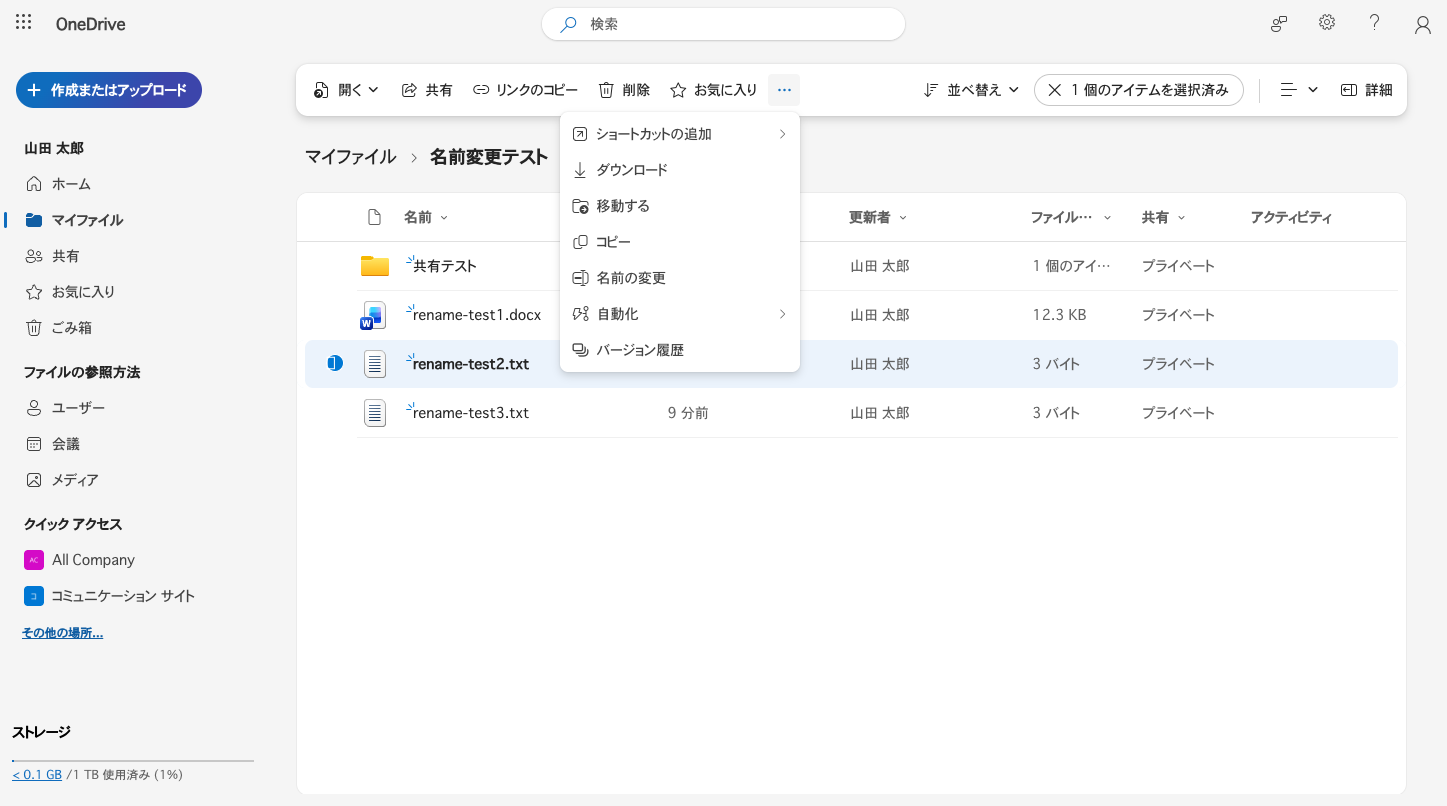
ファイルを選択し、上部コマンドバーの「…」(その他のオプション)→「名前の変更」を選びます。
ここで戸惑いやすいのですが、コマンドバーに「名前の変更」ボタンは直接表示されません。「…」を開く必要があります。
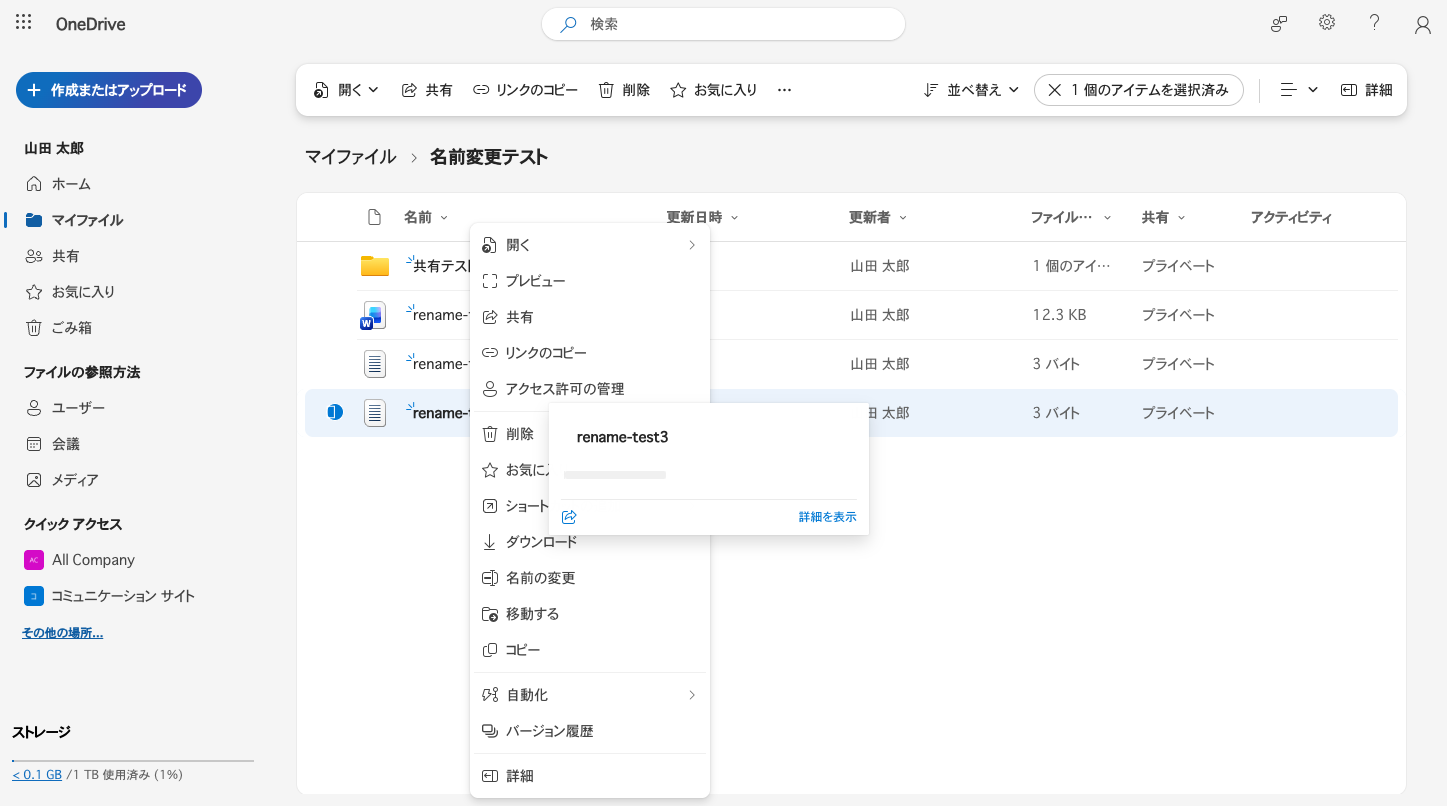
ファイルを右クリックすると、コンテキストメニューに「名前の変更」が表示されます。こちらのほうが1手少なくおすすめです。
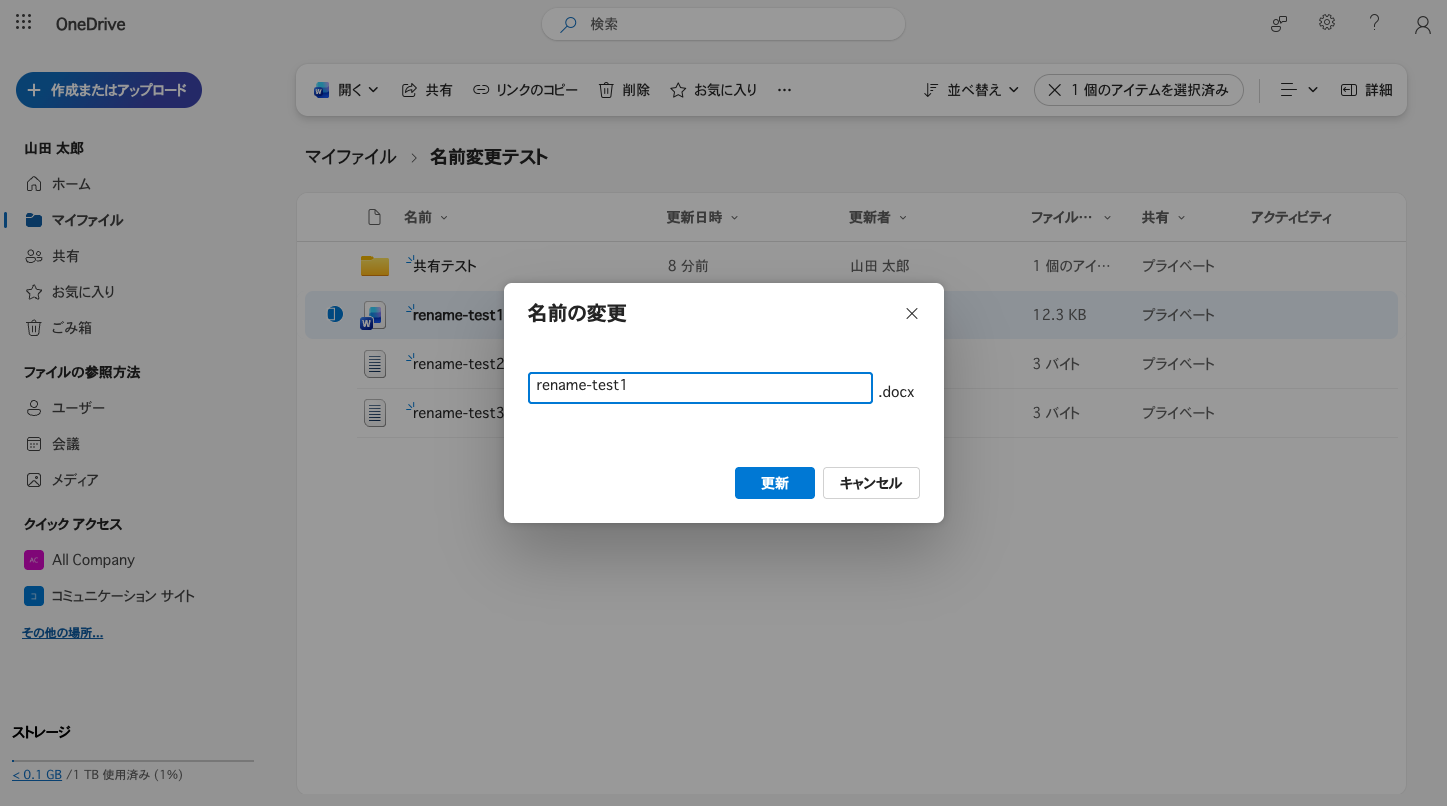
どちらのルートでも、同じモーダルダイアログが開きます(エクスプローラーのようなインライン編集ではありません)。フォルダの場合も操作は同じです。
ダイアログの入力欄に入るのはベース名のみで、拡張子(.docx など)は入力欄の右外に固定表示され、編集できません。「うっかり拡張子を消してファイルが開けなくなる」事故は、Web 版では構造的に起こらない設計です。
名前に使えない文字を入力すると、入力した瞬間に入力欄が赤枠になり「更新」ボタンが無効化されます。エラーメッセージの原文はこちらです。
次の文字を含まない名前を入力してください: " * : < > ? / \ |。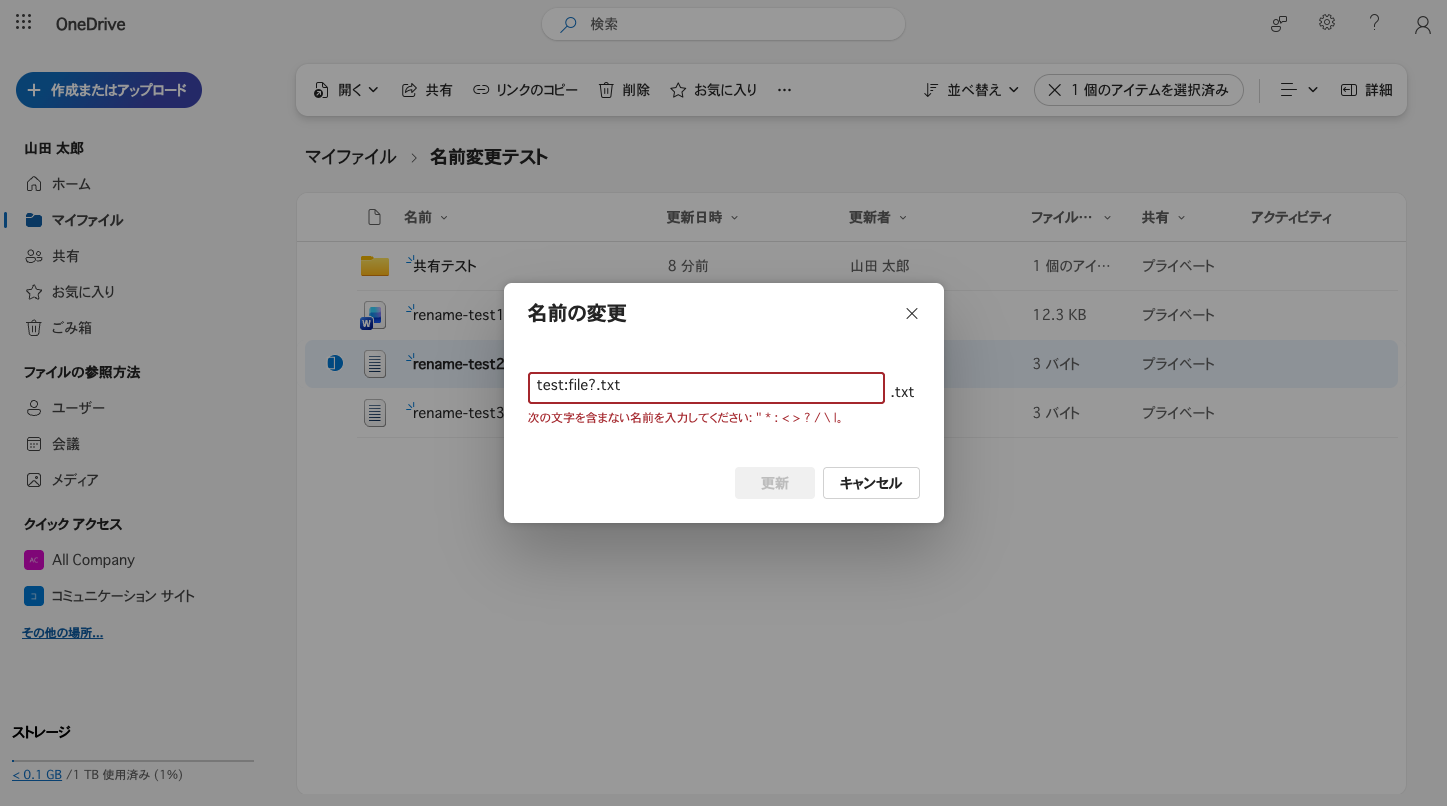
禁止文字は ” * : < > ? / \ | の8種類。日付を「2026/07/13」のようにスラッシュ区切りで入れようとして引っかかるケースが典型です。ハイフンやアンダースコアに置き換えましょう。
変更後の名前が既存のファイル・フォルダと重複すると、「更新」を押した後にエラーになります(ファイル名は検証用の例です)。
"rename-test3.txt" という名前の項目は既に存在します。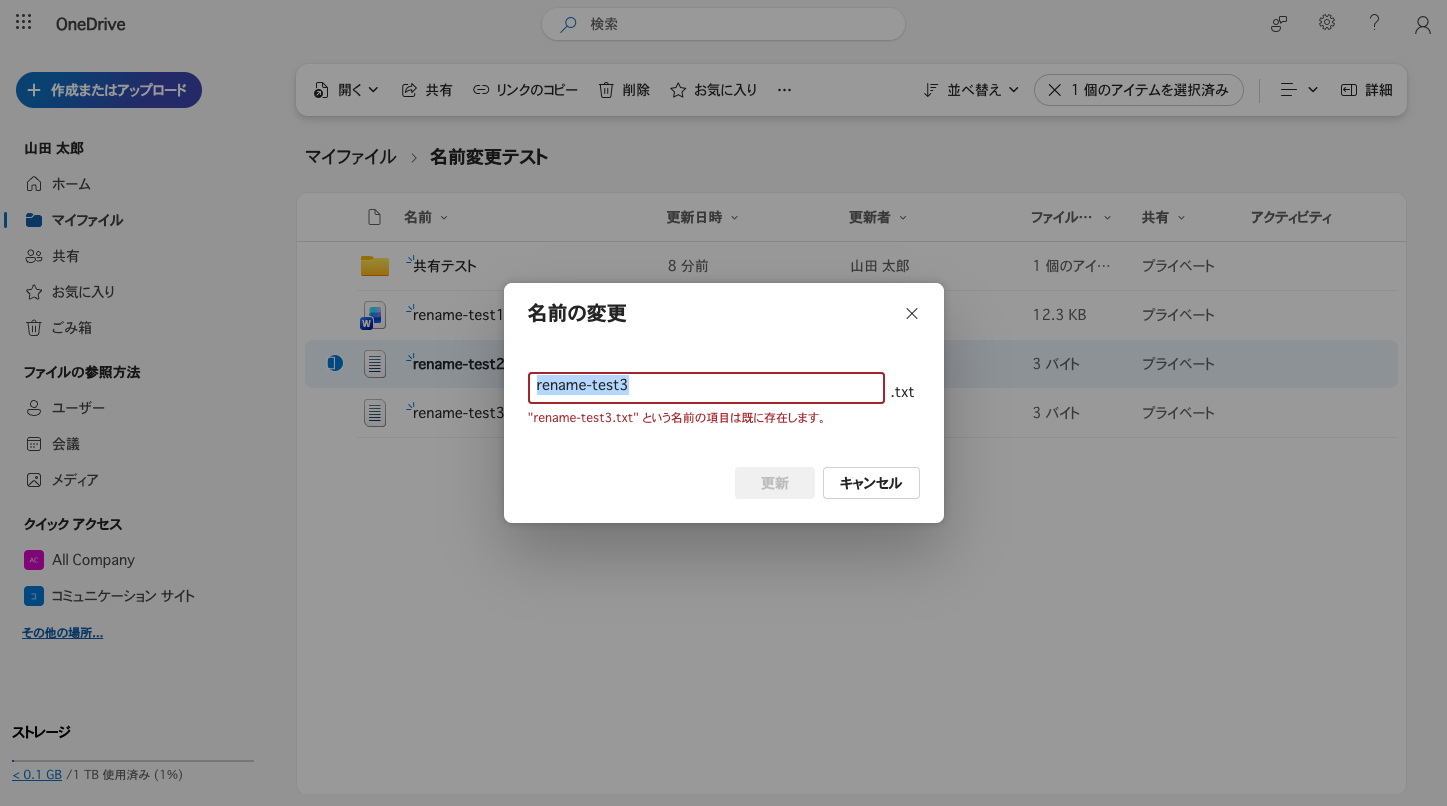
エクスプローラーのように「(1)」を付けて自動採番されることはなく、明確にエラーで弾かれます。既存側の名前を先に変えるか、別の名前を付けてください。
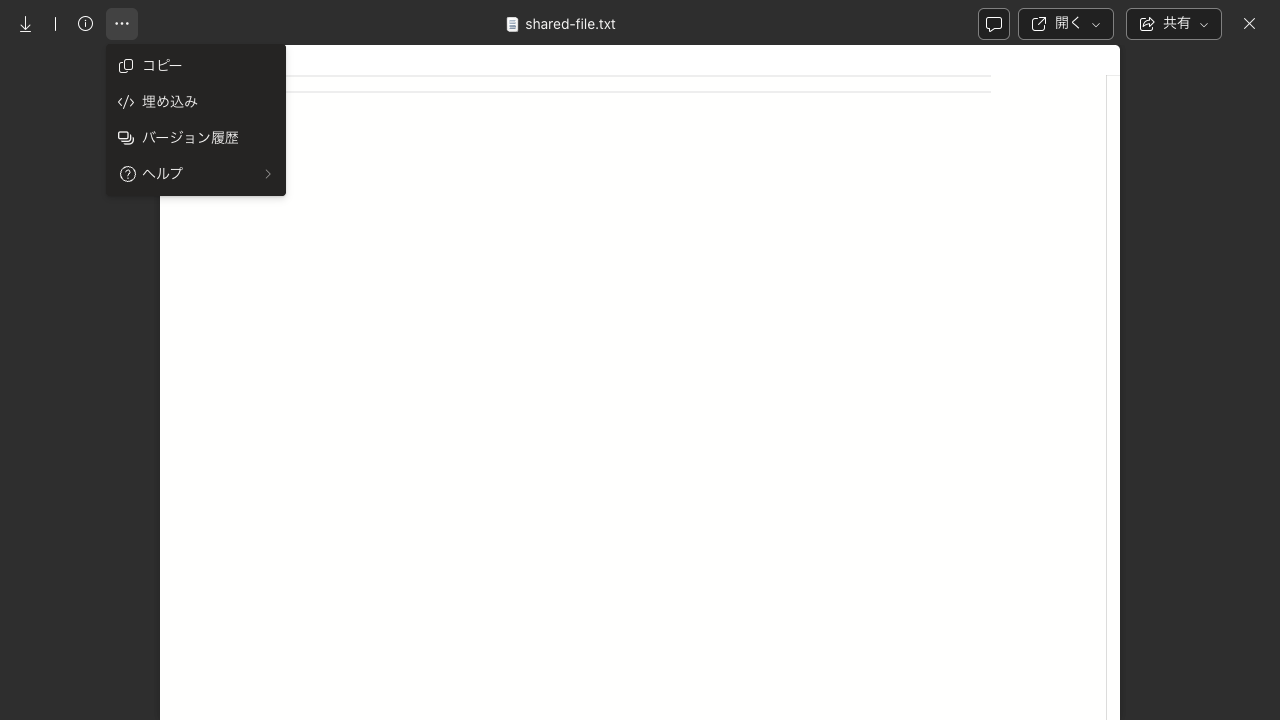
「名前の変更というメニュー自体が見つからない」場合は、権限不足を疑ってください。閲覧のみの共有リンクで開くと、「…」メニューに表示されるのはコピー/埋め込み/バージョン履歴/ヘルプの4項目のみで、「名前の変更」は項目ごと存在しません(グレーアウトではなく非表示)。
ただしこれは Web 版同士での検証結果です。別のデバイスの同期アプリ経由で編集されている場合などは競合が起こる可能性もあるため、「編集中でも必ず変更できる」とまでは言い切れませんが、少なくとも「編集中は必ずロックされる」わけではありません。
「名前を変えたら、共有済みのリンクが無効になるのでは?」という心配は不要です。実機で確認したところ、ファイル名を変更しても、発行済みの共有リンク(URL は完全に同一)でそのまま開けました。親フォルダの名前を変更した場合も、中のファイルの共有リンクは引き続き有効でした。
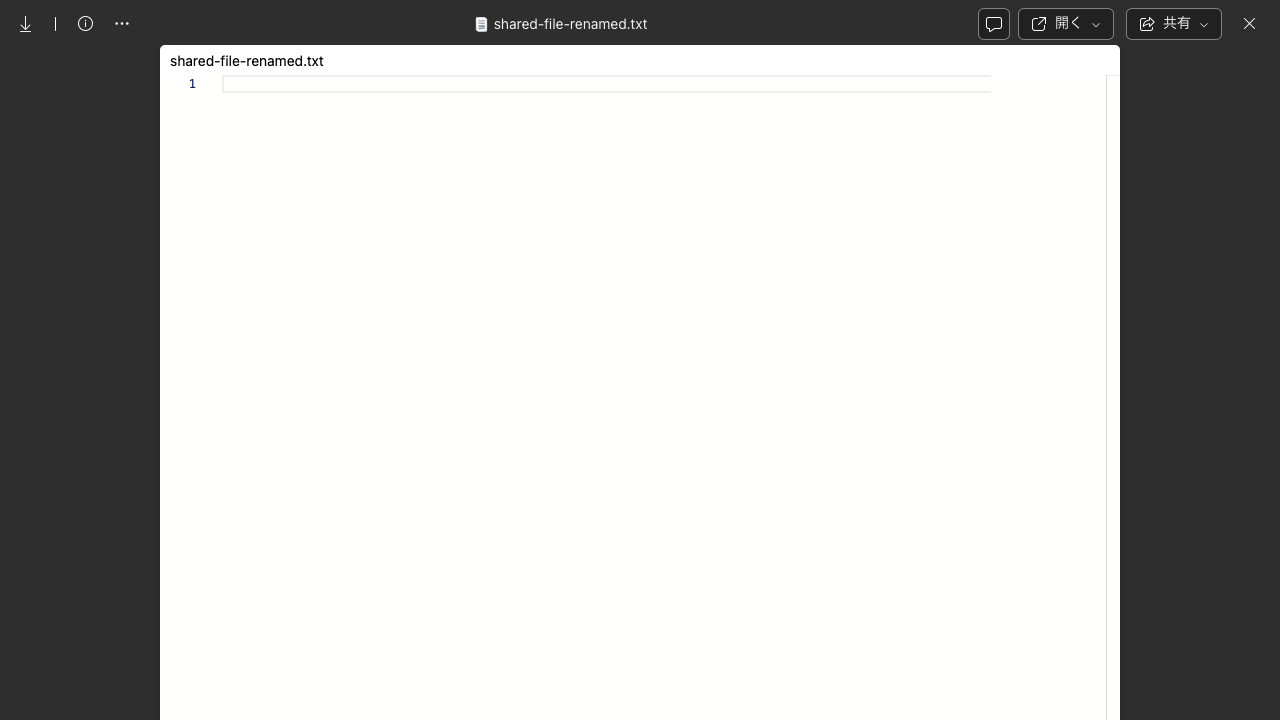
OneDrive の共有リンクはファイルパスや表示名ではなく内部 ID(GUID)に紐づいているため、名前やフォルダ構成を変えてもリンクは追従します。安心してリネームしてください。
OneDrive まわりの自動化に興味がある方は、こちらの記事もどうぞ。


OneDrive の基本操作やごみ箱の仕組み、プランの違いはこちらで解説しています。