Discordの使い方|画面の見方からチャット・通話・通知設定まで
sanane SANANEBLOG
「OneDrive のファイルを間違えて消してしまった」——そんなときのために、OneDrive にはごみ箱があり、削除したファイルを元の場所へ戻せます。
ただし、個人用(Microsoft アカウント)と法人用(職場・学校アカウント)では、ごみ箱の仕組みが違います。とくに「ごみ箱から削除したファイルを戻せるか」は正反対でした。
本記事では、2026年7月に法人用、2026年10月に個人用(無料5GB)の OneDrive で、削除 → 復元 → ごみ箱からの削除までを実際に試した結果をもとに解説します。iPhone の OneDrive アプリでのごみ箱の場所も紹介します。
OneDrive(Web 版)の基本操作の全体像はこちらのハブ記事にまとめています。

| 個人用(2026年10月の実測) | 法人用(2026年7月の実測) | |
|---|---|---|
| ごみ箱の場所 | 左のメニュー「ごみ箱」 | 左のメニュー「ごみ箱」 |
| 削除したファイル | ごみ箱から「復元」で元の場所へ | ごみ箱から「復元」で元の場所へ |
| ごみ箱から「削除する」と | そのまま消えた(戻す画面なし) | 第2段階のごみ箱へ移動し、まだ戻せた |
| 第2段階のごみ箱 | なし | あり |
| 保持期間(公式ヘルプ) | 30日 | 93日(管理者が変えていなければ) |
| 保持期間の画面表示 | なし | なし |
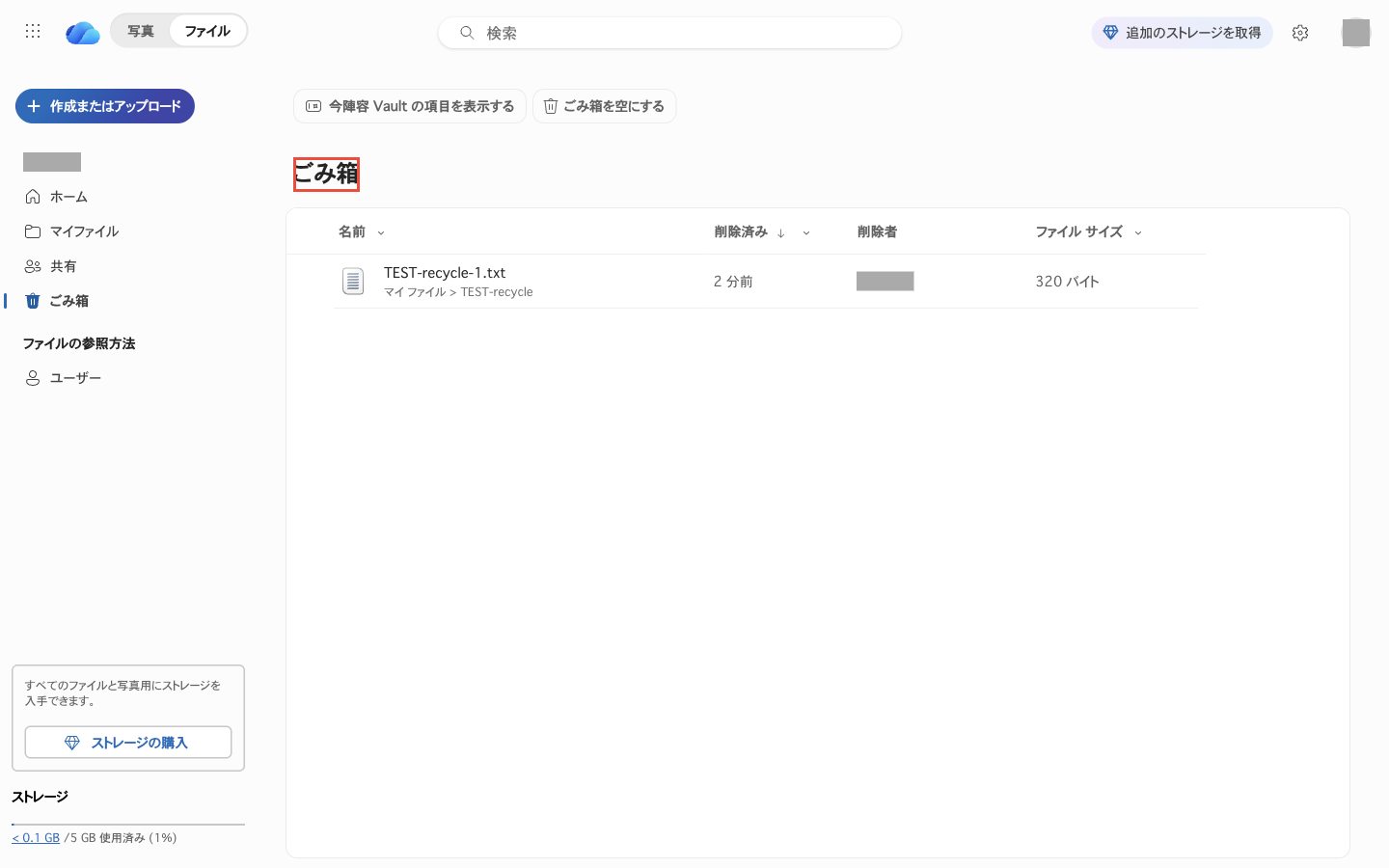
ブラウザで OneDrive を開き、左のメニューの「ごみ箱」をクリックします。個人用のアドレスは https://onedrive.live.com/recycle でした。
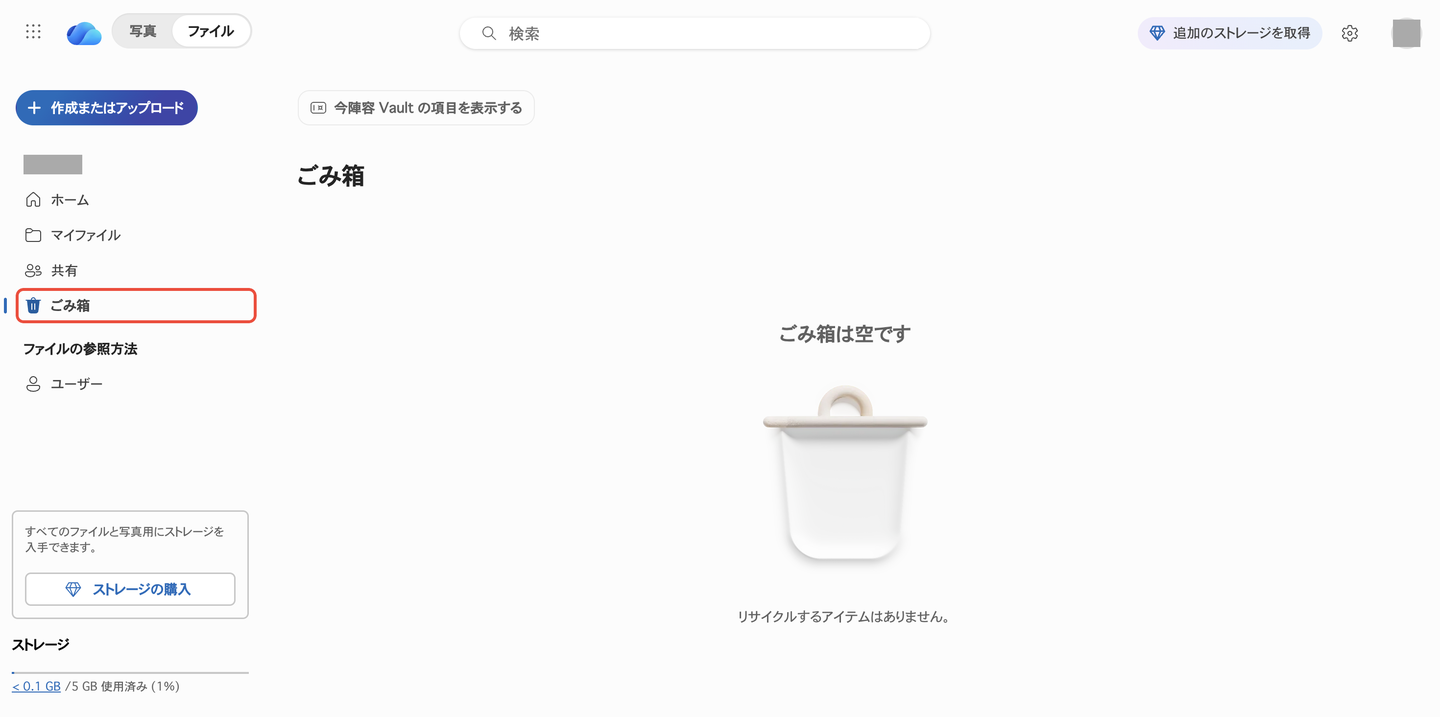
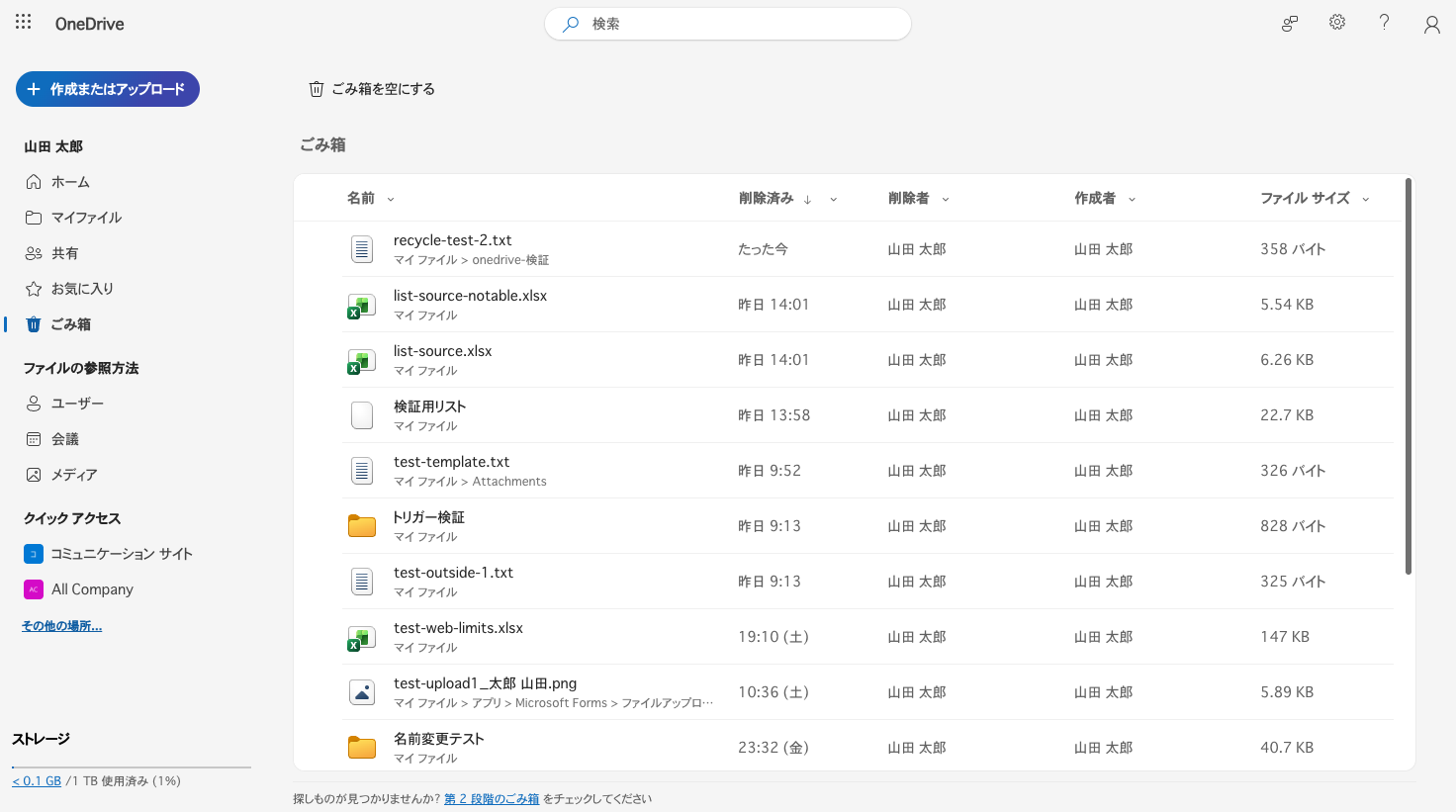
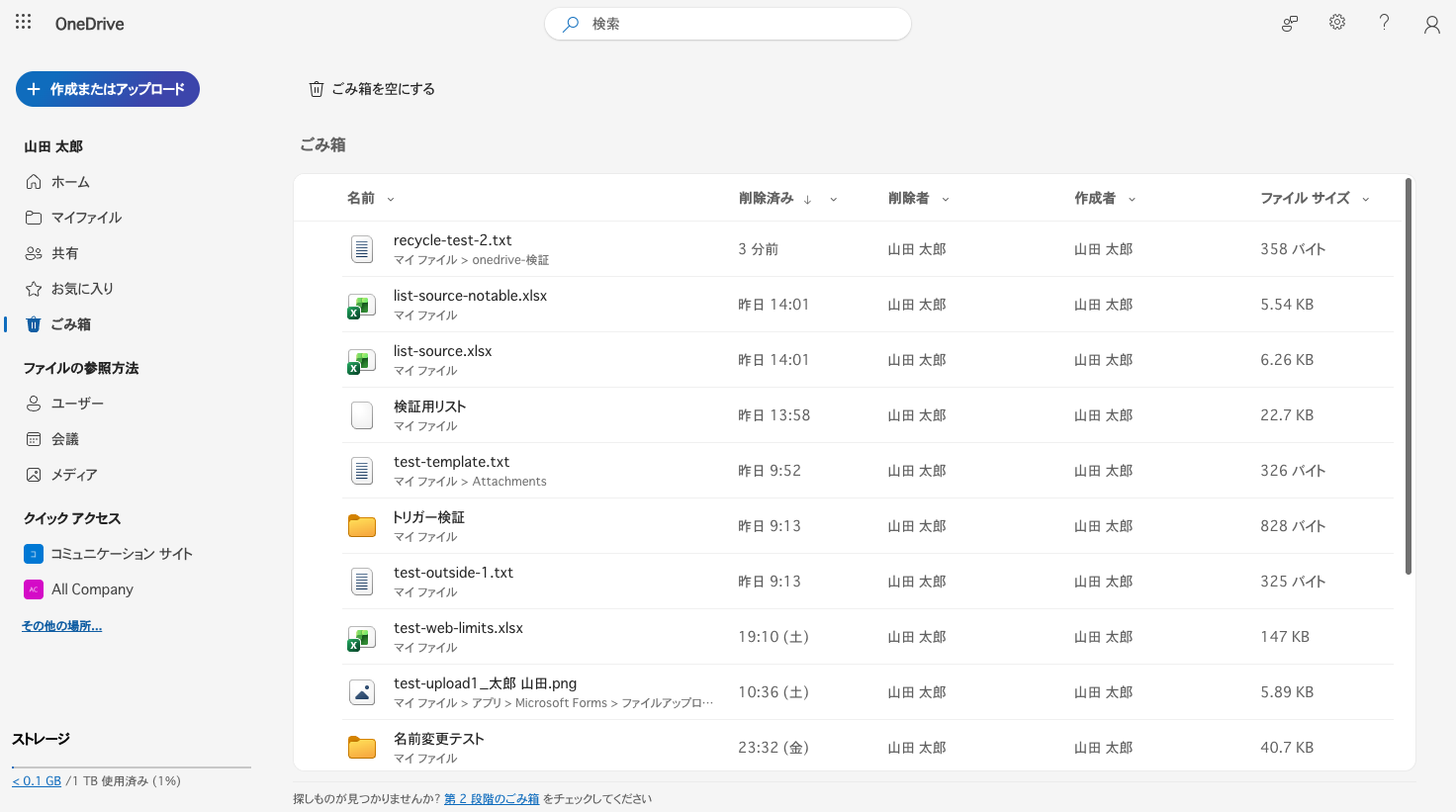
一覧には「名前(下に元の場所)」「削除済み」「削除者」「ファイル サイズ」が並びます。法人用ではこれに「作成者」の列も加わります。
なお、個人用のごみ箱の上部にあるボタンは、2026年10月時点で「今陣容 Vault の項目を表示する」という崩れた表記になっていました。設定画面では「個人用 Vault」と表示されているので、個人用 Vault の中で削除したものを表示するボタンと考えてよさそうです(今回は操作していません)。
画面上部の「写真」「ファイル」の左にあるアカウントのアイコンをタップすると、左側にメニューが開きます。その中の「ごみ箱」です。
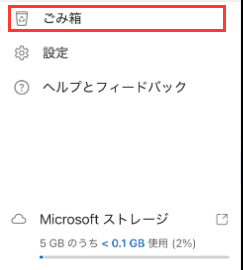
アプリとパソコンは同じごみ箱です。アプリで消したファイルは、パソコンの Web 版のごみ箱にも表示されました(後述)。
Web 版でファイルを選び「削除」を押すと、確認が出ます。
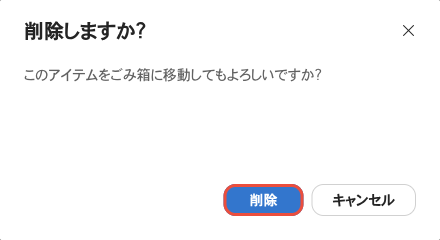
「削除」を押すと、ファイルは元のフォルダーから消え、ごみ箱に移ります。

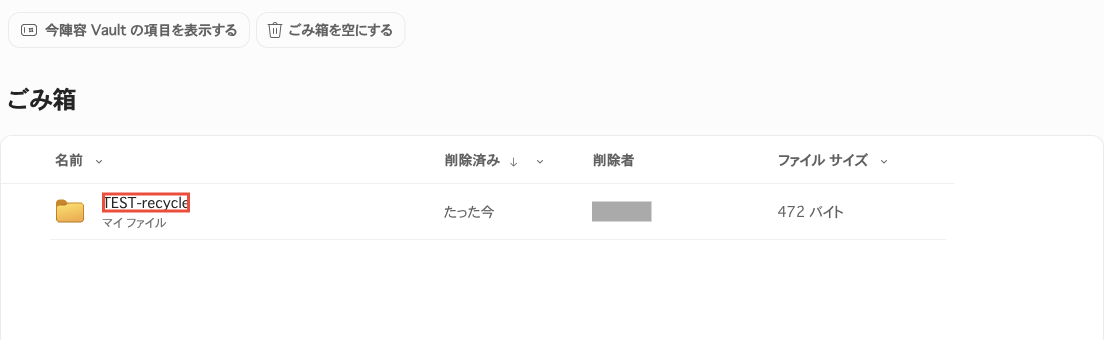
ごみ箱にはすぐに表示され、削除済みは「たった今」、ファイル名の下に「マイ ファイル > TEST-recycle」のように元の場所が出ます。
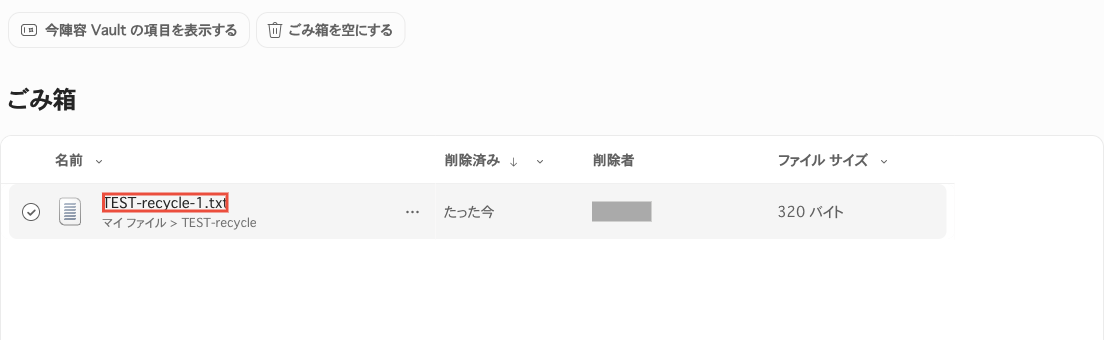
フォルダーごと消すと、ごみ箱にはフォルダーが1行だけ入り、中のファイルは別の行として並びませんでした。フォルダーを復元すると、中のファイルも一緒に戻りました。
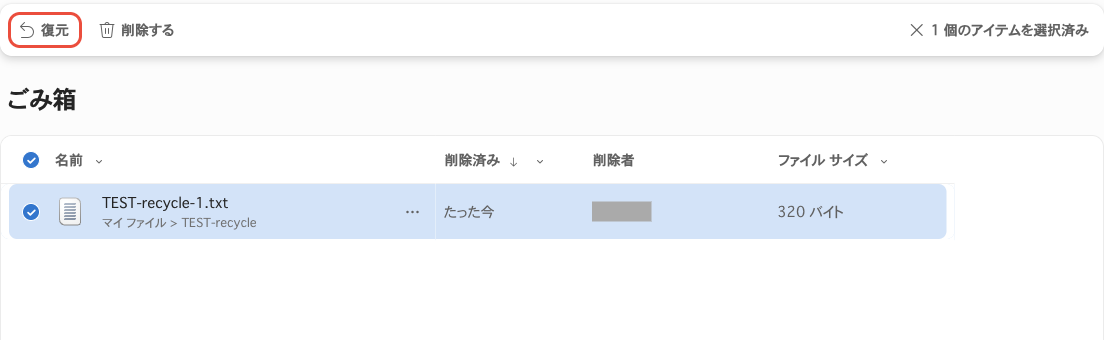
ごみ箱で戻したいファイルを選び、上部の「復元」を押します。確認は出ず、「1 つのアイテムを復元しました」と表示されて、元のフォルダーに元の名前で戻りました。
法人用でも、ごみ箱内の右クリックメニューの「復元」で、削除前のフォルダーへ正確に戻りました(2026年7月の実測)。
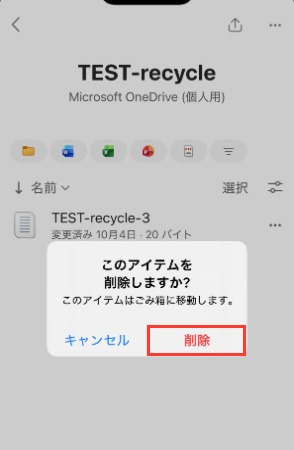
アプリではファイルの行の右端の「…」→「削除」です。確認には「このアイテムはごみ箱に移動します。」と表示されます。
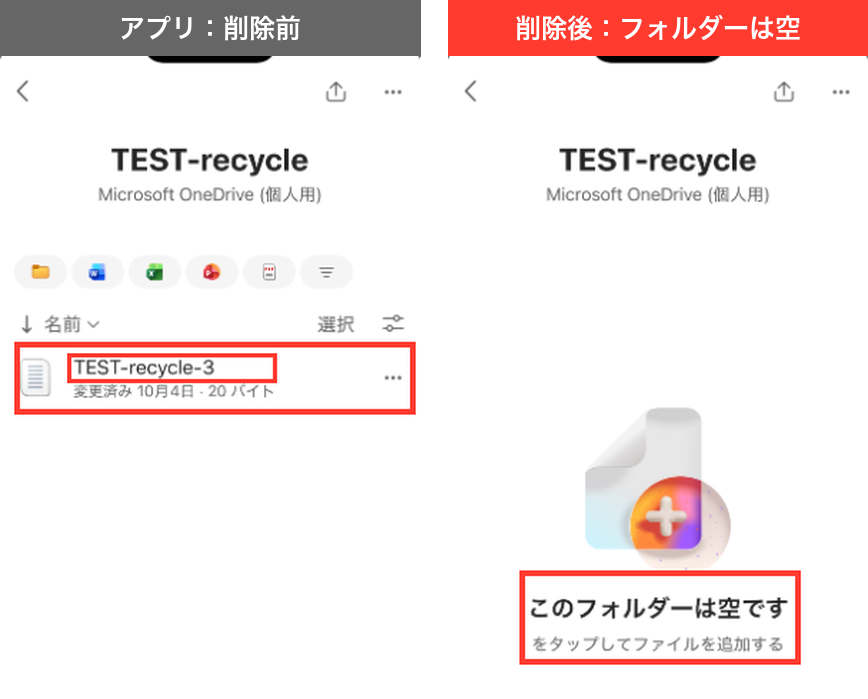
アプリで消したファイルは、パソコンの Web 版のごみ箱にも元の場所付きで表示されました。

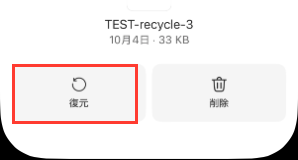
アプリのごみ箱でファイルの「…」を押すと「復元」「削除」が出ます。「復元」で元のフォルダーに戻り、Web 版のごみ箱からも消えました。
ごみ箱の中でファイルを選んで「削除する」を押すと、どちらも同じような確認が出ます。ボタン名は「完全に削除」ではなく「削除する」で、「元に戻せません」のような警告はありません。
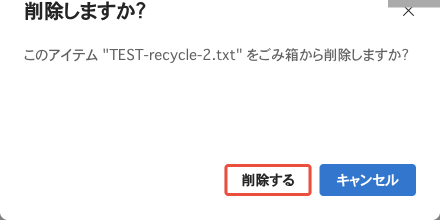
ところが、押したあとの行き先が違いました。
個人用では、削除したファイルがごみ箱から消え、画面のどこにも「第2段階のごみ箱」へのリンクや案内はありませんでした。再読み込みしても同じで、画面から戻す手段は見つかりませんでした。
Microsoft の公式ヘルプにも、「OneDrive のごみ箱から完全に削除されたファイルやフォルダーは復元できません。」とあります。
法人用では、ごみ箱の下部に「探しものが見つかりませんか?第 2 段階のごみ箱をチェックしてください」というリンクがあります。ごみ箱から「削除する」を押したファイルは、完全に消えたのではなく、この第2段階のごみ箱に移っていました。
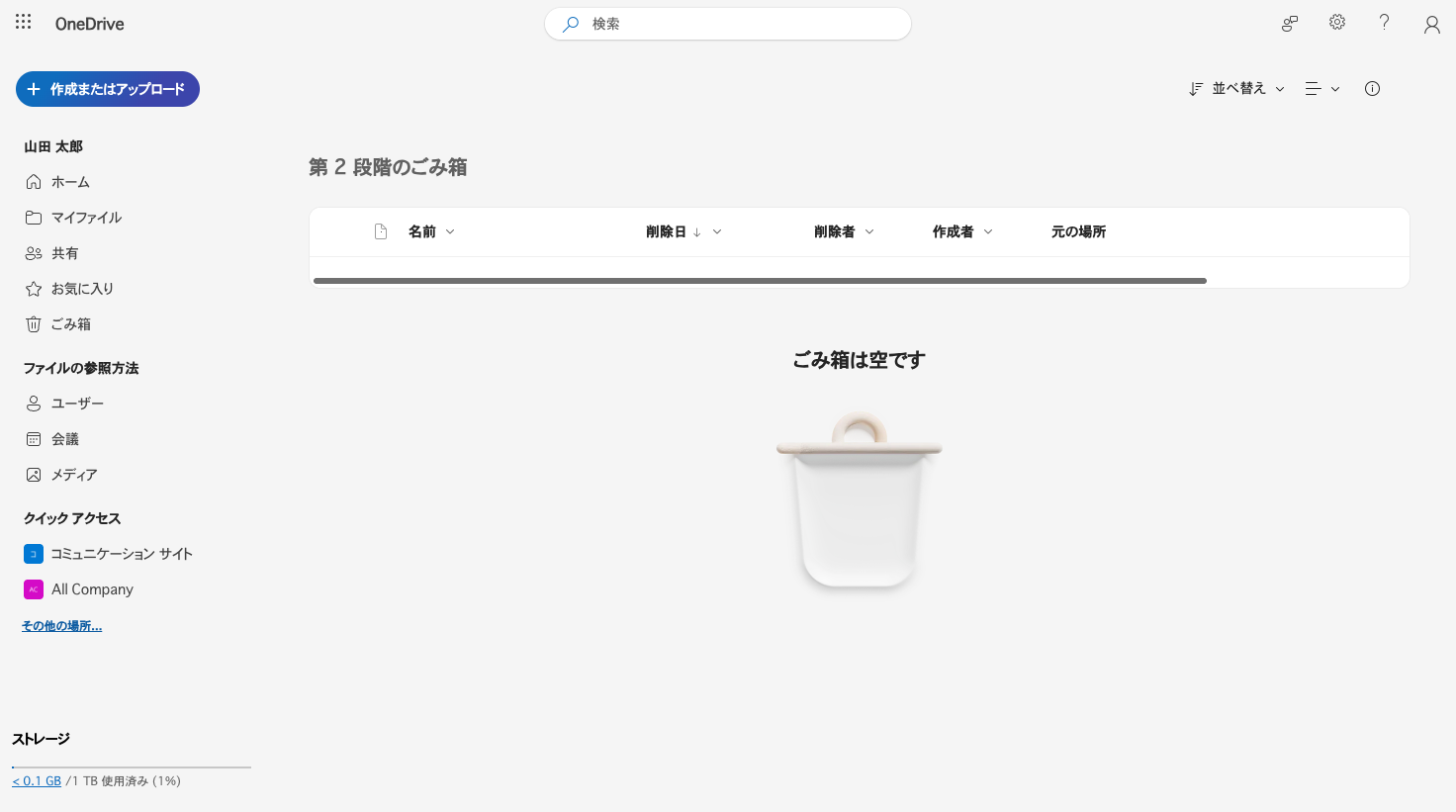
第2段階の一覧の列は「名前/削除日/削除者/作成者/元の場所」です。アイテムを選んで「復元」を押すと「1 アイテムを復元しました」と表示され、第1段階のごみ箱を経由せず、元のフォルダーへ直接戻りました。
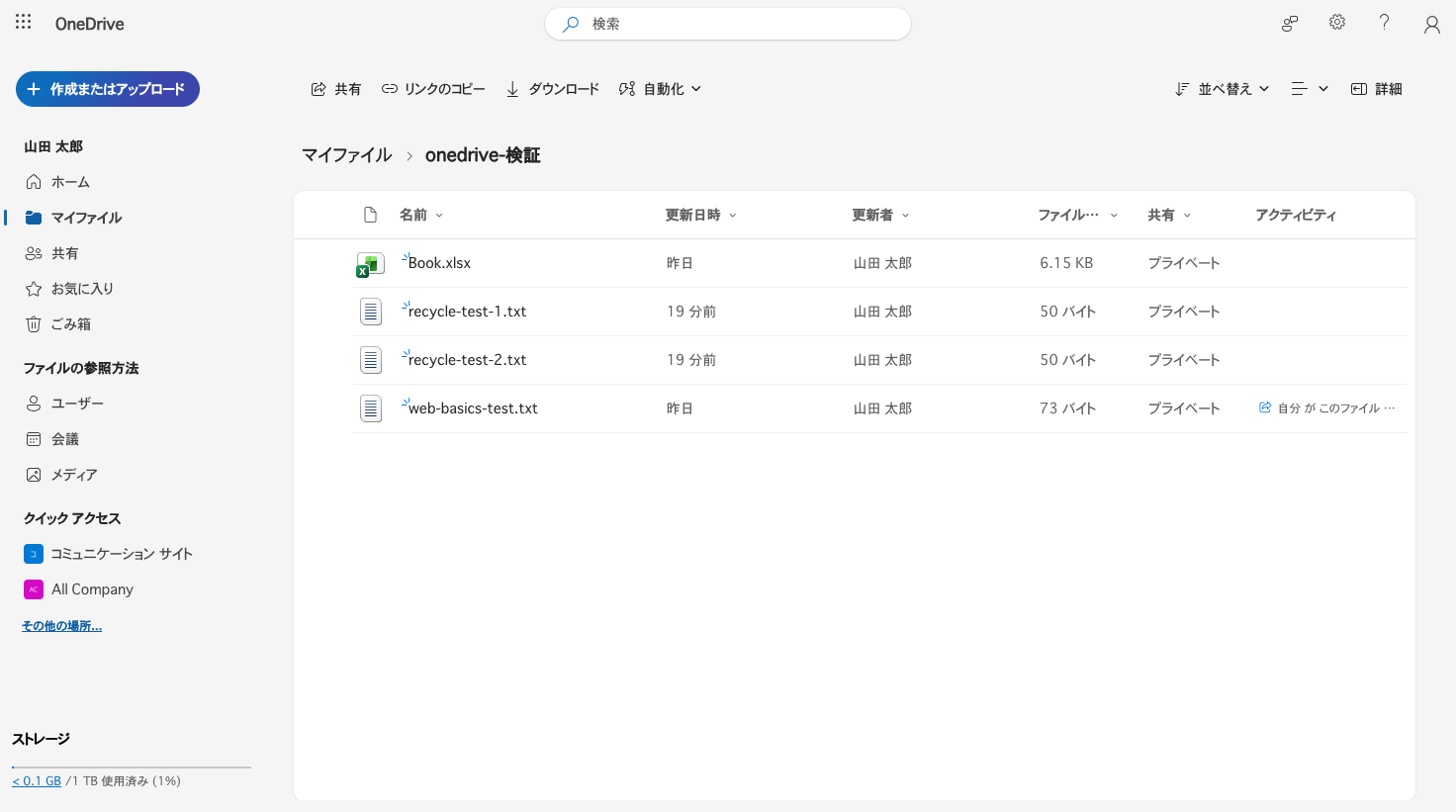
個人用・法人用とも、ごみ箱の画面には保持期間(日数)の表示がありませんでした。「◯日後に自動削除」のような注記も出ません。
Microsoft の公式ヘルプでは、次のように説明されています。
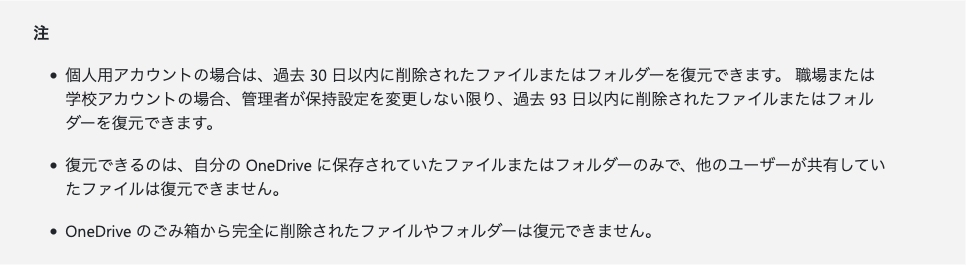
今回は日数がたって自動で消えるところまでは確かめていません。画面で残り日数が分からない以上、必要なファイルは見つけ次第すぐ復元しておくのが安全です。
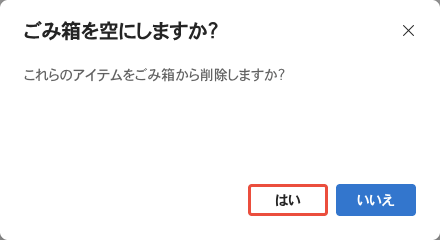
ごみ箱上部の「ごみ箱を空にする」は、ごみ箱の中身をまとめて削除する操作です。確認は「ごみ箱を空にしますか?」「これらのアイテムをごみ箱から削除しますか?」で、「はい」を押すとごみ箱が空になりました。
個人用の設定(歯車 →「設定」)の左メニューには、「OneDrive を復元する」があります。無料アカウントでもメニュー自体は表示されました。
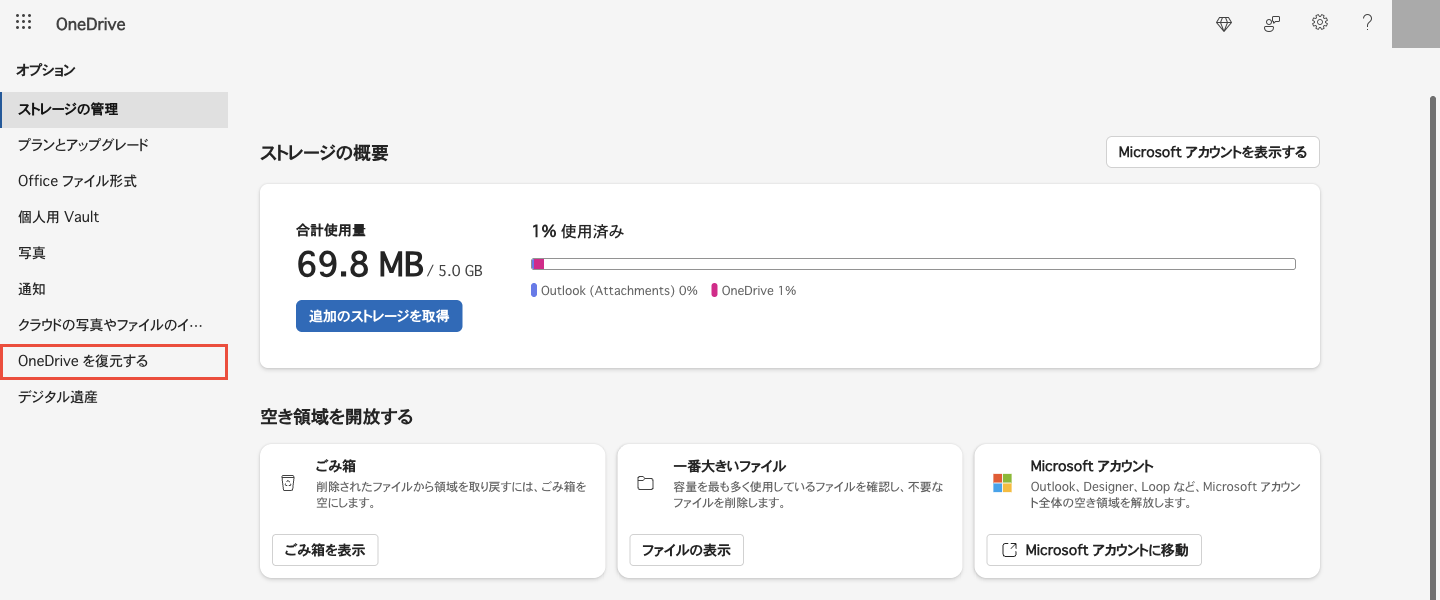
ところが押すと、Microsoft のサポート記事に移るだけで、日付を選んで戻す画面には進めませんでした。公式ヘルプでは、OneDrive 全体を過去30日の任意の時点に戻すこの機能は Microsoft 365 のサブスクライバー向けと説明されています。
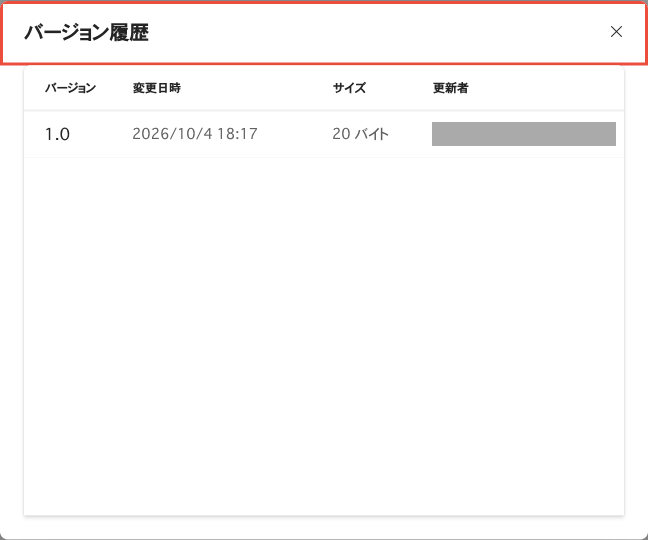
ファイルを消したのではなく、内容を上書きしてしまった場合は、ごみ箱ではなく「バージョン履歴」を使います。ファイルを選んで「…」→「バージョン履歴」で、無料の個人用でも開けました(今回は上書きしていないため、古い版の復元までは試していません)。
ブラウザで開いたときのアドレスが onedrive.live.com なら個人用、(会社名)-my.sharepoint.com のような形なら法人用です。iPhone アプリでは、フォルダー名の下に「Microsoft OneDrive (個人用)」と表示されました。
個人用では、画面から戻す手段はありませんでした。法人用なら第2段階のごみ箱を確認してください。それでも見つからない場合は、組織の管理者に相談するのが確実です。
入りました。iPhone アプリで削除したファイルが、Web 版のごみ箱に元の場所付きで表示されました。アプリのごみ箱から復元すると、Web 版のごみ箱からも消えました。
| 操作 | 個人用 | 法人用 |
|---|---|---|
| ファイルを削除 | ごみ箱へ。「復元」で元の場所へ | ごみ箱へ。「復元」で元の場所へ |
| ごみ箱から「削除する」 | 消える(戻せない) | 第2段階のごみ箱へ。「復元」で元の場所へ直接 |
| ごみ箱を空にする | まとめて消える(戻せない) | (今回は未実行) |
| 保持期間 | 公式ヘルプでは30日・画面に表示なし | 公式ヘルプでは93日・画面に表示なし |
個人用と法人用の違い全般や、名前変更のトラブル対処はこちらの記事でどうぞ。