Power Automate 定期実行(スケジュール)完全ガイド|営業日だけ動かす(土日・祝日除外)
sanane SANANEBLOG

このページでは、Power Automateで多段階の承認フローを作る方法を、稟議申請を例に画像付きで解説します。前回の記事では Microsoft Forms と承認テンプレートで「1段階の承認フロー」を作りましたが、今回はその発展編です。
今回作るのは、SharePointリストに申請が登録されると、まず課長が承認し、金額が大きいときだけ続けて部長が承認する——という「多段階+金額分岐」の承認フローです。実際の稟議に近い、実務でそのまま使える構成を目指します。

前回の承認フローが作れた方なら、無理なくステップアップできます。「金額で承認ルートを変える」のがこの記事のキモです!
まだ承認フローを作ったことがない方は、先に下の記事でテンプレートを使った基本形を作っておくとスムーズです。
Power Automateの基本・料金・他の実例一覧はこちら。

作り始める前に、これから組み立てるフローの流れを確認しておきます。処理の順番は次のとおりです。
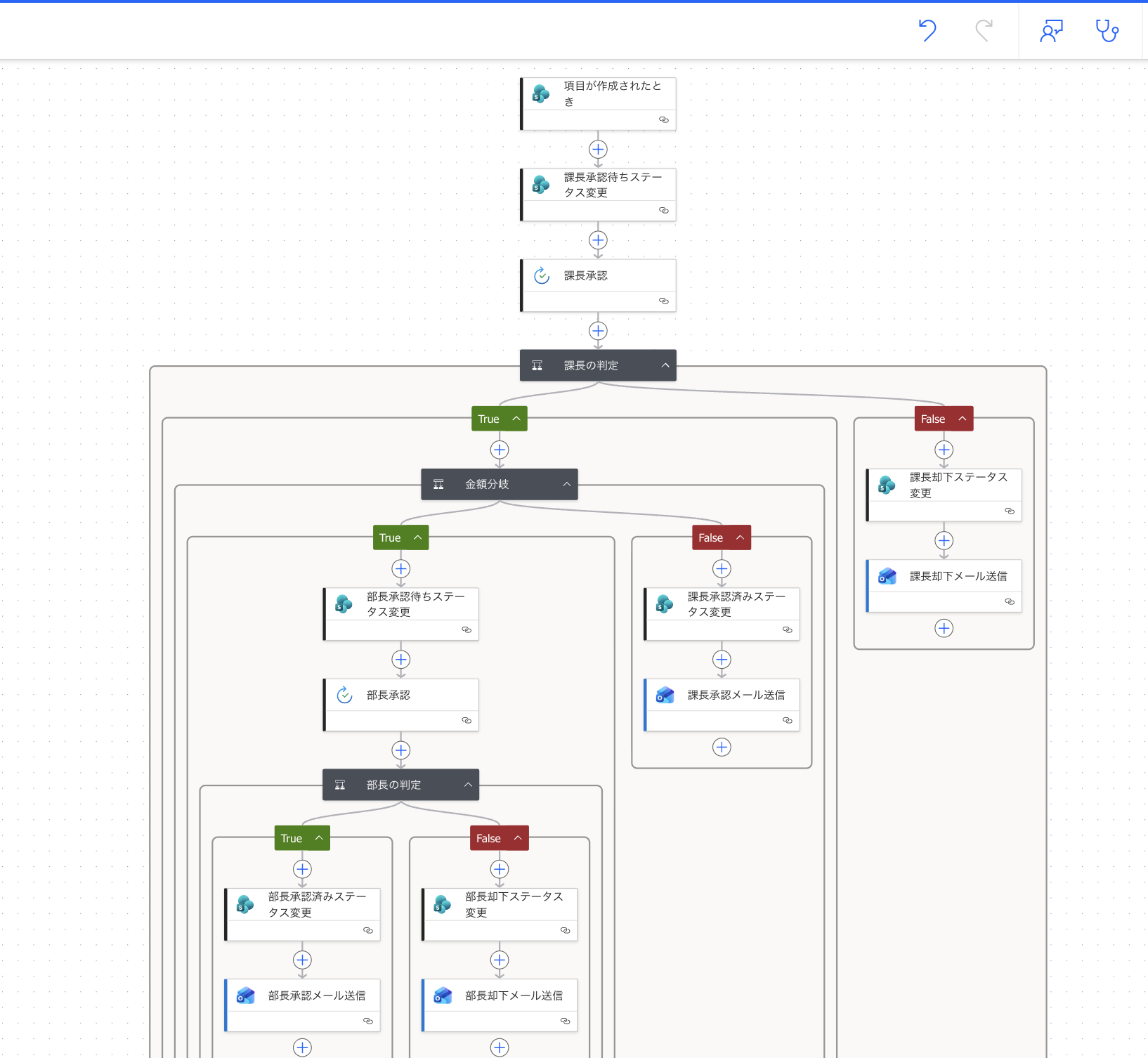
ポイントは、1段目(課長)は全件通し、金額で2段目(部長)を出し分ける直列構成にすることです。「金額が低ければ部長承認をスキップ」という実務要件を、そのまま表現できます。完成すると、次のような入れ子のフローになります。
フローの前に、申請データを受け取るリストを作ります。ここの列設計が甘いと、後でフローの動的なコンテンツが拾えません。実はこのリスト作りが一番重要です。
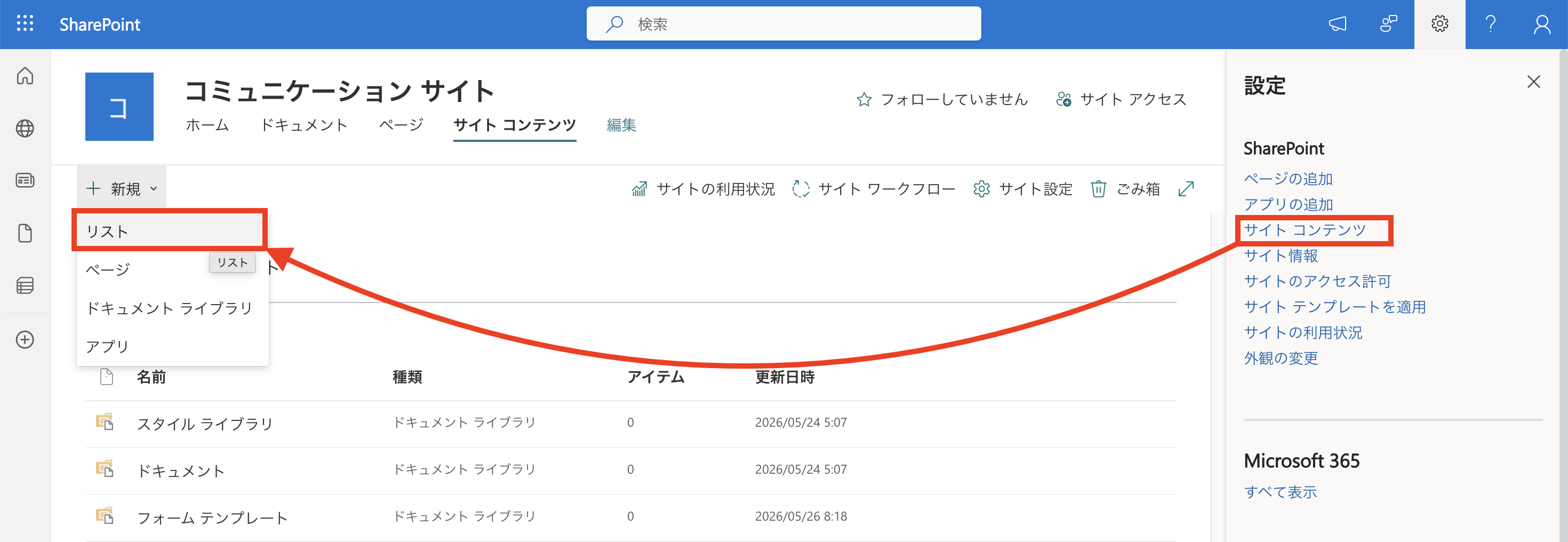
SharePointのコミュニケーションサイトを開き、[サイト コンテンツ] → [新規] → [リスト]を選びます。
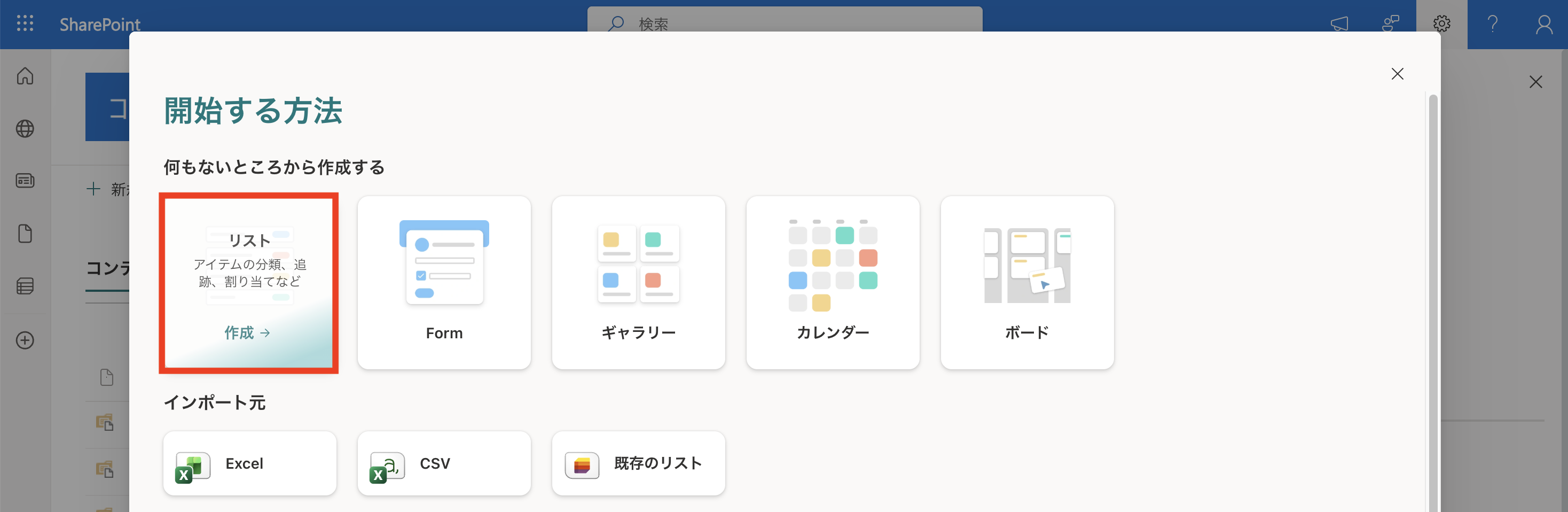
「開始する方法」のダイアログで、何もないところから作る[リスト]を選びます。
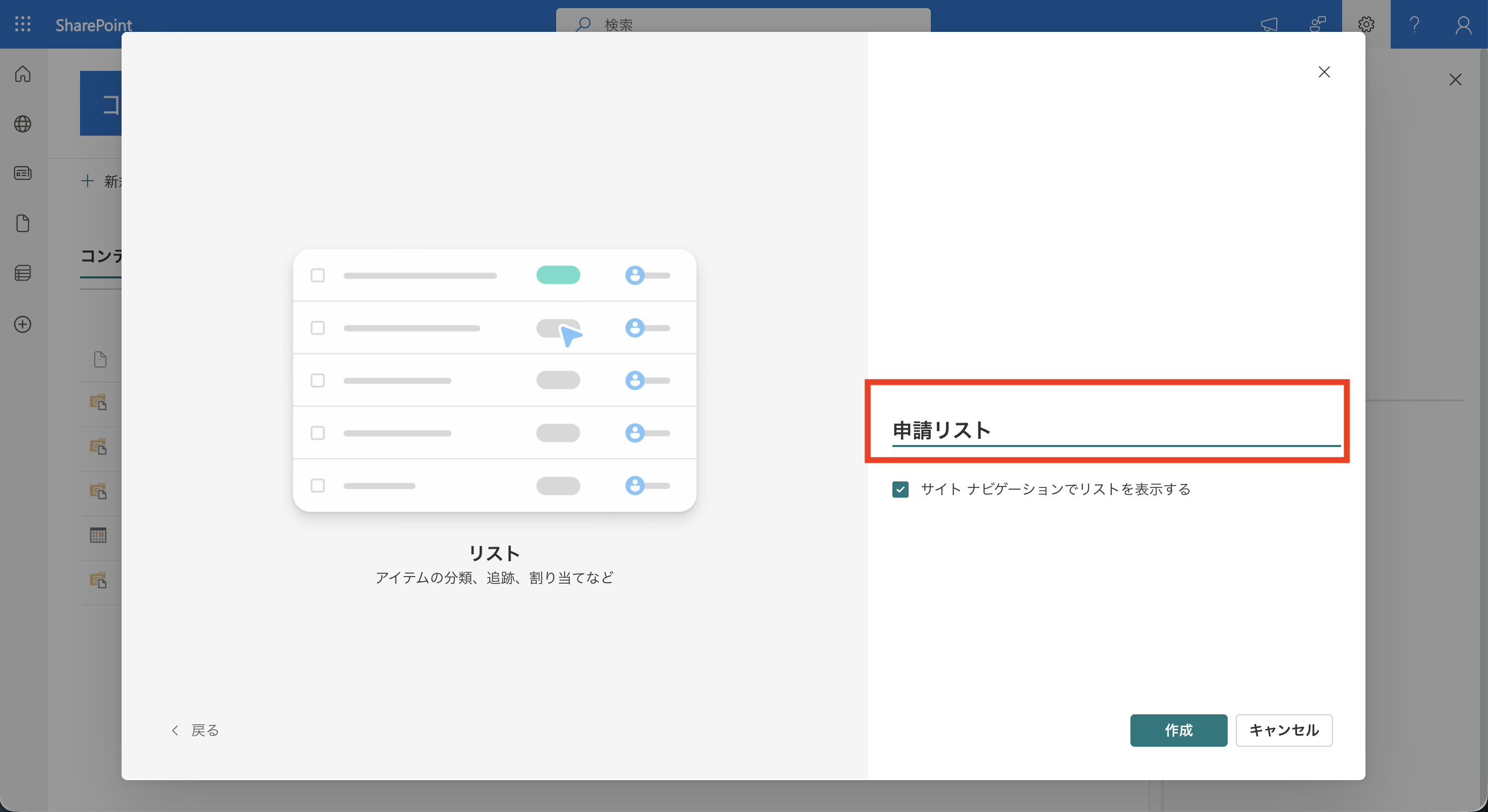
リスト名に「申請リスト」と入力して作成します(名前は分かりやすいものなら何でも構いません)。
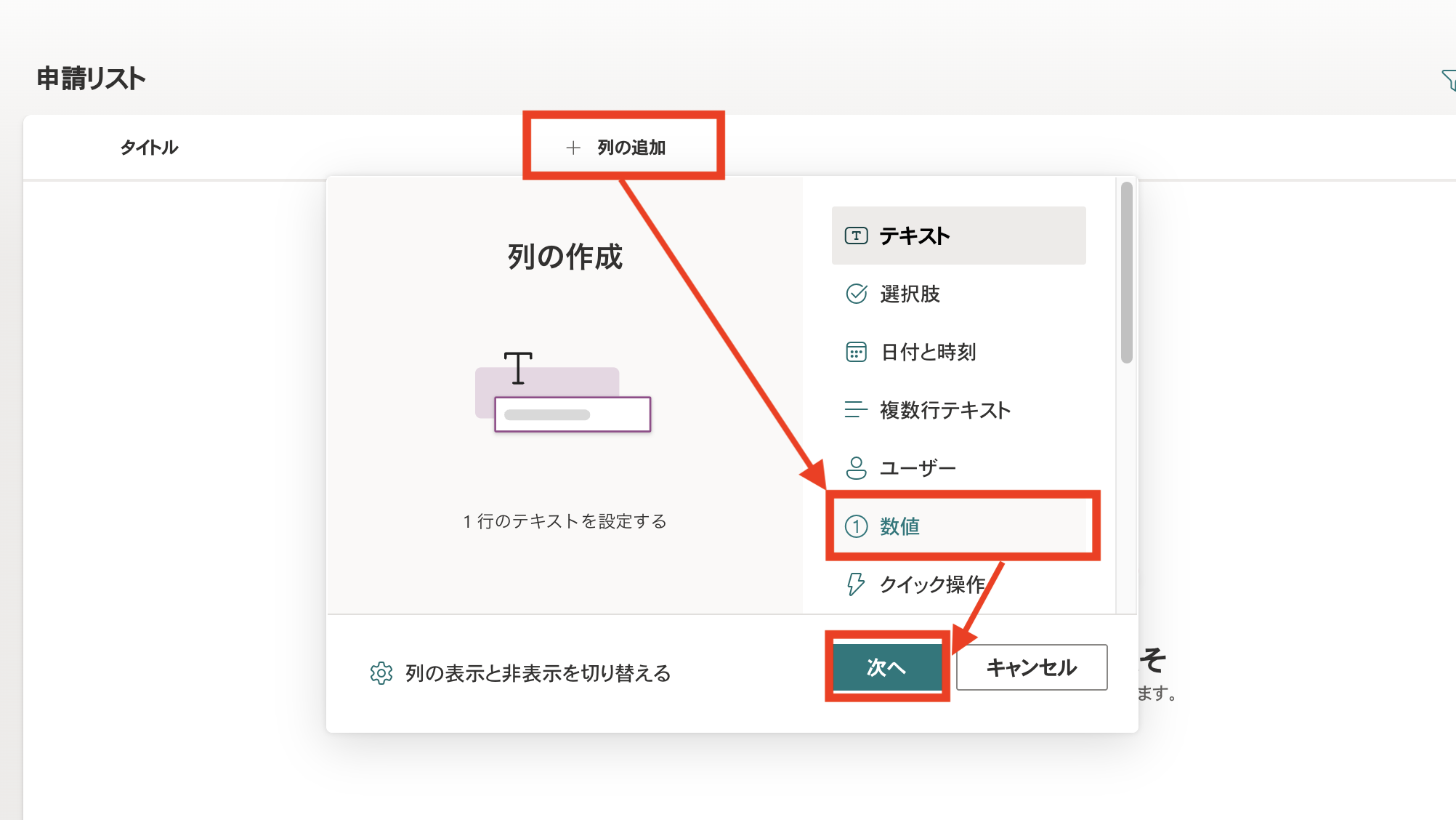
[+ 列の追加]から列を足していきます。例えば金額列なら、種類で[数値]を選んで[次へ]に進みます。
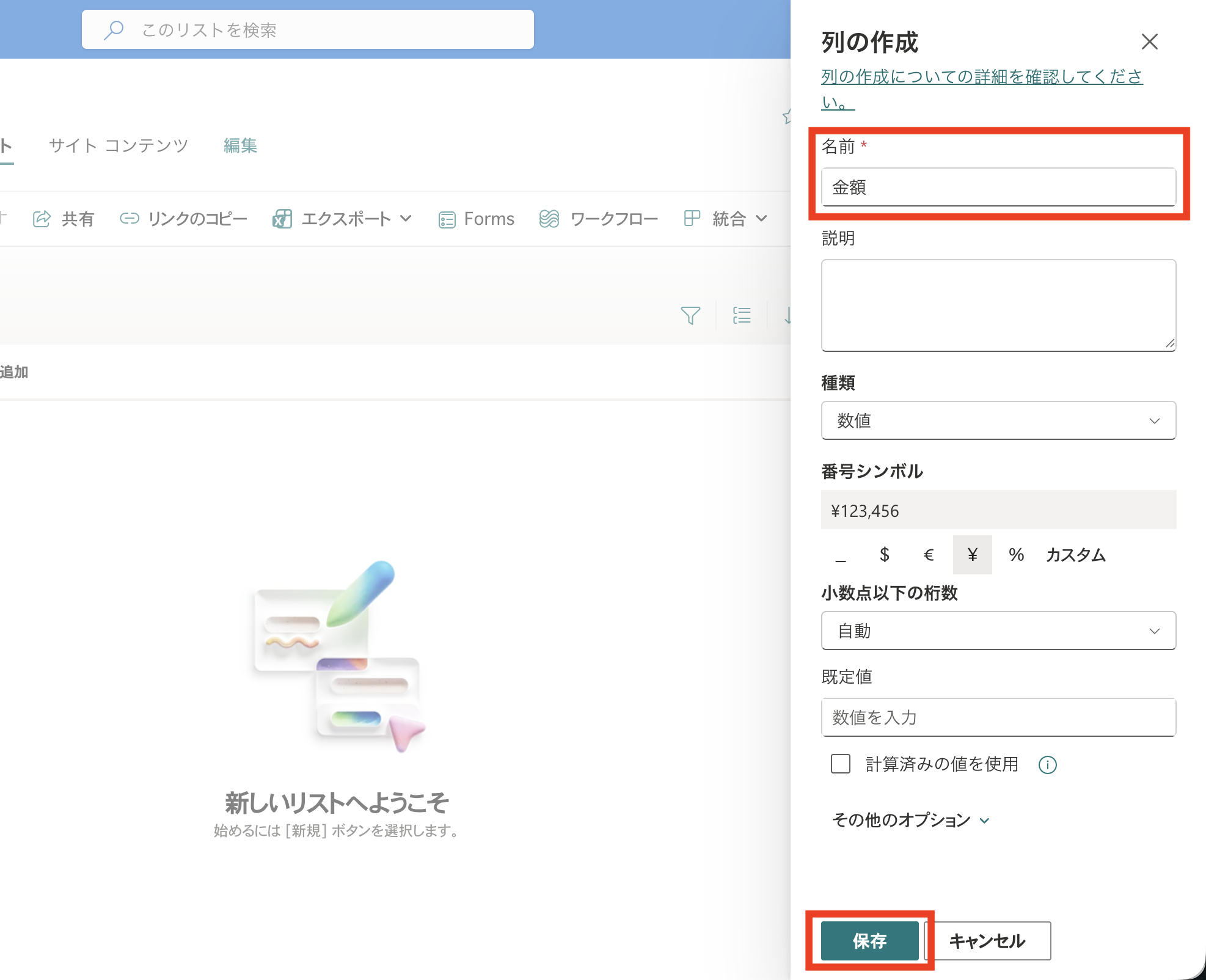
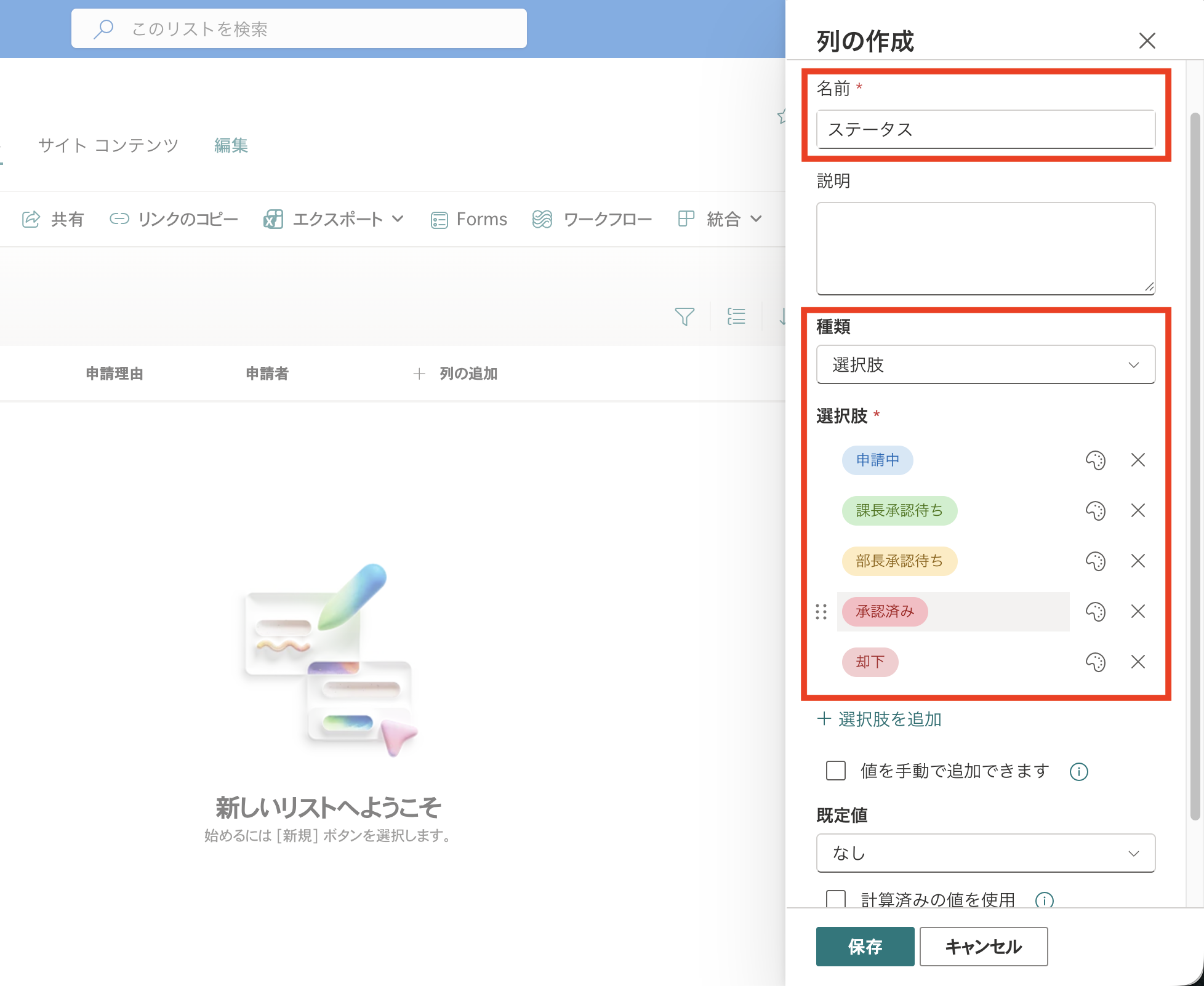
ステータス列は種類を[選択肢]にし、「申請中/課長承認待ち/部長承認待ち/承認済み/却下」を登録します。この列が稟議らしさの肝で、申請者が一覧で進捗を追えるようになります。
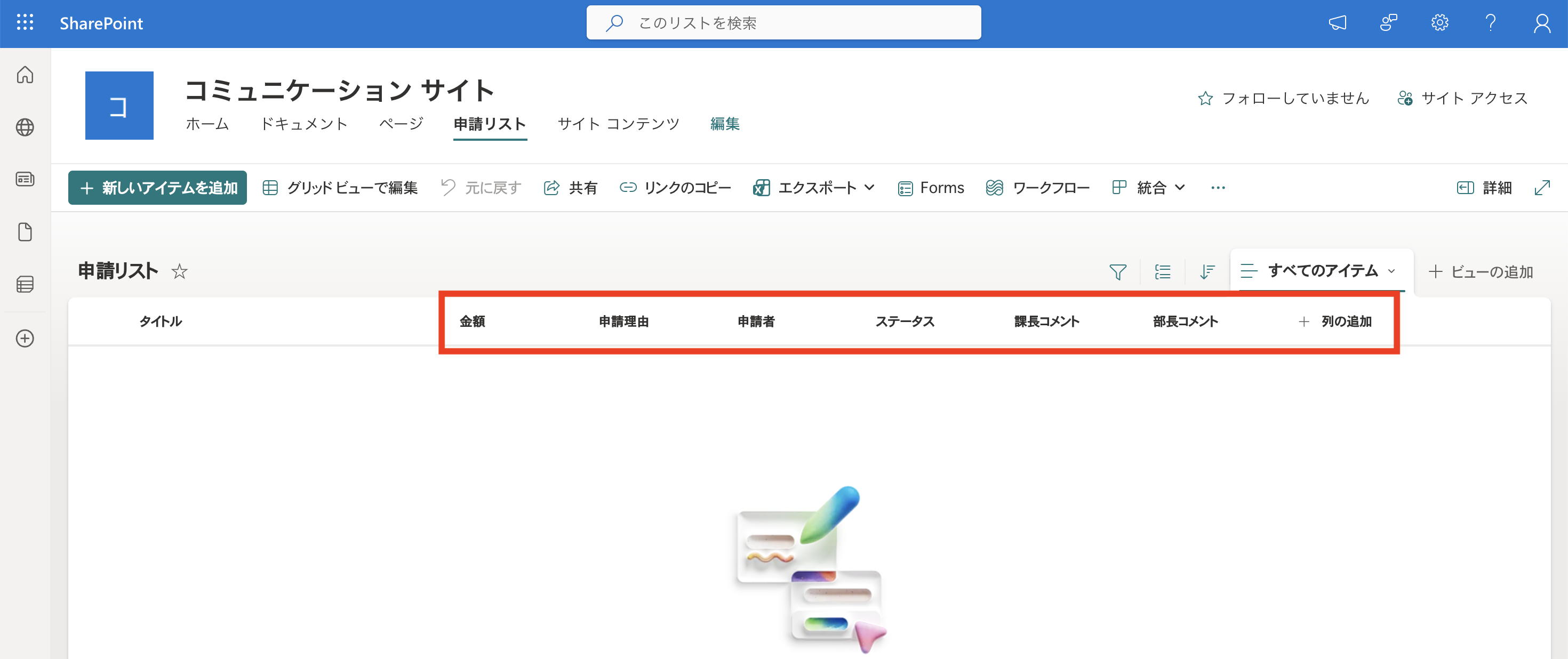
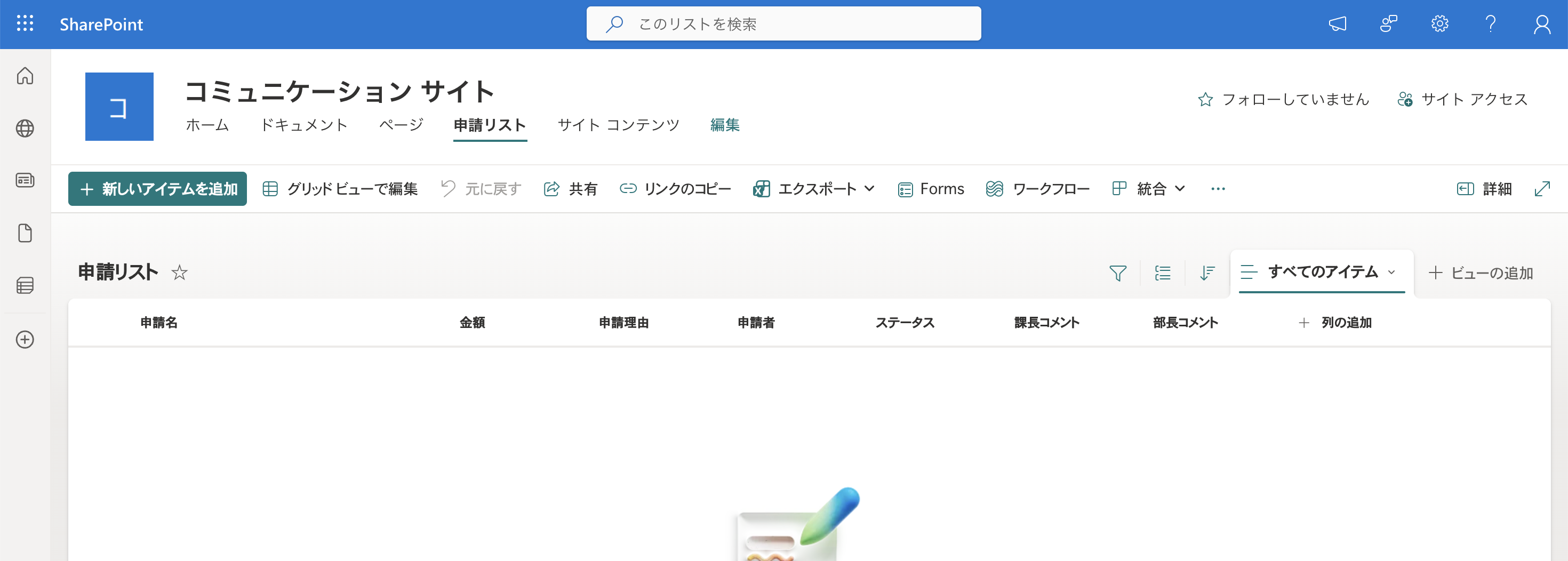
同じ要領で、次の列を用意します。既定の「タイトル」列は「申請名」にリネームして申請件名に使います。
Power Automateで[自動化したクラウドフロー]を新規作成します(フロー名は「申請フロー」などにしておきます)。
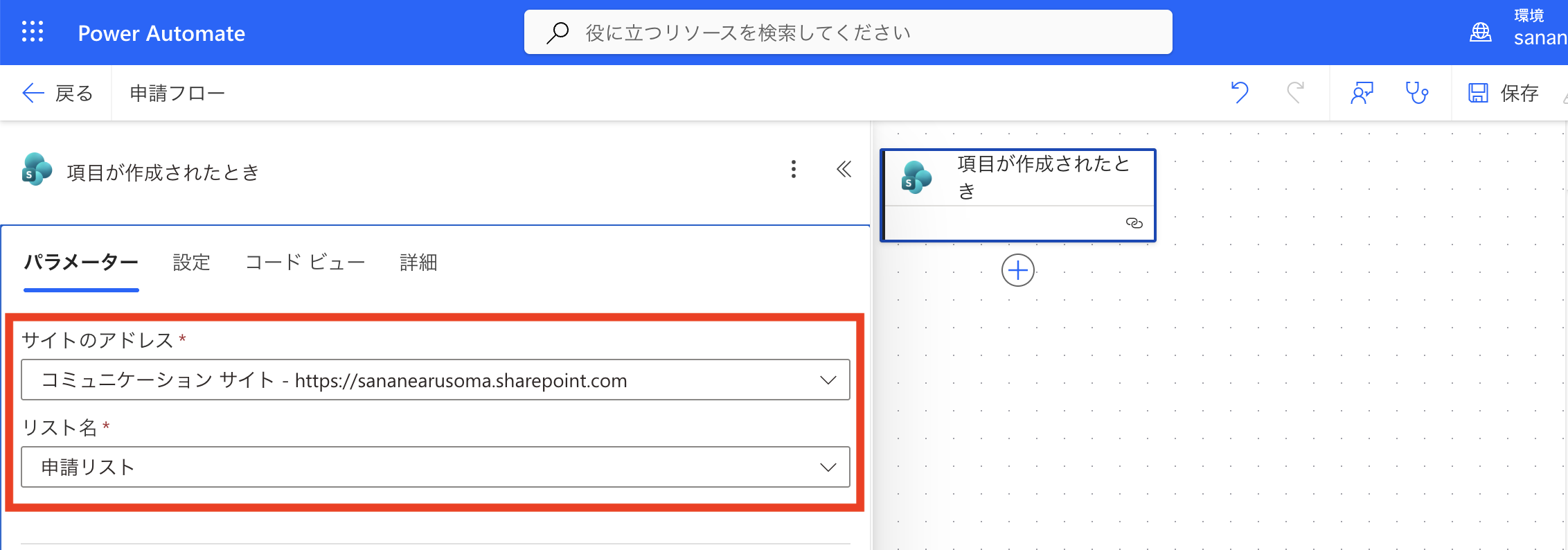
トリガーに SharePoint の[項目が作成されたとき]を選び、サイトのアドレスとリスト名(申請リスト)を指定します。
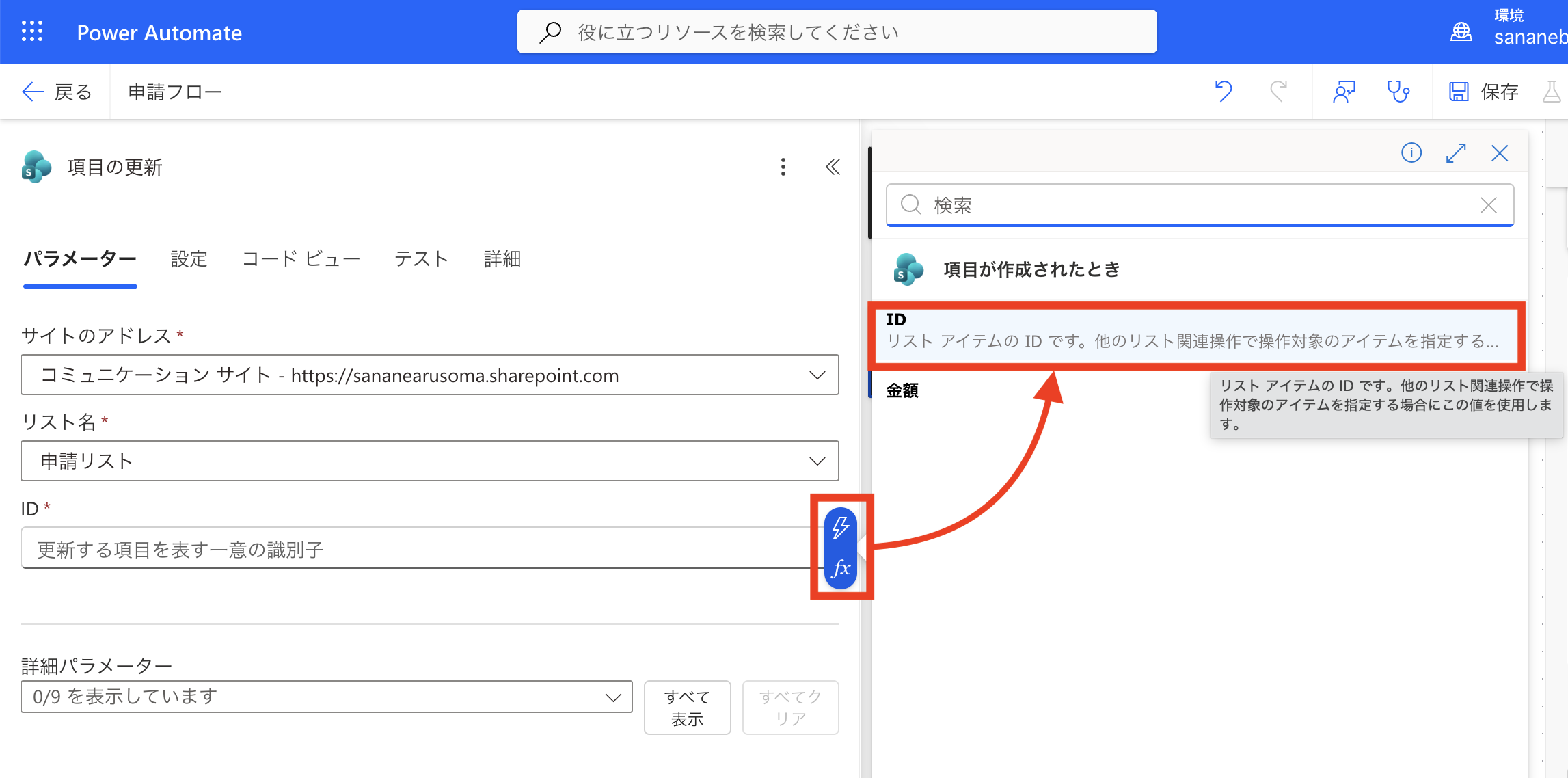
続けて SharePoint の[項目の更新]を追加します。IDには、トリガーの動的なコンテンツ[ID]を指定します(これで「いま作成された申請」を対象に更新できます)。
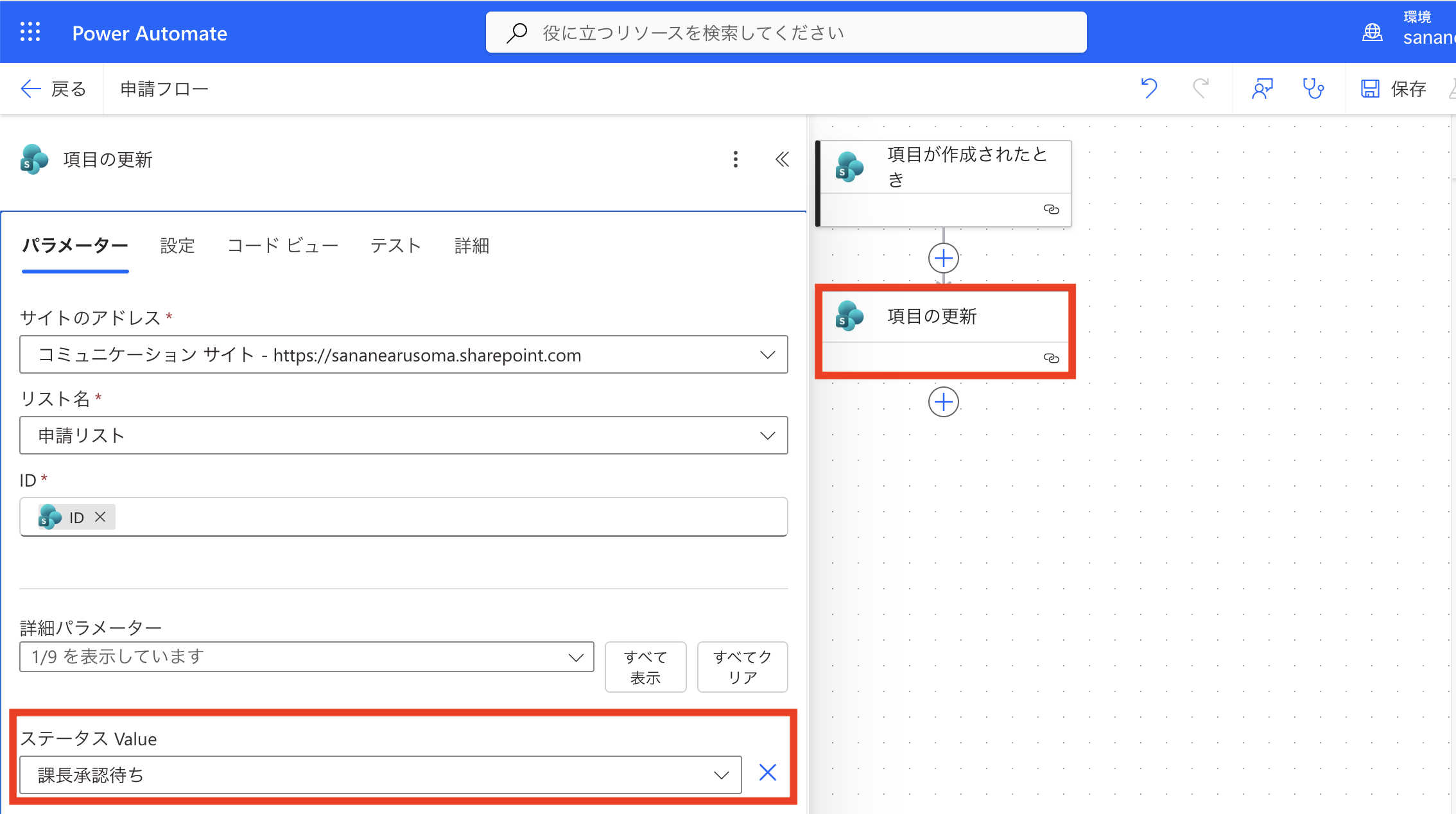
同じアクションで、ステータスの値を「課長承認待ち」に設定します。これで申請が登録された瞬間に、リスト上の進捗が動き始めます。
承認の本体となる[開始して承認を待機]アクションを追加します。承認の種類は「承認/拒否 – 最初に応答」を選びます(1人が応答すれば確定する基本のパターンになります)。
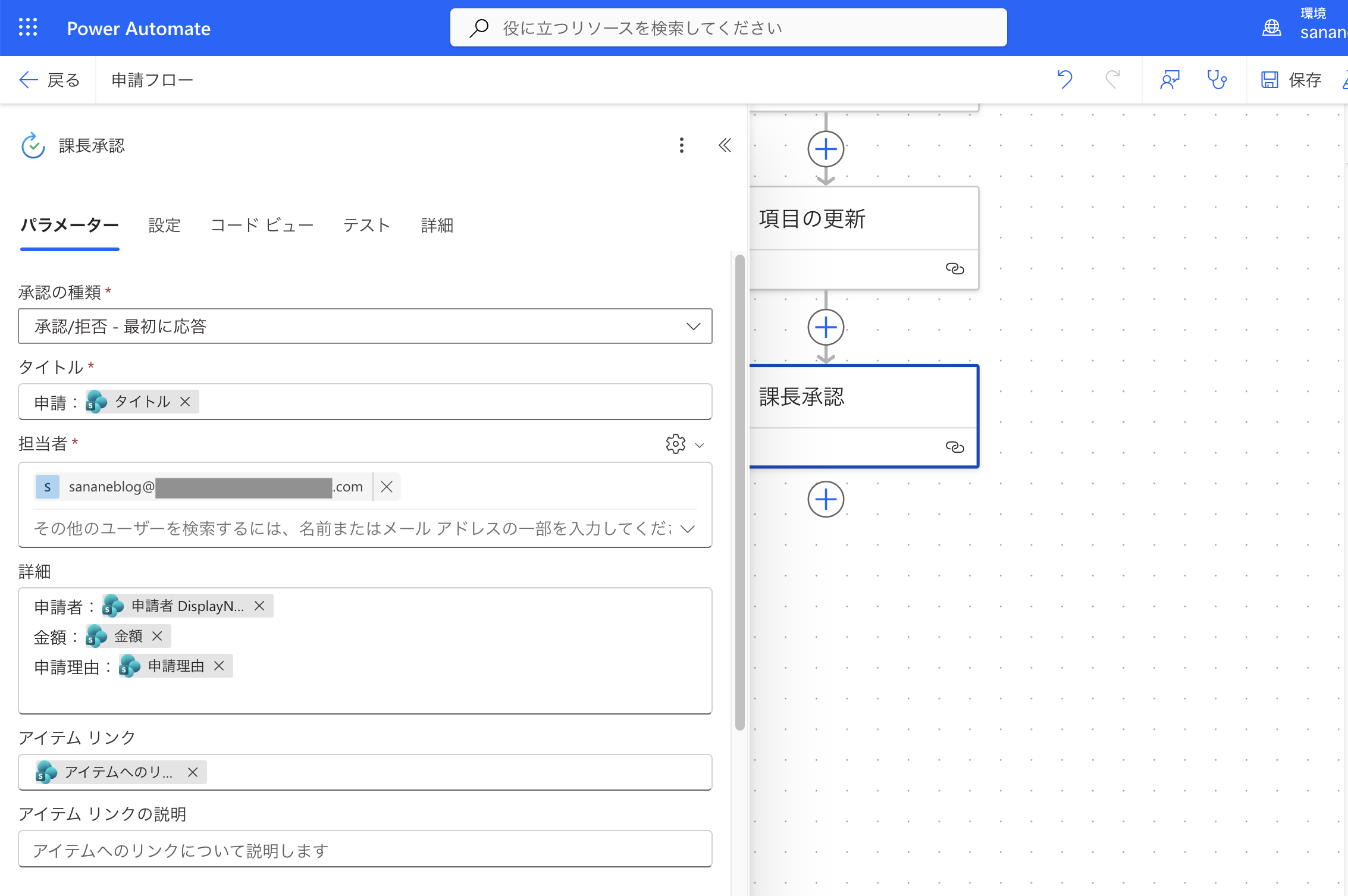
設定し終えたら、アクション名を「課長承認」にリネームしておきます。多段階のフローでは、後で「課長承認」「部長承認」の結果を取り違えないために、リネームが必須級のコツです。
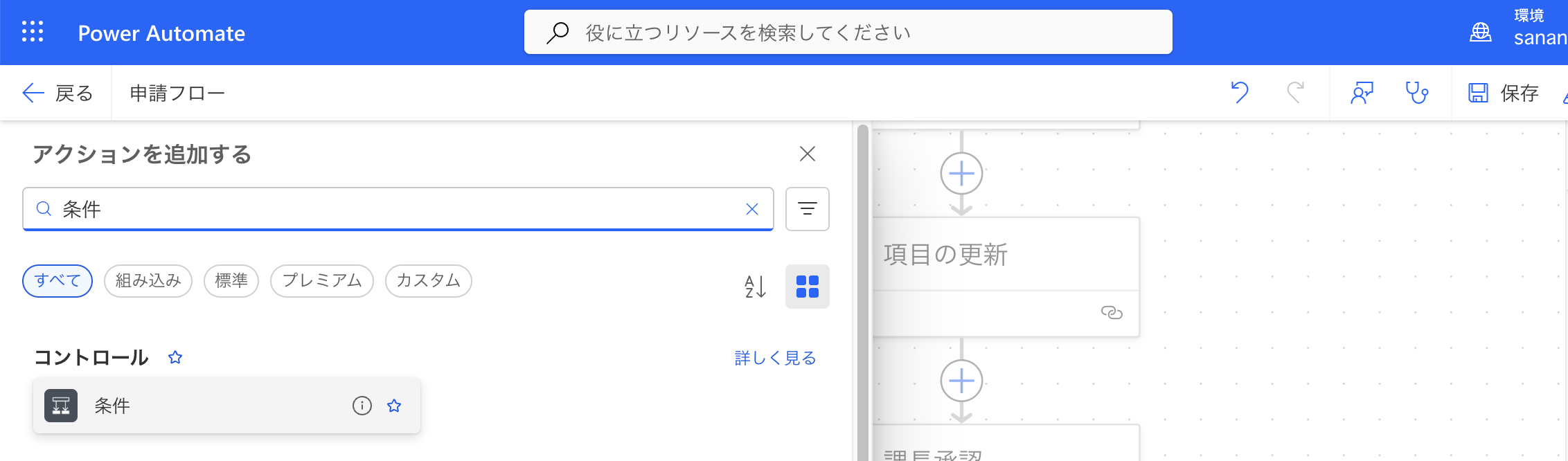
課長が「承認」したか「却下」したかで処理を分けます。[アクションを追加]から、コントロールの[条件]を追加します。
条件は次のように設定し、アクション名を「課長の判定」にリネームします。
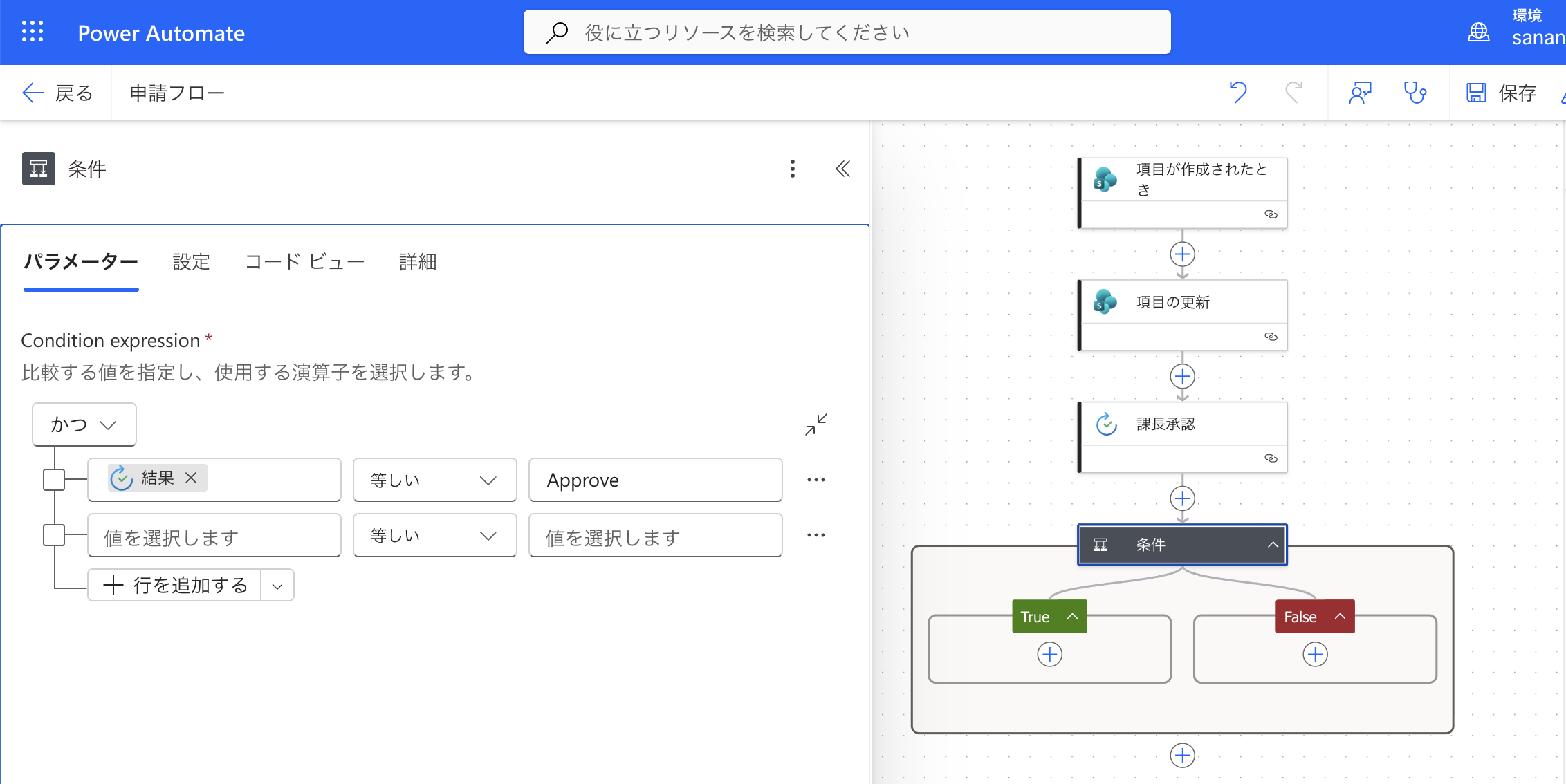
[はい(True)]側に以降の処理を組み立て、[いいえ(False)]側には却下処理(後述)を入れます。
課長の判定の[はい(True)]の中に、もう一つ[条件]を追加します。これが「部長承認まで回すかどうか」を金額で決める分岐です。
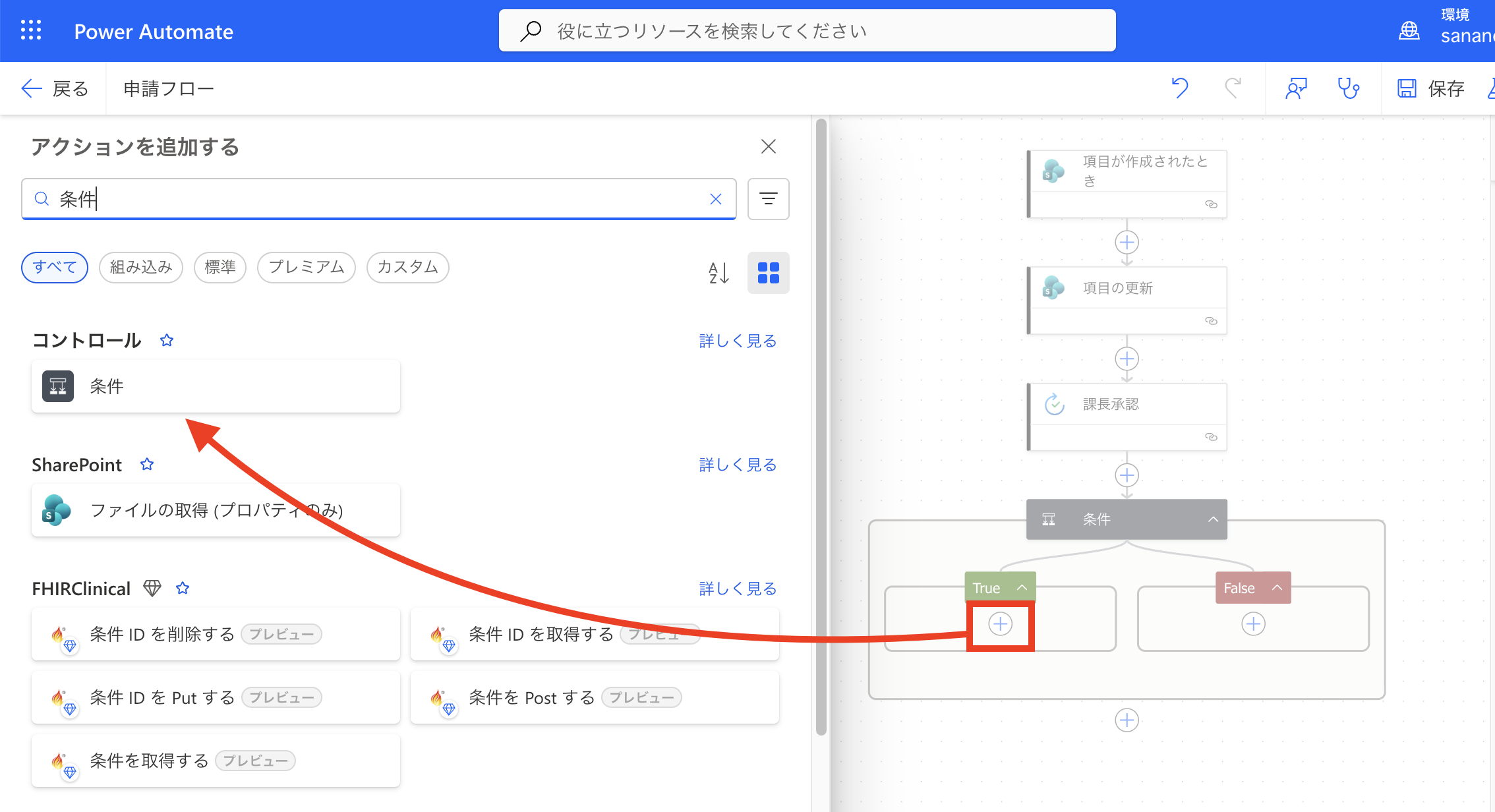
条件を次のように設定し、アクション名を「金額分岐」にリネームします。左辺にはトリガーの動的なコンテンツ[金額]を選びます。
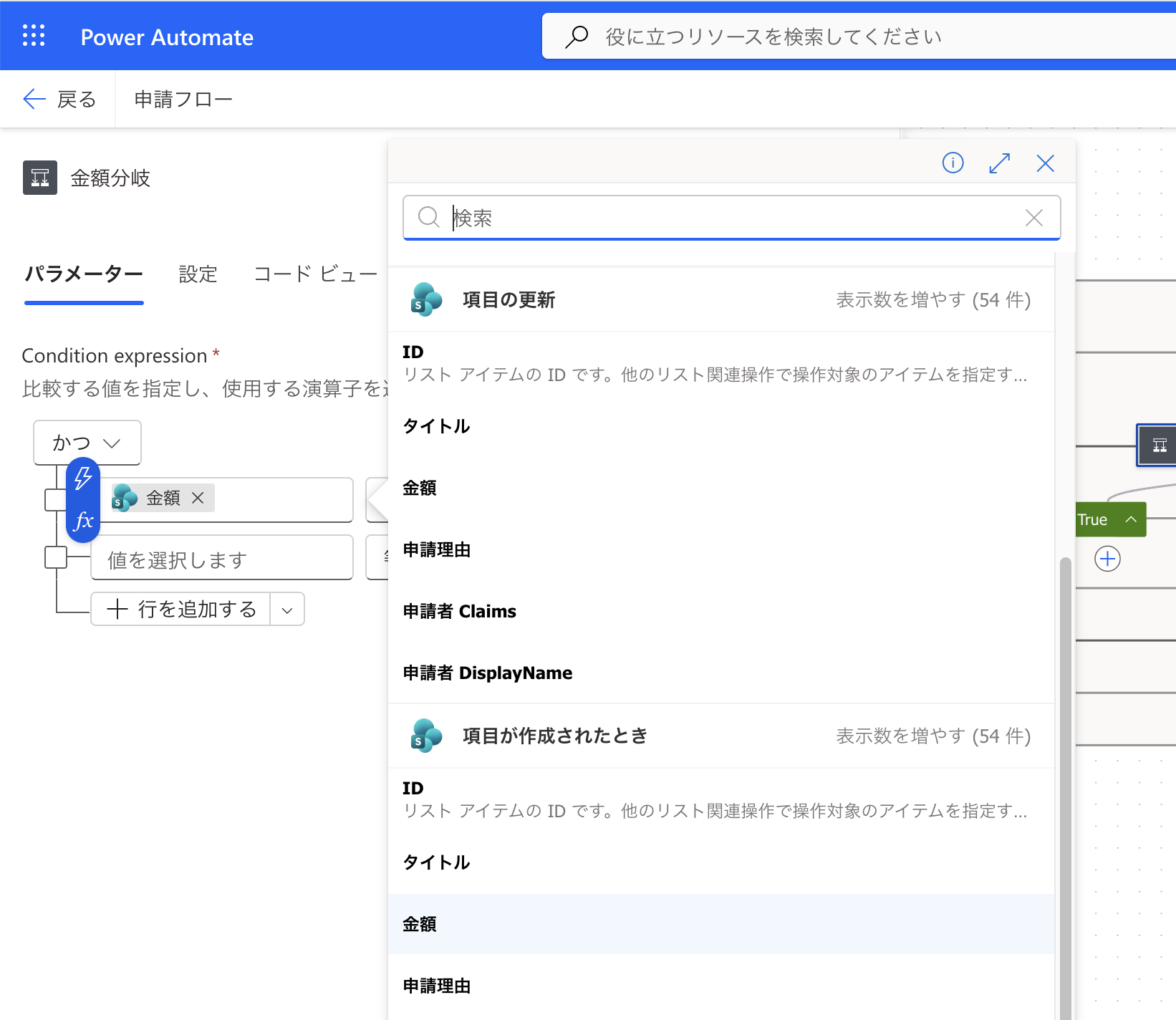
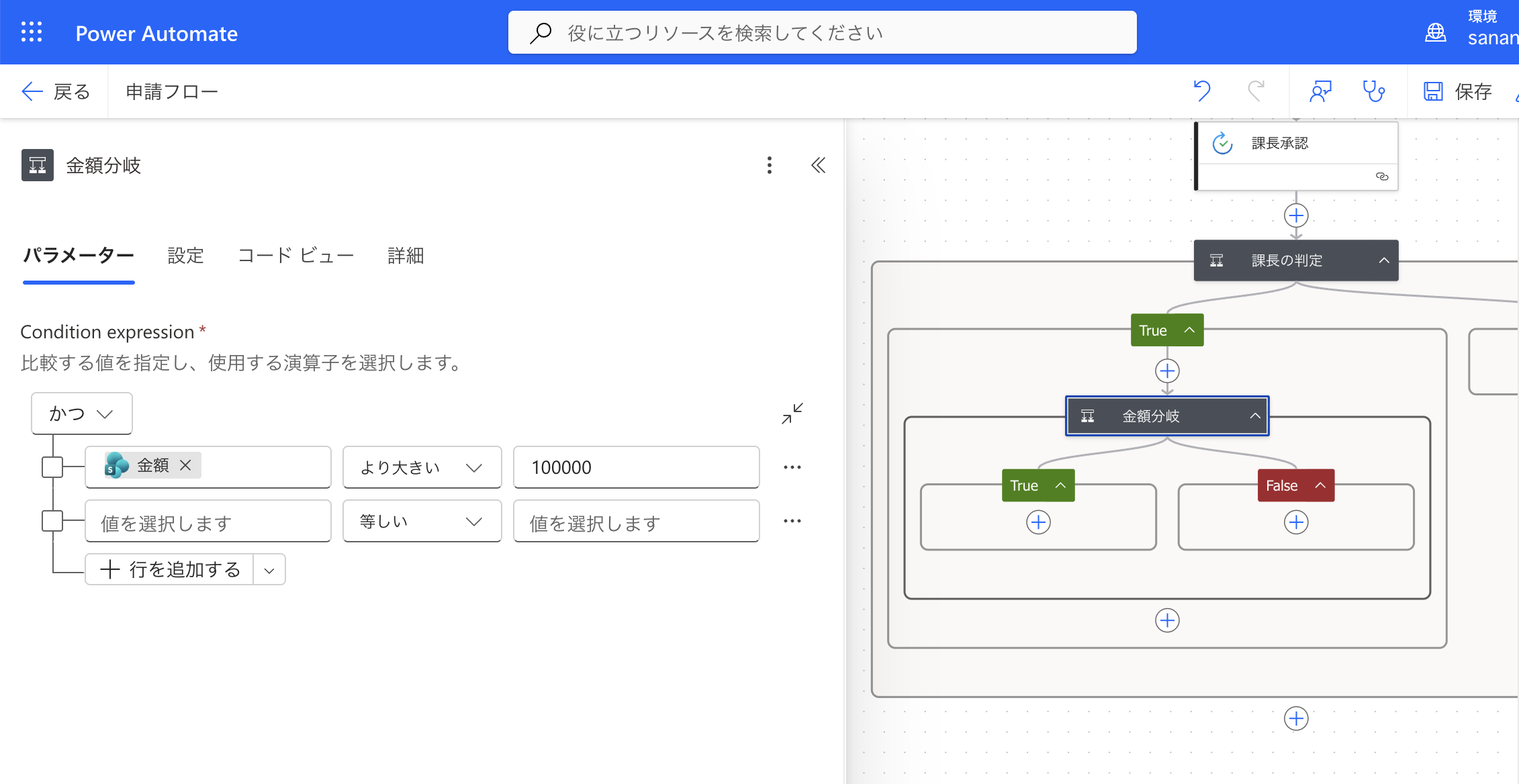
これで、[いいえ(False)]=10万円以下は課長承認だけで確定、[はい(True)]=10万円超は部長承認へ進む、という出し分けができます。
金額分岐の[はい(True)](=10万円超)の中に、部長承認のルートを組み立てます。
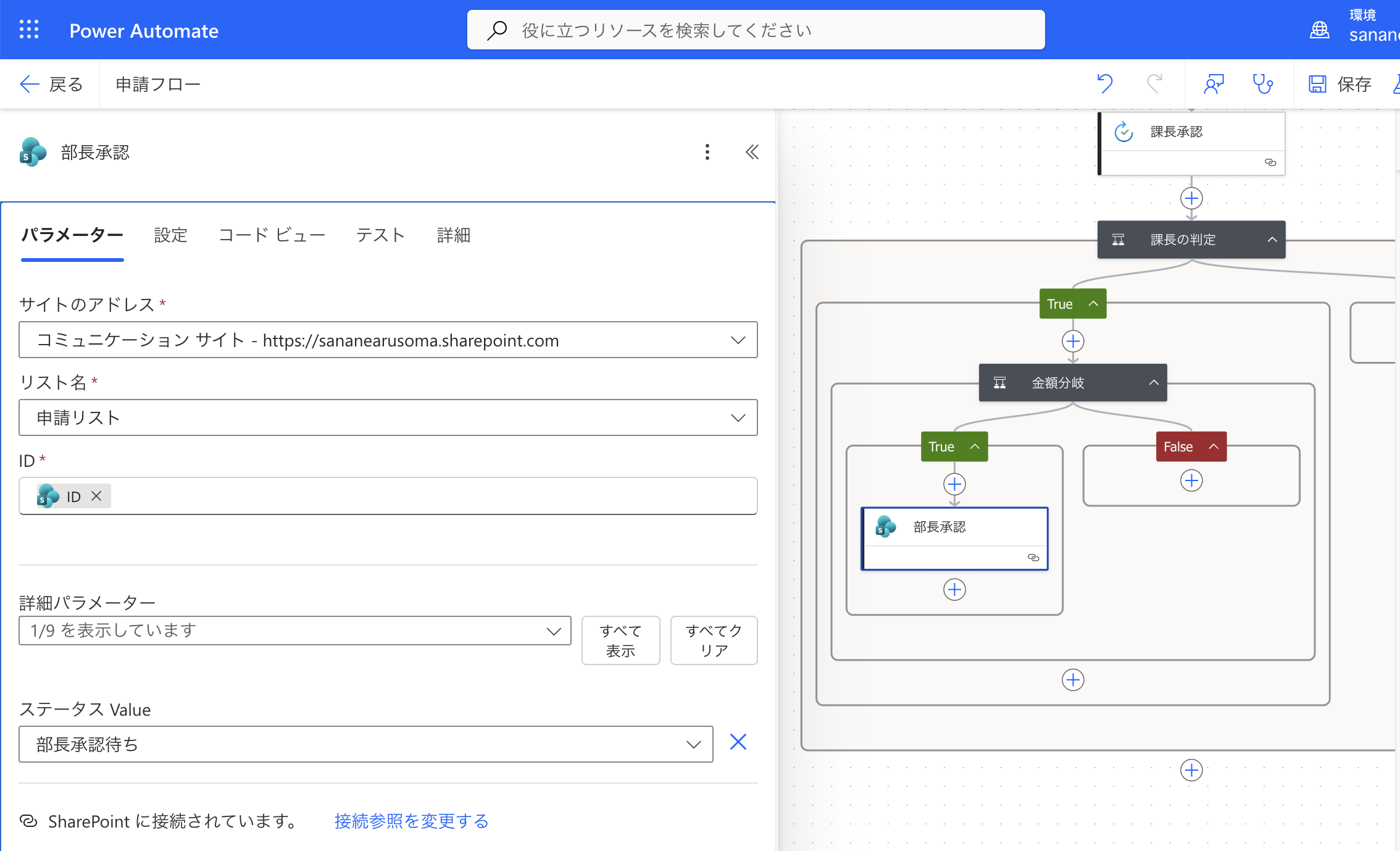
まず SharePoint の[項目の更新]で、ステータスを「部長承認待ち」に変えます。
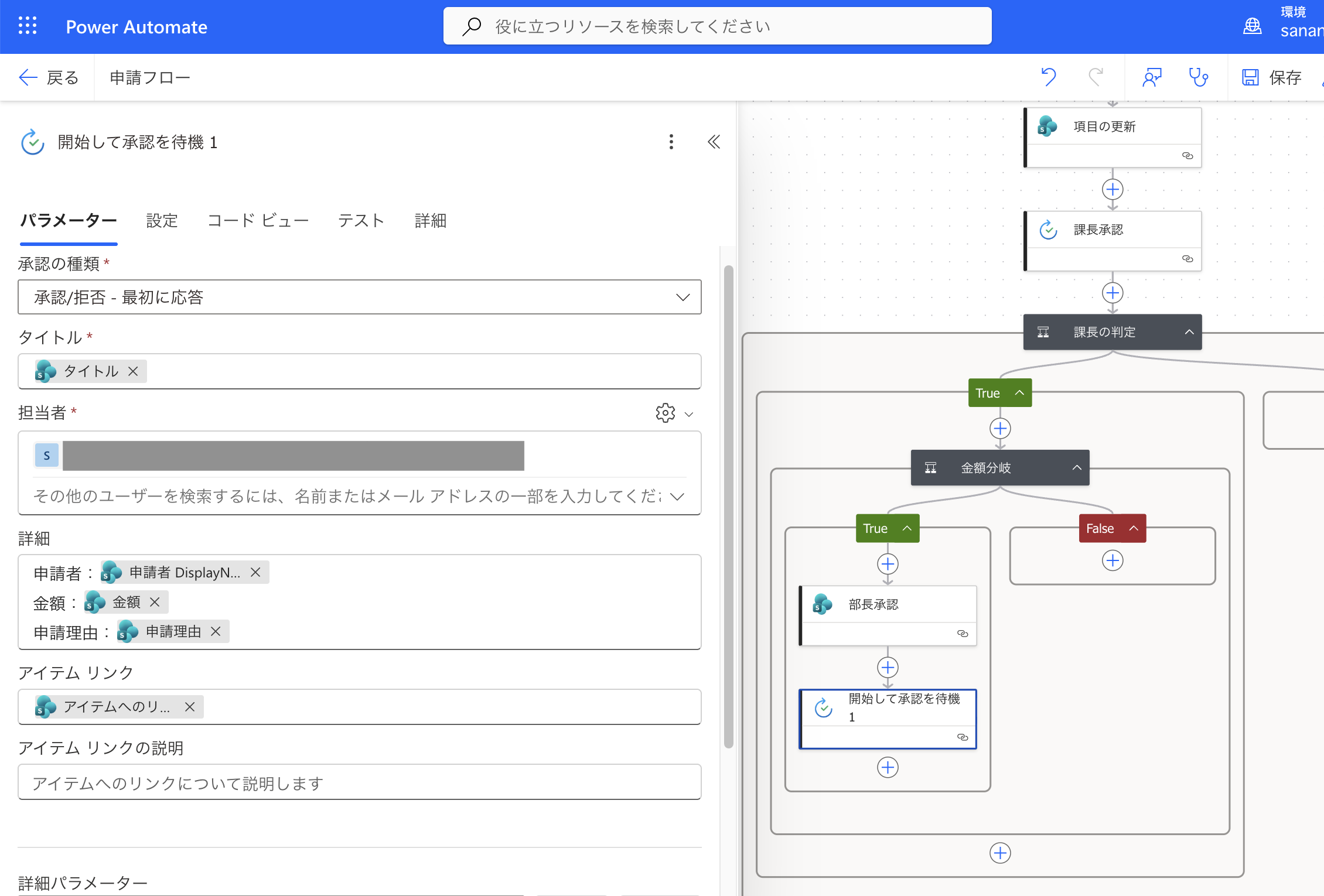
[開始して承認を待機]をもう一つ追加します。種類は同じく「承認/拒否 – 最初に応答」、担当者は部長のメールにし、アクション名を「部長承認」にリネームします。
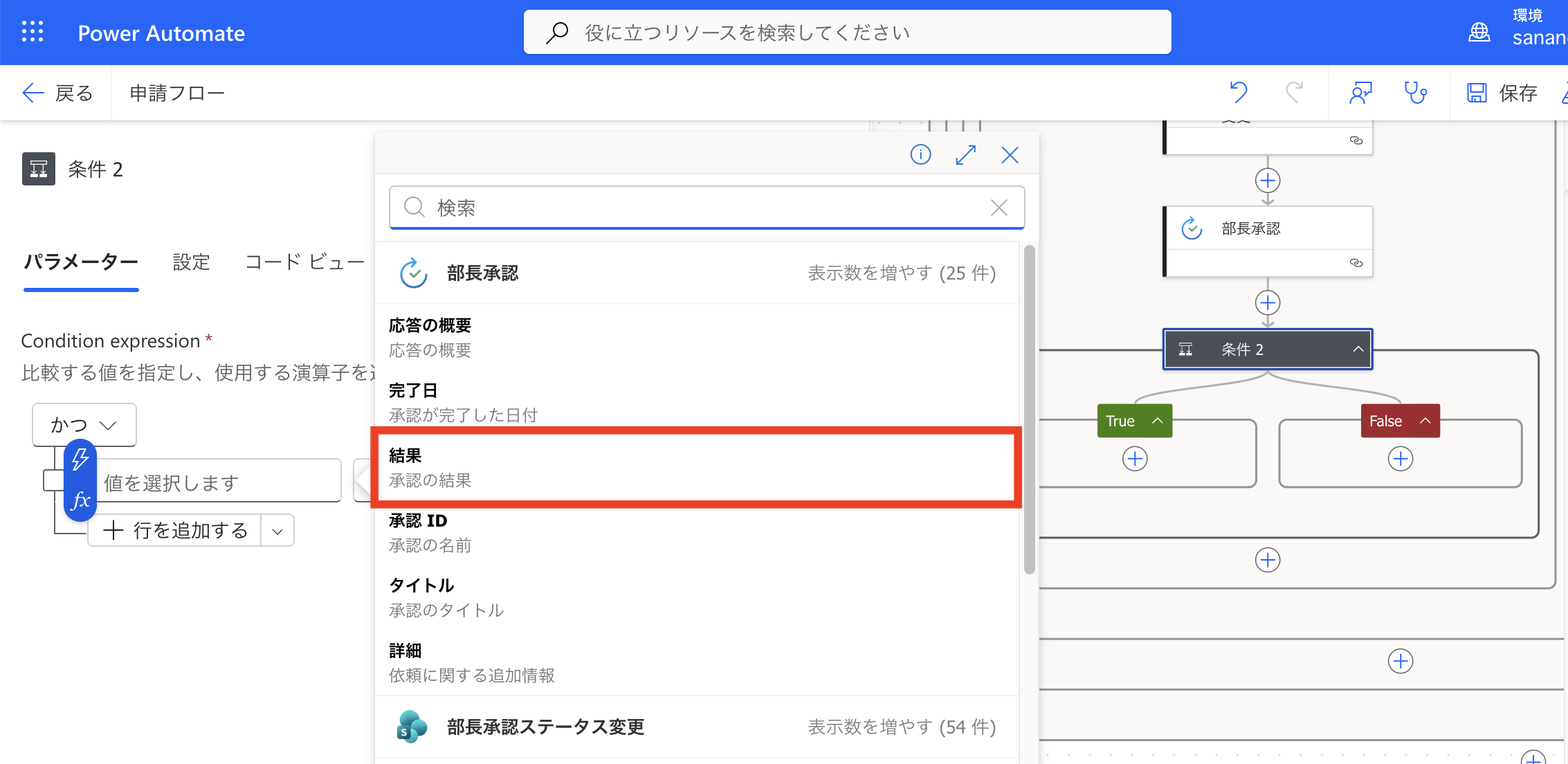
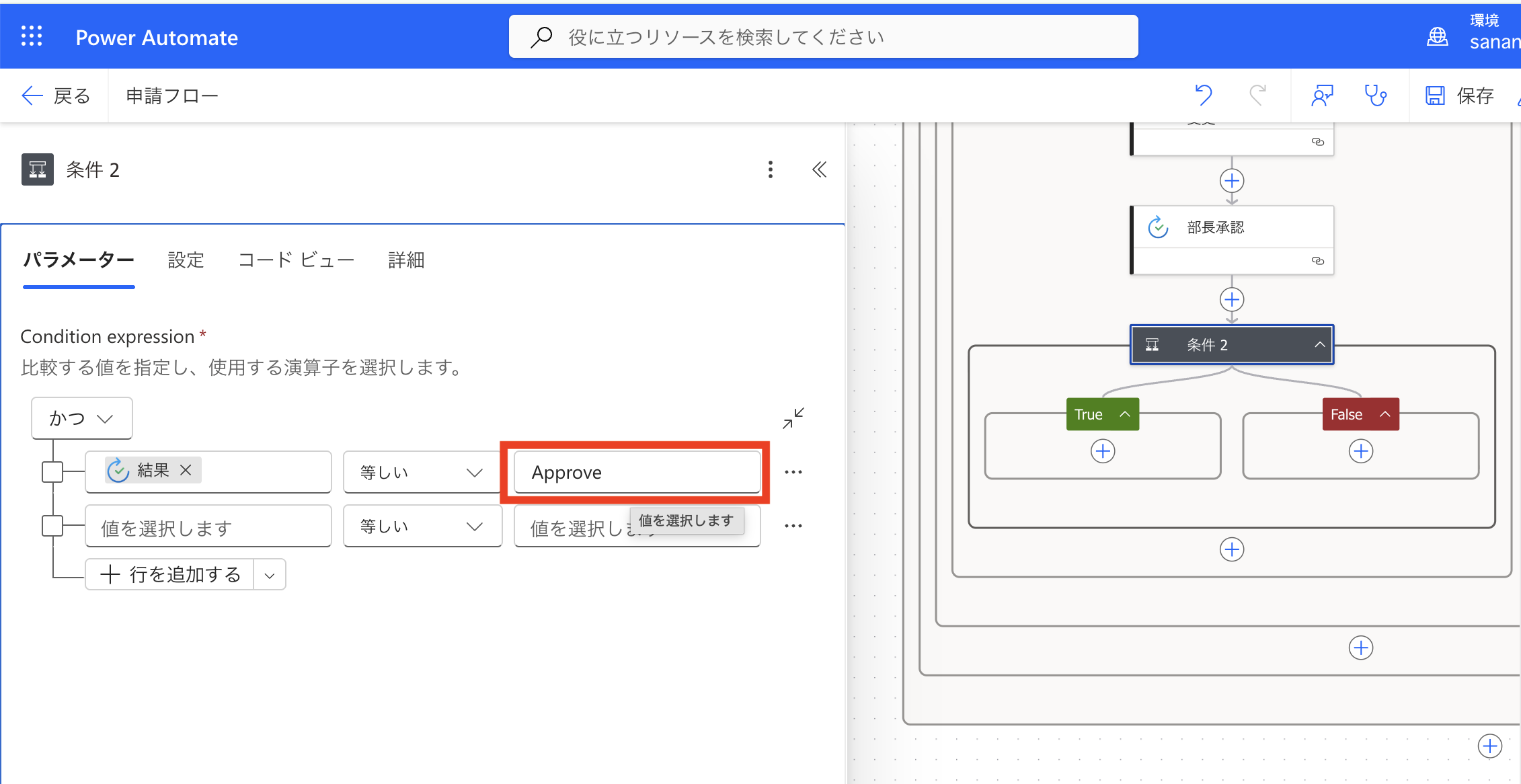
その下に[条件]を追加し(アクション名「部長の判定」)、左辺に部長承認の[結果]を選びます。動的なコンテンツの一覧から、部長承認の下に出てくる[結果]を選ぶのがポイントです。
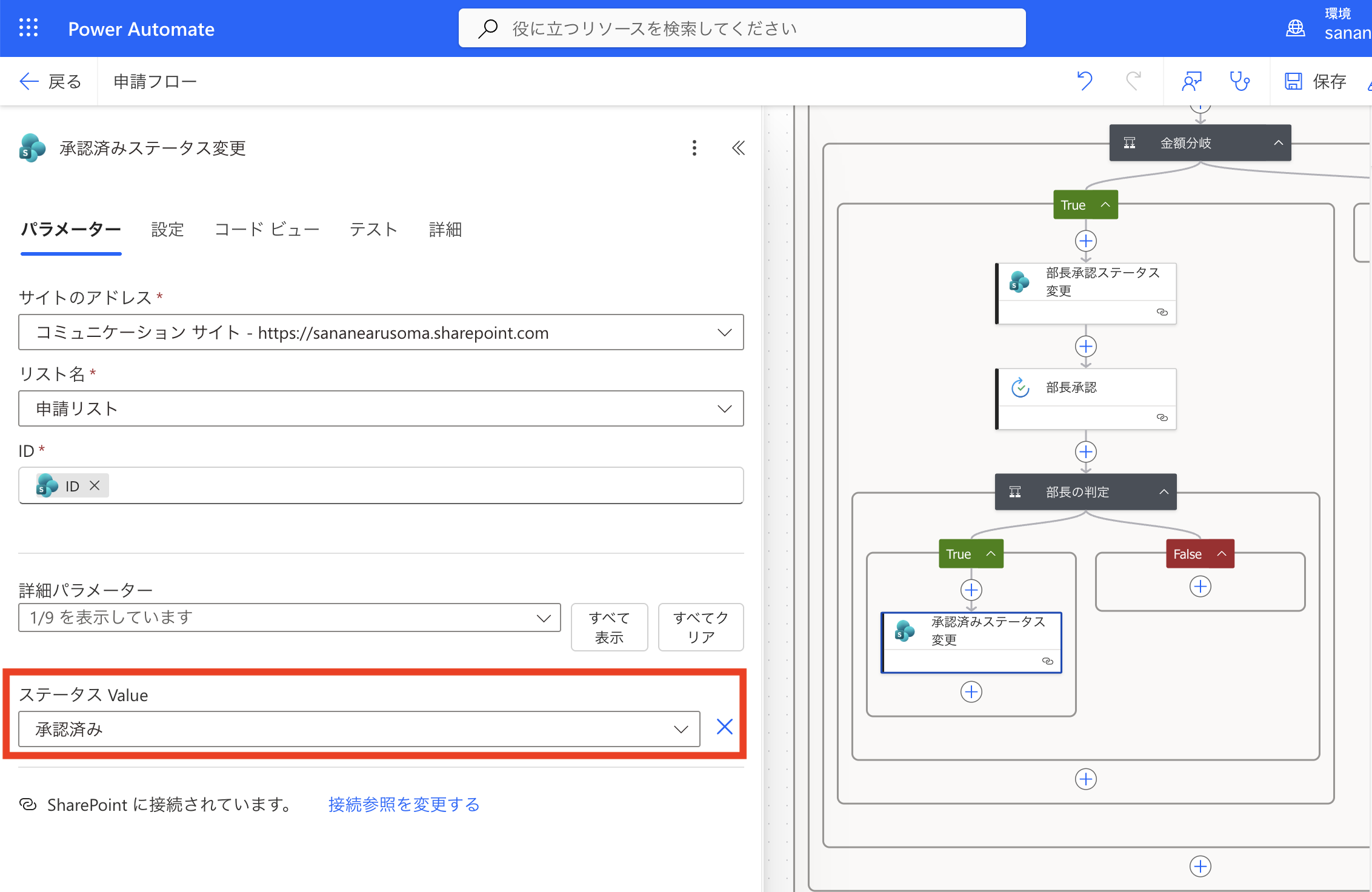
最後に、各ルートの終端でステータス更新と申請者への通知を行います。承認が確定するルートは2か所(金額分岐のいいえ=課長のみ承認/部長の判定のはい)あります。
SharePoint の[項目の更新]でステータスを「承認済み」にし、コメント列に承認アクションのコメント(comments)を記録します。
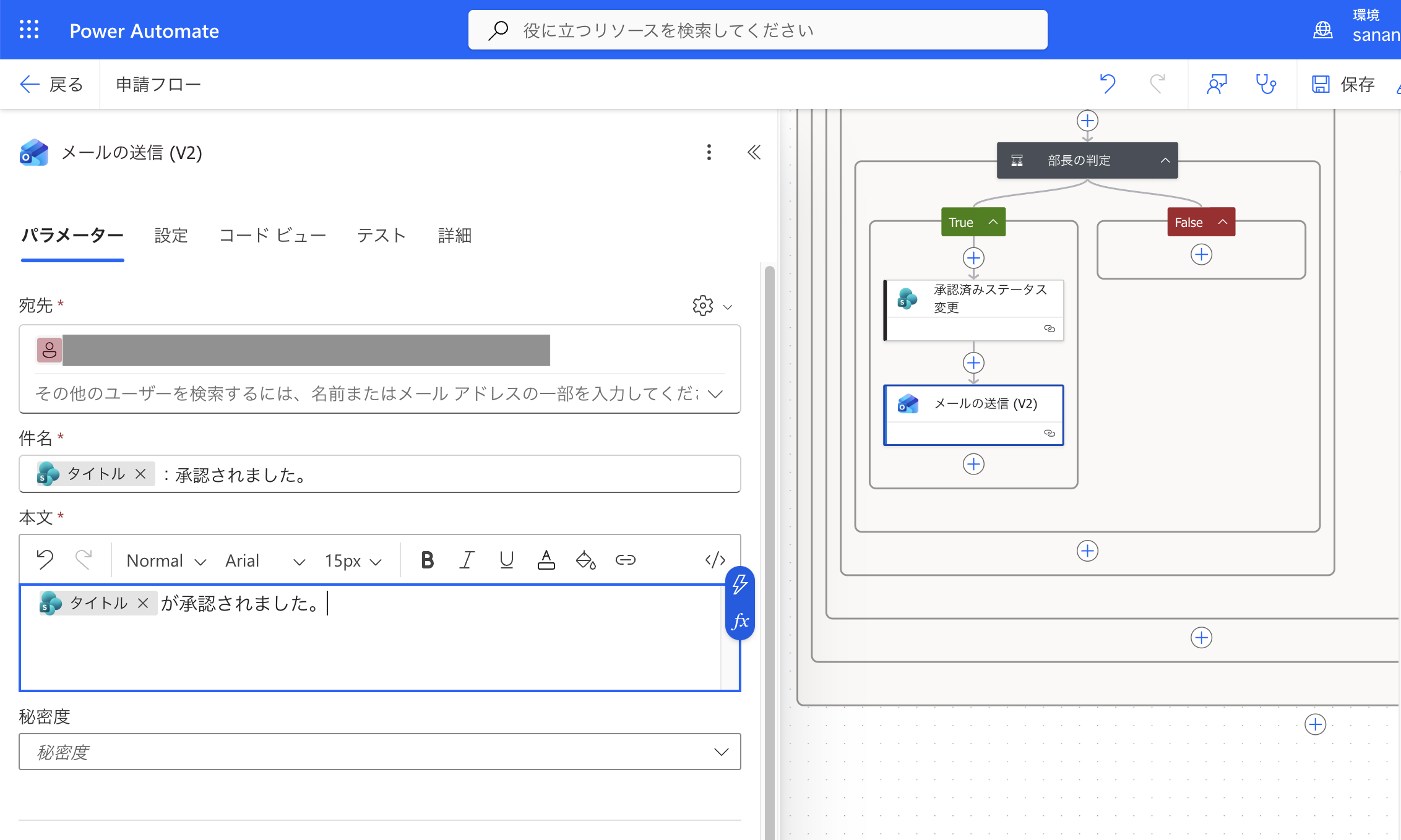
続けて Outlook の[メールの送信 (V2)]で、申請者へ結果を通知します。宛先はトリガーの[作成者 Email]、件名・本文には申請名を差し込み、「○○ が承認されました」と伝えます。
同じ承認確定処理を、金額分岐のいいえ側(10万円以下で課長のみ承認したルート)にも用意します。
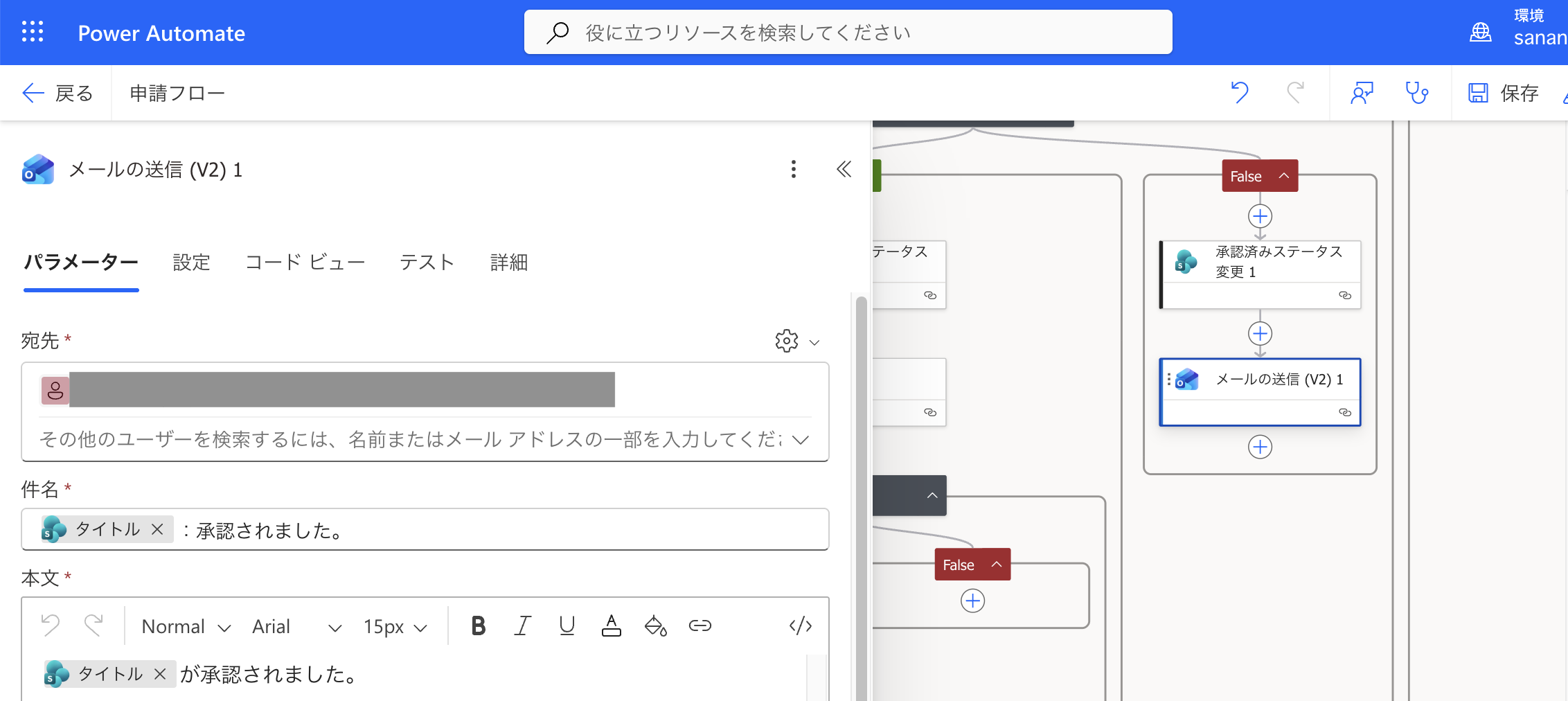
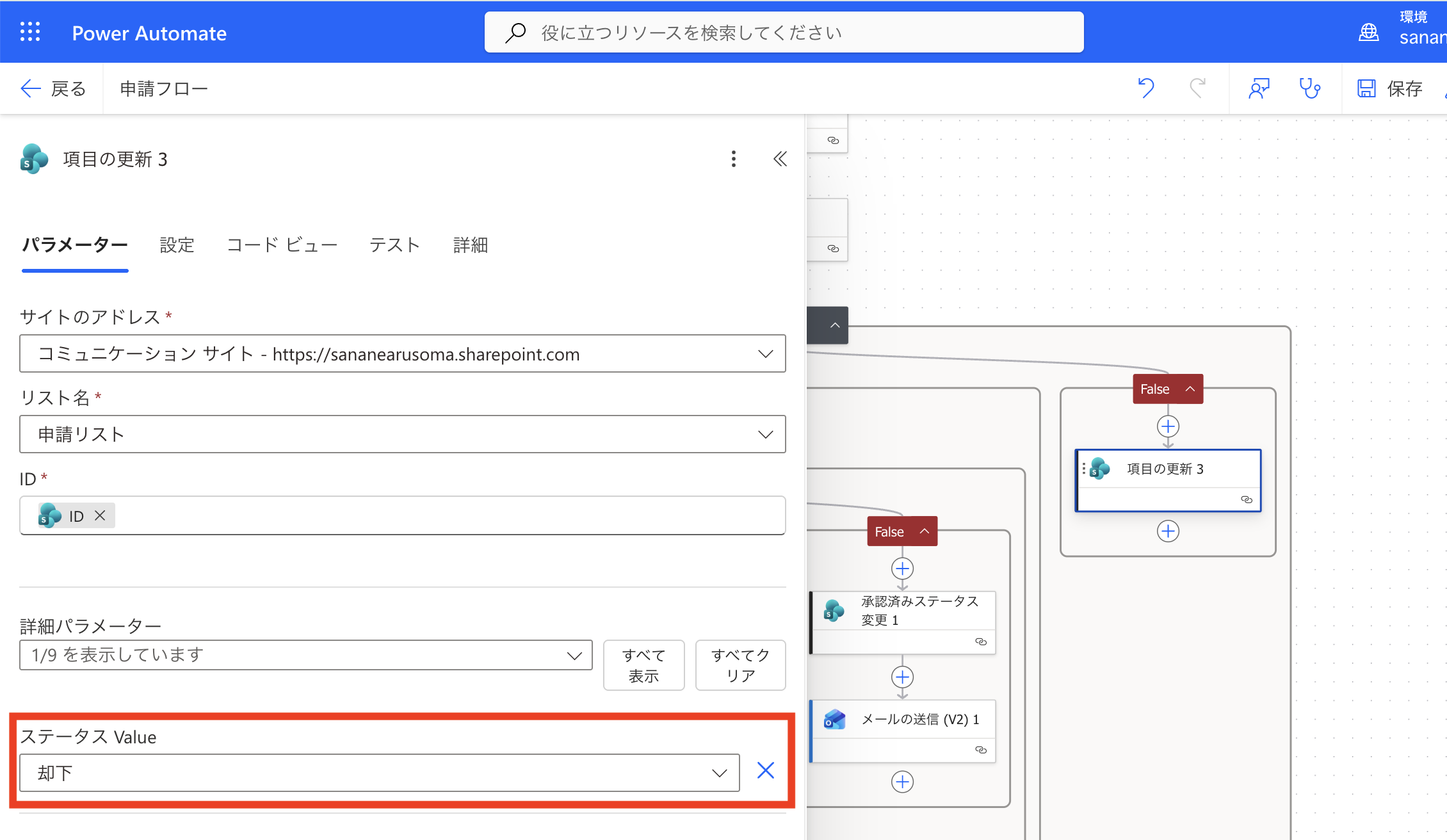
却下のルートでは、ステータスを「却下」に更新し、申請者へ却下を通知します。
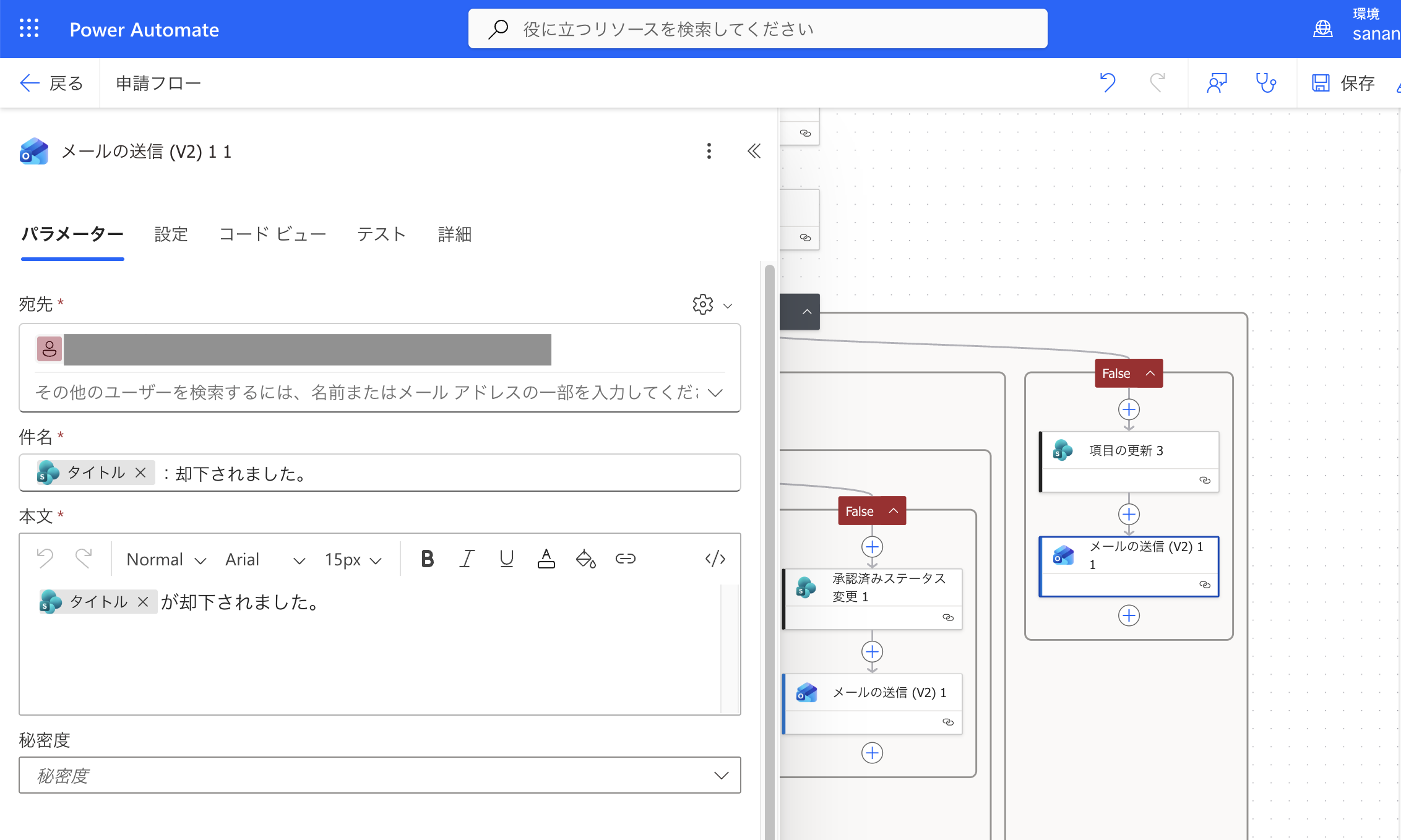
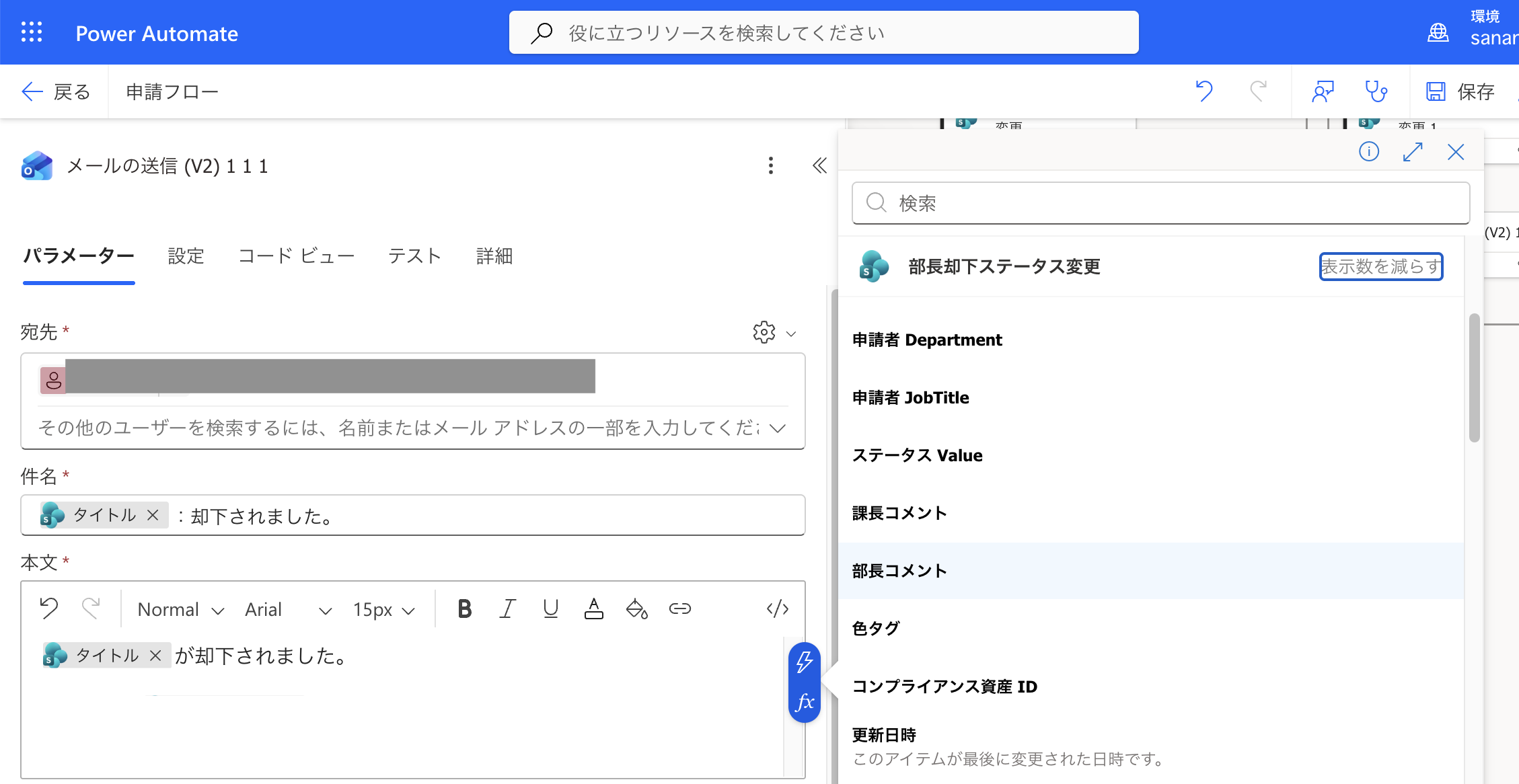
却下メールの本文に承認者のコメントを載せると、申請者が理由を把握しやすくなります。コメント列の動的なコンテンツを差し込んでおきましょう。
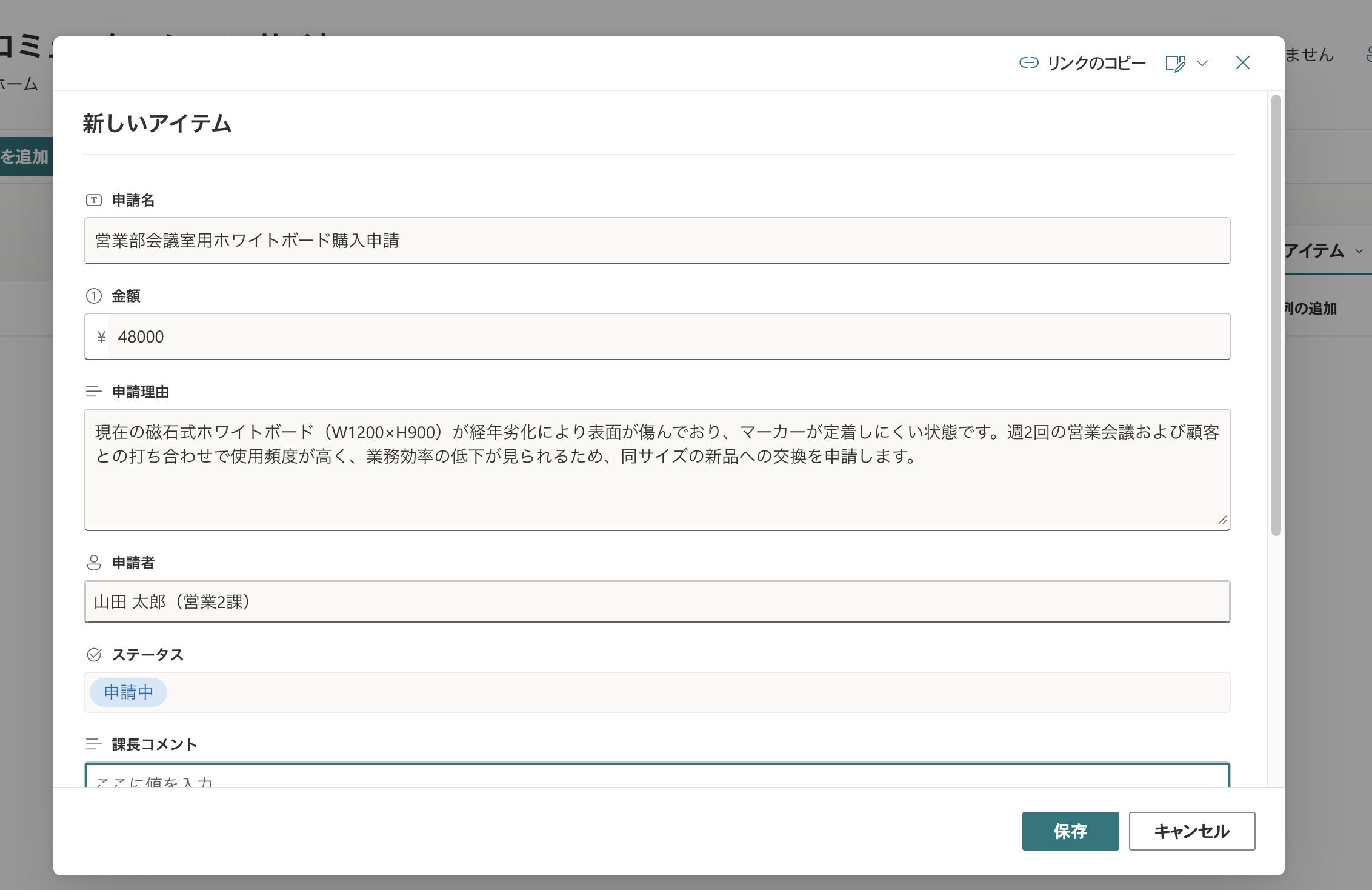
フローを保存したら、実際に申請を1件登録して動かしてみます。申請リストに[新しいアイテムを追加]し、申請名・金額・申請理由などを入力します。
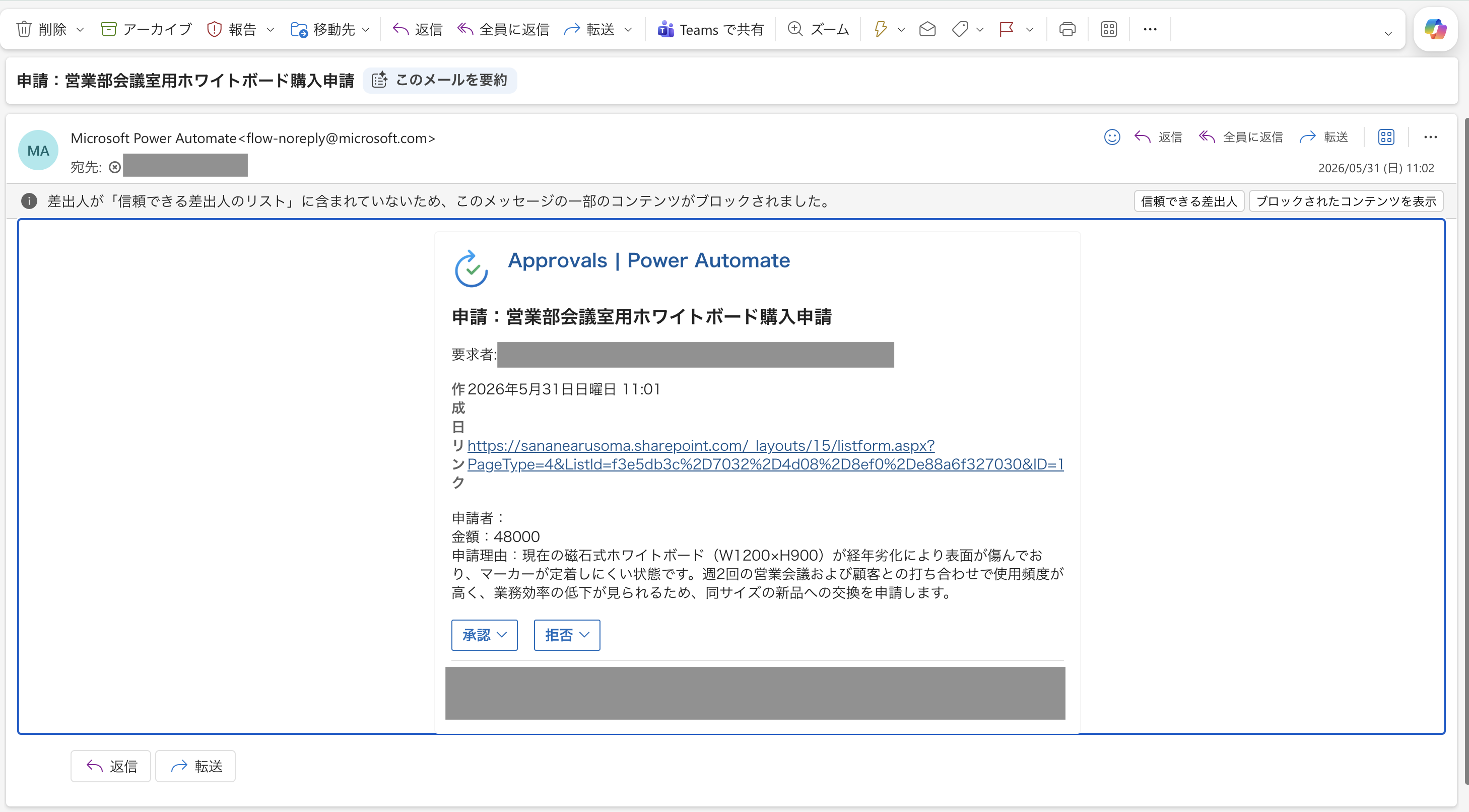
登録すると、承認者(課長)の Outlook に承認カードが届きます。申請内容と[承認]/[拒否]ボタン、リストへのリンクが表示されます。ボタンを押すと、フローが続きの処理(金額分岐や部長承認)へ進みます。
承認・却下を行うたびに、申請リストのステータスが「課長承認待ち → 部長承認待ち → 承認済み」のように切り替わることを確認しましょう。申請者にも通知メールが届けば成功です。
多段階の承認フローでは、次の点でつまずきやすいです。検証時にあわせて確認してください。
条件の値を確認してください。「Approved」ではなく「Approve」が正しい値です。末尾の「d」が付いていると条件が一致せず、承認しても却下(False)側に流れます。
SharePointの数値列は文字列として返ることがあり、比較が空振りする定番ポイントです。うまくいかないときは int(トリガーの金額) のように明示的に数値変換してから比較してください。境界値の扱い(「より大きい」か「次の値以上」か)も合わせて確認します。
承認のコメントは、単一承認者でも配列(応答の一覧)で返ります。そのため、新しいデザイナーでコメントを参照するとApply to each(For each)が自動で追加されます。これは正常な挙動なので、そのまま中で項目の更新やメール送信を行えば問題ありません。必要に応じて、入れ子の中の構造を修正する必要があります。
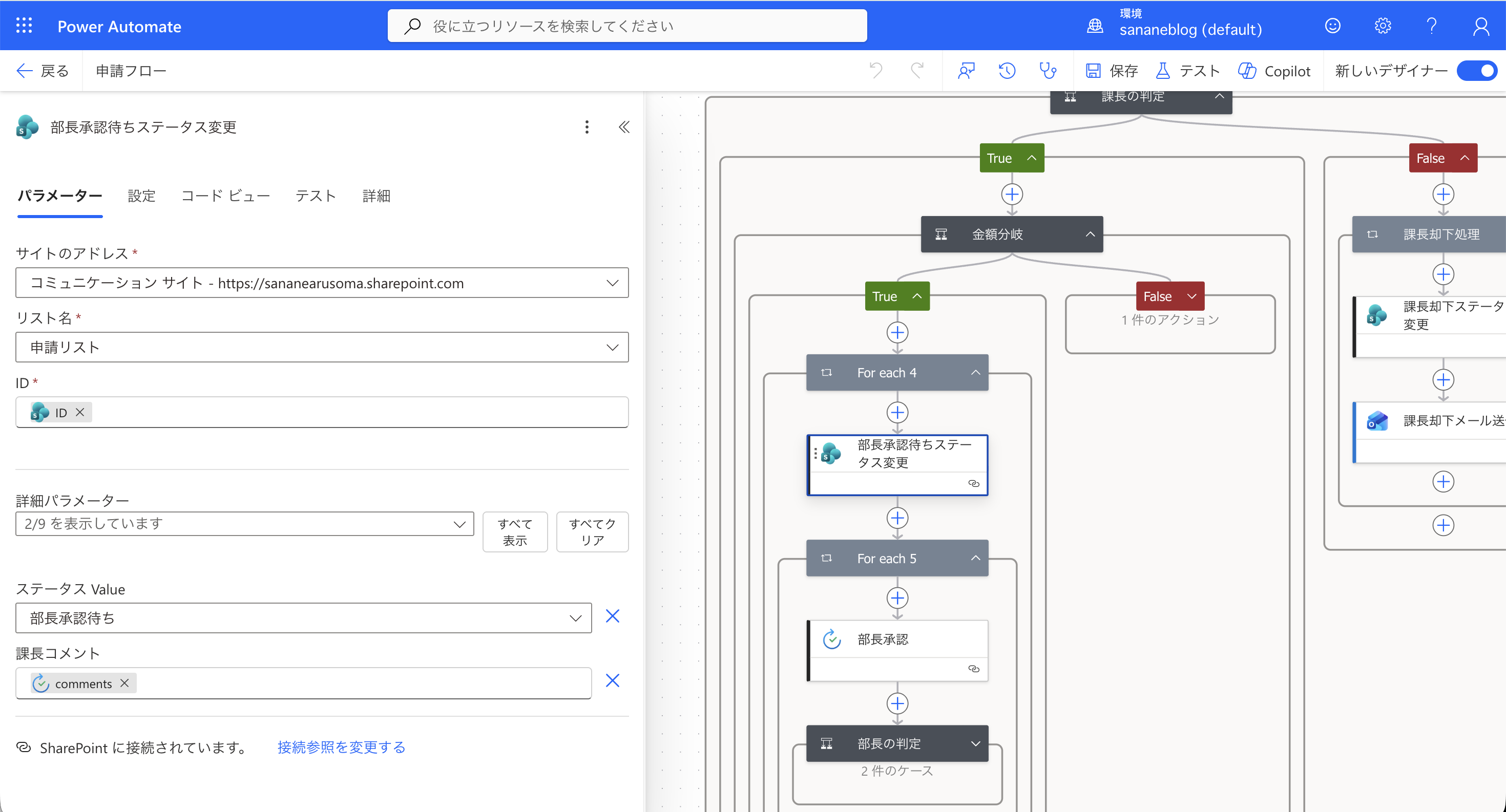
承認アクションをリネームしていないと、動的なコンテンツに「結果」が複数並んで見分けがつきません。各承認アクションを「課長承認」「部長承認」にリネームしておけば、条件で選ぶ結果を取り違えずに済みます。
SharePointリストと条件分岐を組み合わせれば、Power Automateで実務的な多段階承認フローが作れます。手順をおさらいすると次のとおりです。
「1段目は全件、金額で2段目を出し分ける」という型を覚えておけば、課長→部長に限らず、担当→マネージャー→役員のような承認にも応用できます。承認者の動的取得(マネージャーの取得)や却下処理の子フロー化まで進めば、より実務に強いフローになります。
まだ基本の承認フローを作っていない方は、まず下の記事から始めてみてください。
Power Automateの全体像・基本・料金・実例一覧はこちらにまとめています。
まず基本の承認フローを作りたい場合はこちら。
Teamsでその場承認したい場合はこちら。