AI Builderで請求書を自動読み取りしてExcelに登録する方法|Power AutomateのOCRフロー入門
sanane SANANEBLOG
Slack の /remind は、指定した時刻に Slackbot が知らせてくれる標準機能です。追加のアプリも設定画面も要らず、メッセージ入力欄にコマンドを打つだけで使えます。「30分後にあれを確認する」「毎朝9時に日報の声かけをする」といった用途にちょうどよい機能です。
この記事では、2026年7月に検証用ワークスペースで実際にコマンドを打って確認した結果をもとに、書き方・宛先の種類・繰り返し・一覧管理までを解説します。日本語の日時指定でつまずくポイントも実測どおりに書いています。
/remind を打ってみたけれど、うまく時刻を認識してくれなかった構文は「/remind + 宛先 + 内容 + 日時」の順です。内容はダブルクォートで囲むと確実に認識されます。
/remind me "検証テストです" in 2 minutes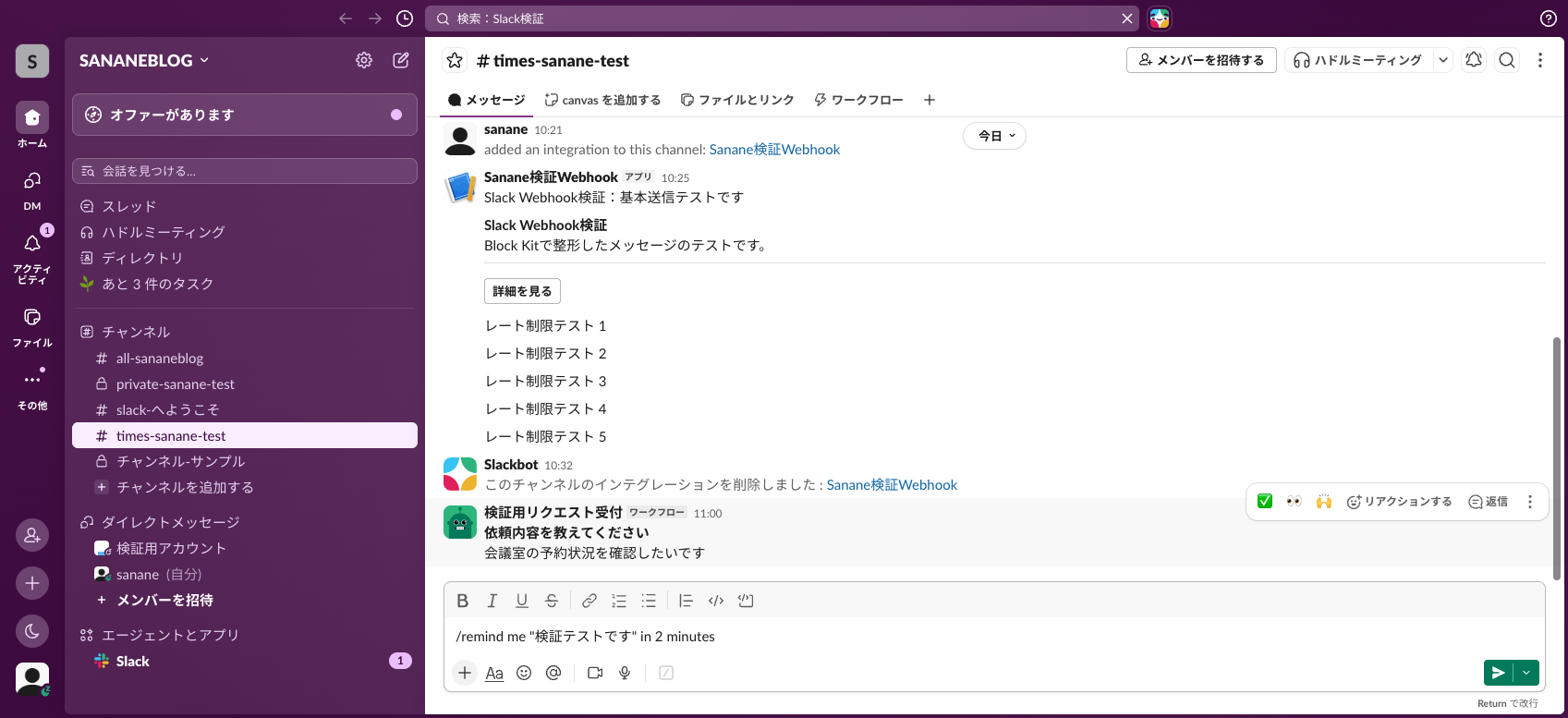
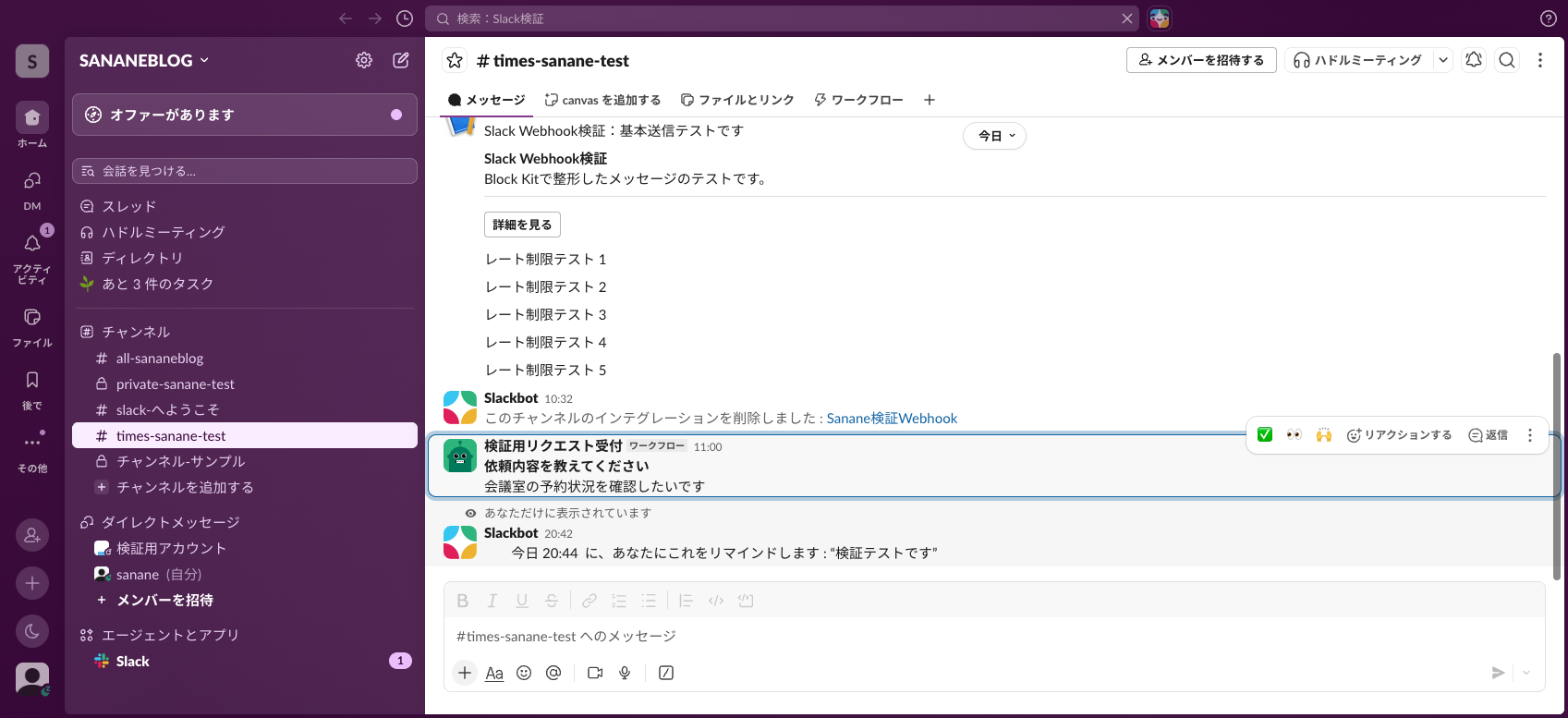
送信すると Slackbot から「今日20:44に、あなたにこれをリマインドします:”検証テストです”」という確認が返ります。
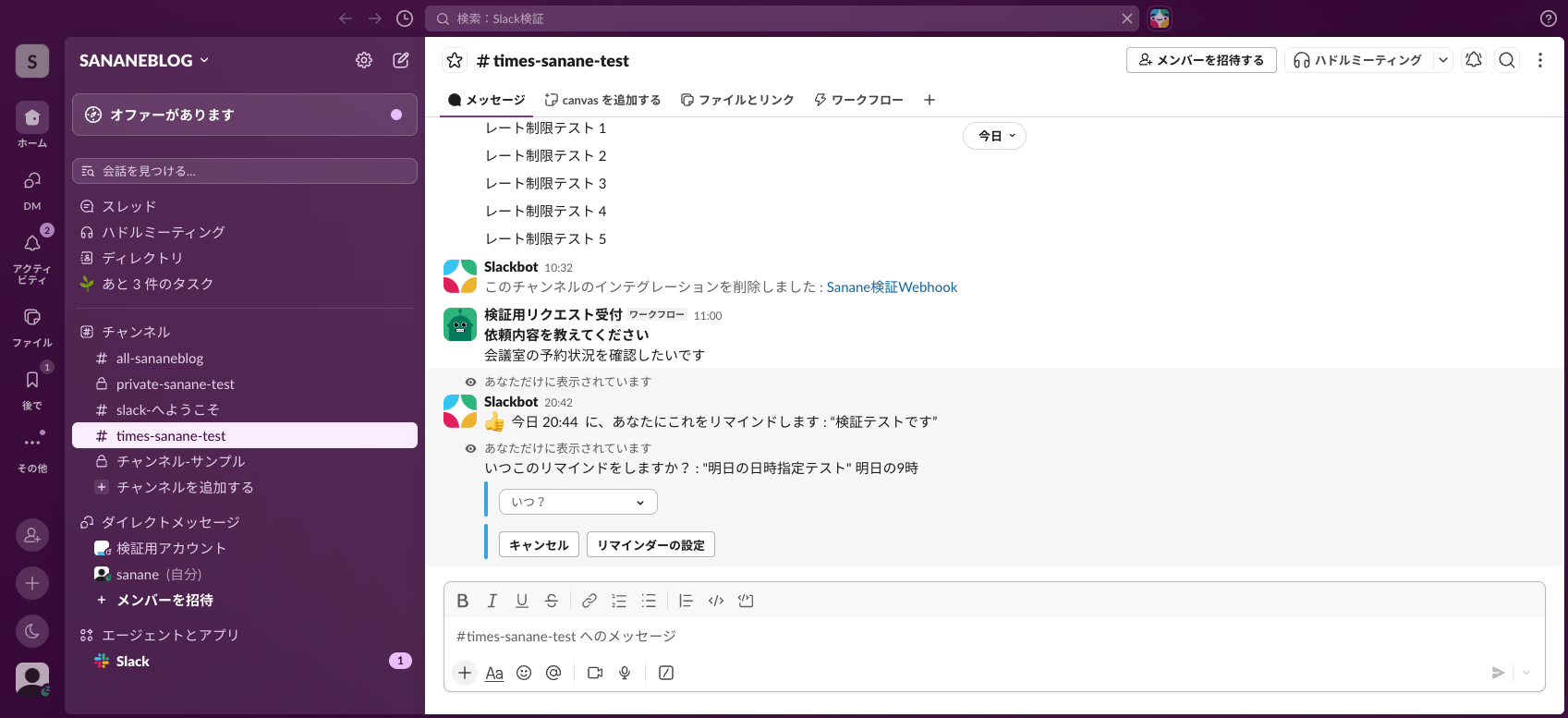
一方、英語表現は問題なく解釈されました。迷ったら次のような書き方にしておくと確実です。
in 10 minutes / in 2 hours(○分後・○時間後)tomorrow at 9am(明日の9時)every weekday at 9am(平日の毎朝9時)at 15:00(今日の15時)なお、日本語の日時が通らなかった場合でも、表示される選択 UI から設定すれば同じことができます。エラーで失敗するわけではないので、慌てる必要はありません。
me の代わりに #チャンネル名 を書くと、そのチャンネル全体に向けたリマインドになります。入力中に #チャンネル名 の部分が自動でリンク形式に変換されます(@ユーザー名 で個人宛てにもできます)。
/remind #times-sanane-test "チャンネル宛てリマインドのテストです" in 3 minutes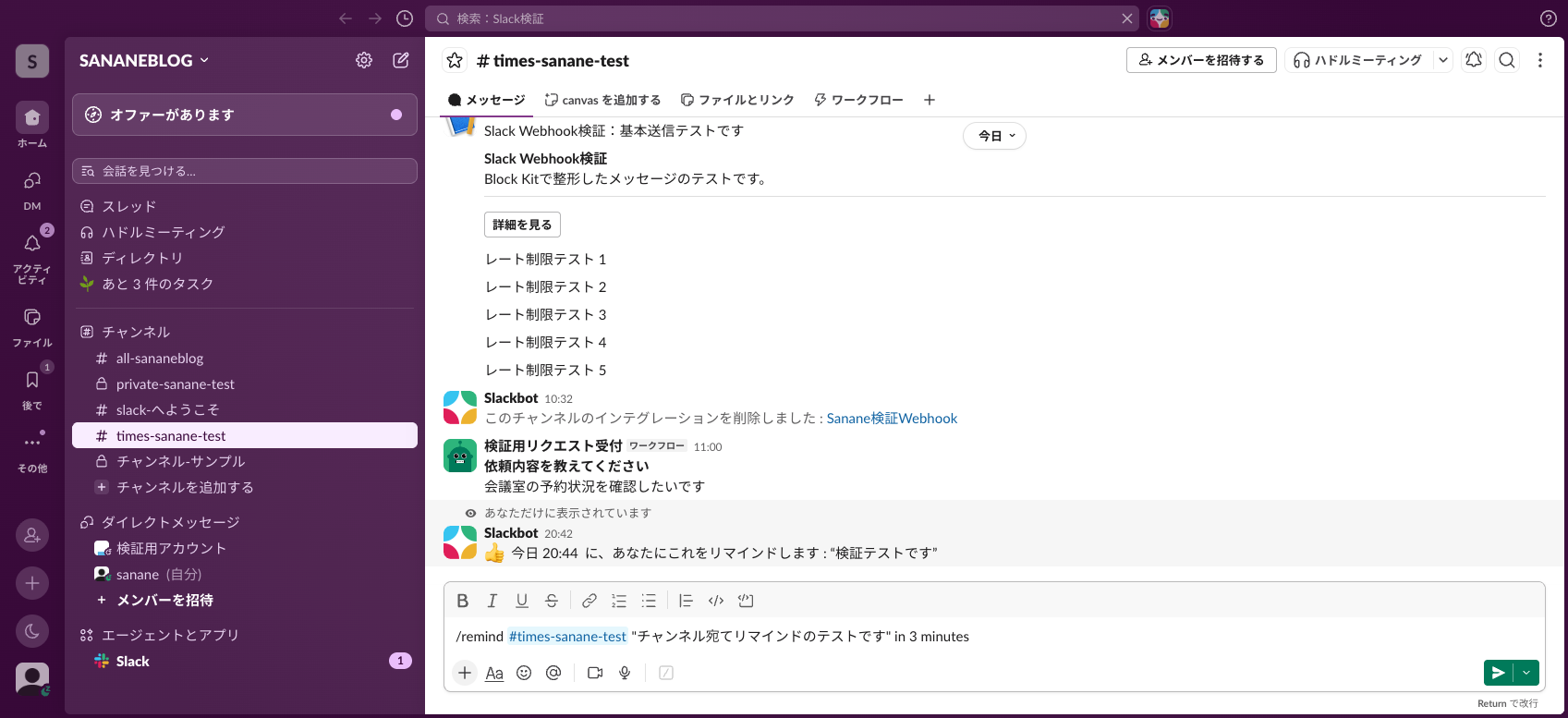
every を使うと定期的なリマインドになります。every day(毎日)、every weekday(平日)、every Monday(毎週月曜)などが使えます。
/remind me "繰り返しリマインドのテストです" every weekday at 9am実行すると、Slackbot から「平日9:00に、あなたにこれをリマインドします」という確認が返りました。英語の every weekday が「平日」と日本語で表示される点も分かりやすいところです。
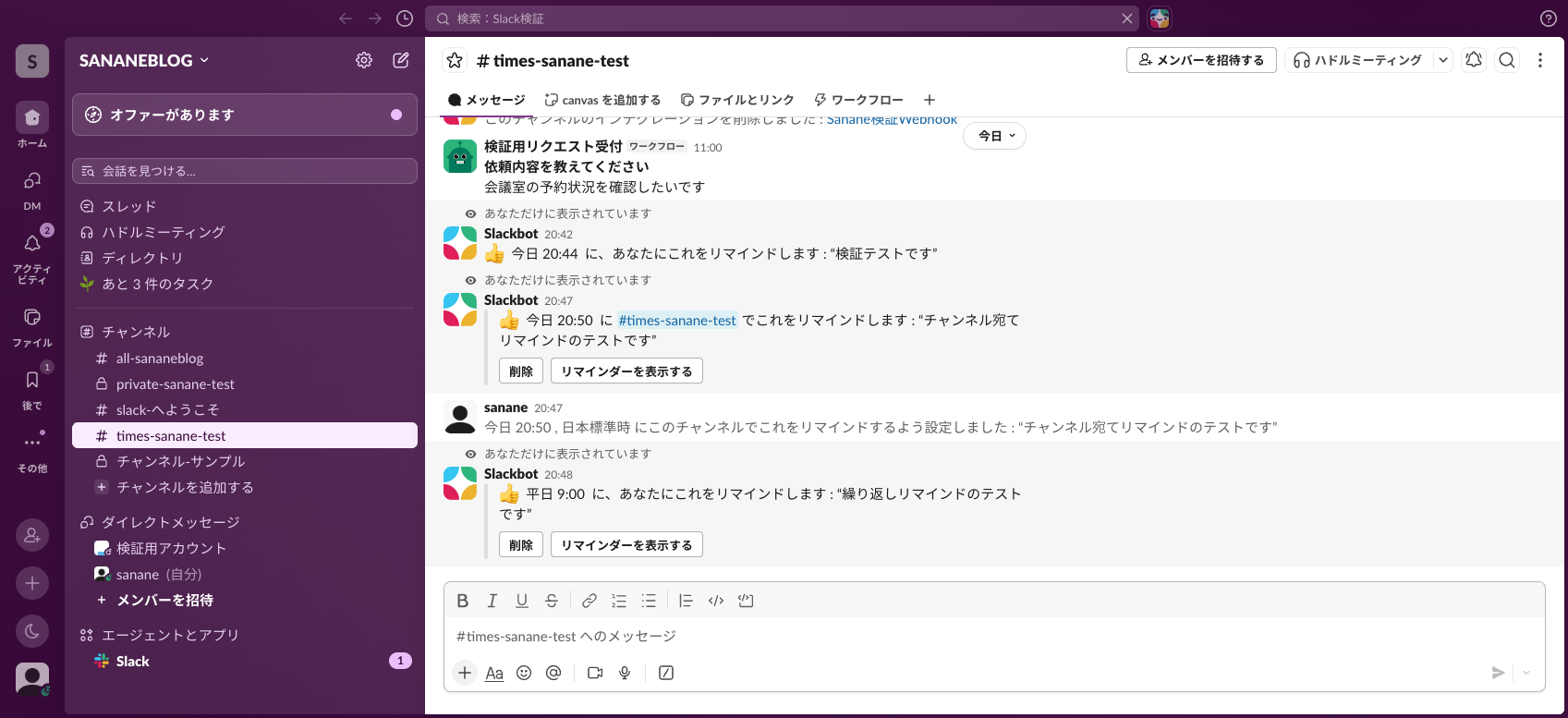
この画像では、チャンネル宛ての設定通知(通常メッセージ)と、自分宛ての確認(エフェメラル)が同じ画面に並んでいます。見え方の違いがそのまま確認できます。
設定済みのリマインダーは /remind list で確認できます。表示はエフェメラルで、「このチャンネルで:」(単発の予定)と「繰り返しのイベント:」の2セクションに分かれます。
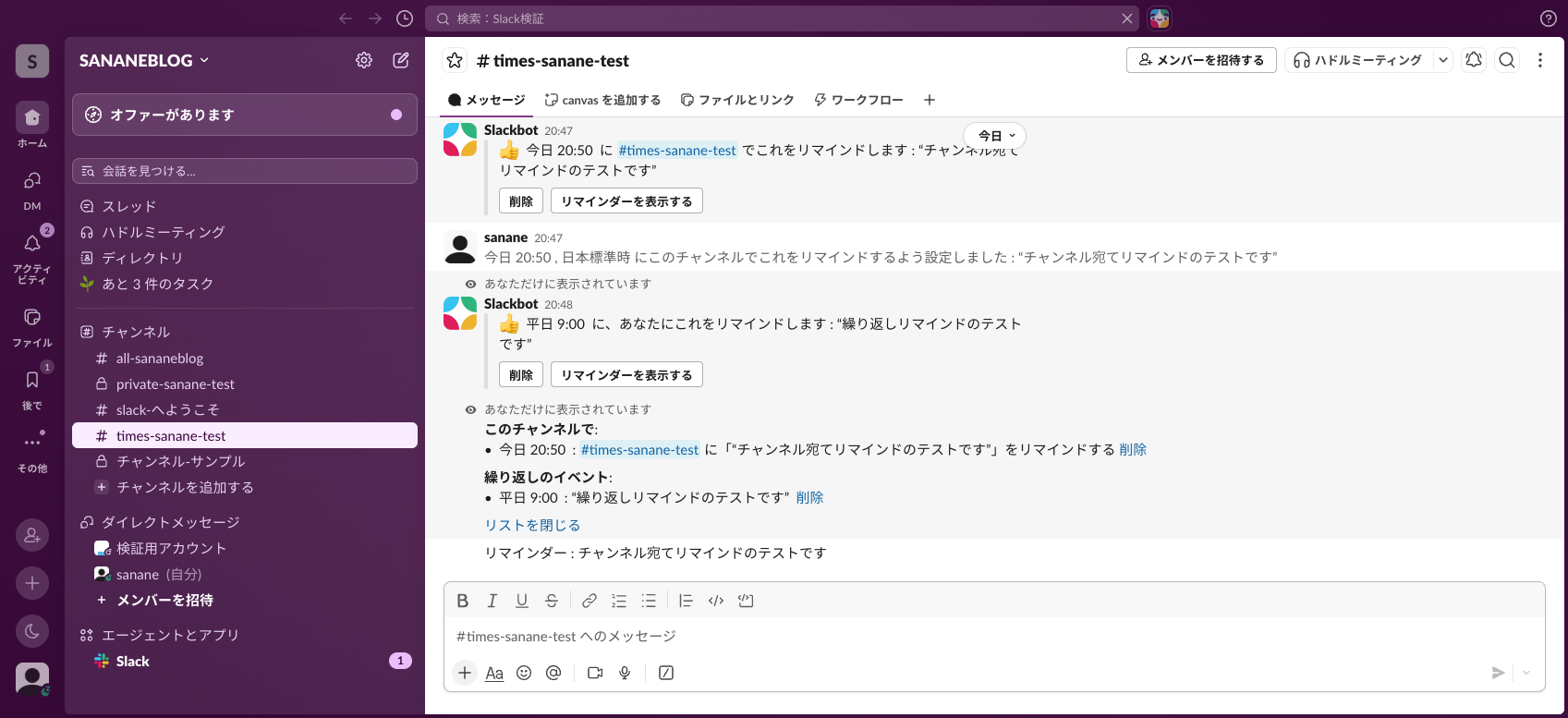
各行の末尾にある「削除」リンクを押すだけで、確認ダイアログなしに即座に削除されます。すべて消すと「まだリマインダーは設定されていません。リマインダーを設定したいときは「/remind」と入力してください。」という案内に変わります。
時刻になると、チャンネル宛てのものは Slackbot から「リマインダー:〈内容〉」という通常メッセージとしてチャンネルに投稿され、全員に見えます。
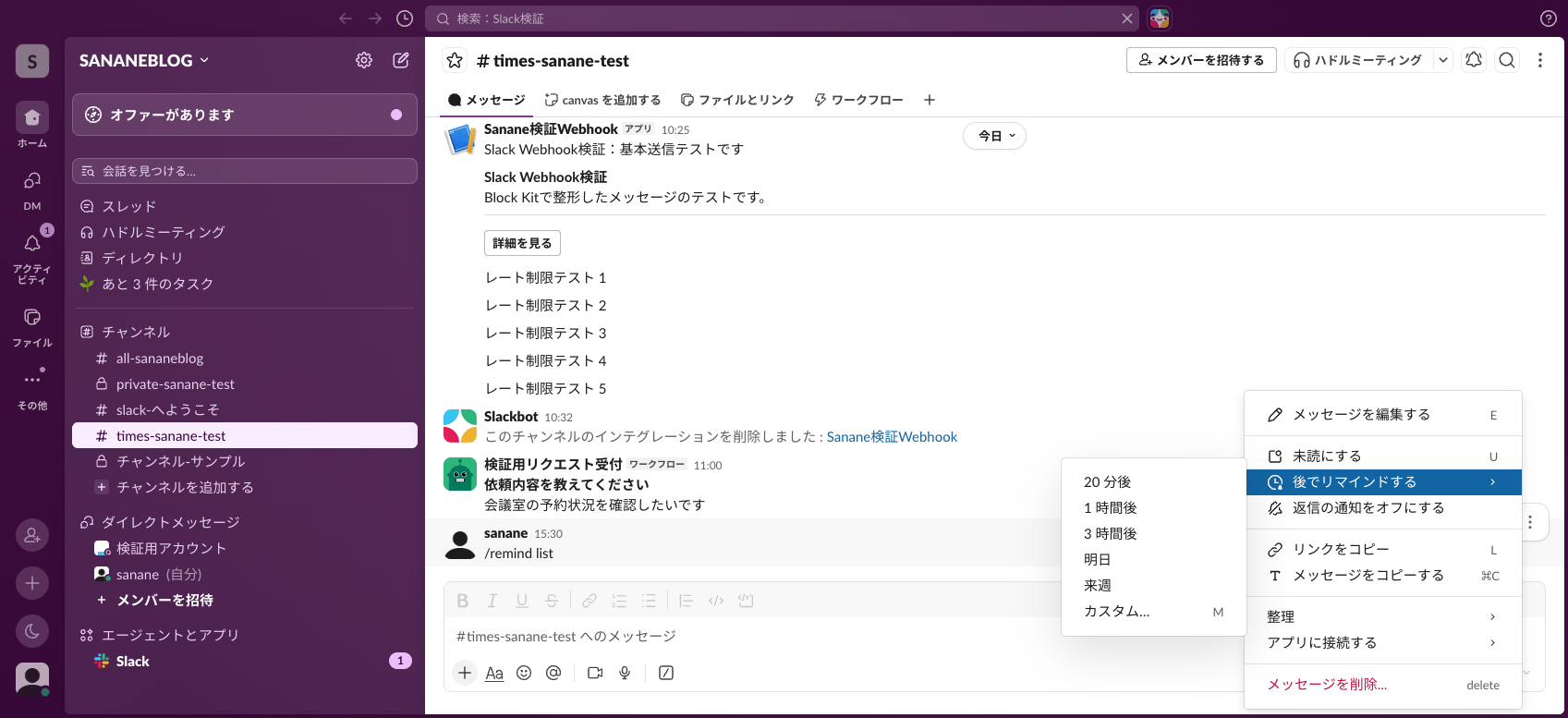
/remind とは別に、いま見ているメッセージそのものを後で思い出すための機能もあります。メッセージにマウスを乗せて「その他」(︙)を開き、「後でリマインドする」を選ぶと、20分後/1時間後/3時間後/明日/来週/カスタムから選べます。
/remind:新しいテキストを、好きな時刻に通知する/remind 宛先 "内容" 日時。内容はクォートで囲むin 10 minutes / tomorrow at 9am)が確実me はエフェメラル、#チャンネル は設定通知がチャンネルに残るevery weekday at 9am のように every を付ける/remind list から「フォームで受け付けて投稿する」「条件によって出し分ける」といった、リマインダーでは足りない自動化に進みたい場合は、ワークフロービルダーや Webhook が候補になります。